


Создание загрузочного диска Win7RescuePE, содержащего
Image for Windows
Примечание: Проект Win7RescuePE неактивен и больше не поддерживается. Это руководство остается актуальным только для поддержки тех пользователей, которые уже используют проект Win7RescuePE. Всем остальным пользователям следует ознакомиться с руководством по TBWinPE, которое можно просмотреть, нажав здесь.
Это руководство по созданию загрузочного диска Win7RescuePE, содержащего Image for Windows (IFW), который может загружаться как с CD/DVD, так и с UFD (USB-накопителя). Win7RescuePE — это проект, который можно запустить из утилиты WinBuilder для создания загрузочных дисков на основе различных версий WinPE, а также для обеспечения удобной среды Windows для работы.
Требования:
Прежде чем начать, пожалуйста, ознакомьтесь со следующими требованиями для проекта:
- Операционная система:
Требуется Windows XP SP2 или более поздняя версия. Рекомендуется Windows 7, Windows Vista SP1 (или более поздняя версия) или Windows XP SP3.
Примечание: Компьютер, используемый для создания загрузочного диска Win7RescuePE, может работать под управлением 32-разрядной или 64-разрядной версии поддерживаемых операционных систем.
- Источник сборки:
- DVD-диск Microsoft Windows 7 (32-разрядная версия)
Примечание: Использование 64-разрядного DVD-диска Windows 7 в качестве источника для сборки в настоящее время не поддерживается. Для дальнейшего уточнения: загрузочный диск Win7RescuePE может быть создан из 64-разрядной ОС Windows, но его нельзя создать с использованием 64-разрядного DVD-диска Windows 7 в качестве источника.
- Комплект автоматической установки Windows (AIK)
Windows AIK требуется для создания загрузочного диска Win7RescuePE. В зависимости от используемой версии Windows можно использовать либо Windows 7 AIK, либо Windows Vista SP1 AIK.
Это очень большие загрузки (от 1,3 ГБ до 1,6 ГБ). Рекомендуется высокоскоростное подключение к Интернету. После загрузки Windows AIK необходимо записать на DVD, а затем установить (см. Шаг 4).
Страницы загрузки можно найти здесь:
- Windows 7 AIK:
http://www.microsoft.com/downloads/details.aspx?FamilyID=696dd665-9f76-4177-a811-39c26d3b3b34
Если вы используете Windows 7 AIK, убедитесь, что вы используете одну из поддерживаемых операционных систем:
- Семейство Windows 7
- Windows Vista SP1 (или более поздняя версия)
- Семейство Windows Server 2008
- Семейство Windows Server 2008 R2
- Windows Server 2003 с пакетом обновления 2
Примечание: Хотя использование Windows 7 AIK на Windows XP официально не поддерживается, тестовая сборка на Windows XP SP3 успешно завершилась. Если вы устанавливаете Windows 7 AIK на Windows XP SP3, вам, скорее всего, также потребуется установить одну или обе программы .NET Framework и MSXML 6 SP1 (см. Шаг 4).
- Windows Vista SP1 AIK:
http://www.microsoft.com/downloads/details.aspx?FamilyID=94bb6e34-d890-4932-81a5-5b50c657de08
Если вы используете Windows Vista SP1 AIK, убедитесь, что вы используете одну из поддерживаемых операционных систем:
- Семейство Windows 7
- Windows Vista SP1 (или более поздняя версия)
- Windows XP SP3
- Windows XP SP2 с установленным KB926044
- Windows Server 2008
- Windows Server 2003 Service Pack 1 с установленным KB926044
- Windows Server 2003 Service Pack 2
Примечание: В зависимости от используемой операционной системы (например, Windows XP SP2) может потребоваться установка дополнительных обновлений и/или программ (см. Шаг 4).
- Windows 7 AIK:
- DVD-диск Microsoft Windows 7 (32-разрядная версия)
- Image for Windows:
Image for Windows (IFW) должна быть установлена в системе, которую вы используете для создания сборки.
- WinBuilder:
WinBuilder — это программа, которая фактически создает загрузочный диск. Обычно рекомендуется использовать самую последнюю стабильную версию WinBuilder. Однако, если у вас возникли проблемы при создании сборки с использованием другой версии, попробуйте версию, использованную в руководстве. На момент написания статьи последней стабильной версией является WinBuilder 080, выпущенная 19 февраля 2010 года. Процедура, описанная в этом руководстве, была протестирована с использованием Win7RescuePE v.13 и WinBuilder 080 и 078 SP6. Загрузку WinBuilder можно найти по следующим ссылкам:
http://www.boot-land.net/forums/index.php?showforum=22 или www.winbuilder.net - Проект Win7RescuePE:
Этот проект изначально был доступен для загрузки непосредственно из программы WinBuilder. На момент написания статьи, из-за потери доменного имени, на котором размещался проект, и того факта, что он не был перенесен, это больше невозможно. Чтобы помочь в создании этого проекта, необходимые файлы доступны для загрузки в виде ZIP-архива. Этот файл включает полный проект Win7RescuePE и доступен по следующей ссылке на сайте winbuilder.net:
Загрузка проекта Win7RescuePE (89,9 МБ) (Ссылка отключена — см. примечание ниже)Примечание: Сайт winbuilder.net иногда недоступен. Если у вас возникли проблемы с загрузкой файла, пожалуйста, попробуйте еще раз немного позже.
Последнее известное местоположение этого проекта было:
http://nativeex.exec-se.de/Downloads/Complete/Win7RescuePE/Win7RescuePE_2010_APR_10.zip - Место на жестком диске:
Во время процесса сборки Win7RescuePE требуется около 2 ГБ свободного места. Установка Windows AIK требует до 1,5 ГБ свободного места.
- Память (ОЗУ):
Целевой системе требуется минимум 512 МБ. Примечание: Загрузка сборки Win7RescuePE на системе с менее чем 512 МБ не рекомендуется и не поддерживается, хотя она может работать, если сборка содержит минимальное количество программ.
Шаг 1: Загрузка и установка WinBuilder
Загрузите WinBuilder по ссылке ниже. Рекомендуется использовать последнюю стабильную версию.
http://www.boot-land.net/forums/index.php?showforum=22 или www.winbuilder.net
Страница загрузки WinBuilder будет выглядеть аналогично приведённому ниже снимку экрана:

Загрузка WinBuilder будет в виде ZIP-файла, содержащего один файл (WinBuilder.exe).
Важное примечание: Поскольку этот файл поступает с другого компьютера, Windows может его заблокировать. Произойдет это или нет, зависит от версии Windows и настроек безопасности. Если файл заблокирован, он не будет работать корректно. Чтобы проверить, заблокирован ли файл, щелкните правой кнопкой мыши загруженный файл, выберите Свойства из всплывающего меню и посмотрите, есть ли кнопка Разблокировать на вкладке «Общие». Если она есть, нажмите кнопку Разблокировать. Пример заблокированного файла показан ниже:

Извлеките этот файл в папку, из которой вы хотите запустить WinBuilder. Рекомендуется создать новую папку в корне диска (C:\WinBuilder, D:\WinBuilder и т. д.) и извлечь туда WinBuilder.exe. Также рекомендуется, чтобы путь к папке и само имя папки НЕ содержали пробелов, так как это может вызвать проблемы в некоторых случаях.
Шаг 2: Загрузка и извлечение проекта Win7RescuePE
Если это еще не сделано, загрузите файлы проекта Win7RescuePE по следующей ссылке: Загрузка проекта Win7RescuePE
Проверьте, не заблокирован ли ZIP-файл проекта Windows, и разблокируйте его, если это так. Дополнительную информацию см. в Важном примечании в Шаге 1.
Извлеките ZIP-файл проекта в новую папку. Файлы проекта будут находиться в извлеченной папке Win7RescuePE_Upload. Используя Проводник, перейдите в эту папку и скопируйте папку Projects в папку WinBuilder (например, C:\WinBuilder). Папка WinBuilder теперь должна выглядеть как показано ниже:

Запустите WinBuilder, выполнив файл WinBuilder.exe. При запуске из Windows Vista или Windows 7 WinBuilder необходимо запустить от имени администратора. Если включён UAC (по умолчанию), нажмите Продолжить или Да в запросе UAC, чтобы разрешить запуск WinBuilder. Если WinBuilder не повышает свои права должным образом, вы можете сделать это вручную, щёлкнув правой кнопкой мыши по WinBuilder.exe и выбрав Запуск от имени администратора во всплывающем меню.
При запуске WinBuilder главный экран будет выглядеть следующим образом:

Шаг 3: Установка файлов IFW в Win7RescuePE
IFW включает утилиту (bartpe.exe), которая установит файлы, необходимые для включения IFW в загрузочный диск Win7RescuePE. Этот файл находится в установочной папке IFW (по умолчанию C:\Program Files\TeraByte Unlimited\Image for Windows\V2). Для успешного использования этой утилиты требуется, чтобы проект Win7RescuePE уже существовал в WinBuilder (как описано в Шаге 2 выше).
Если WinBuilder в настоящее время запущен, закройте его перед продолжением.
Запустите утилиту bartpe.exe и выберите переключатель Win7RescuePE опция для типа PE Builder. В полях Расположение PE Builder перейдите к папке WinBuilder и выберите эту папку. Например, если WinBuilder установлен в папке C:\WinBuilder , то поле «Расположение PE Builder» должно содержать C:\WinBuilder. В полях Ключ продукта введите (или скопируйте/вставьте) ваше зарегистрированное имя и ключ продукта IFW. Чтобы автоматически запускать IFW при загрузке диска Win7RescuePE, установите флажок Запускать Image for Windows автоматически (эту опцию также можно выбрать или отменить позже в WinBuilder). Если вы планируете разместить сборку Win7RescuePE на UFD (или другом записываемом носителе), выберите Сохранить ключ для записываемого носителя . Кроме того, вы можете выбрать, включать ли TBIView, TBIMount и TeraByte OSD Tool (эти программы должны быть установлены для выбора).

Нажмите OK, чтобы завершить настройку. После завершения работы утилиты вы должны получить сообщение об успешном выполнении.

Примечание: Если вы используете Windows 7, при выходе из утилиты IFW PE Builder (bartpe.exe) может отобразиться окно Помощник по совместимости программ. В этом случае вы можете безопасно выбрать параметр Программа установлена правильно.
Теперь в папке WinBuilder будет папка TeraByte в разделе Projects\Win7Rescue\Apps. Папка TeraByte будет содержать несколько файлов (в зависимости от выбранных опций), включая ifw.script, как показано ниже:

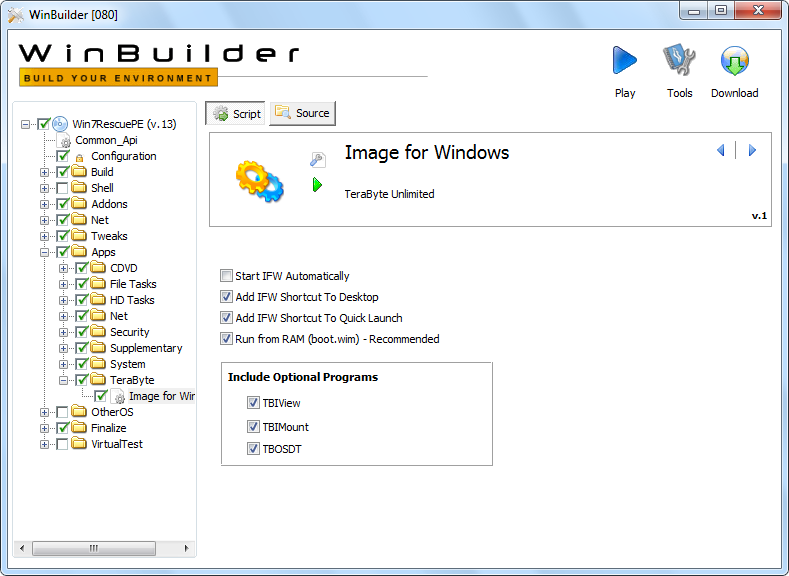
Запустите программу WinBuilder. Теперь вы должны иметь возможность выбрать сценарий Image for Windows в разделе Apps >> TeraByte, а затем установить или снять флажки доступных параметров:
- Автоматический запуск IFW
- Добавить ярлык IFW на рабочий стол
- Добавить ярлык IFW на панель быстрого запуска
- Запуск из ОЗУ (boot.wim) — Рекомендуется
Вы также можете выбрать, какие дополнительные программы включить (если выбраны при создании плагина).
Эти параметры можно изменять по желанию для каждой сборки загрузочного диска. Примечание: Чтобы убедиться, что IFW правильно доступен в сборке, рекомендуется оставить выбранной опцию Запуск из ОЗУ....
Примечание: Нет необходимости запускать утилиту IFW PE Builder (bartpe.exe) перед каждой сборкой. Это требуется только при обновлении версии IFW, хотя это также можно сделать, скопировав файлы imagew.exe, cdboot.f35 и cdboot.ifd из установочной папки IFW в папку TeraByte в WinBuilder. При желании вы также можете отредактировать файл ifw.ini в папке TeraByte, чтобы изменить настройки IFW по умолчанию перед сборкой.
Шаг 4: Установка Windows AIK
Windows AIK требуется для создания загрузочного диска Win7RescuePE. В зависимости от используемой версии Windows можно использовать либо Windows 7 AIK, либо Windows Vista SP1 AIK. Страницы загрузки можно найти здесь:
- Windows 7 AIK:
http://www.microsoft.com/downloads/details.aspx?FamilyID=696dd665-9f76-4177-a811-39c26d3b3b34
Примечание: Если вы используете Windows 7 AIK, убедитесь, что вы используете одну из поддерживаемых операционных систем (см. раздел Требования выше).
- Windows Vista SP1 AIK:
http://www.microsoft.com/downloads/details.aspx?FamilyID=94bb6e34-d890-4932-81a5-5b50c657de08
Примечание: Если вы устанавливаете на XP, убедитесь, что ваша система будет поддерживать это (см. раздел Требования выше).
Загрузка Windows AIK от Microsoft будет представлять собой ISO-файл размером примерно от 1,3 ГБ до 1,6 ГБ. После загрузки запишите ISO-файл на DVD с помощью такой утилиты, как BurnCDCC. Эта утилита входит в состав IFW и также может быть загружена с сайта TeraByte Unlimited по ссылке ниже:
https://www.terabyteunlimited.com/downloads-free-software.htm
Чтобы начать установку, вставьте DVD-диск и дождитесь появления экрана приветствия Windows AIK. Если DVD-диск не запускается автоматически при вставке, вы можете открыть DVD-привод в окне Проводника, а затем дважды щёлкнуть по startcd.exe. Обязательно обратите внимание на требования к установке на экране приветствия, в которых указано, какие версии Windows (и уровни пакетов обновления) поддерживаются Windows AIK.

Выберите Windows AIK Setup из меню экрана приветствия. После некоторой инициализации и экрана лицензионного соглашения появится следующее диалоговое окно:

Показанные выше значения по умолчанию будут работать нормально, и рекомендуется их сохранить. Если вы не уверены, достаточно ли свободного места на установочном диске, проверьте требуемое дисковое пространство перед продолжением, используя кнопку Disk Cost. Когда будете готовы, нажмите Next, чтобы начать установку. По завершении появится следующий экран:

Примечание: Windows AIK требует установки как .NET Framework, так и MSXML 6.0. Если они ещё не установлены в системе, программа установки Windows AIK обнаружит это и попросит вас сначала установить один или оба этих компонента. Оба доступны для установки с того же DVD и отображаются в меню экрана приветствия как .NET Framework Setup и MSXML 6.0 [SP1] Setup. Windows XP (в частности) обычно требует установки этих программ.
Шаг 5: Настройка Win7RescuePE перед созданием загрузочного диска
Запустите WinBuilder (если он еще не запущен с Шага 3). Он должен быть на начальном экране и показывать проект Win7RescuePE.
Выделив элемент Win7RescuePE в левой панели, нажмите кнопку Source вверху. Теперь будет виден экран конфигурации Paths, как показано ниже:

Ключевым элементом на этом экране является исходный каталог, который сообщает Win7RescuePE, где найти источник для создания загрузочного диска. Элементы целевой каталог и ISO-файл можно оставить по умолчанию.
Поскольку вы будете использовать DVD-диск Windows 7 в качестве источника, вставьте DVD-диск в DVD-привод и используйте кнопку «Обзор» в диалоговом окне «Исходный каталог», чтобы выбрать букву диска для DVD-диска Windows 7. На скриншоте выше D:\ диск является местоположением DVD-диска Windows 7. Для удобства и несколько более быстрой сборки вы также можете скопировать содержимое DVD-диска Windows 7 в папку по вашему выбору на жёстком диске, а затем указать это расположение для параметра Исходный каталог . Например, если вы скопируете содержимое DVD-диска в папку C:\Windows7DVD, то это расположение следует указать для параметра Исходный каталог .
Затем нажмите кнопку Script вверху, а затем выберите Configuration в левой панели. Откроется экран Configuration для Win7RescuePE, как показано ниже:

Настройки, показанные выше, рекомендуются для первой сборки. Единственное изменение по сравнению с настройками по умолчанию — это установка разрешения экрана на 1024x768 или выше (IFW не поместится на экране при более низких разрешениях). Нажмите кнопку Save, чтобы сохранить изменение.
Разверните раздел Build в левой панели и выделите элемент PreConfig. Убедитесь, что путь к установке Windows AIK указан правильно. По умолчанию этот параметр должен быть правильным, если вы не установили Windows AIK в нестандартное место. При необходимости перейдите в правильную папку, чтобы установить правильный путь.

Нажмите кнопку Get Info (она будет обрабатываться несколько секунд), а затем нажмите кнопку CheckSource, чтобы убедиться, что Win7RescuePE может найти как DVD-диск Windows 7, так и Windows AIK. Например:

Для первой сборки вы можете снять выбор (снять флажки) с большинства включённых сценариев Apps (эти сценарии не требуются для сборки). Снимите выбор:
- CDVD
- Задачи с файлами
- Задачи с HD
- Сеть
- Безопасность
- Дополнительно
- Система
Примечание: Если вы решите оставить некоторые (или все) скрипты по умолчанию выбранными, убедитесь, что скрипт Apps >> HD Tasks >> Imaging >> TeraByteUnlimited не выбран. Этот скрипт включен в скрипты Win7RescuePE по умолчанию, и не тот, который вы хотите использовать в своей сборке.

Шаг 6: Настройка IFW
Чтобы убедиться, что IFW будет включена на загрузочный диск, разверните раздел Apps >> TeraByte на левой панели и убедитесь, что элемент Image for Windows отмечен (он должен быть отмечен по умолчанию). Когда элемент Image for Windows выделен, на правой панели будет отображён экран конфигурации IFW. Эти параметры можно установить в соответствии с вашими предпочтениями для каждой сборки. Снимок экрана конфигурации IFW показан ниже (а также в Шаге 3 выше):

Для первой сборки рекомендуется оставить параметры в значениях по умолчанию.
Примечание: Для достижения наилучших результатов с различными загрузочными носителями (ISO, CD/DVD, UFD и т. д.) оставьте выбранным параметр Запуск из ОЗУ....
Шаг 7: Создание загрузочного диска Win7RescuePE (ISO-файл)
Этот шаг создаст загрузочный диск и ISO-файл Win7RescuePE, который будет создан (по умолчанию) в папке ISO в WinBuilder и будет называться Win7RescuePE.iso. Обратите внимание, что создание Win7RescuePE на USB-накопителе (UFD) потребует некоторых дополнительных шагов после этого и будет рассмотрено в Шаге 8 ниже.
Выделите элемент Win7RescuePE в верхней части левой панели и нажмите кнопку Play в правом верхнем углу экрана (синий треугольник), чтобы начать сборку. Главный экран Win7RescuePE показан ниже для справки:

Снимок экрана ниже показывает процесс сборки:

После завершения сборки WinBuilder вернется к обычному экрану Win7RescuePE.
Если вы создаете UFD, а не CD/DVD, вы можете перейти к шагу 8 на этом этапе. В противном случае продолжите ниже, чтобы создать CD/DVD.
Файл Win7RescuePE.iso будет создан в папке ISO, как показано ниже. Фактический размер файла будет зависеть от выбранных параметров конфигурации, а также от скриптов, включенных в сборку.

ISO-файл можно записать на CD/DVD с помощью приложения для записи CD/DVD, способного записывать ISO-файлы. Как упоминалось ранее, бесплатная утилита TeraByte Unlimited BurnCDCC идеально подходит для этой цели и входит в состав IFW. Ее можно загрузить с сайта TeraByte Unlimited по следующей ссылке: https://www.terabyteunlimited.com/downloads-free-software.htm
Примечание: Если вы используете Windows 7, вы также можете записать ISO-файл на CD/DVD, щелкнув правой кнопкой мыши по файлу и выбрав Записать образ диска из всплывающего меню.
Шаг 8 (необязательно): Создание загрузочного диска Win7RescuePE в виде USB-накопителя (UFD)
После того как вы выполнили шаги с 1 по 7 выше, вы теперь готовы создать загрузочный UFD.
Разверните раздел Finalize в левой панели, а затем выделите элемент Copy to USB-Device. Если кнопка Script справа еще не нажата (она должна быть), нажмите ее. Вы должны увидеть экран, показанный ниже:

Подключите UFD (если он еще не подключен) и определите его букву диска Windows. В соответствующем поле на экране выше используйте кнопку обзора, чтобы выбрать корневой каталог UFD (в примере выше он установлен на F:\).
Затем нажмите кнопку Play скрипта (маленький зеленый треугольник), чтобы запустить его.

Нажмите OK, когда будет предложено отформатировать UFD.

Запустится HP USB Disk Storage Format Tool.

Убедитесь, что UFD выбран в раскрывающемся списке Устройство. Важно: Будьте очень осторожны при выборе правильного диска. Процедура форматирования удалит все данные на выбранном диске.
Выберите нужный тип форматирования (FAT32 или NTFS) с помощью раскрывающегося списка Файловая система.
Введите метку для UFD. В этом примере метка установлена на Win7RescuePE.
Затем установите флажок Quick Format, а затем нажмите Start, чтобы отформатировать UFD.
Проверьте правильность всей информации, а затем нажмите Yes в диалоговом окне предупреждения.

Когда форматирование завершится, будет отображен экран сводки, как показано ниже:

Нажмите OK, затем Close в диалоговом окне HP Format Tool, чтобы продолжить процесс настройки UFD.
Далее Grub4DOS будет настроен на UFD. Нажмите OK, чтобы продолжить:

Нажмите переключатель Disk, а затем выберите UFD из раскрывающегося списка. Важно: Будьте очень осторожны при выборе правильного диска. Вы сможете определить, какой диск является UFD, по его размеру. Нажмите кнопку Refresh для раскрывающегося списка Part List, а затем выберите Whole disk (MBR) из него. Установите флажок Don't search floppy. Наконец, нажмите кнопку Install.

Если все прошло правильно, вы должны увидеть следующее сообщение об успехе:

Нажмите ENTER, чтобы закрыть окно, а затем нажмите кнопку Quit, чтобы закрыть установщик Grub4DOS.
Во время процесса копирования файлов будет показан экран, аналогичный приведенному ниже (показывает ход копирования файлов):

После завершения процесса копирования файлов вы вернетесь к главному экрану WinBuilder.
Устройство UFD теперь готово к загрузке. Вам потребуется установить UFD в качестве загрузочного устройства, чтобы загрузиться с него. Обычно это можно сделать, либо войдя в настройки BIOS и изменив порядок загрузки, либо выбрав устройство UFD из меню загрузочных устройств, которое можно вызвать (на некоторых системах) во время загрузки, нажав горячую клавишу (например, F8 или F11).
Рабочий стол Win7RescuePE:
Загрузка и инициализация Win7RescuePE обычно занимает несколько минут, в зависимости от системы, конфигурации загрузочного диска и типа загрузочного устройства (CD, UFD и т. д.). UFD обычно загружается быстрее, чем CD/DVD, на большинстве новых систем.
Рабочий стол Win7RescuePE будет выглядеть аналогично скриншоту ниже, в зависимости от опций, выбранных в конфигурации Win7RescuePE. Утилита PENetwork (показанная на рабочем столе ниже) может использоваться для настройки сети и подключения сетевых дисков при необходимости.
