


Erstellung eines Win7RescuePE-Bootmediums mit
Image for Windows
Hinweis: Das Win7RescuePE-Projekt ist eingestellt und wird nicht mehr unterstützt. Dieses Tutorial bleibt nur online, um Benutzer zu unterstützen, die das Win7RescuePE-Projekt bereits verwenden. Alle anderen Benutzer sollten dem TBWinPE-Tutorial folgen, das Sie durch Klicken hier aufrufen können.
Dieses Tutorial dient als Leitfaden zur Erstellung eines Win7RescuePE-Bootmediums, das Image for Windows (IFW) enthält und entweder von CD/DVD oder von einem UFD (USB-Flash-Laufwerk) gebootet werden kann. Win7RescuePE ist ein Projekt, das innerhalb des WinBuilder-Dienstprogramms ausgeführt werden kann, um Bootmedien auf Basis verschiedener WinPE-Versionen zu erstellen und gleichzeitig eine benutzerfreundliche Windows-Umgebung für die Arbeit bereitzustellen.
Anforderungen:
Bevor Sie beginnen, prüfen Sie bitte die folgenden Anforderungen für das Projekt:
- Betriebssystem:
Windows XP SP2 oder neuer ist erforderlich. Windows 7, Windows Vista SP1 (oder neuer) oder Windows XP SP3 wird empfohlen.
Hinweis: Der Computer, der zur Erstellung des Win7RescuePE-Bootmediums verwendet wird, kann mit einer 32-Bit- oder 64-Bit-Version der unterstützten Betriebssysteme laufen.
- Build-Quelle:
- Microsoft Windows 7 DVD (32-Bit-Version)
Hinweis: Die Verwendung einer 64-Bit-Windows 7-DVD als Quelle für einen Build wird derzeit nicht unterstützt. Zur weiteren Klarstellung: Das Win7RescuePE-Bootmedium kann auf einem 64-Bit-Windows-Betriebssystem erstellt werden, aber es kann nicht mit einer 64-Bit-Windows 7-DVD als Quelle erstellt werden.
- Das Windows Automated Installation Kit (AIK)
Das Windows AIK ist erforderlich, um das Win7RescuePE-Bootmedium zu erstellen. Abhängig von der verwendeten Windows-Version können Sie entweder das Windows 7 AIK oder das Windows Vista SP1 AIK verwenden.
Dies sind sehr große Downloads (1,3 GB bis 1,6 GB). Eine Hochgeschwindigkeits-Internetverbindung wird empfohlen. Nach dem Download muss das Windows AIK auf eine DVD gebrannt und dann installiert werden (siehe Schritt 4).
Die Download-Seiten finden Sie hier:
- Windows 7 AIK:
http://www.microsoft.com/downloads/details.aspx?FamilyID=696dd665-9f76-4177-a811-39c26d3b3b34
Wenn Sie das Windows 7 AIK verwenden, stellen Sie sicher, dass Sie eines der unterstützten Betriebssysteme verwenden:
- Windows 7-Familie
- Windows Vista SP1 (oder neuer)
- Windows Server 2008-Familie
- Windows Server 2008 R2-Familie
- Windows Server 2003 mit Service Pack 2
Hinweis: Obwohl die Verwendung des Windows 7 AIK unter Windows XP offiziell nicht unterstützt wird, wurde ein Test-Build unter Windows XP SP3 erfolgreich abgeschlossen. Wenn Sie das Windows 7 AIK unter Windows XP SP3 installieren, müssen Sie höchstwahrscheinlich auch das .NET Framework und/oder MSXML 6 SP1 installieren (siehe Schritt 4).
- Windows Vista SP1 AIK:
http://www.microsoft.com/downloads/details.aspx?FamilyID=94bb6e34-d890-4932-81a5-5b50c657de08
Wenn Sie das Windows Vista SP1 AIK verwenden, stellen Sie sicher, dass Sie eines der unterstützten Betriebssysteme verwenden:
- Windows 7-Familie
- Windows Vista SP1 (oder neuer)
- Windows XP SP3
- Windows XP SP2 mit installiertem KB926044
- Windows Server 2008
- Windows Server 2003 Service Pack 1 mit installiertem KB926044
- Windows Server 2003 Service Pack 2
Hinweis: Abhängig vom verwendeten Betriebssystem (zum Beispiel Windows XP SP2) müssen möglicherweise zusätzliche Updates und/oder Programme installiert werden (siehe Schritt 4).
- Windows 7 AIK:
- Microsoft Windows 7 DVD (32-Bit-Version)
- Image for Windows:
Image for Windows (IFW) muss auf dem System installiert sein, das Sie zur Erstellung des Builds verwenden.
- WinBuilder:
WinBuilder ist das Programm, das das Bootmedium tatsächlich erstellt. Es wird normalerweise empfohlen, die aktuellste stabile Version von WinBuilder zu verwenden. Falls Sie jedoch Probleme bei der Erstellung eines Builds mit einer anderen Version haben, versuchen Sie es mit der im Tutorial verwendeten Version. Zum Zeitpunkt der Erstellung dieses Dokuments ist die neueste stabile Version WinBuilder 080, veröffentlicht am 19. Februar 2010. Das Verfahren in diesem Tutorial wurde mit Win7RescuePE v.13 und WinBuilder 080 & 078 SP6 getestet. Der WinBuilder-Download ist unter den folgenden Links zu finden:
http://www.boot-land.net/forums/index.php?showforum=22 oder www.winbuilder.net - Win7RescuePE-Projekt:
Dieses Projekt war ursprünglich direkt über das WinBuilder-Programm zum Download verfügbar. Da der Domainname, der das Projekt hostete, verloren ging und es nicht umgezogen wurde, ist dies zum Zeitpunkt der Erstellung dieses Dokuments nicht mehr möglich. Um die Erstellung dieses Projekts zu unterstützen, stehen die erforderlichen Dateien als ZIP-Datei zum Download bereit. Diese Datei enthält das vollständige Win7RescuePE-Projekt und ist unter dem folgenden Link auf der Website winbuilder.net verfügbar:
Win7RescuePE-Projekt Download (89,9 MB) (Link wurde deaktiviert – siehe Hinweis unten)Hinweis: Die Website winbuilder.net ist manchmal nicht erreichbar. Wenn Sie Probleme beim Herunterladen der Datei haben, versuchen Sie es bitte etwas später noch einmal.
Der letzte bekannte Speicherort dieses Projekts war:
http://nativeex.exec-se.de/Downloads/Complete/Win7RescuePE/Win7RescuePE_2010_APR_10.zip - Festplattenspeicher:
Während des Win7RescuePE-Build-Prozesses werden ca. 2 GB freier Speicherplatz benötigt. Die Installation des Windows AIK erfordert bis zu 1,5 GB freien Speicherplatz.
- Arbeitsspeicher (RAM):
Das Zielsystem benötigt mindestens 512 MB. Hinweis: Das Booten des Win7RescuePE-Builds auf einem System mit weniger als 512 MB wird nicht empfohlen oder unterstützt, obwohl es funktionieren kann, wenn der Build nur minimale Programme enthält.
Schritt 1: WinBuilder herunterladen und installieren
Laden Sie WinBuilder über einen der unten stehenden Links herunter. Die neueste stabile Version wird empfohlen.
http://www.boot-land.net/forums/index.php?showforum=22 oder www.winbuilder.net
Die WinBuilder-Downloadseite wird ähnlich wie der unten stehende Screenshot aussehen:

Der WinBuilder-Download erfolgt in Form einer ZIP-Datei, die eine Datei (WinBuilder.exe) enthält.
Wichtiger Hinweis: Da diese Datei von einem anderen Computer stammt, wird sie möglicherweise von Windows blockiert. Ob dies geschieht, hängt von der Windows-Version und den Sicherheitseinstellungen ab. Wenn die Datei blockiert ist, wird sie nicht korrekt funktionieren. Um zu prüfen, ob die Datei blockiert ist, klicken Sie mit der rechten Maustaste auf die heruntergeladene Datei, wählen Sie Eigenschaften aus dem Kontextmenü und prüfen Sie, ob auf der Registerkarte „Allgemein“ eine Schaltfläche Zulassen (oder „Blockierung aufheben“) vorhanden ist. Falls ja, klicken Sie auf die Schaltfläche Zulassen. Ein Beispiel für eine blockierte Datei ist unten dargestellt:

Entpacken Sie diese Datei in den Ordner, von dem aus Sie WinBuilder ausführen möchten. Es wird empfohlen, einen neuen Ordner im Stammverzeichnis eines Laufwerks zu erstellen (C:\WinBuilder, D:\WinBuilder usw.) und die WinBuilder.exe dort zu entpacken. Es wird außerdem empfohlen, dass der Pfad zum Ordner und der Ordnername selbst KEINE Leerzeichen enthalten, da dies unter bestimmten Umständen Probleme verursachen kann.
Schritt 2: Das Win7RescuePE-Projekt herunterladen und entpacken
Falls noch nicht geschehen, laden Sie die Win7RescuePE-Projektdateien über den folgenden Link herunter: Win7RescuePE-Projekt Download
Prüfen Sie, ob die Projekt-ZIP-Datei von Windows blockiert wurde, und heben Sie die Blockierung gegebenenfalls auf. Weitere Informationen finden Sie im Wichtigen Hinweis in Schritt 1.
Entpacken Sie die Projekt-ZIP-Datei in einen neuen Ordner. Die Projektdateien befinden sich im entpackten Ordner Win7RescuePE_Upload. Navigieren Sie mit dem Explorer zu diesem Ordner und kopieren Sie den Ordner Projects in Ihren WinBuilder-Ordner (zum Beispiel C:\WinBuilder). Der WinBuilder-Ordner sollte nun wie im unten gezeigten Beispiel aussehen:

Starten Sie WinBuilder durch Ausführen der WinBuilder.exe. Unter Windows Vista oder Windows 7 muss WinBuilder als Administrator ausgeführt werden. Wenn die Benutzerkontensteuerung (UAC) aktiviert ist (Standard), klicken Sie bei der UAC-Aufforderung auf Fortfahren oder Ja, um die Ausführung von WinBuilder zu erlauben. Falls WinBuilder die Rechte nicht automatisch anfordert, können Sie dies manuell tun, indem Sie mit der rechten Maustaste auf WinBuilder.exe klicken und Als Administrator ausführen aus dem Kontextmenü wählen.
Wenn WinBuilder startet, sieht der Hauptbildschirm wie unten dargestellt aus:

Schritt 3: Die IFW-Dateien in Win7RescuePE installieren
IFW enthält ein Dienstprogramm (bartpe.exe), das die erforderlichen Dateien installiert, um IFW in das Win7RescuePE-Bootmedium einzubinden. Diese Datei befindet sich im IFW-Installationsordner (standardmäßig C:\Program Files\TeraByte Unlimited\Image for Windows\V2). Die erfolgreiche Nutzung dieses Dienstprogramms setzt voraus, dass das Win7RescuePE-Projekt bereits in WinBuilder existiert (wie in Schritt 2 oben beschrieben).
Falls WinBuilder derzeit ausgeführt wird, beenden Sie es, bevor Sie fortfahren.
Starten Sie das Dienstprogramm bartpe.exe und wählen Sie die Option Win7RescuePE für den PE Builder Type aus. Navigieren Sie im Feld PE Builder Location zum WinBuilder-Ordner und wählen Sie diesen aus. Wenn WinBuilder beispielsweise im Ordner C:\WinBuilder installiert ist, sollte das Feld PE Builder Location den Pfad C:\WinBuilder enthalten. Geben Sie in den Product Key -Feldern Ihren registrierten Namen und den IFW-Produktschlüssel ein. Um IFW beim Booten des Win7RescuePE-Mediums automatisch zu starten, aktivieren Sie das Kontrollkästchen Run Image for Windows automatically (diese Option kann später auch innerhalb von WinBuilder aktiviert oder deaktiviert werden). Wenn Sie planen, den Win7RescuePE-Build auf ein UFD (oder ein anderes beschreibbares Medium) zu übertragen, wählen Sie die Option Preserve key for writable media . Zusätzlich können Sie auswählen, ob TBIView, TBIMount und das TeraByte OSD Tool eingebunden werden sollen (diese Programme müssen installiert sein, um ausgewählt werden zu können).

Drücken Sie OK, um die Einrichtung abzuschließen. Wenn das Dienstprogramm fertig ist, sollten Sie eine Erfolgsmeldung erhalten.

Hinweis: Wenn Sie Windows 7 verwenden, wird beim Beenden des IFW PE Builder-Dienstprogramms (bartpe.exe) möglicherweise ein Fenster des Programmkompatibilitätsassistenten angezeigt. In diesem Fall können Sie bedenkenlos die Option Das Programm wurde richtig installiert wählen.
Es befindet sich nun ein TeraByte-Ordner unter dem Pfad Projects\Win7Rescue\Apps innerhalb des WinBuilder-Ordners. Der TeraByte-Ordner enthält mehrere Dateien (abhängig von den gewählten Optionen), einschließlich ifw.script, wie unten gezeigt:

Führen Sie das WinBuilder-Programm aus. Sie sollten nun in der Lage sein, das Image for Windows-Skript im Bereich Apps >> TeraByte auszuwählen und die verfügbaren Kontrollkästchen-Optionen zu aktivieren oder zu deaktivieren:
- Start IFW Automatically
- Add IFW Shortcut To Desktop
- Add IFW Shortcut To Quick Launch
- Run from RAM (boot.wim) - Empfohlen
Sie können auch auswählen, welche optionalen Programme eingebunden werden sollen (falls diese bei der Erstellung des Plug-ins ausgewählt wurden).
Diese Optionen können für jeden Build des Bootmediums nach Belieben geändert werden. Hinweis: Um sicherzustellen, dass IFW im Build korrekt zugänglich ist, wird empfohlen, die Option Run from RAM... aktiviert zu lassen.
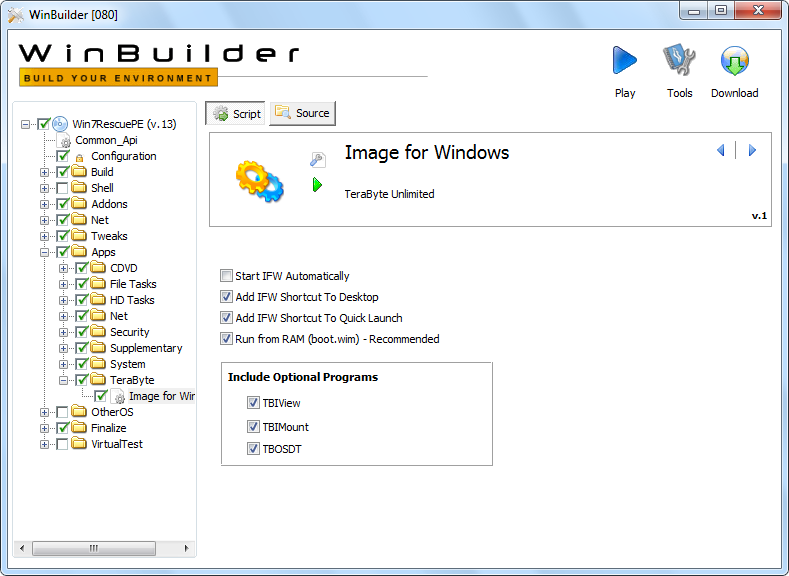
Hinweis: Es ist nicht erforderlich, das IFW PE Builder-Dienstprogramm (bartpe.exe) vor jedem Build auszuführen. Dies ist nur nötig, wenn Sie die IFW-Version aktualisieren möchten, wobei Sie dies auch tun könnten, indem Sie die Dateien imagew.exe, cdboot.f35 und cdboot.ifd aus dem IFW-Installationsordner in den TeraByte-Ordner unter WinBuilder kopieren. Falls gewünscht, können Sie auch die Datei ifw.ini im TeraByte-Ordner bearbeiten, um die IFW-Standardeinstellungen vor einem Build zu ändern.
Schritt 4: Windows AIK installieren
Das Windows AIK ist erforderlich, um das Win7RescuePE-Bootmedium zu erstellen. Abhängig von der verwendeten Windows-Version können Sie entweder das Windows 7 AIK oder das Windows Vista SP1 AIK verwenden. Die Download-Seiten finden Sie hier:
- Windows 7 AIK:
http://www.microsoft.com/downloads/details.aspx?FamilyID=696dd665-9f76-4177-a811-39c26d3b3b34
Hinweis: Wenn Sie das Windows 7 AIK verwenden, stellen Sie sicher, dass Sie eines der unterstützten Betriebssysteme verwenden (siehe Abschnitt Anforderungen oben).
- Windows Vista SP1 AIK:
http://www.microsoft.com/downloads/details.aspx?FamilyID=94bb6e34-d890-4932-81a5-5b50c657de08
Hinweis: Wenn Sie die Installation unter XP vornehmen, stellen Sie bitte sicher, dass Ihr System dies unterstützt (siehe Abschnitt Anforderungen oben).
Der Windows AIK-Download von Microsoft ist eine ISO-Datei mit einer Größe von ca. 1,3 GB bis 1,6 GB. Brennen Sie die ISO-Datei nach dem Herunterladen mit einem Dienstprogramm wie BurnCDCC auf eine DVD. Dieses Dienstprogramm ist in IFW enthalten und kann auch bei TeraByte Unlimited unter dem folgenden Link heruntergeladen werden:
https://www.terabyteunlimited.com/downloads-free-software.htm
Um die Installation zu starten, legen Sie die DVD ein und warten Sie, bis der Windows AIK-Willkommensbildschirm erscheint. Falls die DVD nicht automatisch startet, können Sie das DVD-Laufwerk in einem Explorer-Fenster öffnen und doppelt auf startcd.exe klicken. Beachten Sie unbedingt die Installationsvoraussetzungen auf dem Willkommensbildschirm, die angeben, welche Windows-Versionen (und Service Pack-Level) vom Windows AIK unterstützt werden.

Wählen Sie Windows AIK Setup aus dem Menü des Willkommensbildschirms. Nach einer Initialisierung und dem Bildschirm mit der Lizenzvereinbarung erscheint der folgende Dialog:

Die oben gezeigten Standardeinstellungen funktionieren einwandfrei und es wird empfohlen, diese beizubehalten. Wenn Sie unsicher sind, ob genügend freier Speicherplatz auf dem Installationslaufwerk vorhanden ist, prüfen Sie den benötigten Speicherplatz vor dem Fortfahren über die Schaltfläche Disk Cost. Wenn Sie bereit sind, klicken Sie auf Next, um die Installation zu starten. Nach Abschluss erscheint der folgende Bildschirm:

Hinweis: Das Windows AIK erfordert die Installation von sowohl .NET Framework als auch MSXML 6.0. Falls diese noch nicht auf dem System installiert sind, erkennt das Windows AIK Setup dies und fordert Sie auf, eines oder beide dieser Elemente zuerst zu installieren. Beide können von derselben DVD installiert werden und erscheinen im Menü des Willkommensbildschirms als .NET Framework Setup und MSXML 6.0 [SP1] Setup. Insbesondere Windows XP erfordert in der Regel die Installation dieser Programme.
Schritt 5: Win7RescuePE vor der Erstellung des Bootmediums konfigurieren
Führen Sie WinBuilder aus (falls es nicht noch von Schritt 3 läuft). Es sollte sich auf dem Startbildschirm befinden und das Win7RescuePE-Projekt anzeigen.
Klicken Sie bei markiertem Element Win7RescuePE im linken Bereich auf die Schaltfläche Source am oberen Rand. Der Konfigurationsbildschirm Paths wird nun sichtbar, wie unten gezeigt:

Das wichtigste Element auf diesem Bildschirm ist das Source directory, das Win7RescuePE mitteilt, wo die Quelle für die Erstellung des Bootmediums zu finden ist. Die Elemente Target directory und ISO file können in ihren Standardeinstellungen belassen werden.
Da Sie eine Windows 7-DVD als Quelle verwenden, legen Sie die DVD in ein DVD-Laufwerk ein und verwenden Sie die Schaltfläche „Durchsuchen“ im Dialogfeld „Source directory“, um den Laufwerksbuchstaben der Windows 7-DVD auszuwählen. Im obigen Screenshot ist das Laufwerk D:\ der Speicherort der Windows 7-DVD. Für mehr Komfort und einen etwas schnelleren Build können Sie auch den Inhalt der Windows 7-DVD in einen Ordner Ihrer Wahl auf der Festplatte kopieren und dann diesen Ort für die Einstellung Source directory angeben. Wenn Sie beispielsweise den Inhalt der DVD in den Ordner C:\Windows7DVD kopieren, sollte dieser Ort für die Einstellung Source directory angegeben werden.
Wählen Sie als Nächstes die Schaltfläche Script am oberen Rand und dann Configuration im linken Bereich aus. Dies ruft den Bildschirm Configuration für Win7RescuePE auf, wie unten gezeigt:

Die oben gezeigten Einstellungen werden für den ersten Build empfohlen. Die einzige Änderung gegenüber den Standardeinstellungen besteht darin, die Screen resolution auf 1024x768 oder höher einzustellen (IFW passt bei niedrigeren Auflösungen nicht auf den Bildschirm). Klicken Sie auf die Schaltfläche Save, um die Änderung zu speichern.
Erweitern Sie den Bereich Build im linken Bereich und markieren Sie das Element PreConfig. Überprüfen Sie, ob der Pfad zur Windows AIK-Installation korrekt ist. Standardmäßig sollte diese Einstellung stimmen, es sei denn, Sie haben das Windows AIK an einem anderen Ort installiert. Navigieren Sie gegebenenfalls zum richtigen Ordner, um den Pfad anzupassen.

Klicken Sie auf die Schaltfläche Get Info (der Vorgang dauert einige Sekunden) und dann auf die Schaltfläche CheckSource, um zu verifizieren, dass Win7RescuePE sowohl die Windows 7-DVD als auch das Windows AIK finden kann. Zum Beispiel:

Für den ersten Build können Sie die meisten der enthaltenen Apps-Skripte abwählen (diese Skripte sind für den Build nicht erforderlich). Wählen Sie folgende ab:
- CDVD
- File Tasks
- HD Tasks
- Net
- Security
- Supplementary
- System
Hinweis: Falls Sie sich entscheiden, einige (oder alle) der Standard-Skripte ausgewählt zu lassen, stellen Sie bitte sicher, dass das Skript Apps >> HD Tasks >> Imaging >> TeraByteUnlimited abgewählt ist. Dieses Skript gehört zu den Win7RescuePE-Standardskripten und ist nicht dasjenige, das Sie in Ihrem Build verwenden möchten.

Schritt 6: IFW konfigurieren
Um sicherzustellen, dass IFW auf dem Bootmedium enthalten sein wird, erweitern Sie den Bereich Apps >> TeraByte im linken Bereich und vergewissern Sie sich, dass das Element Image for Windows markiert ist (dies sollte standardmäßig der Fall sein). Wenn das Element Image for Windows markiert ist, wird der IFW-Konfigurationsbildschirm im rechten Bereich angezeigt. Diese Optionen können für jeden Build nach Ihren Vorlieben eingestellt werden. Ein Screenshot des IFW-Konfigurationsbildschirms ist unten (und auch in Schritt 3 oben) zu sehen:

Für Ihren ersten Build wird empfohlen, die Optionen auf ihren Standardwerten zu belassen.
Hinweis: Für beste Ergebnisse mit einer Vielzahl von Bootmedien (ISO, CD/DVD, UFD usw.) lassen Sie bitte die Option Run from RAM... aktiviert.
Schritt 7: Das Win7RescuePE-Bootmedium erstellen (die ISO-Datei)
In diesem Schritt wird das Bootmedium erstellt und die Win7RescuePE-ISO-Datei generiert, die (standardmäßig) im ISO-Ordner unter WinBuilder erstellt und Win7RescuePE.iso benannt wird. Bitte beachten Sie, dass die Erstellung von Win7RescuePE auf einem USB-Flash-Laufwerk (UFD) nach diesem Schritt einige zusätzliche Schritte erfordert, die in Schritt 8 unten behandelt werden.
Markieren Sie das Element Win7RescuePE oben im linken Bereich und klicken Sie auf die Schaltfläche Play oben rechts im Bildschirm (das blaue Dreieck), um den Build zu starten. Der Win7RescuePE-Hauptbildschirm wird unten als Referenz gezeigt:

Der unten stehende Screenshot zeigt den Build-Vorgang:

Wenn der Build abgeschlossen ist, kehrt WinBuilder zum normalen Win7RescuePE-Bildschirm zurück.
Wenn Sie ein UFD anstelle einer CD/DVD erstellen, können Sie an dieser Stelle zu Schritt 8 springen. Andernfalls fahren Sie unten fort, um die CD/DVD zu erstellen.
Die Datei Win7RescuePE.iso wird im ISO-Ordner erstellt, wie unten gezeigt. Die tatsächliche Größe der Datei hängt von den gewählten Konfigurationsoptionen sowie den im Build enthaltenen Skripten ab.

Die ISO-Datei kann mit einer CD/DVD-Brennsoftware, die ISO-Dateien brennen kann, auf CD/DVD gebrannt werden. Wie bereits erwähnt, ist das kostenlose Dienstprogramm BurnCDCC von TeraByte Unlimited ideal für diesen Zweck und in IFW enthalten. Es kann bei TeraByte Unlimited unter dem folgenden Link heruntergeladen werden: https://www.terabyteunlimited.com/downloads-free-software.htm
Hinweis: Wenn Sie Windows 7 verwenden, können Sie die ISO-Datei auch auf eine CD/DVD brennen, indem Sie mit der rechten Maustaste auf die Datei klicken und Datenträgerabbild brennen aus dem Kontextmenü wählen.
Schritt 8 (optional): Das Win7RescuePE-Bootmedium als USB-Flash-Laufwerk (UFD) erstellen
Nachdem Sie die Schritte 1 bis 7 oben abgeschlossen haben, sind Sie nun bereit, ein bootfähiges UFD zu erstellen.
Erweitern Sie den Bereich Finalize im linken Bereich und markieren Sie dann das Element Copy to USB-Device. Falls die Schaltfläche Script auf der rechten Seite noch nicht gedrückt ist (sie sollte es sein), klicken Sie darauf. Sie sollten den unten gezeigten Bildschirm sehen:

Schließen Sie das UFD an (falls noch nicht geschehen) und ermitteln Sie dessen Windows-Laufwerksbuchstaben. Verwenden Sie im entsprechenden Feld im obigen Bildschirm die Schaltfläche „Durchsuchen“, um das Stammverzeichnis des UFD auszuwählen (im obigen Beispiel ist es auf F:\ eingestellt).
Klicken Sie als Nächstes auf die Play-Schaltfläche des Skripts (das kleine grüne Dreieck), um es auszuführen.

Klicken Sie auf OK, wenn Sie aufgefordert werden, das UFD zu formatieren.

Das HP USB Disk Storage Format Tool wird gestartet.

Stellen Sie sicher, dass das UFD im Dropdown-Feld Device ausgewählt ist. Wichtig: Achten Sie sehr genau darauf, das richtige Laufwerk auszuwählen. Der Formatierungsvorgang löscht alle Daten auf dem ausgewählten Laufwerk.
Wählen Sie den gewünschten Formattyp (FAT32 oder NTFS) über das Dropdown-Feld File system aus.
Geben Sie eine Bezeichnung für das UFD ein. In diesem Beispiel wurde die Bezeichnung auf Win7RescuePE gesetzt.
Aktivieren Sie als Nächstes das Kontrollkästchen Quick Format und klicken Sie dann auf Start, um das UFD zu formatieren.
Überprüfen Sie, ob alle Informationen korrekt sind, und klicken Sie dann im Warnungsdialog auf Yes.

Wenn die Formatierung abgeschlossen ist, wird ein Zusammenfassungsbildschirm angezeigt, wie unten dargestellt:

Klicken Sie auf OK und schließen Sie dann den Dialog des HP Format Tools mit Close, um den Vorgang der UFD-Einrichtung fortzusetzen.
Als Nächstes wird Grub4DOS auf dem UFD eingerichtet. Klicken Sie auf OK, um fortzufahren:

Klicken Sie auf das Optionsfeld Disk und wählen Sie dann das UFD aus dem Dropdown-Feld aus. Wichtig: Achten Sie sehr genau darauf, das richtige Laufwerk auszuwählen. Sie sollten anhand der Größe erkennen können, welches Laufwerk das UFD ist. Klicken Sie auf die Schaltfläche Refresh für das Dropdown-Feld Part List und wählen Sie daraus Whole disk (MBR) aus. Aktivieren Sie die Option Don't search floppy. Klicken Sie schließlich auf die Schaltfläche Install.

Wenn alles korrekt verlaufen ist, sollten Sie die folgende Erfolgsmeldung sehen:

Drücken Sie ENTER, um das Fenster zu schließen, und klicken Sie dann auf die Schaltfläche Quit, um den Grub4DOS-Installer zu beenden.
Während des Kopierens der Dateien wird ein Bildschirm ähnlich dem unten stehenden angezeigt (zeigt den Fortschritt des Dateikopiervorgangs):

Wenn der Kopiervorgang abgeschlossen ist, befinden Sie sich wieder auf dem WinBuilder-Hauptbildschirm.
Das UFD-Gerät ist nun bereit zum Booten. Sie müssen das UFD als Boot-Gerät festlegen, um davon zu booten. In der Regel geschieht dies entweder durch Aufrufen des BIOS-Setups und Ändern der Boot-Reihenfolge oder durch Auswahl des UFD-Geräts aus einem Menü von Boot-Geräten, das (auf einigen Systemen) beim Booten durch Drücken einer Hotkey-Taste (zum Beispiel F8 oder F11) aufgerufen werden kann.
Der Win7RescuePE-Desktop:
Das Booten und Initialisieren von Win7RescuePE dauert in der Regel mehrere Minuten, abhängig vom System, der Konfiguration des Bootmediums und der Art des Boot-Geräts (CD, UFD usw.). Ein UFD bootet auf den meisten neueren Systemen normalerweise schneller als eine CD/DVD.
Der Win7RescuePE-Desktop sieht ähnlich aus wie der unten stehende Screenshot, abhängig von den in der Win7RescuePE-Konfiguration gewählten Optionen. Das Dienstprogramm PENetwork (unten auf dem Desktop zu sehen) kann verwendet werden, um das Netzwerk zu konfigurieren und bei Bedarf Netzlaufwerke zu verbinden.
