


Konfigurowanie Image for Linux w dystrybucji Linuksa
Ten samouczek opisuje, jak skonfigurować Image for Linux w
dystrybucji Linuksa. Zaleca się, aby IFL był instalowany we własnym
katalogu, całkowicie oddzielonym od innych plików. Ponadto IFL musi
zostać rozpakowany i skonfigurowany na partycji Linuksa (system plików Linuksa).
Wspomniano o tym, ponieważ niektórzy użytkownicy mogą uznać za wygodne skonfigurowanie IFL
na partycji FAT32 lub NTFS, która jest współdzielona między systemami Windows i
Linux w systemie z podwójnym rozruchem. Jednakże nie będzie to działać z kilku
powodów, a skrypty Linuksa nie będą działać w systemie plików innym niż Linux.
Punktem wyjścia dla poniższej procedury będzie pobrany i umieszczony na pulpicie KDE lub Gnome plik zip pełnej wersji IFL. Nazwa pliku do pobrania IFL CUI to ifl_en.zip; dla IFL GUI to ifl_en_gui.zip. Nazwy plików wersji próbnej są inne, ale procedura pozostaje taka sama. Należy pamiętać, że wersje „no net” (bez sieci) pobranych plików (ifl_nonet_en.zip, ifl_nonet_en_gui.zip) nie zawierają plików niezbędnych do instalacji w systemie Linux.
Chociaż
ta procedura skonfiguruje IFL w katalogu na pulpicie, można go również
skonfigurować w innych lokalizacjach, używając tej samej podstawowej procedury. W tym samouczku zostanie użyty plik ifl_en_gui.zip.
Rozpakuj plik zip IFL do własnego katalogu
Chociaż IFL można rozpakować
do katalogu o dowolnej wybranej nazwie, ten przykład rozpakuje go do
katalogu o tej samej nazwie co plik zip. W Gnome kliknij prawym przyciskiem myszy
plik i wybierz Rozpakuj tutaj. W KDE kliknij prawym przyciskiem myszy
plik zip i wybierz Rozpakuj | Rozpakuj archiwum do..., a następnie wybierz folder ifl_en_gui (lub, jeśli jest dostępna, wybierz Rozpakuj archiwum tutaj, automatycznie wykryj podfolder). Zostanie utworzony nowy katalog o nazwie ifl_en_gui, który będzie zawierał następujące elementy:

Otwórz okno terminala, przejdź do katalogu IFL i uruchom skrypt instalacyjny
Otwórz okno terminala na pulpicie. W KDE domyślnym programem terminala jest Konsole. W Gnome domyślnym programem terminala jest Gnome Terminal. Po otwarciu okna terminala użyj polecenia cd Desktop/ifl_en_gui, aby przejść do katalogu IFL.
Jeśli używasz dystrybucji, w której konto root jest wyłączone (takiej jak Ubuntu), użyj polecenia sudo, aby uruchomić skrypt instalacyjny (wprowadź hasło po wyświetleniu monitu): sudo ./setup
W przypadku innych dystrybucji uruchom polecenie su i wprowadź hasło roota po wyświetleniu monitu, aby zostać rootem. Następnie jako root uruchom polecenie ./setup, aby uruchomić skrypt instalacyjny.
Poniższy zrzut ekranu przedstawia wprowadzone polecenia, ze skryptem
instalacyjnym, który ma zostać uruchomiony (oczekiwanie na hasło):

Po uruchomieniu instalacji zostaniesz poproszony o zaakceptowanie lub odrzucenie Umowy Licencyjnej. Tekst Umowy Licencyjnej można znaleźć w pliku LICENSE.TXT w katalogu IFL directory.

Uwaga: Po zaakceptowaniu licencji, jeśli zostaną zgłoszone jakiekolwiek błędy dotyczące nie zainstalowanych pakietów lub nie znalezionych wymaganych plików, zapoznaj się z następującym artykułem bazy wiedzy, aby zainstalować wymagane biblioteki: Jak uruchomić IFL w 64-bitowych dystrybucjach Linuksa
Wprowadź klucz produktu (tylko wersja zarejestrowana)
Na następnym ekranie wprowadź swój klucz produktu IFL w
udostępnionym polu tekstowym.
An
Klucz produktu IFL V3 składa się z 29 znaków, w tym 5 myślników. Swój
klucz produktu możesz znaleźć
na stronie pobierania produktów TeraByte Unlimited dla
zarejestrowanych
użytkowników.
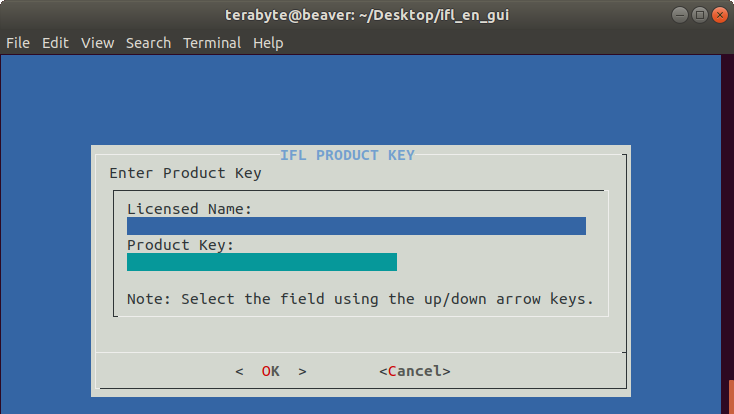
Zauważ, że jeśli
wcześniej uruchomiłeś instalator i
już
wprowadziłeś swój klucz produktu, zostanie on wyświetlony na górze
ekranu. W
tym przypadku możesz po prostu nacisnąć
Jeśli uruchamiasz skrypt instalacyjny dla IFL GUI, zostaniesz poproszony o wprowadzenie licencji BootIt. Jeśli licencja nie zostanie wprowadzona, zostaniesz o nią poproszony podczas uruchamiania Partition Work.

Wybierz ustawienia dysku przywracania (opcjonalnie)
Następny ekran to komunikat informacyjny o menu Ustawienia Dysku Przywracania, które pojawi się następnie. Ustawienia w tym menu będą dotyczyć tylko dysków przywracania utworzonych podczas uruchamiania IFL z dystrybucji Linuksa (nie dotyczą one dysków przywracania utworzonych z nośnika rozruchowego IFL).

Naciśnij
W tym menu możesz po prostu nacisnąć

Wybierz wersję językową IFL dla IFL podczas uruchamiania z dystrybucji
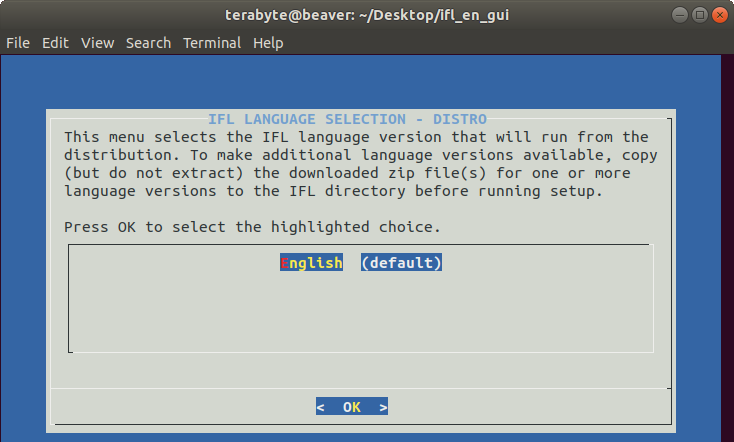
Następny ekran służy do wyboru wersji językowej IFL
dla IFL podczas uruchamiania z dystrybucji Linuksa. Może to
być
inna wersja językowa niż ta wybrana dla dysków przywracania. Ekran
zawiera instrukcje, jak udostępnić dodatkowe
wersje
językowe. Aby zaakceptować domyślną (angielską), po prostu naciśnij
Zakończenie instalacji
Skrypt instalacyjny zakończy działanie i powróci do wiersza poleceń Linuksa.
Zauważ, że chociaż IFL może być uruchamiany jako zwykły użytkownik,
możesz nie mieć dostępu do dysków twardych z poziomu
IFL. Zazwyczaj można to poprawić, dodając użytkownika do grupy
„disk”, co w przypadku Ubuntu można zrobić, uruchamiając polecenie adduser user disk jako root (np. adduser terabyte disk). Będziesz
musiał wylogować się i zalogować ponownie, zanim ta zmiana zacznie
działać. Szczegóły znajdziesz w następującym artykule bazy wiedzy:
Nie można wyświetlić ani uzyskać dostępu do dysków za pomocą IFL, TBOSDT lub Partition Work jako zwykły użytkownik w systemie Linux
W 64-bitowych dystrybucjach będziesz musiał zainstalować 32-bitowe biblioteki, aby uruchomić Image for Linux. Jeśli nie zostały one zainstalowane wcześniej w celu uruchomienia skryptu instalacyjnego, będziesz musiał je zainstalować teraz. Szczegóły znajdziesz w następującym artykule bazy wiedzy: Jak uruchomić IFL w 64-bitowych dystrybucjach Linuksa

Zakładając, że odpowiednie 32-bitowe biblioteki są zainstalowane, możesz uruchomić program IFL
,
uruchamiając polecenie ./imagel z katalogu IFL.

Uwaga: IFL nie powinien być używany do tworzenia obrazów żadnych zamontowanych partycji podczas uruchamiania z dystrybucji. Utworzony obraz może nie być niezawodny z powodu zmian plików podczas procesu tworzenia obrazu. Jeśli partycji nie można odmontować z uruchomionego systemu, do utworzenia obrazu należy użyć nośnika rozruchowego IFL.
Opcjonalnie: Tworzenie programu uruchamiającego (Gnome) lub skrótu do aplikacji (KDE) do uruchamiania IFL
Poniższe dwa zestawy zrzutów ekranu przedstawiają ogólny proces tworzenia programu uruchamiającego/skrótu do aplikacji, dzięki czemu IFL można uruchomić, klikając ikonę na pulpicie. Spowoduje to uruchomienie IFL przez zwykłego użytkownika (nie roota). Uwaga: W tym samouczku użyto Ubuntu 18.04 LTS i Kubuntu 18.10. Instrukcje będą się różnić w zależności od używanej dystrybucji i wersji.
Tworzenie programu uruchamiającego dla IFL w Gnome
Jeśli gnome-panel nie jest zainstalowany (nie jest domyślnie instalowany w nowszych wersjach), zainstaluj go, uruchamiając następujące polecenie z terminala:
sudo apt-get install --no-install-recommends gnome-panel
Uruchom następujące polecenie, aby utworzyć nowy program uruchamiający na pulpicie:
gnome-desktop-item-edit ~/Desktop/ --create-new
Zostanie wyświetlone okno „Utwórz program uruchamiający”. W polu Typ wybierz Aplikacja, jeśli tworzysz program uruchamiający dla IFL GUI; wybierz Aplikacja w terminalu, jeśli tworzysz program uruchamiający dla IFL CUI. W polu Nazwa wprowadź nazwę programu uruchamiającego. Kliknij domyślną ikonę po lewej stronie, jeśli chcesz wybrać inną ikonę.

W polu Polecenie wybierz przycisk Przeglądaj i
przejdź do katalogu IFL. W katalogu IFL wybierz plik imagel, a następnie wybierz Otwórz.

Pole Polecenie powinno teraz zawierać ścieżkę do
pliku imagel. Na poniższym zrzucie ekranu wybrano również ikonę IFL. Kliknij OK, aby zakończyć. Na
pulpicie pojawi się ikona, której można teraz użyć do uruchomienia
IFL. Ustawienia można zmienić, klikając prawym przyciskiem myszy ikonę i wybierając
Właściwości.

Tworzenie skrótu do aplikacji dla IFL w KDE
Kliknij prawym przyciskiem myszy pulpit i wybierz Utwórz nowy | Skrót do
aplikacji.... Na karcie Ogólne wprowadź nazwę skrótu do aplikacji
(IFL). Kliknij domyślną ikonę po lewej stronie pola nazwy, jeśli chcesz
wybrać inną ikonę (pokazano tutaj z ikoną IFL).

Na karcie Aplikacja wprowadź nazwę i opis według uznania.

W polu Polecenie kliknij przycisk Przeglądaj,
i przejdź do katalogu IFL. W katalogu IFL wybierz
plik imagel, a następnie wybierz
Otwórz.

Pole Polecenie powinno teraz zawierać ścieżkę do
pliku imagel. Opcjonalnie, pole ścieżki roboczej można ustawić na
katalog, z którego
chcesz, aby IFL uruchamiał się podczas otwierania pliku obrazu w celu przywrócenia,
walidacji lub utworzenia kopii zapasowej. Ta lokalizacja zostanie użyta, gdy
wybierzesz Plik (OS) z ekranów Kopia zapasowa do, Przywróć z lub Waliduj
.

Jeśli używasz IFL CUI, kliknij przycisk Opcje zaawansowane, wybierz Uruchom w terminalu, a następnie wybierz OK.

Kliknij OK, a na pulpicie pojawi się ikona, której można teraz użyć do
uruchomienia
IFL. Ustawienia można zmienić, klikając prawym przyciskiem myszy ikonę i wybierając
Właściwości.