


Настройка Image for Linux в дистрибутиве Linux
В этом руководстве описывается, как настроить Image for Linux в
дистрибутиве Linux. Рекомендуется устанавливать IFL в отдельный
каталог, полностью изолированный от других файлов. Кроме того, IFL должен
быть извлечен и установлен на раздел Linux (файловую систему Linux).
Это упоминается, поскольку некоторые пользователи могут посчитать удобным установить IFL
на раздел FAT32 или NTFS, который используется совместно Windows и
Linux в системе с двойной загрузкой. Однако это не будет работать по нескольким
причинам, и скрипты Linux не будут запускаться в не-Linux файловой системе.
Отправной точкой для описанной ниже процедуры будет загруженный и помещенный на рабочий стол KDE или Gnome zip-файл полной версии IFL. Имя файла для загрузки IFL CUI — ifl_en.zip; для IFL GUI — ifl_en_gui.zip. Имена файлов пробной версии отличаются, но процедура остается той же. Обратите внимание, что версии загрузок «без сети» (ifl_nonet_en.zip, ifl_nonet_en_gui.zip) не включают файлы, необходимые для установки в Linux.
Хотя
эта процедура установит IFL в каталог на рабочем столе, его также можно
установить в других местах, используя ту же базовую процедуру. В этом руководстве будет использоваться файл ifl_en_gui.zip.
Извлеките zip-файл IFL в отдельный каталог
Хотя IFL можно извлечь
в каталог с любым выбранным вами именем, в этом примере он будет извлечен в
каталог с тем же именем, что и zip-файл. В Gnome щелкните правой кнопкой мыши
файл и выберите Извлечь сюда. В KDE щелкните правой кнопкой мыши
zip-файл и выберите Извлечь | Извлечь архив в..., а затем выберите папку ifl_en_gui (или, если доступно, выберите Извлечь архив сюда, автоопределение подпапки). Будет создан новый каталог с именем ifl_en_gui,
который будет содержать следующее:

Откройте окно терминала, перейдите в каталог IFL и запустите скрипт установки
Откройте окно терминала на рабочем столе. В KDE программой терминала по умолчанию является Konsole. В Gnome программой терминала по умолчанию является Gnome Terminal. Открыв окно терминала, используйте команду cd Desktop/ifl_en_gui, чтобы перейти в каталог IFL.
Если вы используете дистрибутив, в котором учетная запись root отключена (например, Ubuntu), используйте команду sudo для запуска скрипта установки (введите пароль при запросе): sudo ./setup
Для других дистрибутивов запустите команду su и введите пароль root в подсказке, чтобы получить права root. Затем от имени root запустите команду ./setup, чтобы запустить скрипт установки.
На снимке экрана ниже показаны введенные команды, при этом
скрипт установки почти запущен (ожидает пароль):

После запуска установки вам будет предложено принять или отклонить Лицензионное соглашение. Текст Лицензионного соглашения можно найти в файле LICENSE.TXT в каталоге IFL директории.

Примечание: После принятия лицензии, если сообщается о каких-либо ошибках, связанных с неустановленными пакетами или отсутствующими файлами, пожалуйста, обратитесь к следующей статье базы знаний для установки необходимых библиотек: Как запустить IFL в 64-битных дистрибутивах Linux
Введите ключ продукта (только для зарегистрированной версии)
На следующем экране введите ключ продукта IFL в
предоставленное
текстовое поле.
Ключ продукта IFL V3 состоит из 29 символов, включая 5 дефисов. Вы можете
найти
свой ключ продукта на странице загрузки продуктов TeraByte Unlimited для
зарегистрированных
пользователей.
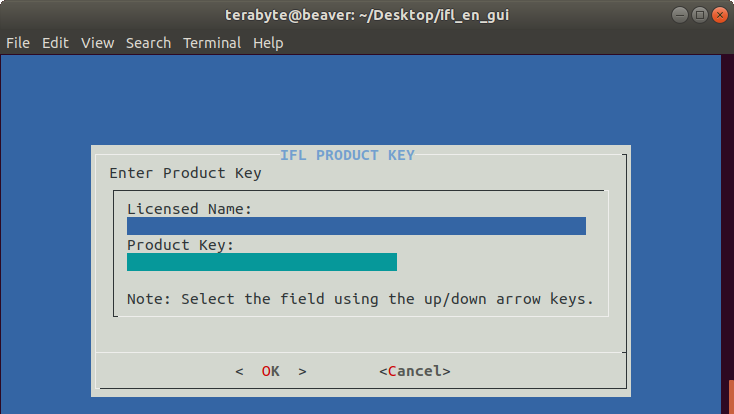
Обратите внимание, что если вы
ранее запускали установку и
уже
вводили свой ключ продукта, он будет отображен в верхней части
экрана. В
этом случае вы можете просто нажать
Если вы запускаете скрипт установки для IFL GUI, вам будет предложено ввести лицензию BootIt. Если лицензия не введена, вам будет предложено ввести ее при запуске Partition Work.

Выберите «Настройки диска восстановления» (необязательно)
Следующий экран — это информационное сообщение о меню «Настройки диска восстановления», которое появится далее. Настройки в этом меню будут применяться только к дискам восстановления, созданным при запуске IFL из дистрибутива Linux (они не применяются к дискам восстановления, созданным с загрузочного носителя IFL).

Нажмите
В этом меню вы можете просто нажать

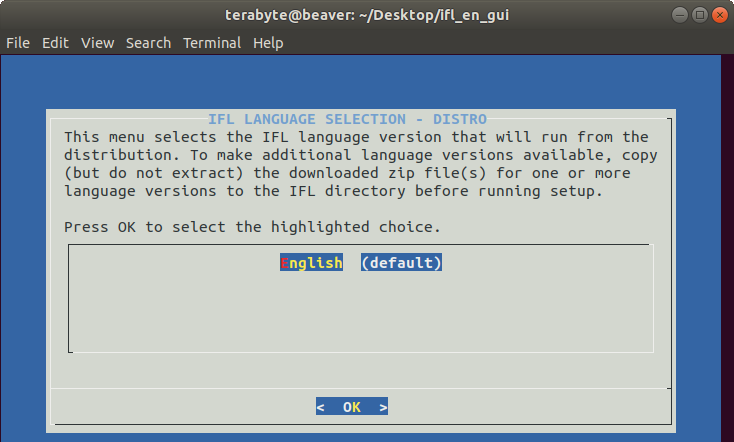
Выберите языковую версию IFL для запуска из дистрибутива
Следующий экран предназначен для выбора языковой
версии IFL при запуске IFL из дистрибутива Linux. Это может
быть
другая языковая версия, чем та, которая выбрана для дисков восстановления. Экран
предоставляет инструкции о том, как сделать дополнительные
языковые
версии доступными. Чтобы принять значение по умолчанию (английский), просто нажмите
Завершение установки
Скрипт установки завершится и вернет вас в командную строку Linux.
Обратите внимание, что хотя IFL можно запускать как обычный пользователь,
вы можете не иметь доступа к жестким дискам из
IFL. Обычно это можно исправить, добавив пользователя в
группу «disk», что в случае Ubuntu можно сделать, выполнив команду adduser user disk от имени root (например, adduser terabyte disk). Вам
придется выйти из системы и снова войти, прежде чем это изменение вступит в
силу. Подробности см. в следующей статье базы знаний:
Невозможно просмотреть или получить доступ к дискам с помощью IFL, TBOSDT или Partition Work как обычный пользователь в Linux
В 64-битных дистрибутивах вам потребуется установить 32-битные библиотеки для запуска Image for Linux. Если они не были установлены ранее для запуска скрипта установки, вам потребуется установить их сейчас. Подробности см. в следующей статье базы знаний: Как запустить IFL в 64-битных дистрибутивах Linux

При условии, что необходимые 32-битные библиотеки установлены, вы можете запустить программу IFL
, выполнив
команду ./imagel из каталога IFL.

Примечание: IFL не следует использовать для создания образов любых смонтированных разделов при запуске из дистрибутива. Созданный образ может быть ненадежным из-за изменения файлов во время процесса создания образа. Если раздел не может быть отмонтирован из работающей системы, для создания образа следует использовать загрузочный носитель IFL.
Необязательно: Создание ярлыка (Gnome) или ссылки на приложение (KDE) для запуска IFL
Два набора снимков экрана ниже показывают общий процесс создания ярлыка/ссылки на приложение, чтобы IFL можно было запустить, щелкнув значок на рабочем столе. Это приведет к запуску IFL обычным пользователем (не root). Примечание: для этого руководства использовались Ubuntu 18.04 LTS и Kubuntu 18.10. Инструкции будут различаться в зависимости от используемого дистрибутива и версии.
Создание ярлыка для IFL в Gnome
Если gnome-panel не установлен (он не установлен по умолчанию в более новых версиях), установите его, выполнив следующую команду в терминале:
sudo apt-get install --no-install-recommends gnome-panel
Выполните следующую команду, чтобы создать новый ярлык на рабочем столе:
gnome-desktop-item-edit ~/Desktop/ --create-new
Отображается окно «Создать ярлык». В поле Тип выберите Приложение, если создаете ярлык для IFL GUI; выберите Приложение в терминале, если создаете ярлык для IFL CUI. В поле Имя введите имя для ярлыка. Щелкните значок по умолчанию слева, если хотите выбрать другой значок.

В поле Команда нажмите кнопку Обзор и
перейдите в каталог IFL. В каталоге IFL выберите файл imagel, а затем выберите Открыть.

Поле Команда теперь должно содержать путь к
файлу imagel. Кроме того, поле «Рабочий путь» можно установить вкаталог, из которого
вы хотите, чтобы IFL начинал работу при открытии файла образа для восстановления,
проверки или резервного копирования. Это местоположение будет использоваться, когда вы
выберете «Файл (ОС)» на экранах «Резервное копирование в», «Восстановление из» или «Проверка».

Создание ссылки на приложение для IFL в KDE
Щелкните правой кнопкой мыши на рабочем столе и выберите Создать новый | Ссылка на
приложение.... На вкладке Общие введите имя для ссылки на приложение
(IFL). Щелкните значок по умолчанию слева от поля имени, если хотите
выбрать другой значок (здесь показан значок IFL).

На вкладке Приложение введите имя и описание по желанию.

В поле Команда нажмите кнопку Обзор,
и перейдите в каталог IFL. В каталоге IFL выберите
файл imagel, а затем выберите
Открыть.

Поле Команда теперь должно содержать путь к
файлу imagel. При желании поле «Рабочий путь» можно установить в
каталог, из которого
вы хотите, чтобы IFL начинал работу при открытии файла образа для восстановления,
проверки или резервного копирования. Это местоположение будет использоваться, когда вы
выберете «Файл (ОС)» на экранах «Резервное копирование в», «Восстановление из» или «Проверка
».

Если вы используете IFL CUI, нажмите кнопку Дополнительные параметры, выберите Запустить в терминале, а затем выберите ОК.

Нажмите ОК, и на рабочем столе появится значок, который теперь можно использовать для
запуска
IFL. Вы можете изменить настройки, щелкнув правой кнопкой мыши по значку и выбрав
Свойства.