


Image for Linux instellen op een Linux-distributie
Deze handleiding behandelt het instellen van Image for Linux op een
Linux-distributie. Het wordt aanbevolen om IFL in een eigen
map te installeren, volledig gescheiden van andere bestanden. Bovendien moet IFL
worden uitgepakt en ingesteld op een Linux-partitie (een Linux-bestandssysteem).
Dit wordt vermeld omdat sommige gebruikers het handig kunnen vinden om IFL in te stellen
op een FAT32- of NTFS-partitie die wordt gedeeld tussen Windows en
Linux op een dual-boot systeem. Dit zal echter om verschillende
redenen niet werken, en de Linux-scripts zullen niet draaien op een niet-Linux bestandssysteem.
Het startpunt voor de onderstaande procedure is het volledige IFL-zipbestand dat is gedownload en op het KDE- of Gnome-bureaublad is geplaatst. De bestandsnaam voor de IFL CUI-download is ifl_en.zip; voor IFL GUI is dit ifl_en_gui.zip. De bestandsnamen van de proefversie zijn anders, maar de procedure blijft hetzelfde. Merk op dat de "no net"-versies van de downloads (ifl_nonet_en.zip, ifl_nonet_en_gui.zip) niet de bestanden bevatten die nodig zijn voor installatie in Linux.
Hoewel
deze procedure IFL instelt in een map op het bureaublad, kan het ook
op andere locaties worden ingesteld met dezelfde basisprocedure. Het bestand ifl_en_gui.zip zal in deze handleiding worden gebruikt.
Pak het IFL-zipbestand uit in een eigen map
Hoewel IFL kan worden uitgepakt
naar een map met een naam naar keuze, zal dit voorbeeld het uitpakken naar
een map met dezelfde naam als het zipbestand. Klik in Gnome met de rechtermuisknop op
het bestand en kies Hier uitpakken. Klik in KDE met de rechtermuisknop op het
zipbestand en kies Uitpakken | Archief uitpakken naar... en selecteer vervolgens de map ifl_en_gui (of, indien beschikbaar, selecteer Archief hier uitpakken, submap automatisch detecteren). Er zal een nieuwe map genaamd ifl_en_gui worden
aangemaakt met de volgende inhoud:

Open een terminalvenster, ga naar de IFL-map en start het setup-script
Open een terminalvenster op het bureaublad. In KDE is het standaard terminalprogramma Konsole. In Gnome is het standaard terminalprogramma Gnome Terminal. Gebruik met het terminalvenster geopend het commando cd Desktop/ifl_en_gui om naar de IFL-map te gaan.
Indien u een distributie gebruikt waarbij het root-account is uitgeschakeld (zoals Ubuntu), gebruik dan het sudo-commando om het setup-script uit te voeren (voer uw wachtwoord in wanneer daarom wordt gevraagd): sudo ./setup
Voor andere distributies voert u het commando su uit en voert u het root-wachtwoord in bij de prompt om root te worden. Voer vervolgens als root het commando ./setup uit om het setup-script te starten.
De onderstaande schermafbeelding toont deze ingevoerde commando's, waarbij het
setup-script op het punt staat te worden gestart (wachtend op wachtwoord):

Na het starten van de setup wordt u gevraagd om de licentieovereenkomst te accepteren of te weigeren. De tekst van de licentieovereenkomst is te vinden in het bestand LICENSE.TXT in de IFL -map.

Opmerking: Als er na het accepteren van de licentie fouten worden gemeld over pakketten die niet zijn geïnstalleerd of vereiste bestanden die niet zijn gevonden, raadpleeg dan het volgende KB-artikel om de vereiste bibliotheken te installeren: How to run IFL on 64-bit Linux distributions
Voer de productsleutel in (alleen geregistreerde versie)
Voer op het volgende scherm uw IFL-productsleutel in in
het daarvoor bestemde
tekstveld. Een
IFL V3-productsleutel bestaat uit 29 tekens, inclusief 5 streepjes. U kunt
uw productsleutel
vinden op de TeraByte Unlimited Product Download-pagina voor
geregistreerde
gebruikers.
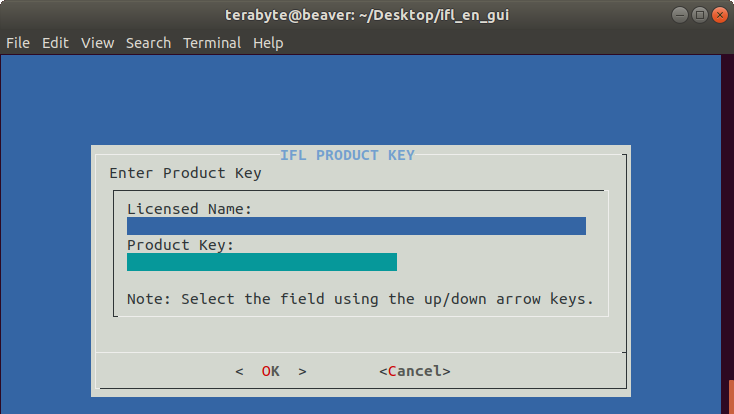
Merk op dat als u
eerder de setup hebt uitgevoerd en
uw productsleutel al
hebt ingevoerd, deze bovenaan het
scherm zal worden weergegeven. In
dit geval kunt u gewoon op
Indien u het setup-script voor IFL GUI uitvoert, wordt u gevraagd uw BootIt-licentie in te voeren. Als er geen licentie wordt ingevoerd, wordt u hierom gevraagd wanneer u Partition Work uitvoert.

Selecteer instellingen voor herstelschijf (optioneel)
Het volgende scherm is een informatief bericht over het menu Restore Disc Settings, dat hierna zal verschijnen. De instellingen in dat menu zijn alleen van toepassing op herstelschijven die zijn aangemaakt terwijl IFL wordt uitgevoerd vanaf de Linux-distributie (ze zijn niet van toepassing op herstelschijven die zijn aangemaakt vanaf IFL-opstart media).

Druk op
In dit menu kunt u eenvoudig op

Selecteer de IFL-taalversie voor IFL bij uitvoering vanaf de distributie
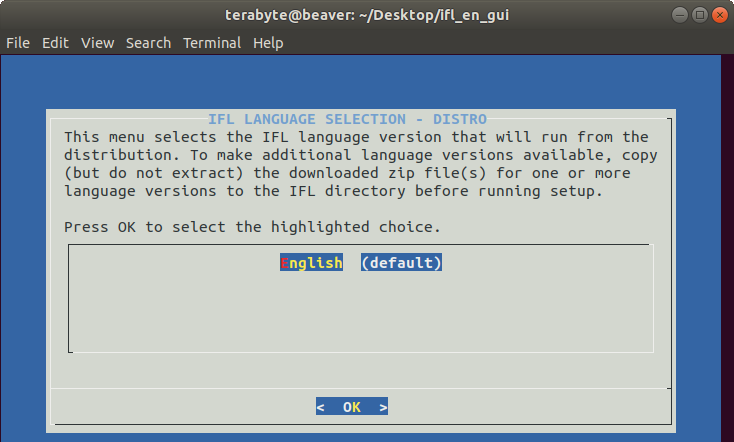
Het volgende scherm dient om de IFL-taalversie te selecteren
voor wanneer IFL wordt uitgevoerd vanaf de Linux-distributie. Dit kan
een
andere taalversie zijn dan de versie die is geselecteerd voor herstelschijven. Het
scherm biedt instructies over hoe u extra
taalversies
beschikbaar kunt maken. Om de standaardinstelling (Engels) te accepteren, drukt u gewoon op
Setup voltooien
Het setup-script zal worden voltooid en u terugbrengen naar de Linux-opdrachtprompt.
Merk op dat hoewel IFL als een normale gebruiker kan worden uitgevoerd,
u mogelijk geen toegang hebt tot harde schijven vanuit
IFL. Dit kan normaal gesproken worden gecorrigeerd door de gebruiker toe te voegen aan de
"disk"-groep, wat in het geval van Ubuntu kan worden gedaan door het commando adduser user disk als root uit te voeren (bijv. adduser terabyte disk). U
moet uitloggen en opnieuw inloggen voordat die wijziging van
kracht wordt. Zie het volgende KB-artikel voor details:
Unable to view or access drives with IFL, TBOSDT, or Partition Work as normal user in Linux
Op 64-bit distributies moet u 32-bit bibliotheken installeren om Image for Linux uit te voeren. Als deze niet eerder zijn geïnstalleerd om het setup-script uit te voeren, moet u ze nu installeren. Zie het volgende KB-artikel voor details: How to run IFL on 64-bit Linux distributions

Ervan uitgaande dat de juiste 32-bit bibliotheken zijn geïnstalleerd, kunt u het IFL-programma
starten door
het commando ./imagel uit te voeren vanuit de IFL-map.

Opmerking: IFL mag niet worden gebruikt om images te maken van gekoppelde partities wanneer het wordt uitgevoerd vanaf de distributie. De gemaakte image is mogelijk niet betrouwbaar doordat bestanden wijzigen tijdens het imagingproces. Als een partitie niet kan worden ontkoppeld van het draaiende systeem, moeten IFL-opstartmedia worden gebruikt om de image te maken.
Optioneel: Een starter (Gnome) of een applicatiekoppeling (KDE) maken om IFL te starten
De twee sets schermafbeeldingen hieronder doorlopen het algemene proces van het maken van een starter/applicatiekoppeling zodat IFL kan worden gestart door op een pictogram op het bureaublad te klikken. Dit zal ertoe leiden dat IFL wordt gestart door een normale gebruiker (niet root). Opmerking: Ubuntu 18.04 LTS en Kubuntu 18.10 zijn gebruikt voor deze handleiding. Instructies variëren afhankelijk van de gebruikte distributie en versie.
Een starter maken voor IFL in Gnome
Als gnome-panel niet is geïnstalleerd (het wordt standaard niet geïnstalleerd op nieuwere versies), installeer het dan door het volgende commando uit te voeren in een terminal:
sudo apt-get install --no-install-recommends gnome-panel
Voer het volgende commando uit om een nieuwe starter op het bureaublad te maken:
gnome-desktop-item-edit ~/Desktop/ --create-new
Het venster Starter maken wordt weergegeven. Selecteer in het vak Type de optie Toepassing als u een starter maakt voor IFL GUI; selecteer Toepassing in terminal als u een starter maakt voor IFL CUI. Voer in het veld Naam een naam in voor de starter. Klik op het standaard pictogram aan de linkerkant als u een ander pictogram wilt selecteren.

Selecteer in het veld Opdracht de knop Bladeren en
navigeer naar de IFL-map. Selecteer in de IFL-map het bestand imagel en selecteer vervolgens Openen.

Het veld Opdracht moet nu het pad naar
het imagel-bestand bevatten. In de onderstaande schermafbeelding is ook het IFL-pictogram geselecteerd. Klik op OK om te voltooien. Er verschijnt een pictogram op het
bureaublad dat nu kan worden gebruikt om
IFL te starten. U kunt instellingen wijzigen door met de rechtermuisknop op het pictogram te klikken en
Eigenschappen te selecteren.

Een applicatiekoppeling maken voor IFL in KDE
Klik met de rechtermuisknop op het bureaublad en kies Nieuw maken | Koppeling naar
toepassing.... Voer op het tabblad Algemeen een naam in voor de applicatiekoppeling
(IFL). Klik op het standaardpictogram links van het naamveld als u
een ander pictogram wilt selecteren (hier getoond met IFL-pictogram).

Voer op het tabblad Toepassing de gewenste naam en beschrijving in.

Klik in het veld Opdracht op de knop Bladeren
en navigeer naar de IFL-map. Selecteer in de IFL-map het
bestand imagel en kies vervolgens
Openen.

Het veld Opdracht moet nu het pad naar
het imagel-bestand bevatten. Optioneel kan het veld Werkpad worden ingesteld op de
map van waaruit
u wilt dat IFL start bij het openen van een imagebestand om van te
herstellen, te valideren of naar te back-uppen. Deze locatie wordt gebruikt wanneer u
Bestand (OS) selecteert in de schermen Back-up naar, Herstellen van of Valideren.

Als u IFL CUI gebruikt, klik dan op de knop Geavanceerde opties, selecteer In terminal uitvoeren en kies vervolgens OK.

Klik op OK en er verschijnt een pictogram op het bureaublad dat nu kan worden gebruikt om
IFL te
starten. U kunt instellingen wijzigen door met de rechtermuisknop op het pictogram te klikken en
Eigenschappen te selecteren.