


Configurando o Image for Linux em uma distribuição Linux
Este tutorial aborda como configurar o Image for Linux em uma
distribuição Linux. Recomenda-se que o IFL seja configurado em seu próprio
diretório, completamente separado de outros arquivos. Além disso, o IFL deve
ser extraído e configurado em uma partição Linux (um sistema de arquivos Linux).
Isso é mencionado porque alguns usuários podem achar conveniente configurar o IFL
em uma partição FAT32 ou NTFS compartilhada entre o Windows e o
Linux em um sistema de inicialização dupla (dual boot). No entanto, isso não funcionará por vários
motivos, e os scripts do Linux não serão executados em um sistema de arquivos que não seja Linux.
O ponto de partida para o procedimento abaixo será com o arquivo zip da versão completa do IFL baixado e colocado na Área de Trabalho do KDE ou Gnome. O nome do arquivo para o download do IFL CUI é ifl_en.zip; para o IFL GUI, é ifl_en_gui.zip. Os nomes dos arquivos da versão de avaliação são diferentes, mas o procedimento permanece o mesmo. Observe que as versões "no net" dos downloads (ifl_nonet_en.zip, ifl_nonet_en_gui.zip) não incluem os arquivos necessários para instalação no Linux.
Embora
este procedimento configure o IFL em um diretório na área de trabalho, ele também pode
ser configurado em outros locais usando o mesmo procedimento básico. O arquivo ifl_en_gui.zip será usado neste tutorial.
Extraia o arquivo zip do IFL para seu próprio diretório
Embora o IFL possa ser extraído
para um diretório com qualquer nome que você escolher, este exemplo o extrairá para
um diretório com o mesmo nome do arquivo zip. No Gnome, clique com o botão direito
no arquivo e escolha Extrair aqui. No KDE, clique com o botão direito no
arquivo zip e escolha Extrair | Extrair arquivo para... e selecione a pasta ifl_en_gui (ou, se disponível, selecione Extrair arquivo aqui, detectar subpasta automaticamente). Um novo diretório chamado ifl_en_gui será
criado e mostrará o seguinte conteúdo:

Abra uma janela de terminal, mude para o diretório do IFL e inicie o script de configuração
Abra uma janela de terminal na área de trabalho. No KDE, o programa de terminal padrão é o Konsole. No Gnome, o programa de terminal padrão é o Gnome Terminal. Com a janela do terminal aberta, use o comando cd Desktop/ifl_en_gui para mudar para o diretório do IFL.
Se você estiver usando uma distribuição onde a conta root está desativada (como o Ubuntu), use o comando sudo para executar o script de configuração (insira a senha quando solicitado): sudo ./setup
Para outras distribuições, execute o comando su e insira a senha do root no prompt para se tornar root. Então, como root, execute o comando ./setup para iniciar o script de configuração.
A captura de tela abaixo mostra esses comandos inseridos, com o
script de configuração prestes a ser iniciado (aguardando a senha):

Após iniciar a configuração, você será solicitado a aceitar ou recusar o Contrato de Licença. O texto do Contrato de Licença pode ser encontrado no arquivo LICENSE.TXT no diretório do IFL.

Nota: Após aceitar a licença, se houver algum erro relatado sobre pacotes não instalados ou arquivos necessários não encontrados, consulte o seguinte artigo da KB para instalar as bibliotecas necessárias: Como executar o IFL em distribuições Linux de 64 bits
Insira a Chave do Produto (apenas versão registrada)
Na próxima tela, insira sua Chave do Produto IFL no
campo de texto
fornecido. Uma
Chave do Produto IFL V3 consiste em 29 caracteres, incluindo 5 hifens. Você pode
encontrar
sua Chave do Produto na página de Download de Produtos da TeraByte Unlimited para
usuários
registrados.
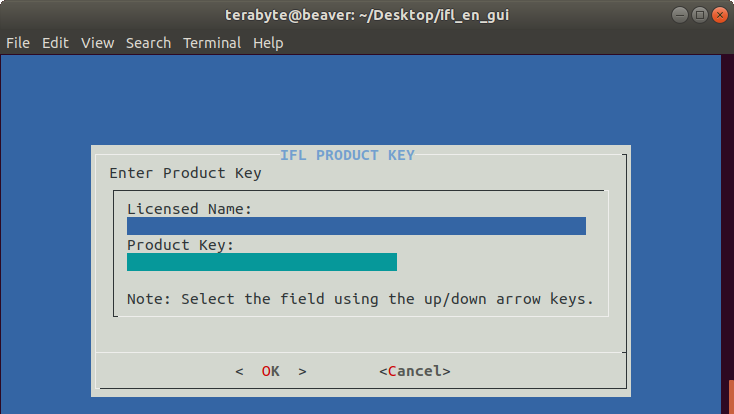
Observe que, se você
já executou a configuração anteriormente e
já
inseriu sua Chave do Produto, ela será exibida na parte superior da
tela. Nesse
caso, você pode apenas pressionar
Se você estiver executando o script de configuração para o IFL GUI, será solicitado a inserir sua licença do BootIt. Se nenhuma licença for inserida, ela será solicitada quando você executar o Partition Work.

Selecionar configurações do disco de restauração (opcional)
A próxima tela é uma mensagem informativa sobre o menu de Configurações do Disco de Restauração, que aparecerá em seguida. As configurações nesse menu serão aplicadas apenas aos discos de restauração criados enquanto o IFL estiver sendo executado a partir da distribuição Linux (elas não se aplicam a discos de restauração criados a partir da mídia de inicialização do IFL).

Pressione
Neste menu, você pode simplesmente pressionar

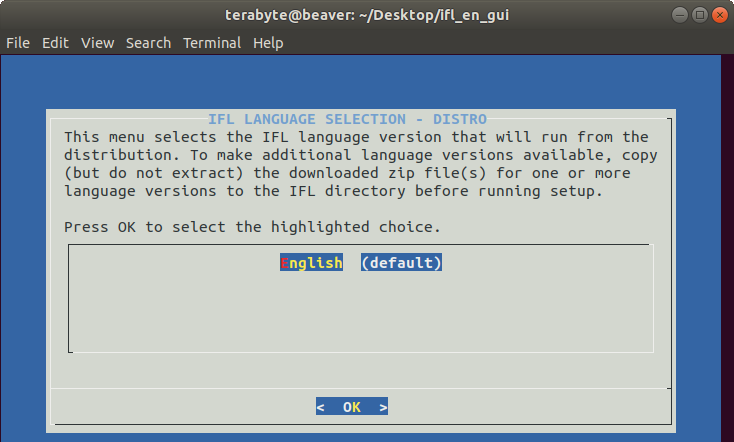
Selecione a versão de idioma do IFL para quando executá-lo a partir da distribuição
A próxima tela serve para selecionar a versão de idioma do IFL
para quando o IFL for executado a partir da distribuição Linux. Esta pode
ser uma
versão de idioma diferente da selecionada para os discos de restauração. A
tela fornece instruções sobre como disponibilizar versões de
idioma
adicionais. Para aceitar o padrão (Inglês), basta pressionar
Concluindo a configuração
O script de configuração será concluído e retornará você ao prompt de comando do Linux.
Observe que, embora o IFL possa ser executado como um usuário normal,
você pode não conseguir acessar discos rígidos de
dentro do IFL. Isso normalmente pode ser corrigido adicionando o usuário ao grupo
"disk", o que, no caso do Ubuntu, pode ser feito executando o comando adduser usuário disk como root (por exemplo, adduser terabyte disk). Você
terá que fazer logoff e logon novamente antes que essa alteração entre em
vigor. Consulte o seguinte artigo da KB para obter detalhes:
Não é possível visualizar ou acessar unidades com IFL, TBOSDT ou Partition Work como usuário normal no Linux
Em distribuições de 64 bits, você precisará instalar bibliotecas de 32 bits para executar o Image for Linux. Se elas não foram instaladas anteriormente para executar o script de configuração, você precisará instalá-las agora. Consulte o seguinte artigo da KB para obter detalhes: Como executar o IFL em distribuições Linux de 64 bits

Assumindo que as bibliotecas de 32 bits adequadas estejam instaladas, você pode iniciar o programa
IFL
executando o comando ./imagel a partir do diretório do IFL.

Nota: O IFL não deve ser usado para criar imagens de quaisquer partições montadas ao ser executado a partir da distribuição. A imagem criada pode não ser confiável devido a arquivos que mudam durante o processo de criação da imagem. Se uma partição não puder ser desmontada do sistema em execução, a mídia de inicialização do IFL deve ser usada para criar a imagem.
Opcional: Criando um lançador (Gnome) ou um link de aplicativo (KDE) para iniciar o IFL
Os dois conjuntos de capturas de tela abaixo mostram o processo geral de criação de um lançador/link de aplicativo para que o IFL possa ser iniciado clicando em um ícone na área de trabalho. Isso resultará no IFL sendo iniciado por um usuário normal (não root). Nota: Ubuntu 18.04 LTS e Kubuntu 18.10 foram usados para este tutorial. As instruções variam dependendo da distro e da versão que está sendo usada.
Criando um lançador para o IFL no Gnome
Se o gnome-panel não estiver instalado (ele não é instalado por padrão em versões mais recentes), instale-o executando o seguinte comando em um Terminal:
sudo apt-get install --no-install-recommends gnome-panel
Execute o seguinte comando para criar um novo lançador na área de trabalho:
gnome-desktop-item-edit ~/Desktop/ --create-new
A janela Criar Lançador é exibida. Na caixa Tipo, selecione Aplicativo se estiver criando um lançador para o IFL GUI; selecione Aplicativo no Terminal se estiver criando um lançador para o IFL CUI. No campo Nome, insira um nome para o lançador. Clique no ícone padrão à esquerda se desejar selecionar um ícone diferente.

No campo Comando, selecione o botão Procurar e
navegue até o diretório do IFL. No diretório do IFL, selecione o arquivo imagel e, em seguida, selecione Abrir.

O campo Comando deve agora conter o caminho para
o arquivo imagel. Na captura de tela abaixo, o ícone do IFL também foi selecionado. Clique em OK para finalizar. Um ícone aparecerá na área de
trabalho que agora pode ser usado para iniciar o
IFL. Você pode alterar as configurações clicando com o botão direito no ícone e selecionando
Propriedades.

Criando um link de aplicativo para o IFL no KDE
Clique com o botão direito na área de trabalho e escolha Criar novo | Link para
Aplicativo.... Na guia Geral, insira um nome para o link do aplicativo
(IFL). Clique no ícone padrão à esquerda do campo de nome se desejar
selecionar um ícone diferente (mostrado com o ícone do IFL aqui).

Na guia Aplicativo, insira o nome e a descrição conforme desejado.

No campo Comando, clique no botão Procurar,
e navegue até o diretório do IFL. No diretório do IFL, selecione o
arquivo imagel e, em seguida, escolha
Abrir.

O campo Comando deve agora conter o caminho para
o arquivo imagel. Opcionalmente, o campo de caminho de Trabalho pode ser definido para o
diretório de onde
você gostaria que o IFL iniciasse ao abrir um arquivo de imagem para restaurar,
validar ou fazer backup. Este local seria usado quando você
selecionar Arquivo (SO) nas telas de Fazer Backup Para, Restaurar De ou Validar
.

Se você estiver usando o IFL CUI, clique no botão Opções Avançadas, selecione Executar no terminal e, em seguida, escolha OK.

Clique em OK e um ícone aparecerá na área de trabalho que agora pode ser usado para
iniciar o
IFL. Você pode alterar as configurações clicando com o botão direito no ícone e selecionando
Propriedades.