


Image for Linux: lo primero es lo primero – Crear un disco de arranque
Utilice la utilidad MakeDisk que se incluye con Image for Linux para crear el medio de arranque que contiene Image for Linux. Los tipos de medios de arranque compatibles incluyen discos CD/DVD, unidades flash USB y archivos ISO. El medio de arranque se utilizará para crear y restaurar copias de seguridad.
Las versiones actuales de Windows admiten la compresión de archivos (por ejemplo, la extracción de archivos .zip). Si utiliza una versión de Windows anterior a Windows ME, necesitará un programa de terceros como WinZip para extraer los archivos de Image for Linux. En este caso, tras extraer los archivos, comience con el paso 3 para crear su medio de arranque de Image for Linux.
Extraer los archivos de Image for Linux y ejecutar MakeDisk
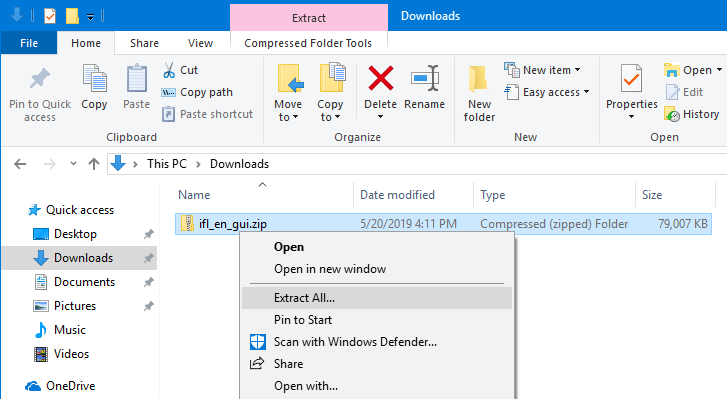
- Para extraer el contenido del archivo comprimido ZIP de Image for Linux que ha descargado, coloque el archivo ZIP en su escritorio, en la carpeta de descargas o en cualquier otra carpeta de su elección y, a continuación, haga clic con el botón derecho en el archivo ZIP. En el menú emergente que aparece, haga clic en
Extraer todo para iniciar el asistente de extracción de Windows.
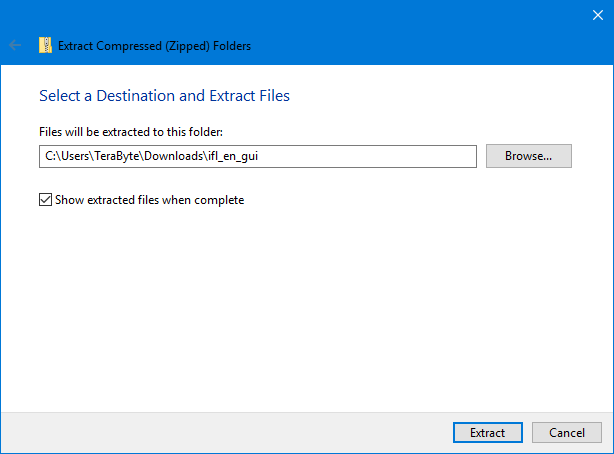
- En la pantalla de extracción que se muestra, haga clic en
Examinar para seleccionar una carpeta o escriba una ruta (si no utiliza la predeterminada). En este caso, se utilizará la predeterminada y los archivos se extraerán en una subcarpeta situada en la misma ubicación que el archivo ZIP. Tenga en cuenta que algunas versiones antiguas de Windows (como XP) utilizan un asistente por el que debe ir avanzando para el proceso de extracción.
Seleccione la opción Mostrar archivos extraídos al completar. Haga clic en el botón Extraer.
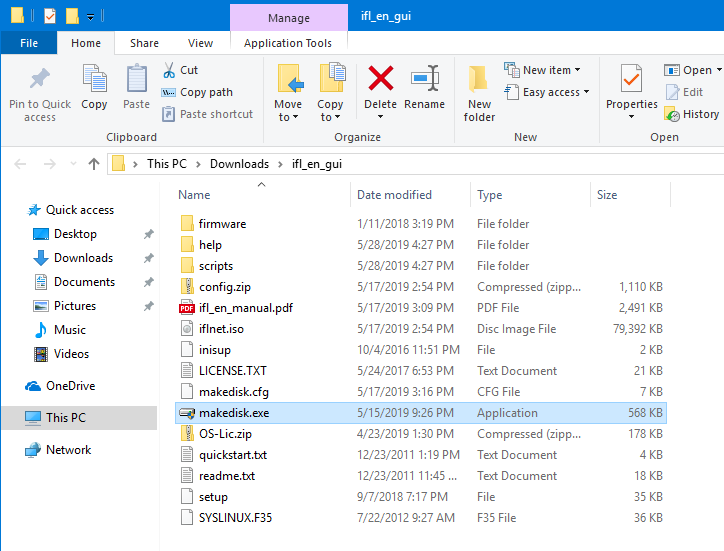
- Los archivos se extraerán en la carpeta seleccionada y se abrirá una nueva ventana del Explorador de archivos. Haga doble clic en makedisk.exe para ejecutar MakeDisk.
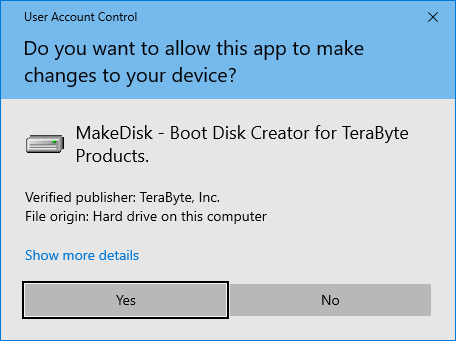
- Si se muestra una advertencia de seguridad, seleccione la opción para permitir que el programa se ejecute (la pantalla real mostrada depende de la versión de Windows que se esté utilizando). En el ejemplo de Windows 10 que se muestra a continuación, haga clic en
Sí.
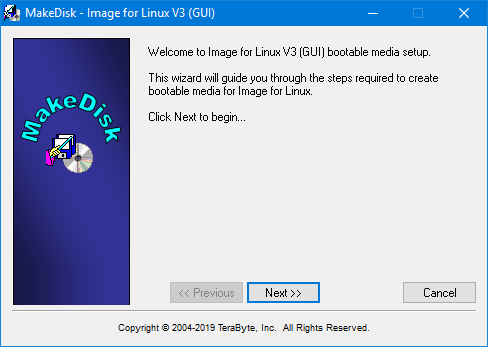
- En la pantalla de bienvenida de MakeDisk, haga clic en
Siguiente.
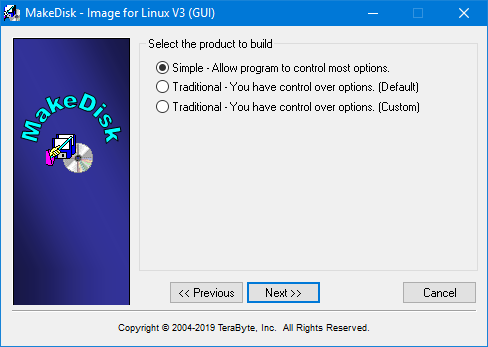
- Se muestra la pantalla «Seleccione el producto a compilar». Image for Linux puede funcionar en modo simple o tradicional. El modo seleccionado aquí afecta al modo que Image for Linux utiliza por defecto al arrancar el medio (el modo puede cambiarse en cualquier momento en la configuración del programa, independientemente del modo que se seleccione aquí).
Al seleccionar Simple se activará el modo de operaciones simples. Esto permite que Image for Linux gestione automáticamente la mayoría de las opciones por usted. Las operaciones de copia de seguridad, restauración, validación y copia están disponibles en este modo. Consulte la sección Uso del modo de operaciones simples del manual para obtener más detalles. Haga clic en Siguiente y continúe en la sección Medio de arranque Simple y Tradicional... (Predeterminado) para terminar de crear el medio de arranque.
Al seleccionar Tradicional... (Predeterminado) se configurará Image for Linux para que se ejecute en modo normal. MakeDisk no solicitará opciones personalizadas de Image for Linux ni del medio de arranque. Haga clic en Siguiente y continúe en la sección Medio de arranque Simple y Tradicional... (Predeterminado) para terminar de crear el medio de arranque.
Al seleccionar Tradicional... (Personalizado) se configurará Image for Linux para que se ejecute en modo normal. MakeDisk mostrará pasos de configuración adicionales para Image for Linux y opciones del medio de arranque que no están disponibles en los otros modos. Haga clic en Siguiente y continúe en la sección Medio de arranque Tradicional... (Personalizado) para terminar de crear el medio de arranque.
Nota: Si ha adquirido BootIt UEFI o BootIt Bare Metal y tiene previsto utilizar Partition Work en Image for Linux para gestionar sus particiones, podrá introducir la información de su licencia de BootIt independientemente de su selección aquí. (Esto no es compatible con la versión de prueba).
Medio de arranque Simple y Tradicional... (Predeterminado)
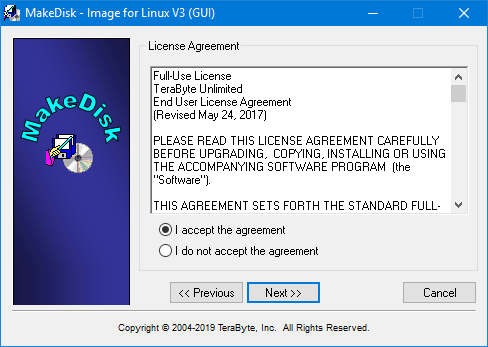
- En la pantalla «Acuerdo de licencia» que se muestra a continuación, lea el acuerdo de licencia de Image for Linux y, si lo acepta, seleccione el botón
Acepto el acuerdo y haga clic en Siguiente.
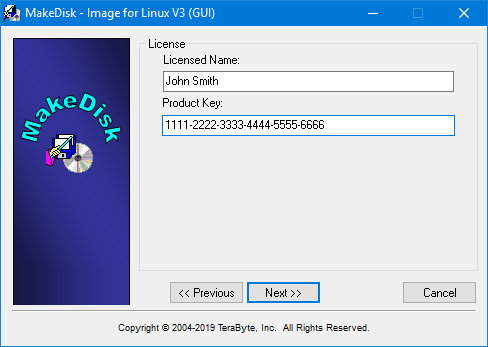
- En la pantalla «Licencia» que se muestra a continuación, si posee una copia con licencia de Image for Linux, proporcione su nombre de licencia y clave de producto y haga clic en
Siguiente. (Si está creando un medio de arranque para la versión de prueba, no se le pedirá información de licencia).
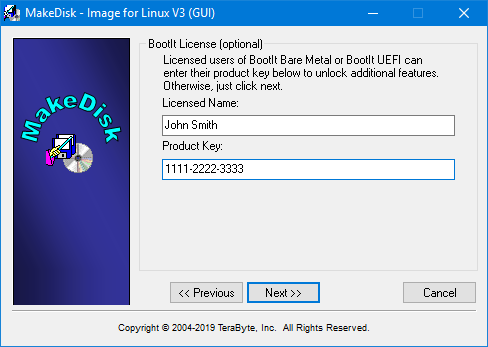
- En la pantalla «Licencia de BootIt (opcional)» que se muestra a continuación, si ha adquirido una licencia de BootIt UEFI o BootIt BM, introduzca la información de registro que se le proporcionó en los cuadros de texto que aparecen en esta pantalla. Esto le permitirá utilizar los programas TBOSDT y Partition Work incluidos para gestionar sus particiones. A continuación, haga clic en
Siguiente. (Si está creando un medio de arranque para la versión de prueba, no se le pedirá información de licencia).
- En la pantalla «Seleccionar destino» que se muestra a continuación, elija la ubicación de destino donde desea que MakeDisk cree el medio de arranque de Image for Linux.
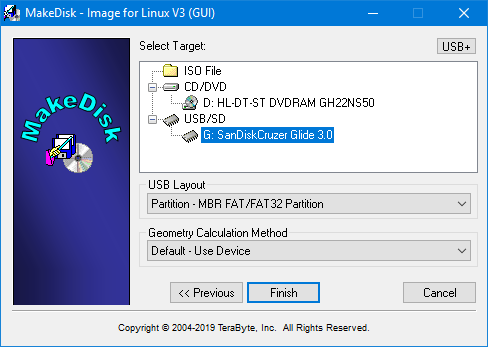
- Si elige la opción «Archivo ISO», también deberá proporcionar un nombre de archivo ISO en el cuadro correspondiente.
- Si elige la opción «CD/DVD», deje la velocidad del CD en Óptima e inserte un disco CD o DVD grabable antes de continuar.
- Si elige «USB/SD», puede seleccionar entre varios diseños USB para la unidad. La BIOS de su ordenador determina qué opción funciona, por lo que, si una no funciona, pruebe con otra. Para obtener detalles sobre estas opciones, consulte el siguiente artículo de la base de conocimientos:
Uso de una UFD (unidad flash USB) como medio de instalación/arranque para productos de TeraByte Unlimited
- Haga clic en Finalizar y responda a los avisos posteriores según sea necesario. MakeDisk creará su medio de arranque y, a continuación, mostrará la pantalla «Éxito» que se muestra abajo.
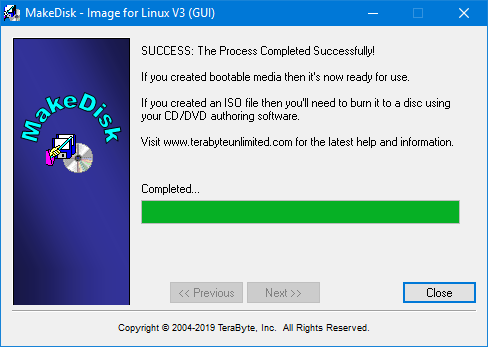
- Haga clic en Cerrar en la pantalla de éxito de MakeDisk.
- Para arrancar su ordenador utilizando este medio de arranque, es posible que deba editar la configuración de la BIOS de su ordenador para reordenar sus unidades y permitir que su medio (disco CD, unidad flash USB, etc.) arranque su ordenador antes que el sistema operativo. Cuando su ordenador comience a arrancar, debería ver un mensaje —antes de llegar a Windows o a su sistema operativo— que le indica qué tecla pulsar para entrar en la configuración (normalmente la tecla Suprimir, F2 o F12). Una vez en la BIOS, siga las instrucciones proporcionadas en su BIOS para reordenar la secuencia de arranque y permitir que su medio de arranque (o unidad) sea examinado en busca de información de arranque antes que su disco duro. Si su sistema se inicia ofreciéndole la opción de seleccionar un menú de arranque, puede utilizar dicho menú para identificar la unidad que desea utilizar para arrancar.
Medio de arranque Tradicional... (Personalizado)
Cuando se utiliza la opción Personalizado, MakeDisk muestra pasos adicionales para configurar Image for Linux y las opciones del medio de arranque. Estos pasos se muestran aquí para ofrecer una visión general del proceso. Para obtener información más detallada sobre las opciones, consulte el manual de Image for Linux.
- En la pantalla «Acuerdo de licencia» que se muestra a continuación, lea el acuerdo de licencia de Image for Linux y, si lo acepta, seleccione el botón
Acepto el acuerdo y haga clic en Siguiente.
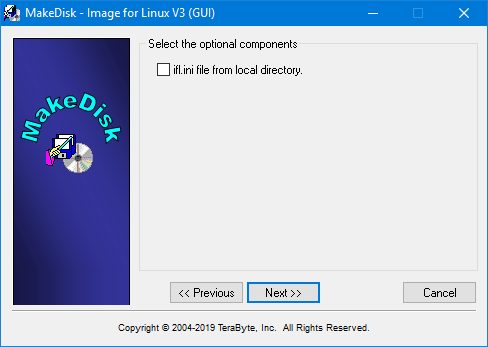
- La pantalla «Seleccionar los componentes opcionales» se mostrará solo si existen ciertos archivos de configuración en la carpeta (ifl.ini, scripts.conf, BOOTITBM.INI, BOOTIT.INI).
Esto le permite incluir versiones personalizadas de estos archivos en la compilación. Tenga en cuenta que se omitirán varios pasos en función de los archivos seleccionados para incluir.
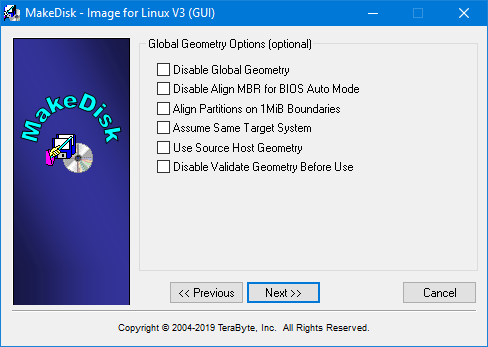
- Se muestra la pantalla «Opciones de geometría global». Seleccione las opciones deseadas y haga clic en Siguiente.
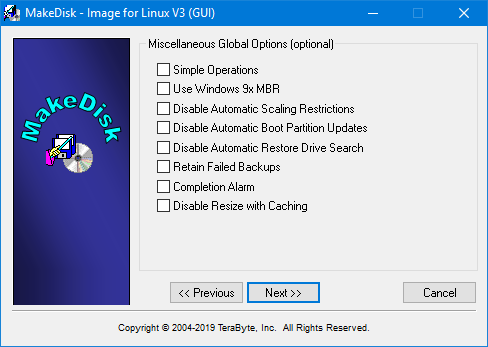
- Se muestra la pantalla «Opciones globales misceláneas». Seleccione las opciones deseadas y haga clic en Siguiente.
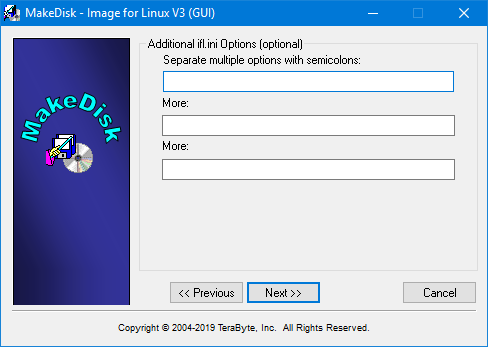
- Se muestra la pantalla «Opciones adicionales de ifl.ini». Introduzca cualquier opción adicional del archivo INI y haga clic en Siguiente.
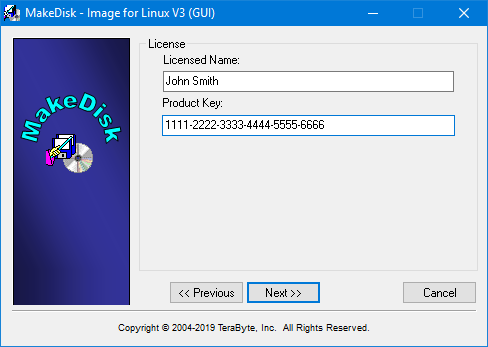
- En la pantalla «Licencia» que se muestra a continuación, si posee una copia con licencia de Image for Linux, proporcione su nombre de licencia y clave de producto y haga clic en
Siguiente. (Si está creando un medio de arranque para la versión de prueba, no se le pedirá información de licencia).
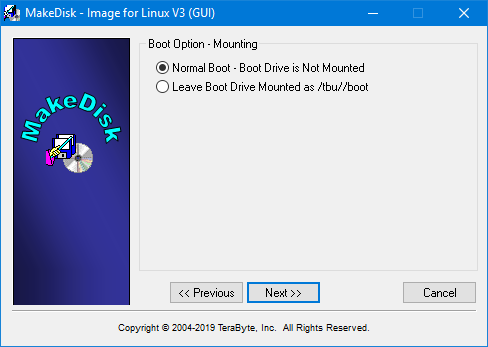
- Se muestra la pantalla «Opción de arranque - Montaje». Seleccione la opción de arranque deseada y haga clic en Siguiente.
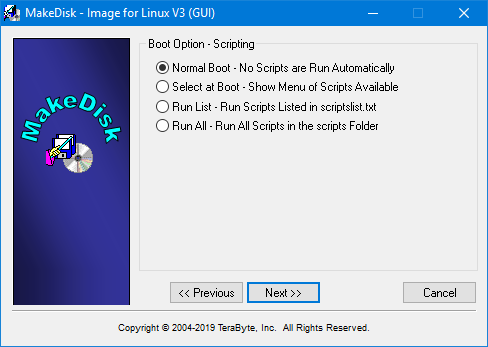
- Se muestra la pantalla «Opción de arranque - Scripting». Seleccione la opción de script deseada y haga clic en Siguiente.
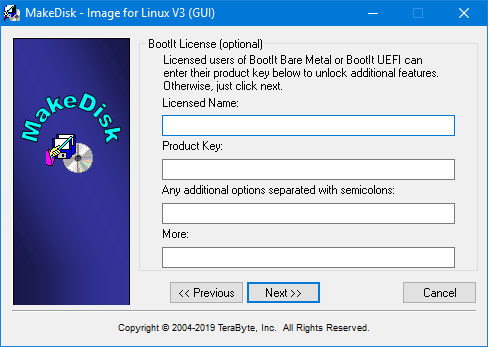
- En la pantalla «Licencia de BootIt (opcional)» que se muestra a continuación, si ha adquirido una licencia de BootIt UEFI o BootIt BM, introduzca la información de registro que se le proporcionó en los cuadros de texto que aparecen en esta pantalla (también puede introducir cualquier opción del archivo INI de BootIt). Esto le permitirá utilizar los programas TBOSDT y Partition Work incluidos para gestionar sus particiones. A continuación, haga clic en
Siguiente. (Si está creando un medio de arranque para la versión de prueba, no se le pedirá información de licencia).
- En la pantalla «Seleccionar destino» que se muestra a continuación, elija la ubicación de destino donde desea que MakeDisk cree el medio de arranque de Image for Linux.
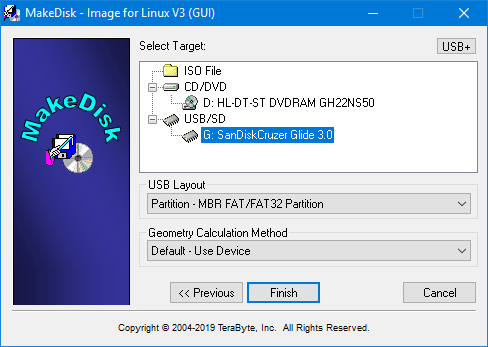
- Si elige la opción «Archivo ISO», también deberá proporcionar un nombre de archivo ISO en el cuadro correspondiente.
- Si elige la opción «CD/DVD», deje la velocidad del CD en Óptima e inserte un disco CD o DVD grabable antes de continuar.
- Si elige «USB/SD», puede seleccionar entre varios diseños USB para la unidad. La BIOS de su ordenador determina qué opción funciona, por lo que, si una no funciona, pruebe con otra. Para obtener detalles sobre estas opciones, consulte el siguiente artículo de la base de conocimientos:
Uso de una UFD (unidad flash USB) como medio de instalación/arranque para productos de TeraByte Unlimited
- Haga clic en Finalizar y responda a los avisos posteriores según sea necesario. MakeDisk creará entonces su medio de arranque y mostrará la pantalla «Éxito» que se muestra abajo.
- Haga clic en Cerrar en la pantalla de éxito de MakeDisk.
- Para arrancar su ordenador utilizando este medio de arranque, es posible que deba editar la configuración de la BIOS de su ordenador para reordenar sus unidades y permitir que su medio (disco CD, unidad flash USB, etc.) arranque su ordenador antes que el sistema operativo. Cuando su ordenador comience a arrancar, debería ver un mensaje —antes de llegar a Windows o a su sistema operativo— que le indica qué tecla pulsar para entrar en la configuración (normalmente la tecla Suprimir, F2 o F12). Una vez en la BIOS, siga las instrucciones proporcionadas en su BIOS para reordenar la secuencia de arranque y permitir que su medio de arranque (o unidad) sea examinado en busca de información de arranque antes que su disco duro. Si su sistema se inicia ofreciéndole la opción de seleccionar un menú de arranque, puede utilizar dicho menú para identificar la unidad que desea utilizar para arrancar.