


Image for Linux: Primeiros passos – Criar um disco de inicialização
Use o utilitário MakeDisk, que acompanha o Image for Linux, para criar a mídia de inicialização que contém o Image for Linux. Os tipos de mídia de inicialização compatíveis incluem discos CD/DVD, unidades flash USB e arquivos ISO. Essa mídia de inicialização será usada para criar e restaurar backups.
As versões atuais do Windows oferecem suporte à compactação de arquivos (por exemplo, para extrair arquivos .zip). Se você estiver usando uma versão do Windows anterior ao Windows ME, será necessário um programa de terceiros, como o WinZip, para extrair os arquivos do Image for Linux. Nesse caso, depois que os arquivos forem extraídos, comece pela Etapa 3 para criar sua mídia de inicialização do Image for Linux.
Extrair os arquivos do Image for Linux e executar o MakeDisk
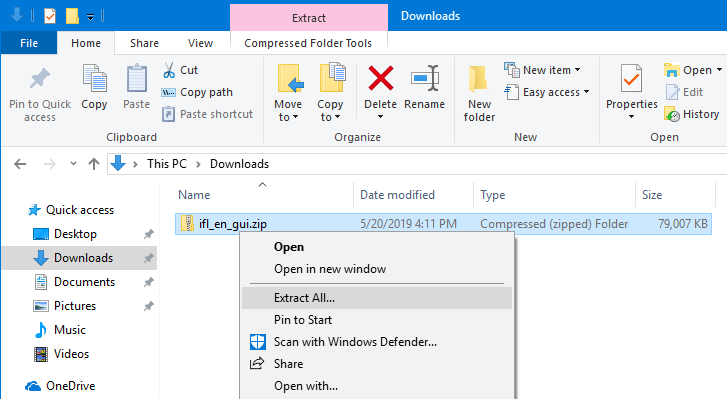
- Para extrair o conteúdo do arquivo ZIP do Image for Linux que você baixou, coloque o arquivo ZIP na sua Área de Trabalho, na pasta Downloads ou em outra pasta de sua escolha e, em seguida, clique com o botão direito no arquivo ZIP. No menu pop-up exibido, clique
Extrair tudo para iniciar o assistente de extração do Windows.
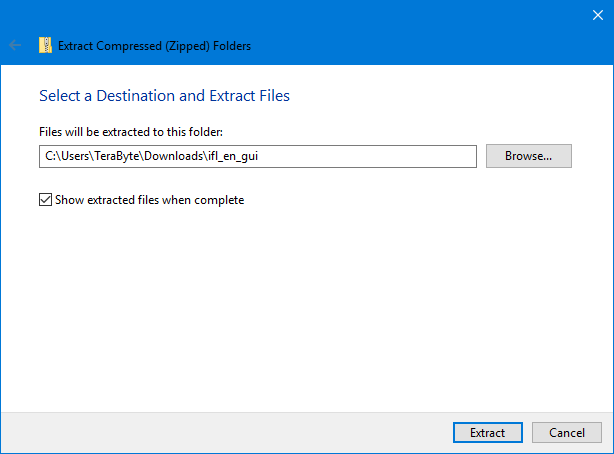
- Na tela de extração mostrada, clique
Procurar para selecionar uma pasta ou digite um caminho (se não estiver usando o padrão). Nesse caso, o padrão será usado e os arquivos serão extraídos para uma subpasta localizada na mesma pasta do arquivo ZIP. Observe que algumas versões mais antigas do Windows (como o XP) usam um assistente que você precisa seguir passo a passo para concluir o processo de extração.
Selecione a opção Mostrar arquivos extraídos quando concluído. Clique no botão Extrair.
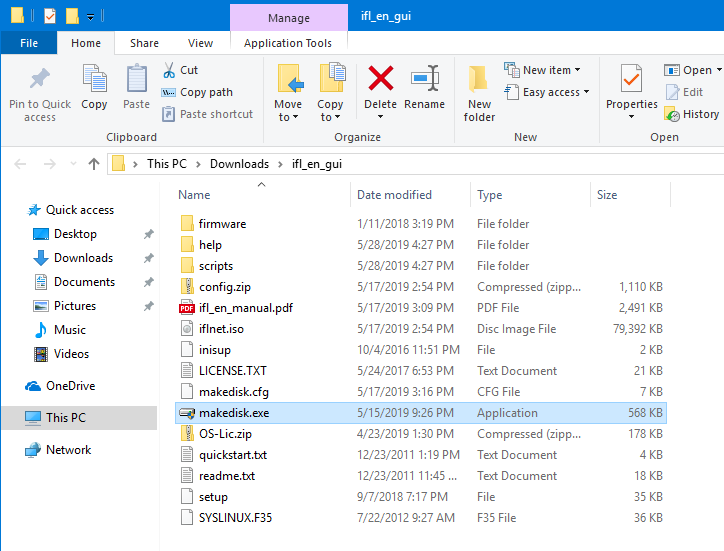
- Os arquivos serão extraídos para a pasta selecionada e uma nova janela do Explorador de Arquivos será aberta. Clique duas vezes em makedisk.exe para executar o MakeDisk.
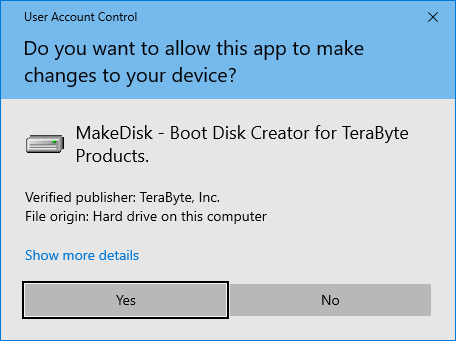
- Se for exibido um aviso de segurança, selecione a opção para permitir que o programa seja executado (a tela exata exibida depende da versão do Windows em uso). No exemplo do Windows 10 mostrado abaixo, clique
Sim.
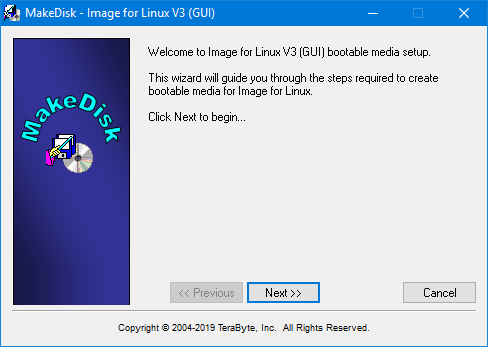
- Na tela de boas-vindas do MakeDisk, clique
Avançar.
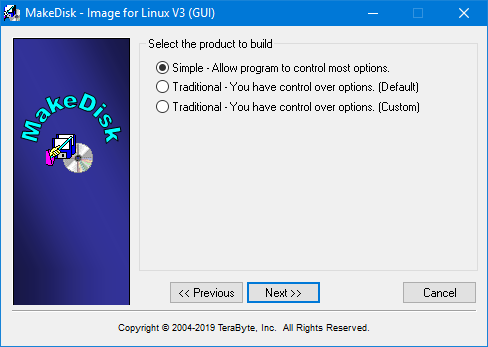
- A tela “Select the product to build” é exibida. O Image for Linux pode operar no modo simples ou tradicional. O modo selecionado aqui afeta o modo que o Image for Linux usará por padrão quando você inicializar a mídia (o modo pode ser alterado a qualquer momento nas configurações do programa, independentemente do modo selecionado aqui).
Selecionar Simples habilitará o modo Operações Simples. Isso permite que o Image for Linux trate automaticamente a maioria das opções para você. As operações Backup, Restaurar, Validar e Copiar ficam disponíveis nesse modo. Consulte a seção Usando o modo Operações Simples do manual para obter detalhes. Clique em Avançar e prossiga para a seção Mídia de inicialização Simples & Tradicional ... (Padrão) para concluir a criação da mídia de inicialização.
Selecionar Traditional ... (Default) configurará o Image for Linux para ser executado no modo normal. O MakeDisk não solicitará opções personalizadas do Image for Linux nem da mídia de inicialização. Clique em Next e prossiga para a seção Simple & Traditional ... (Default) Boot Media para concluir a criação da mídia de inicialização.
Selecionar Traditional ... (Custom) configurará o Image for Linux para ser executado no modo normal. O MakeDisk exibirá etapas adicionais de configuração do Image for Linux e opções de mídia de inicialização que não estão disponíveis nos outros modos. Clique em Next e prossiga para a seção Traditional ... (Custom) Boot Media para concluir a criação da mídia de inicialização.
Observação: Se você tiver adquirido o BootIt UEFI ou o BootIt Bare Metal e pretende usar o Partition Work no Image for Linux para gerenciar suas partições, você poderá inserir as informações de licença do BootIt independentemente da sua seleção aqui. (Isso não é compatível na versão de avaliação.)
Mídia de inicialização Simples & Tradicional ... (Padrão)
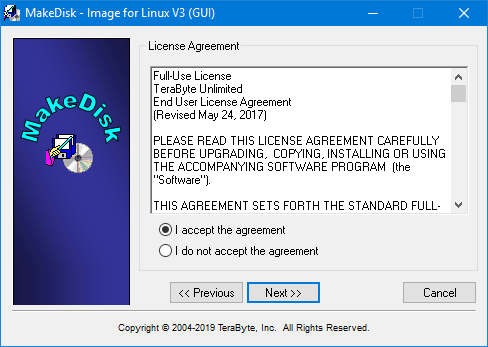
- Na tela “License Agreement” mostrada abaixo, leia o contrato de licença do Image for Linux e, se você o aceitar, selecione o botão
I accept the agreement e clique em Next.
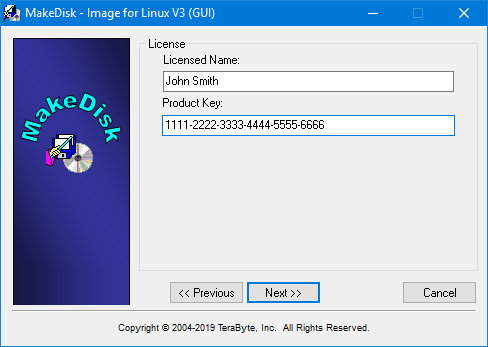
- Na tela “License” mostrada abaixo, se você tiver uma cópia licenciada do Image for Linux, informe o nome da licença e a chave do produto e clique
Next. (Se você estiver criando a mídia de inicialização para a versão de avaliação, não será solicitado que informe dados de licença.)
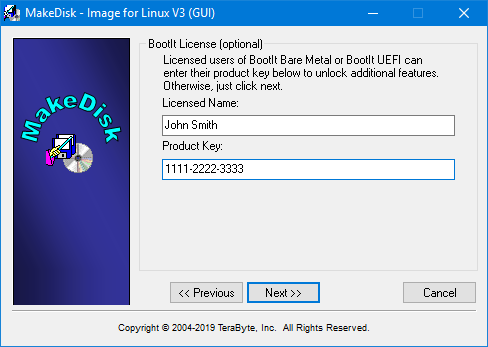
- Na tela “BootIt License (optional)” mostrada abaixo, se você tiver adquirido uma licença do BootIt UEFI ou do BootIt BM, insira as informações de registro fornecidas nos campos de texto exibidos nessa tela. Isso permitirá que você use o TBOSDT incluído e o programa Partition Work para gerenciar suas partições. Em seguida, clique
Next. (Se você estiver criando a mídia de inicialização para a versão de avaliação, não será solicitado que informe dados de licença.)
- Na tela “Select Target” mostrada abaixo, escolha o local de destino em que você deseja que o MakeDisk crie a mídia inicializável do Image for Linux.
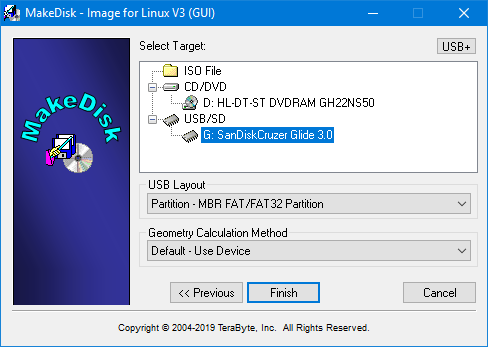
- Se você escolher a opção “ISO File”, também precisará informar um nome de arquivo ISO no campo fornecido.
- Se você escolher a opção “CD/DVD”, deixe a velocidade do CD em Optimal e insira um disco CD ou DVD gravável antes de prosseguir.
- Se você escolher “USB/SD”, poderá selecionar entre vários layouts de USB para a unidade. O BIOS do seu computador determina qual opção funciona; portanto, se uma não funcionar, tente outra. Para obter detalhes sobre essas opções, consulte o seguinte artigo da base de conhecimento:
Using a UFD (USB Flash Drive) as installation/boot media for TeraByte Unlimited products
- Clique em Finish e responda às solicitações subsequentes conforme necessário. O MakeDisk criará sua mídia inicializável e, em seguida, exibirá a tela “Success” mostrada abaixo.
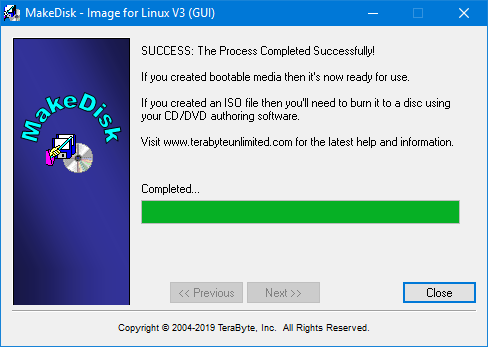
- Na tela de sucesso do MakeDisk, clique em Close.
- Para inicializar o computador usando essa mídia de inicialização, talvez seja necessário editar as configurações do BIOS do computador para reordenar as unidades e permitir que a sua mídia (disco CD, unidade flash USB etc.) inicialize o computador antes do sistema operacional. Quando o computador começar a inicializar, você deverá ver uma mensagem — antes mesmo de chegar ao Windows ou ao seu sistema operacional — informando qual tecla pressionar para entrar no Setup — normalmente a tecla Delete, F2 ou F12. Depois de entrar no BIOS, siga as instruções fornecidas no próprio BIOS para reordenar a sequência de inicialização e permitir que a mídia de inicialização (ou unidade) seja verificada em busca de informações de boot antes do disco rígido. Se o sistema iniciar oferecendo a opção de selecionar um menu de inicialização, você poderá usar esse menu para identificar a unidade que deseja usar para inicializar.
Mídia de inicialização Traditional ... (Custom)
Quando a opção Custom é usada, o MakeDisk exibe etapas adicionais para configurar o Image for Linux e as opções da mídia de inicialização. Essas etapas são mostradas aqui para fornecer uma visão geral do processo. Para informações mais detalhadas sobre as opções, consulte o manual do Image for Linux.
- Na tela “License Agreement” mostrada abaixo, leia o contrato de licença do Image for Linux e, se você o aceitar, selecione o botão
I accept the agreement e clique em Next.
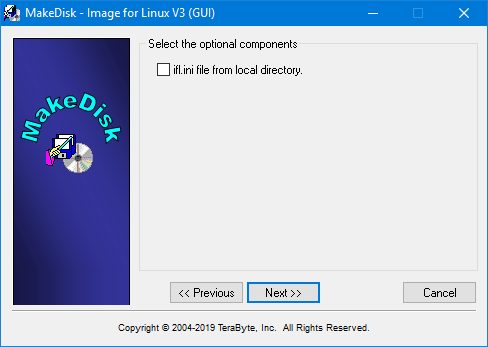
- A tela “Select the optional components” será exibida somente se determinados arquivos de configuração existirem na pasta (ifl.ini, scripts.conf, BOOTITBM.INI, BOOTIT.INI).
Isso permite incluir versões personalizadas desses arquivos na compilação. Observe que várias etapas serão ignoradas dependendo dos arquivos selecionados para inclusão.
- A tela “Global Geometry Options” é exibida. Selecione as opções desejadas e clique em Next.
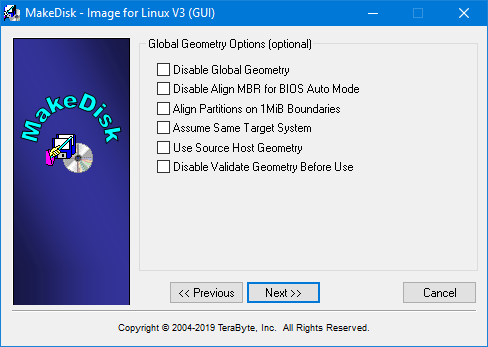
- A tela “Miscellaneous Global Options” é exibida. Selecione as opções desejadas e clique em Next.
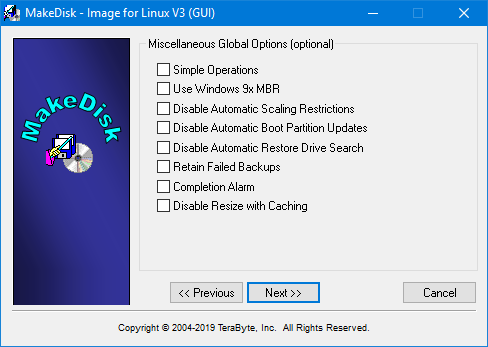
- A tela “Additional ifl.ini Options” é exibida. Insira quaisquer opções adicionais do arquivo INI e clique em Next.
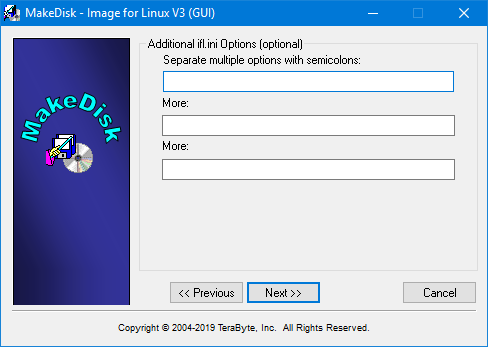
- Na tela “License” mostrada abaixo, se você tiver uma cópia licenciada do Image for Linux, informe o nome da licença e a chave do produto e clique
Next. (Se você estiver criando a mídia de inicialização para a versão de avaliação, não será solicitado que informe dados de licença.)
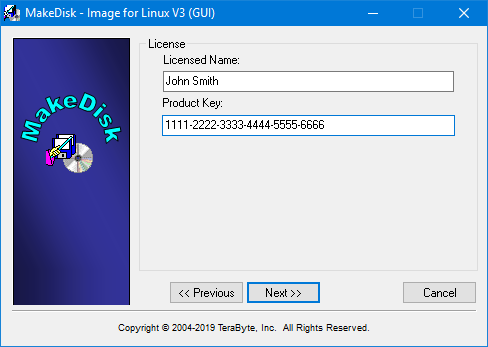
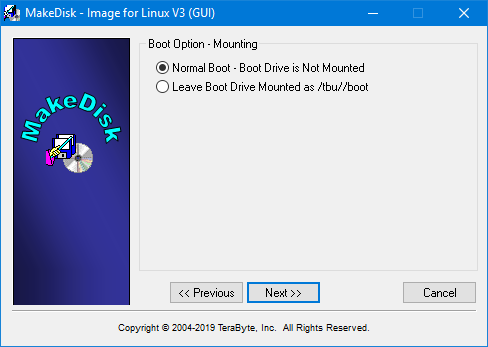
- A tela “Boot Option - Mounting” é exibida. Selecione a opção de inicialização desejada e clique em Next.
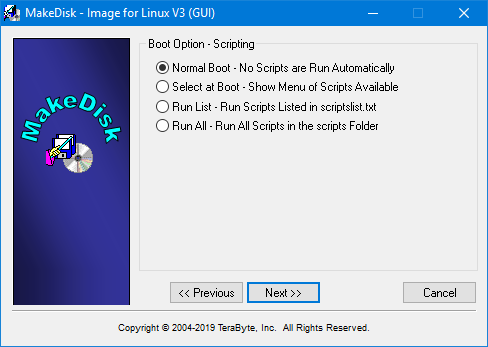
- A tela “Boot Option - Scripting” é exibida. Selecione a opção de script desejada e clique em Next.
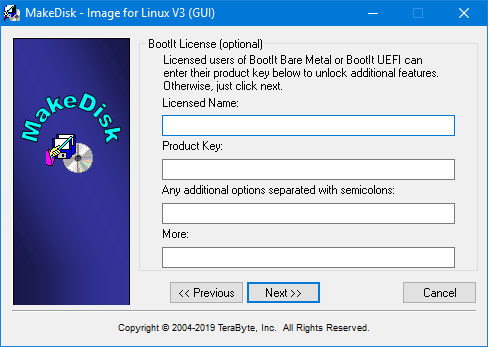
- Na tela “BootIt License (optional)” mostrada abaixo, se você tiver adquirido uma licença do BootIt UEFI ou do BootIt BM, insira as informações de registro fornecidas nos campos de texto exibidos nessa tela (você também pode inserir quaisquer opções do arquivo INI do BootIt). Isso permitirá que você use o TBOSDT incluído e o programa Partition Work para gerenciar suas partições. Em seguida, clique
Next. (Se você estiver criando a mídia de inicialização para a versão de avaliação, não será solicitado que informe dados de licença.)
- Na tela “Select Target” mostrada abaixo, escolha o local de destino em que você deseja que o MakeDisk crie a mídia inicializável do Image for Linux.
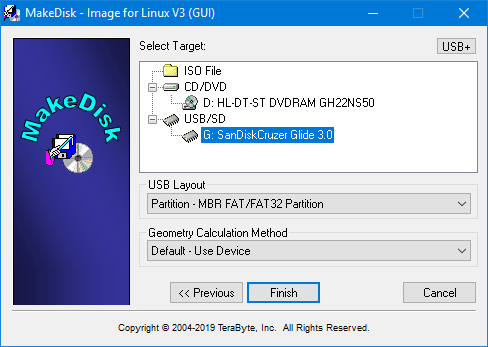
- Se você escolher a opção “ISO File”, também precisará informar um nome de arquivo ISO no campo fornecido.
- Se você escolher a opção “CD/DVD”, deixe a velocidade do CD em Optimal e insira um disco CD ou DVD gravável antes de prosseguir.
- Se você escolher “USB/SD”, poderá selecionar entre vários layouts de USB para a unidade. O BIOS do seu computador determina qual opção funciona; portanto, se uma não funcionar, tente outra. Para obter detalhes sobre essas opções, consulte o seguinte artigo da base de conhecimento:
Using a UFD (USB Flash Drive) as installation/boot media for TeraByte Unlimited products
- Clique em Finish e responda às solicitações subsequentes conforme necessário. Em seguida, o MakeDisk criará sua mídia inicializável e exibirá a tela “Success” mostrada abaixo.
- Na tela de sucesso do MakeDisk, clique em Close.
- Para inicializar o computador usando essa mídia de inicialização, talvez seja necessário editar as configurações do BIOS do computador para reordenar as unidades e permitir que a sua mídia (disco CD, unidade flash USB etc.) inicialize o computador antes do sistema operacional. Quando o computador começar a inicializar, você deverá ver uma mensagem — antes mesmo de chegar ao Windows ou ao seu sistema operacional — informando qual tecla pressionar para entrar no Setup — normalmente a tecla Delete, F2 ou F12. Depois de entrar no BIOS, siga as instruções fornecidas no próprio BIOS para reordenar a sequência de inicialização e permitir que a mídia de inicialização (ou unidade) seja verificada em busca de informações de boot antes do disco rígido. Se o sistema iniciar oferecendo a opção de selecionar um menu de inicialização, você poderá usar esse menu para identificar a unidade que deseja usar para inicializar.