


Een Win7RescuePE-opstartschijf maken met
Image for Windows
Opmerking: Het Win7RescuePE-project is beëindigd en wordt niet langer ondersteund. Deze handleiding blijft alleen beschikbaar ter ondersteuning van gebruikers die het Win7RescuePE-project al gebruiken. Alle andere gebruikers dienen de TBWinPE-handleiding te volgen, die kan worden bekeken door hier te klikken.
Deze handleiding dient als gids voor het maken van een Win7RescuePE-opstartschijf die Image for Windows (IFW) bevat en opstartbaar is als CD/DVD of als UFD (USB Flash Drive). Win7RescuePE is een project dat kan worden uitgevoerd binnen het hulpprogramma WinBuilder om opstartschijven te maken op basis van verschillende versies van WinPE, terwijl het tegelijkertijd een gebruiksvriendelijke Windows-omgeving biedt om vanuit te werken.
Vereisten:
Voordat u begint, dient u de volgende vereisten voor het project door te nemen:
- Besturingssysteem:
Windows XP SP2 of nieuwer is vereist. Windows 7, Windows Vista SP1 (of nieuwer) of Windows XP SP3 wordt aanbevolen.
Opmerking: De computer die wordt gebruikt om de Win7RescuePE-opstartschijf te maken, kan een 32-bits of 64-bits versie van de ondersteunde besturingssystemen draaien.
- Build-bron:
- Microsoft Windows 7 DVD (32-bits versie)
Opmerking: Het gebruik van een 64-bits Windows 7 DVD als bron voor een build wordt momenteel niet ondersteund. Ter verduidelijking: de Win7RescuePE-opstartschijf kan worden gebouwd vanaf een 64-bits Windows-besturingssysteem, maar kan niet worden gebouwd met een 64-bits Windows 7 DVD als bron.
- De Windows Automated Installation Kit (AIK)
De Windows AIK is vereist om de Win7RescuePE-opstartschijf te bouwen. Afhankelijk van de gebruikte Windows-versie kunt u de Windows 7 AIK of de Windows Vista SP1 AIK gebruiken.
Dit zijn zeer grote downloads (1,3 GB tot 1,6 GB). Een breedbandinternetverbinding wordt aanbevolen. Na het downloaden moet de Windows AIK op een DVD worden gebrand en vervolgens worden geïnstalleerd (zie stap 4).
De downloadpagina's zijn hier te vinden:
- Windows 7 AIK:
http://www.microsoft.com/downloads/details.aspx?FamilyID=696dd665-9f76-4177-a811-39c26d3b3b34
Indien u de Windows 7 AIK gebruikt, dient u ervoor te zorgen dat u een van de ondersteunde besturingssystemen gebruikt:
- Windows 7-familie
- Windows Vista SP1 (of nieuwer)
- Windows Server 2008-familie
- Windows Server 2008 R2-familie
- Windows Server 2003 met Service Pack 2
Opmerking: Hoewel het gebruik van de Windows 7 AIK op Windows XP niet officieel wordt ondersteund, is een testbuild op Windows XP SP3 succesvol voltooid. Als u de Windows 7 AIK op Windows XP SP3 installeert, zult u waarschijnlijk ook het .NET Framework en/of MSXML 6 SP1 moeten installeren (zie stap 4).
- Windows Vista SP1 AIK:
http://www.microsoft.com/downloads/details.aspx?FamilyID=94bb6e34-d890-4932-81a5-5b50c657de08
Indien u de Windows Vista SP1 AIK gebruikt, dient u ervoor te zorgen dat u een van de ondersteunde besturingssystemen gebruikt:
- Windows 7-familie
- Windows Vista SP1 (of nieuwer)
- Windows XP SP3
- Windows XP SP2 met KB926044 geïnstalleerd
- Windows Server 2008
- Windows Server 2003 Service Pack 1 met KB926044 geïnstalleerd
- Windows Server 2003 Service Pack 2
Opmerking: Afhankelijk van het gebruikte besturingssysteem (bijvoorbeeld Windows XP SP2) moeten er mogelijk aanvullende updates en/of programma's worden geïnstalleerd (zie stap 4).
- Windows 7 AIK:
- Microsoft Windows 7 DVD (32-bits versie)
- Image for Windows:
Image for Windows (IFW) moet geïnstalleerd zijn op het systeem dat u gebruikt om de build te maken.
- WinBuilder:
WinBuilder is het programma dat de opstartschijf daadwerkelijk bouwt. Normaal gesproken wordt aanbevolen om de meest recente stabiele versie van WinBuilder te gebruiken. Echter, indien u problemen ondervindt bij het maken van een build met een andere versie, probeer dan de versie die in de handleiding wordt gebruikt. Op het moment van schrijven is de laatste stabiele versie WinBuilder 080, uitgebracht op 19 februari 2010. De procedure in deze handleiding is getest met Win7RescuePE v.13 en WinBuilder 080 & 078 SP6. De WinBuilder-download is te vinden via de volgende links:
http://www.boot-land.net/forums/index.php?showforum=22 of www.winbuilder.net - Win7RescuePE-project:
Dit project was aanvankelijk direct te downloaden vanuit het WinBuilder-programma. Op het moment van schrijven is dit niet langer mogelijk vanwege het verlies van de domeinnaam die het project hostte en het feit dat het niet is verplaatst. Om te helpen bij het maken van dit project, zijn de vereiste bestanden beschikbaar als ZIP-bestand. Dit bestand bevat het volledige Win7RescuePE-project en is beschikbaar via de volgende link op de site winbuilder.net:
Win7RescuePE Project Download (89,9 MB) (Link is uitgeschakeld - zie onderstaande opmerking)Opmerking: De site winbuilder.net is soms niet beschikbaar. Indien u problemen ondervindt bij het downloaden van het bestand, probeer het dan later opnieuw.
De laatst bekende locatie van dit project was:
http://nativeex.exec-se.de/Downloads/Complete/Win7RescuePE/Win7RescuePE_2010_APR_10.zip - Harde schijfruimte:
Er is ongeveer 2 GB vrije ruimte vereist tijdens het Win7RescuePE-bouwproces. Het installeren van Windows AIK vereist tot 1,5 GB vrije ruimte.
- Geheugen (RAM):
Het doelsysteem vereist minimaal 512 MB. Opmerking: Het opstarten van de Win7RescuePE-build op een systeem met minder dan 512 MB wordt niet aanbevolen of ondersteund, hoewel het kan werken als de build minimale programma's bevat.
Stap 1: WinBuilder downloaden en installeren
Download WinBuilder via een van de onderstaande links. De laatste stabiele versie wordt aanbevolen.
http://www.boot-land.net/forums/index.php?showforum=22 of www.winbuilder.net
De WinBuilder-downloadpagina zal er vergelijkbaar uitzien als de onderstaande schermafbeelding:

De WinBuilder-download bestaat uit een ZIP-bestand met één bestand (WinBuilder.exe).
Belangrijke opmerking: Aangezien dit bestand van een andere computer afkomstig is, kan Windows het blokkeren. Of dit gebeurt, hangt af van de Windows-versie en de beveiligingsinstellingen. Als het bestand geblokkeerd is, zal het niet correct werken. Om te controleren of het bestand geblokkeerd is, klikt u met de rechtermuisknop op het gedownloade bestand, selecteert u Eigenschappen in het snelmenu en kijkt u of er een knop Blokkering opheffen aanwezig is op het tabblad Algemeen. Als dat het geval is, klikt u op de knop Blokkering opheffen. Een voorbeeld van een geblokkeerd bestand wordt hieronder getoond:

Pak dit bestand uit naar de map van waaruit u WinBuilder wilt uitvoeren. Het wordt aanbevolen om een nieuwe map aan te maken in de hoofdmap van een schijf (C:\WinBuilder, D:\WinBuilder, enz.) en WinBuilder.exe daarheen uit te pakken. Het wordt ook aanbevolen dat het pad naar de map en de mapnaam zelf GEEN spaties bevatten, omdat dit onder bepaalde omstandigheden problemen kan veroorzaken.
Stap 2: Het Win7RescuePE-project downloaden en uitpakken
Indien dit nog niet is gebeurd, download dan de Win7RescuePE-projectbestanden via de volgende link: Win7RescuePE Project Download
Controleer of het project-ZIP-bestand door Windows is geblokkeerd en hef de blokkering op als dat het geval is. Zie de Belangrijke opmerking in stap 1 voor meer informatie.
Pak het project-ZIP-bestand uit naar een nieuwe map. De projectbestanden bevinden zich in de uitgepakte map Win7RescuePE_Upload. Gebruik Verkenner om naar die map te navigeren en kopieer de map Projects naar uw WinBuilder-map (bijvoorbeeld C:\WinBuilder). De WinBuilder-map zou er nu uit moeten zien als het onderstaande voorbeeld:

Start WinBuilder door WinBuilder.exe uit te voeren. Bij uitvoering onder Windows Vista of Windows 7 moet WinBuilder worden uitgevoerd als Als administrator uitvoeren. Als UAC is ingeschakeld (de standaardinstelling), klikt u op Doorgaan of Ja bij de UAC-melding om WinBuilder toe te staan te worden uitgevoerd. Als WinBuilder zichzelf niet correct verhoogt, kunt u dit handmatig doen door met de rechtermuisknop op WinBuilder.exe te klikken en Als administrator uitvoeren te kiezen in het snelmenu.
Wanneer WinBuilder start, ziet het hoofdscherm eruit zoals hieronder getoond:

Stap 3: De IFW-bestanden installeren in Win7RescuePE
IFW bevat een hulpprogramma (bartpe.exe) dat de bestanden installeert die nodig zijn om IFW op de Win7RescuePE-opstartschijf op te nemen. Dit bestand bevindt zich in de IFW-installatiemap (standaard C:\Program Files\TeraByte Unlimited\Image for Windows\V2). Voor een succesvol gebruik van dit hulpprogramma is het vereist dat het Win7RescuePE-project al in WinBuilder bestaat (zoals beschreven in stap 2 hierboven).
Als WinBuilder momenteel actief is, sluit het dan af voordat u verdergaat.
Start het hulpprogramma bartpe.exe en selecteer de optie Win7RescuePE voor het PE Builder Type. Blader in het veld PE Builder Location naar de WinBuilder-map en selecteer die map. Als WinBuilder bijvoorbeeld is geïnstalleerd in de map C:\WinBuilder , dan moet het veld PE Builder Location C:\WinBuilder bevatten. Typ (of kopieer/plak) in de Product Key -velden uw geregistreerde naam en de IFW-productcode. Om IFW automatisch te starten bij het opstarten van de Win7RescuePE-schijf, selecteert u het selectievakje Run Image for Windows automatically (deze optie kan later ook binnen WinBuilder worden geselecteerd of gedeselecteerd). Als u van plan bent de Win7RescuePE-build op een UFD (of ander beschrijfbaar medium) te plaatsen, selecteert u de optie Preserve key for writable media . Daarnaast kunt u selecteren of u TBIView, TBIMount en de TeraByte OSD Tool wilt opnemen (deze programma's moeten geïnstalleerd zijn om geselecteerd te kunnen worden).

Druk op OK om de configuratie te voltooien. Wanneer het hulpprogramma klaar is, zou u een succesmelding moeten ontvangen.

Opmerking: Als u Windows 7 gebruikt, kan er een venster van de Program Compatibility Assistant verschijnen wanneer u het IFW PE Builder-hulpprogramma (bartpe.exe) afsluit. Als dit gebeurt, kunt u veilig de optie Dit programma is correct geïnstalleerd selecteren.
Er bevindt zich nu een map TeraByte onder de map Projects\Win7Rescue\Apps binnen de WinBuilder-map. De TeraByte-map bevat meerdere bestanden (afhankelijk van de geselecteerde opties), waaronder ifw.script, zoals hieronder getoond:

Voer het WinBuilder-programma uit. U zou nu het Image for Windows-script moeten kunnen selecteren onder de sectie Apps >> TeraByte en vervolgens de beschikbare selectievakjes kunnen in- of uitschakelen:
- Start IFW Automatically
- Add IFW Shortcut To Desktop
- Add IFW Shortcut To Quick Launch
- Run from RAM (boot.wim) - Recommended
U kunt ook selecteren welke optionele programma's u wilt opnemen (indien geselecteerd bij het maken van de plug-in).
Deze opties kunnen naar wens worden gewijzigd voor elke build van de opstartschijf. Opmerking: Om ervoor te zorgen dat IFW correct toegankelijk is in de build, wordt aanbevolen de optie Run from RAM... geselecteerd te laten.
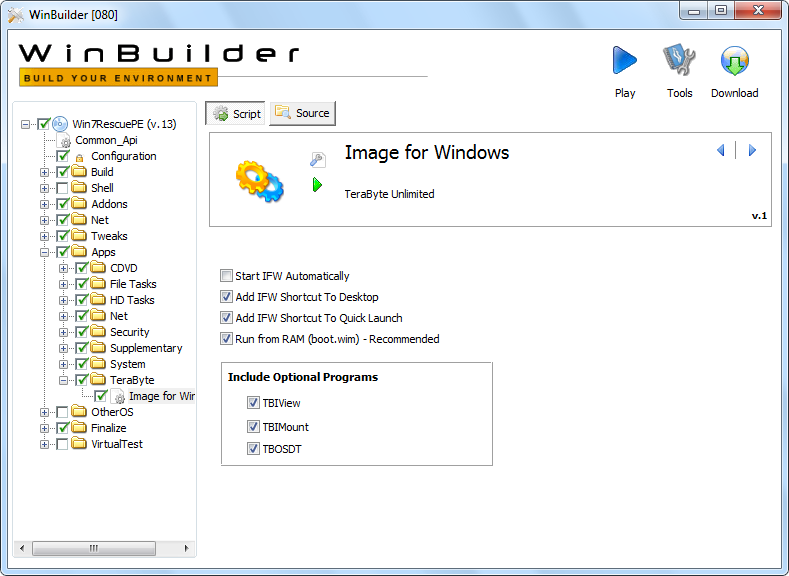
Opmerking: Het is niet nodig om het IFW PE Builder-hulpprogramma (bartpe.exe) voor elke build uit te voeren. Dat is alleen vereist wanneer u de IFW-versie wilt upgraden, hoewel u dat ook zou kunnen doen door de bestanden imagew.exe, cdboot.f35 en cdboot.ifd vanuit de IFW-installatiemap naar de map TeraByte onder WinBuilder te kopiëren. Indien gewenst kunt u ook het bestand ifw.ini in de TeraByte-map bewerken om de standaard IFW-instellingen voor een build te wijzigen.
Stap 4: Windows AIK installeren
De Windows AIK is vereist om de Win7RescuePE-opstartschijf te bouwen. Afhankelijk van de gebruikte Windows-versie kunt u de Windows 7 AIK of de Windows Vista SP1 AIK gebruiken. De downloadpagina's zijn hier te vinden:
- Windows 7 AIK:
http://www.microsoft.com/downloads/details.aspx?FamilyID=696dd665-9f76-4177-a811-39c26d3b3b34
Opmerking: Indien u de Windows 7 AIK gebruikt, dient u ervoor te zorgen dat u een van de ondersteunde besturingssystemen gebruikt (zie de sectie Vereisten hierboven).
- Windows Vista SP1 AIK:
http://www.microsoft.com/downloads/details.aspx?FamilyID=94bb6e34-d890-4932-81a5-5b50c657de08
Opmerking: Indien u installeert op XP, zorg er dan voor dat uw systeem dit ondersteunt (zie de sectie Vereisten hierboven).
De Windows AIK-download van Microsoft is een ISO-bestand van ongeveer 1,3 GB tot 1,6 GB groot. Brand het ISO-bestand na het downloaden op een DVD met een hulpprogramma zoals BurnCDCC. Dit hulpprogramma wordt meegeleverd met IFW en kan ook worden gedownload van TeraByte Unlimited via de onderstaande link:
https://www.terabyteunlimited.com/downloads-free-software.htm
Om de installatie te starten, plaatst u de DVD en wacht u tot het welkomstscherm van Windows AIK verschijnt. Als de DVD niet automatisch start bij het plaatsen, kunt u het DVD-station openen in een Verkenner-venster en vervolgens dubbelklikken op startcd.exe. Let goed op de installatievereisten op het welkomstscherm, die specificeren welke Windows-versies (en Service Pack-niveaus) worden ondersteund door Windows AIK.

Selecteer Windows AIK Setup in het menu van het welkomstscherm. Na enige initialisatie en het scherm met de licentieovereenkomst verschijnt het volgende dialoogvenster:

De hierboven getoonde standaardinstellingen werken prima en het wordt aanbevolen deze aan te houden. Als u niet zeker weet of er voldoende vrije ruimte is op de installatieschijf, controleer dan de vereiste schijfruimte voordat u verdergaat met de knop Disk Cost. Klik op Next wanneer u klaar bent om de installatie te starten. Na voltooiing verschijnt het volgende scherm:

Opmerking: De Windows AIK vereist dat zowel het .NET Framework als MSXML 6.0 zijn geïnstalleerd. Als deze nog niet op het systeem aanwezig zijn, zal Windows AIK Setup dit detecteren en verzoeken om een of beide items eerst te installeren. Beide kunnen vanaf dezelfde DVD worden geïnstalleerd en verschijnen in het menu van het welkomstscherm als .NET Framework Setup en MSXML 6.0 [SP1] Setup. Met name Windows XP vereist meestal de installatie van deze programma's.
Stap 5: Win7RescuePE configureren voordat de opstartschijf wordt gebouwd
Voer WinBuilder uit (als het niet meer actief is na stap 3). Het zou zich op het beginscherm moeten bevinden en het Win7RescuePE-project moeten tonen.
Klik, terwijl het item Win7RescuePE in het linkerdeelvenster is geselecteerd, op de knop Source bovenaan. Het configuratiescherm Paths wordt nu zichtbaar, zoals hieronder getoond:

Het belangrijkste item op dit scherm is de Source directory, die Win7RescuePE vertelt waar de bron voor het bouwen van de opstartschijf te vinden is. De items Target directory en ISO file kunnen op hun standaardwaarden blijven staan.
Aangezien u een Windows 7 DVD als bron gebruikt, plaatst u de DVD in een DVD-station en gebruikt u de knop "Bladeren" in het dialoogvenster Source directory om de schijfletter voor de Windows 7 DVD te selecteren. In de bovenstaande schermafbeelding is het station D:\ de locatie van de Windows 7 DVD. Voor het gemak en een iets snellere build kunt u ook de inhoud van de Windows 7 DVD kopiëren naar een map naar keuze op de harde schijf en vervolgens die locatie opgeven voor de instelling Source directory . Als u bijvoorbeeld de inhoud van de DVD kopieert naar de map C:\Windows7DVD, dan moet die locatie worden opgegeven voor de instelling Source directory .
Selecteer vervolgens de knop Script bovenaan en selecteer daarna Configuration in het linkerdeelvenster. Hiermee opent u het scherm Configuration voor Win7RescuePE, zoals hieronder getoond:

De hierboven getoonde instellingen worden aanbevolen voor de eerste build. De enige wijziging ten opzichte van de standaardinstellingen is het instellen van de Screen resolution op 1024x768 of hoger (IFW past niet op het scherm bij lagere resoluties). Klik op de knop Save om de wijziging op te slaan.
Vouw de sectie Build in het linkerdeelvenster uit en selecteer het item PreConfig. Controleer of het pad naar de Windows AIK-installatie correct is. Standaard zou deze instelling correct moeten zijn, tenzij u de Windows AIK op een niet-standaard locatie hebt geïnstalleerd. Blader indien nodig naar de juiste map om het juiste pad in te stellen.

Klik op de knop Get Info (deze zal enkele seconden verwerken) en klik vervolgens op de knop CheckSource om te verifiëren of Win7RescuePE zowel de Windows 7 DVD als de Windows AIK kan vinden. Bijvoorbeeld:

Voor de eerste build kunt u de meeste meegeleverde Apps-scripts deselecteren (deze scripts zijn niet vereist voor de build). Deselecteer:
- CDVD
- File Tasks
- HD Tasks
- Net
- Security
- Supplementary
- System
Opmerking: Als u besluit om sommige (of alle) standaardscripts geselecteerd te laten, zorg er dan voor dat het script Apps >> HD Tasks >> Imaging >> TeraByteUnlimited gedeselecteerd is. Dit script is een van de standaardscripts van Win7RescuePE en niet het script dat u in uw build wilt gebruiken.

Stap 6: IFW configureren
Om er zeker van te zijn dat IFW op de opstartschijf wordt opgenomen, vouwt u de sectie Apps >> TeraByte in het linkerdeelvenster uit en controleert u of het item Image for Windows is aangevinkt (dit zou standaard het geval moeten zijn). Wanneer het item Image for Windows is geselecteerd, wordt het IFW-configuratiescherm in het rechterdeelvenster weergegeven. Deze opties kunnen voor elke build naar eigen voorkeur worden ingesteld. Een schermafbeelding van het IFW-configuratiescherm wordt hieronder getoond (en ook in stap 3 hierboven):

Voor uw eerste build wordt aanbevolen de opties op hun standaardwaarden te laten staan.
Opmerking: Voor de beste resultaten met diverse opstartmedia (ISO, CD/DVD, UFD, enz.), dient u de optie Run from RAM... geselecteerd te laten.
Stap 7: De Win7RescuePE-opstartschijf bouwen (het ISO-bestand)
Deze stap bouwt de opstartschijf en maakt het Win7RescuePE ISO-bestand aan, dat (standaard) wordt aangemaakt in de ISO-map onder WinBuilder en de naam Win7RescuePE.iso krijgt. Houd er rekening mee dat het maken van Win7RescuePE op een USB flash drive (UFD) na deze stap nog enkele aanvullende stappen vereist, die in stap 8 hieronder worden behandeld.
Selecteer het item Win7RescuePE bovenaan het linkerdeelvenster en klik op de knop Play rechtsboven in het scherm (de blauwe driehoek) om de build te starten. Het hoofdscherm van Win7RescuePE wordt hieronder ter referentie getoond:

De onderstaande schermafbeelding toont de build die in uitvoering is:

Wanneer de build is voltooid, keert WinBuilder terug naar het normale Win7RescuePE-scherm.
Als u een UFD maakt in plaats van een CD/DVD, kunt u op dit punt doorgaan naar stap 8. Ga anders hieronder verder om de CD/DVD te maken.
Het bestand Win7RescuePE.iso wordt aangemaakt in de ISO-map, zoals hieronder getoond. De werkelijke grootte van het bestand hangt af van de gekozen configuratieopties en de scripts die in de build zijn opgenomen.

Het ISO-bestand kan op een CD/DVD worden gebrand met een CD/DVD-brandprogramma dat ISO-bestanden kan verwerken. Zoals eerder vermeld, is het gratis hulpprogramma BurnCDCC van TeraByte Unlimited hiervoor ideaal en wordt het meegeleverd met IFW. Het kan worden gedownload van TeraByte Unlimited via de volgende link: https://www.terabyteunlimited.com/downloads-free-software.htm
Opmerking: Als u Windows 7 gebruikt, kunt u het ISO-bestand ook op een CD/DVD branden door met de rechtermuisknop op het bestand te klikken en Schijfkopiebestand branden te selecteren in het snelmenu.
Stap 8 (optioneel): De Win7RescuePE-opstartschijf maken als USB Flash Drive (UFD)
Nadat u stap 1 tot en met 7 hierboven hebt voltooid, bent u nu klaar om een opstartbare UFD te maken.
Vouw de sectie Finalize in het linkerdeelvenster uit en selecteer vervolgens het item Copy to USB-Device. Als de knop Script aan de rechterkant nog niet is ingedrukt (wat wel zou moeten), klik er dan op. U zou het hieronder getoonde scherm moeten zien:

Sluit de UFD aan (indien nog niet aangesloten) en bepaal de Windows-schijfletter. Gebruik in het betreffende vak in het bovenstaande scherm de bladerknop om de hoofdmap van de UFD te selecteren (in het bovenstaande voorbeeld is dit ingesteld op F:\).
Klik vervolgens op de Play-knop van het script (de kleine groene driehoek) om het uit te voeren.

Klik op OK wanneer u wordt gevraagd de UFD te formatteren.

De HP USB Disk Storage Format Tool wordt uitgevoerd.

Zorg ervoor dat de UFD is geselecteerd in het vervolgkeuzemenu Device. Belangrijk: Wees zeer voorzichtig bij het selecteren van de juiste schijf. De formatteerprocedure wist alle gegevens op de geselecteerde schijf.
Selecteer het gewenste formattype (FAT32 of NTFS) via het vervolgkeuzemenu File system.
Voer een label in voor de UFD. In dit voorbeeld is het label ingesteld op Win7RescuePE.
Vink vervolgens het vakje Quick Format aan en klik op Start om de UFD te formatteren.
Controleer of alle informatie correct is en klik vervolgens op Ja in het waarschuwingsvenster.

Wanneer het formatteren is voltooid, wordt een overzichtsscherm weergegeven zoals hieronder getoond:

Klik op OK en sluit vervolgens het dialoogvenster van de HP Format Tool met Close om door te gaan met het instellen van de UFD.
Vervolgens wordt Grub4DOS ingesteld op de UFD. Klik op OK om door te gaan:

Klik op de keuzerondje Disk en selecteer vervolgens de UFD in het vervolgkeuzemenu. Belangrijk: Wees zeer voorzichtig bij het selecteren van de juiste schijf. U zou aan de hand van de grootte moeten kunnen zien welke schijf de UFD is. Klik op de knop Refresh voor het vervolgkeuzemenu Part List en selecteer daaruit Whole disk (MBR). Vink de optie Don't search floppy aan. Klik ten slotte op de knop Install.

Als alles correct is verlopen, zou u de volgende succesmelding moeten zien:

Druk op ENTER om het venster te sluiten en klik vervolgens op de knop Quit om het Grub4DOS-installatieprogramma te sluiten.
Tijdens het kopiëren van de bestanden wordt een scherm getoond dat vergelijkbaar is met het onderstaande (toont het kopiëren van bestanden in uitvoering):

Wanneer het kopiëren van de bestanden is voltooid, bent u terug in het hoofdscherm van WinBuilder.
Het UFD-apparaat is nu klaar om op te starten. U moet de UFD instellen als opstartapparaat om ervan te kunnen opstarten. Meestal kan dit worden gedaan door in de BIOS-instellingen de opstartvolgorde te wijzigen, of door het UFD-apparaat te selecteren in een menu van opstartapparaten dat op sommige systemen tijdens het opstarten kan worden opgeroepen door op een sneltoets te drukken (bijvoorbeeld F8 of F11).
Het Win7RescuePE-bureaublad:
Het opstarten en initialiseren van Win7RescuePE duurt doorgaans enkele minuten, afhankelijk van het systeem, de configuratie van de opstartschijf en het type opstartapparaat (CD, UFD, enz.). Een UFD zal op de meeste nieuwere systemen sneller opstarten dan een CD/DVD.
Het Win7RescuePE-bureaublad zal er vergelijkbaar uitzien als de onderstaande schermafbeelding, afhankelijk van de opties die zijn geselecteerd in de Win7RescuePE-configuratie. Het hulpprogramma PENetwork (hieronder op het bureaublad getoond) kan worden gebruikt om het netwerk te configureren en indien nodig netwerkschijven te koppelen.
