


Image for Linux 첫 단계 – 부팅 디스크 만들기
Image for Linux에 포함된 MakeDisk 유틸리티를 사용하여 Image for Linux가 담긴 부팅 미디어를 생성하십시오. 지원되는 부팅 미디어 유형에는 CD/DVD 디스크, USB 플래시 드라이브, ISO 파일이 포함됩니다. 부팅 미디어는 백업 생성 및 복원에 사용됩니다.
현재 버전의 Windows는 파일 압축을 지원합니다(예: .zip 파일 압축 해제). Windows ME보다 오래된 버전의 Windows를 사용하는 경우 Image for Linux 파일을 압축 해제하려면 WinZip과 같은 타사 프로그램이 필요합니다. 이 경우 파일 압축 해제 후 3단계부터 시작하여 Image for Linux 부팅 미디어를 만드십시오.
Image for Linux 파일 압축 해제 및 MakeDisk 실행
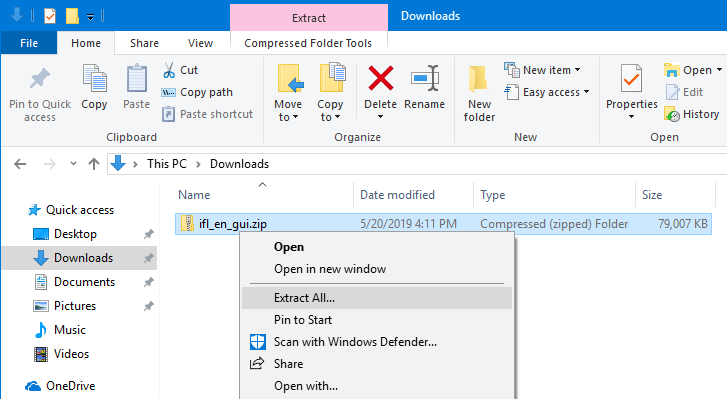
- 다운로드한 Image for Linux ZIP 아카이브 파일의 내용을 압축 해제하려면 ZIP 아카이브를 바탕 화면, 다운로드 폴더 또는 원하는 다른 폴더에 배치한 다음 ZIP 파일을 마우스 오른쪽 버튼으로 클릭하십시오. 나타나는 팝업 메뉴에서
모두 압축 풀기를 클릭하여 Windows 압축 풀기 마법사를 시작하십시오.
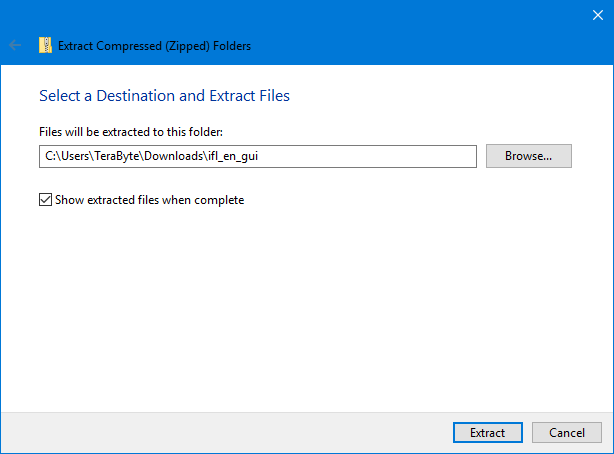
- 표시된 압축 풀기 화면에서
찾아보기를 클릭하여 폴더를 선택하거나 경로를 입력하십시오(기본값을 사용하지 않는 경우). 이 경우 기본값이 사용되며 파일은 ZIP 파일과 동일한 폴더에 있는 하위 폴더로 압축 해제됩니다. 일부 이전 버전의 Windows(예: XP)는 압축 해제 프로세스를 위해 단계별로 진행해야 하는 마법사를 사용합니다.
완료 시 압축 푼 파일 표시 옵션을 선택하십시오. 압축 풀기 버튼을 클릭하십시오.
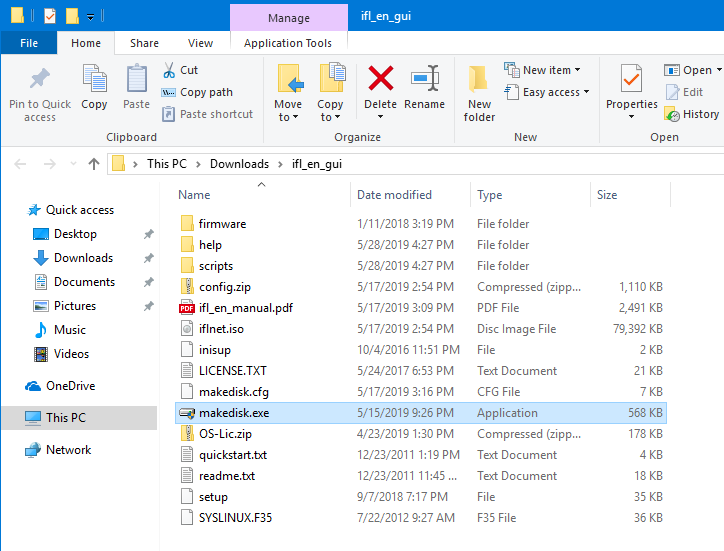
- 파일이 선택한 폴더로 압축 해제되고 새 파일 탐색기 창이 열립니다. makedisk.exe를 더블 클릭하여 MakeDisk를 실행하십시오.
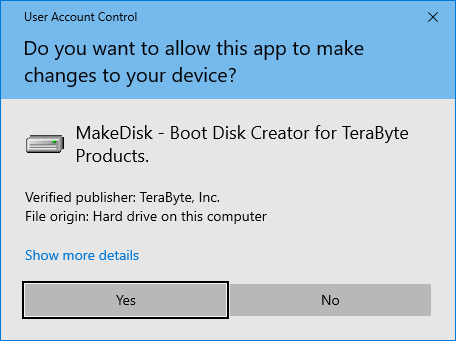
- 보안 경고가 표시되면 프로그램 실행을 허용하는 옵션을 선택하십시오(실제 표시되는 화면은 사용 중인 Windows 버전에 따라 다릅니다). 아래 표시된 Windows 10 예에서
예를 클릭하십시오.
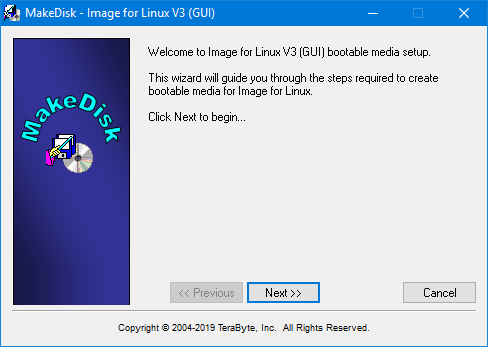
- MakeDisk 시작 화면에서
다음을 클릭하십시오.
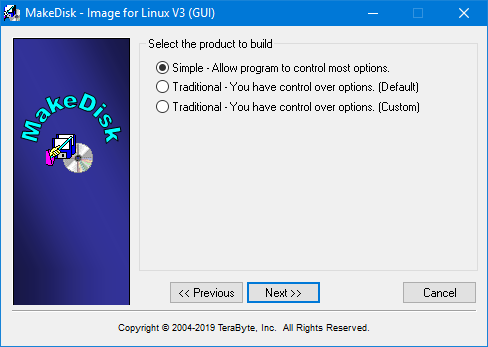
- "빌드할 제품 선택" 화면이 표시됩니다. Image for Linux는 간편 모드 또는 기존 모드로 작동할 수 있습니다. 여기서 선택한 모드는 미디어를 부팅할 때 Image for Linux가 기본적으로 사용하는 모드에 영향을 줍니다(여기서 선택한 모드에 관계없이 프로그램 설정에서 언제든지 모드를 변경할 수 있습니다).
Simple 을 선택하면 Simple Operations 모드가 활성화됩니다. 이를 통해 Image for Linux가 대부분의 옵션을 자동으로 처리합니다. 이 모드에서는 백업, 복원, 검증 및 복사 작업을 사용할 수 있습니다. 자세한 내용은 매뉴얼의 Simple Operations 모드 사용 섹션을 참조하십시오. 다음 을 클릭하고 Simple & Traditional ... (Default) 부팅 미디어 섹션으로 이동하여 부팅 미디어 생성을 완료하십시오.
Traditional ... (Default)를 선택하면 Image for Linux가 일반 모드로 실행되도록 구성됩니다. MakeDisk는 사용자 지정 Image for Linux 및 부팅 미디어 옵션을 묻지 않습니다. 다음을 클릭하고 Simple & Traditional ... (Default) 부팅 미디어 섹션으로 이동하여 부팅 미디어 생성을 완료하십시오.
Traditional ... (Custom)을 선택하면 Image for Linux가 일반 모드로 실행되도록 구성됩니다. MakeDisk는 다른 모드에서 사용할 수 없는 Image for Linux 및 부팅 미디어 옵션에 대한 추가 구성 단계를 표시합니다. 다음을 클릭하고 Traditional ... (Custom) 부팅 미디어 섹션으로 이동하여 부팅 미디어 생성을 완료하십시오.
참고: BootIt UEFI 또는 BootIt Bare Metal을 구입했으며 Image for Linux에서 Partition Work를 사용하여 파티션을 관리할 계획이라면 여기서 선택한 내용에 관계없이 BootIt 라이선스 정보를 입력할 수 있습니다. (평가판 버전에서는 지원되지 않습니다.)
Simple & Traditional ... (Default) 부팅 미디어
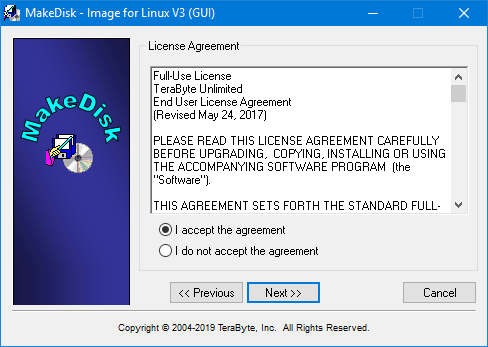
- 아래 표시된 "사용권 계약" 화면에서 Image for Linux 사용권 계약을 읽고 동의하는 경우
계약에 동의합니다 버튼을 선택하고 다음을 클릭하십시오.
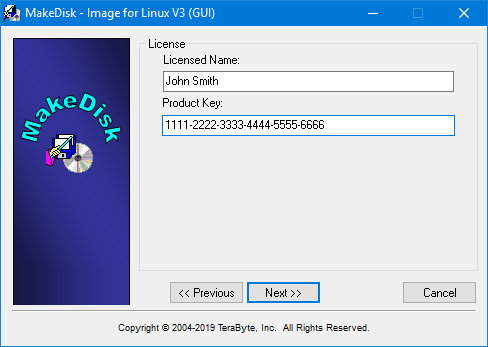
- 아래 표시된 "라이선스" 화면에서 Image for Linux 정품을 소유하고 있는 경우 라이선스 이름과 제품 키를 입력하고
다음을 클릭하십시오. (평가판 버전용 부팅 미디어를 생성하는 경우 라이선스 정보를 묻지 않습니다.)
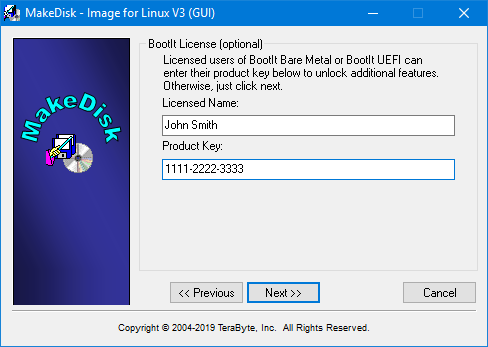
- 아래 표시된 "BootIt 라이선스(선택 사항)" 화면에서 BootIt UEFI 또는 BootIt BM 라이선스를 구입한 경우 이 화면에 표시된 텍스트 상자에 제공받은 등록 정보를 입력하십시오. 이를 통해 포함된 TBOSDT 및 Partition Work 프로그램을 사용하여 파티션을 관리할 수 있습니다. 그런 다음
다음을 클릭하십시오. (평가판 버전용 부팅 미디어를 생성하는 경우 라이선스 정보를 묻지 않습니다.)
- 아래 표시된 "대상 선택" 화면에서 MakeDisk가 부팅 가능한 Image for Linux 미디어를 생성할 대상 위치를 선택하십시오.
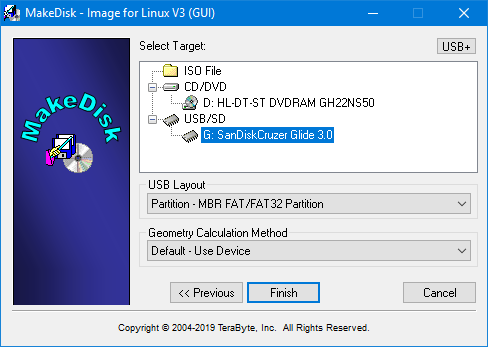
- "ISO 파일" 옵션을 선택하는 경우 제공된 상자에 ISO 파일 이름도 입력해야 합니다.
- "CD/DVD" 옵션을 선택하는 경우 CD 속도를 최적으로 유지하고 계속하기 전에 쓰기 가능한 CD 또는 DVD 디스크를 삽입하십시오.
- "USB/SD"를 선택하는 경우 드라이브에 대한 여러 USB 레이아웃 중에서 선택할 수 있습니다. 컴퓨터의 BIOS에 따라 작동하는 옵션이 결정되므로 하나가 작동하지 않으면 다른 옵션을 시도하십시오. 이러한 옵션에 대한 자세한 내용은 다음 KB 문서를 참조하십시오:
TeraByte Unlimited 제품의 설치/부팅 미디어로 UFD(USB 플래시 드라이브) 사용
- 마침을 클릭하고 필요에 따라 후속 프롬프트에 응답하십시오. MakeDisk가 부팅 가능한 미디어를 생성한 다음 아래 표시된 "성공" 화면을 표시합니다.
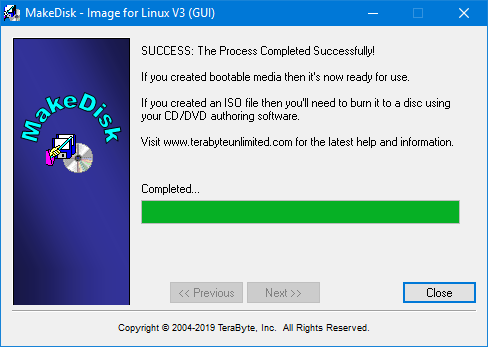
- MakeDisk 성공 화면에서 닫기를 클릭하십시오.
- 이 부팅 미디어를 사용하여 컴퓨터를 부팅하려면 컴퓨터의 BIOS 설정을 편집하여 드라이브 순서를 변경하고 운영 체제보다 먼저 미디어(CD 디스크, USB 플래시 드라이브 등)가 컴퓨터를 부팅하도록 허용해야 할 수 있습니다. 컴퓨터가 부팅을 시작할 때 Windows 또는 운영 체제에 도달하기 전에 설정에 들어가기 위해 눌러야 하는 키(일반적으로 Delete 키, F2 또는 F12)를 알려주는 메시지가 표시됩니다. BIOS에 들어가면 BIOS에서 제공하는 지침에 따라 부팅 순서를 변경하고 하드 드라이브보다 먼저 부팅 미디어(또는 드라이브)에서 부팅 정보를 검사하도록 허용하십시오. 시스템이 부팅 메뉴를 선택하는 옵션을 제공하여 시작하는 경우 부팅 메뉴를 사용하여 부팅에 사용할 드라이브를 식별할 수 있습니다.
Traditional ... (Custom) 부팅 미디어
Custom 옵션을 사용하면 MakeDisk가 Image for Linux 및 부팅 미디어 옵션을 구성하기 위한 추가 단계를 표시합니다. 이러한 단계는 프로세스의 개요를 제공하기 위해 여기에 표시됩니다. 옵션에 대한 자세한 내용은 Image for Linux 매뉴얼을 참조하십시오.
- 아래 표시된 "사용권 계약" 화면에서 Image for Linux 사용권 계약을 읽고 동의하는 경우
계약에 동의합니다 버튼을 선택하고 다음을 클릭하십시오.
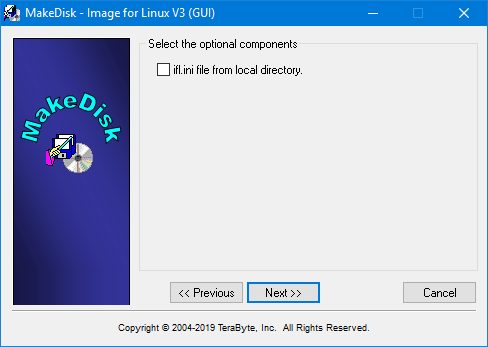
- "선택적 구성 요소 선택" 화면은 폴더에 특정 구성 파일(ifl.ini, scripts.conf, BOOTITBM.INI, BOOTIT.INI)이 있는 경우에만 표시됩니다.
이를 통해 이러한 파일의 사용자 지정 버전을 빌드에 포함할 수 있습니다. 포함하도록 선택한 파일에 따라 다양한 단계가 건너뛰어집니다.
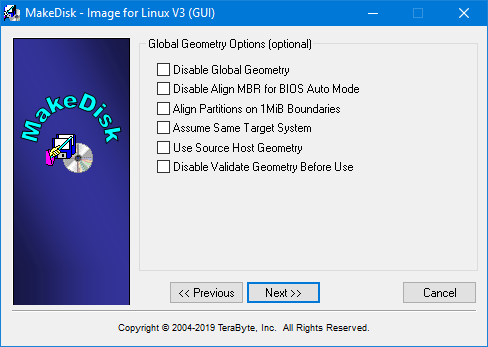
- "전역 지오메트리 옵션" 화면이 표시됩니다. 원하는 옵션을 선택하고 다음을 클릭하십시오.
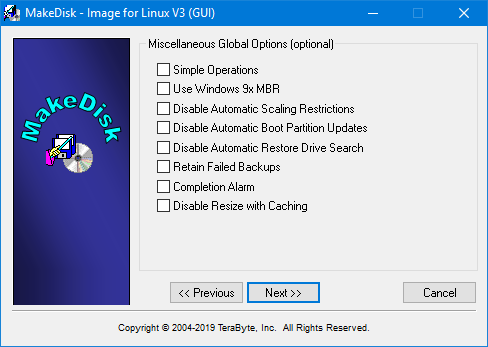
- "기타 전역 옵션" 화면이 표시됩니다. 원하는 옵션을 선택하고 다음을 클릭하십시오.
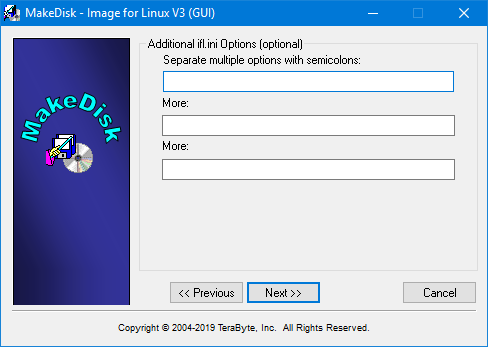
- "추가 ifl.ini 옵션" 화면이 표시됩니다. 추가 INI 파일 옵션을 입력하고 다음을 클릭하십시오.
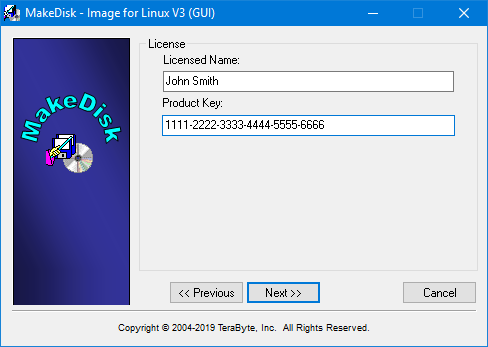
- 아래 표시된 "라이선스" 화면에서 Image for Linux 정품을 소유하고 있는 경우 라이선스 이름과 제품 키를 입력하고
다음을 클릭하십시오. (평가판 버전용 부팅 미디어를 생성하는 경우 라이선스 정보를 묻지 않습니다.)
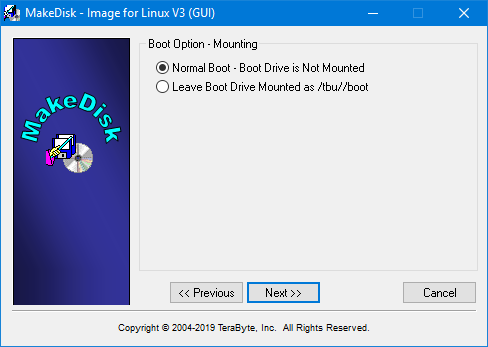
- "부팅 옵션 - 마운팅" 화면이 표시됩니다. 원하는 부팅 옵션을 선택하고 다음을 클릭하십시오.
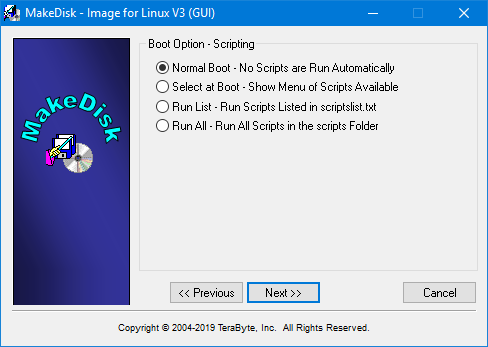
- "부팅 옵션 - 스크립팅" 화면이 표시됩니다. 원하는 스크립트 옵션을 선택하고 다음을 클릭하십시오.
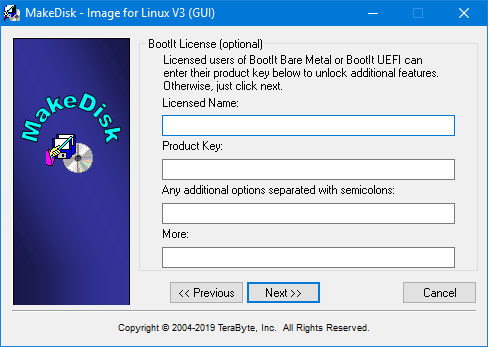
- 아래 표시된 "BootIt 라이선스(선택 사항)" 화면에서 BootIt UEFI 또는 BootIt BM 라이선스를 구입한 경우 이 화면에 표시된 텍스트 상자에 제공받은 등록 정보를 입력하십시오(BootIt INI 파일 옵션도 입력할 수 있습니다). 이를 통해 포함된 TBOSDT 및 Partition Work 프로그램을 사용하여 파티션을 관리할 수 있습니다. 그런 다음
다음을 클릭하십시오. (평가판 버전용 부팅 미디어를 생성하는 경우 라이선스 정보를 묻지 않습니다.)
- 아래 표시된 "대상 선택" 화면에서 MakeDisk가 부팅 가능한 Image for Linux 미디어를 생성할 대상 위치를 선택하십시오.
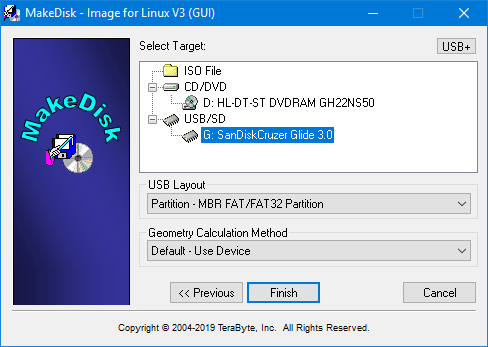
- "ISO 파일" 옵션을 선택하는 경우 제공된 상자에 ISO 파일 이름도 입력해야 합니다.
- "CD/DVD" 옵션을 선택하는 경우 CD 속도를 최적으로 유지하고 계속하기 전에 쓰기 가능한 CD 또는 DVD 디스크를 삽입하십시오.
- "USB/SD"를 선택하는 경우 드라이브에 대한 여러 USB 레이아웃 중에서 선택할 수 있습니다. 컴퓨터의 BIOS에 따라 작동하는 옵션이 결정되므로 하나가 작동하지 않으면 다른 옵션을 시도하십시오. 이러한 옵션에 대한 자세한 내용은 다음 KB 문서를 참조하십시오:
TeraByte Unlimited 제품의 설치/부팅 미디어로 UFD(USB 플래시 드라이브) 사용
- 마침을 클릭하고 필요에 따라 후속 프롬프트에 응답하십시오. MakeDisk가 부팅 가능한 미디어를 생성한 다음 아래 표시된 "성공" 화면을 표시합니다.
- MakeDisk 성공 화면에서 닫기를 클릭하십시오.
- 이 부팅 미디어를 사용하여 컴퓨터를 부팅하려면 컴퓨터의 BIOS 설정을 편집하여 드라이브 순서를 변경하고 운영 체제보다 먼저 미디어(CD 디스크, USB 플래시 드라이브 등)가 컴퓨터를 부팅하도록 허용해야 할 수 있습니다. 컴퓨터가 부팅을 시작할 때 Windows 또는 운영 체제에 도달하기 전에 설정에 들어가기 위해 눌러야 하는 키(일반적으로 Delete 키, F2 또는 F12)를 알려주는 메시지가 표시됩니다. BIOS에 들어가면 BIOS에서 제공하는 지침에 따라 부팅 순서를 변경하고 하드 드라이브보다 먼저 부팅 미디어(또는 드라이브)에서 부팅 정보를 검사하도록 허용하십시오. 시스템이 부팅 메뉴를 선택하는 옵션을 제공하여 시작하는 경우 부팅 메뉴를 사용하여 부팅에 사용할 드라이브를 식별할 수 있습니다.