


Linux 배포판에서 IFL 부팅 미디어를 생성하는 방법
이 튜토리얼에서는 Linux 배포판에서 작업할 때 Image for Linux(IFL) 부팅 미디어를 생성하는 방법을 다룹니다. 부팅 미디어를 생성하기
전에 먼저 다음 튜토리얼의 설명에 따라 Linux 배포판에 IFL을 설정해야 합니다.
Linux
배포판에 Image for Linux 설정하기.
Linux에서 IFL로 작업할 때 CD/DVD, USB 플래시 드라이브(파티션된 것 또는
파티션되지 않은 것), 하드 드라이브 파티션 또는 PXE 네트워크 부팅용 파일 세트로 부팅 미디어를 생성할 수 있습니다. 각 유형은
기본 IFL 부팅 미디어 또는 사용자 정의 버전이 될 수 있습니다. 기본 CD/DVD는 K3b와 같은 적절한 버닝 소프트웨어를 사용하여
포함된 iflnet.iso 파일을 CD/DVD에 굽기만 하면 생성됩니다. 다른 유형의 부팅 미디어에서 기본 버전을 생성하거나 사용자 정의 버전을 생성하려면
다음을 수행해야 합니다.
다음과 같이 포함된 make 스크립트 중 하나를 사용하십시오.
| makeISO | - CD/DVD에 구울 수 있는 ISO 파일로 사용자 정의 버전 생성 |
| makeHDD | - USB 플래시 드라이브 또는 하드 드라이브 파티션에 기본 또는 사용자 정의 버전 생성 |
| makePXE | - PXE 네트워크 부팅용 파일 세트로 기본 또는 사용자 정의 버전 생성 |
| iflbuild | - makeISO, makeHDD, makeGRUB 유형의 IFL 부팅 미디어를 생성하는 메뉴 방식 스크립트 |
섹션 링크:
섹션 1: 기본 버전의 IFL 부팅 미디어를 생성하는 방법
섹션 2: 사용자 정의 버전의 IFL 부팅 미디어를 생성하는 방법
섹션 6: IFL 부팅 미디어 설정 메뉴 및 옵션 프롬프트
섹션 1: 기본 버전의 IFL 부팅 미디어를 생성하는 방법
기본 버전의 IFL 부팅 미디어를 생성할 때는 파일을 편집하거나 생성할 필요가 없으며, 설정을 변경할 수 있는 메뉴나 옵션도 제공되지 않습니다. 최종 결과물은 Windows의 MakeDisk에서 생성하거나 Linux에서 iflnet.iso 파일을 CD/DVD에 구워 생성한 IFL 부팅 미디어와 정확히 동일한 버전이 됩니다.
기본 버전은 다음 부팅 미디어 유형 중 하나에서 생성할 수 있습니다.
CD/DVD |
적절한 버닝 소프트웨어(예: K3b)를 사용하여 포함된 iflnet.iso 파일을 CD/DVD에 굽습니다. iflnet.iso 파일에는 IFL 라이선스 정보가 포함되어 있지 않으므로 부팅 후 입력 프롬프트가 표시됩니다. |
USB 플래시 드라이브 또는 하드 드라이브 파티션 |
아래 섹션 4에서 다루는 makeHDD 스크립트를 사용하십시오. |
PXE 네트워크 부팅 파일 |
아래 섹션 5에서 다루는 makePXE 스크립트를 사용하십시오. |

섹션 2: 사용자 정의 버전의 IFL 부팅 미디어를 생성하는 방법
기본 버전과 마찬가지로, 사용자 정의 버전은 CD/DVD, USB 플래시 드라이브(파티션된 것 또는 파티션되지 않은 것), 하드 드라이브 파티션 또는 PXE 네트워크 부팅용 파일 세트로 생성할 수 있습니다.
사용자 정의 버전의 IFL 부팅 미디어를 생성하는 전체 절차는 크게 두 단계로 나눌 수 있습니다.
1단계: 필요에 따라 아래 나열된 1~6번 항목의 일부/전부/없음을 사용자 정의(선택 사항)
파일을 편집/생성하거나 특정 디렉터리의 내용을 변경하여 사용자 정의할 수 있는
여러 항목이 아래에 나열되어 있습니다. 이 모든 항목은
완전 선택 사항이며,
부팅 미디어의 해당 측면을
사용자 정의하지 않으려는 경우 각 항목을 건너뛸 수 있습니다.
이러한 사용자 정의 가능 항목은
다음과 같이 요약할 수 있습니다.- config.txt 파일: 이 파일을 편집하여 시간대 및 sshd 구성과 같이 make 스크립트에서 관리하지 않는 부팅 미디어의 특정 측면을 사용자 정의할 수 있습니다. config.txt 파일에는 각 옵션을 설명하는 주석이 달려 있습니다. config.txt에서 아무것도 변경하지 않아도 파일은 디스크에 포함되지만 아무런 영향을 미치지 않습니다.
- ifl-custom.ini 파일: 이 파일은 기본적으로 비어 있지만, 사용자 정의된 부팅 미디어에 대해 원하는 ifl.ini 설정을 지정하도록 편집할 수 있습니다. 이 파일은 모든 사용자 정의 부팅 미디어에 포함되며, 부팅 미디어의 /tbu 디렉터리에 ifl.ini로 나타납니다. IFL 설정이 필요하지 않은 경우 파일을 비워 둘 수 있으며, 이 경우 아무런 영향을 미치지 않습니다. 이 파일은 IFL 디렉터리의 ifl.ini 파일과 구분하기 위해 ifl-custom.ini로 명명되었습니다. ifl.ini의 설정(있는 경우)은 Linux 배포판에서 실행되는 IFL을 위한 것입니다. 자세한 내용은 help 디렉터리의 custom_ifl_ini.txt 파일을 참조하십시오.
- wireless 디렉터리: 이 디렉터리의 내용은 사용자 정의 부팅 미디어에서 무선 네트워킹을 구성하는 데 사용됩니다. 무선 네트워크 어댑터를 설정하고 구성하는 방법에 대한 정보는 help 디렉터리의 wireless.txt 파일을 참조하십시오. 일부 무선 어댑터는 지원되지 않을 수 있습니다. 또한 무선 네트워크를 위해 일부 네트워크 인터페이스 설정(Network Interface Settings)도 구성해야 합니다.
- scripts 디렉터리: 이 디렉터리는 기본적으로 비어 있지만, 사용자 정의 부팅 미디어에 실행 가능한 셸 스크립트를 포함하는 데 사용할 수 있습니다. 원하는 경우, 부팅 미디어에 포함하려는 하나 이상의 셸 스크립트를 scripts 디렉터리에 넣으십시오. 부팅 시 해당 스크립트 중 하나 이상을 자동으로 실행하려면 config.txt의 RUNSCRIPTS 옵션 또는 make 스크립트의 Configure User Scripts 옵션을 구성해야 합니다. 기본값은 스크립트가 실행되지 않는 것입니다. 스크립트에 권한을 설정할 필요는 없습니다. 권한 설정은 자동으로 처리됩니다. 자세한 내용은 help 디렉터리의 scripts.txt 파일을 참조하십시오.
- 이 iscsi 디렉터리: 이 디렉터리는 사용자 정의 부팅 미디어에서 iscsi 구성을 사용자 정의하는 데 사용할 수 있습니다. 원하는 경우 네트워크 및 iscsi 타겟 설정에 맞게 iscsi 디렉터리를 설정하십시오. 사용자 정의 부팅 미디어를 생성할 때 iscsi 디렉터리 전체가 루트 파일 시스템의 /etc/iscsi로 복사되며, 기존의 기본 iscsi 디렉터리를 대체합니다. iscsi 디렉터리에는 처음에 기본 /etc/iscsi 디렉터리의 복사본이 포함되어 있으므로, 변경 사항이 없으면 사용자 정의 부팅 미디어를 생성해도 iscsi 작동에 아무런 영향을 미치지 않습니다. 자세한 내용은 help 디렉터리의 iscsi.txt 파일을 참조하십시오.
- tbosdtfiles 디렉터리: 이 디렉터리는 기본적으로 비어 있지만, 사용자 정의 부팅 미디어에 TBOSDT 프로그램용 파일(예: TBOSDT 스크립트, 드라이버 파일 등)을 포함하는 데 사용할 수 있습니다. TBOSDT 프로그램은 기본적으로 IFL 부팅 미디어에 포함되어 있습니다. tbosdtfiles 디렉터리와 여기에 배치한 모든 파일은 사용자 정의 부팅 디스크의 /tbu 디렉터리에 포함됩니다.
2단계: 생성할 부팅 미디어 유형에 따라 적절한 make 스크립트 실행
나머지 사용자 정의 가능 옵션은 다음과 같이 make 스크립트 중 하나를 실행할 때 사용할 수 있습니다.
CD/DVD |
아래 섹션 3에서 다루는 makeISO 스크립트를 사용하십시오. |
USB 플래시 드라이브 또는 하드 드라이브 파티션 |
아래 섹션 4에서 다루는 makeHDD 스크립트를 사용하십시오. |
PXE 네트워크 부팅 파일 |
아래 섹션 5에서 다루는 makePXE 스크립트를 사용하십시오. |
섹션 3: makeISO 스크립트 사용 방법
makeISO 스크립트는 위의 섹션 2, 1단계에 나열된 항목의 변경 사항(있는 경우)과 1단계의 항목에 따라, 그리고 makeISO 실행 중에 선택한 옵션을 기반으로 사용자 정의 ISO 파일을 생성합니다. 사용자 정의 ISO 파일은 (선택한 버전에 따라) iflnet-custom.iso 또는 ifl-custom.iso로 명명되며, 스크립트가 완료되면 IFL 디렉터리에 나타나 CD/DVD에 구울 준비가 됩니다. makeISO 스크립트에는 명령줄 옵션이 없으며 항상 사용자 정의 버전을 생성합니다.
makeISO 스크립트를 실행하려면 KDE의 Konsole 또는 Gnome의 Gnome Terminal과 같은 터미널 창을 엽니다. 일반적으로 홈 디렉터리가 현재 디렉터리로 열립니다. 그런 다음 'cd' 명령을 사용하여 IFL 디렉터리로 이동합니다. 예를 들어, IFL이 /home/terabyte/Desktop/ifl_en_gui에 설정되어 있다면 명령은 'cd Desktop/ifl_en_gui'가 됩니다. 그런 다음 'su' 명령을 실행하여 루트 권한을 얻고, 프롬프트가 표시되면 루트 비밀번호를 입력합니다. 그런 다음 루트 권한으로 다음 명령을 사용하여 makeISO 스크립트를 시작합니다. './makeISO'. (Ubuntu와 같이) 배포판에서 루트 계정이 비활성화되어 있는 경우, 'su' 명령이 실패합니다. 이 경우 'su' 명령을 건너뛰고 대신 다음 명령을 실행하십시오. 'sudo ./makeISO'. 스크립트가 실행되기 전에 사용자 비밀번호를 묻는 메시지가 표시됩니다.
아래 스크린샷은 Ubuntu에서 위 명령을 입력한 모습이며, 비밀번호 입력 후 makeISO 스크립트가 시작되기 직전의 상태입니다.

makeISO 스크립트는 네트워크 버전 또는 네트워크 없음 버전 생성 여부를 묻고 IFL 부팅 미디어 설정 메뉴를 표시한 다음 몇 가지 추가 옵션 프롬프트를 표시합니다. 표시되는 화면과 옵션 프롬프트는 아래 섹션 6에서 다룹니다(이들은 모든 make 스크립트에 공통적입니다). 메뉴 화면과 옵션 프롬프트가 끝나면 makeISO 스크립트가 완료되고 명령 프롬프트로 돌아갑니다. 아래 스크린샷은 사용자 정의 ISO 파일을 생성한 후 완료된 makeISO 스크립트를 보여줍니다.

이제 IFL 디렉터리에 iflnet-custom.iso 파일이 있어야 합니다. 이
파일을 CD/DVD에 구워 사용자 정의 부팅 디스크를 생성할 수 있습니다.
섹션 4: makeHDD 스크립트 사용 방법
makeHDD 스크립트는 USB 플래시 드라이브(파티션된 것 또는 파티션되지 않은 것) 또는
하드 드라이브 파티션에 기본 또는 사용자 정의 버전의 IFL 부팅 미디어를 생성하는 데 사용됩니다. 대상 드라이브 또는 파티션은
다음 구문을 사용하는 makeHDD 명령줄에 지정해야 합니다.
./makeHDD
대상 드라이브 또는 파티션은 Linux 장치 파일 형식(/dev/xyz)으로 지정해야 하며 명령줄의 첫 번째 매개변수여야 합니다. makeHDD 스크립트는 해당 드라이브가 Linux에서 이동식 드라이브(예: USB 플래시 드라이브)로 감지되는 경우에만 전체(파티션되지 않은) 드라이브에 설치합니다. 또한 이동식 드라이브 또는 고정 하드 드라이브의 파티션에도 설치됩니다. 파티션에 설치하는 경우 파티션이 이미 존재해야 하며 FAT, FAT32 또는 Linux 기본(유형 83h) 파티션이어야 합니다. 파티션이 포맷되어 있어야 할 필요는 없지만, 포맷되어 있어도 상관없습니다(makeHDD가 관계없이 포맷할 수 있음). makeHDD 스크립트는 이러한 조건(및 기타 조건)을 확인하고 문제가 감지되면 오류 메시지와 함께 종료됩니다.
/c 옵션은 사용자 정의 버전을 생성하는 데 사용됩니다. 이 옵션을 사용하면 makeHDD는 위의 섹션 2, 1단계에 나열된 항목의 변경 사항(있는 경우)과 makeHDD 실행 중에 선택한 옵션을 기반으로 사용자 정의 버전을 생성합니다. /c 옵션을 사용하지 않으면 makeHDD는 기본 버전을 생성합니다.
/a 옵션은 대상 파티션을 활성 상태로 설정하는 데 사용됩니다(파티션에 설치하는 경우에만 해당).
/mbr 옵션은 이동식 드라이브의 파티션에 설치할 때 드라이브에 표준 MBR 코드를 설치하는 데 사용됩니다. 이 옵션은 /a 옵션과 함께 사용하여 시스템 BIOS가 해당 드라이브에서 부팅되도록 설정되었을 때 파티션된 USB 플래시 드라이브가 대상 파티션에서 부팅되도록 보장할 수 있습니다.
명령줄 매개변수/옵션 요약과 몇 가지 일반적인 명령줄 예제를 보려면 매개변수 없이 './makeHDD' 명령을 실행하십시오.

makeHDD 스크립트를 실행하려면 KDE의 Konsole 또는 Gnome Terminal과 같은 터미널 창을 엽니다. 일반적으로 홈 디렉터리가 현재 디렉터리로 열립니다. 그런 다음 'cd' 명령을 사용하여 IFL 디렉터리로 이동합니다. 예를 들어, IFL이 /home/terabyte/Desktop/ifl_en_gui에 설정되어 있다면 명령은 'cd Desktop/ifl_en_gui'가 됩니다. 그런 다음 'su' 명령을 실행하여 루트 권한을 얻고, 프롬프트가 표시되면 루트 비밀번호를 입력합니다. 그런 다음 루트 권한으로 적절한 명령줄을 입력하여 makeHDD 스크립트를 시작합니다. 배포판에서 루트 계정이 비활성화되어 있는 경우(예: Ubuntu), 'su' 명령이 실패합니다. 이 경우 'su' 명령을 건너뛰고 대신 다음 명령을 실행하십시오. 'sudo ./makeHDD /dev/sdx[y]'. 스크립트가 실행되기 전에 사용자 비밀번호를 묻는 메시지가 표시됩니다.
아래 스크린샷은 Ubuntu에서 위 명령을 입력한 모습이며, /dev/sdc1에 있는 USB 플래시 드라이브에 기본 버전을 생성하는 명령줄로 makeHDD가 시작되기 직전의 상태입니다(/dev/sdc1은 예시일 뿐이며 실제 드라이브 또는 파티션을 사용해야 함).

(파티션이 아닌) 전체 드라이브가 지정된 경우 최종 결과는 파티션되지 않은 드라이브가 됩니다. 드라이브에 현재 파티션이 존재하는 경우 makeHDD가 완료될 때 모두 삭제됩니다. 예: sudo ./makeHDD /dev/sdc
makeHDD가 시작되면 몇 가지 확인(드라이브 존재 여부, 드라이브 마운트 해제 여부 등)을 수행한 다음 확인 프롬프트를 표시합니다. 또한 입력한 명령줄, 대상 드라이브, 드라이브 크기 등 관련 정보 요약도 표시합니다. 이 정보를 주의 깊게 검토하여 의도한(올바른) 대상에 설치하고 있는지 확인해야 합니다. 맞다면 확인 프롬프트에 'yes' 를 입력하여 계속하십시오. 그렇지 않으면 다른 것을 입력하여 프로세스를 중단하십시오.
아래 스크린샷은 /dev/sdc1의 USB 플래시 드라이브에 설치하고, 파티션을 활성화하고, 표준 MBR을 작성하는 것에 대한 확인 화면을 보여줍니다.

입력한 명령줄이 기본 버전을 생성하는 것이었으므로(/c 옵션 미사용), 'yes'를 입력하면 사용자 정의 옵션을 묻지 않고 makeHDD가 완료됩니다. 아래 스크린샷은 /dev/sdc1 드라이브에 기본 버전 설치를 완료하는 makeHDD 스크립트를 보여줍니다. MBR도 작성되었으므로 이에 대한 추가 확인이 있었습니다.

동일한 USB 플래시 드라이브에 사용자 정의 버전을 생성하려면 makeHDD 명령줄에 /c 옵션을 추가하기만 하면 됩니다. 위의 예시를 사용하면 명령줄은 './makeHDD /dev/sdc1 /c /a /mbr'이 됩니다. 대상 드라이브 또는 파티션은 항상 첫 번째 명령줄 매개변수여야 하며, 그 뒤에 해당 옵션이 와야 함을 다시 한번 유의하십시오. 옵션이 두 개 이상인 경우 순서는 상관없습니다.
사용자 정의 버전을 생성할 때도 기본 버전과 동일한 확인 화면이 표시되며, 계속하려면 'yes'를 입력해야 합니다. 확인 후 makeHDD 는 IFL 부팅 미디어 설정 메뉴와 몇 가지 추가 옵션 프롬프트를 표시합니다. 표시되는 화면과 옵션 프롬프트는 아래 섹션 6에서 다룹니다(이들은 모든 make 스크립트에 공통적입니다). 메뉴 화면과 옵션 프롬프트가 끝나면 makeHDD 스크립트가 완료되고 명령 프롬프트로 돌아갑니다.
아래 스크린샷은 사용자 정의 버전을 생성한 후 완료된 makeHDD를 보여줍니다.

makeHDD 사용에 대한 추가 정보는 IFL 디렉터리에 있는 readme.txt 파일의 섹션 2를
참조하십시오.
섹션 5: makePXE 스크립트 사용 방법
makePXE 스크립트는 PXE 네트워크 부팅을 위한 부팅 파일 세트로 기본 또는 사용자 정의 버전을 생성하는 데 사용됩니다. 스크립트가 완료되면 생성된 파일 세트는 pxe 디렉터리(없을 경우 생성됨)에서 찾을 수 있습니다. 부팅 파일을 사용하여 PXE 네트워크 부팅을 설정하는 방법에 대한 정보는 help 디렉터리의 pxe.txt 파일을 참조하십시오.
IFL 부팅 미디어의 기본 버전을 생성하려면 명령줄 옵션 없이 makePXE를 실행하십시오.
사용자 정의 버전을 생성하려면 /c 옵션을 사용하여 makePXE를 실행하십시오. 이 옵션을 사용하면 makePXE는 위의 섹션 2, 1단계에 나열된 항목의 변경 사항(있는 경우)과 makePXE 실행 중에 선택한 옵션을 기반으로 사용자 정의 버전을 생성합니다.
makePXE 스크립트를 실행하려면 KDE의 Konsole 또는 Gnome Terminal과 같은 터미널 창을 엽니다. 일반적으로 홈 디렉터리가 현재 디렉터리로 열립니다. 그런 다음 'cd' 명령을 사용하여 IFL 디렉터리로 이동합니다. 예를 들어, IFL이 /home/terabyte/Desktop/ifl_en_gui에 설정되어 있다면 명령은 'cd Desktop/ifl_en_gui'가 됩니다. 그런 다음 'su' 명령을 실행하여 루트 권한을 얻고 프롬프트가 표시되면 루트 비밀번호를 입력합니다. 그런 다음 루트 권한으로 기본 버전을 생성하려면 './makePXE' 명령을, 사용자 정의 버전을 생성하려면 'makePXE /c' 명령을 사용하여 makePXE 스크립트를 시작합니다. 배포판에서 루트 계정이 비활성화되어 있는 경우(예: Ubuntu), 'su' 명령이 실패합니다. 이 경우 'su' 명령을 건너뛰고 대신 'sudo ./makePXE' 또는 'sudo ./makePXE /c' 명령을 실행하십시오. 스크립트가 실행되기 전에 사용자 비밀번호를 묻는 메시지가 표시됩니다.
아래 스크린샷은 위 명령을 입력한 모습이며, 기본 버전을 생성하기 위해 makePXE 스크립트가 시작되기 직전의 상태입니다.

기본 버전을 생성할 때 makePXE는 추가 사용자 입력 없이 완료되고 명령 프롬프트로 돌아갑니다. 아래 스크린샷은 IFL 부팅 미디어의 기본 버전을 생성할 때 makePXE 스크립트의 출력을 보여줍니다.

사용자 정의 버전을 생성할 때(/c 옵션 사용) makePXE는 IFL 부팅 미디어 설정 메뉴 및 몇 가지 추가 옵션 프롬프트를 표시합니다. 표시되는 화면과 옵션 프롬프트는 아래 섹션 6에서 다룹니다(이들은 모든 make 스크립트에 공통적입니다). 메뉴 화면과 옵션 프롬프트가 끝나면 makePXE 스크립트가 완료되고 명령 프롬프트로 돌아갑니다.
아래 스크린샷은 사용자 정의 버전을 생성한 후 완료된 makePXE 스크립트를 보여줍니다.

섹션 6: IFL 부팅 미디어 설정 메뉴 및 옵션 프롬프트
이 섹션에서는 IFL 부팅 미디어 설정 메뉴와 추가 옵션 프롬프트를 다룹니다. 이들은 사용자 정의 버전을 생성할 때 모든 make 스크립트에 공통적으로 적용됩니다.
IFL 부팅 미디어 설정 메뉴가 먼저 나타나며 아래 스크린샷에 표시되어 있습니다.

이 메뉴에서 Enter를 눌러 모든 설정을 기본값(또는 이전에 설정된 값)으로 유지하거나, 메뉴에서 항목을 선택하여 변경할 수 있습니다. 각 메뉴 항목에는 선택을 돕는 도움말 텍스트가 포함되어 있습니다. 모든 기본 설정으로 돌아가려면 "Restore All Defaults" 메뉴 항목을 사용할 수 있습니다. 이 메뉴 항목은 모든 부팅 미디어 설정과 모든 복구 미디어 설정을 기본값으로 복원합니다. 먼저 확인을 요청합니다.
메뉴 항목 중 하나의 예로, 아래 스크린샷은 메뉴에서 "IFL Language Version"을 선택했을 때 표시되는 화면을 보여줍니다.

이 화면에서는 기본적으로 영어만 사용할 수 있습니다. 도움말 텍스트의 설명대로, TeraByte Unlimited 웹사이트에서 하나 이상의 IFL 언어 버전 zip 파일을 다운로드하여 make 스크립트를 실행하기 전에 IFL 디렉터리에 복사하면 이 화면에서 추가 언어 버전을 사용할 수 있습니다. zip 파일은 압축을 풀지 말고 zip 파일 그대로 디렉터리에 복사해야 합니다.
Please note that the IFL language version zip files are named differently for the registered and trial 버전의 IFL, and they are downloaded from different locations. 예를 들어, IFL 정식 버전용 프랑스어 zip 파일의 이름은 ifl_fr.zip이며 정식 사용자를 위한 제품 다운로드 페이지에서 다운로드합니다. 반면, IFL 트라이얼 버전용 프랑스어 zip 파일의 이름은 ifl_fr_trial.zip이며 Image for Linux 제품 페이지에서 다운로드합니다.
부팅 미디어에서 생성한 복원 디스크의 복원 디스크 설정을 보기/변경하려면 IFL Boot Media Settings 메뉴에서 "Restore Disc Settings" 항목을 선택하십시오. 각 세션에서 이 항목을 처음 선택하면 다음에 표시될 Restore Disc Settings 메뉴를 설명하는 정보 화면이 표시됩니다:
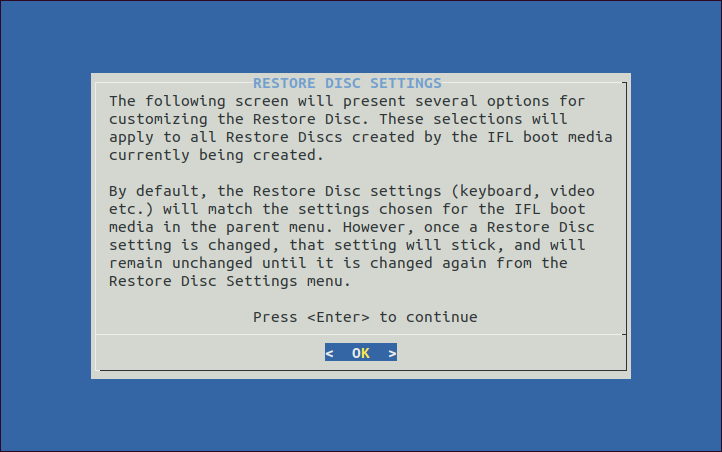
이 화면에서 Enter를 누르면 Restore Disc Settings 메뉴가 표시됩니다:

Any settings changed in this menu will become the default restore disc settings for the boot media being created and will apply to all restore discs created from the boot media. If desired, these settings (other than IFL Language Version) can be overridden at boot time by choosing the "View/Change Restore Disc Settings" item from the main menu on the boot disc. Note that the restore disc settings such as keyboard map, video mode, and IFL Language Version can be set to different values on the restore disc, as opposed to on the boot media itself.
Restore Disc Settings 메뉴 사용을 마쳤으면 메뉴의 첫 번째 항목을 강조 표시한 뒤 Enter를 누르십시오. 그러면 IFL Boot Media Settings 메뉴로 돌아갑니다. 세션 중 필요할 때마다 이 두 메뉴를 여러 번 오갈 수 있습니다. 완료되면 IFL Boot Media Settings 메뉴의 첫 번째 항목을 강조 표시하고 Enter를 누르십시오.
IFL Boot Media Settings 메뉴를 종료하면 추가 옵션 2가지를 묻는 프롬프트가 표시됩니다. 첫 번째 옵션은 콘솔 로그인을 요구할지 여부를 결정하며, 두 번째 옵션은 root 비밀번호를 변경하는 것입니다. 아래 스크린샷은 이 두 옵션에 대한 프롬프트를 보여줍니다:

콘솔 로그인 옵션에서 yes를 선택하면 사용자 이름 'root' 및 비밀번호 'ifl'로 IFL 부팅 미디어로 부팅할 때 로그인해야 합니다. 기본값으로는 다른 컴퓨터에서 SSH 세션으로 로그인하는 경우를 제외하고 로그인이 필요하지 않습니다. root 비밀번호 옵션에서 yes를 선택하면 기본 root 비밀번호 'ifl'을 다른 값으로 변경할 수 있습니다.
이 두 옵션에 응답하면 make 스크립트가 완료되고 명령 프롬프트로 돌아갑니다.
섹션 7: makeGRUB 스크립트 사용
IFL에는 makeGRUB라는 추가 make 스크립트도 포함되어 있습니다 . 이 스크립트는 배포판의 GRUB 메뉴에서 IFL Boot Media를 부팅하는 데 사용할 수 있는 부팅 파일 세트를 생성하는 데 사용됩니다 . 이 튜토리얼에서는 다루지 않지만 명령줄 옵션은 makePXE(/c: 사용자 지정 버전)와 동일하며 grub directory에 파일 세트를 생성합니다. 사용 방법은 다음 TeraByte Unlimited KB 문서에 안내되어 있습니다: makeGRUB로 Grub 메뉴에 IFL 추가하기
섹션 8: iflbuild 스크립트 사용
iflbuild 스크립트는 makeISO, makeHDD, makeGRUB 스크립트를 사용하여 IFL 부팅 미디어를 손쉽게 생성할 수 있도록 메뉴 기반 인터페이스를 제공합니다. 이 스크립트는 IFL 부팅 미디어로 부팅한 상태에서도 실행할 수 있지만, 여기에서 보여주는 배포판 모드에서의 동작 방식과 사용법이 약간 다르다는 점에 유의하십시오.
참고: dialog 프로그램은 iflbuild가 일부 메뉴와 기타 화면을 표시하는 데 필요합니다. 많은 배포판에서 이 패키지를 기본으로 설치하지 않으므로 지금 설치해야 할 수 있습니다. 아래에 일반적인 명령줄을示하지만, 그래픽 패키지 관리자를 사용할 수도 있습니다. 이 단계를 잊으면 스크립트 실행이 실패하며 dialog 패키지를 설치하라는 메시지와 함께 종료됩니다.
apt-get install dialog (Debian, Ubuntu, Linux Mint 등)
yum install dialog (Fedora, Redhat 등)
zypper install dialog (OpenSuse)
예를 들어 Ubuntu에서 sudo 명령으로 root로 실행하려면:
sudo apt-get install dialog
iflbuild 스크립트를 실행하려면 Konsole 같은 터미널 창을 여십시오. KDE에서는 Konsole, Gnome에서는 Gnome Terminal을 사용합니다. 일반적으로 이들은 홈 디렉터리를 현재 디렉터리로 열립니다. 그런 다음 'cd' 명령을 사용해 IFL 디렉터리로 이동하십시오. 예를 들어, IFL이 /home/terabyte/Desktop/ifl_en_gui에 설정되어 있다면 명령은 다음과 같습니다. 'cd Desktop/ifl_en_gui'. 그런 다음 'su' 명령을 실행해 root가 되고, 프롬프트가 표시되면 root 비밀번호를 입력하십시오. 그런 다음 root로서 iflbuild 스크립트를 다음 명령으로 시작하십시오. './iflbuild'. 배포판에서 root 계정이 비활성화되어 있는 경우(예: Ubuntu), 'su' 명령은 실패합니다. 그 경우 'su' 명령은 건너뛰고 대신 다음 명령을 실행하십시오. 'sudo ./iflbuild'. 스크립트가 실행되기 전에 사용자 비밀번호를 묻게 됩니다.
아래 스크린샷은 Ubuntu에서 위 명령들을 입력하고 비밀번호를 입력한 뒤 iflbuild 스크립트를 시작하려는 상태를 보여줍니다.

Create IFL Boot Media - Distro Mode 메뉴는 다음과 같습니다:

이 메뉴에서 다음을 선택할 수 있습니다:
Install IFL to removable drive: UFD, SD 카드 등 이동식 드라이브에 IFL 부팅 미디어를 생성하기 위한 목적으로 makeHDD 스크립트를 사용하는 프런트엔드입니다. 메뉴에서 원하는 장치와 옵션을 선택한 다음 부팅 미디어를 생성하십시오. 현재 선택 사항은 메뉴 화면 상단 영역에 표시됩니다.
- Select drive: 선택할 수 있는 이동식 드라이브 목록을 표시합니다. 이 항목을 선택하기 전에 설치하려는 장치가 삽입되어 있는지 확인하십시오.
- Select drive layout: 파티션이 없는 드라이브와 파티션이 있는 드라이브 중에서 선택할 수 있습니다. 파티션 레이아웃에는 단일 파티션(예: /dev/sdc1)이 포함되며, 비파티션 레이아웃은 장치를 전체 드라이브로 포맷합니다(예: /dev/sdc). 두 레이아웃 모두 장치 전체를 사용합니다. 무엇을 선택해야 할지 확실하지 않다면, 부팅에 문제가 생기지 않는 한 기본 레이아웃을 유지하십시오.
- Default or custom versions: 기본 부팅 미디어(모든 기본 옵션) 생성과 사용자 지정 버전 생성 사이를 전환합니다. 사용자 지정 버전을 생성하면 빌드 과정 중 "IFL Boot Media Settings" 메뉴가 표시됩니다. 해당 메뉴에서 커널 부팅 파라미터, 기본 비디오 모드, 사용자 스크립트, 언어 버전, 네트워크 인터페이스, 복원 디스크 설정, 로그인 및 비밀번호 등을 구성할 수 있습니다.
- Network or non-network version: 네트워크 지원 포함/미포함 부팅 미디어 생성 사이를 전환합니다. 네트워크 지원이 필요 없는 경우 non-network 버전은 RAM을 덜 사용하고 부팅도 다소 더 빠릅니다.
- Reformat the drive: 부팅 미디어를 생성할 때 드라이브를 재포맷하지 않도록 하는 옵션을 제공합니다. "No"를 선택하면 대상에 있는 기존 비-IFL 파일(예: TBI 이미지 파일)을 유지하려는 경우 유용합니다. 그렇지 않으면 "Yes"(기본값) 설정이 드라이브 전체를 재포맷하며 기존 파일은 모두 손실됩니다.
- Create the boot media: 준비가 되면 이 옵션을 선택하여 구성한 파라미터로 makeHDD 스크립트를 실행하십시오. 프롬프트에서 "yes"를 입력하여 설치 대상을 확인해야 합니다. 확인하기 전에 확인 화면에 표시된 드라이브 대상이 실제로 설치하려는 대상인지 확인하십시오. 확실하지 않다면
(또는 "yes" 이외의 아무 키)로 확인을 거부하십시오.
Install IFL restore disc to removable drive: UFD, SD 카드 등 이동식 드라이브에 IFL 복원 부팅 미디어를 생성하기 위한 목적으로 makeHDD 스크립트를 사용하는 프런트엔드입니다. 메뉴에서 원하는 장치와 옵션을 선택한 다음 부팅 미디어를 생성하십시오. 현재 선택 사항은 메뉴 화면 상단 영역에 표시됩니다. 복원 버전 부팅 미디어는 전체 버전에 비해 기능이 축소되어 있으며, CD/DVD에 직접 저장된 IFL 백업에 포함되는 버전과 동일합니다.
- Select drive: 선택할 수 있는 이동식 드라이브 목록을 표시합니다. 이 항목을 선택하기 전에 설치하려는 장치가 삽입되어 있는지 확인하십시오.
- Select drive layout: 파티션이 없는 드라이브와 파티션이 있는 드라이브 중에서 선택할 수 있습니다. 파티션 레이아웃에는 단일 파티션(예: /dev/sdc1)이 포함되며, 비파티션 레이아웃은 장치를 전체 드라이브로 포맷합니다(예: /dev/sdc). 두 레이아웃 모두 장치 전체를 사용합니다. 무엇을 선택해야 할지 확실하지 않다면, 부팅에 문제가 생기지 않는 한 기본 레이아웃을 유지하십시오.
- Reformat the drive: 부팅 미디어를 생성할 때 드라이브를 재포맷하지 않도록 하는 옵션을 제공합니다. "No"를 선택하면 대상에 있는 기존 비-IFL 파일(예: TBI 이미지 파일)을 유지하려는 경우 유용합니다. 그렇지 않으면 "Yes"(기본값) 설정이 드라이브 전체를 재포맷하며 기존 파일은 모두 손실됩니다.
- Restore disc settings: 이 옵션은 IFL 설정 스크립트를 다시 실행합니다(라이선스 세부 정보를 다시 입력할 필요는 없습니다). 이 과정에서 복원 디스크 설정을 변경하도록 선택할 수 있습니다. 설정 스크립트 사용에 대한 자세한 내용은 다음 튜토리얼을 참조하십시오:
Linux 배포판에서 Image for Linux 설정하기
- Create the boot media: 준비가 되면 이 옵션을 선택하여 구성한 파라미터로 makeHDD 스크립트를 실행하십시오. 프롬프트에서 "yes"를 입력하여 설치 대상을 확인해야 합니다. 확인하기 전에 확인 화면에 표시된 드라이브 대상이 실제로 설치하려는 대상인지 확인하십시오. 확실하지 않다면
(또는 "yes" 이외의 아무 키)로 확인을 거부하십시오.
Run makeHDD from command line: 이 옵션을 사용하면 makeHDD 명령줄을 직접 입력하고 실행할 수 있습니다. 사용 가능한 명령줄 옵션이 화면에 표시됩니다. makeHDD 스크립트는 기본 또는 사용자 지정 버전의 IFL을 드라이브 또는 파티션에 설치하는 데 사용됩니다.
섹션 4을 참조하십시오.
Run makeISO to create custom ISO file: 이 옵션은 makeISO 스크립트를 실행합니다. 섹션 3을 참조하십시오.
Run makeGRUB to add IFL to the Grub boot menu: 이 옵션은 makeGRUB 스크립트를 실행합니다. 자세한 내용은 다음 KB 문서를 참조하십시오: makeGRUB로 Grub 메뉴에 IFL 추가하기
View/Modify ifl-custom.ini for custom versions: 이 옵션을 선택하면 생성할 사용자 지정 빌드 전용 IFL 설정이 들어 있는 ifl-custom.ini 파일을 보고 편집할 수 있습니다. 목록에서 전역 옵션을 선택할 수도 있습니다.
Burn ISO file to optical disc: 이 옵션을 선택하면 광학 미디어에 구울 수 있는 폴더 내 ISO 파일 목록이 표시됩니다. makeISO로 사용자 지정 ISO 파일을 생성했다면 해당 파일이, 항상 존재하는 두 기본 ISO 파일(iflnet.iso 및 ifl.iso)과 함께 목록에 표시됩니다. ISO 파일을 선택한 후 프롬프트에 따라 광학 미디어에 굽십시오. 이 옵션을 사용하려면 추가 패키지 설치가 필요할 수 있으며, 설치되어 있지 않은 경우 패키지 설치를 묻게 됩니다(필요 시).
Burn optical restore disc with existing image files: 이 옵션을 사용하면 기존 이미지 파일로 부팅 가능한 IFL 복원 디스크를 생성할 수 있습니다. 이미지 파일은 일반적으로 하드 드라이브 또는 네트워크 공유에 있습니다. 이 옵션을 사용하려면 추가 패키지 설치가 필요할 수 있으며, 설치되어 있지 않은 경우 패키지 설치를 묻게 됩니다(필요 시). 이 유형의 미디어 생성에 대한 자세한 내용은 다음 KB 문서를 참조하십시오: 기존 이미지 파일로 IFL 광학 복원 디스크 만들기