


Image for DOS Prima di tutto – Crea un disco di avvio
Usa l'utilità MakeDisk fornita con Image for DOS per creare il supporto di avvio che contiene Image for DOS. I tipi di supporto di avvio supportati includono dischi CD/DVD, unità flash USB e file ISO. Il supporto di avvio verrà utilizzato per creare e ripristinare i backup.
Le versioni attuali di Windows supportano la compressione dei file (ad es. l'estrazione di file .zip). Se stai usando una versione di Windows precedente a Windows ME, avrai bisogno di un programma di terze parti come WinZip per estrarre i file di Image for DOS. In questo caso, dopo aver estratto i file, inizia dal Passaggio 3 per creare il tuo supporto di avvio di Image for DOS.
Estrai i file di Image for DOS ed esegui MakeDisk
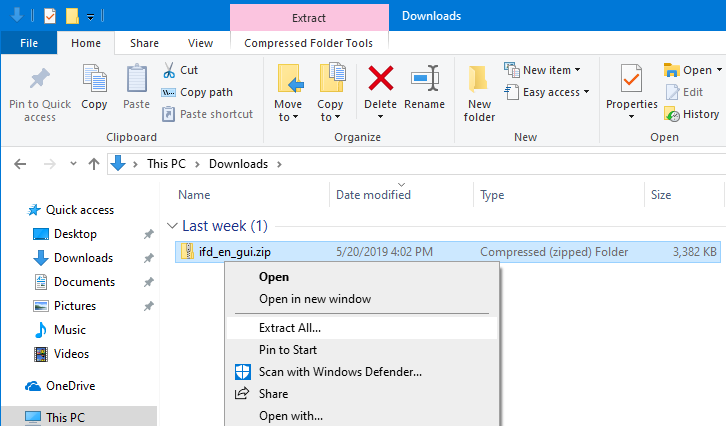
- Per estrarre il contenuto del file archivio ZIP di Image for DOS che hai scaricato, posiziona l'archivio ZIP sul Desktop, nella cartella Download o in un'altra cartella di tua scelta, quindi fai clic con il pulsante destro del mouse sul file ZIP. Nel menu a comparsa che appare, fai clic su Estrai tutto per avviare la procedura guidata di estrazione di Windows.
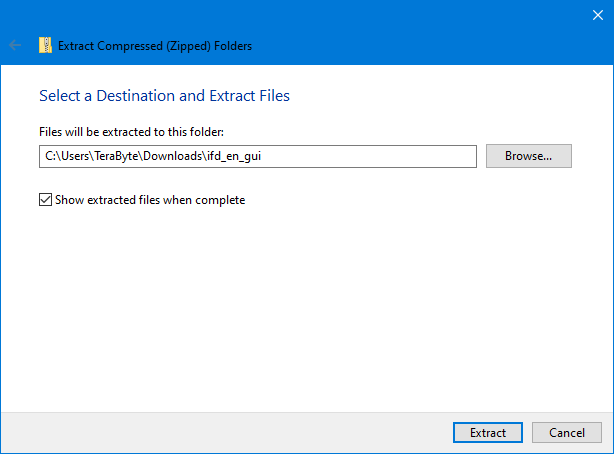
- Nella schermata di estrazione mostrata, fai clic su
Sfoglia per selezionare una cartella o digita un percorso (se non usi quello predefinito). In questo caso, verrà utilizzato il percorso predefinito e i file verranno estratti in una sottocartella situata nella stessa cartella del file ZIP. Nota che alcune versioni precedenti di Windows (come XP) utilizzano una procedura guidata da seguire passo dopo passo per il processo di estrazione.
Seleziona l'opzione Mostra i file estratti al termine. Fai clic sul pulsante Estrai.
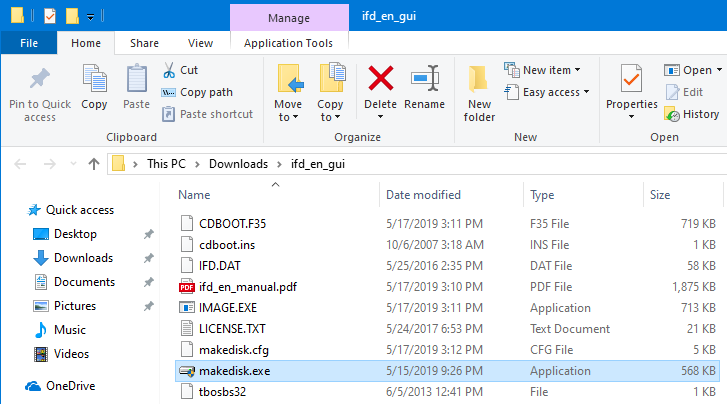
- I file verranno estratti nella cartella selezionata e si aprirà una nuova finestra di Esplora file. Fai doppio clic su makedisk.exe per eseguire MakeDisk.
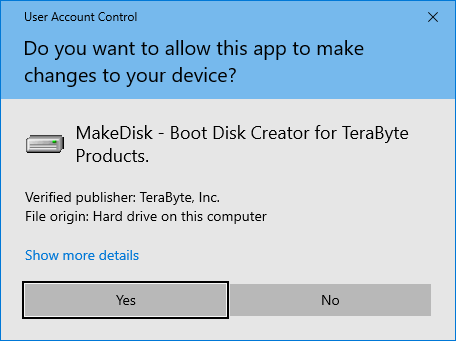
- Se viene visualizzato un avviso di sicurezza, seleziona l'opzione per consentire l'esecuzione del programma (la schermata effettiva mostrata dipende dalla versione di Windows in uso). Nell'esempio di Windows 10 mostrato di seguito, fai clic su
Sì.
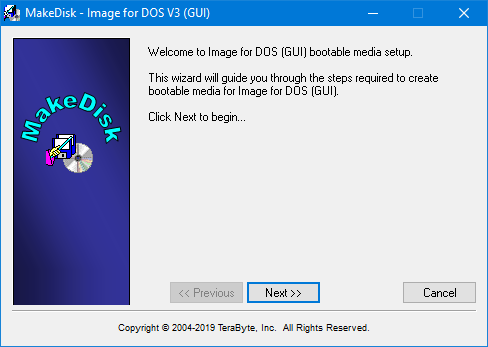
- Nella schermata di benvenuto di MakeDisk, fai clic su
Avanti.
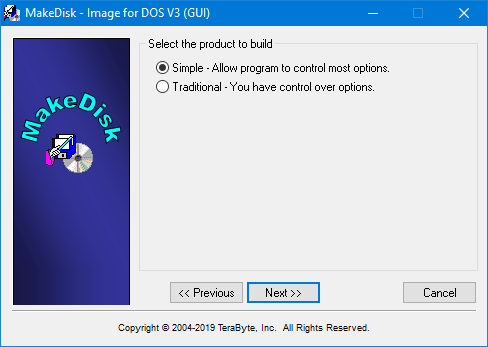
- Viene visualizzata la schermata "Seleziona il prodotto da creare". Image for DOS può funzionare in modalità semplice o tradizionale. La modalità selezionata qui influisce sulla modalità utilizzata per impostazione predefinita da Image for DOS quando avvii il supporto (la modalità può essere modificata in qualsiasi momento nelle impostazioni del programma indipendentemente dalla modalità selezionata qui).
Selezionando Semplice verrà abilitata la modalità Operazioni semplici. Questo consente a Image for DOS di gestire automaticamente la maggior parte delle opzioni per te. In questa modalità sono disponibili le operazioni di Backup, Ripristino, Convalida e Copia. Consulta la sezione Uso della modalità Operazioni semplici del manuale per i dettagli. Fai clic su Avanti e procedi alla sezione Supporto di avvio semplice per completare la creazione del supporto di avvio.
Selezionando Tradizionale Image for DOS verrà configurato per funzionare in modalità normale. MakeDisk visualizzerà i passaggi di configurazione per Image for DOS e le opzioni del supporto di avvio non disponibili in modalità semplice. Fai clic su Avanti e procedi alla sezione Supporto di avvio tradizionale per completare la creazione del supporto di avvio.
Supporto di avvio semplice
I passaggi mostrati qui forniscono una panoramica del processo. Per informazioni più dettagliate sulle opzioni, consulta il manuale di Image for DOS.
Nota: Questi passaggi fanno riferimento a Image for DOS GUI. Le opzioni relative alla grafica non vengono visualizzate per la versione CUI (basata su caratteri).
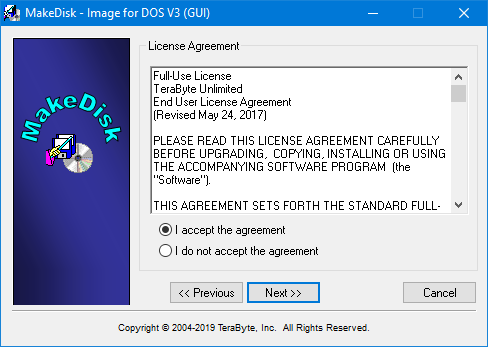
- Nella schermata "Contratto di licenza" mostrata di seguito, leggi il contratto di licenza di Image for DOS e, se lo accetti, seleziona il pulsante
Accetto il contratto e fai clic su Avanti.
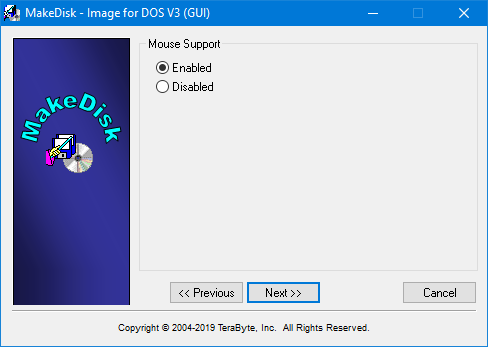
- La schermata "Supporto mouse" viene mostrata se stai creando il supporto di avvio di Image for DOS GUI. Seleziona l'opzione desiderata e fai clic su Avanti.
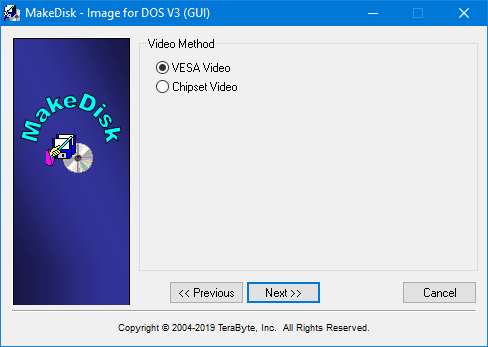
- La schermata "Metodo video" viene mostrata se stai creando il supporto di avvio di Image for DOS GUI. Seleziona l'opzione desiderata e fai clic su Avanti.
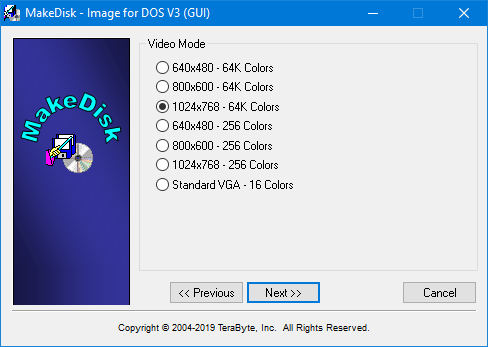
- La schermata "Modalità video" viene mostrata se stai creando il supporto di avvio di Image for DOS GUI. Seleziona l'opzione desiderata e fai clic su Avanti.
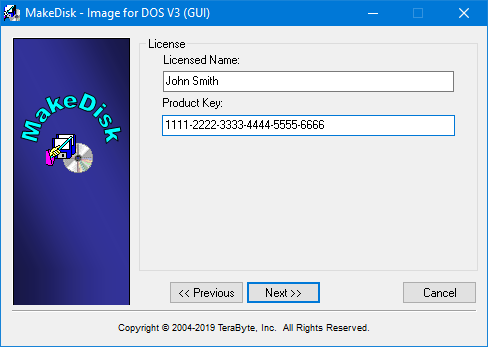
- Nella schermata "Licenza" mostrata di seguito, se possiedi una copia con licenza di Image for DOS, fornisci il nome della licenza e il codice prodotto e fai clic su
Avanti. (Se stai creando un supporto di avvio per la versione di prova non ti verranno richieste le informazioni sulla licenza.)
- Nella schermata "Seleziona destinazione" mostrata di seguito, scegli la posizione di destinazione in cui desideri che MakeDisk crei il supporto di avvio di Image for DOS.
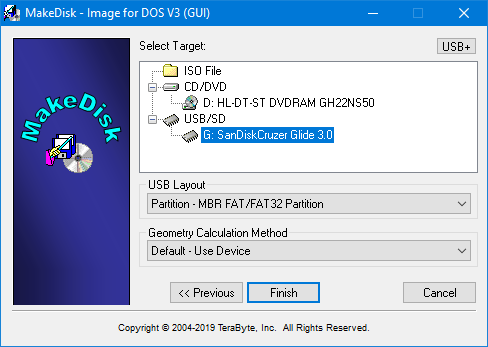
- Se scegli l'opzione "File ISO" dovrai anche fornire un nome file ISO nella casella fornita.
- Se scegli l'opzione "CD/DVD", lascia la velocità del CD su Ottimale e inserisci un disco CD o DVD scrivibile prima di procedere.
- Se scegli "USB/SD" puoi selezionare tra diversi layout USB per l'unità. Il BIOS del tuo computer determina quale opzione funziona, quindi, se una non funziona, provane un'altra. Per i dettagli su queste opzioni, consulta il seguente articolo della KB:
Uso di un UFD (unità flash USB) come supporto di installazione/avvio per i prodotti TeraByte Unlimited
- Fai clic su Fine e rispondi alle richieste successive secondo necessità. MakeDisk creerà il tuo supporto di avvio e quindi visualizzerà la schermata "Operazione riuscita" mostrata di seguito.
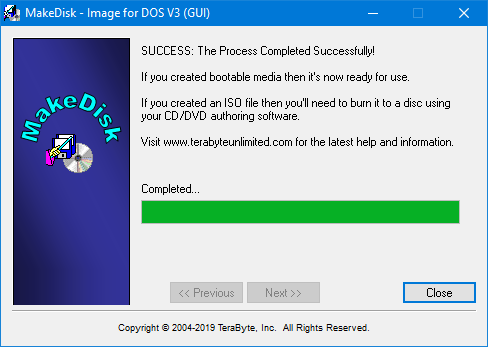
- Fai clic su Chiudi nella schermata di operazione riuscita di MakeDisk.
- Per avviare il tuo computer utilizzando questo supporto di avvio potrebbe essere necessario modificare le impostazioni del BIOS del tuo computer per riordinare le unità e consentire al tuo supporto (disco CD, unità flash USB, ecc.) di avviare il computer prima del sistema operativo. Quando il computer inizia ad avviarsi, dovresti vedere un messaggio—prima di arrivare a Windows o al tuo sistema operativo—che ti indica quale tasto premere per accedere alla configurazione—in genere il tasto Canc, F2 o F12. Una volta nel BIOS, segui le istruzioni fornite nel tuo BIOS per riordinare la sequenza di avvio e consentire che il tuo supporto di avvio (o unità) venga esaminato per le informazioni di avvio prima del tuo disco rigido. Se il tuo sistema si avvia offrendoti l'opzione di selezionare un menu di avvio, puoi utilizzare il menu di avvio per identificare l'unità che desideri utilizzare per l'avvio.
Supporto di avvio tradizionale
Quando viene utilizzata l'opzione Tradizionale, MakeDisk visualizza passaggi aggiuntivi per configurare Image for DOS e le opzioni del supporto di avvio. Questi passaggi sono mostrati qui per fornire una panoramica del processo. Per informazioni più dettagliate sulle opzioni, consulta il manuale di Image for DOS.
Nota: Questi passaggi fanno riferimento a Image for DOS GUI. Le opzioni relative alla grafica non vengono visualizzate per la versione CUI (basata su caratteri).
- Nella schermata "Contratto di licenza" mostrata di seguito, leggi il contratto di licenza di Image for DOS e, se lo accetti, seleziona il pulsante
Accetto il contratto e fai clic su Avanti.
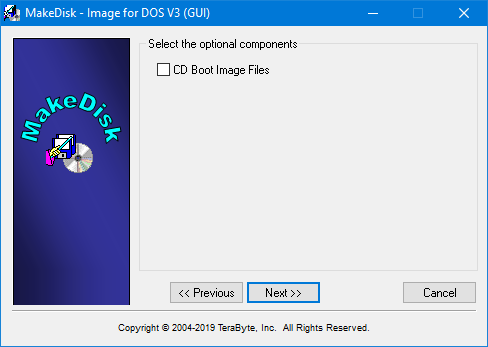
- La schermata "Seleziona i componenti opzionali" verrà visualizzata solo se nella cartella esistono determinati file di configurazione/programma (cdboot.f35, cdboot.ins, startup.tbs, tbosdt.exe, ifd.ini).
Questo ti consente di includere questi file nella creazione. Nota che vari passaggi possono essere saltati a seconda degli elementi selezionati da includere.
- La schermata "Supporto mouse" viene mostrata se stai creando il supporto di avvio di Image for DOS GUI. Seleziona l'opzione desiderata e fai clic su Avanti.
- La schermata "Metodo video" viene mostrata se stai creando il supporto di avvio di Image for DOS GUI. Seleziona l'opzione desiderata e fai clic su Avanti.
- La schermata "Modalità video" viene mostrata se stai creando il supporto di avvio di Image for DOS GUI. Seleziona l'opzione desiderata e fai clic su Avanti.
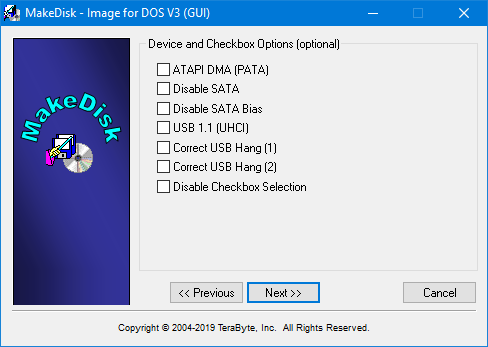
- Viene visualizzata la schermata "Opzioni dispositivo e caselle di controllo". Seleziona le opzioni desiderate e fai clic su Avanti.
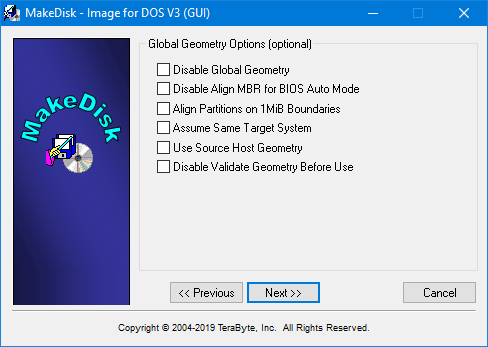
- Viene visualizzata la schermata "Opzioni di geometria globale". Seleziona le opzioni desiderate e fai clic su Avanti.
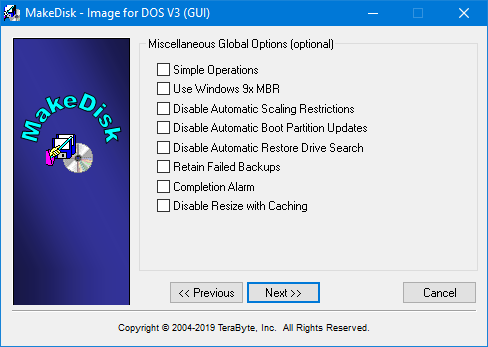
- Viene visualizzata la schermata "Opzioni globali varie". Seleziona le opzioni desiderate e fai clic su Avanti.
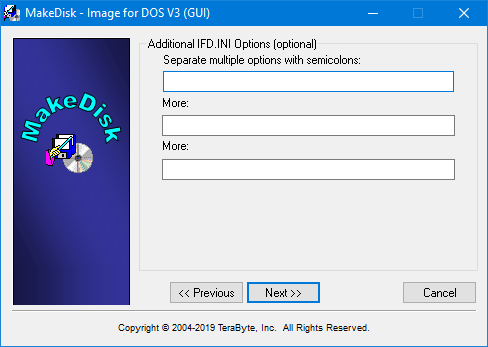
- Viene visualizzata la schermata "Opzioni IFD.INI aggiuntive". Inserisci eventuali opzioni aggiuntive del file INI e fai clic su Avanti.
- Nella schermata "Licenza" mostrata di seguito, se possiedi una copia con licenza di Image for DOS, fornisci il nome della licenza e il codice prodotto e fai clic su
Avanti. (Se stai creando un supporto di avvio per la versione di prova non ti verranno richieste le informazioni sulla licenza.)
- Nella schermata "Seleziona destinazione" mostrata di seguito, scegli la posizione di destinazione in cui desideri che MakeDisk crei il supporto di avvio di Image for DOS.
- Se scegli l'opzione "File ISO" dovrai anche fornire un nome file ISO nella casella fornita.
- Se scegli l'opzione "CD/DVD", lascia la velocità del CD su Ottimale e inserisci un disco CD o DVD scrivibile prima di procedere.
- Se scegli "USB/SD" puoi selezionare tra diversi layout USB per l'unità. Il BIOS del tuo computer determina quale opzione funziona, quindi, se una non funziona, provane un'altra. Per i dettagli su queste opzioni, consulta il seguente articolo della KB:
Uso di un UFD (unità flash USB) come supporto di installazione/avvio per i prodotti TeraByte Unlimited
- Fai clic su Fine e rispondi alle richieste successive secondo necessità. MakeDisk creerà il tuo supporto di avvio e quindi visualizzerà la schermata "Operazione riuscita" mostrata di seguito.
- Fai clic su Chiudi nella schermata di operazione riuscita di MakeDisk.
- Per avviare il tuo computer utilizzando questo supporto di avvio potrebbe essere necessario modificare le impostazioni del BIOS del tuo computer per riordinare le unità e consentire al tuo supporto (disco CD, unità flash USB, ecc.) di avviare il computer prima del sistema operativo. Quando il computer inizia ad avviarsi, dovresti vedere un messaggio—prima di arrivare a Windows o al tuo sistema operativo—che ti indica quale tasto premere per accedere alla configurazione—in genere il tasto Canc, F2 o F12. Una volta nel BIOS, segui le istruzioni fornite nel tuo BIOS per riordinare la sequenza di avvio e consentire che il tuo supporto di avvio (o unità) venga esaminato per le informazioni di avvio prima del tuo disco rigido. Se il tuo sistema si avvia offrendoti l'opzione di selezionare un menu di avvio, puoi utilizzare il menu di avvio per identificare l'unità che desideri utilizzare per l'avvio.