


Image for Linux – Réaliser une sauvegarde complète
Le tutoriel suivant vous guide pas à pas pour sauvegarder votre ordinateur sur un disque dur externe connecté à votre ordinateur via un port USB, en utilisant les options les plus couramment sélectionnées. Vous pouvez sauvegarder vers d’autres périphériques cibles et utiliser d’autres options ; veuillez consulter le manuel d’Image for Linux pour tous les détails.
Pour sélectionner des éléments de menu dans Image for Linux, utilisez les touches fléchées pour sélectionner l’option souhaitée, puis appuyez sur Entrée pour afficher l’écran suivant. Vous pouvez appuyer sur la touche Échap pour annuler des sélections de menu et revenir au menu précédent. Même si vous appuyez sur la touche Échap, Image for Linux mémorise les sélections que vous avez déjà effectuées tout au long de la session Image for Linux.
- Branchez le disque dur externe que vous comptez utiliser pour stocker votre sauvegarde sur un port USB de votre ordinateur.
- Insérez votre disque de démarrage Image for Linux dans le lecteur approprié et démarrez votre ordinateur. Si votre ordinateur comporte plusieurs lecteurs CD/DVD, assurez-vous d’insérer le disque amorçable Image for Linux dans un lecteur et qu’aucun autre lecteur CD/DVD ne contient de disque amorçable. Après une série de lignes de code à l’écran, l’écran de bienvenue d’Image for Linux apparaît. Appuyez sur
Entrée.
Pour démarrer votre ordinateur à l’aide du disque de démarrage Image for Linux, vous devrez peut-être modifier les paramètres du BIOS de votre ordinateur afin de réorganiser vos lecteurs et d’autoriser le lecteur CD/DVD à démarrer l’ordinateur avant le lecteur C:. Au démarrage de l’ordinateur, vous devriez voir un message — avant même d’arriver à Windows ou à votre système d’exploitation — indiquant sur quelle touche appuyer pour entrer dans Setup (configuration) — généralement la touche Suppr, F2 ou F12. Une fois dans le BIOS, suivez les instructions fournies par votre BIOS pour réorganiser l’ordre de démarrage et permettre au lecteur CD/DVD d’être consulté pour les informations de démarrage avant le disque dur. Si votre système commence par vous proposer l’option de sélectionner un menu de démarrage, vous pouvez utiliser ce menu pour identifier le lecteur que vous souhaitez utiliser pour démarrer.
Remarque : si votre ordinateur tente de démarrer depuis le disque dur externe, débranchez le disque, puis redémarrez votre ordinateur.

- Sur l’écran Image for Linux Main Menu/Select Operation illustré ci-dessous, sélectionnez
Backup et appuyez sur Entrée.
Remarque : si votre disque dur externe n’est pas branché, branchez-le, attendez environ 10 secondes, puis sélectionnez Detect Device Changes. Ensuite, sélectionnez Backup et appuyez sur Entrée.
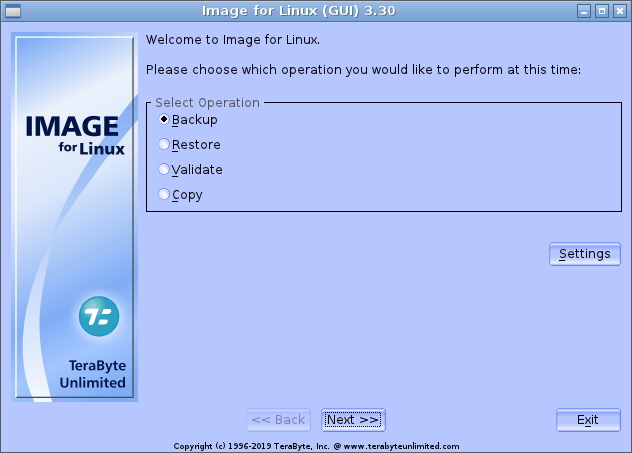
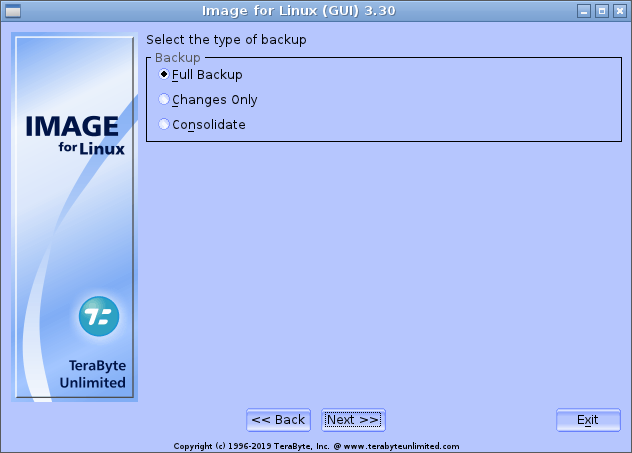
- Sur l’écran Backup/Select illustré ci-dessous, sélectionnez
Full Backup et appuyez sur Entrée.
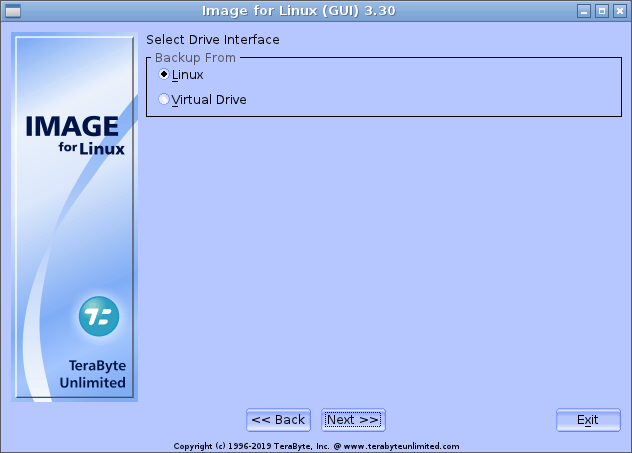
- Sur l’écran Backup From/Select Drive Interface illustré ci-dessous, sélectionnez
Linux Drive et appuyez sur Entrée.
- Sur l’écran Backup From/Select Source Drive illustré ci-dessous, Image for Linux affiche tous les disques durs disponibles. Sélectionnez le disque, ou le disque contenant la partition que vous souhaitez sauvegarder, puis appuyez sur
Entrée. Pour ce tutoriel, j’ai sélectionné /dev/sda à sauvegarder.
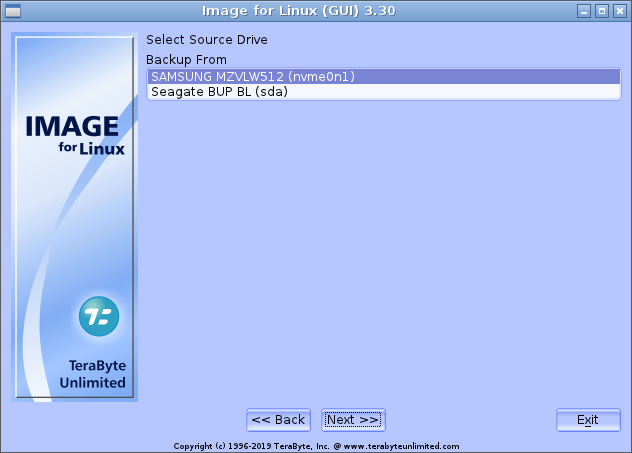
Remarque : les disques durs connectés à un contrôleur IDE apparaîtront sous la forme /dev/hdn. Les disques SATA, SCSI, USB ou IEEE 1394 (FireWire) apparaissent sous la forme /dev/sdn dans la catégorie générale des disques SCSI. L’ordre d’apparition des disques dépend de la manière dont ils sont connectés à l’ordinateur.
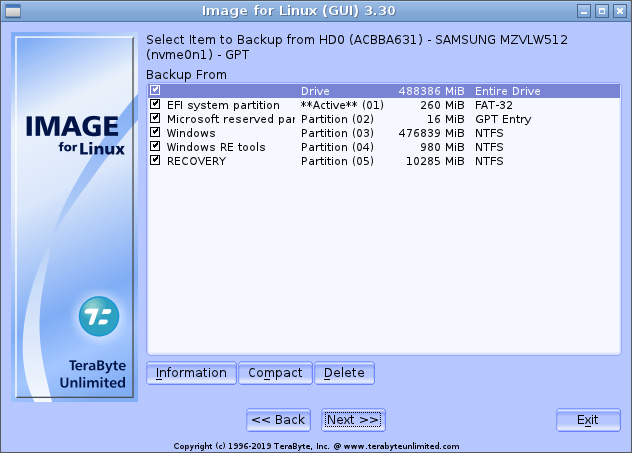
- Sur l’écran Backup From/Select Item to Backup from HDn illustré ci-dessous, sélectionnez le disque que vous souhaitez sauvegarder en le mettant en surbrillance, puis en appuyant sur
Barre d’espace.
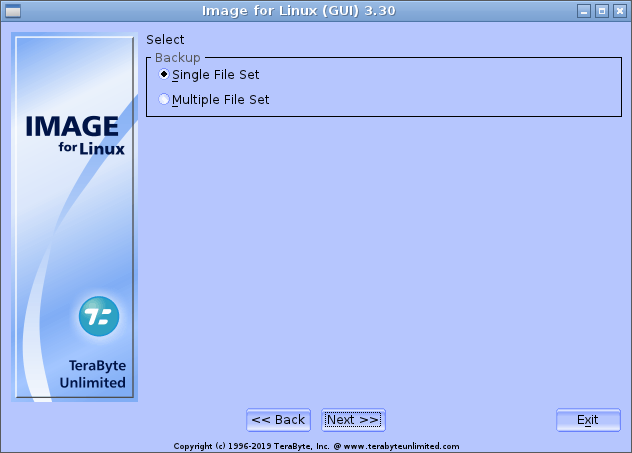
- Utilisez l’écran Backup/Select illustré ci-dessous pour sélectionner
Single File Set et appuyez sur Entrée.
- Sur l’écran Backup To/Select File Access Method illustré ci-dessous, sélectionnez
File (Direct) et appuyez sur Entrée.

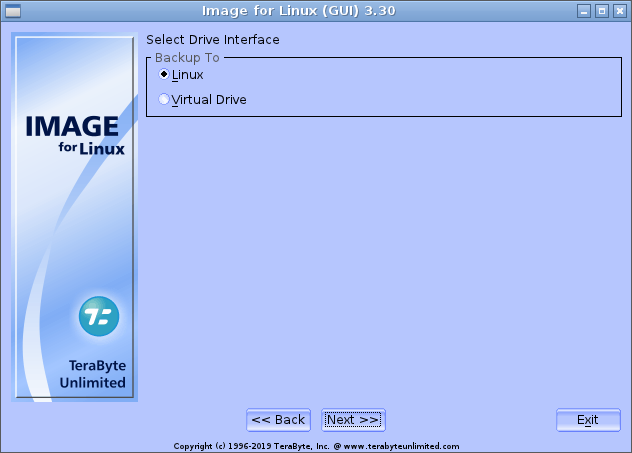
- Sur l’écran Backup To/Select Drive Interface illustré ci-dessous, choisissez
Linux Drive et appuyez sur Entrée.
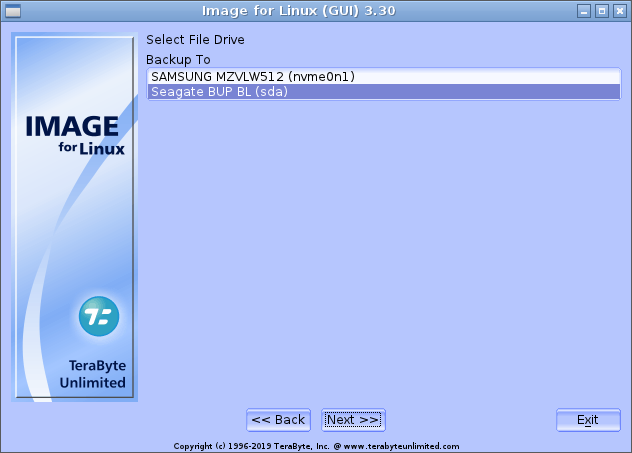
- Sur l’écran Backup To/Select File Drive illustré ci-dessous, sélectionnez le disque sur lequel vous souhaitez stocker la sauvegarde, puis appuyez sur
Entrée. N’oubliez pas que les disques USB externes apparaîtront sous la forme /dev/sdn.
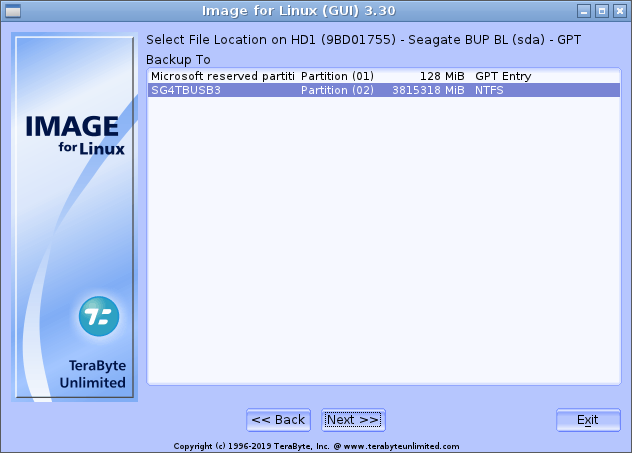
- Sur l’écran Backup To/Select File Location on HDn illustré ci-dessous, sélectionnez la partition sur laquelle vous souhaitez stocker votre sauvegarde, puis appuyez sur
Entrée. Dans cet exemple, le disque USB externe ne contient qu’une seule partition.
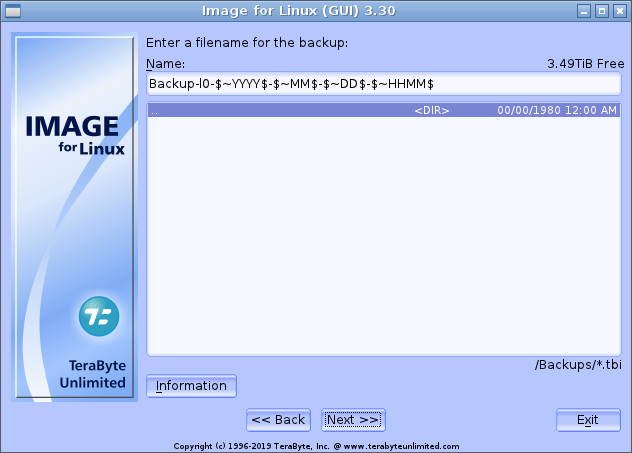
- L’écran Backup To illustré ci-dessous propose un nom pour le fichier image ; le nom de fichier suggéré inclut des informations permettant d’identifier la sauvegarde. Dans le nom par défaut affiché à l’écran ci-dessous, « l » signifie Linux, « 0 » représente le disque en cours de sauvegarde, et « $~YYYY$-$~MM$-$~DD$-$~HHMM$ » représentent la date (année sur 4 chiffres, mois sur 2 chiffres et jour sur 2 chiffres) et l’heure (heure et minute sur 2 chiffres) de démarrage de la sauvegarde. Si vous choisissez de sauvegarder une partition plutôt qu’un disque entier, l’ID de la partition suit le numéro du disque.
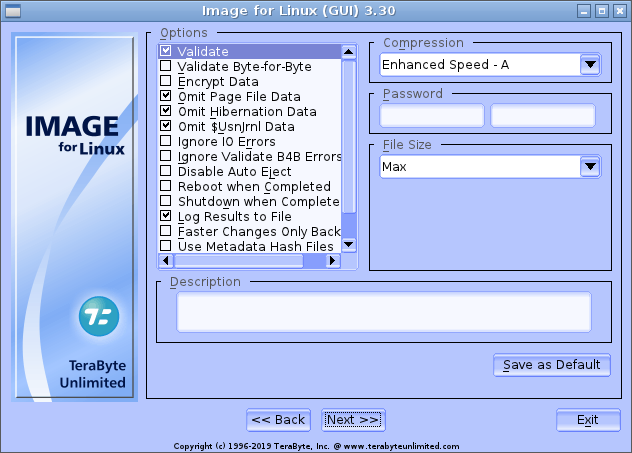
- Sur l’ Options de sauvegarde écran qui s’affiche, sélectionnez les options que vous souhaitez utiliser et appuyez sur
Entrée. La plupart des utilisateurs sélectionnent Valider octet par octet avec les options présélectionnées par Image for Linux. La sélection de cette option supplémentaire allonge la durée de la sauvegarde, mais garantit l’intégrité de la sauvegarde en détectant d’éventuels problèmes système inconnus ; en sélectionnant cette option, vous saurez que vous disposez d’une sauvegarde valide au cas où vous auriez besoin de la restaurer. Pour plus de détails sur l’utilisation des autres options affichées sur cet écran, consultez le manuel d’Image for Linux.
Pour sélectionner ces options, utilisez les touches fléchées pour mettre l’option en surbrillance, puis appuyez sur Barre d’espace.
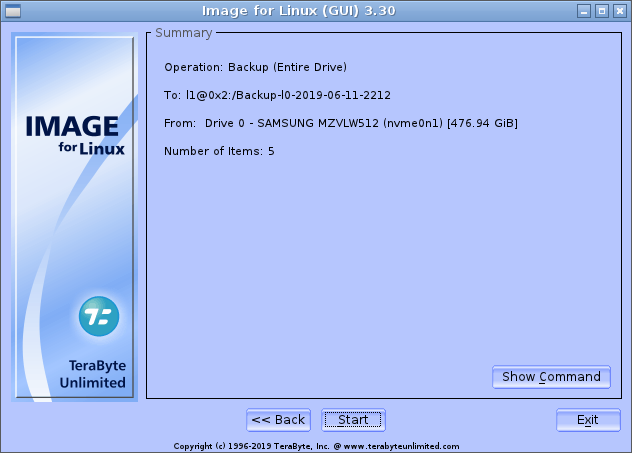
- Sélectionnez Next et appuyez sur Entrée pour afficher l’écran ci-dessous, qui récapitule les paramètres de la sauvegarde que vous êtes sur le point d’effectuer.
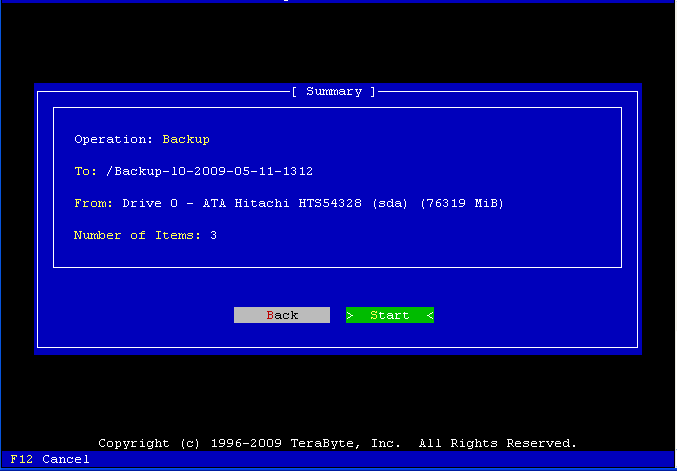
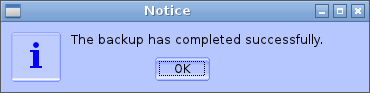
- Sélectionnez Start et appuyez sur Entrée. Le processus d’imagerie démarre et une barre de progression apparaît à l’écran. Vous pouvez interrompre les opérations de sauvegarde et de validation à tout moment en appuyant sur la touche F12. Image for Linux vous demandera de confirmer que vous souhaitez annuler avant d’interrompre l’opération en cours. Lorsque Image for Linux a terminé, ce message s’affiche.
- Lorsque la sauvegarde est terminée, appuyez sur Entrée pour réafficher le menu principal d’Image for Linux illustré ci-dessous.
- Sélectionnez Exit pour afficher l’écran illustré ci-dessous.
- Retirez le disque de démarrage Image for Linux, mettez en surbrillance Reboot or Power Down the System et appuyez sur Entrée. Dans le menu qui s’affiche, vous pouvez choisir entre redémarrer et éteindre l’ordinateur.