


Image for Linux : Pour commencer – créer un disque de démarrage
Utilisez l’utilitaire MakeDisk fourni avec Image for Linux pour créer le support de démarrage contenant Image for Linux. Les types de supports de démarrage pris en charge incluent les disques CD/DVD, les clés USB et les fichiers ISO. Ce support de démarrage sera utilisé pour créer et restaurer des sauvegardes.
Les versions actuelles de Windows prennent en charge la compression de fichiers (p. ex. l’extraction de fichiers .zip). Si vous utilisez une version de Windows antérieure à Windows ME, vous aurez besoin d’un programme tiers tel que WinZip pour extraire les fichiers Image for Linux. Dans ce cas, après avoir extrait les fichiers, commencez à l’étape 3 pour créer votre support de démarrage Image for Linux.
Extraire les fichiers Image for Linux et exécuter MakeDisk
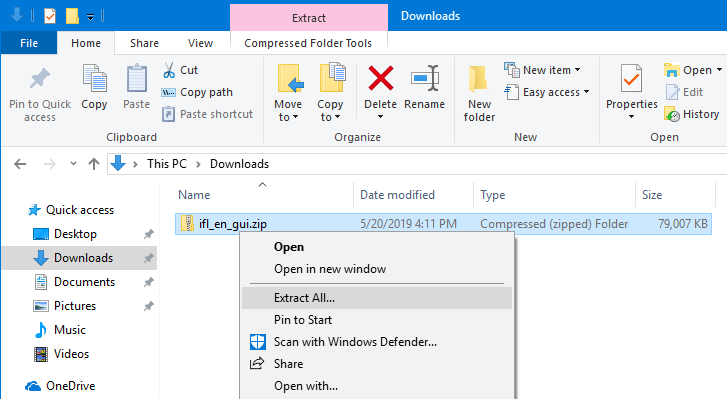
- Pour extraire le contenu de l’archive ZIP d’Image for Linux que vous avez téléchargée, placez l’archive ZIP sur votre Bureau, dans le dossier Téléchargements ou dans tout autre dossier de votre choix, puis cliquez avec le bouton droit sur le fichier ZIP. Dans le menu contextuel qui s’affiche, cliquez sur
Extraire tout pour lancer l’assistant d’extraction de Windows.
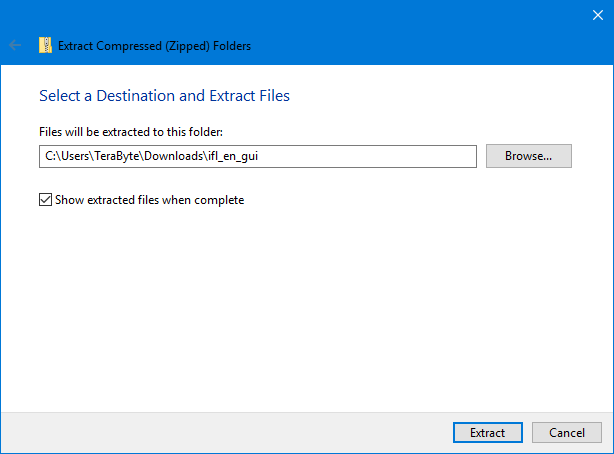
- Sur l’écran d’extraction affiché, cliquez sur
Parcourir pour sélectionner un dossier ou saisissez un chemin (si vous n’utilisez pas la valeur par défaut). Dans ce cas, la valeur par défaut sera utilisée et les fichiers seront extraits dans un sous-dossier situé dans le même dossier que le fichier ZIP. Notez que certaines anciennes versions de Windows (comme XP) utilisent un assistant que vous devez parcourir étape par étape pour le processus d’extraction.
Sélectionnez l’option Afficher les fichiers extraits une fois l’opération terminée. Cliquez sur le bouton Extraire.
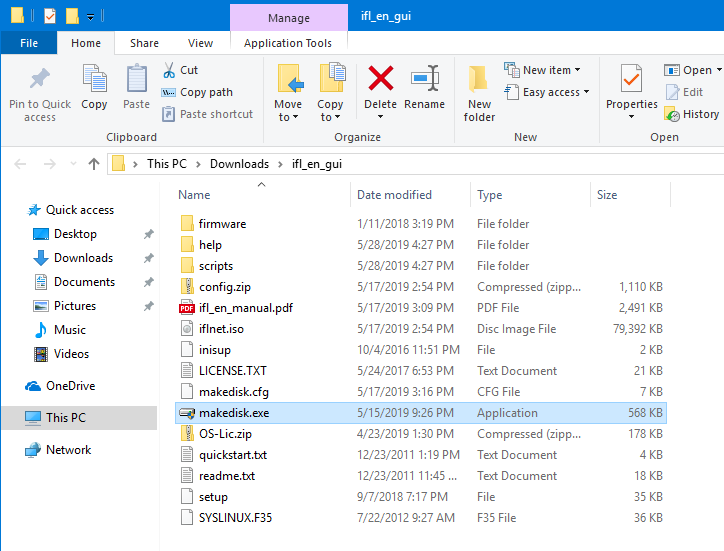
- Les fichiers seront extraits dans le dossier sélectionné et une nouvelle fenêtre de l’Explorateur de fichiers s’ouvrira. Double-cliquez sur makedisk.exe pour exécuter MakeDisk.
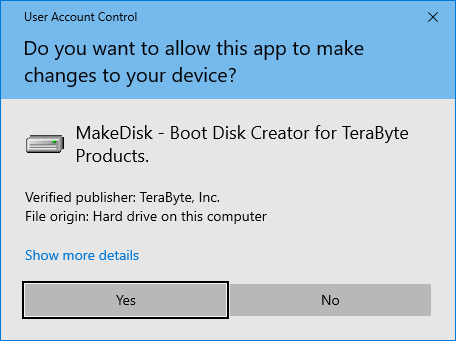
- Si un avertissement de sécurité s’affiche, sélectionnez l’option permettant d’autoriser l’exécution du programme (l’écran réel dépend de la version de Windows utilisée). Dans l’exemple Windows 10 ci-dessous, cliquez sur
Oui.
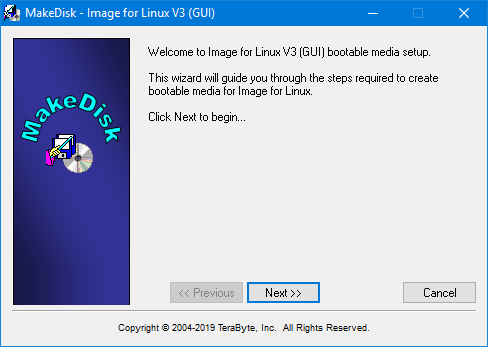
- Sur l’écran d’accueil de MakeDisk, cliquez sur
Suivant.
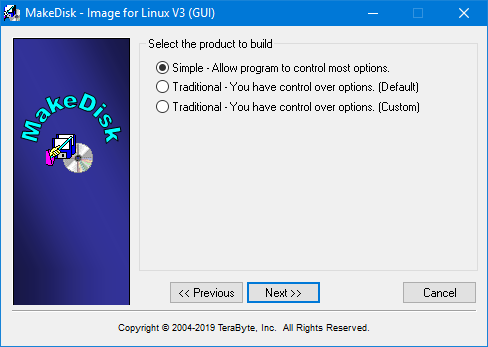
- L’écran « Select the product to build » s’affiche. Image for Linux peut fonctionner en mode simple ou en mode traditionnel. Le mode sélectionné ici détermine le mode qu’Image for Linux utilisera par défaut lorsque vous démarrerez sur le support (le mode peut être modifié à tout moment dans les paramètres du programme, quel que soit le mode sélectionné ici).
La sélection de Simple activera le mode Opérations simples. Cela permet à Image for Linux de gérer automatiquement la plupart des options pour vous. Les opérations Sauvegarde, Restauration, Validation et Copie sont disponibles dans ce mode. Reportez-vous à la section Utilisation du mode Opérations simples du manuel pour plus de détails. Cliquez sur Suivant et passez à la section Support de démarrage Simple & Traditional ... (Default) pour terminer la création du support de démarrage.
La sélection de Traditional ... (Default) configurera Image for Linux pour s’exécuter en mode normal. MakeDisk ne vous demandera pas d’options personnalisées pour Image for Linux ni pour le support de démarrage. Cliquez sur Suivant et passez à la section Support de démarrage Simple & Traditional ... (Default) pour terminer la création du support de démarrage.
La sélection de Traditional ... (Custom) configurera Image for Linux pour s’exécuter en mode normal. MakeDisk affichera des étapes de configuration supplémentaires pour Image for Linux et des options de support de démarrage non disponibles dans les autres modes. Cliquez sur Suivant et passez à la section Support de démarrage Traditional ... (Custom) pour terminer la création du support de démarrage.
Remarque : Si vous avez acheté BootIt UEFI ou BootIt Bare Metal et prévoyez d’utiliser Partition Work dans Image for Linux pour gérer vos partitions, vous pourrez saisir les informations de licence BootIt, quel que soit votre choix ici. (Non pris en charge dans la version d’essai.)
Support de démarrage Simple & Traditional ... (Default)
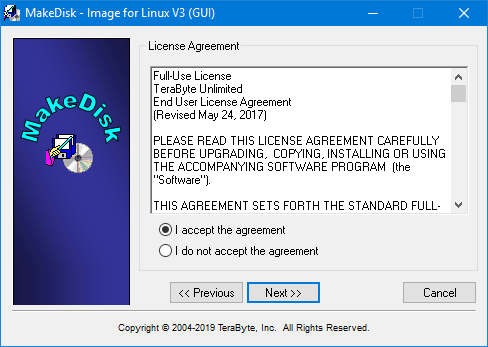
- Sur l’écran « License Agreement » affiché ci-dessous, lisez le contrat de licence d’Image for Linux et, si vous l’acceptez, sélectionnez le bouton
I accept the agreement puis cliquez sur Next.
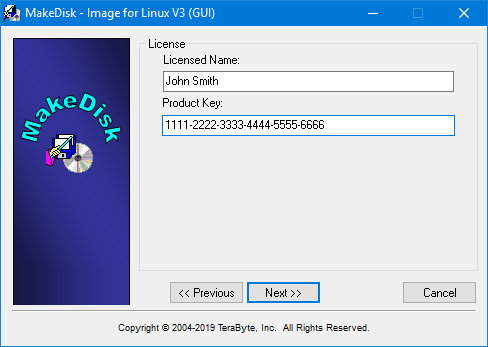
- Sur l’écran « License » affiché ci-dessous, si vous possédez une copie sous licence d’Image for Linux, indiquez votre nom de licence et votre clé de produit, puis cliquez sur
Next. (Si vous créez un support de démarrage pour la version d’essai, aucune information de licence ne vous sera demandée.)
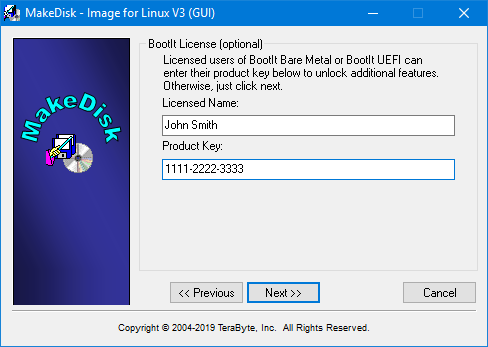
- Sur l’écran « BootIt License (optional) » affiché ci-dessous, si vous avez acheté une licence BootIt UEFI ou BootIt BM, saisissez les informations d’enregistrement qui vous ont été fournies dans les zones de texte affichées sur cet écran. Cela vous permettra d’utiliser les programmes TBOSDT et Partition Work inclus pour gérer vos partitions. Cliquez ensuite sur
Next. (Si vous créez un support de démarrage pour la version d’essai, aucune information de licence ne vous sera demandée.)
- Sur l’écran « Select Target » affiché ci-dessous, choisissez l’emplacement cible où vous souhaitez que MakeDisk crée le support de démarrage Image for Linux.
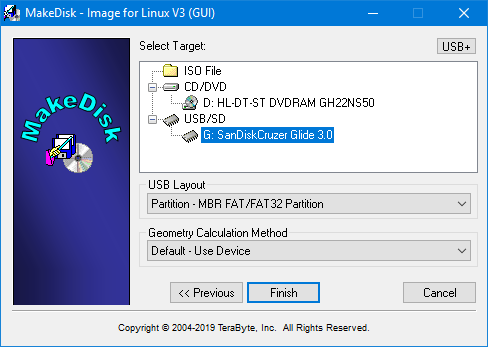
- Si vous choisissez l’option « ISO File », vous devrez également fournir un nom de fichier ISO dans la zone prévue.
- Si vous choisissez l’option « CD/DVD », laissez la vitesse du CD sur Optimal et insérez un CD ou DVD inscriptible avant de continuer.
- Si vous choisissez « USB/SD », vous pouvez sélectionner parmi plusieurs dispositions USB pour le lecteur. Le BIOS de votre ordinateur détermine quelle option fonctionne ; si l’une ne fonctionne pas, essayez-en une autre. Pour plus de détails sur ces options, consultez l’article de la base de connaissances suivant :
Using a UFD (USB Flash Drive) as installation/boot media for TeraByte Unlimited products
- Cliquez sur Finish et répondez aux invites suivantes si nécessaire. MakeDisk créera votre support de démarrage, puis affichera l’écran « Success » présenté ci-dessous.
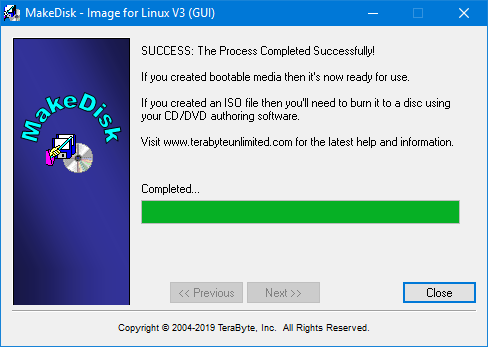
- Cliquez sur Close sur l’écran de réussite de MakeDisk.
- Pour démarrer votre ordinateur à l’aide de ce support de démarrage, vous devrez peut-être modifier les paramètres du BIOS de votre ordinateur afin de réorganiser vos lecteurs et d’autoriser votre support (disque CD, clé USB, etc.) à démarrer l’ordinateur avant le système d’exploitation. Au démarrage de l’ordinateur, vous devriez voir un message — avant même d’arriver à Windows ou à votre système d’exploitation — indiquant sur quelle touche appuyer pour accéder à Setup (Configuration) — généralement la touche Suppr, F2 ou F12. Une fois dans le BIOS, suivez les instructions fournies par votre BIOS pour réorganiser l’ordre de démarrage et permettre à votre support de démarrage (ou lecteur) d’être examiné pour les informations de démarrage avant votre disque dur. Si votre système commence par vous proposer l’option de sélectionner un menu de démarrage, vous pouvez utiliser ce menu pour identifier le lecteur que vous souhaitez utiliser pour démarrer.
Support de démarrage Traditional ... (Custom)
Lorsque l’option Custom est utilisée, MakeDisk affiche des étapes supplémentaires pour configurer Image for Linux et les options du support de démarrage. Ces étapes sont présentées ici afin de donner une vue d’ensemble du processus. Pour des informations plus détaillées sur les options, reportez-vous au manuel d’Image for Linux.
- Sur l’écran « License Agreement » affiché ci-dessous, lisez le contrat de licence d’Image for Linux et, si vous l’acceptez, sélectionnez le bouton
I accept the agreement puis cliquez sur Next.
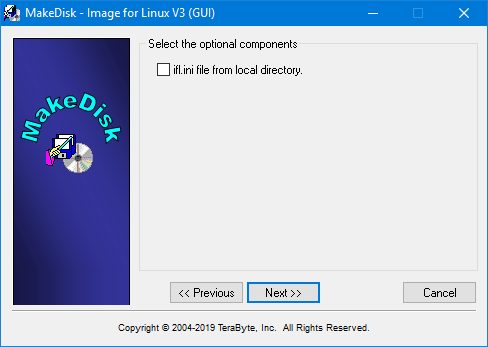
- L’écran « Select the optional components » ne s’affichera que si certains fichiers de configuration existent dans le dossier (ifl.ini, scripts.conf, BOOTITBM.INI, BOOTIT.INI).
Cela vous permet d’inclure des versions personnalisées de ces fichiers dans la compilation. Notez que diverses étapes seront ignorées selon les fichiers sélectionnés à inclure.
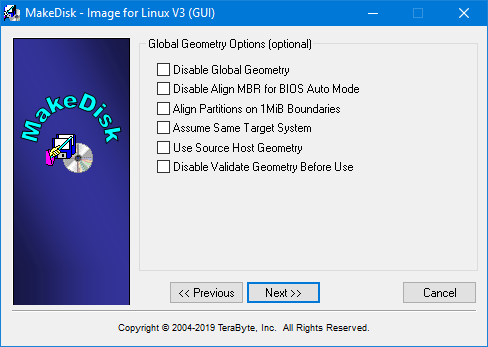
- L’écran « Global Geometry Options » s’affiche. Sélectionnez les options souhaitées et cliquez sur Next.
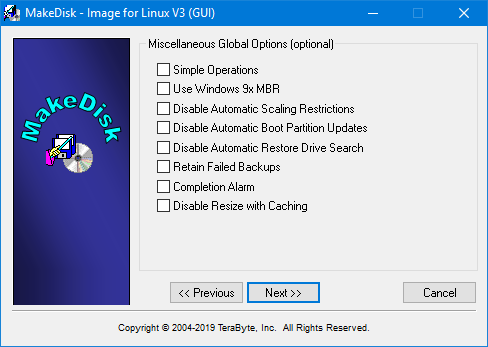
- L’écran « Miscellaneous Global Options » s’affiche. Sélectionnez les options souhaitées et cliquez sur Next.
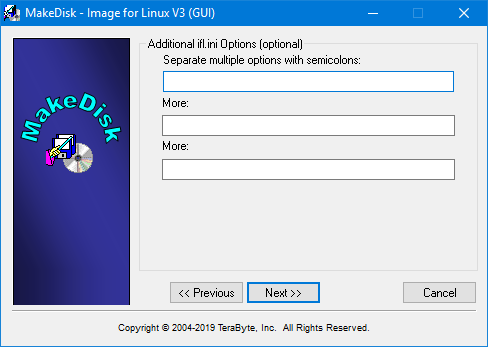
- L’écran « Additional ifl.ini Options » s’affiche. Saisissez les options supplémentaires du fichier INI et cliquez sur Next.
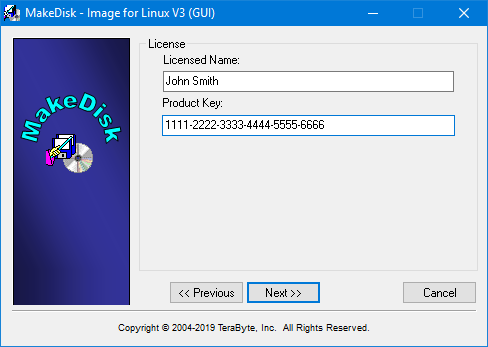
- Sur l’écran « License » affiché ci-dessous, si vous possédez une copie sous licence d’Image for Linux, indiquez votre nom de licence et votre clé de produit, puis cliquez sur
Next. (Si vous créez un support de démarrage pour la version d’essai, aucune information de licence ne vous sera demandée.)
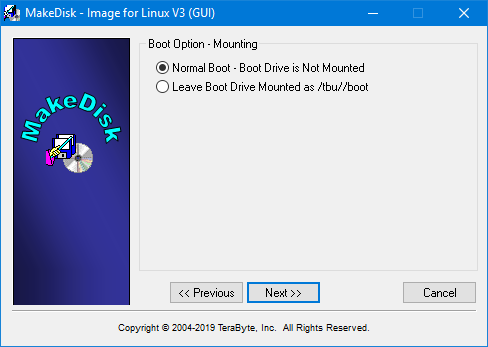
- L’écran « Boot Option - Mounting » s’affiche. Sélectionnez l’option de démarrage souhaitée et cliquez sur Next.
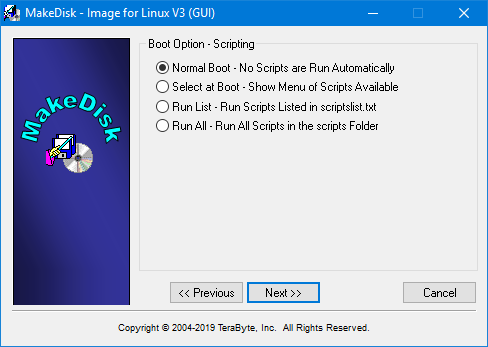
- L’écran « Boot Option - Scripting » s’affiche. Sélectionnez l’option de script souhaitée et cliquez sur Next.
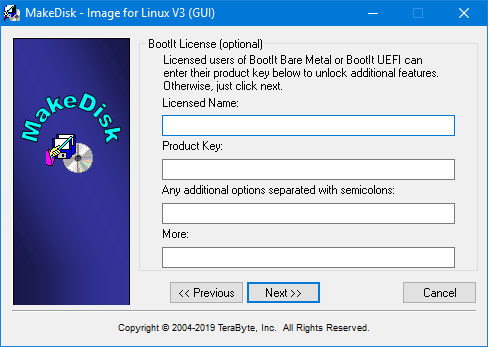
- Sur l’écran « BootIt License (optional) » affiché ci-dessous, si vous avez acheté une licence BootIt UEFI ou BootIt BM, saisissez les informations d’enregistrement qui vous ont été fournies dans les zones de texte affichées sur cet écran (vous pouvez également saisir des options du fichier INI de BootIt). Cela vous permettra d’utiliser les programmes TBOSDT et Partition Work inclus pour gérer vos partitions. Cliquez ensuite sur
Next. (Si vous créez un support de démarrage pour la version d’essai, aucune information de licence ne vous sera demandée.)
- Sur l’écran « Select Target » affiché ci-dessous, choisissez l’emplacement cible où vous souhaitez que MakeDisk crée le support de démarrage Image for Linux.
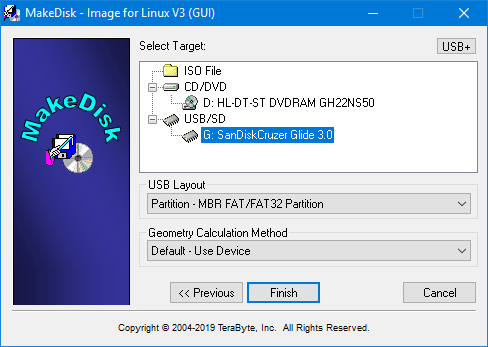
- Si vous choisissez l’option « ISO File », vous devrez également fournir un nom de fichier ISO dans la zone prévue.
- Si vous choisissez l’option « CD/DVD », laissez la vitesse du CD sur Optimal et insérez un CD ou DVD inscriptible avant de continuer.
- Si vous choisissez « USB/SD », vous pouvez sélectionner parmi plusieurs dispositions USB pour le lecteur. Le BIOS de votre ordinateur détermine quelle option fonctionne ; si l’une ne fonctionne pas, essayez-en une autre. Pour plus de détails sur ces options, consultez l’article de la base de connaissances suivant :
Using a UFD (USB Flash Drive) as installation/boot media for TeraByte Unlimited products
- Cliquez sur Finish et répondez aux invites suivantes si nécessaire. MakeDisk créera ensuite votre support de démarrage, puis affichera l’écran « Success » présenté ci-dessous.
- Cliquez sur Close sur l’écran de réussite de MakeDisk.
- Pour démarrer votre ordinateur à l’aide de ce support de démarrage, vous devrez peut-être modifier les paramètres du BIOS de votre ordinateur afin de réorganiser vos lecteurs et d’autoriser votre support (disque CD, clé USB, etc.) à démarrer l’ordinateur avant le système d’exploitation. Au démarrage de l’ordinateur, vous devriez voir un message — avant même d’arriver à Windows ou à votre système d’exploitation — indiquant sur quelle touche appuyer pour accéder à Setup (Configuration) — généralement la touche Suppr, F2 ou F12. Une fois dans le BIOS, suivez les instructions fournies par votre BIOS pour réorganiser l’ordre de démarrage et permettre à votre support de démarrage (ou lecteur) d’être examiné pour les informations de démarrage avant votre disque dur. Si votre système commence par vous proposer l’option de sélectionner un menu de démarrage, vous pouvez utiliser ce menu pour identifier le lecteur que vous souhaitez utiliser pour démarrer.