


Creación de un disco de arranque TeraByte WinPE que contiene
Image for Windows (TBWinPE)
Este tutorial es una guía para crear el medio de arranque WinPE estándar que contiene Image for Windows. El medio de arranque se basa en el Windows ADK (Windows 8/8.1/10/11) o en el Windows AIK (Windows 7).
Nota: Este tutorial cubre el uso del programa de Windows TBWinPE/RE Builder. Si está utilizando el script TBWinPE.cmd, haga clic aquí para cambiar de tutorial. Tenga en cuenta que el script TBWinPE.cmd está obsoleto y puede que no se actualice en futuras versiones.
Requisitos:
Antes de comenzar, revise los siguientes requisitos para el proyecto:
- Sistema operativo:
- Windows 11
- Windows 10
- Windows 8 / 8.1
- Windows 7
Nota: El equipo utilizado para crear el medio de arranque TBWinPE puede ejecutar una versión de 32 bits (x86) o de 64 bits (AMD64) de los sistemas operativos compatibles. En cualquiera de las versiones puede crear versiones de 32 bits o de 64 bits de TBWinPE, según lo admita el WinPE de origen.
A partir de la versión 22H2 del Windows 11 ADK, ya no se admite la creación de compilaciones de 32 bits (x86). Si necesita crear medios TBWinPE de 32 bits, utilice el origen del Windows 10 ADK versión 2004.Nota: Se requiere Windows 11 24H2 o posterior ejecutándose en un sistema ARM64 y el Windows 11 24H2 o posterior ADK para crear una compilación TBWinPE de 64 bits ARM64.
- Windows ADK para Windows 11 o
Windows ADK para Windows 10 o
Windows Assessment and Deployment Kit (Windows ADK) para Windows 8.1 o
Windows Assessment and Deployment Kit (ADK) para Windows 8 o
Windows Automated Installation Kit (AIK) para Windows 7
A partir de TBWinPE/RE Builder 1.43, el Windows ADK se puede instalar directamente desde TBWinPE/RE Builder en sistemas que ejecutan Windows 10 o posterior. Consulte el Paso 2 para obtener más detalles.
El Windows 11 ADK crea una compilación basada en Windows PE para Windows 11.
El Windows 10 ADK crea una compilación basada en Windows PE para Windows 10.El tamaño de la descarga varía según la versión del ADK seleccionada y las opciones seleccionadas. El espacio mínimo estimado en disco requerido es de 3,4 GB a 5,8 GB (el espacio instalado oscila aproximadamente entre 1,74 GB y 3 GB). Se recomienda una conexión a Internet de alta velocidad.
La página de descarga se puede encontrar aquí:
https://docs.microsoft.com/en-us/windows-hardware/get-started/adk-install
Ejecute el programa de instalación descargado para instalar el ADK (consulte el paso 2B).
Nota: A partir de Windows 10, versión 1809, la característica Windows Preinstallation Environment (Windows PE) es una descarga independiente (un complemento para el ADK). Ambas descargas están disponibles en la página enlazada anteriormente. Instale primero el ADK y después los archivos de WinPE.
Nota: A partir de la versión 22H2 del Windows 11 ADK, ya no se incluyen las versiones de 32 bits de Windows PE. Si necesita crear medios TBWinPE de 32 bits, utilice el origen del Windows 10 ADK versión 2004.
El Windows 8.0 / 8.1 ADK ya no está disponible para su descarga desde Microsoft. Sin embargo, si ya tiene instalado el ADK o dispone de los archivos de instalación del ADK, todavía se puede utilizar.
El Windows 7 AIK crea una compilación basada en WinPE 3.0. Dado que se trata de una descarga muy grande (aprox. 1,6 GB), se recomienda una conexión a internet de alta velocidad. Una vez descargado, el Windows 7 AIK debe grabarse en un DVD y después instalarse (consulte el Paso 2A).
La página de descarga se encuentra aquí:
https://www.microsoft.com/en-us/download/details.aspx?id=5753Nota: Si hay varias fuentes instaladas (p. ej., el Windows 7 AIK y el Windows 8 ADK) y se encuentran las rutas de instalación, se seleccionará la versión más reciente. Si lo desea, se puede utilizar una versión anterior especificando su ruta.
- Archivos de TBWinPE/RE Builder:
Los archivos de TBWinPE/RE Builder deben descargarse y extraerse en una carpeta del sistema que esté utilizando para crear la compilación.
https://www.terabyteunlimited.com/downloads/wp/tbwinpe.zipNota: Se requieren los archivos de TBWinPE/RE Builder v1.38+ para compilaciones que utilicen Image for Windows V4. Las versiones anteriores no son compatibles con V4.
- Image for Windows:
Image for Windows debe estar instalado en el sistema que está utilizando para crear la compilación. Se requiere la versión 2.71 o posterior si se compila una versión de 64 bits de TBWinPE. Se recomienda utilizar la versión más actual de Image for Windows.
Nota: Si utiliza la versión de prueba de Image for Windows V3 o V4 en la compilación, es necesario ejecutar Image for Windows al menos una vez antes de crear la compilación. De lo contrario, la versión de prueba no se activará en la compilación.
Opcional: Los archivos de arranque desde CD de Image for Linux se incluirán si están instalados. Los programas TBIView, TBIMount, TBIHD y TeraByte OSD Tool Suite Pro (TBOSDTS) también se incluirán en la compilación si están instalados. Además, se incluirán los scripts estándar instalados de TBOSDTS y los scripts de la subcarpeta pública. Se requiere TBOSDTS 1.47 o posterior para crear el archivo de arranque TBWinPE.bin.
- Espacio en disco duro:
El espacio requerido depende del origen de la compilación (versión de WinPE) y de las opciones de compilación. Se recomienda tener al menos 2 GB de espacio libre disponible además del espacio requerido por la instalación de AIK/ADK. También se requiere espacio adicional si se crea el archivo de arranque TBWinPE.bin (aprox. 500 MB).
La instalación del Windows 10/11 ADK requiere un mínimo de 1,74 GB a 3 GB de espacio libre. La instalación del Windows 8/8.1 ADK requiere un mínimo de 1,6 GB de espacio libre. (Los requisitos de espacio del ADK varían según la versión y pueden ser superiores a los indicados aquí). La instalación del Windows 7 AIK requiere hasta 1,5 GB de espacio libre.
- Memoria (RAM):
El sistema de destino requiere un mínimo de 512 MB. No se recomienda ni se admite arrancar la compilación TBWinPE en un sistema con menos de 512 MB.
- Controladores:
Dependiendo del sistema, puede ser necesario añadir controladores de controladora de almacenamiento a la compilación para tener acceso a las unidades cuando se arranque en TBWinPE. Ejemplos de otros controladores que pueden necesitar añadirse incluyen controladores USB 3.0 y controladores NIC. Consulte el Apéndice 2, si es necesario.
Nota: Las compilaciones basadas en versiones del Windows 8.x/10/11 ADK incluyen compatibilidad nativa con USB 3.0 (no es necesario añadir controladores USB 3.0). Los controladores USB 3 de Windows 7 de uso común pueden descargarse mediante TBWinPE/RE Builder e incluirse en compilaciones basadas en Windows 7.
Nota importante para sistemas que utilizan unidades de más de 2,2 TB: Las versiones de los controladores Intel Rapid Storage Technology (RST) incluidas en el WinPE de Windows 7 y 8 (versión 8.0) no admiten correctamente unidades de más de 2,2 TB. Como resultado, cuando se utiliza este controlador, la unidad se informará con un tamaño incorrecto (p. ej., una unidad de 3 TB que se muestra como 746 GB) y el sistema de archivos de la unidad puede dañarse. Si utiliza unidades grandes en un sistema que utiliza Intel RST, se recomienda encarecidamente descargar el controlador actual e incluirlo en la compilación TBWinPE. Vaya a la página Intel Rapid Storage Technology (RST) , haga clic en el enlace del controlador en la sección Latest Downloads y luego descargue el archivo f6flpy-x64.zip (para Windows de 64 bits) o f6flpy-x86.zip (para Windows de 32 bits). Nota: Si debe utilizar una versión anterior del controlador, se requiere la versión 10.1 para AHCI y la versión 10.5 para RAID.
Paso 1: Descargar y extraer los archivos de TBWinPE/RE Builder
Nota: Si Image for Windows está instalado en el sistema, puede utilizar los archivos de TBWinPE/RE Builder de la instalación o copiarlos en una carpeta alternativa y omitir este paso de descarga. Si crea una compilación personalizada, puede resultarle más fácil copiar los archivos en una carpeta alternativa (p. ej., C:\TBWinPE) con permisos de nivel de usuario estándar. Además, dado que va a crear una compilación TBWinPE, el uso de una carpeta alternativa la mantendrá separada de la ubicación instalada, que normalmente se utiliza para compilaciones TBWinRE (p. ej., puede que desee utilizar configuraciones diferentes para las compilaciones TBWinPE).
La ruta de instalación predeterminada para los archivos en Windows de 64 bits es: C:\Program Files (x86)\TeraByte Drive Image Backup and Restore Suite\tbwinre
Después de copiar el contenido de la carpeta en una nueva ubicación (p. ej., C:\TBWinPE), si desea restablecer los archivos/carpetas de compilación copiados a un estado limpio/predeterminado, puede eliminar las subcarpetas (config, Drivers, IFW_BootWIM, ISO, Plugins, WinRE_Backup, etc.) y eliminar los siguientes archivos: TBWinPE.ini, TBWinPE.log
Descargue el archivo ZIP de TBWinPE desde el siguiente enlace:
https://www.terabyteunlimited.com/downloads/wp/tbwinpe.zip
La descarga será en forma de archivo ZIP que contiene el programa TBWinPE/RE Builder, el script TBWinPE CMD y los archivos de soporte.
Nota importante: Dado que este archivo proviene de otro equipo, Windows puede bloquearlo. Que esto ocurra o no depende de la versión de Windows y de la configuración de seguridad. Si el archivo está bloqueado, no funcionará correctamente. Para comprobar si el archivo está bloqueado, haga clic con el botón derecho en el archivo descargado, seleccione Propiedades en el menú emergente y vea si existe un botón o casilla Desbloquear en la pestaña General. Si existe, haga clic en el botón Desbloquear o marque la casilla y luego haga clic en Aceptar. A continuación se muestra un ejemplo de un archivo bloqueado:

Extraiga el contenido de este archivo en la carpeta desde donde desea ejecutar TBWinPE/RE Builder. Se recomienda crear una nueva carpeta en la raíz de una unidad (C:\TBWinPE, D:\TBWinPE, etc.) y extraer los archivos allí.
A continuación se muestra un ejemplo de los archivos extraídos en la carpeta C:\TBWinPE:

Deje esta ventana del Explorador abierta para utilizarla en los siguientes pasos.
Paso 2: Instalar el Windows ADK
Este paso supone que TBWinPE/RE Builder se ejecuta en Windows 10/11 y que se utilizará el Windows 10/11 ADK. Si necesita utilizar un ADK anterior o el Windows 7 AIK para su compilación, consulte el Apéndice 7 para obtener instrucciones de instalación manual.
Este paso se puede omitir si ya hay instalada una fuente WinPE válida o los archivos están disponibles para su uso.
Haga doble clic en el archivo TBWinPE.exe o haga clic con el botón derecho sobre él y seleccione Abrir en el menú emergente. En Windows Vista o posterior, si UAC está habilitado (el valor predeterminado), haga clic en Continuar o Sí en el aviso de UAC para permitir que el programa se ejecute. Cuando se muestre la pantalla de bienvenida, seleccione la opción de menú Archivo | Instalar Windows ADK.... Alternativamente, puede continuar con el proceso de compilación en el Paso 3 y hacer clic en el enlace Instalar Windows ADK cuando la comprobación de los requisitos de compilación no encuentre el ADK.
Nota: Si necesita o desea realizar una instalación manual del Windows ADK, consulte el Apéndice 7 - Parte B.
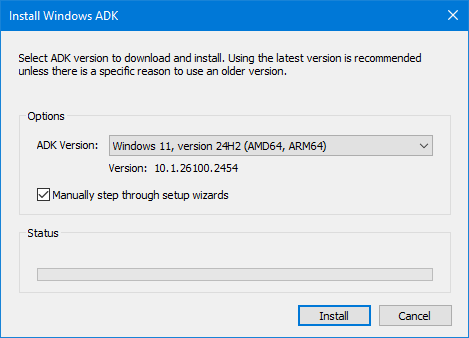
Seleccione la versión del ADK que desea descargar e instalar. Se recomienda utilizar la versión más reciente a menos que haya una razón específica para utilizar una versión anterior.
Nota: El número de versión del ADK mostrado puede no coincidir con el número de versión que muestra TBWinPE/RE Builder debido a que las versiones de archivo del ADK son diferentes.
Active la opción Avanzar manualmente por los asistentes de configuración para ejecutar los programas de configuración del ADK normalmente y avanzar por ellos como se muestra en el Apéndice 7 - Parte B de este tutorial. Sin embargo, las opciones apropiadas están preseleccionadas, por lo que solo es necesario avanzar y realizar las instalaciones. El progreso de la descarga e instalación se mostrará en los instaladores cuando se utilice este método. Se recomienda utilizar este método si la velocidad de descarga de internet es lenta o si desea ver el progreso/errores/etc. precisos. De lo contrario, si la opción está desactivada, los programas de configuración del ADK se ejecutarán automáticamente y el progreso se estimará.
Nota: La instalación del ADK puede fallar si se encuentra un ADK existente, un ADK parcial o un AIK anterior. En este caso, desinstale la versión existente antes de instalar la nueva versión. En el caso de las instalaciones de ADK más recientes, esto requiere desinstalar tanto los elementos Windows Assessment and Deployment Kit como Windows Assessment and Deployment Kit Windows Preinstallation.
Si es necesario desinstalar un ADK instalado, para versiones más recientes de una instalación de ADK válida, se puede utilizar el botón Desinstalar para ejecutar los asistentes de desinstalación. De lo contrario, deberá desinstalar desde Configuración de Windows (es decir, en Windows 11, utilice Aplicaciones > Aplicaciones instaladas).
Paso 3: Ejecutar TBWinPE/RE Builder
Si TBWinPE/RE Builder no se está ejecutando ya, haga doble clic en el archivo TBWinPE.exe o haga clic con el botón derecho sobre él y seleccione Abrir en el menú emergente. En Windows Vista o posterior, si UAC está habilitado (el valor predeterminado), haga clic en Continuar o Sí en el aviso de UAC para permitir que el programa se ejecute.
El programa TBWinPE/RE Builder se ejecutará y mostrará la pantalla de bienvenida.

Haga clic en Siguiente. Se mostrará la pantalla Tipo de proyecto.

Seleccione el tipo de proyecto TBWinPE.
Nota: La configuración predeterminada funcionará para la mayoría de las compilaciones estándar. Si necesita ajustar la configuración del programa o de la compilación, haga clic en Configuración. Los detalles sobre la configuración disponible se pueden encontrar aquí.
Haga clic en Siguiente. Se mostrará la pantalla Licencia.

Si es necesario, introduzca el nombre con licencia de Image for Windows y la clave de producto. Deje los campos en blanco si utiliza la versión de prueba de Image for Windows. Introduzca la información de licencia de la versión de Image for Windows que se incluye en la compilación. Para omitir este paso en futuras compilaciones si el formato de la información de licencia introducida o importada previamente parece válido, marque la opción. Haga clic en Siguiente para continuar.
Se comprobarán los requisitos de compilación.

Si no se emiten advertencias y no se encuentran errores, la siguiente pantalla se mostrará automáticamente. Si hay errores o advertencias (si no se ignoran), se mostrarán para su revisión. Para ignorar las advertencias en el futuro, marque la opción Ignorar advertencias al comprobar requisitos. Haga clic en Siguiente para continuar.
Si ejecuta Windows 10 o posterior y no se encuentra el Windows ADK, se mostrará un enlace para instalarlo (consulte el Paso 2 para obtener más detalles). Después de instalar el ADK, haga clic en Siguiente para reiniciar la compilación de TBWinPE.
De forma predeterminada, si la compilación se basa en Windows 7 (Windows 7 AIK, en este caso) y no se encuentran los controladores USB 3, se le pedirá que los descargue. Se recomienda incluir estos controladores para admitir sistemas con USB 3. Haga clic en Descargar para iniciar el proceso. Una vez descargados, se mostrarán los acuerdos de licencia. Haga clic para aceptar las licencias y después haga clic en Aceptar para utilizar los controladores.

Haga clic en Siguiente para continuar. Se mostrará la pantalla Tipo de compilación.

Seleccione el tipo de compilación deseado para crear. Las opciones se desactivarán si no están disponibles o no son compatibles.
Los siguientes tipos de compilación están disponibles:
TBWinPE de 32 bits (x86): Seleccione esto para crear la versión de 32 bits (x86) de TBWinPE. Si añade controladores u otros programas, deberán ser las versiones de 32 bits.
TBWinPE de 64 bits (AMD64): Seleccione esto para crear la versión de 64 bits (AMD86) de TBWinPE. Si añade controladores u otros programas, deberán ser las versiones de 64 bits. Esta compilación requiere Image for Windows 2.71 o posterior.
TBWinPE de 64 bits (ARM64): Seleccione esto para crear la versión de 64 bits (ARM64) de TBWinPE (requiere Windows 11 24H2 o posterior en un sistema ARM64). Si añade controladores, deberán ser versiones ARM64. Los programas añadidos pueden ser versiones AMD64 o ARM64.
Crear archivo de arranque TBWinPE.bin para usar con el programa BOOTFILE de TeraByte: Seleccione para activar/desactivar la creación del archivo de arranque TBWinPE.bin para usar con el programa BOOTFILE de TeraByte (admite el arranque directamente al archivo desde Windows). Cuando esté activado, el tipo de compilación seleccionado creará el archivo de arranque en lugar del medio de arranque estándar.
Seleccione la opción de compilación deseada y haga clic en Siguiente para continuar.
Si se incluyen complementos en la compilación, se mostrará la pantalla Complementos a continuación y se comprobarán los requisitos de los complementos. Este paso continuará automáticamente si no hay advertencias ni errores. De lo contrario, haga clic en Siguiente para continuar.

Se mostrará la pantalla Resumen de compilación.

En este punto puede crear la compilación haciendo clic en Iniciar o retroceder si necesita realizar cambios.
El proceso de compilación puede tardar varios minutos, dependiendo de la velocidad del equipo.

Nota: Cuando se está desmontando el archivo WIM de la compilación, puede tardar varios minutos. Algunos programas antivirus pueden causar un desmontaje lento o un error de desmontaje. Si el desmontaje falla, se le pedirá que lo intente de nuevo.
TBWinPE/RE Builder se detendrá si encuentra un error durante el proceso de compilación. También se crea un archivo de registro (TBWinPE.log) de forma predeterminada y se puede examinar si hay problemas (seleccione Ver registro en el menú Ayuda).
Cuando se haya completado la compilación, si está creando un CD TBWinPE, una unidad flash USB (UFD) o un archivo ISO, haga clic en Finalizar para iniciar la utilidad MakeDisk de TeraByte para crear el medio de arranque TBWinPE deseado. De lo contrario, simplemente salga del programa.
Nota: Si tiene medios de arranque TBWinPE/RE existentes que desea actualizar, pero no desea que MakeDisk reformatee el medio (se perderían los archivos existentes), o tiene una partición de medio de arranque TBWinPE/RE interna personalizada (como una arrancada por BootIt UEFI), consulte el Apéndice 8 y/o el siguiente artículo de la base de conocimientos: Actualización manual del medio de arranque TBWinPE/RE
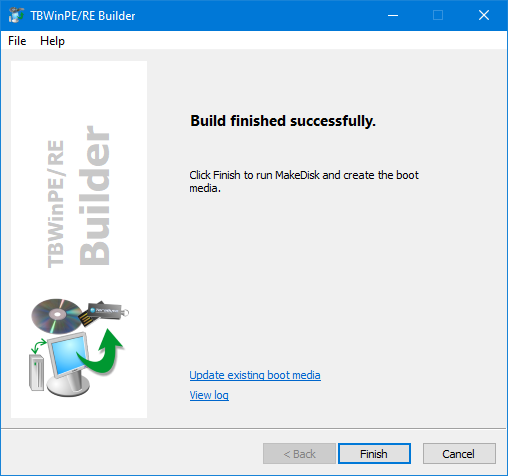

Haga clic en Siguiente para iniciar el proceso y después seleccione el tipo de medio de arranque que desea crear. En el ejemplo siguiente, se selecciona una unidad flash USB.

Importante: Al crear una unidad flash USB (UFD) de arranque TBWinPE, se recomienda utilizar una opción de diseño USB de Partición (p. ej., Partición - Partición MBR FAT/FAT32). El uso del modo Sin partición puede no permitir que la unidad arranque correctamente. Para obtener más información sobre las opciones de diseño USB o si tiene problemas para arrancar la UFD, consulte este artículo de la base de conocimientos:
Uso de una UFD (unidad flash USB) como medio de instalación/arranque para productos de TeraByte Unlimited.
Haga clic en Finalizar para crear el medio de arranque. Si desea crear otro medio de arranque (p. ej., creó un CD y también desea una UFD), puede ejecutar MakeDisk desde la carpeta TBWinPE (no es necesario volver a crear la compilación a menos que haya actualizado los programas de TeraByte instalados o los archivos de TBWinPE/RE Builder).
Paso 4: Uso de TBWinPE
El arranque en TBWinPE normalmente tardará varios minutos, según el sistema.
El escritorio de TBWinPE tendrá un aspecto similar a la captura de pantalla siguiente. Tenga en cuenta que este tipo de compilación es una compilación de WinPE relativamente simple y no incluye una barra de tareas ni un shell de tipo Windows. TBLauncher se puede utilizar para ejecutar fácilmente los programas incluidos o para apagar o reiniciar el sistema.

Para salir de TBWinPE, retire el medio de arranque TBWinPE y haga clic en el botón Shut down o Restart en TBLauncher.
Nota: Algunos sistemas que utilizan TBWinPE creado a partir del Windows 8 ADK pueden experimentar un retraso al apagar o reiniciar. Si esto sucede, puede mantener presionada la tecla Mayús al hacer clic en el botón para forzar la acción.
Los programas de TeraByte incluidos en la compilación también se pueden ejecutar desde una ventana del símbolo del sistema escribiendo el nombre del programa y pulsando INTRO: imagew, tbiview, tbimount, tbosdtw, tbihd
Apéndice 1 - Uso de configuración personalizada
De forma predeterminada, TBWinPE/RE Builder espera que los programas de TeraByte y el Windows AIK/ADK estén en sus ubicaciones instaladas/predeterminadas. Si alguno de estos programas no está instalado o no se encuentra automáticamente, deberá establecer las rutas correctas.
Los detalles sobre la configuración y las opciones disponibles para la compilación se pueden encontrar en Configuración.
Apéndice 2 - Añadir controladores de Windows
Los controladores de Windows se pueden añadir a la compilación colocándolos en la carpeta Drivers ubicada en la carpeta de compilación. En este ejemplo, que utiliza una carpeta de compilación personalizada C:\TBWinPE, la carpeta Drivers es C:\TBWinPE\Drivers.
Importante: Si está ejecutando TBWinPE/RE Builder desde una instalación de Image for Windows, la carpeta Drivers estaría en una de las siguientes ubicaciones (suponiendo que se utilizó la ruta de instalación predeterminada):
En Windows de 32 bits: C:\Program Files\TeraByte Drive Image Backup and Restore Suite\tbwinre\Drivers
En Windows de 64 bits: C:\Program Files (x86)\TeraByte Drive Image Backup and Restore Suite\tbwinre\Drivers
Para abrir fácilmente la carpeta correcta para añadir controladores:
- Ejecute TBWinPE/RE Builder.
- Realice una de las siguientes acciones:
- Haga clic en Siguiente > y después haga clic en el botón Configuración...
- Abra el menú Archivo y seleccione Configuración...

La carpeta Drivers se buscará para encontrar controladores cuando se esté creando la compilación. Colocar los archivos de cada controlador añadido en su propia carpeta suele ser el método más sencillo. Por ejemplo, si está creando la compilación de TBWinPE de 64 bits usando el AIK de Windows 7 y necesita añadir controladores USB 3.0 de 64 bits, podría colocar los archivos del controlador en C:\TBWinPE\Drivers\usb3x64 (como se muestra a continuación):

Los controladores deben ser del tipo INF (.inf) y todos los archivos de soporte (.cat, .pnf, .sys, .oem, .dll, etc.) deben incluirse. Todos los archivos y subcarpetas relacionados con el controlador deben estar en la misma carpeta que el archivo .inf. En la mayoría de los casos, los archivos del controlador se empaquetan juntos en una carpeta y simplemente puede copiar esa carpeta en la carpeta Drivers (esto copiará todos los archivos y cualquier subcarpeta).
Los instaladores de Windows (por ejemplo, archivos .msi) u otros tipos de paquetes de controladores (como archivos .exe) no son compatibles. Además, los archivos INF que no son paquetes de controladores válidos se ignorarán.
Los controladores utilizados deben ser versiones de 32 bits (x86) para compilaciones de 32 bits (x86) y versiones de 64 bits (AMD64) para compilaciones de 64 bits. Utilice controladores de Windows 7 para compilaciones basadas en el Windows 7 AIK. Utilice controladores de Windows 8 para las compilaciones basadas en el Windows 8 ADK. Utilice controladores de Windows 10 para compilaciones basadas en el Windows 10 ADK.
Apéndice 3 - La carpeta "ISO" y otras carpetas de compilación
La carpeta ISO contiene los archivos utilizados para crear la compilación. Cuando se haya completado la compilación y se haya creado el medio de arranque, esta carpeta se puede eliminar para recuperar el espacio (aproximadamente 135-300 MB, dependiendo de la compilación). Si se elimina, la carpeta se volverá a crear cuando el programa se ejecute de nuevo. Esta carpeta no se elimina automáticamente por el script, ya que puede ser útil para usuarios avanzados.
La carpeta mount se utiliza para montar el archivo boot.wim de WinPE que se está modificando.
La carpeta config contiene los archivos de configuración utilizados por TBWinPE/RE Builder.
La carpeta Plugins contiene los complementos y los archivos asociados utilizados por TBWinPE/RE Builder.
La carpeta Drivers_Win7PEUSB3 contiene los controladores USB 3 descargados para compilaciones basadas en Windows 7.
La carpeta ADK_Install contiene los programas de instalación del ADK y los registros creados cuando se instala el Windows ADK mediante TBWinPE/RE Builder.
Apéndice 4 - Arranque directo del archivo WIM de TBWinPE/RE en Windows 7 o posterior
TBWinPE/RE Builder puede configurar Windows para arrancar directamente el archivo WIM desde una compilación estándar de TBWinPE o TBWinRE cuando se utiliza Windows 7 o posterior. Esto permite arrancar en el entorno TBWinPE/RE con un simple reinicio de Windows sin necesidad de medios de arranque.
Nota: Al crear un WIM de TBWinPE/RE para arrancarlo, se recomienda utilizar un tipo de compilación de medio de arranque estándar (p. ej., opción CD/UFD/ISO de TBWinRE). Si solo está creando el WIM para arrancarlo, no es necesario crear el medio de arranque cuando finalice la compilación: el archivo WIM (boot.wim) se encuentra en la carpeta ISO\sources de la compilación.
Arrancar un archivo WIM
Ejecute TBWinPE/RE Builder, seleccione el menú Archivo y después el elemento Arrancar archivo WIM.... Seleccione el archivo WIM que desea arrancar. El archivo WIM puede ser un WIM estándar o un WIM de TBWinPE/RE (recomendado).
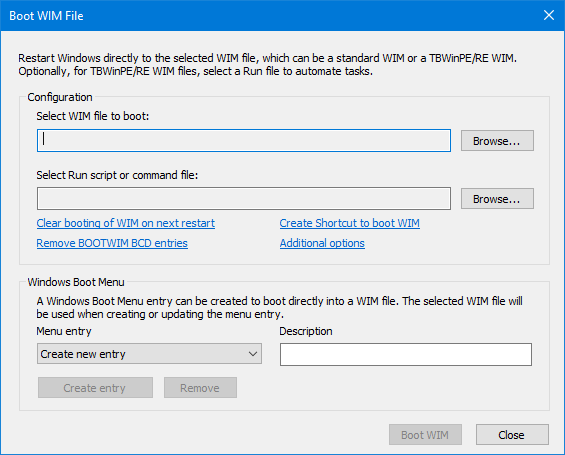
Si el archivo boot.wim existe en la carpeta ISO\sources de la compilación y desea arrancar ese WIM, se puede utilizar la flecha hacia abajo del botón Examinar... para seleccionarlo rápidamente.
Si arranca un archivo WIM de TBWinPE/RE, puede seleccionar opcionalmente un archivo de script o comando de ejecución. El archivo de ejecución puede ser un script .cmd/.tbs/.run o un archivo de texto (.txt/.ifw) con parámetros de línea de comandos para IFW. El archivo debe estar ubicado en una partición accesible cuando se arranque en TBWinPE/RE. Para especificar un archivo de script que es interno al WIM, haga clic en Opciones adicionales... y active la opción El archivo de ejecución existe en WIM y después escriba la ruta completa al WIM, comenzando en la raíz (p. ej., \myscripts\backup.ifw). El uso de un archivo de ejecución requiere un WIM de TBWinPE/RE configurado para usar TBLauncher v1.13+ (TBLauncher se utiliza de forma predeterminada en estas compilaciones).
Tenga en cuenta que cuando se especifica un archivo de ejecución, reemplazará cualquier opción de ejecución automática de TBLauncher configurada en el WIM cuando se creó. Por ejemplo, si había configurado TBLauncher para ejecutar un archivo RunScript.cmd al inicio, ese script no se ejecutará. Sin embargo, si se configuró el script InitScript.cmd, todavía se ejecutará antes del script especificado.
Con IFW 3.17+ puede crear fácilmente archivos .cmd/.tbs/.ifw para usar con BOOTWIM. Para hacer esto, ejecute IFW, vaya a Configuración y active la opción Mostrar Guardar para TBWinPE en Resumen (pestaña General). A continuación, continúe con los pasos de la operación normalmente. Finalmente, en el paso Resumen, haga clic en el botón Guardar para TBWinPE. La extensión que utilice para el nombre de archivo determinará la salida guardada en el archivo. Además, el ID de disco se utilizará en la salida incluso si esa opción no está activada en Configuración.
Si desea utilizar un archivo IFW.INI personalizado para la operación BootWIM, puede colocar el archivo en la carpeta del WIM o en la carpeta del archivo de ejecución y se copiará antes de ejecutar Image for Windows.
Borrar arranque de WIM en el próximo reinicio: Si se configuró previamente un WIM para arrancar y el sistema no se reinició, puede hacer clic en este enlace para borrarlo.
Eliminar entradas BOOTWIM del BCD: Haga clic para eliminar las entradas BOOTWIM de TBWinPE del BCD y borrar el arranque de WIM en el próximo reinicio si está configurado.
Opciones adicionales: Haga clic en este enlace (o haga clic con el botón derecho en el cuadro de diálogo) para mostrar un menú emergente con las siguientes opciones adicionales:
- Borrar archivo WIM: Borra la selección actual del archivo WIM.
- Mostrar detalles del WIM: Muestra la información disponible del archivo WIM seleccionado. Es posible que algunos archivos WIM antiguos de TBWinPE/RE no tengan información de versión (requiere Windows 8 o posterior).
- Borrar archivo Run: Borra la selección actual del archivo Run.
- Abrir archivo Run en el Bloc de notas: Abre el archivo Run en el Bloc de notas para ver o editar fácilmente los comandos/parámetros.
- El archivo Run existe en el WIM: Habilítelo para permitir introducir la ruta a un archivo Run interno del WIM.
- Solicitar reinicio: Si está habilitado, no se mostrará un aviso para reiniciar después de hacer clic para arrancar el WIM.
- Forzar reinicio: Fuerza el reinicio del sistema. Esto puede provocar pérdida de datos si tiene archivos sin guardar.
- Ignorar tipo de unidad: Permite tipos de unidad no compatibles.
- Hacer coincidir las letras de unidad de Windows: Intenta hacer coincidir las asignaciones de letras de unidad de Windows durante la inicialización tras arrancar el WIM. Tenga en cuenta que a algunas unidades, especialmente las de tipo no fijo, se les pueden seguir asignando letras diferentes. Además, es posible que algunas unidades no se asignen si la partición de Windows no es accesible tras el arranque (por ejemplo, si está cifrada) y pueden requerir la asignación manual de letras. Esta opción requiere un WIM de TBWinRE/PE configurado para usar TBLauncher v1.21+ (TBLauncher se usa por defecto en estas compilaciones).
- Usar la opción HIGHESTMODE del BCD: Habilítelo para usar la opción HIGHESTMODE del BCD al arrancar un archivo WIM. Esto puede ayudar en algunos sistemas a usar una resolución más alta o completa en lugar de estar limitado a 1024x768 u otra resolución inferior.
Entradas del menú de arranque de Windows
Se puede crear una entrada del menú de arranque de Windows para arrancar directamente en un archivo WIM. El archivo WIM seleccionado se utilizará al crear o actualizar la entrada del menú.
Para crear una nueva entrada, seleccione la opción Crear nueva entrada e introduzca una descripción (se usará una descripción predeterminada si no se introduce ninguna). A continuación, haga clic en Crear entrada. Para eliminar una entrada, seleccione la entrada deseada en el desplegable de entradas del menú y haga clic en el botón Eliminar. Cuando se selecciona una entrada existente, la descripción, el archivo WIM y el archivo Run (si lo hay) se actualizarán a los usados por la entrada (mantenga pulsada Mayús al seleccionar la entrada si desea evitarlo).
Tenga en cuenta que las entradas del menú de arranque de Windows que usan un WIM ubicado dentro de la ruta de instalación de Image for Windows se eliminarán cuando se desinstale Image for Windows. Si esto supone un problema, se recomienda copiar el/los archivo(s) WIM a una ubicación alternativa antes de crear las entradas del menú.
Arrancar un archivo WIM desde la línea de comandos
Para utilizar esta función, ejecute TBWinPE/RE Builder (TBWinPE.exe) desde la línea de comandos y especifique el parámetro /bootwim. La información de uso se detalla a continuación.
Uso del comando BOOTWIM
/bootwim wim_path [ /run script_file ] [ /noboot ] [ /quiet ] [ /force [ delay ] ] [ /idt ] [ /mdl ] [ /dfw ] [ /ini [section,]name=data ]
/bootwim /reset
/bootwim /remove
/bootwim /?
Arranca el archivo WIM especificado por wim_path. Si la ruta o el nombre de archivo incluye espacios, póngalo entre comillas. La ruta del WIM puede ser relativa o absoluta y puede usar una letra de unidad o un GUID de volumen. La ubicación del archivo WIM no puede ser de solo lectura, ya que deben crearse varios archivos de soporte en la carpeta del archivo WIM.
run - Ejecuta el script o archivo de comandos especificado después de arrancar. Si la ruta o el nombre de archivo incluye espacios, póngalo entre comillas. script_file puede ser un script .cmd/.tbs/.run o un archivo de texto (.txt/.ifw) con parámetros de línea de comandos para IFW. El archivo debe estar ubicado en una partición accesible cuando se arranque en TBWinPE/RE. Para especificar un archivo de script interno del WIM, anteponga [WIM] a la ruta en lugar de una letra de unidad (debe usarse la ruta completa, empezando en la raíz). Esta opción requiere un WIM de TBWinPE/RE configurado para usar TBLauncher v1.13+ (TBLauncher se usa de forma predeterminada en estas compilaciones).
Tenga en cuenta que, cuando se especifica un script para ejecutar, sustituirá cualquier opción de ejecución automática de TBLauncher configurada en el WIM cuando se creó. Por ejemplo, si había configurado TBLauncher para ejecutar un archivo RunScript.cmd al inicio, ese script no se ejecutará. Sin embargo, si se configuró el script InitScript.cmd, se seguirá ejecutando antes del script especificado.
Con IFW 3.17+ puede crear fácilmente archivos .cmd/.tbs/.ifw para usar con BOOTWIM. Para hacer esto, ejecute IFW, vaya a Configuración y active la opción Mostrar Guardar para TBWinPE en Resumen (pestaña General). A continuación, continúe con los pasos de la operación normalmente. Finalmente, en el paso Resumen, haga clic en el botón Guardar para TBWinPE. La extensión que utilice para el nombre de archivo determinará la salida guardada en el archivo. Además, el ID de disco se utilizará en la salida incluso si esa opción no está activada en Configuración.
Si desea usar un archivo IFW.INI personalizado para la operación BootWIM, puede colocar el archivo en la carpeta del WIM o en la carpeta del archivo Run, y se copiará antes de ejecutar Image for Windows.
noboot - No reinicia el sistema después de configurar el arranque del WIM.
quiet - No muestra mensajes ni solicita reiniciar.
force - Fuerza el reinicio del sistema. Las aplicaciones con datos sin guardar se cerrarán a la fuerza, lo que puede provocar pérdida de datos. Si se especifica un valor de retardo (de 5 a 120 segundos), se mostrará el mensaje de apagado de Windows.
idt - Ignora el tipo de unidad (permite tipos de unidad no compatibles).
mdl - Intenta hacer coincidir las asignaciones de letras de unidad de Windows durante la inicialización después de arrancar el WIM. Tenga en cuenta que algunas unidades, especialmente las de tipo no fijo, pueden seguir recibiendo letras diferentes. Además, es posible que algunas unidades no se asignen si la partición de Windows no es accesible tras el arranque (p. ej., cifrada) y puede requerir asignar letras manualmente. Esta opción requiere un WIM de TBWinRE/PE configurado para usar TBLauncher v1.21+ (TBLauncher se usa de forma predeterminada en estas compilaciones).
dfw - Deshabilita el firewall de Windows. Esto es necesario para usar multidifusión. Esta opción requiere un WIM de TBWinRE/PE configurado para usar TBLauncher v1.35 (o posterior).
ini - Especifica la opción del archivo INI de TBLauncher que se establecerá al inicio. Póngalo entre comillas si algún valor contiene espacios. Esta opción se puede especificar varias veces.
section - Nombre de la sección. Si no se especifica, se usará la sección 'Options'.
name - Nombre de la opción que se va a establecer.
data - Valor de datos de la opción.
Ejemplo: /ini Log=1 /ini Style=1 /ini "Menu,DisplayCount=12"
Esta opción requiere un WIM de TBWinRE/PE configurado para usar TBLauncher v1.35 (o posterior). Dependiendo del modo usado para arrancar el WIM, es posible que algunas opciones no se sustituyan.
reset - Borra el arranque del WIM en el próximo reinicio.
remove - Elimina las entradas BOOTWIM de TBWinPE del BCD y borra el arranque del WIM en el próximo reinicio si está configurado.
? - Muestra la información de uso.
Ejemplos:
tbwinpe.exe /bootwim custom.wim /force
- Configurará el sistema para arrancar custom.wim, solicitará al usuario que reinicie y forzará un reinicio.
tbwinpe.exe /bootwim offline.wim /run backup-c.txt /quiet
- Configurará el sistema para arrancar offline.wim y ejecutará IFW usando los parámetros de línea de comandos de backup-c.txt. No se solicitará al usuario que reinicie.
- Tenga en cuenta que cualquier script o archivo de comandos de IFW debe hacer referencia a los discos y particiones tal y como estarán al arrancar en TBWinPE/RE, lo cual puede ser diferente de Windows normal. Por ejemplo, backup-c.txt usa los valores GUID en lugar de letras de unidad:
/b /d:{6DC69B20-2C93-40AE-AE07-B3025C4E29D8}@0x4 /f:{363CA4D2-9012-47E0-A1B3-852AD9C4A27A}@0x2:\"\Win10 Drive C\" /v /desc:\"Backup of Win10 partition\" /hash
tbwinpe.exe /bootwim "\\?\Volume{3cdba6bf-0c87-993e-6bde-77590f490200}\IFW Offline\boot.wim"
- Configurará el sistema para arrancar boot.wim usando el GUID del volumen (sin letra de unidad asignada) y solicitará al usuario que reinicie.
tbwinpe.exe /bootwim iso\sources\boot.wim /run [WIM]\myscripts\backupwin10.cmd
- Configurará el sistema para arrancar boot.wim y ejecutará el script backupwin10.cmd, que está incluido en el WIM en la carpeta \myscripts.
Arranque manual de las compilaciones IFW WinRE e IFW BootWIM
IFW WinRE e IFW BootWIM son compilaciones personalizadas de TBWinRE diseñadas para arrancarse directamente desde Image for Windows para realizar una operación automatizada fuera de Windows. IFW WinRE actualiza el WinRE instalado a una compilación mínima de TBWinRE, mientras que IFW BootWIM es una compilación completa de TBWinRE guardada en la carpeta de Builder. Aunque estas compilaciones están diseñadas para gestionarse automáticamente, los usuarios avanzados pueden querer usarlas para realizar operaciones de imagen fuera de Windows sin necesidad de configurar manualmente una configuración BootWIM normal. Estas operaciones se pueden realizar desde la línea de comandos. Para ver los detalles de uso, ejecute TBWinPE.exe con los siguientes parámetros: /bootwim /ifw /?
Apéndice 5 - Crear compilaciones desde la línea de comandos
TBWinPE/RE Builder se puede ejecutar desde la línea de comandos para crear o reconstruir una compilación de TBWinPE o TBWinRE. Suponiendo que no se requiera interacción del usuario para la compilación, puede ejecutarse de forma desatendida. Para utilizar esta función, ejecute TBWinPE/RE Builder (TBWinPE.exe) desde la línea de comandos y especifique el parámetro /build. Si la compilación no puede completarse correctamente, revise el registro para ver los errores. La información de uso se detalla a continuación.
Uso del comando BUILD
/build [ /tbwinre ] [ /md ]
/build /tbwinpe [ /32 | /64 | /arm64 ] [ /adk [ index ] ] [ /md ]
/build /?
Crea el tipo de compilación especificado (TBWinRE o TBWinPE). Si no se especifica el tipo de compilación, se usará TBWinRE. Se usarán los ajustes predeterminados o preconfigurados. Si no se especifica la arquitectura para las compilaciones de TBWinPE, se usará la arquitectura de Windows.
tbwinre - Crea una compilación de medio de arranque TBWinRE.
tbwinpe - Crea una compilación de medio de arranque TBWinPE.
32 - Se usa con la compilación TBWinPE para crear una compilación de 32 bits (x86).
64 - Se usa con la compilación TBWinPE para crear una compilación de 64 bits (AMD64).
arm64 - Se usa con la compilación TBWinPE para crear una compilación de 64 bits (ARM64).
adk - Se usa con la compilación TBWinPE para instalar automáticamente el Windows ADK. Opcionalmente, especifique un valor de índice para el ADK que se va a instalar (0=el más reciente). De forma predeterminada, se instalará la versión más reciente de la lista. Si se especifica un índice no válido, se usará el valor predeterminado. Nota: El ADK solo se instalará si la ruta de origen de WinPE está vacía, no se encuentra un origen en el sistema y hay acceso a internet. Una ruta de origen especificada no válida seguirá provocando un error y abortará la compilación (no se instalará el ADK).
md - Ejecuta MakeDisk cuando finaliza la compilación.
? - Muestra información de uso
Ejemplos:
/build
- Crea una compilación de TBWinRE.
/build /tbwinpe /md
- Crea una compilación de TBWinPE (misma arquitectura que Windows) y, a continuación, ejecuta MakeDisk para crear el medio de arranque.
Creación o reconstrucción manual de las compilaciones IFW WinRE e IFW BootWIM
IFW WinRE e IFW BootWIM son compilaciones personalizadas de TBWinRE diseñadas para arrancar directamente desde Image for Windows y realizar una operación automatizada fuera de Windows. IFW WinRE actualiza el WinRE instalado a una compilación mínima de TBWinRE, mientras que IFW BootWIM es una compilación completa de TBWinRE guardada en la carpeta de Builder. Aunque estas compilaciones están diseñadas para gestionarse automáticamente, los usuarios avanzados pueden necesitar forzar una reconstrucción para incorporar cambios o pueden querer usarlas para realizar operaciones de creación de imágenes fuera de Windows sin necesidad de configurar manualmente una instalación normal de BootWIM. Estas operaciones se pueden realizar desde la línea de comandos. Para ver los detalles de uso, ejecute TBWinPE.exe con los siguientes parámetros: /build /ifw /?
Apéndice 6 - Añadir paquetes
Los paquetes estándar de WinPE se pueden añadir enumerándolos en el archivo WinPEPackages.txt en la carpeta de la compilación. El archivo debe ser de texto sin formato y los paquetes deben listarse uno por línea usando solo el nombre del archivo y en el orden en que deban instalarse. Las líneas que comiencen por ; o : se ignorarán. El nombre del archivo se puede especificar con o sin la extensión .cab (p. ej., WinPE-HTA o WinPE-HTA.cab). El paquete de idioma asociado se incluirá automáticamente y no debe especificarse por separado.
Nota: Si la opción Add BitLocker Support está habilitada, los paquetes WinPE-WMI, WinPE-SecureStartup y WinPE-EnhancedStorage ya están configurados para incluirse en la compilación y no es necesario volver a especificarlos. Estos paquetes se añadirán antes que los del archivo WinPEPackages.txt.
Para compilaciones que usan el ADK de Windows 10 o superior, también se pueden añadir paquetes .msu compatibles especificando la ruta completa a los archivos. En el caso de una actualización acumulativa, debe ser la última del archivo (después de cualquier otro paquete estándar, ya que puede necesitar aplicar actualizaciones a esos paquetes). Añadir este tipo de paquete puede aumentar considerablemente el tiempo necesario para crear la compilación, así como el tamaño final de la misma. Además, debido al número de cambios que pueden realizar este tipo de actualizaciones, se recomienda probar la compilación para asegurarse de que se mantiene la funcionalidad deseada.
Ejemplo de contenido del archivo WinPEPackages.txt (añadiendo el paquete estándar WinPE-HTA y un paquete de actualización acumulativa):
WinPE-HTA
E:\Cumulative Updates\windows11.0-kb5029263-x64_4f5fe19bbec786f5e445d3e71bcdf234fe2cbbec.msu
Apéndice 7 - Instalar el AIK de Windows 7 o el ADK de Windows 8/8.1/10/11
Consulte la Parte A si va a instalar el AIK de Windows 7.
Consulte la Parte B si va a instalar el ADK de Windows 8/8.1/10/11.
Parte A: Instalar el AIK de Windows 7
El Windows 7 AIK crea una compilación basada en WinPE 3.0. Dado que se trata de una descarga grande (aprox. 1,6 GB), se recomienda una conexión a Internet de alta velocidad. Una vez descargado, el Windows 7 AIK debe grabarse en un DVD y luego instalarse.
La página de descarga se encuentra aquí:
https://www.microsoft.com/en-us/download/details.aspx?id=5753
La descarga del Windows 7 AIK de Microsoft será un archivo ISO de aproximadamente 1,6 GB de tamaño. Una vez descargado, grabe el archivo ISO en un DVD con una utilidad como BurnCDCC. Esta utilidad se incluye con IFW y también se puede descargar desde TeraByte Unlimited en el siguiente enlace:
https://www.terabyteunlimited.com/downloads-free-software.htm
Para iniciar la instalación, inserte el DVD y espere a que aparezca la pantalla de bienvenida del Windows 7 AIK. Si el DVD no se ejecuta automáticamente al insertarlo, puede abrir la unidad de DVD en una ventana del Explorador y luego hacer doble clic en startcd.exe.

Seleccione Instalación de Windows AIK en el menú de la pantalla de bienvenida. Después de cierta inicialización y la pantalla del acuerdo de licencia, aparecerá el siguiente cuadro de diálogo:

Los valores predeterminados mostrados arriba funcionarán bien y se recomienda mantenerlos. Si no está seguro de si hay suficiente espacio libre en la unidad de instalación, compruebe el espacio en disco necesario antes de continuar utilizando el botón Costo de disco. Cuando esté listo, haga clic en Siguiente para iniciar la instalación. Al finalizar, aparecerá la siguiente pantalla:

Nota: El Windows AIK requiere que estén instalados tanto .NET Framework como MSXML 6.0. Si aún no están instalados en el sistema, Windows AIK Setup lo detectará y solicitará que instale cualquiera de estos elementos o ambos primero. Ambos están disponibles para instalar desde el mismo DVD y aparecen en el menú de la pantalla de bienvenida como .NET Framework Setup y MSXML 6.0 [SP1] Setup. Windows XP (en particular) normalmente requerirá la instalación de estos programas.
Parte B: Instalar el ADK de Windows 8/8.1/10/11
A menos que tenga una necesidad específica de usar un ADK más antiguo, se recomienda usar la versión actual del ADK de Windows. El tamaño de la descarga varía en función de las opciones seleccionadas. El espacio mínimo estimado en disco necesario oscila entre 3,0 GB y 5,8 GB (el tamaño real de la descarga suele ser menor, con un espacio instalado de 1,6 GB a 3,0 GB). Se recomienda una conexión a internet de alta velocidad.
El Windows ADK para Windows 10/11 se puede encontrar aquí:
https://docs.microsoft.com/en-us/windows-hardware/get-started/adk-install
A partir de Windows 10, versión 1809, la característica Windows Preinstallation Environment (Windows PE) es una descarga independiente (un complemento para el ADK). Ambas descargas están disponibles en la página vinculada anteriormente. Instale primero el ADK y luego los archivos de WinPE. El procedimiento de instalación para ambos instaladores es el mismo, excepto al seleccionar qué características instalar.
Nota: A partir de la versión 22H2 del Windows 11 ADK, ya no se incluyen las versiones de 32 bits de Windows PE. Si necesita crear medios TBWinPE de 32 bits, utilice el origen del Windows 10 ADK versión 2004.
El ADK de Windows 8.0 / 8.1 ya no está disponible para su descarga desde Microsoft. Sin embargo, si ya tiene el ADK instalado o dispone de los archivos de instalación del ADK, todavía se puede usar.
Para iniciar la instalación, ejecute el programa de instalación del ADK descargado (adksetup.exe). Para el ADK de Windows 11 y el ADK de Windows 10 (versión 1809 o posterior), también descargará y ejecutará el instalador del complemento de Windows PE (adkwinpesetup.exe).
Puede seleccionar que el instalador descargue los elementos seleccionados o puede descargar el ADK para instalarlo en un equipo independiente. En este tutorial se utilizará la opción Instalar.

Seleccione la opción Install the Assessment and Deployment Kit to this computer y haga clic en Next.
En la siguiente pantalla, seleccione si desea unirse o no al CEIP y/o enviar datos de uso anónimos a Microsoft y haga clic en Next. En la pantalla License Agreement, haga clic en Accept.
La siguiente pantalla mostrará las características del ADK disponibles para la instalación. Para mantener la descarga al mínimo, se recomienda limitar la selección a las características Deployment Tools y Windows Preinstallation Environment (Windows PE) (si la característica Microsoft .NET Framework 4.0/4.5 está disponible, también debe seleccionarse). Si está instalando el Windows 11 ADK o el Windows 10 ADK (versión 1809 o posterior), tendrá disponible la característica Deployment Tools en el instalador del ADK y la característica Windows Preinstallation Environment (Windows PE) en el instalador del complemento de Windows PE.

Seleccionar Deployment Tools en el instalador del ADK de Windows 10 (versión 1809):

Seleccionar Windows Preinstallation Environment (Windows PE) en el instalador del complemento de Windows PE del ADK de Windows 10 (versión 1809):

Haga clic en el botón Install. Si aparece un aviso de UAC, haga clic en Continue o Yes para permitir que el programa se ejecute.

Permita que finalice(n) la(s) instalación(es). Esto puede tardar bastante tiempo, dependiendo de la velocidad de la conexión a internet.
Apéndice 8 - Actualizar el medio de arranque existente
El medio de arranque existente de TBWinPE/RE se puede actualizar fácilmente a la última compilación de medio de arranque creada directamente desde TBWinPE/RE Builder. Esto puede ser útil si necesita actualizar el medio, pero no quiere que MakeDisk lo reformatee (se perderían los archivos existentes). También puede actualizar una partición interna personalizada de medio de arranque, como una partición TBWinPE/RE arrancada por BootIt UEFI.
Para usar esta función después de crear una compilación, seleccione la opción de menú File | Update Boot Media... o haga clic en el enlace Update existing boot media en el paso final del asistente de compilación.
Nota: Es posible que no se encuentre el medio de arranque existente si faltan archivos. En ese caso, será necesario usar MakeDisk para crear el medio de arranque actualizado de forma normal.
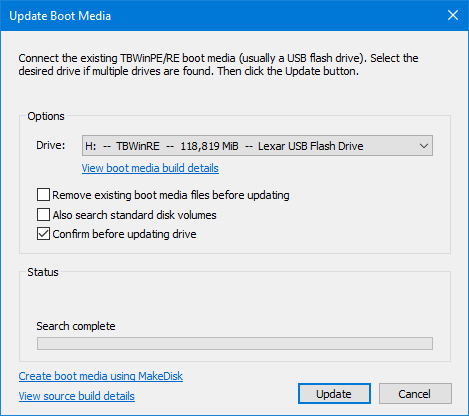
Seleccione la unidad que desea actualizar y las opciones deseadas. A continuación, haga clic en Update para actualizar el medio de arranque:
Ver detalles de la compilación del medio de arranque: Haga clic para ver los detalles de la compilación que hay actualmente en el medio de arranque. Se mostrará el archivo de información de la compilación (TBWinPE.txt o TBWinRE.txt) del medio.
Eliminar los archivos del medio de arranque existente antes de actualizar: Cuando esta opción está habilitada, se eliminan las carpetas \Boot, \efi, \sources y \TBData antes de actualizar. De forma predeterminada, los archivos actualizados se copian sobre los existentes. Sin embargo, en algunos casos puede ser beneficioso eliminar los archivos antiguos del medio de arranque antes de copiar los nuevos. Por ejemplo, cuando ya no se necesitan archivos adicionales/personalizados en las carpetas del medio de arranque. Además, algunas unidades flash USB pueden actualizarse más rápidamente si primero se eliminan los archivos.
Buscar también volúmenes de disco estándar: Habilite esta opción para buscar medios de arranque de TBWinPE/RE en volúmenes de disco estándar. Por ejemplo, si tiene una partición interna de TBWinPE/RE configurada para arrancar directamente desde BootIt UEFI. No es necesario que al volumen se le asigne una letra de unidad para que se encuentre. Cambiar el estado de esta opción hará que se vuelvan a buscar las unidades.
Confirmar antes de actualizar la unidad: Habilite esta opción para mostrar un mensaje de confirmación antes de actualizar la unidad seleccionada.
Crear medio de arranque con MakeDisk: Haga clic para ejecutar la utilidad MakeDisk y crear el medio de arranque. Si no se encuentra el medio de arranque existente, MakeDisk se puede usar para crearlo de forma normal.
Ver detalles de la compilación de origen: Haga clic para ver los detalles de la compilación de origen. Se mostrará el archivo de información de la compilación (TBWinPE.txt o TBWinRE.txt).
Nota: Si se cancela la operación de actualización, es posible que no se encuentre la unidad del medio de arranque cuando se busquen unidades debido a la falta de archivos. Si esto ocurre, use MakeDisk para crear el medio de arranque. Para unidades internas, tendrá que copiar manualmente los archivos (consulte el artículo de la base de conocimientos Actualización manual del medio de arranque de TBWinPE/RE).