


Image for Windows: lo primero es lo primero – Crear un disco de arranque
Los usuarios de Image for Windows pueden restaurar imágenes de respaldo de la unidad principal de Windows arrancando desde el medio de arranque de uno de los programas de creación de imágenes de TeraByte. Cuando el sistema que se está restaurando es compatible con varios programas de imágenes, el que elija es una decisión totalmente personal.
Puede utilizar:
- Image for Windows en TBWinRE o TBWinPE (compatible con arranque UEFI y Legacy)
- Image for Linux (compatible con arranque UEFI y Legacy)
- Image for DOS (solo compatible con arranque Legacy)
- Image for UEFI (solo compatible con arranque UEFI)
Para restaurar una imagen, primero cree el medio de arranque para el programa deseado utilizando la utilidad correspondiente que se instala con Image for Windows. Tenga en cuenta que hay dos descargas del instalador de Image for Windows disponibles. Una incluye las versiones GUI (interfaz gráfica de usuario) y la otra incluye las versiones CUI (interfaz de usuario basada en caracteres) de los programas Image for Linux, Image for DOS e Image for UEFI. Si desea cambiar de un tipo a otro, simplemente puede instalar la versión deseada. Los programas también están disponibles para su descarga por separado desde su cuenta de TeraByte Unlimited.
Las utilidades para crear los diferentes medios de arranque se pueden iniciar fácilmente desde la pantalla de Configuración de Image for Windows. También se instalan accesos directos a los que se puede acceder directamente desde el menú de Inicio de Windows.
Este tutorial cubre el procedimiento general de creación del medio de arranque TBWinRE (requiere Windows 7 o posterior con un Entorno de recuperación de Windows funcional). Aquí se enumeran los enlaces a los tutoriales completos para TBWinPE/RE y los correspondientes a la creación de los medios de arranque de Image for Linux e Image for DOS:
- Creación de un Entorno de recuperación de TeraByte, disco de arranque WinRE o UFD que contenga Image for Windows (TBWinRE)
- Creación de un disco de arranque WinPE de TeraByte que contenga Image for Windows (TBWinPE)
- Image for Linux: lo primero es lo primero - Crear un disco de arranque
- Image for DOS: lo primero es lo primero - Crear un disco de arranque
Creación del medio de arranque TBWinRE
- Utilice el menú de Inicio de Windows para buscar el programa Image for Windows. Si navega por las carpetas del menú de Inicio, Image for Windows se encuentra en la carpeta TeraByte Drive Image Backup and Restore Suite. También habrá un acceso directo al programa en el Escritorio si se seleccionó esa opción durante la instalación.
Ejecute Image for Windows.
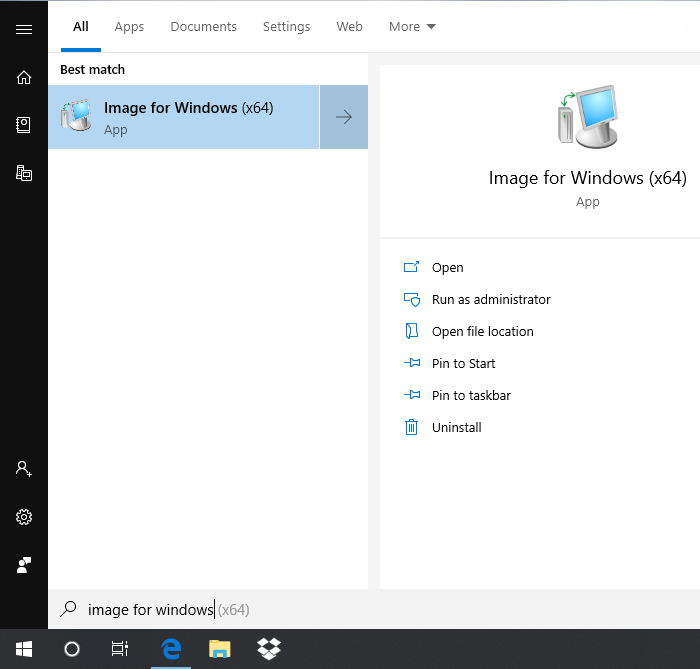

Alternativamente, si desea utilizar los accesos directos instalados en el menú de Inicio para crear el medio de arranque, busque la versión deseada en la siguiente lista:
IFW-Create Recovery Boot Disk Medio de arranque TBWinPE/RE de Image for Windows (Tutorial) IFL-Create Recovery Boot Disk Medio de arranque de Image for Linux (Tutorial) IFD-Create Recovery Boot Disk Medio de arranque de Image for DOS (Tutorial) IFU-Create Recovery Boot Disk Medio de arranque de Image for UEFI
Ejemplo:
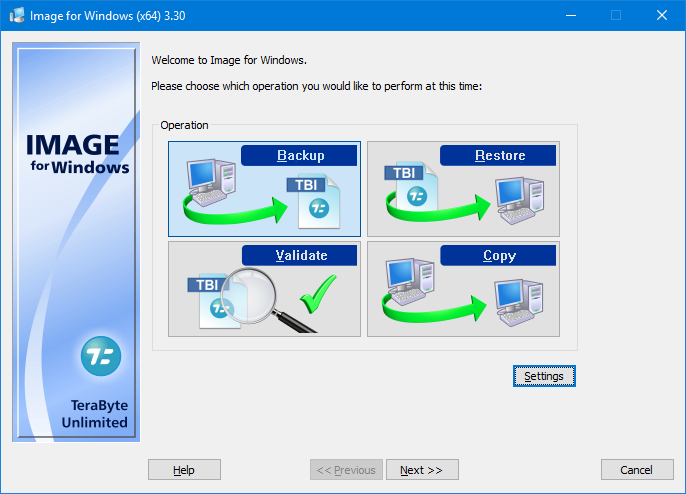
- En la pantalla Bienvenido a Image for Windows que se muestra a continuación, haga clic en el botón Configuración.
- En la pestaña General (seleccionada por defecto), haga clic en el botón correspondiente de la sección Crear medio de arranque (resaltada a continuación) para el medio de arranque que desee crear. Los botones estarán desactivados si los archivos de programa necesarios no están instalados.
Windows Medio de arranque TBWinPE/RE de Image for Windows (Tutorial) Linux Medio de arranque de Image for Linux (Tutorial) DOS Medio de arranque de Image for DOS (Tutorial) UEFI Medio de arranque de Image for UEFI
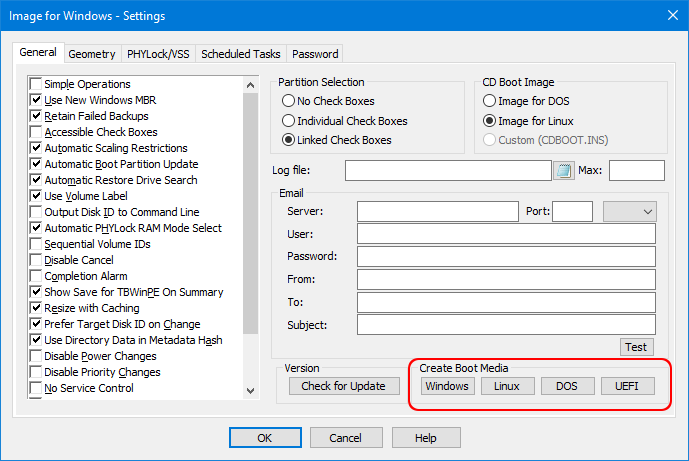
- Haga clic en el botón Windows para iniciar TBWinPE/RE Builder.
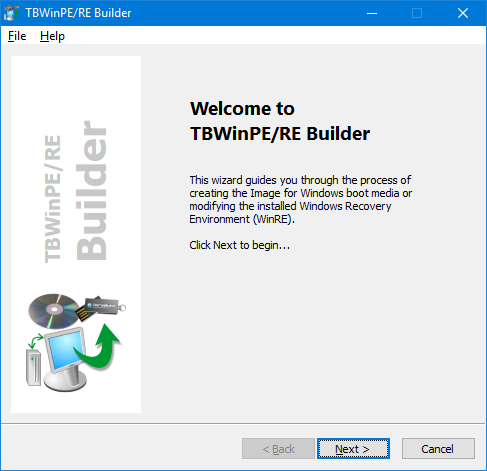
- Haga clic en Siguiente. Seleccione TBWinRE como tipo de proyecto y haga clic en Siguiente.
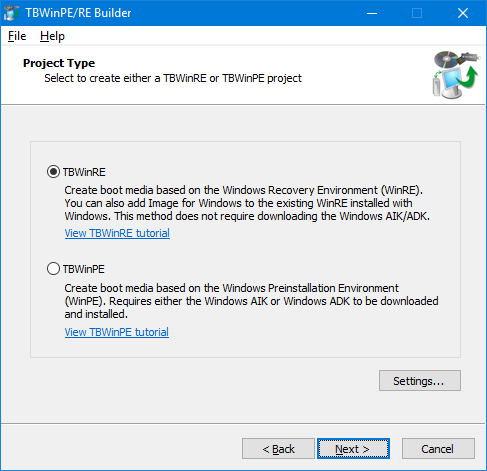
- Introduzca los datos de su licencia de Image for Windows. Deje los campos en blanco si utiliza la versión de prueba de Image for Windows. Si ya ha introducido los datos de su licencia en Image for Windows, deberían importarse automáticamente. Haga clic en Siguiente para continuar.

- Se comprobarán los requisitos de compilación. Se mostrará cualquier error o advertencia. La siguiente pantalla aparecerá automáticamente si no se encuentran problemas. Haga clic en Siguiente para continuar si se muestran advertencias.
- Si se ejecuta en Windows 7, es posible que se le pida que descargue controladores USB 3. Se recomienda hacerlo si va a utilizar alguna unidad USB 3. Siga las instrucciones para descargar e instalar los controladores. Haga clic en Siguiente.
- En la pantalla Tipo de compilación, seleccione la opción Crear un CD de TBWinRE, una unidad flash USB (UFD) o un archivo ISO. Haga clic en Siguiente.

- Se muestra la pantalla Resumen de compilación. Haga clic en Iniciar para comenzar la compilación.
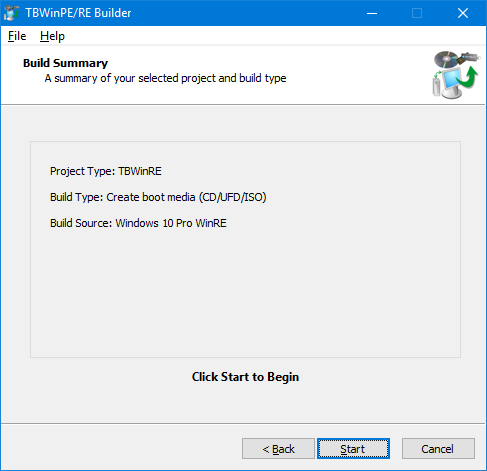
- Se mostrará el progreso mientras se crea la compilación (esto puede tardar varios minutos).
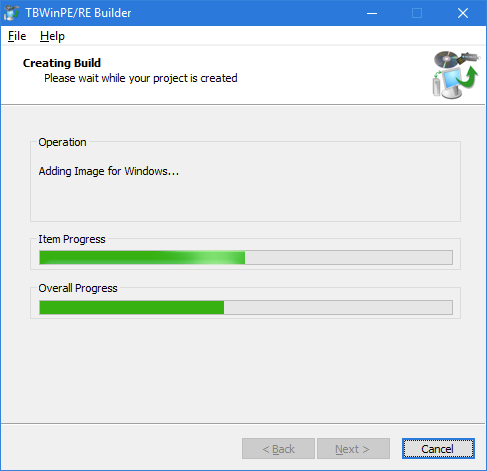
- Haga clic en Finalizar para salir de TBWinPE/RE Builder y ejecutar MakeDisk.
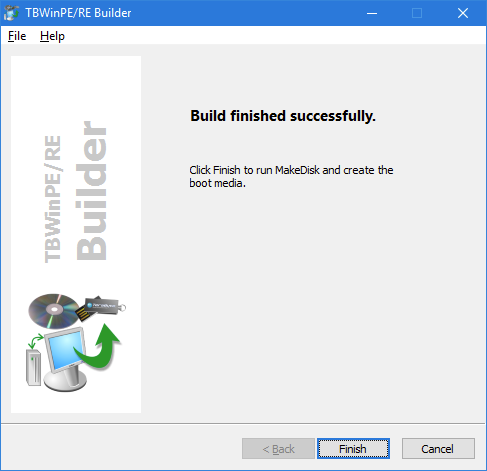
- Se mostrará la pantalla de bienvenida de MakeDisk. Haga clic en Siguiente.

- Seleccione el tipo de medio de arranque que desea crear y las opciones deseadas. Si va a crear una unidad flash USB (UFD), asegúrese de que esté conectada para poder seleccionarla.
Nota: Al crear una UFD de arranque TBWinRE, se recomienda utilizar una opción de diseño de partición USB (por ejemplo, Partición - MBR FAT/FAT32). Dependiendo del sistema, puede ser necesario seleccionar una opción de diseño diferente. Consulte el siguiente artículo de la base de conocimientos para obtener más información: Uso de una UFD (unidad flash USB) como medio de instalación/arranque para productos de TeraByte Unlimited

- Haga clic en Finalizar. MakeDisk creará el medio de arranque (esto puede tardar varios minutos dependiendo del tipo de medio seleccionado).
- Haga clic en Finalizar. MakeDisk creará el medio de arranque (esto puede tardar varios minutos dependiendo del tipo de medio seleccionado).
Para arrancar su ordenador utilizando este medio de arranque, es posible que deba editar la configuración de la BIOS de su equipo para reordenar sus unidades y permitir que su medio (disco CD, unidad flash USB, etc.) arranque el ordenador antes que el sistema operativo. Cuando el ordenador comience a arrancar, debería ver un mensaje —antes de llegar a Windows o a su sistema operativo— que le indica qué tecla pulsar para entrar en la Configuración (normalmente la tecla Suprimir, F2 o F12). Una vez en la BIOS, siga las instrucciones proporcionadas en su BIOS para reordenar la secuencia de arranque y permitir que su medio de arranque (o unidad) sea examinado en busca de información de arranque antes que su disco duro. Si su sistema se inicia ofreciéndole la opción de seleccionar un menú de arranque, puede utilizar dicho menú para identificar la unidad que desea utilizar para arrancar.