


Image for Linux – Realización de una copia de seguridad completa
El siguiente tutorial le guía a través del proceso de copia de seguridad de su equipo en un disco duro externo conectado a su equipo mediante un puerto USB, utilizando las opciones más comúnmente seleccionadas. Puede realizar copias de seguridad utilizando otros dispositivos de destino y otras opciones; consulte el manual de Image for Linux para obtener información completa.
Para seleccionar elementos del menú en Image for Linux, utilice las teclas de flecha para elegir la opción deseada y, a continuación, pulse Intro para mostrar la siguiente pantalla. Puede pulsar la tecla Esc para deshacer las selecciones del menú y volver al menú anterior. Aunque pulse la tecla Esc, Image for Linux recordará las selecciones que ya haya realizado durante la sesión de Image for Linux.
- Conecte el disco duro externo que va a utilizar para almacenar su copia de seguridad a un puerto USB de su ordenador.
- Inserte su disco de arranque de Image for Linux en la unidad correspondiente e inicie su equipo. Si su equipo contiene más de una unidad de CD/DVD, asegúrese de insertar su disco de arranque de Image for Linux en una unidad y de que ninguna otra unidad de CD/DVD contenga un disco de arranque. Tras una serie de líneas de código en pantalla, aparece la pantalla de bienvenida de Image for Linux. Pulse
Intro.
Para iniciar su equipo utilizando el disco de arranque de Image for Linux, es posible que necesite editar la configuración del BIOS de su equipo para reordenar sus unidades y permitir que su unidad de CD/DVD inicie su equipo antes de que su unidad C: lo haga. Cuando su equipo comience a iniciarse, debería ver un mensaje —antes de llegar a Windows o a su sistema operativo— que le indica qué tecla debe pulsar para entrar en la configuración (Setup), normalmente la tecla Supr, F2 o F12. Una vez en el BIOS, siga las instrucciones proporcionadas en su BIOS para reordenar la secuencia de arranque y permitir que su unidad de CD/DVD se examine en busca de información de arranque antes que su disco duro. Si su sistema comienza ofreciéndole la opción de seleccionar un menú de arranque, puede utilizar el menú de arranque para identificar la unidad que desea utilizar para arrancar.
Nota: Si su equipo intenta arrancar desde el disco duro externo, retire la unidad y reinicie su equipo.

- En la pantalla Menú principal/Seleccionar operación de Image for Linux que se muestra a continuación, seleccione
Copia de seguridad y pulse Intro.
Nota: Si su disco duro externo no está conectado, conéctelo, espere unos 10 segundos y, a continuación, seleccione Detectar cambios de dispositivo. Después, seleccione Copia de seguridad y pulse Intro.
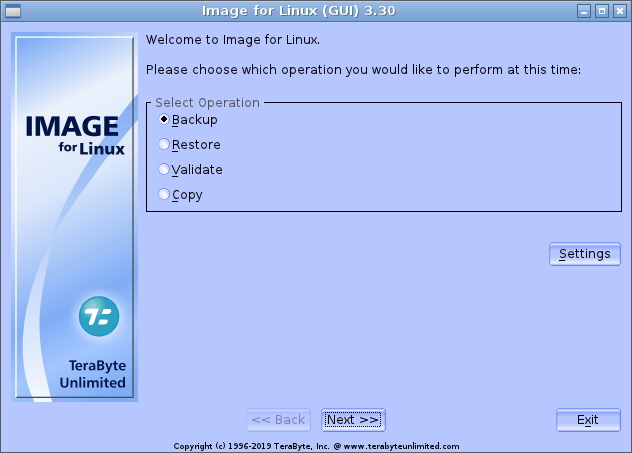
- En la pantalla Copia de seguridad/Seleccionar que se muestra a continuación, seleccione
Copia de seguridad completa y pulse Intro.
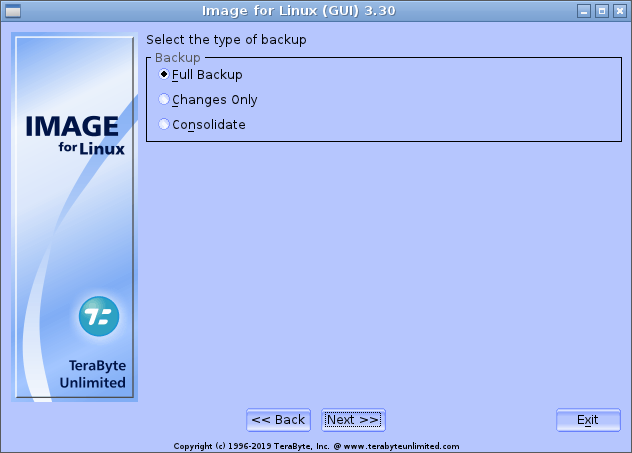
- En la pantalla Copia de seguridad desde/Seleccionar interfaz de unidad que se muestra a continuación, seleccione
Unidad Linux y pulse Intro.
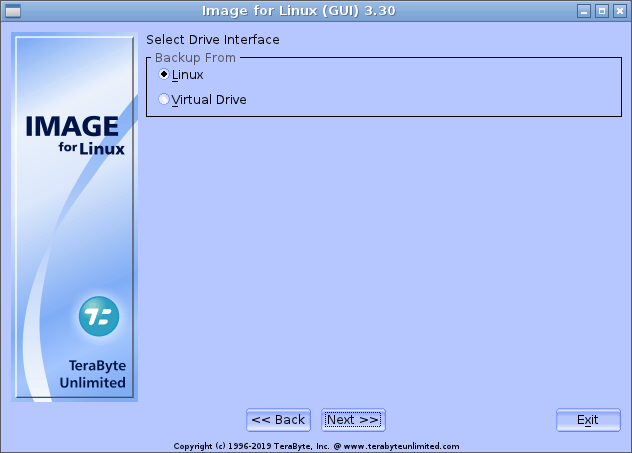
- En la pantalla Copia de seguridad desde/Seleccionar unidad de origen que se muestra a continuación, Image for Linux muestra todas las unidades de disco duro disponibles. Seleccione la unidad o la unidad que contiene la partición de la que desea realizar una copia de seguridad y pulse
Intro. Para este tutorial, seleccioné /dev/sda para realizar la copia de seguridad.
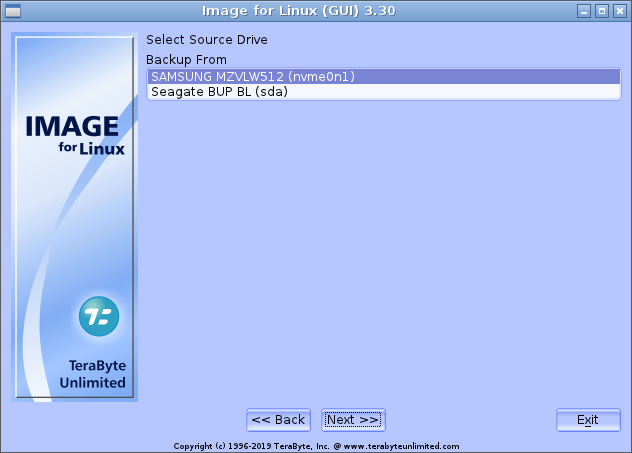
Nota: Las unidades de disco duro conectadas a un controlador IDE aparecerán como /dev/hdn. Las unidades SATA, SCSI, USB o IEEE 1394 (FireWire) aparecen como /dev/sdn bajo la categoría general de discos SCSI. El orden en que aparecen las unidades depende de la forma en que están conectadas al equipo.
- En la pantalla Copia de seguridad desde/Seleccionar elemento del que realizar copia de seguridad desde HDn que se muestra a continuación, seleccione la unidad de la que desea realizar una copia de seguridad resaltando la unidad y pulsando
Barra espaciadora.
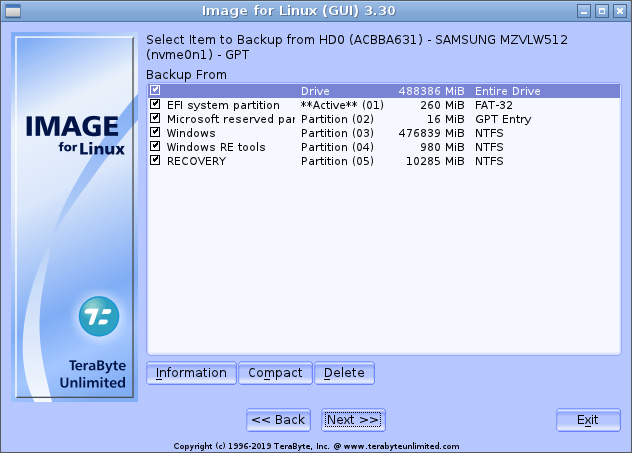
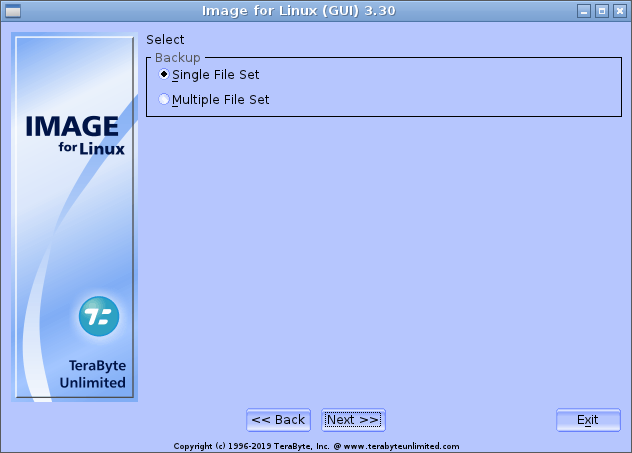
- Utilice la pantalla Copia de seguridad/Seleccionar que se muestra a continuación para seleccionar
Conjunto de archivos único y pulse Intro.
- En la pantalla Copia de seguridad en/Seleccionar método de acceso a archivos que se muestra a continuación, seleccione
Archivo (directo) y pulse Intro.

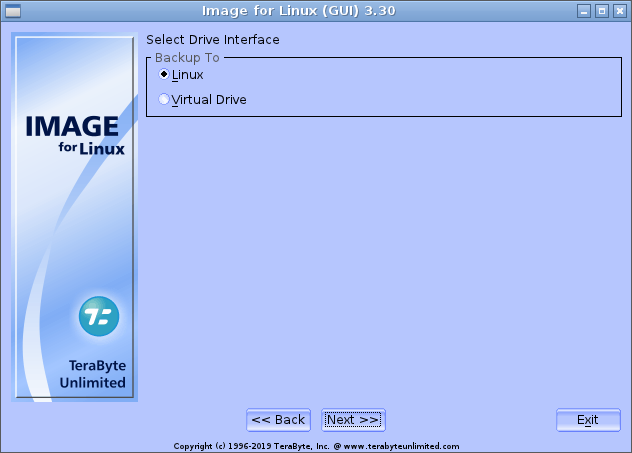
- En la pantalla Copia de seguridad en/Seleccionar interfaz de unidad que se muestra a continuación, elija
Unidad Linux y pulse Intro.
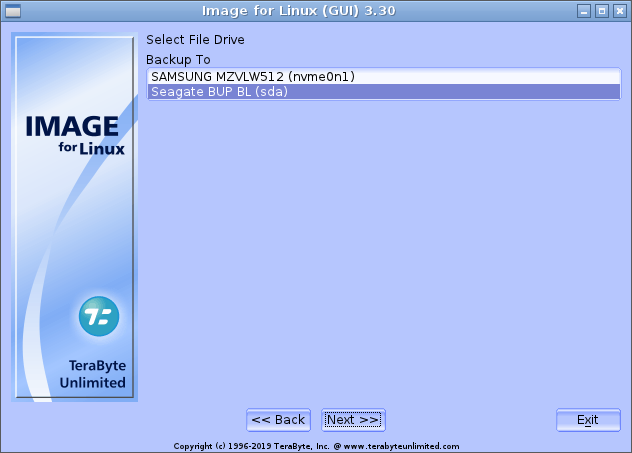
- En la pantalla Copia de seguridad en/Seleccionar unidad de archivo que se muestra a continuación, seleccione la unidad donde desea almacenar la copia de seguridad y pulse
Intro. Recuerde que las unidades USB externas aparecerán como unidades /dev/sdn.
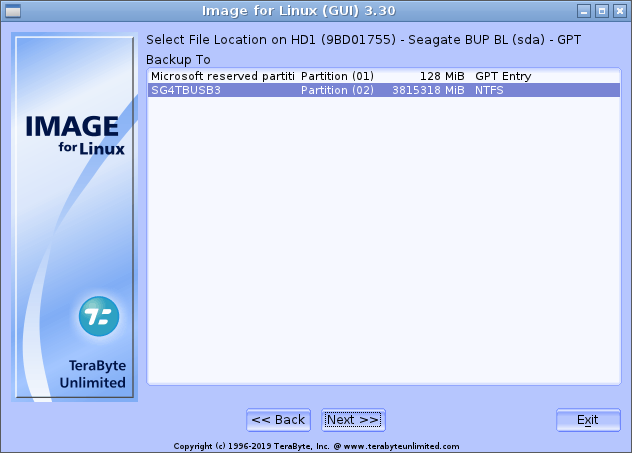
- En la pantalla Copia de seguridad en/Seleccionar ubicación de archivo en HDn que se muestra a continuación, seleccione la partición donde desea almacenar su copia de seguridad y pulse
Intro. En este ejemplo, la unidad USB externa contiene solo una única partición.
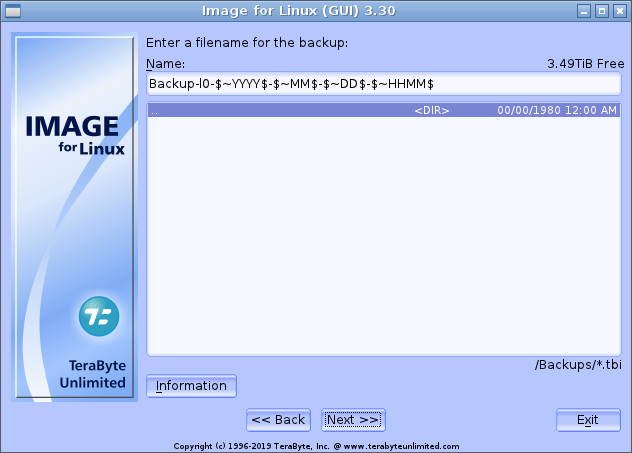
- La pantalla Copia de seguridad a que se muestra a continuación sugiere un nombre para el archivo de imagen; el nombre de archivo sugerido incluye información que identifica la copia de seguridad. En el nombre predeterminado que se muestra en la pantalla a continuación, «l» significa Linux, «0» representa la unidad de la que se está haciendo la copia de seguridad, y «$~YYYY$-$~MM$-$~DD$-$~HHMM$» representan la fecha (en formato de año de 4 dígitos, mes de 2 dígitos y día de 2 dígitos) y la hora (en formato de hora y minuto de 2 dígitos) en que se inició la copia de seguridad. Si opta por hacer una copia de seguridad de una partición en lugar de una unidad completa, el ID de la partición sigue al número de la unidad.
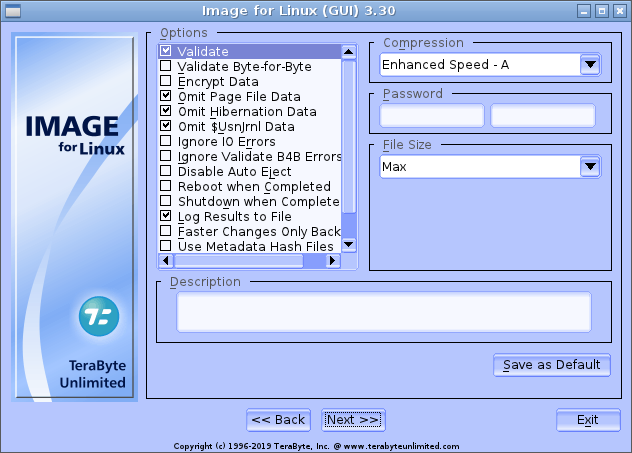
- En la Opciones de copia de seguridad pantalla que aparece, seleccione las opciones que desea utilizar y pulse
Intro. La mayoría de la gente selecciona Validar byte a byte junto con las opciones preseleccionadas por Image for Linux. Seleccionar esta opción adicional hace que su copia de seguridad tarde más, pero asegura la integridad de la copia de seguridad al detectar cualquier problema desconocido relacionado con el sistema; al seleccionar esta opción, sabrá que tiene una copia de seguridad válida en caso de que necesite restaurarla. Para obtener detalles sobre el uso del resto de las opciones que se muestran en esta pantalla, consulte el manual de Image for Linux.
Para seleccionar estas opciones, utilice las teclas de dirección para resaltar la opción y pulse Barra espaciadora.
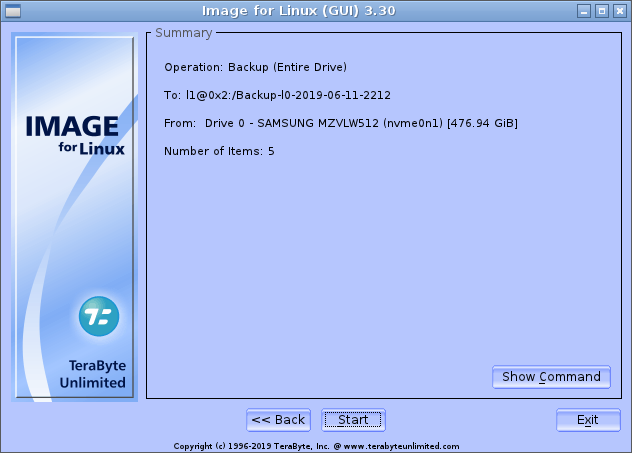
- Seleccione Siguiente y pulse Intro para mostrar la pantalla que se muestra a continuación, que resume los parámetros de la copia de seguridad que está a punto de realizar.
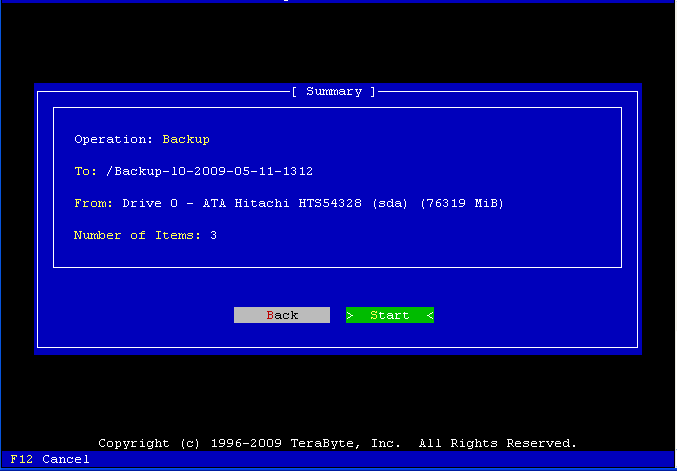
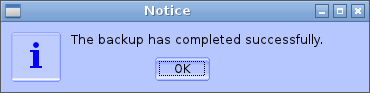
- Seleccione Iniciar y pulse Intro. El proceso de creación de imagen comienza y aparece una barra de progreso en pantalla. Puede interrumpir las operaciones de copia de seguridad y validación en cualquier momento pulsando la tecla F12. Image for Linux le pedirá que confirme que desea cancelar antes de interrumpir la operación actual. Cuando Image for Linux finalice, aparece este mensaje.
- Cuando finalice la copia de seguridad, pulse Intro para volver a mostrar el menú principal de Image for Linux que se muestra a continuación.
- Seleccione Salir para mostrar la pantalla que se muestra a continuación.
- Retire el disco de arranque de Image for Linux, resalte Reiniciar o apagar el sistema y pulse Intro. En el menú que aparece, puede elegir entre reiniciar y apagar el equipo.