


Image for Windows: Das Wichtigste zuerst – Ein Boot-Medium erstellen
Benutzer von Image for Windows können Sicherungs-Images des primären Windows-Laufwerks wiederherstellen, indem sie von einem der Boot-Medien der TeraByte Imaging-Programme starten. Wenn das wiederherzustellende System mehrere Imaging-Programme unterstützt, ist die Wahl des Programms eine rein persönliche Entscheidung.
Sie können verwenden:
- Image for Windows in TBWinRE oder TBWinPE (unterstützt sowohl UEFI- als auch Legacy-Boot)
- Image for Linux (unterstützt sowohl UEFI- als auch Legacy-Boot)
- Image for DOS (unterstützt nur Legacy-Boot)
- Image for UEFI (unterstützt nur UEFI-Boot)
Um ein Image wiederherzustellen, erstellen Sie zunächst das Boot-Medium für das gewünschte Programm mit dem entsprechenden Dienstprogramm, das mit Image for Windows installiert wird. Beachten Sie, dass zwei Image for Windows Installations-Downloads verfügbar sind. Einer enthält die GUI-Versionen (grafische Benutzeroberfläche) und der andere die CUI-Versionen (zeichenbasierte Benutzeroberfläche) der Programme Image for Linux, Image for DOS und Image for UEFI. Wenn Sie von einem Typ zum anderen wechseln möchten, können Sie einfach die gewünschte Version installieren. Die Programme können auch separat von Ihrem TeraByte-Konto heruntergeladen werden.
Die Dienstprogramme zum Erstellen der verschiedenen Boot-Medien können einfach über den Einstellungsbildschirm von Image for Windows gestartet werden. Es werden auch Verknüpfungen installiert, die direkt über das Windows-Startmenü aufgerufen werden können.
Dieses Tutorial behandelt das allgemeine Verfahren zur Erstellung des TBWinRE-Boot-Mediums (erfordert Windows 7 oder höher mit einer funktionsfähigen Windows-Wiederherstellungsumgebung). Links zu den vollständigen Tutorials für TBWinPE/RE und denen zur Erstellung der Image for Linux- und Image for DOS-Boot-Medien sind hier aufgeführt:
- Erstellen einer TeraByte-Wiederherstellungsumgebung, WinRE-Boot-Disk oder UFD mit Image for Windows (TBWinRE)
- Erstellen einer TeraByte WinPE-Boot-Disk mit Image for Windows (TBWinPE)
- Image for Linux Das Wichtigste zuerst – Ein Boot-Medium erstellen
- Image for DOS Das Wichtigste zuerst – Ein Boot-Medium erstellen
Erstellen des TBWinRE-Boot-Mediums
- Verwenden Sie das Windows-Startmenü, um das Programm Image for Windows zu durchsuchen oder zu suchen. Wenn Sie die Startmenü-Ordner durchsuchen, befindet sich Image for Windows im Ordner TeraByte Drive Image Backup and Restore Suite. Es wird auch eine Verknüpfung für das Programm auf dem Desktop vorhanden sein, wenn diese Option während der Installation ausgewählt wurde.
Führen Sie Image for Windows aus.
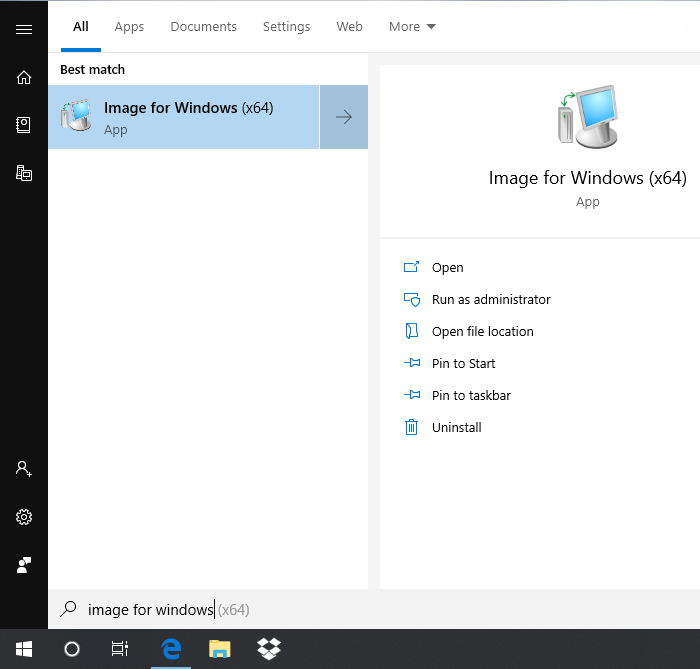

Alternativ, wenn Sie die installierten Startmenü-Verknüpfungen verwenden möchten, um das Boot-Medium zu erstellen, suchen oder durchsuchen Sie die gewünschte Version aus der folgenden Liste:
IFW-Create Recovery Boot Disk Image for Windows TBWinPE/RE Boot-Medium (Tutorial) IFL-Create Recovery Boot Disk Image for Linux Boot-Medium (Tutorial) IFD-Create Recovery Boot Disk Image for DOS Boot-Medium (Tutorial) IFU-Create Recovery Boot Disk Image for UEFI Boot-Medium
Beispiel:
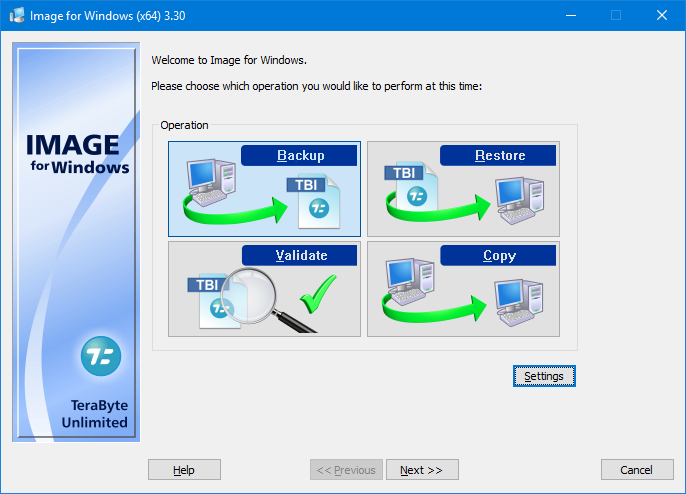
- Klicken Sie auf dem unten gezeigten Bildschirm Willkommen bei Image for Windows auf die Schaltfläche Einstellungen.
- Klicken Sie auf der Registerkarte Allgemein (standardmäßig ausgewählt) auf die entsprechende Schaltfläche im Abschnitt Boot-Medium erstellen (unten hervorgehoben) für das Boot-Medium, das Sie erstellen möchten. Schaltflächen sind deaktiviert, wenn die erforderlichen Programmdateien nicht installiert sind.
Windows Image for Windows TBWinPE/RE Boot-Medium (Tutorial) Linux Image for Linux Boot-Medium (Tutorial) DOS Image for DOS Boot-Medium (Tutorial) UEFI Image for UEFI Boot-Medium
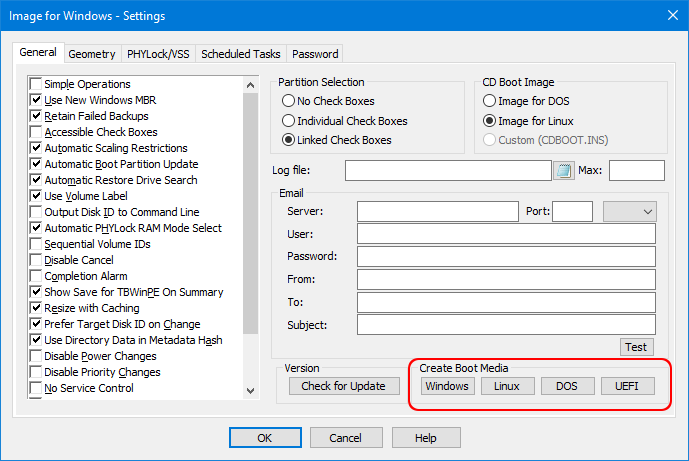
- Klicken Sie auf die Schaltfläche Windows, um den TBWinPE/RE Builder zu starten.
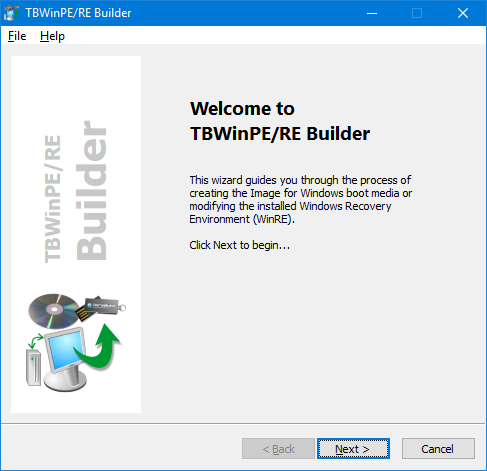
- Klicken Sie auf Weiter. Wählen Sie TBWinRE als Projekttyp und klicken Sie auf Weiter.
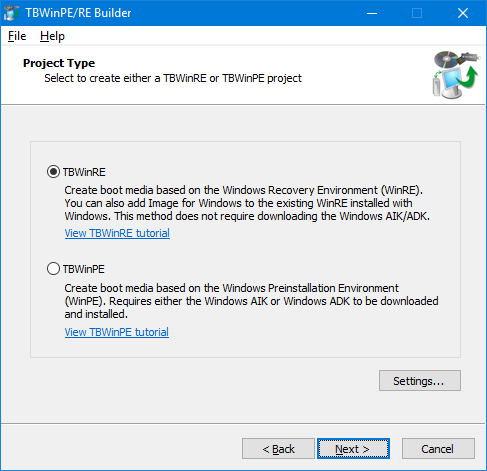
- Geben Sie Ihre Image for Windows Lizenzdetails ein. Lassen Sie die Felder leer, wenn Sie die Testversion von Image for Windows verwenden. Wenn Sie Ihre Lizenzdetails bereits in Image for Windows eingegeben haben, sollten diese automatisch importiert werden. Klicken Sie auf Weiter, um fortzufahren.

- Die Build-Anforderungen werden überprüft. Eventuelle Fehler oder Warnungen werden angezeigt. Der nächste Bildschirm wird automatisch angezeigt, wenn keine Probleme gefunden werden. Klicken Sie auf Weiter, um fortzufahren, wenn Warnungen angezeigt werden.
- Wenn Sie Windows 7 verwenden, werden Sie möglicherweise aufgefordert, USB 3-Treiber herunterzuladen. Es wird empfohlen, dies zu tun, wenn Sie USB 3-Laufwerke verwenden werden. Folgen Sie den Anweisungen, um die Treiber herunterzuladen und zu installieren. Klicken Sie auf Weiter.
- Wählen Sie auf dem Bildschirm „Build-Typ“ die Option Eine TBWinRE CD, einen USB-Stick (UFD) oder eine ISO-Datei erstellen. Klicken Sie auf Weiter.

- Der Bildschirm „Build-Zusammenfassung“ wird angezeigt. Klicken Sie auf Start, um den Build zu starten.
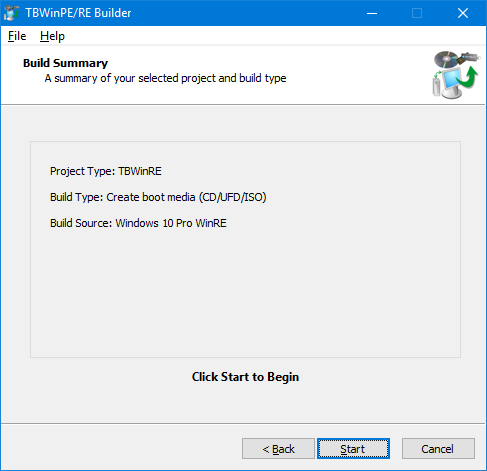
- Der Fortschritt wird während der Erstellung des Builds angezeigt (dies kann mehrere Minuten dauern).
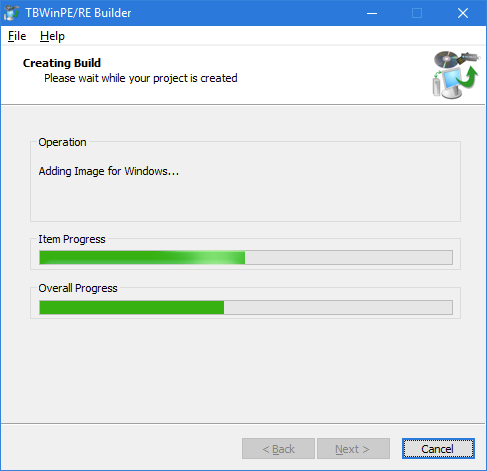
- Klicken Sie auf Fertig stellen, um den TBWinPE/RE Builder zu beenden und MakeDisk auszuführen.
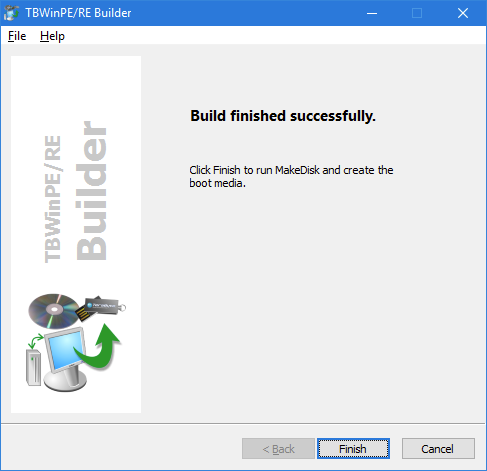
- Der MakeDisk-Willkommensbildschirm wird angezeigt. Klicken Sie auf Weiter.

- Wählen Sie den Typ des zu erstellenden Boot-Mediums und alle gewünschten Optionen aus. Wenn Sie einen USB-Stick (UFD) erstellen, stellen Sie sicher, dass er angeschlossen ist, damit er ausgewählt werden kann.
Hinweis: Beim Erstellen eines bootfähigen TBWinRE-UFD wird empfohlen, eine Option für das Partition-USB-Layout zu verwenden (z. B. Partition - MBR FAT/FAT32 Partition). Je nach System kann es erforderlich sein, eine andere Layout-Option zu wählen. Weitere Informationen finden Sie im folgenden KB-Artikel: Verwenden eines UFD (USB-Sticks) als Installations-/Boot-Medium für TeraByte Unlimited Produkte

- Klicken Sie auf Fertig stellen. MakeDisk erstellt das Boot-Medium (dies kann je nach Medientyp mehrere Minuten dauern).
- Klicken Sie auf Fertig stellen. MakeDisk erstellt das Boot-Medium (dies kann je nach Medientyp mehrere Minuten dauern).
Um Ihren Computer mit diesem Boot-Medium zu starten, müssen Sie möglicherweise die BIOS-Einstellungen Ihres Computers bearbeiten, um die Reihenfolge Ihrer Laufwerke zu ändern und Ihrem Medium (CD-Disc, USB-Flash-Laufwerk usw.) zu erlauben, Ihren Computer vor dem Betriebssystem zu booten. Wenn Ihr Computer zu booten beginnt, sollten Sie eine Meldung sehen – bevor Sie zu Windows oder Ihrem Betriebssystem gelangen –, die Ihnen mitteilt, welche Taste Sie drücken müssen, um das Setup aufzurufen – typischerweise die Entf-Taste, F2 oder F12. Sobald Sie sich im BIOS befinden, folgen Sie den in Ihrem BIOS bereitgestellten Anweisungen, um die Boot-Reihenfolge zu ändern und Ihrem Boot-Medium (oder Laufwerk) zu erlauben, auf Boot-Informationen untersucht zu werden, bevor Ihre Festplatte geprüft wird. Wenn Ihr System startet, indem es Ihnen die Option bietet, ein Boot-Menü auszuwählen, können Sie das Boot-Menü verwenden, um das Laufwerk zu identifizieren, das Sie zum Booten verwenden möchten.