


Image for Windows 首要事项 – 制作启动盘
Image for Windows 用户可以通过启动至 TeraByte 映像程序之一的启动介质,来还原 Windows 主驱动器的备份映像。当被还原的系统支持多个映像程序时,选择哪一个完全取决于个人喜好。
您可以使用:
- Image for Windows(位于 TBWinRE 或 TBWinPE 中,支持 UEFI 和 Legacy 启动)
- Image for Linux(支持 UEFI 和 Legacy 启动)
- Image for DOS(仅支持 Legacy 启动)
- Image for UEFI(仅支持 UEFI 启动)
要还原映像,请先使用随 Image for Windows 一起安装的相应实用程序为所需程序创建启动介质。请注意,有两个 Image for Windows 安装程序可供下载。一个包含 GUI(图形用户界面)版本,另一个包含 Image for Linux、Image for DOS 和 Image for UEFI 程序的 CUI(基于字符的用户界面)版本。如果您希望从一种类型切换到另一种类型,只需安装所需的版本即可。这些程序也可以从您的 TeraByte 账户中单独下载。
创建不同启动介质的实用程序可以从 Image for Windows 的“设置”屏幕轻松启动。安装程序还会安装快捷方式,可以直接从 Windows“开始”菜单访问。
本教程涵盖了创建 TBWinRE 启动介质的一般步骤(需要 Windows 7 或更高版本,且具有功能正常的 Windows 恢复环境)。此处列出了 TBWinPE/RE 的完整教程以及创建 Image for Linux 和 Image for DOS 启动介质的教程链接:
- 创建包含 Image for Windows 的 TeraByte 恢复环境、WinRE 启动盘或 UFD (TBWinRE)
- 创建包含 Image for Windows 的 TeraByte WinPE 启动盘 (TBWinPE)
- Image for Linux 首要事项 - 制作启动盘
- Image for DOS 首要事项 - 制作启动盘
创建 TBWinRE 启动介质
- 使用 Windows“开始”菜单浏览或搜索 Image for Windows 程序。如果浏览“开始”菜单文件夹,Image for Windows 位于 TeraByte Drive Image Backup and Restore Suite 文件夹中。如果在安装过程中选择了该选项,桌面上也会有该程序的快捷方式。
运行 Image for Windows。
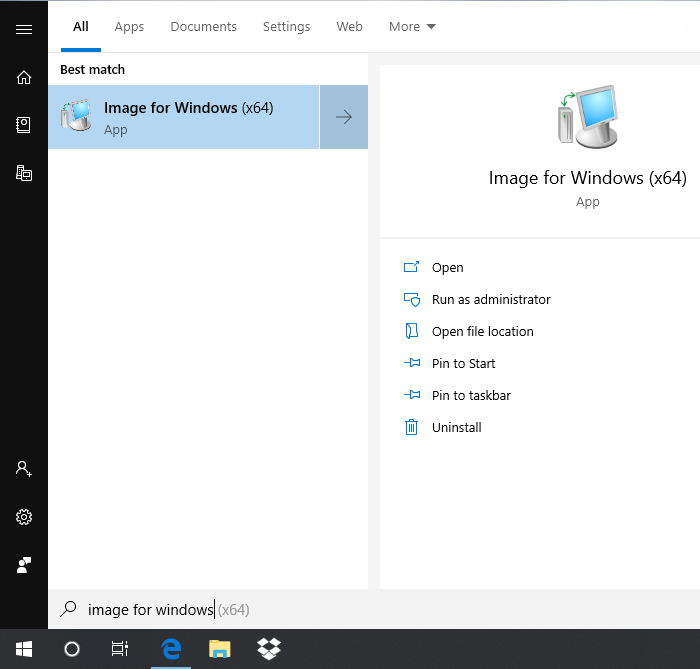

或者,如果您想使用已安装的“开始”菜单快捷方式来创建启动介质,请从下面的列表中浏览或搜索所需的版本:
IFW-创建恢复启动盘 Image for Windows TBWinPE/RE 启动介质(教程) IFL-创建恢复启动盘 Image for Linux 启动介质(教程) IFD-创建恢复启动盘 Image for DOS 启动介质(教程) IFU-创建恢复启动盘 Image for UEFI 启动介质
示例:
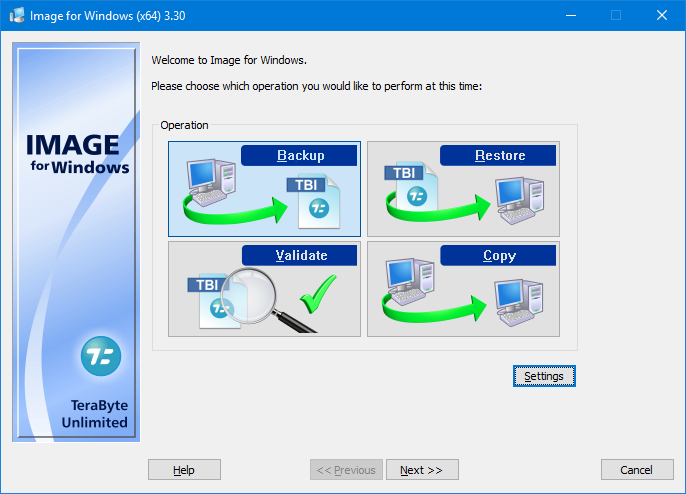
- 在如下所示的 欢迎使用 Image for Windows 屏幕上,单击 设置 按钮。
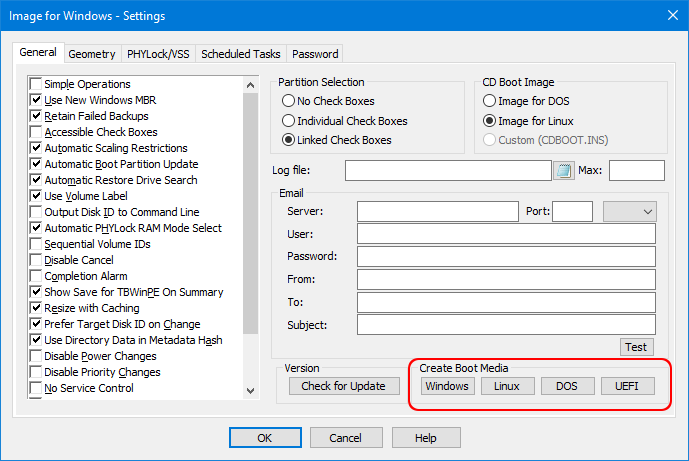
- 在 常规 选项卡(默认选中)上,单击 创建启动介质 部分(下方高亮显示)中对应于您要创建的启动介质的按钮。如果未安装所需的程序文件,按钮将被禁用。
Windows Image for Windows TBWinPE/RE 启动介质(教程) Linux Image for Linux 启动介质(教程) DOS Image for DOS 启动介质(教程) UEFI Image for UEFI 启动介质
- 单击 Windows 按钮以启动 TBWinPE/RE Builder。
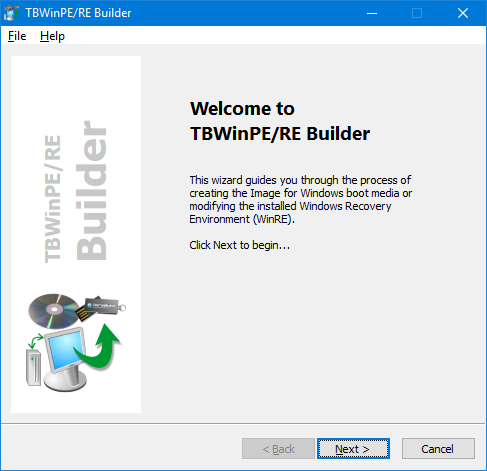
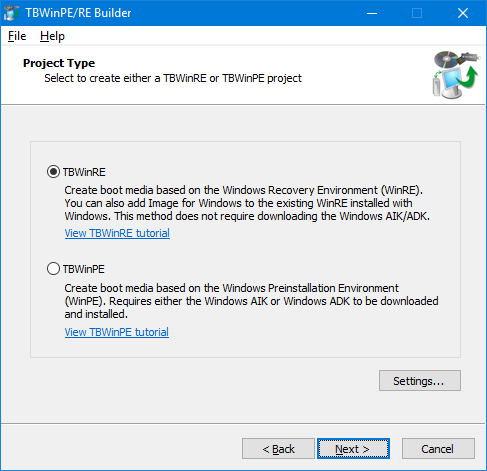
- 单击 下一步。选择 TBWinRE 作为项目类型,然后单击 下一步。
- 输入您的 Image for Windows 许可详情。如果使用的是 Image for Windows 试用版,请将字段留空。如果您已在 Image for Windows 中输入了许可详情,它们应该会自动导入。单击 下一步 继续。

- 将检查构建要求。任何错误或警告都将显示。如果未发现问题,将自动显示下一个屏幕。如果显示警告,请单击 下一步 继续。
- 如果在 Windows 7 上运行,可能会提示您下载 USB 3 驱动程序。如果您将使用任何 USB 3 驱动器,建议下载。按照提示下载并安装驱动程序。单击 下一步。
- 在“构建类型”屏幕上,选择 创建 TBWinRE CD、USB 闪存驱动器 (UFD) 或 ISO 文件 选项。单击 下一步。

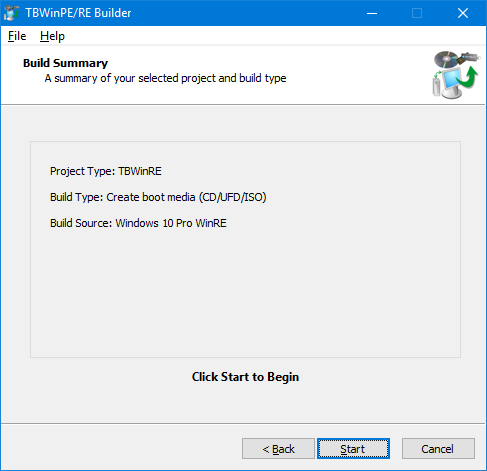
- 显示“构建摘要”屏幕。单击 开始 开始构建。
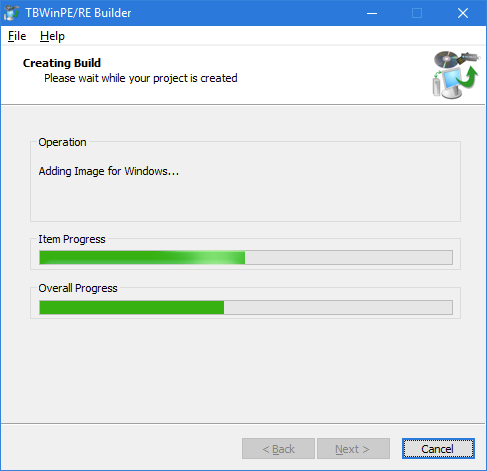
- 创建构建时将显示进度(这可能需要几分钟时间)。
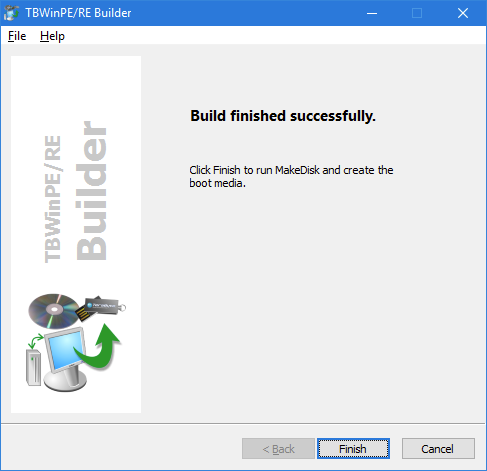
- 单击 完成 退出 TBWinPE/RE Builder 并运行 MakeDisk。
- 将显示 MakeDisk 欢迎屏幕。单击 下一步。

- 选择要创建的启动介质类型及任何所需选项。如果创建 USB 闪存驱动器 (UFD),请确保已将其插入以便选择。
注意:创建 TBWinRE 可启动 UFD 时,建议使用“分区 USB 布局”选项(例如:分区 - MBR FAT/FAT32 分区)。根据系统的不同,可能需要选择不同的布局选项。有关更多信息,请参阅以下知识库文章:使用 UFD(USB 闪存驱动器)作为 TeraByte Unlimited 产品的安装/启动介质

- 单击 完成。MakeDisk 将创建启动介质(这可能需要几分钟时间,具体取决于所选的介质类型)。
- 单击 完成。MakeDisk 将创建启动介质(这可能需要几分钟时间,具体取决于所选的介质类型)。
要使用此启动介质启动计算机,您可能需要编辑计算机的 BIOS 设置以重新排列驱动器顺序,并允许您的介质(CD 光盘、USB 闪存驱动器等)在操作系统之前启动计算机。当计算机开始启动时,在进入 Windows 或操作系统之前,您应该会看到一条消息,告诉您按哪个键进入设置程序——通常是 Delete 键、F2 或 F12。进入 BIOS 后,按照 BIOS 中提供的说明重新排列启动顺序,并允许在硬盘驱动器之前检查启动介质(或驱动器)的启动信息。如果您的系统在启动时为您提供选择启动菜单的选项,您可以使用启动菜单来识别要用于启动的驱动器。