


Instalando drivers do Windows a partir de um compartilhamento de rede
Usando o TBOSDT incluído no disco de inicialização do Image for Linux
Observação: Este artigo está obsoleto. Em vez disso, utilize o script OSDTOOL.TBS. Para ver um vídeo de exemplo, clique aqui.
Visão geral
Este tutorial aborda a instalação de um driver de armazenamento do Windows a partir de um compartilhamento de rede utilizando a versão para Linux do programa TBOSDT do disco de inicialização do Image for Linux (IFL). O disco de inicialização do IFL pode ser criado a partir do Windows ou do Linux, e pode ser um CD/DVD, uma unidade flash USB ou um conjunto de arquivos de inicialização para boot via rede PXE (apenas a partir do Linux).Além deste tutorial, consulte o Exemplo de Aplicação nº 2 próximo ao final do manual do TBOSDT (tbosdt.pdf), onde você encontrará uma descrição do processo geral.
Ponto de partida
Um cenário típico para o uso do procedimento abaixo ocorreria quando uma instalação existente do Windows (para a qual existe uma imagem) precisa ser restaurada em um sistema onde o controlador de armazenamento não é compatível com o driver de armazenamento usado no sistema original. Tais condições podem ocorrer quando a placa-mãe ou o sistema inteiro foi substituído. Como o sistema de destino possui um controlador de armazenamento em massa diferente (por exemplo, um controlador SATA em vez de um controlador IDE), a imagem restaurada não inicializará porque carece do driver correto. É aqui que o TBOSDT entra em ação.Uma instalação de driver do Windows usando o TBOSDT ocorre em duas etapas e pode ser realizada com o Windows inicialmente em um estado não inicializável . A primeira etapa (Estágio 1) ocorre quando o disco de inicialização do IFL é iniciado e o script do Estágio 1 do TBOSDT é executado. Isso instala o driver até um ponto em que a partição do Windows inicializará. Também prepara a partição do Windows para executar automaticamente o script do Estágio 2 do TBOSDT na próxima vez que for iniciada. O script do Estágio 2 então conclui a instalação do driver.
O ponto de partida para o procedimento descrito abaixo será uma imagem de uma partição do Windows XP que foi restaurada na unidade de inicialização (HD0) do sistema de destino. Como o driver para o novo controlador de disco rígido ainda não foi instalado, a partição do Windows não inicializará no sistema de destino.
Ao restaurar a imagem do Windows, é necessário garantir que a partição restaurada esteja definida como ativa e que o código MBR padrão tenha sido instalado. Ao restaurar uma única partição com qualquer um dos produtos de imagem da TeraByte Unlimited, as opções de restauração “Set Active” e “Write Standard MBR Code” podem ser usadas para garantir essas condições. Elas não são necessárias nem estão disponíveis ao restaurar uma unidade inteira.
Arquivos de driver
Em geral, para instalar qualquer driver do Windows com o TBOSDT, você precisará dos arquivos de driver individuais (geralmente um arquivo INF, CAT e SYS). Idealmente, você terá um disquete (ou outra mídia) fornecido com o hardware que contenha os arquivos do driver. Caso contrário, você precisará obtê-los com o fabricante do hardware. Novamente, os arquivos do driver devem estar na forma de arquivos individuais ou ser extraíveis de um arquivo CAB.Este tutorial usará o exemplo específico da instalação do driver para o Intel SATA AHCI Controller em uma imagem restaurada do Windows XP. Este é o driver que a maioria dos usuários exige para que o Windows XP funcione em um novo sistema SATA. Para localizar esse driver, consulte o tutorial Creating a Windows XP Slipstreamed Disc using nLite.
Requisitos de software
Image for Linux (IFL)TeraByte OS Deployment Tool Suite (TBOSDTS)
Requisitos do sistema
Um compartilhamento de rede Windows ou Samba que possa ser acessado a partir do sistema de destino com privilégios de leitura/gravação através de uma conexão de rede cabeada.Se estiver usando uma unidade flash USB como mídia de inicialização, o sistema de destino deve suportar a inicialização a partir de uma unidade USB.
Passo 1: Baixar e extrair o TBOSDTS
Os scripts de exemplo do TBOSDT (drvins_1.run e drvins_2.run), bem como a versão para Windows do TBOSDT (tbosdtw.exe), serão necessários para realizar a instalação do driver. Esses arquivos podem ser obtidos extraindo o arquivo zip do TBOSDTS (tbosdts_en.zip ou tbosdts_pro_en.zip), para que os arquivos necessários possam ser copiados para o compartilhamento de rede.Observe que os programas e arquivos de suporte reais do TBOSDTS estão contidos no arquivo tbosdts.zip, que é um arquivo zip secundário dentro do arquivo zip baixado. Para extrair o tbosdts.zip, você precisará da senha contida no arquivo readme.txt, que será encontrado dentro do arquivo zip baixado.
Assim que o tbosdts.zip for extraído, os seguintes arquivos e diretórios estarão disponíveis:
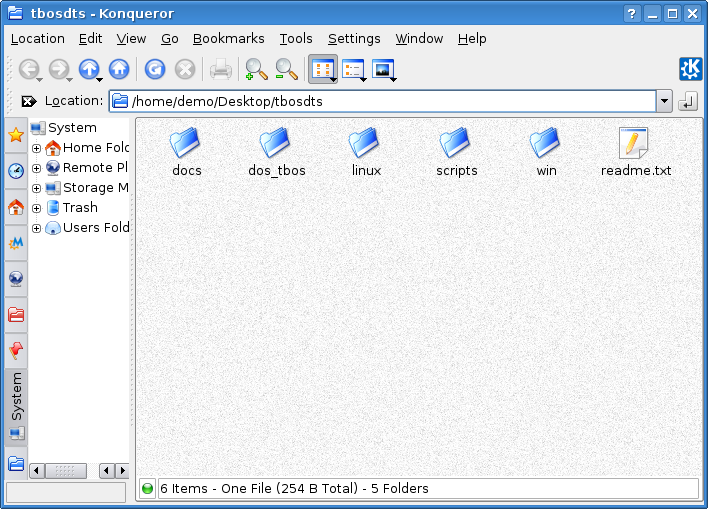
Passo 2: Copiar os arquivos necessários para o compartilhamento de rede
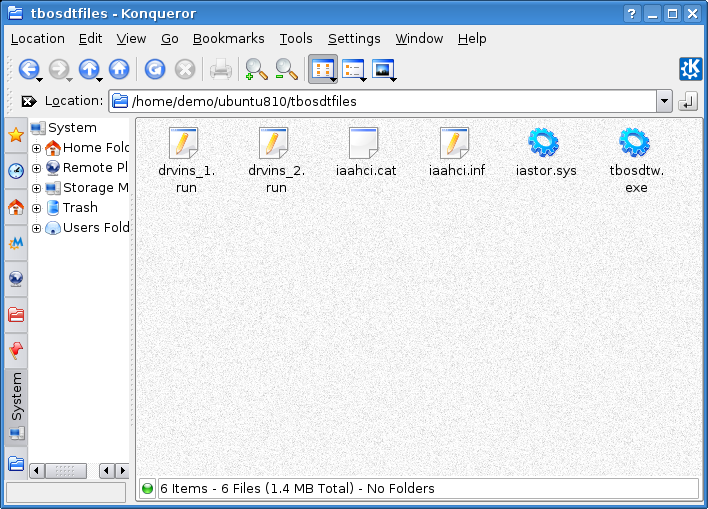
Recomenda-se que uma pasta/diretório separado seja criado no compartilhamento de rede para conter os arquivos necessários para instalar o driver. Este tutorial usará um diretório chamado 'tbosdtfiles', localizado na raiz de um compartilhamento chamado 'demo', em um servidor chamado 'ubuntu810'.Os arquivos que devem ser copiados para o compartilhamento estão listados abaixo:
drvin_1.run e drvins_2.run: Copie estes 2 arquivos do diretório tbosdts/scripts. Estes são os scripts do Estágio 1 e Estágio 2 do TBOSDT, e estes arquivos serão editados no Passo 6.
tbosdtw.exe (versão para Windows): Copie o tbosdtw.exe do diretório tbosdts/win. Este arquivo é a versão para Windows do TBOSDT.
iaahci.inf, iaahci.cat, iastor.sys: Estes são os arquivos de driver específicos necessários para instalar o driver Intel SATA usado neste exemplo. Estes arquivos terão nomes diferentes para outros drivers.
Após copiar todos os arquivos necessários, o conteúdo do diretório no compartilhamento de rede deve ser como mostrado abaixo:
Passo 3: Criar o disco de inicialização do IFL
O disco de inicialização do IFL pode ser criado a partir do Windows ou do Linux como um CD/DVD ou uma unidade flash USB. A partir do Linux, também existe a opção de criar o disco de inicialização como um conjunto de arquivos de inicialização para boot via rede PXE. Um disco de inicialização personalizado (que pode opcionalmente ser criado a partir do Linux) não é necessário.Para criar o disco de inicialização do IFL a partir do Windows, consulte o tutorial da TeraByte Unlimited no link abaixo:
Image for Linux Primeiros Passos – Criar um disco de inicialização
Para criar o disco de inicialização do IFL a partir do Linux, consulte o tutorial da TeraByte Unlimited no link abaixo:
Como Criar Mídia de Inicialização do IFL a Partir de uma Distribuição Linux
Passo 4: Iniciar a partir do disco de inicialização do IFL e montar o compartilhamento de rede
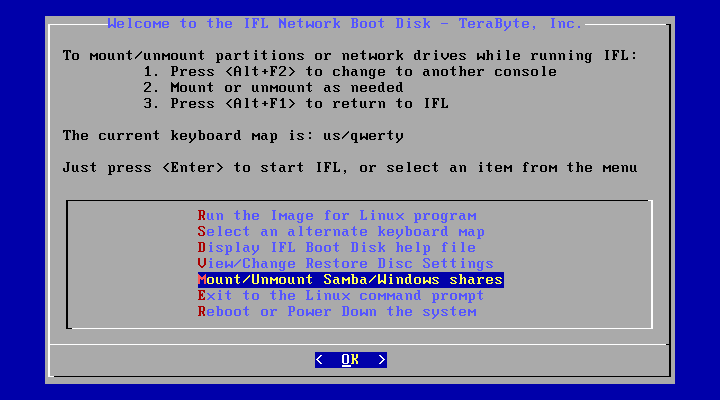
Inicie o sistema de destino a partir do disco de inicialização do IFL (CD/DVD ou unidade flash USB). Para iniciar a partir de uma unidade flash USB, o BIOS do sistema deve estar configurado para iniciar a partir desse dispositivo. Alguns sistemas podem ter uma tecla para pressionar na inicialização que exibirá um menu de dispositivos para inicializar, em vez de ter que entrar na configuração do BIOS.Assim que a inicialização for concluída, você estará no menu principal do disco de inicialização do IFL (tela de boas-vindas). Destaque o item "Mount/Unmount Samba/Windows shares" conforme mostrado abaixo e pressione
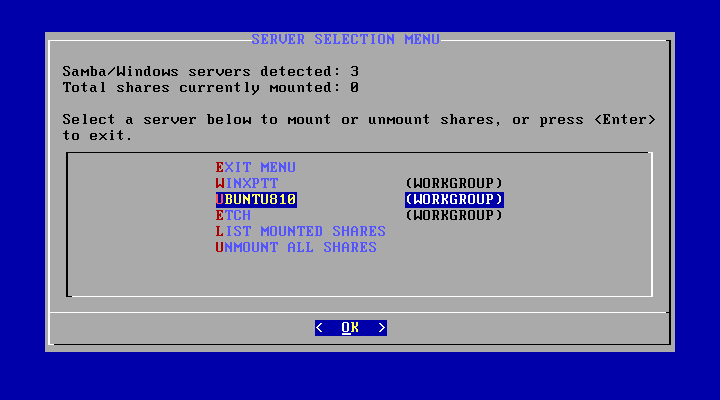
O item de menu "Mount/Unmount" detectará os servidores Windows/Samba disponíveis e os listará em uma tela semelhante à captura de tela abaixo. Nessa tela, destaque o servidor que contém os arquivos (UBUNTU810 para este exemplo) e pressione
Após selecionar o servidor, digite o nome de usuário para o servidor/compartilhamento que você precisa acessar e pressione
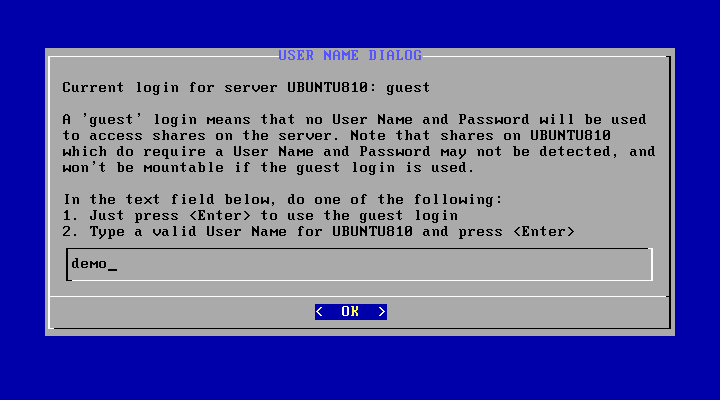
Na próxima tela, digite a senha e pressione
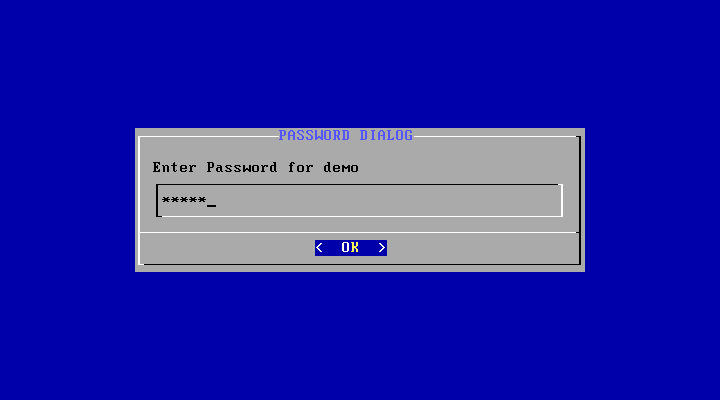
A próxima tela listará os compartilhamentos disponíveis para montar no servidor. Destaque o compartilhamento que você precisa acessar (demo para este exemplo) e pressione
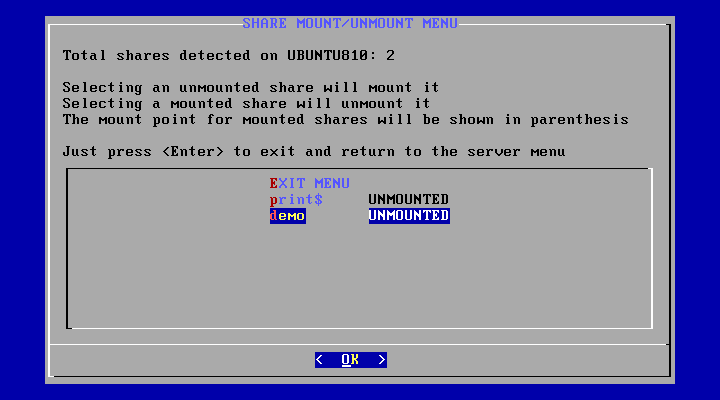
O compartilhamento deve agora estar montado, o que será indicado pela alteração do status de montagem de "UNMOUNTED" para "MOUNTED:(/net1)", conforme mostrado abaixo:
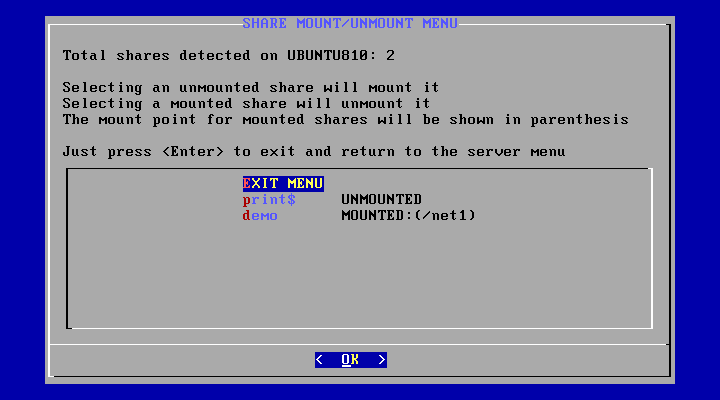
Se o compartilhamento falhar ao montar (ou não estiver listado no menu de compartilhamentos), isso geralmente se deve à inserção de um usuário/senha incorretos. Nesse caso, você pode sair de volta para o menu do servidor, selecionar o servidor e tentar inserir o nome de usuário e a senha novamente.
O (/net1) entre parênteses é o ponto de montagem para o compartilhamento de rede. O ponto de montagem é o diretório no sistema de arquivos local onde o conteúdo do compartilhamento pode ser acessado. O ponto de montagem será usado quando o script do Estágio 1 (drvins-1.run) for editado no Passo 6 abaixo. O ponto de montagem será sempre /net1, a menos que outro compartilhamento de rede tenha sido montado primeiro.
Escolha "EXIT MENU" para voltar à tela do servidor. Nesta tela, você deve agora ver o valor 1 para "Total shares currently mounted", conforme mostrado abaixo:
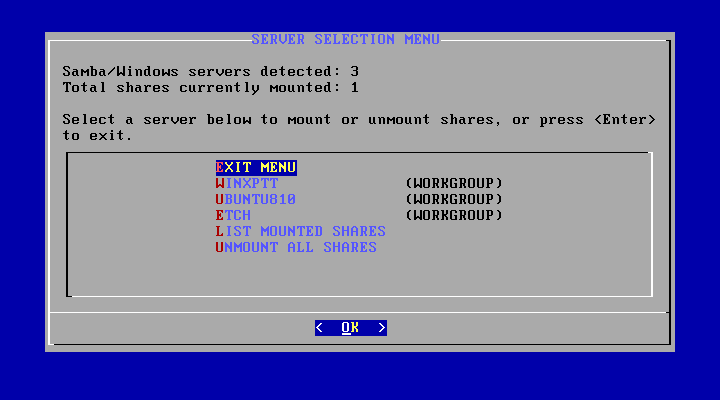
Selecione "EXIT MENU" para sair de volta ao menu principal do disco de inicialização. Nesse menu, destaque "Exit to the Linux command prompt" e pressione
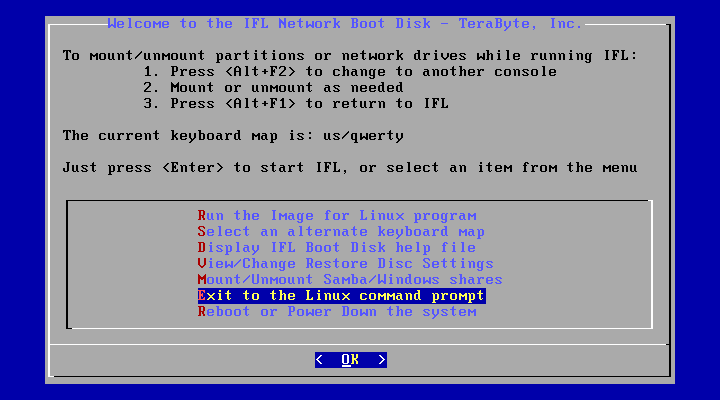
Essa seleção de menu o deixará em um prompt de comando do Linux. Para verificar ainda mais se o compartilhamento está montado e se você pode acessar os arquivos no compartilhamento, execute o comando 'ls /net1/tbosdtfiles'. Esse comando listará os arquivos copiados anteriormente para o diretório tbosdtfiles no Passo 2 acima e deve resultar na saída mostrada abaixo:
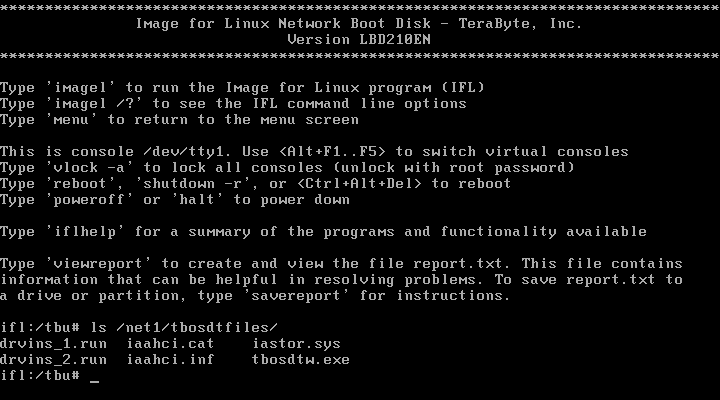
Os arquivos copiados para o compartilhamento no Passo 2 agora podem ser vistos na listagem do diretório tbosdtfiles no compartilhamento montado.
Passo 5: Determinar o ID da partição para a partição de destino
Este passo serve para determinar o ID da partição para a partição de destino do Windows. Este valor é usado no passo 1 do script do Estágio 1 (drvins_1.run) para garantir que a partição correta seja montada durante a instalação do driver. O script do Estágio 1 será editado no Passo 6 abaixo, e o valor determinado aqui será necessário então.Para determinar o ID da partição, execute o comando 'tbosdt' a partir do prompt de comando para iniciar o programa TBOSDT em modo interativo. Em seguida, no prompt de comando do TBOSDT, execute o comando 'list hd 0' para listar as partições na unidade HD0. Isso resultará em uma saída semelhante à seguinte:
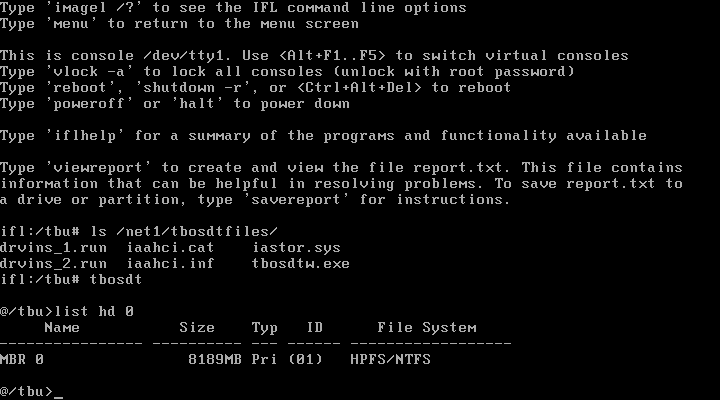
Neste caso, há apenas uma partição na unidade e ela possui um ID de partição 1, que é mostrado entre parênteses acima como (01) na coluna ID. Este valor corresponde ao ID da partição na cópia padrão de drvins_1.run. Se o ID da partição for algo diferente de (01), o valor do ID da partição em drvins_1.run precisará ser alterado no Passo 6.
Observe que o ID da partição é um número hexadecimal e deve ser inserido em notação hexadecimal em drvins_1.run. Por exemplo, se o ID da partição for exibido como (0B) pelo TBOSDT, esse valor seria inserido como 0xB em drvins_1.run (o zero à esquerda pode ser omitido). Um ID de partição de (2C) seria inserido como 0x2C.
Digite 'exit' para sair do programa TBOSDT e retornar ao prompt de comando do Linux.
Passo 6: Editar os scripts do TBOSDT no compartilhamento de rede
Este passo serve para fazer algumas alterações necessárias nos scripts padrão do TBOSDT (drvins_1.run e drvins_2.run) que foram copiados para o compartilhamento de rede no Passo 2 acima. Os arquivos serão editados usando o editor de texto 'nano' incluído no disco de inicialização do IFL.Para editar o drvins_1.run, inicie o editor de texto nano com o comando 'nano /net1/tbosdtfiles/drvins_1.run', conforme mostrado na captura de tela abaixo:
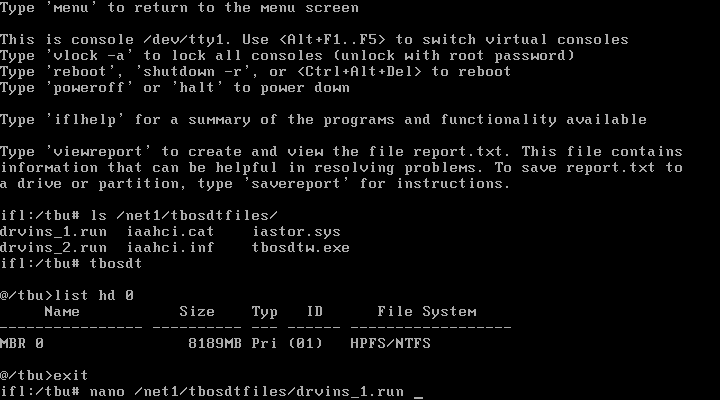
Para o drvins_1.run, as seguintes alterações são necessárias para este exemplo:
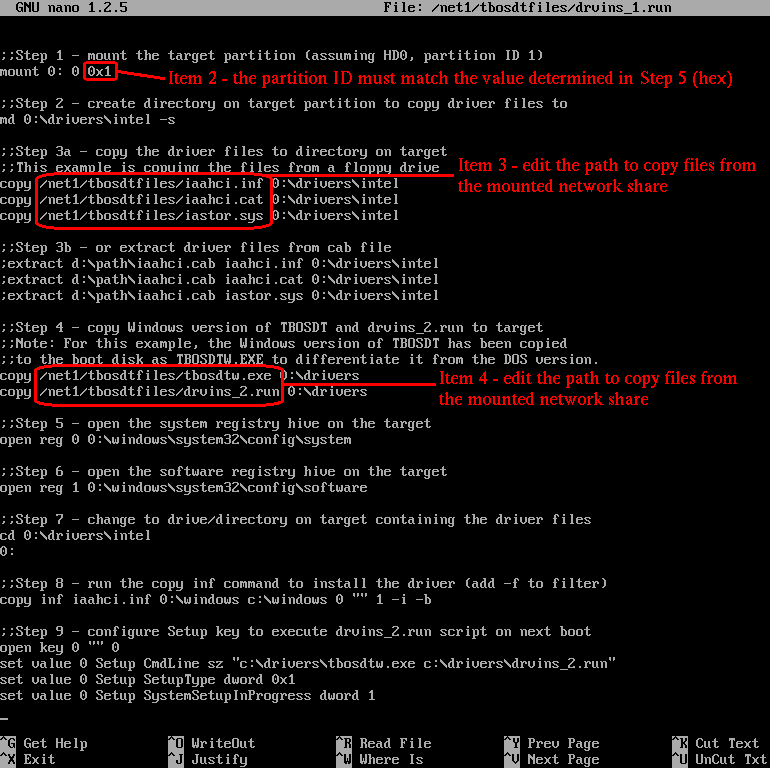
1. Remova o comentário de todas as linhas que começam com um único ";" exceto as 3 linhas no passo 3b (16 linhas)
2. No passo 1, altere o ID da partição de destino para o valor determinado no Passo 5 acima (se necessário)
3. No passo 3, ajuste o caminho para copiar os arquivos do compartilhamento de rede (3 linhas)
4. No passo 4, ajuste o caminho para copiar os arquivos do compartilhamento de rede (2 linhas)
A captura de tela abaixo mostra o drvins_1.run no editor de texto nano após fazer as alterações listadas acima. As alterações estão circuladas e numeradas para corresponder à lista.
Para salvar as alterações no arquivo, use a combinação de teclas
Para sair do editor nano, pressione
Para editar o drvins_2.run, inicie o editor de texto nano com o comando 'nano /net1/tbosdtfiles/drvins_2.run'.
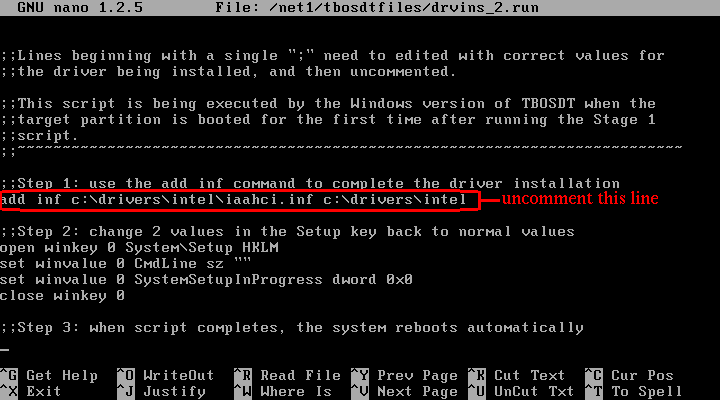
Para o drvins_2.run, a seguinte alteração é necessária para este exemplo:
1. No passo 1, remova o comentário da linha para o comando 'add inf' (1 linha)
A captura de tela abaixo mostra o drvins_2.run no editor de texto nano após a edição, com a alteração circulada:
Para salvar as alterações no arquivo, use a combinação de teclas
Para sair do editor nano, pressione
Agora que ambos os scripts do TBOSDT foram editados, a instalação real do driver pode começar.
Passo 7: Executar o script do Estágio 1 (drvins_1.run)
Para executar o script do Estágio 1 (drvins_1.run), execute o seguinte comando no prompt de comando do Linux:tbosdt /net1/tbosdtfiles/drvins_1.run
Para o driver Intel SATA que está sendo instalado neste exemplo, a saída do script será semelhante à seguinte:
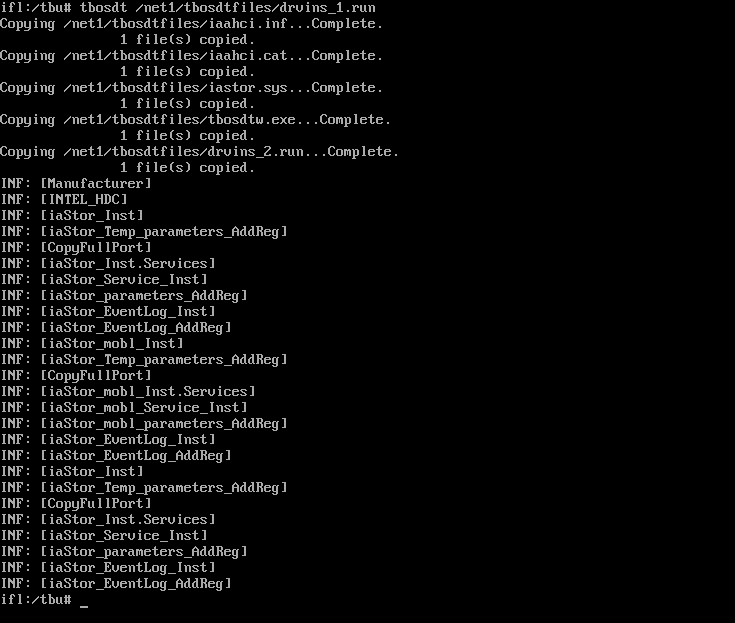
Quando o script do Estágio 1 for executado, observe a saída do TBOSDT na tela e fique atento a quaisquer mensagens de erro. Normalmente, o TBOSDT encerrará a execução do script quando encontrar uma condição de erro, de modo que qualquer mensagem de erro ainda estará visível na tela, mesmo que parte da saída possa rolar para fora. Se a saída que você deseja ver rolar para fora da tela, você pode rolar de volta para cima usando
tbosdt /net1/tbosdtfiles/drvins_1.run > nome_do_arquivo
more nome_do_arquivo
Para fins de solução de problemas, também pode ser útil selecionar o modo de vídeo frame buffer (opção 2 no menu de inicialização) ao iniciar o disco do IFL Boot. Isso tornará mais texto visível sem rolagem.
Causas comuns de erros incluem:
1. Tentar montar a unidade/partição errada (passo 1 no drvins_1.run)
2. Falha ao editar um ou mais comandos para valores corretos no drvins_1.run (consulte o Passo 6)
3. Erros de sintaxe e/ou digitação no drvins_1.run
O script do Estágio 1 deve ser executado sem erros antes que se possa esperar que a inicialização a partir da partição de destino seja bem-sucedida.
Passo 8: Iniciar a partição de destino para executar o Estágio 2
Assim que o script do Estágio 1 for executado com sucesso no Passo 7, agora deve ser possível iniciar a partir da partição de destino. A seguinte sequência de passos é recomendada:1. Inicie o sistema normalmente a partir da partição de destino. Na primeira inicialização, uma janela de terminal aparecerá e o script do Estágio 2 (drvins_2.run) será executado. Após um atraso típico de alguns segundos, o sistema deve reiniciar automaticamente. (Isso acontecerá apenas uma vez, na primeira inicialização).
2. Ao reiniciar, inicie o Windows no Modo de Segurança conforme descrito no Passo 3 abaixo. O uso do Modo de Segurança permite que o Windows detecte novos hardwares sem travar e/ou outros problemas que podem surgir devido a certos tipos de novos hardwares, particularmente adaptadores de vídeo .
3. Para entrar no Modo de Segurança do Windows XP: Enquanto o computador está iniciando (logo após o POST), toque continuamente na "tecla F8", o que deve exibir o "Menu de Opções Avançadas do Windows". Use as teclas de seta para mover para "Modo de Segurança" e pressione a tecla Enter.
Se
você não conseguir iniciar no modo de segurança, pode ser devido ao fato de que a HAL
também precisa ser substituída. Embora os detalhes estejam fora do
escopo atual deste artigo, isso é feito basicamente copiando o
arquivo correto para \windows\system32\hal.dll. Os arquivos HAL
disponíveis (até o Win2003) são HAL.DLL, HALAPIC.DLL, HALMPS.DLL,
HALACPI.DLL, HALAACPI.DLL, HALMACPI.DLL. O arquivo mais comum
necessário para sistemas modernos é HALACPI.DLL, HALAACPI.DLL ou HALMACPI.DLL,
que pode ser encontrado na pasta \windows\servicepackfiles\i386.
Você pode usar o TBOSDT para montar a partição e copiar o arquivo necessário.
4. Uma vez em execução no Modo de Segurança, permita que o Windows conclua a detecção do novo hardware.
5. Reinicie quando solicitado.
6. Ao reiniciar, permita que o Windows inicie normalmente. A instalação do driver deve agora estar concluída.
Observe que a WPA (Ativação de Produto do Windows) pode ser acionada devido ao novo hardware detectado e, se for o caso, o Windows precisará ser reativado.