


Instalowanie sterowników systemu Windows z udziału sieciowego
Przy użyciu TBOSDT dołączonego do dysku rozruchowego Image for Linux
Uwaga: Ten artykuł jest przestarzały. Zamiast tego należy użyć skryptu OSDTOOL.TBS. Aby obejrzeć przykładowy film, kliknij tutaj.
Przegląd
Ten samouczek obejmuje instalowanie sterownika pamięci masowej systemu Windows z udziału sieciowego przy użyciu wersji programu TBOSDT dla systemu Linux z dysku rozruchowego Image for Linux (IFL). Dysk rozruchowy IFL można utworzyć z systemu Windows lub Linux i może to być płyta CD/DVD, dysk flash USB lub zestaw plików rozruchowych do rozruchu sieciowego PXE (tylko z systemu Linux).Oprócz tego samouczka należy zapoznać się z przykładem zastosowania nr 2 znajdującym się pod koniec podręcznika TBOSDT (tbosdt.pdf), gdzie znajduje się opis całego procesu.
Punkt wyjścia
Typowy scenariusz zastosowania poniższej procedury miałby miejsce, gdy istniejąca instalacja systemu Windows (dla której istnieje obraz) musi zostać przywrócona w systemie, w którym kontroler pamięci masowej nie jest zgodny ze sterownikiem pamięci masowej używanym w oryginalnym systemie. Takie warunki mogą wystąpić, gdy płyta główna lub cały system został wymieniony. Ponieważ system docelowy ma inny kontroler pamięci masowej (na przykład kontroler SATA zamiast kontrolera IDE), przywrócony obraz nie uruchomi się, ponieważ brakuje mu odpowiedniego sterownika. W tym miejscu pojawia się TBOSDT.Instalacja sterownika systemu Windows przy użyciu TBOSDT odbywa się w dwóch etapach i można ją przeprowadzić, gdy system Windows jest początkowo w stanie uniemożliwiającym uruchomienie. Pierwszy etap (Etap 1) ma miejsce, gdy dysk rozruchowy IFL jest uruchamiany i wykonywany jest skrypt TBOSDT Etap 1. Instaluje to sterownik do punktu, w którym partycja systemu Windows będzie się uruchamiać. Przygotowuje również partycję systemu Windows do automatycznego wykonania skryptu TBOSDT Etap 2 następnym razem, gdy zostanie z niej uruchomiony system. Skrypt Etapu 2 następnie kończy instalację sterownika.
Punktem wyjścia dla procedury przedstawionej poniżej będzie obraz partycji systemu Windows XP, który został przywrócony na dysk rozruchowy (HD0) systemu docelowego. Ponieważ sterownik dla nowego kontrolera dysku twardego nie został jeszcze zainstalowany, partycja systemu Windows nie uruchomi się w systemie docelowym.
Podczas przywracania obrazu systemu Windows konieczne jest upewnienie się, że przywrócona partycja jest ustawiona jako aktywna i że został zainstalowany standardowy kod MBR. Podczas przywracania pojedynczej partycji za pomocą dowolnego z produktów obrazowania TeraByte Unlimited można użyć opcji przywracania Ustaw jako aktywną i Zapisz standardowy kod MBR, aby zapewnić spełnienie tych warunków. Nie są one potrzebne ani dostępne podczas przywracania całego dysku.
Pliki sterownika
Ogólnie rzecz biorąc, aby zainstalować dowolny sterownik systemu Windows za pomocą TBOSDT, będą potrzebne poszczególne pliki sterownika (zazwyczaj plik INF, CAT i SYS). Idealnie będzie posiadać dyskietkę (lub inny nośnik) dostarczoną z urządzeniem, która zawiera pliki sterownika. Jeśli nie, należy je uzyskać od producenta sprzętu. Ponownie, pliki sterownika muszą mieć postać pojedynczych plików lub być możliwe do wyodrębnienia z pliku CAB.Ten samouczek wykorzysta konkretny przykład instalacji sterownika dla kontrolera Intel SATA AHCI na przywróconym obrazie systemu Windows XP. Jest to sterownik, którego większość użytkowników potrzebuje, aby system Windows XP działał na nowym systemie SATA. Aby zlokalizować ten sterownik, zobacz samouczek Tworzenie płyty systemu Windows XP ze zintegrowanymi aktualizacjami przy użyciu nLite.
Wymagania programowe
Image for Linux (IFL)TeraByte OS Deployment Tool Suite (TBOSDTS)
Wymagania systemowe
Udział sieciowy systemu Windows lub Samba, do którego można uzyskać dostęp z systemu docelowego z uprawnieniami do odczytu/zapisu przez przewodowe połączenie sieciowe.Jeśli jako nośnik rozruchowy używany jest dysk flash USB, system docelowy musi obsługiwać uruchamianie z dysku USB.
Krok 1: Pobierz i rozpakuj TBOSDTS
Przykładowe skrypty TBOSDT (drvins_1.run i drvins_2.run), a także wersja programu TBOSDT dla systemu Windows (tbosdtw.exe) będą wymagane do przeprowadzenia instalacji sterownika. Te pliki można uzyskać, rozpakowując archiwum zip TBOSDTS (tbosdts_en.zip lub tbosdts_pro_en.zip), aby niezbędne pliki mogły zostać skopiowane do udziału sieciowego.Należy pamiętać, że rzeczywiste programy TBOSDTS i pliki pomocnicze znajdują się w pliku tbosdts.zip, który jest drugorzędnym plikiem zip wewnątrz pobranego pliku zip. Aby rozpakować tbosdts.zip, będzie potrzebne hasło zawarte w readme.txt, które znajduje się wewnątrz pobranego pliku zip.
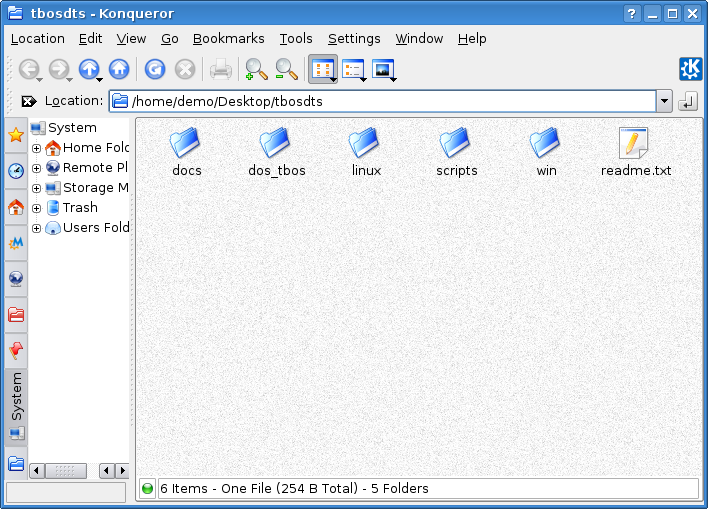
Po rozpakowaniu tbosdts.zip dostępne będą następujące pliki i katalogi:
Krok 2: Skopiuj wymagane pliki do udziału sieciowego
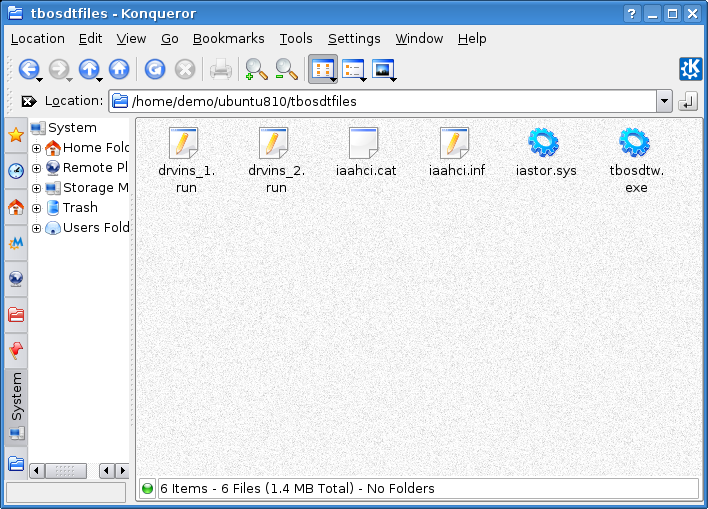
Zaleca się utworzenie oddzielnego folderu/katalogu w udziale sieciowym, który będzie zawierał pliki niezbędne do instalacji sterownika. W tym samouczku zostanie użyty katalog o nazwie 'tbosdtfiles', znajdujący się w katalogu głównym udziału o nazwie 'demo', na serwerze o nazwie 'ubuntu810'.Pliki wymagane do skopiowania do udziału są wymienione poniżej:
drvin_1.run i drvins_2.run: Skopiuj te 2 pliki z katalogu tbosdts/scripts. Są to skrypty TBOSDT Etap 1 i Etap 2, a te pliki zostaną edytowane w kroku 6.
tbosdtw.exe (wersja dla systemu Windows): Skopiuj tbosdtw.exe z katalogu tbosdts/win. Ten plik jest wersją programu TBOSDT dla systemu Windows.
iaahci.inf, iaahci.cat, iastor.sys: Są to konkretne pliki sterownika potrzebne do zainstalowania sterownika Intel SATA używanego w tym przykładzie. Te pliki będą miały inne nazwy dla innych sterowników.
Po skopiowaniu wszystkich wymaganych plików zawartość katalogu w udziale sieciowym powinna wyglądać jak pokazano poniżej:
Krok 3: Utwórz dysk rozruchowy IFL
Dysk rozruchowy IFL można utworzyć z systemu Windows lub Linux jako płytę CD/DVD lub dysk flash USB. Z systemu Linux istnieje również opcja utworzenia dysku rozruchowego jako zestawu plików rozruchowych do rozruchu sieciowego PXE. Niestandardowy dysk rozruchowy (który może opcjonalnie zostać utworzony z systemu Linux) nie jest wymagany.Aby utworzyć dysk rozruchowy IFL z systemu Windows, zobacz samouczek TeraByte Unlimited pod poniższym linkiem:
Image for Linux – Pierwsze kroki – Utwórz dysk rozruchowy
Aby utworzyć dysk rozruchowy IFL z systemu Linux, zobacz samouczek TeraByte Unlimited pod poniższym linkiem:
Jak utworzyć nośnik rozruchowy IFL z dystrybucji Linux
Krok 4: Uruchom system z dysku rozruchowego IFL i zamontuj udział sieciowy
Uruchom system docelowy z dysku rozruchowego IFL (CD/DVD lub dysk flash USB). Aby uruchomić system z dysku flash USB, system BIOS musi być ustawiony na uruchamianie z tego urządzenia. Niektóre systemy mogą mieć klawisz do naciśnięcia podczas rozruchu, który wyświetli menu urządzeń, z których można uruchomić system, zamiast konieczności wchodzenia do konfiguracji BIOS.Po zakończeniu rozruchu znajdziesz się w głównym menu dysku rozruchowego IFL (ekran powitalny). Podświetl element „Mount/Unmount Samba/Windows shares
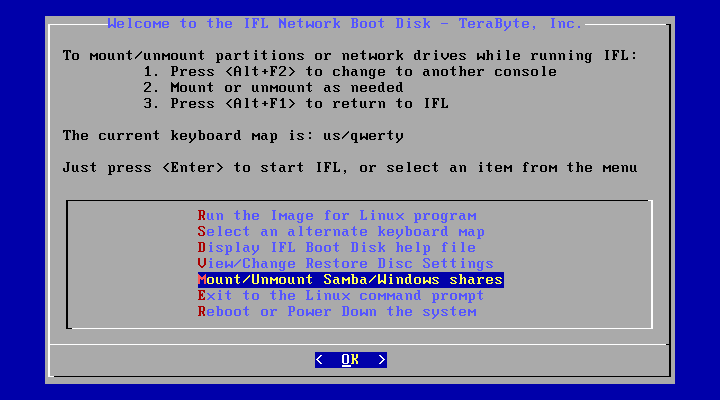
Element menu „Mount/Unmount” wykryje dostępne serwery Windows/Samba i wyświetli je na ekranie podobnym do poniższego zrzutu ekranu. Na tym ekranie zaznacz serwer zawierający pliki (w tym przykładzie UBUNTU810), a następnie naciśnij
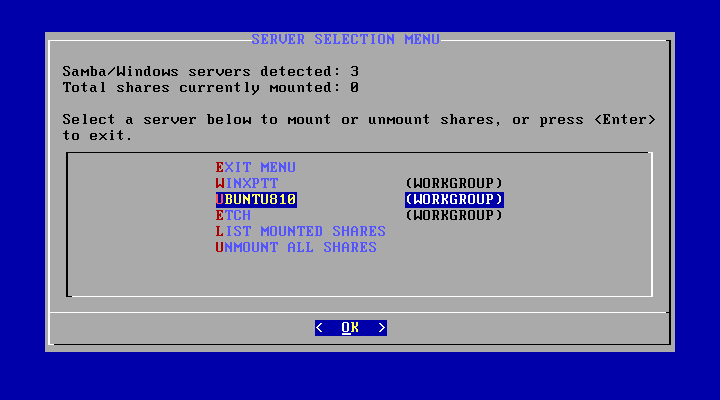
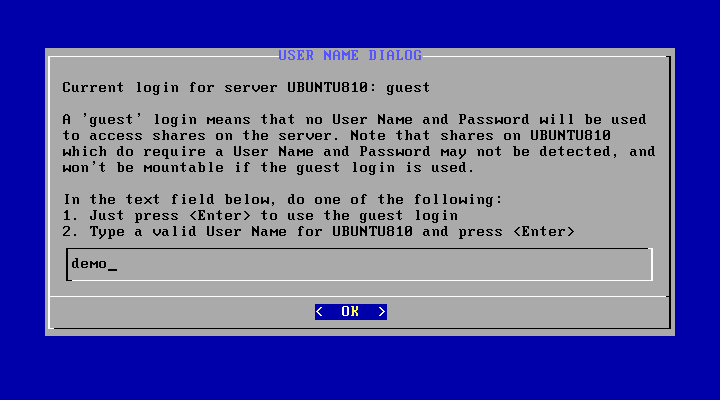
Po wybraniu serwera wpisz nazwę użytkownika dla serwera/udziału, do którego potrzebujesz dostępu, a następnie naciśnij
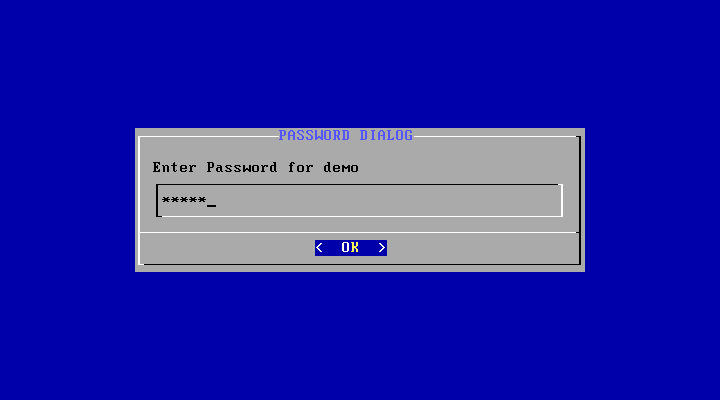
Na następnym ekranie wprowadź hasło, a następnie ponownie naciśnij
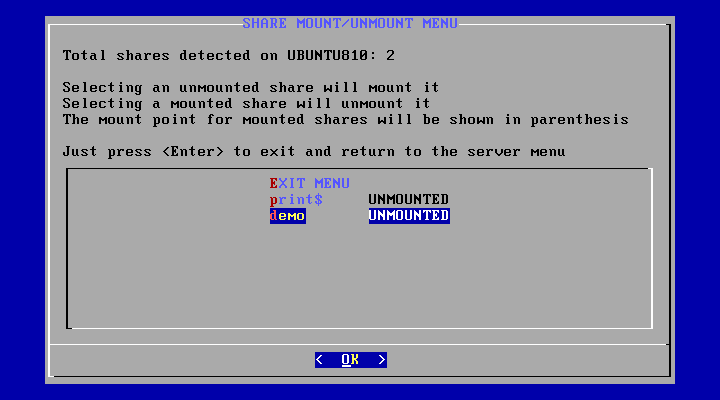
Następny ekran wyświetli udziały dostępne do zamontowania na serwerze. Podświetl udział, do którego potrzebujesz uzyskać dostęp (demo w tym przykładzie), a następnie naciśnij
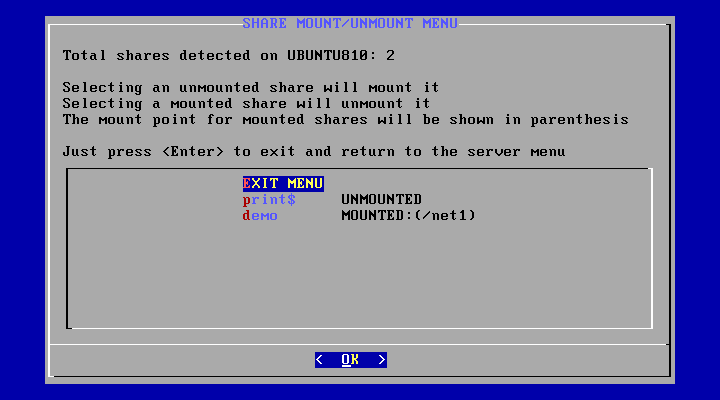
Udział powinien być teraz zamontowany, co zostanie wskazane przez zmianę statusu montowania z „UNMOUNTED” na „MOUNTED:(/net1)”, jak pokazano poniżej:
Jeśli montowanie udziału nie powiedzie się (lub nie jest wymieniony w menu udziałów), zazwyczaj będzie to spowodowane wprowadzeniem nieprawidłowej nazwy użytkownika/hasła. W takim przypadku można wrócić do menu serwera, wybrać serwer i spróbować ponownie wprowadzić nazwę użytkownika i hasło.
Wartość (/net1) w nawiasie jest punktem montowania dla udziału sieciowego. Punkt montowania to katalog w lokalnym systemie plików, w którym można uzyskać dostęp do zawartości udziału. Punkt montowania będzie używany, gdy skrypt Etapu 1 (drvins-1.run) zostanie edytowany w kroku 6 poniżej. Punkt montowania będzie zawsze /net1, chyba że inny udział sieciowy został zamontowany wcześniej.
Wybierz „EXIT MENU”, aby powrócić do ekranu serwera. Na tym ekranie powinieneś teraz zobaczyć wartość 1 dla „Total shares currently mounted”, jak pokazano poniżej:
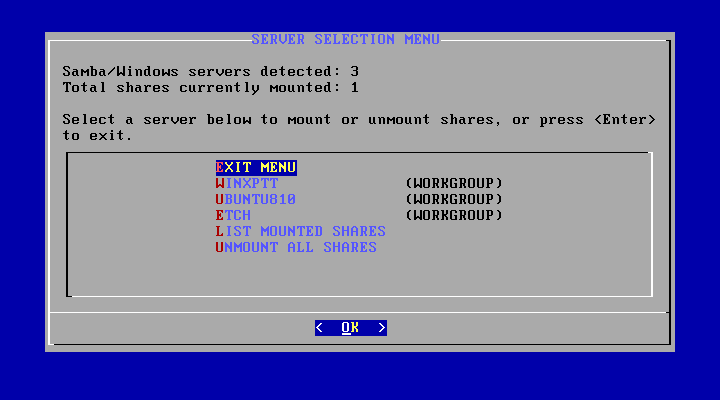
Wybierz „EXIT MENU”, aby powrócić do głównego menu dysku rozruchowego. W tym menu zaznacz „Exit to the Linux command prompt”, a następnie naciśnij
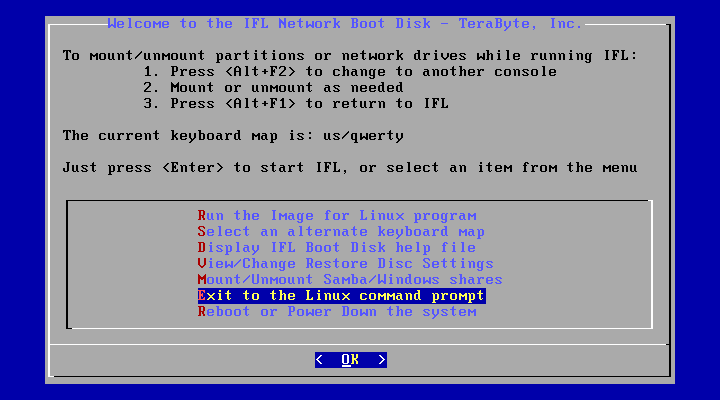
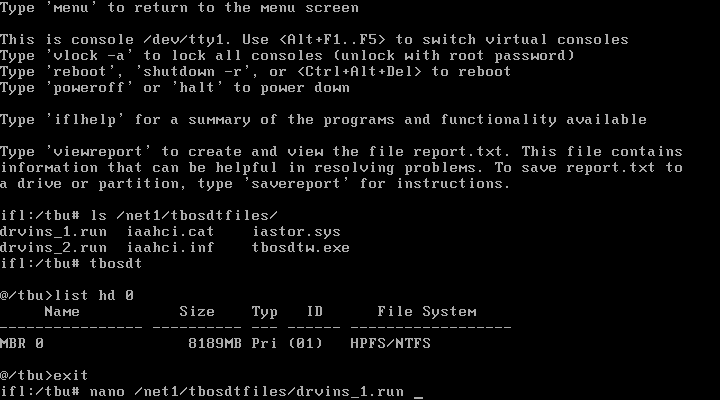
Ten wybór menu przeniesie Cię do wiersza poleceń Linuksa. Aby dodatkowo zweryfikować, czy udział jest zamontowany i czy masz teraz dostęp do plików w udziale, uruchom polecenie 'ls /net1/tbosdtfiles'. To polecenie wyświetli listę plików wcześniej skopiowanych do katalogu tbosdtfiles w Kroku 2 powyżej i powinno dać wynik pokazany poniżej:
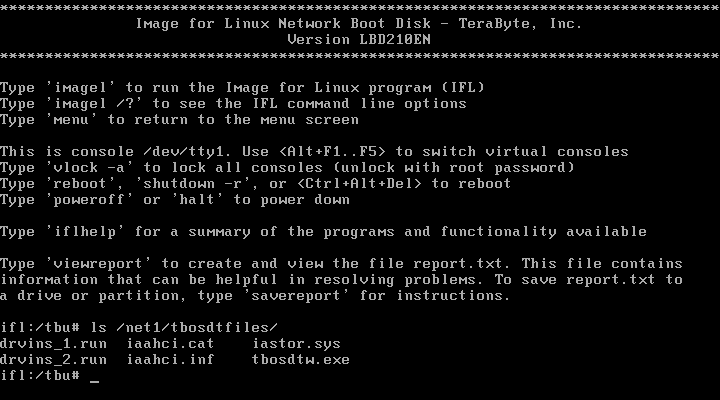
Pliki skopiowane do udziału w kroku 2 można teraz zobaczyć na liście katalogu tbosdtfiles w zamontowanym udziale.
Krok 5: Określ identyfikator partycji dla partycji docelowej
Ten krok ma na celu określenie identyfikatora partycji dla docelowej partycji systemu Windows. Ta wartość jest używana w kroku 1 skryptu Etapu 1 (drvins_1.run), aby upewnić się, że prawidłowa partycja jest montowana podczas instalacji sterownika. Skrypt Etapu 1 zostanie edytowany w kroku 6 poniżej, a wartość określona tutaj będzie wtedy potrzebna.Aby określić identyfikator partycji, uruchom polecenie 'tbosdt' z wiersza poleceń, aby uruchomić program TBOSDT w trybie interaktywnym. Następnie, w wierszu poleceń TBOSDT, uruchom polecenie 'list hd 0', aby wyświetlić partycje na dysku HD0. Spowoduje to wyświetlenie wyniku podobnego do poniższego:
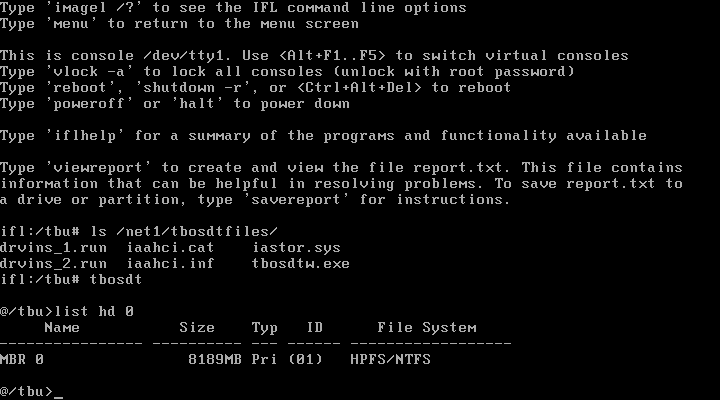
W tym przypadku na dysku znajduje się tylko jedna partycja i ma ona identyfikator partycji 1, który jest pokazany w nawiasie powyżej jako (01) w kolumnie ID. Ta wartość odpowiada identyfikatorowi partycji w domyślnej kopii drvins_1.run. Jeśli identyfikator partycji jest inny niż (01), wartość identyfikatora partycji w drvins_1.run będzie musiała zostać zmieniona w kroku 6.
Należy pamiętać, że identyfikator partycji jest liczbą szesnastkową i powinien być wprowadzony w notacji szesnastkowej w drvins_1.run. Na przykład, jeśli identyfikator partycji jest wyświetlany jako (0B) przez TBOSDT, ta wartość zostałaby wprowadzona jako 0xB w drvins_1.run (wiodące zero można pominąć). Identyfikator partycji (2C) zostałby wprowadzony jako 0x2C.
Wpisz 'exit', aby zamknąć program TBOSDT i powrócić do wiersza poleceń Linuksa.
Krok 6: Edytuj skrypty TBOSDT w udziale sieciowym
Ten krok polega na wprowadzeniu niezbędnych zmian w domyślnych skryptach TBOSDT (drvins_1.run i drvins_2.run), które zostały skopiowane do udziału sieciowego w Kroku 2 powyżej. Pliki zostaną edytowane za pomocą edytora tekstu 'nano' dołączonego do dysku rozruchowego IFL.Aby edytować drvins_1.run, uruchom edytor tekstu nano poleceniem „nano /net1/tbosdtfiles/drvins_1.run
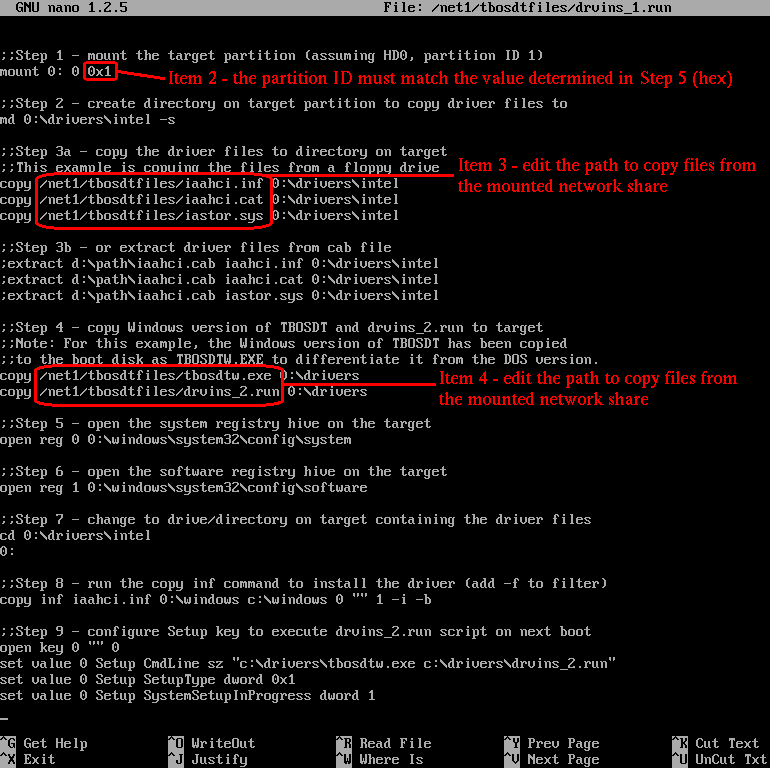
Dla drvins_1.run wymagane są następujące zmiany w tym przykładzie:
1. Odkomentuj wszystkie linie zaczynające się od pojedynczego „;” z wyjątkiem 3 linii w kroku 3b (16 linii)
2. W kroku 1 zmień docelowy identyfikator partycji na wartość określoną w Kroku 5 powyżej (jeśli to konieczne)
3. W kroku 3 dostosuj ścieżkę do kopiowania plików z udziału sieciowego (3 linie)
4. W kroku 4 dostosuj ścieżkę do kopiowania plików z udziału sieciowego (2 linie)
Zrzut ekranu poniżej pokazuje drvins_1.run w edytorze tekstu nano po wprowadzeniu zmian wymienionych powyżej. Zmiany są zakreślone i ponumerowane, aby odpowiadały liście.
Aby zapisać zmiany w pliku, użyj kombinacji klawiszy
Aby wyjść z edytora nano, naciśnij
Aby edytować drvins_2.run, uruchom edytor tekstu nano poleceniem 'nano /net1/tbosdtfiles/drvins_2.run'.
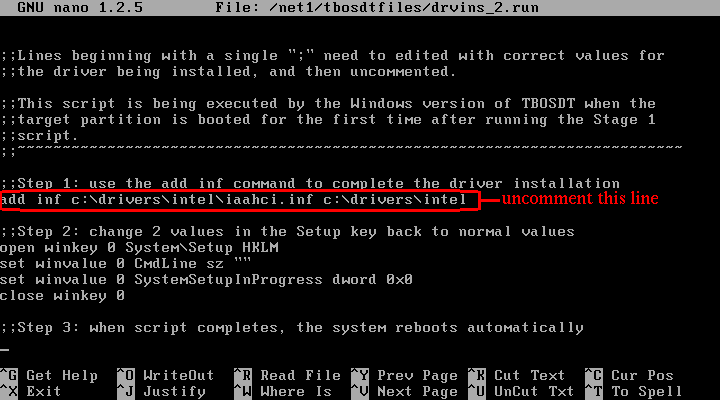
Dla drvins_2.run wymagana jest następująca zmiana w tym przykładzie:
1. W kroku 1 odkomentuj linię dla polecenia 'add inf' (1 linia)
Zrzut ekranu poniżej pokazuje drvins_2.run w edytorze tekstu nano po edycji, ze zmianą zakreśloną:
Aby zapisać zmiany w pliku, użyj kombinacji klawiszy
Aby wyjść z edytora nano, naciśnij
Teraz, gdy oba skrypty TBOSDT zostały edytowane, można rozpocząć właściwą instalację sterownika.
Krok 7: Wykonaj skrypt Etapu 1 (drvins_1.run)
Aby wykonać skrypt Etapu 1 (drvins_1.run), uruchom następujące polecenie z wiersza poleceń systemu Linux:tbosdt /net1/tbosdtfiles/drvins_1.run
Dla sterownika Intel SATA instalowanego w tym przykładzie wynik ze skryptu będzie wyglądał następująco:
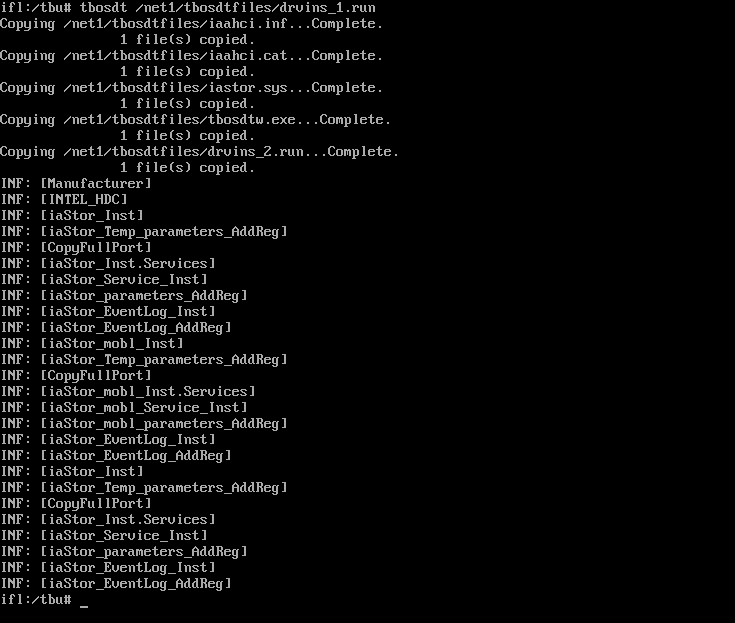
Gdy skrypt Etapu 1 zostanie wykonany, obserwuj wyjście z TBOSDT na ekranie i szukaj wszelkich komunikatów o błędach. Zazwyczaj TBOSDT zakończy wykonywanie skryptu, gdy napotka warunek błędu, tak aby wszelkie komunikaty o błędach były nadal widoczne na ekranie, nawet jeśli część danych wyjściowych może przewinąć się poza ekran. Jeśli dane wyjściowe, które chcesz zobaczyć, przewiną się poza ekran, możesz przewinąć w górę, używając
tbosdt /net1/tbosdtfiles/drvins_1.run > filename
more filename
Do celów rozwiązywania problemów pomocne może być również wybranie trybu wideo bufora ramki (opcja 2 w menu rozruchowym) podczas uruchamiania dysku rozruchowego IFL. Dzięki temu więcej tekstu będzie widocznych bez przewijania.
Typowe przyczyny błędów obejmują:
1. Próba zamontowania niewłaściwego dysku/partycji (krok 1 w drvins_1.run)
2. Brak edycji jednego lub więcej poleceń dla prawidłowych wartości w drvins_1.run (zobacz krok 6)
3. Błędy składni i/lub pisania w drvins_1.run
Skrypt Etapu 1 musi działać bez błędów, zanim można oczekiwać, że uruchomienie z partycji docelowej zakończy się sukcesem.
Krok 8: Uruchom partycję docelową, aby wykonać Etap 2
Po pomyślnym wykonaniu skryptu Etapu 1 w kroku 7 powinno być teraz możliwe uruchomienie z partycji docelowej. Zalecana jest następująca sekwencja kroków:1. Uruchom system normalnie z partycji docelowej. Przy pierwszym uruchomieniu pojawi się okno terminala i zostanie wykonany skrypt Etapu 2 (drvins_2.run). Po typowym opóźnieniu kilku sekund system powinien automatycznie uruchomić się ponownie. (Stanie się to tylko raz, przy pierwszym uruchomieniu).
2. Po ponownym uruchomieniu, uruchom system Windows w trybie awaryjnym, jak opisano w Kroku 3 poniżej. Użycie trybu awaryjnego pozwala systemowi Windows wykryć nowy sprzęt bez zawieszania się i/lub innych problemów, które mogą wystąpić z powodu niektórych typów nowego sprzętu, w szczególności kart graficznych.
3. Aby przejść do trybu awaryjnego systemu Windows XP: Podczas uruchamiania komputera (zaraz po POST) ciągle naciskaj „klawisz F8”, co powinno wyświetlić „Menu zaawansowanych opcji systemu Windows”. Użyj klawiszy strzałek, aby przejść do „Trybu awaryjnego” i naciśnij klawisz Enter.
Jeśli
nie można uruchomić systemu w trybie awaryjnym, może to wynikać z faktu, że HAL
również musi zostać zastąpiony. Chociaż szczegóły wykraczają poza
obecny zakres tego artykułu, odbywa się to zasadniczo przez skopiowanie prawidłowego
pliku do windowssystem32hal.dll. Dostępne pliki
HAL (do Win2003) to HAL.DLL, HALAPIC.DLL, HALMPS.DLL,
HALACPI.DLL, HALAACPI.DLL, HALMACPI.DLL. Najczęstszym plikiem
potrzebnym dla nowoczesnych systemów jest HALACPI.DLL, HALAACPI.DLL lub HALMACPI.DLL,
który można znaleźć w folderze windowsservicepackfilesi386.
Można użyć TBOSDT do zamontowania partycji i skopiowania potrzebnego pliku.
4. Po uruchomieniu w trybie awaryjnym pozwól systemowi Windows zakończyć wykrywanie nowego sprzętu.
5. Uruchom ponownie, gdy zostaniesz o to poproszony.
6. Po ponownym uruchomieniu pozwól systemowi Windows uruchomić się normalnie. Instalacja sterownika powinna być teraz zakończona.
Należy pamiętać, że WPA (aktywacja produktu systemu Windows) może zostać uruchomiona z powodu wykrytego nowego sprzętu, a jeśli tak, system Windows będzie musiał zostać ponownie aktywowany.