


Installation de pilotes Windows à partir d’un partage réseau
Utilisation de TBOSDT inclus sur le disque de démarrage Image for Linux
Note : Cet article est obsolète. Utilisez plutôt le script OSDTOOL.TBS. Pour voir un exemple en vidéo, cliquez ici.
Aperçu
Ce tutoriel traite de l’installation d’un pilote de stockage Windows à partir d’un partage réseau en utilisant la version Linux du programme TBOSDT depuis le disque de démarrage Image for Linux (IFL). Le disque de démarrage IFL peut être créé à partir de Windows ou de Linux, et peut être un CD/DVD, une clé USB ou un ensemble de fichiers de démarrage pour un démarrage réseau PXE (depuis Linux uniquement).En plus de ce tutoriel, veuillez vous référer à l’exemple d’application n° 2 vers la fin du manuel de TBOSDT (tbosdt.pdf), où vous trouverez une description du processus global.
Point de départ
Un scénario typique pour l’utilisation de la procédure ci-dessous se présenterait lorsqu’une installation Windows existante (pour laquelle une image existe) doit être restaurée sur un système où le contrôleur de stockage n’est pas compatible avec le pilote de stockage utilisé sur le système d’origine. De telles conditions pourraient survenir lorsque la carte mère ou le système complet a été remplacé. Étant donné que le système cible possède un contrôleur de stockage de masse différent (par exemple, un contrôleur SATA plutôt qu’un contrôleur IDE), l’image restaurée ne démarrera pas car elle ne dispose pas du pilote correct. C’est là que TBOSDT intervient.Une installation de pilote Windows à l’aide de TBOSDT se déroule en deux étapes et peut être réalisée alors que Windows est initialement dans un état non démarrable. La première étape (Étape 1) a lieu lorsque le disque de démarrage IFL est démarré et que le script TBOSDT Étape 1 est exécuté. Cela installe le pilote jusqu’à un point où la partition Windows pourra démarrer. Cela prépare également la partition Windows pour exécuter automatiquement le script TBOSDT Étape 2 lors du prochain démarrage . Le script Étape 2 termine ensuite l’installation du pilote.
Le point de départ de la procédure décrite ci-dessous sera une image d’une partition Windows XP qui a été restaurée sur le disque de démarrage (HD0) du système cible. Comme le pilote du nouveau contrôleur de disque dur n’a pas encore été installé, la partition Windows ne démarrera pas sur le système cible.
Lors de la restauration de l’image Windows, il est nécessaire de s’assurer que la partition restaurée est définie comme active et que le code MBR standard a été installé. Lors de la restauration d’une partition unique avec l’un des produits d’image TeraByte Unlimited, les options de restauration « Set Active » et « Write Standard MBR Code » peuvent être utilisées pour garantir ces conditions. Elles ne sont pas nécessaires ni disponibles lors de la restauration d’un disque entier.
Fichiers de pilotes
En général, pour installer n’importe quel pilote Windows avec TBOSDT, vous aurez besoin des fichiers de pilotes individuels (généralement un fichier INF, CAT et SYS). Idéalement, vous disposerez d’une disquette (ou d’un autre support) fournie avec le matériel contenant les fichiers du pilote. Sinon, vous devrez les obtenir auprès du fabricant du matériel. Encore une fois, les fichiers du pilote doivent se présenter sous la forme de fichiers individuels ou être extractibles d’un fichier CAB.Ce tutoriel utilisera l’exemple spécifique de l’installation du pilote pour le contrôleur Intel SATA AHCI sur une image restaurée de Windows XP. C’est le pilote dont la plupart des utilisateurs ont besoin pour que Windows XP fonctionne sur un nouveau système SATA. Pour localiser ce pilote, consultez le tutoriel Création d’un disque Windows XP slipstreamé à l’aide de nLite.
Logiciels requis
Image for Linux (IFL)TeraByte OS Deployment Tool Suite (TBOSDTS)
Configuration requise
Un partage réseau Windows ou Samba accessible depuis le système cible avec des privilèges de lecture/écriture via une connexion réseau filaire.Si vous utilisez une clé USB comme support de démarrage, le système cible doit prendre en charge le démarrage à partir d’une clé USB.
Étape 1 : Télécharger et extraire TBOSDTS
Les exemples de scripts TBOSDT (drvins_1.run et drvins_2.run), ainsi que la version Windows de TBOSDT (tbosdtw.exe) seront nécessaires pour réaliser l’installation du pilote. Ces fichiers peuvent être obtenus en extrayant l’archive zip TBOSDTS (tbosdts_en.zip ou tbosdts_pro_en.zip), afin que les fichiers nécessaires puissent être copiés sur le partage réseau.Veuillez noter que les programmes TBOSDTS réels et les fichiers de support sont contenus dans le fichier tbosdts.zip, qui est un fichier zip secondaire à l’intérieur du fichier zip téléchargé. Pour extraire tbosdts.zip, vous aurez besoin du mot de passe contenu dans readme.txt, qui se trouve à l’intérieur du fichier zip téléchargé.
Une fois tbosdts.zip extrait, les fichiers et répertoires suivants seront disponibles :
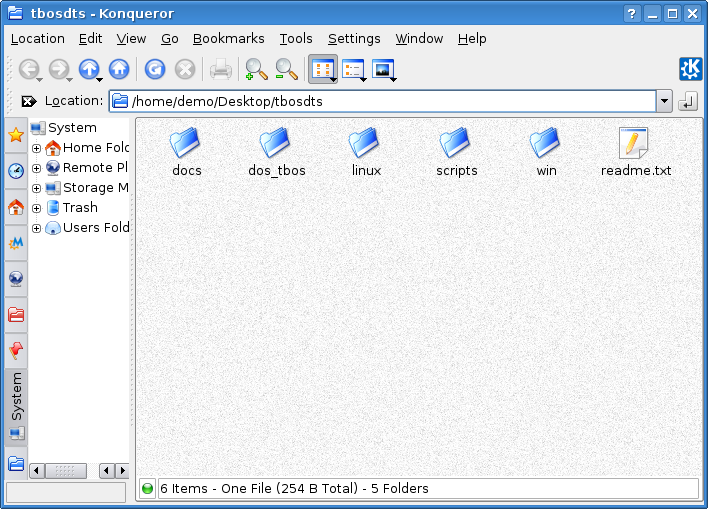
Étape 2 : Copier les fichiers requis sur le partage réseau
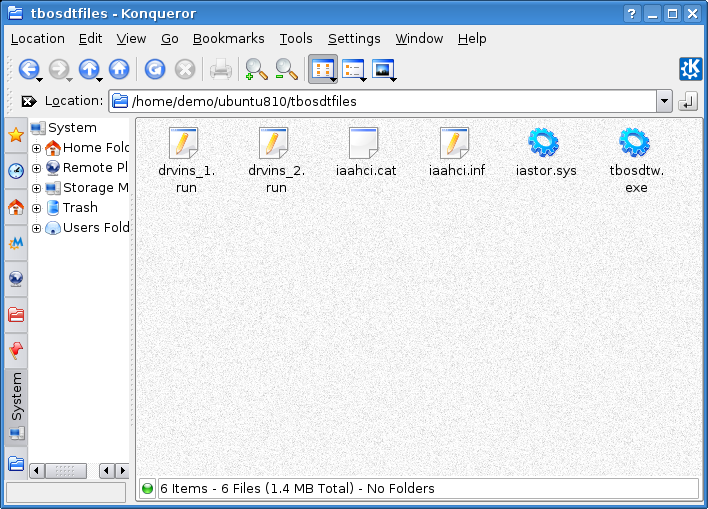
Il est recommandé de créer un dossier/répertoire séparé sur le partage réseau pour contenir les fichiers requis pour installer le pilote. Ce tutoriel utilisera un répertoire nommé « tbosdtfiles », situé à la racine d’un partage nommé « demo », sur un serveur nommé « ubuntu810 ».Les fichiers devant être copiés sur le partage sont énumérés ci-dessous :
drvin_1.run et drvins_2.run : Copiez ces 2 fichiers depuis le répertoire tbosdts/scripts. Ce sont les scripts TBOSDT Étape 1 et Étape 2, et ces fichiers seront modifiés à l’étape 6.
tbosdtw.exe (version Windows) : Copiez tbosdtw.exe depuis le répertoire tbosdts/win. Ce fichier est la version Windows de TBOSDT.
iaahci.inf, iaahci.cat, iastor.sys : Ce sont les fichiers de pilotes spécifiques nécessaires pour installer le pilote Intel SATA utilisé dans cet exemple. Ces fichiers seront nommés différemment pour d’autres pilotes.
Après avoir copié tous les fichiers requis, le contenu du répertoire sur le partage réseau devrait être tel qu’illustré ci-dessous :
Étape 3 : Créer le disque de démarrage IFL
Le disque de démarrage IFL peut être créé à partir de Windows ou de Linux sous forme de CD/DVD ou de clé USB. Depuis Linux, il existe également l’option de créer le disque de démarrage sous forme d’un ensemble de fichiers de démarrage pour un démarrage réseau PXE. Un disque de démarrage personnalisé (qui peut éventuellement être créé depuis Linux) n’est pas requis.Pour créer le disque de démarrage IFL à partir de Windows, consultez le tutoriel de TeraByte Unlimited au lien ci-dessous :
Image for Linux : Les premières étapes – Créer un disque de démarrage
Pour créer le disque de démarrage IFL à partir de Linux, consultez le tutoriel de TeraByte Unlimited au lien ci-dessous :
Comment créer un support de démarrage IFL à partir d’une distribution Linux
Étape 4 : Démarrer à partir du disque de démarrage IFL et monter le partage réseau
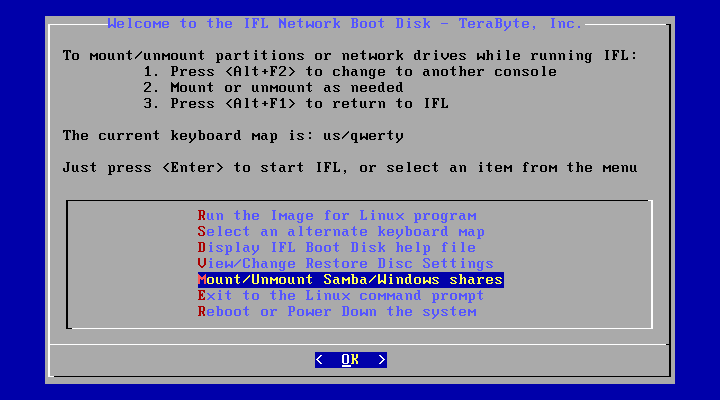
Démarrez le système cible à partir du disque de démarrage IFL (CD/DVD ou clé USB). Pour démarrer à partir d’une clé USB, le BIOS du système doit être configuré pour démarrer sur ce périphérique. Certains systèmes peuvent avoir une touche à presser au démarrage qui affichera un menu de périphériques de démarrage, plutôt que d’avoir à entrer dans la configuration du BIOS.Une fois le démarrage terminé, vous vous retrouverez au menu principal du disque de démarrage IFL (écran d’accueil). Mettez en surbrillance l’élément « Mount/Unmount Samba/Windows shares » comme illustré ci-dessous, puis appuyez sur
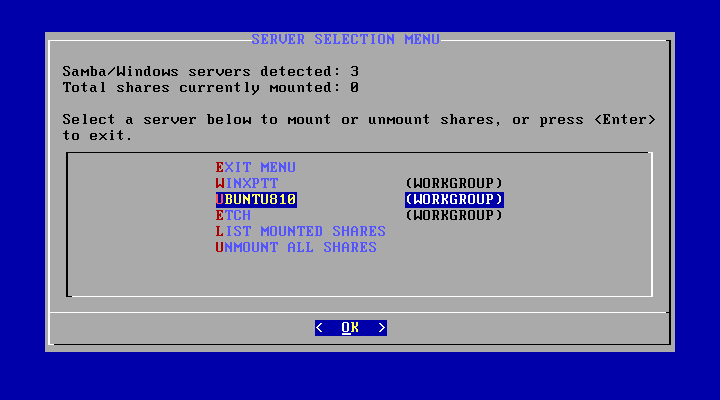
L’élément de menu « Mount/Unmount » détectera les serveurs Windows/Samba disponibles, puis les listera sur un écran similaire à la capture d’écran ci-dessous. Sur cet écran, mettez en surbrillance le serveur contenant les fichiers (UBUNTU810 pour cet exemple), puis appuyez sur
Après avoir sélectionné le serveur, saisissez le nom d’utilisateur pour le serveur/partage auquel vous devez accéder, puis appuyez sur
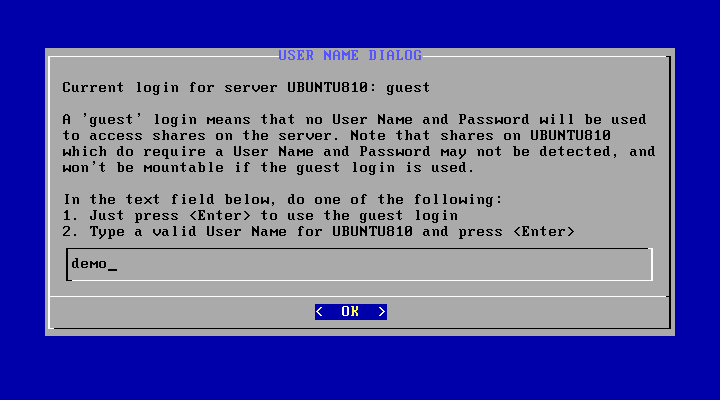
Sur l’écran suivant, saisissez le mot de passe, puis appuyez à nouveau sur
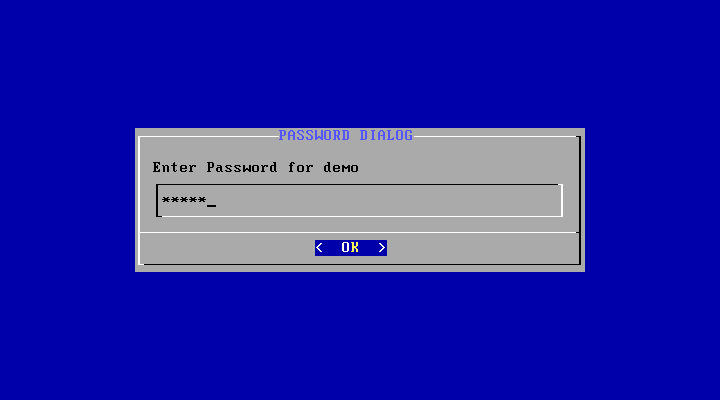
L’écran suivant listera les partages disponibles à monter sur le serveur. Mettez en surbrillance le partage auquel vous devez accéder (demo pour cet exemple), puis appuyez sur
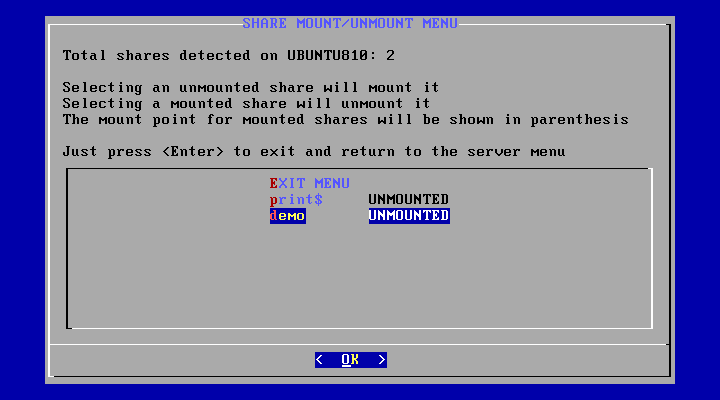
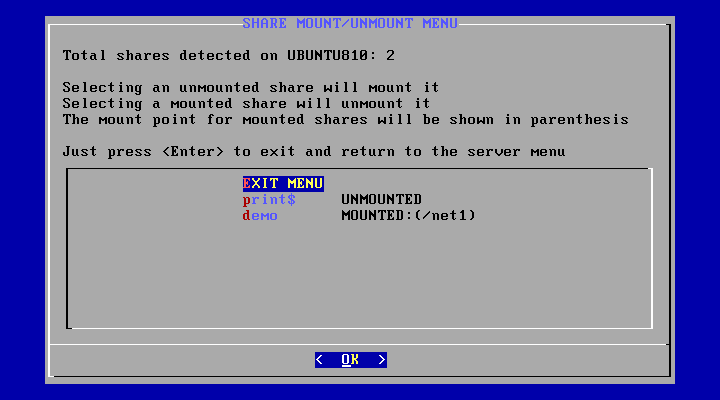
Le partage devrait maintenant être monté, ce qui sera indiqué par le statut de montage passant de « UNMOUNTED » à « MOUNTED:(/net1) » comme illustré ci-dessous :
Si le montage du partage échoue (ou s’il n’est pas listé dans le menu des partages), cela est généralement dû à la saisie d’un utilisateur ou d’un mot de passe incorrect. Dans ce cas, vous pouvez revenir au menu des serveurs, sélectionner le serveur et essayer de saisir à nouveau le nom d’utilisateur et le mot de passe.
Le (/net1) entre parenthèses est le point de montage du partage réseau. Le point de montage est le répertoire du système de fichiers local où le contenu du partage est accessible. Le point de montage sera utilisé lorsque le script Étape 1 (drvins-1.run) sera modifié à l’étape 6 ci-dessous. Le point de montage sera toujours /net1 à moins qu’un autre partage réseau n’ait été monté auparavant.
Choisissez « EXIT MENU » pour revenir à l’écran du serveur. Sur cet écran, vous devriez maintenant voir une valeur de 1 pour « Total shares currently mounted » comme illustré ci-dessous :
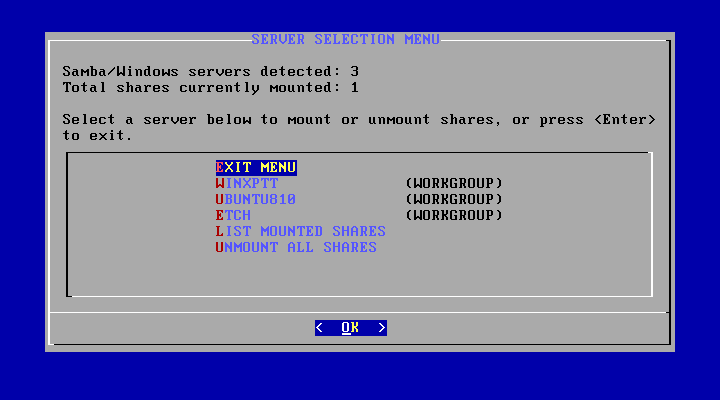
Sélectionnez « EXIT MENU » pour revenir au menu principal du disque de démarrage. Dans ce menu, mettez en surbrillance « Exit to the Linux command prompt », puis appuyez sur
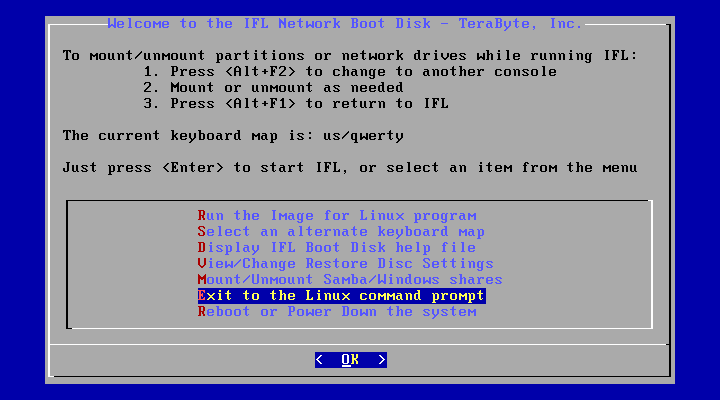
Cette sélection de menu vous amènera à une invite de commande Linux. Pour vérifier davantage que le partage est monté et que vous pouvez maintenant accéder aux fichiers sur le partage, exécutez la commande « ls /net1/tbosdtfiles ». Cette commande listera les fichiers précédemment copiés dans le répertoire tbosdtfiles à l’étape 2 ci-dessus, et devrait produire le résultat illustré ci-dessous :
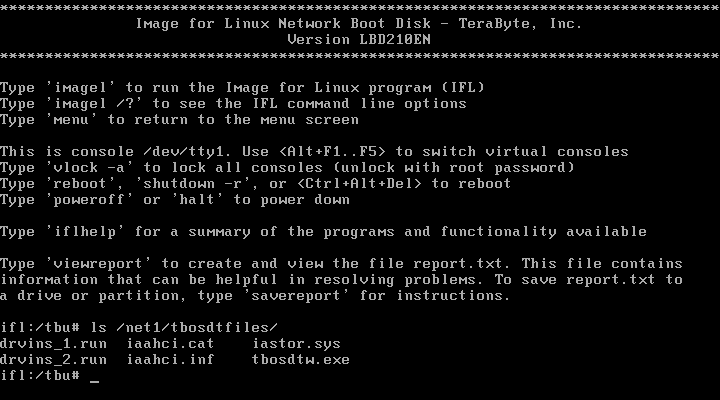
Les fichiers copiés sur le partage à l’étape 2 sont maintenant visibles dans la liste du répertoire tbosdtfiles sur le partage monté.
Étape 5 : Déterminer l’ID de partition pour la partition cible
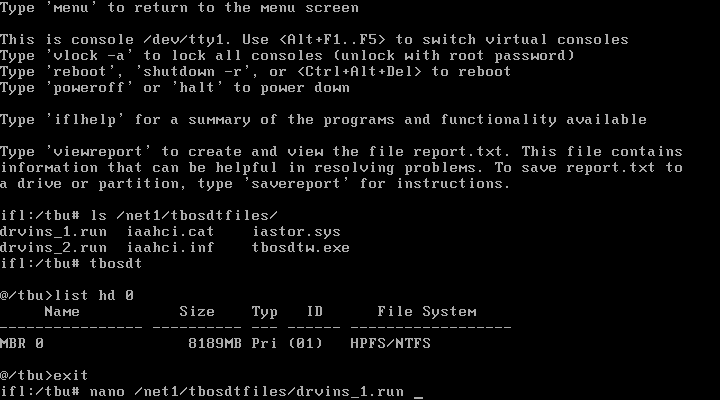
Cette étape consiste à déterminer l’ID de partition pour la partition Windows cible. Cette valeur est utilisée à l’étape 1 du script Étape 1 (drvins_1.run) pour s’assurer que la partition correcte est montée pendant l’installation du pilote. Le script Étape 1 sera modifié à l’étape 6 ci-dessous, et la valeur déterminée ici sera alors nécessaire.Pour déterminer l’ID de partition, exécutez la commande « tbosdt » depuis l’invite de commande pour démarrer le programme TBOSDT en mode interactif. Ensuite, à l’invite de commande TBOSDT, exécutez la commande « list hd 0 » pour lister les partitions sur le disque HD0. Cela produira un résultat similaire au suivant :
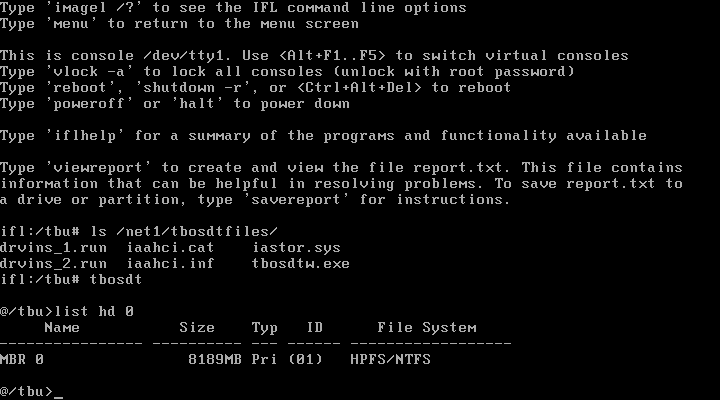
Dans ce cas, il n’y a qu’une seule partition sur le disque, et elle possède un ID de partition de 1, qui est affiché entre parenthèses ci-dessus sous la forme (01) dans la colonne ID. Cette valeur correspond à l’ID de partition dans la copie par défaut de drvins_1.run. Si l’ID de partition est différent de (01), la valeur de l’ID de partition dans drvins_1.run devra être modifiée à l’étape 6.
Veuillez noter que l’ID de partition est un nombre hexadécimal et doit être saisi en notation hexadécimale dans drvins_1.run. Par exemple, si l’ID de partition est affiché comme (0B) par TBOSDT, cette valeur serait saisie sous la forme 0xB dans drvins_1.run (le zéro non significatif peut être omis). Un ID de partition de (2C) serait saisi sous la forme 0x2C.
Tapez « exit » pour quitter le programme TBOSDT et revenir à l’invite de commande Linux.
Étape 6 : Modifier les scripts TBOSDT sur le partage réseau
Cette étape consiste à apporter quelques modifications nécessaires aux scripts TBOSDT par défaut (drvins_1.run et drvins_2.run) qui ont été copiés sur le partage réseau à l’étape 2 ci-dessus. Les fichiers seront modifiés à l’aide de l’éditeur de texte « nano » inclus sur le disque de démarrage IFL.Pour modifier drvins_1.run, lancez l’éditeur de texte nano avec la commande « nano /net1/tbosdtfiles/drvins_1.run », comme illustré dans la capture d’écran ci-dessous :
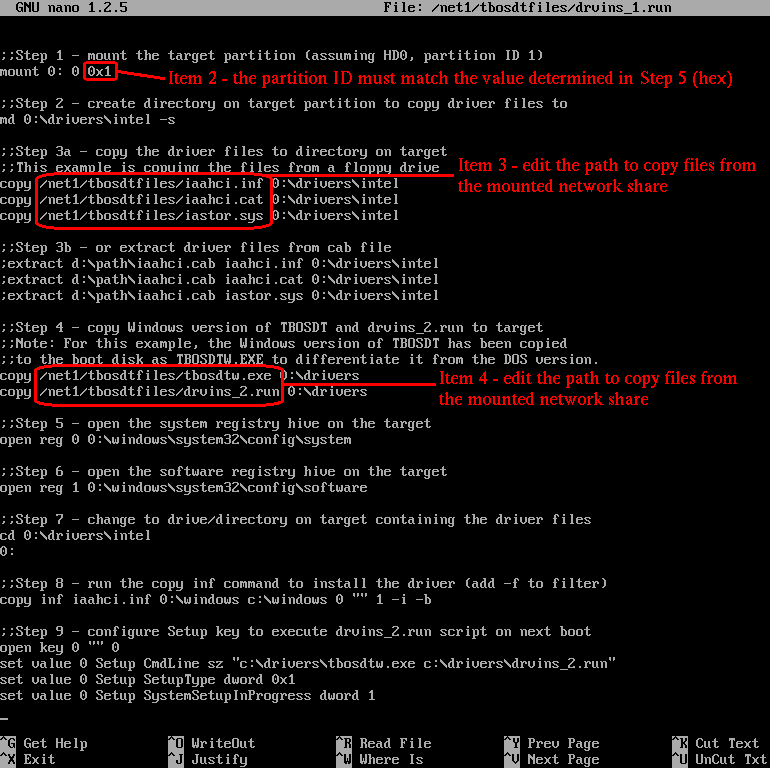
Pour drvins_1.run, les modifications suivantes sont requises pour cet exemple :
1. Décommentez toutes les lignes commençant par un seul « ; » sauf les 3 lignes de l’étape 3b (16 lignes)
2. À l’étape 1, modifiez l’ID de la partition cible par la valeur déterminée à l’étape 5 ci-dessus (si nécessaire)
3. À l’étape 3, ajustez le chemin pour copier les fichiers depuis le partage réseau (3 lignes)
4. À l’étape 4, ajustez le chemin pour copier les fichiers depuis le partage réseau (2 lignes)
La capture d’écran ci-dessous montre drvins_1.run dans l’éditeur de texte nano après avoir effectué les modifications listées ci-dessus. Les modifications sont entourées et numérotées pour correspondre à la liste.
Pour enregistrer les modifications apportées au fichier, utilisez la combinaison de touches
Pour quitter l’éditeur nano, appuyez sur
Pour modifier drvins_2.run, lancez l’éditeur de texte nano avec la commande « nano /net1/tbosdtfiles/drvins_2.run ».
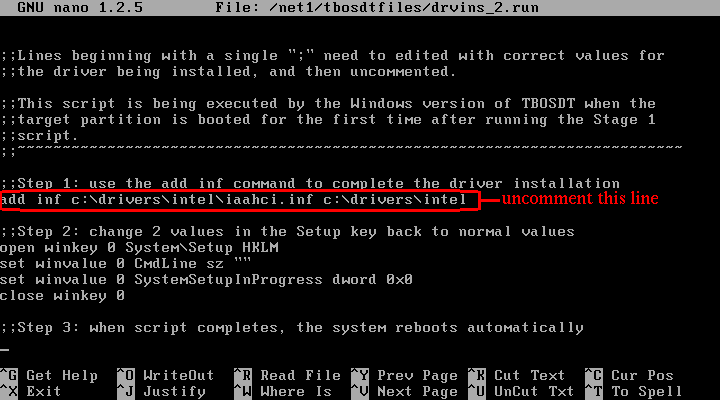
Pour drvins_2.run, la modification suivante est requise pour cet exemple :
1. À l’étape 1, décommentez la ligne pour la commande « add inf » (1 ligne)
La capture d’écran ci-dessous montre drvins_2.run dans l’éditeur de texte nano après modification, avec le changement entouré :
Pour enregistrer les modifications apportées au fichier, utilisez la combinaison de touches
Pour quitter l’éditeur nano, appuyez sur
Maintenant que les deux scripts TBOSDT ont été modifiés, l’installation réelle du pilote peut commencer.
Étape 7 : Exécuter le script Étape 1 (drvins_1.run)
Pour exécuter le script Étape 1 (drvins_1.run), lancez la commande suivante depuis l’invite de commande Linux :tbosdt /net1/tbosdtfiles/drvins_1.run
Pour le pilote Intel SATA installé dans cet exemple, le résultat du script ressemblera à ce qui suit :
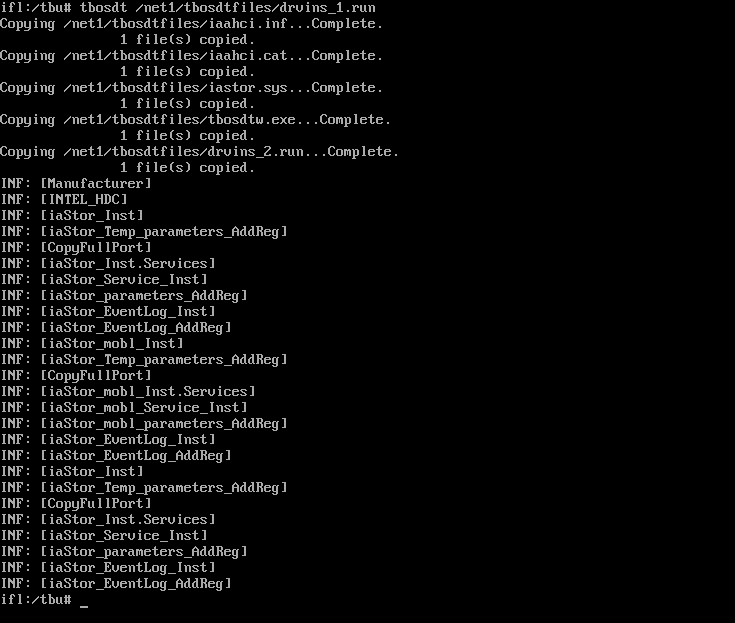
Lorsque le script Étape 1 est exécuté, observez le résultat de TBOSDT à l’écran et surveillez tout message d’erreur. Généralement, TBOSDT interrompt l’exécution du script lorsqu’il rencontre une condition d’erreur, de sorte que tout message d’erreur restera visible à l’écran, même si une partie du résultat peut défiler. Si le résultat que vous souhaitez voir disparaît de l’écran, vous pouvez remonter en utilisant
tbosdt /net1/tbosdtfiles/drvins_1.run > nom_du_fichier
more nom_du_fichier
Pour le dépannage, il peut également être utile de sélectionner le mode vidéo frame buffer (option 2 au menu de démarrage) lors du démarrage du disque IFL. Cela permettra d’afficher plus de texte sans défilement.
Les causes courantes d’erreurs incluent :
1. Tentative de montage du mauvais disque/partition (étape 1 dans drvins_1.run)
2. Oubli de modifier une ou plusieurs commandes pour les valeurs correctes dans drvins_1.run (voir Étape 6)
3. Erreurs de syntaxe et/ou de frappe dans drvins_1.run
Le script Étape 1 doit s’exécuter sans erreur avant que l’on puisse espérer un démarrage réussi de la partition cible.
Étape 8 : Démarrer la partition cible pour exécuter l’Étape 2
Une fois que le script Étape 1 a été exécuté avec succès à l’étape 7, il devrait maintenant être possible de démarrer à partir de la partition cible. La séquence d’étapes suivante est recommandée :1. Démarrez le système normalement à partir de la partition cible. Au premier démarrage, une fenêtre de terminal apparaîtra et le script Étape 2 (drvins_2.run) sera exécuté. Après un délai typique de quelques secondes, le système devrait redémarrer automatiquement. (Cela ne se produira qu’une seule fois, lors du premier démarrage).
2. Au redémarrage, démarrez Windows en mode sans échec comme décrit à l’étape 3 ci-dessous. L’utilisation du mode sans échec permet à Windows de détecter le nouveau matériel sans blocage et/ou d’autres problèmes pouvant survenir avec certains types de nouveaux matériels, en particulier les adaptateurs vidéo.
3. Pour accéder au mode sans échec de Windows XP : Pendant le démarrage de l’ordinateur (juste après le POST), tapotez continuellement la « touche F8 », ce qui devrait afficher le « Menu des options avancées de Windows ». Utilisez vos touches fléchées pour vous déplacer sur « Mode sans échec » et appuyez sur la touche Entrée.
Si
vous ne pouvez pas démarrer en mode sans échec, cela peut être dû au fait que la couche HAL
doit également être remplacée. Bien que les détails dépassent le
cadre actuel de cet article, cela se fait essentiellement en copiant le
fichier correct vers \windows\system32\hal.dll. Les fichiers HAL
disponibles (jusqu’à Win2003) sont HAL.DLL, HALAPIC.DLL, HALMPS.DLL,
HALACPI.DLL, HALAACPI.DLL, HALMACPI.DLL. Le fichier le plus couramment
nécessaire pour les systèmes modernes est HALACPI.DLL, HALAACPI.DLL ou HALMACPI.DLL
qui se trouve dans le dossier \windows\servicepackfiles\i386.
Vous pouvez utiliser TBOSDT pour monter la partition et copier le fichier nécessaire.
4. Une fois opérationnel en mode sans échec, laissez Windows terminer la détection du nouveau matériel.
5. Redémarrez lorsque vous y êtes invité.
6. Au redémarrage, laissez Windows démarrer normalement. L’installation du pilote devrait maintenant être terminée.
Veuillez noter que la WPA (Activation du produit Windows) peut se déclencher en raison du nouveau matériel détecté, et si c’est le cas, Windows devra être réactivé.