


Criando um Ambiente de Recuperação TeraByte, Disco de Inicialização WinRE ou UFD Contendo o Image for Windows (TBWinRE)
Este tutorial é um guia para criar um disco de inicialização WinPE ou unidade flash USB (baseado no Ambiente de Recuperação do Windows) contendo Image for Windows. Este tutorial também abrange a adição do Image for Windows ao Ambiente de Recuperação do Windows (WinRE) existente instalado com Windows 7, Windows 8, Windows 10 e Windows 11.
Observação: Este tutorial aborda o uso do programa do Windows TBWinPE/RE Builder. Se você estiver usando o script TBWinRE.cmd, clique aqui para trocar de tutorial. Observe que o script TBWinRE.cmd está obsoleto e pode não ser atualizado em versões futuras.
Requisitos:
Antes de começar, revise os seguintes requisitos do projeto:
- Sistema operacional:
Windows 7, Windows 8, Windows 8.1, Windows 10 ou Windows 11. Há suporte para versões de 32 bits e 64 bits (Legacy BIOS e UEFI).
Observação: O Ambiente de Recuperação instalado precisa estar funcional para que o programa consiga atualizá-lo. Ainda pode ser possível criar a mídia de inicialização em um sistema com um Ambiente de Recuperação não funcional. Além disso, ao criar a mídia de inicialização do TBWinRE, recomenda-se fazer isso no sistema em que ela será usada, pois alguns sistemas exigem arquivos que não estão disponíveis em todos os sistemas.
Observação: Para criar uma compilação do TBWinRE ARM64 de 64 bits, é necessário o Windows 11 24H2 ou posterior em execução em um sistema ARM64 e um WIM do WinRE do Windows 11 24H2 ou posterior.
- Arquivos do TBWinPE/RE Builder:
Os arquivos do TBWinPE/RE Builder são instalados automaticamente com o Image for Windows (versão 2.95 ou posterior) e ficam na pasta tbwinre na pasta de instalação do Image for Windows. Por exemplo, em uma instalação padrão em um sistema de 64 bits, os caminhos seriam:
Instalações V3 e V4: C:\Program Files (x86)\TeraByte Drive Image Backup and Restore Suite\tbwinre
Instalação V2: C:\Program Files (x86)\TeraByte Unlimited\Image for Windows\V2\tbwinreObservação: Os arquivos do TBWinPE/RE Builder v1.38+ são necessários para compilações que usam o Image for Windows V4. Versões anteriores não oferecem suporte ao V4.
- Image for Windows:
O Image for Windows 2.95 ou posterior deve estar instalado no sistema que você está usando para criar a compilação. Recomenda-se usar a versão mais atual do Image for Windows.
Observação: Se você for usar a versão de avaliação do Image for Windows V3 ou V4 na compilação, é necessário executar o Image for Windows pelo menos uma vez antes de criar a compilação. Caso contrário, a versão de avaliação não será ativada na compilação.
Opcional: Os arquivos de inicialização do CD Image for Linux serão incluídos se instalados. Os programas TBIView, TBIMount, TBIHD e TeraByte OSD Tool Suite Pro (TBOSDTS) também serão incluídos na compilação se estiverem instalados. Além disso, os scripts instalados padrão do TBOSDTS e os scripts na subpasta pública serão incluídos. O TBOSDTS 1.47 ou posterior é necessário para criar o arquivo de inicialização TBWinRE.bin.
- Espaço em disco:
O espaço necessário depende da origem da compilação (versão do WinRE) e das opções de compilação. Recomenda-se ter pelo menos 2 GB de espaço livre disponível. É necessário espaço adicional se você for criar o arquivo de inicialização TBWinRE.bin (aprox. 500 MB).
- Memória (RAM):
O sistema de destino requer no mínimo 512 MB. Não é recomendado nem suportado inicializar a compilação do TBWinRE em um sistema com menos de 512 MB.
- Drivers:
Dependendo do sistema, pode ser necessário adicionar drivers do controlador de armazenamento à compilação para ter acesso às unidades ao inicializar no TBWinRE. Exemplos de outros drivers que podem precisar ser adicionados incluem drivers USB 3 e drivers de NIC. Consulte o Apêndice 2, se necessário.
Observação: O Windows 8.x/10/11 inclui suporte nativo a USB 3 (não é necessário adicionar drivers USB 3). Drivers USB 3 do Windows 7 comumente usados podem ser baixados pelo TBWinPE/RE Builder e incluídos em compilações baseadas no Windows 7.
Observação importante para sistemas que usam unidades maiores que 2,2 TB: As versões dos drivers Intel Rapid Storage Technology (RST) incluídas no WinRE do Windows 7 e 8 (versão 8.0) não suportam adequadamente unidades maiores que 2,2 TB. Como resultado, quando este driver é usado, a unidade será relatada com um tamanho incorreto (por exemplo, uma unidade de 3 TB aparecendo como 746 GB) e o sistema de arquivos na unidade pode ser corrompido. Se estiver usando unidades grandes em um sistema que utiliza Intel RST, é altamente recomendável baixar o driver atual e incluí-lo na compilação TBWinRE. Acesse a página Intel Rapid Storage Technology (RST) página, clique no link do driver na seção Downloads mais recentes e, em seguida, baixe o arquivo f6flpy-x64.zip (para Windows de 64 bits) ou f6flpy-x86.zip (para Windows de 32 bits). Observação: se você precisar usar uma versão mais antiga do driver, a versão 10.1 é necessária para AHCI e a versão 10.5 é necessária para RAID.
Se desejar, esta pasta pode ser copiada para outro local (por exemplo, D:\TBWinRE). Usar uma pasta que não seja do sistema permitirá editar os arquivos com mais facilidade ao criar compilações personalizadas.
Como alternativa, os arquivos do TBWinPE/RE Builder podem ser baixados e extraídos para uma pasta no sistema que você está usando para criar a compilação.
https://www.terabyteunlimited.com/downloads/wp/tbwinre.zip
Passo 1: Baixar e Extrair os Arquivos do TBWinPE/RE Builder
Observação: Se você estiver usando os arquivos do TBWinPE/RE Builder instalados com o Image for Windows, pode pular esta etapa. Se estiver criando uma compilação personalizada, você pode achar que copiar os arquivos para uma pasta alternativa (por exemplo, C:\TBWinRE) com permissões padrão no nível de usuário tornará o processo mais fácil.
O caminho de instalação padrão no Windows de 64 bits é: C:\Program Files (x86)\TeraByte Drive Image Backup and Restore Suite\tbwinre
Baixe o arquivo ZIP TBWinRE do link abaixo:
https://www.terabyteunlimited.com/downloads/wp/tbwinre.zip
O download será um arquivo ZIP contendo o programa TBWinPE/RE Builder, o script TBWinRE CMD e arquivos de suporte.
Nota Importante: Como este arquivo vem de outro computador, o Windows pode bloqueá-lo. Se isso acontece ou não depende da versão do Windows e das configurações de segurança. Se o arquivo estiver bloqueado, não funcionará corretamente. Para verificar se o arquivo está bloqueado, clique com o botão direito no arquivo baixado, selecione Propriedades no menu pop-up e veja se existe um botão ou caixa de seleção Desbloquear na guia Geral. Se existir, clique no botão Desbloquear ou marque a caixa e clique em OK. Um exemplo de arquivo bloqueado é mostrado abaixo:

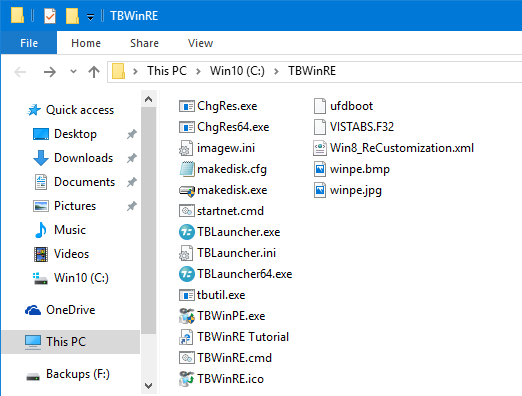
Extraia o conteúdo deste arquivo para a pasta a partir da qual você deseja executar o TBWinPE/RE Builder. Recomenda-se criar uma nova pasta na raiz de uma unidade (C:\TBWinRE, D:\TBWinRE etc.) e extrair os arquivos nela.
Um exemplo dos arquivos extraídos para a pasta C:\TBWinRE é mostrado abaixo:
Etapa 2: Executar o TBWinPE/RE Builder
O programa TBWinPE/RE Builder pode ser executado a partir do Image for Windows, do atalho instalado ou diretamente da pasta dele:
- Para executar a partir do Image for Windows V3 ou V4:
Execute o Image for Windows, clique no botão Utilities e selecione a opção Create Image for Windows Boot Media.
- Para executar a partir do atalho instalado:
Windows 7: Acesse o menu Start do Windows e navegue em All Programs até a seção TeraByte Drive Image Backup and Restore Suite. Em seguida, clique no atalho IFW-Create Recovery Boot Disk. Se o UAC estiver habilitado (padrão), clique em Yes no prompt do UAC para permitir que o programa seja executado.
Windows 8: Acesse a tela Inicial do Windows (por exemplo, pressione a tecla Windows ou mova o mouse para o canto inferior esquerdo da tela e clique). Localize a seção com os atalhos do programa TeraByte e clique em IFW-Create Recovery Boot Disk (se o atalho não estiver visível, talvez seja necessário clicar com o botão direito em uma área em branco da tela e selecionar All apps no pop-up ou simplesmente começar a digitar o nome do atalho). Se o UAC estiver habilitado (padrão), clique em Yes no prompt do UAC para permitir que o programa seja executado.
Windows 10 e 11: Acesse o menu Iniciar do Windows (por exemplo, pressione a tecla Windows ou clique no ícone do Windows na barra de tarefas). Clique em All apps, se necessário. Navegue para localizar a seção TeraByte Drive Image Backup and Restore Suite (expanda-a, se necessário) e clique em IFW-Create Recovery Boot Disk. Se o UAC estiver habilitado (padrão), clique em Yes no prompt do UAC para permitir que o programa seja executado.
- Para executar a partir da pasta TBWinRE:
Navegue até a pasta TBWinRE. Clique duas vezes no arquivo TBWinPE.exe ou clique com o botão direito nele e selecione Open no menu pop-up. Se o UAC estiver habilitado (padrão), clique em Yes no prompt do UAC para permitir que o programa seja executado.
O programa TBWinPE/RE Builder será executado e exibirá a tela de boas-vindas.

Clique em Next. A tela Tipo de projeto será exibida.
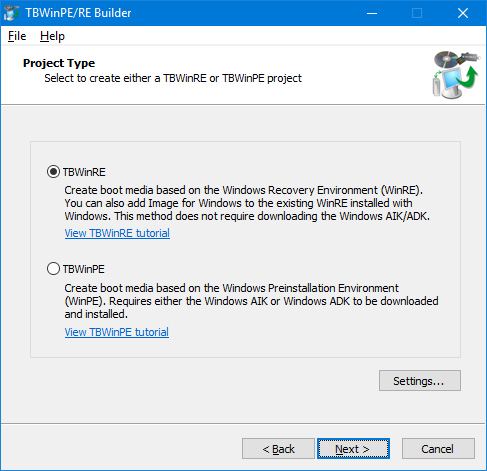
O tipo de projeto TBWinRE é selecionado por padrão.
Nota: As configurações padrão funcionarão para a maioria das compilações padrão. Se você precisar ajustar as configurações do programa ou da compilação, clique em Configurações. Detalhes sobre as configurações disponíveis podem ser encontrados aqui.
Clique em Avançar. A tela de Licença será exibida.
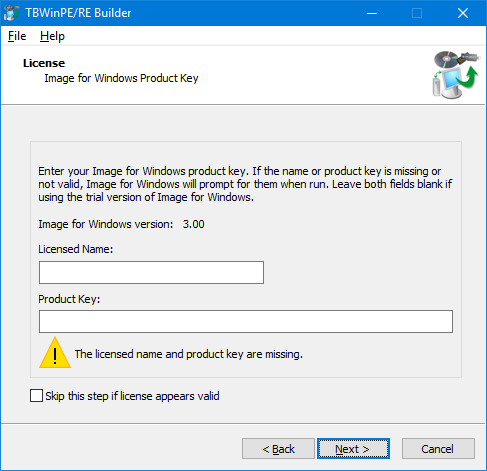
Se necessário, insira seu nome de licenciado e a chave do produto do Image for Windows. Deixe os campos em branco se estiver usando a versão de avaliação do Image for Windows. Insira as informações de licença para a versão do Image for Windows que está sendo incluída na compilação. Para pular esta etapa em compilações futuras se o formato das informações de licença inseridas ou importadas anteriormente parecer válido, marque a opção. Clique em Avançar para continuar.
Os requisitos da compilação serão verificados. Se tudo der certo, o arquivo de imagem do WinRE será feito backup e verificado (desde que um backup atual ainda não exista).

Observação: Se o WinRE instalado for selecionado como a origem da compilação (padrão) e não for encontrado e nenhum arquivo de backup for encontrado, você pode pesquisar no sistema pelo arquivo do WinRE clicando no link Search for WinRE (ou voltar e selecionar o item de menu File | Search for WinRE...). Consulte o Apêndice 5 para obter detalhes.
Se nenhum aviso for emitido e nenhum erro for encontrado, a próxima tela será exibida automaticamente. Se houver erros ou avisos (se não forem ignorados), eles serão exibidos para revisão. Para ignorar avisos no futuro, marque a opção Ignore warnings when checking requirements. Clique em Next para continuar.
Por padrão, se a compilação for baseada no Windows 7 (WinRE do Windows 7, neste caso) e os drivers USB 3 não forem encontrados, você será solicitado a baixá-los. Recomenda-se incluir esses drivers para oferecer suporte a sistemas com USB 3. Clique em Download para iniciar o processo. Depois de baixados, os contratos de licença serão exibidos. Clique para aceitar as licenças e, em seguida, clique em OK para usar os drivers.

Clique em Avançar para continuar. A tela de Tipo de Compilação será exibida.
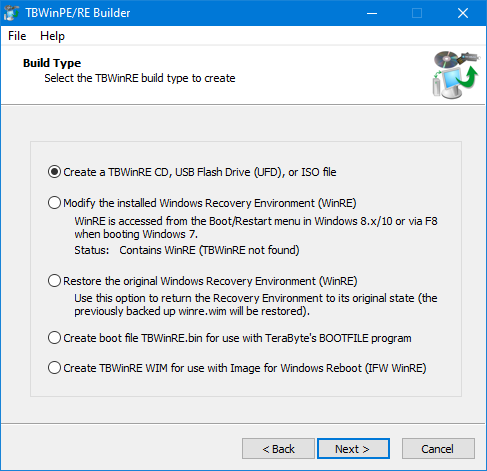
Selecione o tipo de compilação desejado para criar. As opções serão desativadas se não forem suportadas.
Os seguintes tipos de compilação estão disponíveis:
Criar um CD, unidade flash USB (UFD) ou arquivo ISO do TBWinRE: Selecione esta opção para criar um CD inicializável, UFD ou arquivo ISO contendo o TBWinRE. O WinRE instalado não será modificado.
Modificar o Ambiente de Recuperação do Windows (WinRE) instalado: Selecione esta opção para modificar o WinRE instalado para incluir os programas da TeraByte. O WinRE é acessado pelo menu Opções Avançadas de Inicialização do Windows (via F8 ao inicializar o Windows 7) ou pelo menu de Inicialização/Reinicialização (Windows 8 ou posterior). O status do WinRE instalado será mostrado por padrão, se disponível (pode ser desativado em Configurações). Observação: O WinRE instalado deve estar funcional e ser usado como a origem da compilação para que esta opção fique disponível.
Restaurar o Ambiente de Recuperação do Windows (WinRE) original: Selecione esta opção para restaurar o WinRE ao estado original. Quando uma compilação é criada, um backup é criado automaticamente na pasta WinRE_Backup, se ainda não existir. Observação: Esta opção não fica disponível se não existir um backup. Além disso, o WinRE instalado deve estar funcional para que esta opção fique disponível.
Criar o arquivo de inicialização TBWinRE.bin para uso com o programa BOOTFILE da TeraByte: Selecione para criar o arquivo de inicialização TBWinRE.bin para uso com o programa BOOTFILE da TeraByte (oferece suporte a inicialização diretamente para o arquivo a partir do Windows).
Criar WIM do TBWinRE para uso com o recurso Image for Windows Reboot: Selecione para criar a compilação IFW WinRE ou IFW BootWIM para uso com o recurso Image for Windows Reboot (o modo atualmente selecionado é mostrado). Essas são compilações personalizadas do TBWinRE projetadas para serem inicializadas diretamente a partir do Image for Windows para executar uma operação automatizada fora do Windows. O IFW WinRE atualiza o WinRE instalado para uma compilação do TBWinRE (pode ser mínima se houver pouco espaço livre), enquanto o IFW BootWIM é uma compilação completa do TBWinRE salva na pasta do Builder. Na maioria dos casos de uso, não é necessário criar essas compilações manualmente, pois elas são criadas e atualizadas automaticamente conforme necessário. Observação: Esta opção fica desativada se os requisitos da compilação falharem. No modo IFW WinRE, o WinRE instalado deve estar funcional.
Selecione a opção de compilação desejada e clique em Avançar para continuar.
Se plugins forem incluídos na compilação, a tela Plugins será exibida em seguida e os requisitos dos plugins serão verificados. Esta etapa continuará automaticamente se não houver avisos nem erros. Caso contrário, clique em Next para continuar.

A tela Resumo da compilação será exibida.

Neste ponto, você pode criar a compilação clicando em Start ou voltar se precisar fazer alterações.
O processo de compilação pode levar vários minutos, dependendo da velocidade do computador.

Nota: Quando o arquivo WIM da compilação estiver sendo desmontado, pode levar vários minutos. Alguns programas antivírus podem causar uma desmontagem lenta ou um erro de desmontagem. Se a desmontagem falhar, você será solicitado a tentar novamente.
O TBWinPE/RE Builder será interrompido se encontrar um erro durante o processo de compilação. Um arquivo de log (TBWinPE.log) também é criado por padrão e pode ser analisado se houver problemas (selecione View Log no menu Ajuda).
Quando a compilação for concluída, se você estiver criando um CD, unidade flash USB (UFD) ou arquivo ISO do TBWinRE, clique em Finish para iniciar o utilitário MakeDisk da TeraByte e criar a mídia de inicialização do TBWinRE desejada. Caso contrário, basta sair do programa.
Observação: Se você tiver uma mídia de inicialização TBWinPE/RE existente que deseja atualizar, mas não quer que a mídia seja reformatada pelo MakeDisk (os arquivos existentes seriam perdidos), ou se você tiver uma partição interna personalizada de mídia de inicialização TBWinPE/RE (como uma inicializada pelo BootIt UEFI), consulte o Apêndice 9 e/ou o seguinte artigo da KB: Manually Updating the TBWinPE/RE Boot Media
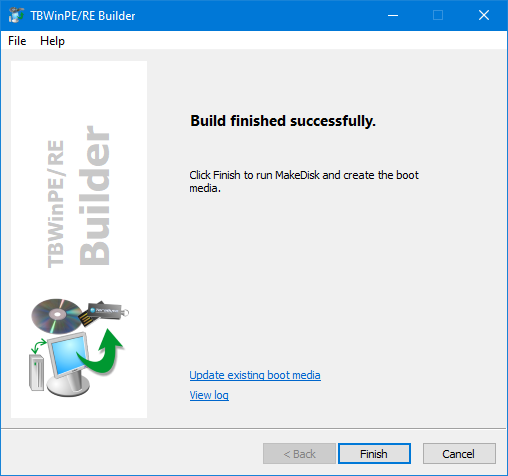

Clique em Next para iniciar o processo e então selecione o tipo de mídia inicializável que você deseja criar. No exemplo abaixo, uma unidade flash USB é selecionada.

Importante: Ao criar uma unidade flash USB (UFD) inicializável do TBWinRE, recomenda-se usar uma opção de Layout USB do tipo Partition (por exemplo, Partition - MBR FAT/FAT32 Partition). Usar o modo No Partition pode impedir que a unidade inicialize corretamente. Para obter mais informações sobre as opções de Layout USB ou se você tiver problemas para inicializar a UFD, consulte este artigo da KB:
Using a UFD (USB Flash Drive) as installation/boot media for TeraByte Unlimited products.
Clique em Finish para criar a mídia inicializável. Se você quiser criar outra mídia de inicialização (por exemplo, você criou um CD e também quer uma UFD), pode executar o MakeDisk a partir da pasta TBWinRE (não é necessário recriar a compilação, a menos que você tenha atualizado os programas da TeraByte instalados ou os arquivos do TBWinPE/RE Builder).
Etapa 3: Usar o TBWinRE
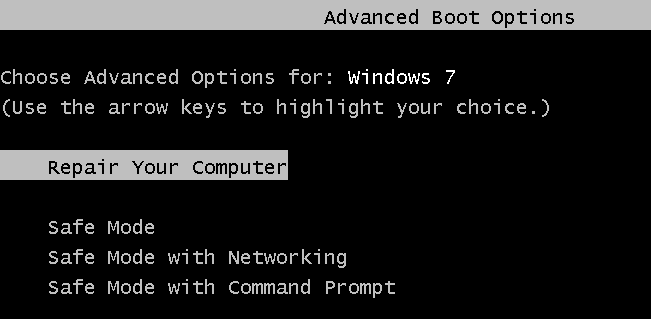
Se você modificou o Ambiente de Recuperação (WinRE) instalado do Windows 7, pode inicializar nele usando o menu Opções Avançadas de Inicialização do Windows, acessado via F8 ao inicializar o Windows. Selecione a opção Repair Your Computer.
Se você modificou o Ambiente de Recuperação (WinRE) instalado do Windows 8, pode inicializar nele reiniciando no ambiente de recuperação (por exemplo, pressione WinKey+I, clique em Power, mantenha pressionado Shift e clique em Restart, clique em Troubleshoot).
Se você modificou o Ambiente de Recuperação (WinRE) instalado do Windows 10 ou Windows 11, pode inicializar nele reiniciando no ambiente de recuperação (por exemplo, pressione a tecla Windows, clique em Power, mantenha pressionado Shift e clique em Restart, clique em Troubleshoot).
Se o programa conseguiu integrar o Image for Windows ao menu, você pode selecioná-lo na seção Troubleshoot. Caso contrário, selecione Advanced options e depois o Command Prompt. O Image for Windows será executado por padrão e você pode acessar as outras opções do Windows executando o programa System Recovery Options a partir do TBLauncher.

Se estiver usando a mídia de inicialização TBWinRE, inicialize pelo CD TBWinRE ou pelo UFD TBWinRE. A inicialização em sistemas BIOS Legacy e UEFI é suportada.
Inicializar no TBWinRE pode levar vários minutos, dependendo do sistema, das opções de inicialização selecionadas e do tipo de mídia de inicialização.
A área de trabalho do TBWinRE será semelhante às capturas de tela abaixo. Observe que este tipo de compilação é uma compilação WinRE relativamente simples e não inclui uma barra de tarefas ou shell tipo Windows. O TBLauncher pode ser usado para executar facilmente os programas incluídos ou desligar ou reiniciar o sistema.
Dependendo do modo definido para o TBLauncher e da versão do Windows, o programa Opções de Recuperação do Sistema ou o Image for Windows será executado automaticamente.
A captura de tela abaixo mostra o TBLauncher definido para o modo WinPE (o padrão). O programa Opções de Recuperação do Sistema pode ser executado a partir do TBLauncher se necessário.

A captura de tela abaixo mostra o TBLauncher definido para o modo WinRE (compilado usando o RE do Windows 7). Observe que quando o programa Opções de Recuperação do Sistema é executado, você pode precisar inserir seu nome de usuário e senha do Windows e ele pode procurar versões compatíveis do Windows.

Para sair do TBWinRE, remova a mídia de inicialização TBWinRE (se estiver usando um CD ou UFD) e clique no botão Desligar ou Reiniciar no TBLauncher.
Nota: Alguns sistemas usando o WinRE do Windows 8 podem apresentar um atraso ao desligar ou reiniciar. Se isso acontecer, você pode manter pressionada a tecla Shift ao clicar no botão para forçar a ação.
Os programas TeraByte incluídos na compilação também podem ser executados a partir de uma janela do Prompt de Comando digitando o nome do programa e pressionando ENTER: imagew, tbiview, tbimount, tbosdtw, tbihd
Apêndice 1 - Usar configurações personalizadas
Por padrão, o TBWinPE/RE Builder espera que os programas da TeraByte estejam em seus locais instalados/padrão. Se algum desses programas não estiver instalado ou não for encontrado automaticamente, você precisará definir os caminhos corretos.
Detalhes sobre as configurações e opções disponíveis para a compilação podem ser encontrados em Settings.
Apêndice 2 - Adicionar drivers do Windows
Drivers do Windows podem ser adicionados à compilação colocando-os na pasta Drivers localizada na pasta de compilação. Neste exemplo, que está usando uma pasta de compilação personalizada C:\TBWinRE, a pasta Drivers é C:\TBWinRE\Drivers.
Importante: Se você estiver executando o TBWinPE/RE Builder a partir de uma instalação do Image for Windows, a pasta Drivers estará em um dos seguintes locais (supondo que o caminho de instalação padrão tenha sido usado):
No Windows de 32 bits: C:\Program Files\TeraByte Drive Image Backup and Restore Suite\tbwinre\Drivers
No Windows de 64 bits: C:\Program Files (x86)\TeraByte Drive Image Backup and Restore Suite\tbwinre\Drivers
Para abrir facilmente a pasta correta para adicionar drivers:
- Execute o TBWinPE/RE Builder.
- Faça um dos seguintes procedimentos:
- Clique em Next > e depois clique no botão Settings...
- Abra o menu File e selecione Settings...

A pasta Drivers será pesquisada em busca de drivers quando a compilação estiver sendo criada. Colocar os arquivos de cada driver adicionado em sua própria pasta costuma ser o método mais simples. Por exemplo, se você estiver criando a compilação TBWinRE no Windows 7 e precisar adicionar drivers USB 3.0 de 64 bits, você pode colocar os arquivos do driver em C:\TBWinRE\Drivers\usb3x64 (conforme mostrado abaixo):

Os drivers devem ser do tipo INF (.inf) e todos os arquivos de suporte (.cat, .pnf, .sys, .oem, .dll etc.) devem ser incluídos. Todos os arquivos relacionados ao driver e subpastas devem estar na mesma pasta do arquivo .inf. Na maioria dos casos, os arquivos do driver são empacotados juntos em uma pasta e você pode simplesmente copiar essa pasta para a pasta Drivers (isso copiará todos os arquivos e quaisquer subpastas).
Instaladores do Windows (por exemplo, arquivos .msi) ou outros tipos de pacotes de driver (como arquivos .exe) não são suportados. Além disso, arquivos INF que não sejam pacotes de driver válidos serão ignorados.
Importante: Os drivers devem ser os corretos para a arquitetura do WinRE que está sendo usada (32 bits ou 64 bits). Na maioria dos casos, isso significa que, se você estiver criando em uma versão de 32 bits do Windows, use drivers de 32 bits; se estiver criando em uma versão de 64 bits do Windows, use drivers de 64 bits. No entanto, se um WIM do WinRE selecionado pelo usuário for usado como a origem da compilação, você precisa usar drivers que correspondam à arquitetura desse WIM.
Além disso, os drivers devem ser os corretos para a versão do Windows do WinRE usada na compilação (por exemplo, use drivers do Windows 10 se estiver criando usando o WinRE do Windows 10).
Apêndice 3 - A pasta “WinRE_Backup” e outras pastas de compilação
A pasta WinRE_Backup será criada na pasta TBWinRE durante o processo de compilação. Ela contém um backup do arquivo winre.wim original encontrado no sistema. Recomenda-se manter esse backup caso ele seja necessário mais tarde. Se a opção para manter backups do WinRE WIM ao atualizar estiver habilitada, esses backups serão salvos aqui. Esta pasta também pode conter outros arquivos WinRE WIM, como aqueles copiados ou selecionados para uso ao pesquisar o sistema pelo WinRE.
A pasta ISO contém os arquivos necessários para criar o CD, UFD ou arquivo ISO do TBWinRE. Se desejar, esta pasta pode ser excluída após a compilação ser concluída e a mídia de inicialização ser criada. No entanto, se você não excluir esta pasta, poderá criar (ou recriar) a mídia de inicialização a qualquer momento executando o MakeDisk a partir da pasta TBWinRE (não é necessário recriar a compilação, a menos que você tenha atualizado os programas da TeraByte instalados ou os arquivos do TBWinPE/RE Builder).
A pasta build é usada para manter a cópia do arquivo winre.wim durante o processo de compilação. Esta pasta é removida quando a compilação é concluída.
A pasta mount é usada para montar o arquivo winre.wim que está sendo modificado.
A pasta config contém os arquivos de configuração usados pelo TBWinPE/RE Builder.
A pasta Plugins contém os plugins e arquivos associados usados pelo TBWinPE/RE Builder.
A pasta Drivers_Win7PEUSB3 contém os drivers USB 3 baixados para compilações baseadas no Windows 7.
A pasta Extract_WinRE é usada ao extrair o arquivo WinRE WIM de um ISO de instalação do Windows (ou arquivo install.wim/.esd). O WIM extraído também ficará nesta pasta se a operação for bem-sucedida.
A pasta ADK_Install contém os programas instaladores do ADK e os logs criados quando o Windows ADK é instalado usando o TBWinPE/RE Builder.
Apêndice 4 - Inicializando Diretamente o Arquivo WIM do TBWinPE/RE no Windows 7 ou Posterior
O TBWinPE/RE Builder pode configurar o Windows para inicializar diretamente o arquivo WIM a partir de uma compilação padrão do TBWinPE ou TBWinRE ao usar o Windows 7 ou posterior. Isso permite a inicialização no ambiente TBWinPE/RE com um simples reinício do Windows, sem a necessidade de mídia de inicialização.
Nota: Ao criar um WIM do TBWinPE/RE para inicialização, recomenda-se usar um tipo de compilação de mídia de inicialização padrão (por exemplo, opção TBWinRE CD/UFD/ISO). Se estiver apenas criando o WIM para inicialização, não é necessário criar a mídia de inicialização quando a compilação terminar - o arquivo WIM (boot.wim) está localizado na pasta ISO\sources da compilação.
Inicializando um Arquivo WIM
Execute o TBWinPE/RE Builder, selecione o menu Arquivo e depois o item Inicializar arquivo WIM.... Selecione o arquivo WIM que deseja inicializar. O arquivo WIM pode ser um WIM padrão ou um WIM do TBWinPE/RE (recomendado).
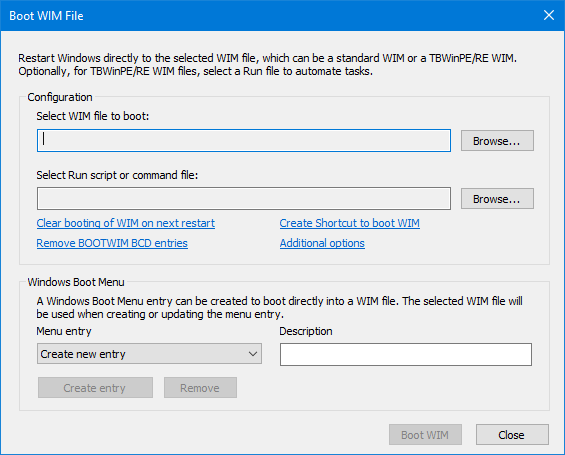
Se o arquivo boot.wim existir na pasta ISO\sources da compilação e você desejar inicializar esse WIM, a seta para baixo no botão Procurar... pode ser usada para selecioná-lo rapidamente.
Se estiver inicializando um arquivo WIM do TBWinPE/RE, você pode opcionalmente selecionar um script de execução ou arquivo de comando. O arquivo de execução pode ser um script .cmd/.tbs/.run ou um arquivo de texto (.txt/.ifw) com parâmetros de linha de comando para o IFW. O arquivo deve estar localizado em uma partição acessível quando inicializado pelo TBWinPE/RE. Para especificar um arquivo de script que seja interno ao WIM, clique em Opções adicionais e ative a opção Arquivo de execução existe no WIM , então digite o caminho completo para o WIM, começando pela raiz (por exemplo, \myscripts\backup.ifw). O uso de um arquivo de execução requer um WIM do TBWinPE/RE configurado para usar o TBLauncher v1.13+ (o TBLauncher é usado por padrão nestas compilações).
Tenha em mente que, quando um arquivo de execução é especificado, ele substituirá qualquer opção de execução automática do TBLauncher configurada no WIM quando ele foi criado. Por exemplo, se você tivesse configurado o TBLauncher para executar um arquivo RunScript.cmd na inicialização, esse script não será executado. No entanto, se o script InitScript.cmd foi configurado, ele ainda será executado antes do script especificado.
Com o IFW 3.17+, você pode criar facilmente arquivos .cmd/.tbs/.ifw para uso com o BOOTWIM. Para fazer isso, execute o IFW, vá em Configurações e ative a opção Mostrar Salvar para TBWinPE no Resumo (guia Geral). Em seguida, prossiga pelas etapas da operação normalmente. Finalmente, na etapa de Resumo, clique no botão Salvar para TBWinPE. A extensão que você usar para o nome do arquivo determinará a saída salva no arquivo. Além disso, o ID do Disco será usado na saída mesmo que essa opção não esteja ativada nas Configurações.
Se você quiser usar um arquivo IFW.INI personalizado para a operação do BootWIM, você pode colocar o arquivo na pasta do WIM ou na pasta do arquivo de execução e ele será copiado antes de executar o Image for Windows.
Limpar inicialização do WIM no próximo reinício: Se um WIM foi configurado anteriormente para inicializar e o sistema não foi reiniciado, você pode clicar neste link para limpá-lo.
Remove BOOTWIM BCD entries: Clique para remover entradas BOOTWIM do TBWinPE do BCD e limpar a inicialização do WIM na próxima reinicialização, se configurado.
Create Shortcut to boot WIM: Clique para procurar e criar um atalho do Windows para inicializar o arquivo WIM selecionado.
Additional options: Clique neste link (ou clique com o botão direito na caixa de diálogo) para exibir um menu pop-up com as seguintes opções adicionais:
- Limpar arquivo WIM: Limpa a seleção atual do arquivo WIM.
- Mostrar detalhes do WIM: Exibe as informações disponíveis sobre o arquivo WIM selecionado. Alguns arquivos WIM do TBWinPE/RE mais antigos podem não ter informações de versão (requer o Windows 8 ou posterior).
- Limpar arquivo de execução: Limpa a seleção atual do arquivo de execução.
- Abrir arquivo de execução no Bloco de Notas: Abre o arquivo de execução no Bloco de Notas para facilitar a visualização ou edição dos comandos/parâmetros.
- Arquivo de execução existe no WIM: Ative para permitir a inserção do caminho para um arquivo de execução interno ao WIM.
- Solicitar reinício: Se ativado, não haverá uma solicitação para reiniciar após você clicar para inicializar o WIM.
- Forçar reinício: Força o sistema a reiniciar. Isso pode causar perda de dados se você tiver arquivos não salvos.
- Ignorar tipo de unidade: Permite tipos de unidade não suportados.
- Corresponder letras de unidade do Windows: Tenta corresponder as atribuições de letras de unidade do Windows durante a inicialização após o boot do WIM. Observe que algumas unidades, especialmente tipos não fixos, ainda podem receber letras diferentes. Além disso, algumas unidades podem não ser atribuídas se a partição do Windows não estiver acessível após a inicialização (ex: criptografada) e podem exigir a atribuição manual de letras. Esta opção requer um WIM TBWinRE/PE configurado para usar o TBLauncher v1.21+ (o TBLauncher é usado por padrão nessas compilações).
- Usar opção BCD HIGHESTMODE: Ative para usar a opção BCD HIGHESTMODE ao inicializar um arquivo WIM. Isso pode ajudar em alguns sistemas a usar uma resolução mais alta ou total em vez de ficar limitado a 1024x768 ou alguma outra resolução inferior.
Entradas do Menu de Inicialização do Windows
Uma entrada no Menu de Inicialização do Windows pode ser criada para inicializar diretamente em um arquivo WIM. O arquivo WIM selecionado será usado ao criar ou atualizar a entrada do menu.
Para criar uma nova entrada, selecione a escolha Criar nova entrada e insira uma descrição (uma descrição padrão será usada se nenhuma descrição for inserida). Em seguida, clique em Criar entrada. Para remover uma entrada, selecione a entrada desejada no menu suspenso de Entrada de Menu e clique no botão Remover. Quando uma entrada existente é selecionada, a descrição, o arquivo WIM e o arquivo de execução (se houver) serão atualizados para aqueles usados pela entrada (mantenha a tecla Shift pressionada ao selecionar a entrada se desejar evitar isso).
Observe que entradas do Menu de Inicialização do Windows que usam um WIM localizado dentro do caminho de instalação do Image for Windows serão removidas quando o Image for Windows for desinstalado. Se isso for um problema, recomenda-se copiar o(s) arquivo(s) WIM para um local alternativo antes de criar as entradas de menu.
Inicializar um arquivo WIM pela linha de comando
Para usar este recurso, execute o TBWinPE/RE Builder (TBWinPE.exe) pela linha de comando e especifique o parâmetro /bootwim. As informações de uso estão detalhadas abaixo.
Uso do Comando BOOTWIM
/bootwim caminho_do_wim [ /run arquivo_de_script ] [ /noboot ] [ /quiet ] [ /force [ atraso ] ] [ /idt ] [ /mdl ] [ /dfw ] [ /ini [seção,]nome=dados ]
/bootwim /reset
/bootwim /remove
/bootwim /?
Inicializa o arquivo WIM especificado por caminho_do_wim. Se o caminho ou o nome do arquivo incluir espaços, coloque entre aspas. O caminho do WIM pode ser relativo ou absoluto e pode usar uma letra de unidade ou GUID de volume. O local do arquivo WIM não pode ser somente leitura, pois vários arquivos de suporte devem ser criados na pasta do arquivo WIM.
run - Executa o script ou arquivo de comando especificado após a inicialização. Se o caminho ou o nome do arquivo incluir espaços, coloque entre aspas. arquivo_de_script pode ser um script .cmd/.tbs/.run ou um arquivo de texto (.txt/.ifw) com parâmetros de linha de comando para o IFW. O arquivo deve estar localizado em uma partição acessível quando inicializado pelo TBWinPE/RE. Para especificar um arquivo de script que seja interno ao WIM, coloque o prefixo [WIM] no caminho em vez de uma letra de unidade (o caminho completo deve ser usado, começando pela raiz). Esta opção requer um WIM do TBWinPE/RE configurado para usar o TBLauncher v1.13+ (o TBLauncher é usado por padrão nestas compilações).
Tenha em mente que, quando um script é especificado para execução, ele substituirá qualquer opção de execução automática do TBLauncher configurada no WIM quando ele foi criado. Por exemplo, se você tivesse configurado o TBLauncher para executar um arquivo RunScript.cmd na inicialização, esse script não será executado. No entanto, se o script InitScript.cmd foi configurado, ele ainda será executado antes do script especificado.
Com o IFW 3.17+, você pode criar facilmente arquivos .cmd/.tbs/.ifw para uso com o BOOTWIM. Para fazer isso, execute o IFW, vá em Configurações e ative a opção Mostrar Salvar para TBWinPE no Resumo (guia Geral). Em seguida, prossiga pelas etapas da operação normalmente. Finalmente, na etapa de Resumo, clique no botão Salvar para TBWinPE. A extensão que você usar para o nome do arquivo determinará a saída salva no arquivo. Além disso, o ID do Disco será usado na saída mesmo que essa opção não esteja ativada nas Configurações.
Se você quiser usar um arquivo IFW.INI personalizado para a operação do BootWIM, você pode colocar o arquivo na pasta do WIM ou na pasta do arquivo de execução e ele será copiado antes de executar o Image for Windows.
noboot - Não reinicia o sistema após configurar para inicializar o WIM.
quiet - Não exibe mensagens nem solicita reinício.
force - Força o sistema a reiniciar. Aplicativos com dados não salvos serão fechados à força, o que pode resultar em perda de dados. Se um valor de atraso (5 a 120 segundos) for especificado, a mensagem de desligamento do Windows será exibida.
idt - Ignorar tipo de unidade (permite tipos de unidade não suportados).
mdl - Tenta corresponder as atribuições de letras de unidade do Windows durante a inicialização após o boot do WIM. Note que algumas unidades, especialmente tipos não fixos, ainda podem receber letras diferentes. Além disso, algumas unidades podem não ser atribuídas se a partição do Windows não estiver acessível após a inicialização (por exemplo, criptografada) e podem exigir a atribuição manual de letras. Esta opção requer um WIM do TBWinRE/PE configurado para usar o TBLauncher v1.21+ (o TBLauncher é usado por padrão nestas compilações).
dfw - Desativa o firewall do Windows. Isso é necessário para usar multicasting. Esta opção requer um WIM do TBWinRE/PE configurado para usar o TBLauncher v1.35 (ou mais recente).
ini - Especifica a opção do arquivo INI do TBLauncher para definir na inicialização. Coloque entre aspas se qualquer valor contiver espaços. Esta opção pode ser especificada várias vezes.
section - Nome da seção. A seção “Options” será usada se não for especificada.
name - Nome da opção a definir.
data - Valor de dados da opção.
Exemplo: /ini Log=1 /ini Style=1 /ini "Menu,DisplayCount=12"
Esta opção requer um WIM do TBWinRE/PE configurado para usar o TBLauncher v1.35 (ou mais recente). Dependendo do modo usado para inicializar o WIM, algumas opções podem não ser substituídas.
reset - Limpa a inicialização do WIM na próxima reinicialização.
remove - Remove entradas BOOTWIM do TBWinPE do BCD e limpa a inicialização do WIM na próxima reinicialização, se configurado.
? - Exibe informações de uso.
Exemplos:
tbwinpe.exe /bootwim custom.wim /force
- Irá configurar o sistema para inicializar o custom.wim, solicitar ao usuário que reinicie e forçar uma reinicialização.
tbwinpe.exe /bootwim offline.wim /run backup-c.txt /quiet
- Irá configurar o sistema para inicializar o offline.wim e executar o IFW usando os parâmetros de linha de comando em backup-c.txt. O usuário não será solicitado a reiniciar.
- Tenha em mente que quaisquer scripts ou arquivos de comando do IFW devem referenciar discos e partições como eles estarão quando inicializados pelo TBWinPE/RE, o que pode ser diferente do Windows normal. Por exemplo, backup-c.txt usa os valores GUID em vez de letras de unidade:
/b /d:{6DC69B20-2C93-40AE-AE07-B3025C4E29D8}@0x4 /f:{363CA4D2-9012-47E0-A1B3-852AD9C4A27A}@0x2:"\Win10 Drive C" /v /desc:"Backup da partição Win10" /hash
tbwinpe.exe /bootwim "\\?\Volume{3cdba6bf-0c87-993e-6bde-77590f490200}\IFW Offline\boot.wim"
- Irá configurar o sistema para inicializar o boot.wim usando o GUID do volume (sem letra de unidade atribuída) e solicitar ao usuário que reinicie.
tbwinpe.exe /bootwim iso\sources\boot.wim /run [WIM]\myscripts\backupwin10.cmd
- Irá configurar o sistema para inicializar o boot.wim e executar o script backupwin10.cmd, que está incluído no WIM na pasta \myscripts.
Inicializando Manualmente Compilações IFW WinRE e IFW BootWIM
O IFW WinRE e o IFW BootWIM são compilações personalizadas do TBWinRE projetadas para serem inicializadas diretamente a partir do Image for Windows para executar uma operação automatizada fora do Windows. O IFW WinRE atualiza o WinRE instalado para uma compilação mínima do TBWinRE, enquanto o IFW BootWIM é uma compilação completa do TBWinRE salva na pasta do Builder. Embora essas compilações tenham sido projetadas para serem gerenciadas automaticamente, usuários avançados podem querer usá-las para executar operações de criação de imagem fora do Windows sem precisar configurar manualmente uma configuração normal de BootWIM. Essas operações podem ser executadas pela linha de comando. Para detalhes de uso, execute o TBWinPE.exe com os seguintes parâmetros: /bootwim /ifw /?
Apêndice 5 - Pesquisar o WinRE
Se o WinRE instalado não for encontrado, você pode pesquisar no sistema pelo WIM do WinRE selecionando o menu File e depois o item Search for WinRE... . (Um link para pesquisar também fica disponível na etapa Build Requirements se o WinRE não for encontrado.)

Selecione as opções desejadas e depois clique em Search para pesquisar no sistema:
Limit folder depth (quicker search): Limita a profundidade das pastas durante a pesquisa, o que geralmente resulta em uma pesquisa mais rápida (especialmente em sistemas com unidades mais lentas). Desmarque para realizar uma pesquisa mais completa. Se você precisar especificar um limite de profundidade diferente, pode usar a opção WinRESearchLimitVal na seção [General] do arquivo TBWinPE.ini (por exemplo, WinRESearchLimitVal=6). Os valores permitidos variam de 3 a 30 (o padrão é 4).
Load WIM details while searching: Habilite esta opção para carregar os detalhes do arquivo WIM durante a pesquisa. Na maioria dos casos, recomenda-se manter esta opção habilitada, pois assim você consegue ver o tipo e a versão do WIM nos resultados. Além disso, arquivos WIM detectados como inválidos (como WIMs do WinPE) serão excluídos. No entanto, se o sistema contiver muitos arquivos WIM, carregar os detalhes pode tornar a pesquisa consideravelmente mais lenta. Observe que você ainda pode ver os detalhes do WIM clicando com o botão direito no arquivo WIM e selecionando o item de menu Show WIM details... (os detalhes serão carregados naquele momento, se necessário).
Include alternate WIM files (winre*.wim, boot*.wim): Habilite esta opção para incluir nomes de arquivo WinRE WIM que começam com winre ou boot. Isso incluirá arquivos WIM de compilação do TBWinRE (boot.wim) de compilações no sistema ou de uma unidade flash USB do TBWinRE conectada, por exemplo. Quando esta opção estiver desativada, apenas arquivos chamados winre.wim serão encontrados.
Search mapped network drives: Por padrão, apenas volumes locais são pesquisados. Se você tiver unidades de rede mapeadas e quiser incluí-las, habilite esta opção. Observe que pesquisar unidades de rede pode ser lento.
Para selecionar um WIM para usar como a origem das compilações do TBWinRE, selecione o arquivo na lista e depois clique no botão Use WIM. O WIM será verificado e quaisquer avisos ou erros serão exibidos. Supondo que seja aceitável usá-lo, o arquivo WIM é copiado para a pasta WinRE_Backup e renomeado para WinRE_Source_###.wim (por exemplo, WinRE_Source_001.wim). Um arquivo de texto com o mesmo nome também é criado com detalhes do arquivo WIM. Em seguida, o arquivo copiado é configurado para uso como a origem do TBWinRE.
Observação: A origem do WinRE também pode ser configurada na guia Program Paths em Settings. Por exemplo, se você quiser voltar a usar o WinRE instalado como a origem ou procurar um arquivo WIM específico.
Os seguintes itens de menu ficam disponíveis quando você clica com o botão direito em um arquivo WIM na listagem de resultados:
Show WIM details: Exibe os detalhes do arquivo WIM selecionado (os detalhes são carregados neste momento, se necessário).
Use WIM as TBWinRE source: É o mesmo que clicar no botão Use WIM. O arquivo WIM é verificado (avisos ou erros serão exibidos). Supondo que seja aceitável usá-lo, o arquivo WIM é copiado para a pasta WinRE_Backup e renomeado para WinRE_Source_###.wim (por exemplo, WinRE_Source_001.wim). Um arquivo de texto com o mesmo nome também é criado com detalhes do arquivo WIM. Em seguida, o arquivo copiado é configurado para uso como a origem do TBWinRE.
Copy WIM file: O arquivo WIM é copiado para a pasta WinRE_Backup como em Use WIM, mas nenhuma verificação é realizada e o arquivo não é configurado para ser usado como a origem das compilações do TBWinRE.
Importante: Ao usar um WIM alternativo, dependendo da versão e da arquitetura (tanto do Windows quanto do WIM), alguns arquivos podem não estar disponíveis. Recomenda-se testar esse tipo de compilação e verificar se a funcionalidade de que você precisa é suportada.
Apêndice 6 - Criar compilações pela linha de comando
O TBWinPE/RE Builder pode ser executado pela linha de comando para criar ou recriar uma compilação do TBWinPE ou TBWinRE. Supondo que a interação do usuário não seja necessária para a compilação, ele pode ser executado sem supervisão. Para usar este recurso, execute o TBWinPE/RE Builder (TBWinPE.exe) pela linha de comando e especifique o parâmetro /build. Se a compilação não conseguir ser concluída com êxito, verifique o log para ver os erros. As informações de uso estão detalhadas abaixo.
Uso do comando BUILD
/build [ /tbwinre ] [ /md ]
/build /tbwinpe [ /32 | /64 | /arm64 ] [ /adk [ index ] ] [ /md ]
/build /?
Cria o tipo de compilação especificado (TBWinRE ou TBWinPE). Se o tipo de compilação não for especificado, o TBWinRE será usado. As configurações padrão ou pré-configuradas serão utilizadas. Se a arquitetura não for especificada para compilações TBWinPE, a arquitetura do Windows será usada.
tbwinre - Cria uma compilação de mídia de inicialização TBWinRE.
tbwinpe - Cria uma compilação de mídia de inicialização do TBWinPE.
32 - Usado com a compilação do TBWinPE para criar uma compilação de 32 bits (x86).
64 - Usado com a compilação do TBWinPE para criar uma compilação de 64 bits (AMD64).
arm64 - Usado com a compilação do TBWinPE para criar uma compilação de 64 bits (ARM64).
adk - Usado com a compilação do TBWinPE para instalar automaticamente o Windows ADK. Opcionalmente, especifique um valor de índice para o ADK a instalar (0=mais recente). Por padrão, a versão mais recente listada será instalada. Se um índice inválido for especificado, o padrão será usado. Observação: o ADK só será instalado se o caminho de origem do WinPE estiver vazio, se uma origem não for encontrada no sistema e se houver acesso à internet. Um caminho de origem especificado inválido ainda gerará erro e abortará a compilação (o ADK não será instalado).
md - Executa o MakeDisk após a conclusão da compilação.
? - Exibe informações de uso
Exemplos:
/build
- Cria uma compilação do TBWinRE.
/build /tbwinpe /md
- Cria uma compilação do TBWinPE (mesma arquitetura do Windows) e depois executa o MakeDisk para criar a mídia de inicialização.
Criar ou recriar manualmente as compilações IFW WinRE e IFW BootWIM
O IFW WinRE e o IFW BootWIM são compilações personalizadas do TBWinRE projetadas para serem inicializadas diretamente a partir do Image for Windows para executar uma operação automatizada fora do Windows. O IFW WinRE atualiza o WinRE instalado para uma compilação mínima do TBWinRE, enquanto o IFW BootWIM é uma compilação completa do TBWinRE salva na pasta do Builder. Embora essas compilações tenham sido projetadas para serem gerenciadas automaticamente, usuários avançados podem precisar forçar uma recriação para incorporar alterações ou podem querer usá-las para executar operações de criação de imagem fora do Windows sem precisar configurar manualmente uma configuração normal de BootWIM. Essas operações podem ser executadas pela linha de comando. Para detalhes de uso, execute o TBWinPE.exe com os seguintes parâmetros: /build /ifw /?
Apêndice 7 - Extrair o WinRE WIM de um arquivo ISO do Windows
Se o WinRE instalado estiver ausente ou corrompido, você pode extrair o arquivo de um ISO do Windows ou do arquivo install.esd ou install.wim da mídia de instalação do Windows. Se necessário, o arquivo ISO ou a mídia de instalação pode ser baixado do site da Microsoft.
Observação: Este recurso requer o Windows 10 ou posterior.

Procure e selecione o arquivo apropriado. Depois que um arquivo válido for selecionado, os índices WIM disponíveis serão listados na caixa de combinação WIM index. Na maioria dos casos, o WinRE WIM é idêntico em todos os índices. No entanto, se desejar, pode ser usado um índice específico. Por exemplo, você pode selecionar sua versão do Windows Home ou Windows Pro. Entradas de índice com tamanho substancialmente menor geralmente são processadas mais rapidamente.
Clique no botão Extract para iniciar a operação, que pode levar aproximadamente de 5 a 20 minutos (mais em sistemas mais lentos). A operação não pode ser cancelada após a montagem do arquivo install.wim ter começado. O progresso será mostrado nas áreas Status e Details da caixa de diálogo.
O arquivo WinRE WIM extraído será colocado na pasta Extract_WinRE do Builder e pode ser usado como a origem para compilações do TBWinRE ou para substituir o WinRE instalado. O arquivo também pode ser copiado ou movido conforme necessário se você estiver realizando reparos manuais do WinRE.
Apêndice 8 - Adicionar pacotes
Para compilações baseadas no Windows 10 ou superior, pacotes .msu compatíveis podem ser adicionados listando-os no arquivo WinREPackages.txt na pasta da compilação. O arquivo deve ser texto simples, e os pacotes devem ser listados um por linha usando o caminho completo e na ordem em que devem ser instalados. Linhas que começam com ; ou : serão ignoradas. No caso de uma Atualização Cumulativa, ela deve ser a última no arquivo, pois pode precisar aplicar atualizações a outros pacotes.
Adicionar esse tipo de pacote pode aumentar substancialmente o tempo necessário para criar a compilação, bem como o tamanho final da compilação. Além disso, devido ao número de alterações que podem ser feitas por esses tipos de atualizações, recomenda-se testar a compilação para garantir que a funcionalidade desejada seja mantida.
Observação: Na maioria dos casos, o Windows Update atualizará o WinRE instalado conforme necessário, inclusive aumentando o tamanho da partição do WinRE, se necessário. Adicionar pacotes ao WinRE instalado pode resultar em um WIM grande demais para caber na partição do WinRE. Este recurso foi pensado principalmente para ser usado ao criar mídia de inicialização do TBWinRE que exige atualizações de pacote específicas. Adicionar pacotes a outros tipos de compilação do TBWinRE fica desativado por padrão. Para habilitar, adicione a opção AllowMSUWinRE=1 na seção [Options] do arquivo TBWinPE.ini.
Exemplo de conteúdo do arquivo WinREPackages.txt (adicionando um pacote de Atualização Cumulativa):
E:\Cumulative Updates\windows11.0-kb5029263-x64_4f5fe19bbec786f5e445d3e71bcdf234fe2cbbec.msu
Apêndice 9 - Atualizar mídia de inicialização existente
Mídias de inicialização TBWinPE/RE existentes podem ser facilmente atualizadas para a última compilação de mídia de inicialização criada diretamente a partir do TBWinPE/RE Builder. Isso pode ser útil se você precisar atualizar a mídia, mas não quiser que ela seja reformatada pelo MakeDisk (arquivos existentes seriam perdidos). Você também pode atualizar uma partição interna personalizada de mídia de inicialização, como uma partição TBWinPE/RE inicializada pelo BootIt UEFI.
Para usar este recurso após criar uma compilação, selecione o item de menu Arquivo | Atualizar Mídia de Inicialização... ou clique no link Atualizar mídia de inicialização existente na etapa final do assistente de compilação.
Nota: A mídia de inicialização existente pode não ser encontrada se houver arquivos ausentes. Nesse caso, o MakeDisk precisará ser usado para criar a mídia de inicialização atualizada normalmente.

Selecione a unidade a ser atualizada e as opções desejadas. Em seguida, clique em Atualizar para atualizar a mídia de inicialização:
Ver detalhes da compilação da mídia de inicialização: Clique para ver os detalhes da compilação atualmente na mídia de inicialização. O arquivo de informações da compilação (TBWinPE.txt ou TBWinRE.txt) na mídia será exibido.
Remover arquivos da mídia de inicialização existente antes de atualizar: Quando esta opção está ativada, as pastas \Boot, \efi, \sources e \TBData são removidas antes da atualização. Por padrão, os arquivos atualizados são copiados sobre os arquivos existentes. No entanto, em alguns casos, pode ser benéfico remover os arquivos antigos da mídia de inicialização antes de copiar os novos. Por exemplo, quando quaisquer arquivos adicionais/personalizados nas pastas da mídia de inicialização não são mais necessários. Além disso, algumas unidades flash USB podem atualizar mais rapidamente se os arquivos forem removidos primeiro.
Também pesquisar volumes de disco padrão: Ative esta opção para pesquisar volumes de disco padrão por mídias de inicialização TBWinPE/RE. Por exemplo, se você tiver uma partição interna TBWinPE/RE configurada para inicializar diretamente do BootIt UEFI. O volume não precisa ter uma letra de unidade atribuída para ser encontrado. Alternar o estado desta opção fará com que as unidades sejam pesquisadas novamente.
Confirmar antes de atualizar a unidade: Ative esta opção para exibir uma mensagem de confirmação antes de atualizar a unidade selecionada.
Criar mídia de inicialização usando o MakeDisk: Clique para executar o utilitário MakeDisk para criar a mídia de inicialização. Se a mídia de inicialização existente não for encontrada, o MakeDisk pode ser usado para criá-la normalmente.
Ver detalhes da compilação de origem: Clique para ver os detalhes da compilação de origem. O arquivo de informações da compilação (TBWinPE.txt ou TBWinRE.txt) será exibido.
Nota: Se a operação de atualização for cancelada, a unidade de mídia de inicialização pode não ser encontrada quando as unidades forem pesquisadas devido a arquivos ausentes. Se isso acontecer, use o MakeDisk para criar a mídia de inicialização. Para unidades internas, você precisará copiar os arquivos manualmente (consulte o artigo da KB Atualizando Manualmente a Mídia de Inicialização TBWinPE/RE).
Apêndice 10 - Desinstalar o TBWinRE do WinRE instalado ou de um arquivo TBWinRE WIM
O TBWinPE/RE Builder pode atualizar o WinRE instalado para incluir uma compilação do TBWinRE. Isso pode ser feito usando uma das principais opções de compilação ou usando a compilação IFW WinRE usada pelo recurso de reinicialização do IFW. Se o TBWinRE não for mais necessário no WinRE instalado, o recurso de desinstalação pode ser usado para removê-lo. Durante o processo de desinstalação, o WinRE instalado e o backup atual do WinRE WIM são verificados para determinar se contêm o TBWinRE. Se o TBWinRE não for encontrado no WinRE instalado, nenhuma ação será tomada. Se o TBWinRE for encontrado no WinRE instalado e o backup atual não contiver o TBWinRE, o backup será restaurado. Caso contrário, o WinRE instalado será montado e o TBWinRE será removido do WIM.
O TBWinRE também pode ser removido de um arquivo TBWinRE WIM (consulte as instruções de linha de comando abaixo).
Observação: Desinstalar o Image for WIndows 4.10 ou posterior executará esta operação de desinstalação para remover o TBWinRE do WinRE instalado. Além disso, para o Image for Windows 4.11 ou posterior, quaisquer entradas BootWIM do Menu de Inicialização do Windows que usem um WIM localizado dentro do caminho de instalação do Image for Windows serão removidas.
Desinstalar o TBWinRE do WinRE instalado
Execute o TBWinPE/RE Builder e, na tela de boas-vindas, selecione o menu File e depois o item Uninstall TBWinRE from WinRE . Uma caixa de diálogo de confirmação será exibida. Clique em Yes para prosseguir com a desinstalação. A desinstalação continuará automaticamente.
Desinstalar pela linha de comando
Para usar este recurso, execute o TBWinPE/RE Builder (TBWinPE.exe) pela linha de comando e especifique o parâmetro /uninstall. As informações de uso estão detalhadas abaixo.
Uso do comando UNINSTALL
/uninstall [ wim_path ] [ /quiet ]
/uninstall /?
Desinstala o TBWinRE do WinRE instalado se wim_path não for especificado. Caso contrário, remove o TBWinRE do arquivo WinRE WIM especificado por wim_path. Se wim_path contiver espaços, coloque-o entre aspas.
quiet - Não solicita confirmação antes de desinstalar.
? - Exibe informações de uso
Exemplos:
tbwinpe.exe /uninstall /quiet
- Desinstala o TBWinRE do WinRE instalado (sem prompt de confirmação).
tbwinpe.exe /uninstall d:\wims\mytbwinre.wim
- Remove o TBWinRE do arquivo mytbwinre.wim (solicitará confirmação).