


Configurações do TBWinPE/RE Builder
Este tutorial aborda as opções e configurações disponíveis no programa TBWinPE/RE Builder, que é utilizado para criar as mídias de inicialização TBWinRE e TBWinPE, bem como para atualizar o Ambiente de Recuperação do Windows (WinRE) instalado.
Quando o TBWinPE/RE Builder é executado pela primeira vez, ele importará quaisquer configurações de script TBWinPE.cmd ou TBWinRE.cmd existentes encontradas na mesma pasta. As configurações salvas serão importadas se estiverem habilitadas para o script.
As configurações do programa podem ser acessadas clicando no botão Settings na tela Project Type ou através do menu File.
Para saltar rapidamente para uma aba de Configurações, clique em um dos seguintes links:
Geral
Opções gerais do programa para o TBWinPE/RE Builder.
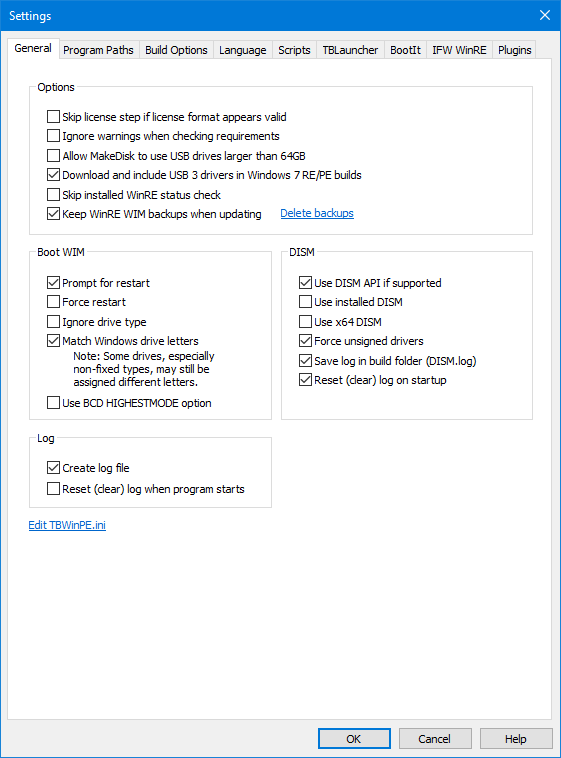
Opções
Pular etapa de licença se o formato da licença parecer válido: Habilite esta opção para pular a etapa do assistente que solicita as informações de licença do Image for Windows, caso o formato das informações importadas ou inseridas anteriormente pareça válido.
Ignorar avisos ao verificar requisitos: Habilite esta opção para ignorar avisos emitidos durante a verificação dos requisitos de compilação. O assistente prosseguirá automaticamente para a próxima etapa. Quando desativado, você precisará clicar em Avançar para continuar quando houver avisos.
Permitir que o MakeDisk use unidades USB maiores que 64 GB: Por padrão, o MakeDisk não exibirá unidades USB maiores que 64 GB. Habilite esta opção para permitir seu uso. Importante: Tenha cuidado extra para selecionar a unidade correta.
Baixar e incluir drivers USB 3 em compilações do Windows 7 RE/PE: Habilite esta opção para que o TBWinPE/RE Builder baixe drivers USB 3 comumente usados para uso em compilações baseadas no Windows 7 (Windows 7 WinRE e Windows 7 AIK). Se esta opção estiver desativada, você não será solicitado a baixar os drivers e eles não serão incluídos na compilação (mesmo que tenham sido baixados anteriormente).
Pular verificação de status do WinRE instalado: Habilite para verificar o status e o conteúdo do WinRE instalado quando suportado. O status mostra se é o WinRE normal ou o TBWinRE e a versão do Image for Windows que está incluída. Nota: Os detalhes podem não estar disponíveis em arquivos WIM criados usando versões mais antigas do TBWinPE/RE Builder ou scripts TBWinPE.cmd/TBWinRE.cmd. Requer Windows 8 ou posterior.
Manter backups do WIM do WinRE ao atualizar: Habilite esta opção para manter um backup do arquivo de origem WIM do WinRE existente ao atualizar para um novo WIM. O backup estará na pasta WinRE_Backup e será nomeado com os detalhes da versão do WIM. Isso permite que você retorne facilmente ao WIM anterior se houver algum problema com a versão mais recente. Embora versões mais antigas do Windows raramente atualizassem o WinRE instalado, as versões atuais podem atualizá-lo com frequência. Para remover backups antigos e liberar espaço em disco, clique no link Excluir backups. Os backups disponíveis para exclusão podem ser selecionados e removidos. Por padrão, os quatro backups mais recentes serão retidos e não estarão disponíveis na lista para serem excluídos. Se você desejar definir um número personalizado de backups a serem retidos, poderá adicionar a opção KeepWinREBackupsCount à seção [General] do arquivo TBWinPE.ini (ex: KeepWinREBackupsCount=8).
WIM de Inicialização
Estas opções são específicas para a inicialização de um arquivo WIM e se aplicam à inicialização do WIM usando a interface gráfica (estas opções não serão usadas para operações de linha de comando /bootwim).
Solicitar reinicialização: Solicitará a reinicialização do sistema após o sistema ter sido configurado para iniciar o arquivo WIM selecionado.
Forçar reinicialização: Força a reinicialização do sistema. Isso pode causar perda de dados se você tiver arquivos não salvos.
Ignorar tipo de unidade: Ignora o tipo de unidade (permite tipos de unidade não suportados). Tipos de unidade não suportados podem não iniciar o WIM com sucesso.
Corresponder letras de unidade do Windows: Tenta corresponder as atribuições de letras de unidade do Windows durante a inicialização após o boot do WIM. Observe que algumas unidades, especialmente tipos não fixos, ainda podem receber letras diferentes. Além disso, algumas unidades podem não ser atribuídas se a partição do Windows não estiver acessível após a inicialização (ex: criptografada) e podem exigir a atribuição manual de letras. Esta opção requer um WIM TBWinRE/PE configurado para usar o TBLauncher v1.21+ (o TBLauncher é usado por padrão nessas compilações).
Usar opção BCD HIGHESTMODE: Habilite esta opção para usar a opção BCD HIGHESTMODE ao iniciar um arquivo WIM. Isso pode ajudar em alguns sistemas a usar uma resolução mais alta ou total em vez de ficar limitado a 1024x768 ou outra resolução inferior.
DISM
Usar API do DISM se suportado: Habilite para usar a API do DISM em sistemas suportados (Windows 7 ou superior). O uso da API geralmente reduz o tempo de compilação. A funcionalidade é a mesma, esteja ativado ou desativado.
Usar DISM instalado: Quando esta opção está habilitada, a versão instalada do DISM será usada em vez do DISM incluído nos arquivos WinPE AIK/ADK. Esta opção afeta apenas compilações TBWinPE (o TBWinRE sempre usa o DISM instalado) e pode ser útil em casos onde uma compilação TBWinRE pode ser criada com sucesso, mas há problemas ou erros do DISM ao tentar criar uma compilação TBWinPE.
Usar DISM x64: Usará a versão x64 (64 bits) do DISM em vez da versão x86 (32 bits) em sistemas suportados. O uso da API do DISM será desativado quando esta opção estiver habilitada. Esta opção pode ser útil em casos onde uma compilação bem-sucedida pode ser criada usando o script TBWinRE.cmd (ou TBWinPE.cmd), mas há problemas ou erros do DISM ao tentar criar uma compilação com o TBWinPE/RE Builder.
Forçar drivers não assinados: Habilite para permitir que drivers não assinados sejam adicionados às compilações.
Salvar log na pasta de compilação (DISM.log): Habilite para salvar a saída do log do DISM no arquivo DISM.log na pasta de compilação (a saída do log do DISM não será salva no log padrão usado pelo Windows). Por exemplo, se o log for solicitado pelo suporte, esta opção pode ser usada para obtê-lo para uma única compilação sem a necessidade de extrair as entradas desejadas do log padrão. Se esta opção estiver desativada, as entradas do log serão salvas no log padrão.
Redefinir (limpar) log ao iniciar: Habilite para limpar o arquivo de log do DISM quando o programa for iniciado. Esta opção se aplica apenas ao arquivo DISM.log na pasta de compilação (o arquivo de log padrão do DISM do Windows não será redefinido). Se esta opção estiver desativada, as novas entradas de log serão anexadas.
Log
Criar arquivo de log: Habilite para que o programa crie o arquivo TBWinPE.log.
Redefinir (limpar) log quando o programa iniciar: Habilite para limpar o arquivo de log quando o programa for iniciado. Se esta opção estiver desativada, as novas entradas de log serão anexadas.
Para editar o arquivo TBWinPE.ini diretamente, clique no link Editar TBWinPE.ini. A caixa de diálogo de Configurações será fechada e o arquivo será aberto no Bloco de Notas. Se você desejar que a caixa de diálogo de Configurações reabra após fechar o Bloco de Notas, mantenha a tecla Shift pressionada ao clicar no link.
Caminhos do Programa
Configure os caminhos para os programas da TeraByte, a origem do Windows AIK/ADK para compilações TBWinPE e a origem do WinRE para compilações TBWinRE.

Na maioria dos casos, não é necessário especificar os caminhos de instalação. No entanto, se um programa (ou origem) não for encontrado automaticamente ou se você desejar especificar um local diferente, poderá fazê-lo aqui. Um exemplo seria se você tivesse os arquivos de múltiplas instalações AIK/ADK no computador sem que eles estivessem instalados.
Image for Windows
A versão do Image for Windows detectada será exibida.
TeraByte OS Deployment Tool Suite (TBOSDT)
A versão do TBOSDT detectada será exibida. Se você estiver usando a versão "Professional for BootIt", poderá ser necessário inserir os detalhes da sua licença na aba BootIt.
Windows AIK ou ADK (apenas TBWinPE)
A origem do Windows AIK/ADK detectada será exibida. Deixe em branco para usar o caminho padrão/de instalação. Se você digitar um caminho, poderá verificá-lo clicando no link Verificar caminho.
Origem do WinRE (apenas TBWinRE)
A versão da origem do WinRE será exibida (se encontrada), bem como a seleção da origem atual (instalada ou WIM selecionado pelo usuário). Você pode clicar no link Visualizar detalhes para ver os detalhes do WIM para a origem selecionada no momento. O uso da origem instalada é recomendado, pois geralmente é a mais atual e oferece o melhor suporte. No entanto, se o WinRE instalado não foi encontrado ou se uma versão diferente for necessária, você pode navegar e selecionar um WIM alternativo para usar. Você também pode pesquisar o sistema pelo WIM selecionando o menu File e depois o item Search for WinRE... . Qualquer WIM selecionado será verificado e avisos ou erros serão exibidos.
WinRE Instalado (recomendado): Selecione para usar o WinRE instalado como origem.
Usar arquivo WIM do WinRE selecionado: Selecione para usar o arquivo WIM do WinRE selecionado como origem. O menu suspenso do botão Procurar... pode ser usado, se disponível, para forçar a abertura da caixa de diálogo de navegação em uma pasta de compilação específica; caso contrário, ela abrirá no último local utilizado.
Importante: Ao usar um WIM alternativo, dependendo da versão e arquitetura (tanto do Windows quanto do WIM), alguns arquivos podem não estar disponíveis. Se você criar este tipo de compilação, recomenda-se verificar se ela inicia corretamente e se a funcionalidade necessária é suportada.
Arquivos de inicialização: Por padrão, os arquivos de inicialização a serem usados são selecionados automaticamente pelo programa. No entanto, se houver problemas de inicialização, você pode usar esta opção para selecionar uma alternativa. Em situações onde os arquivos de inicialização selecionados estiverem ausentes ou forem inválidos, o programa selecionará entre os arquivos válidos disponíveis.
Permitir que o WIM selecionado pelo usuário substitua o WinRE instalado: Quando esta opção está habilitada e um WIM do WinRE selecionado pelo usuário está sendo usado, as operações que atualizam ou restauram o WinRE instalado o substituirão pelo WIM selecionado. Uma mensagem de confirmação será exibida ao habilitar esta opção.
Importante: Esta opção destina-se a fins de solução de problemas e reparo e só deve ser habilitada se necessário. Deve-se tomar cuidado para evitar a substituição não intencional do WIM do WinRE instalado.
Opções de Compilação
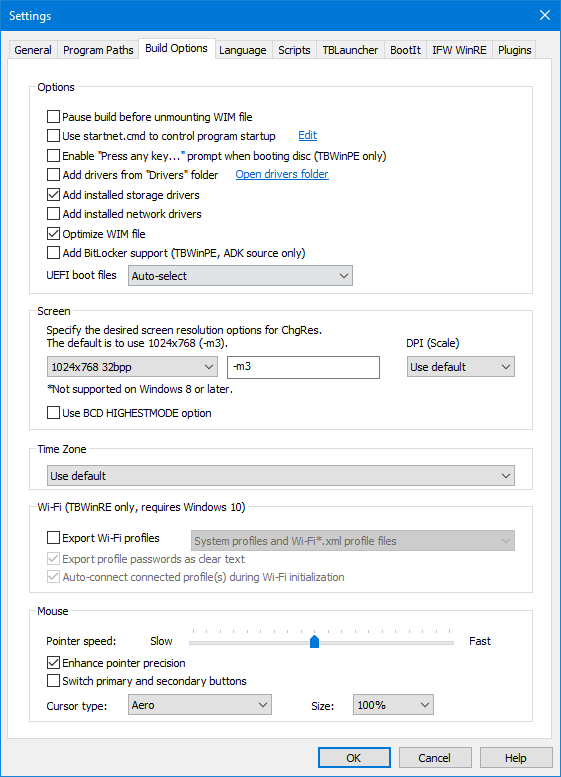
Opções
Pausar compilação antes de desmontar o arquivo WIM: Habilitar esta opção pausará o script após a conclusão das modificações da TeraByte, mas antes que o arquivo WIM tenha sido desmontado. Isso permite que o usuário navegue na subpasta mount para verificar o conteúdo ou adicionar conteúdo à compilação.
Usar startnet.cmd para controlar a inicialização do programa: Use esta opção para fazer com que a compilação use o arquivo startnet.cmd para controlar a inicialização do programa em vez do padrão (winpeshl.ini). A janela do Prompt de Comando será o shell em vez do TBLauncher. Você pode clicar no link Editar para editar o arquivo. O arquivo startnet.cmd usado é salvo na pasta config.
Habilitar prompt "Pressione qualquer tecla..." ao iniciar o disco: Esta opção se aplica apenas a compilações TBWinPE. Quando habilitada, esta opção fará com que o CD do TBWinPE solicite ao usuário que pressione uma tecla antes de iniciar (assim como o CD/DVD de instalação do Windows faz). Se uma tecla não for pressionada em alguns segundos, o computador iniciará normalmente a partir do disco rígido.
Adicionar drivers da pasta "Drivers": Habilite esta opção para incluir quaisquer drivers na pasta Drivers. Se desativado, os drivers na pasta Drivers não serão incluídos na compilação.
Adicionar drivers de armazenamento instalados: Habilite para adicionar drivers de armazenamento instalados à compilação. (Alguns drivers padrão serão ignorados.) O uso desta opção pode permitir que você evite a necessidade de colocar manualmente os drivers necessários na pasta "Drivers". Em alguns casos, os drivers instalados podem não ser suportados nos ambientes WinPE/RE e ainda podem precisar ser adicionados manualmente. Observe que a compilação que está sendo criada deve ser a mesma da versão do Windows (ex: criando uma compilação TBWinRE, criando uma compilação TBWinPE usando o ADK do Windows 10 no Windows 10, etc.).
Adicionar drivers de rede instalados: Habilite para adicionar drivers de rede instalados à compilação. (Alguns drivers padrão serão ignorados.) O uso desta opção pode permitir que você evite a necessidade de colocar manualmente os drivers necessários na pasta "Drivers". Em alguns casos, os drivers instalados podem não ser suportados nos ambientes WinPE/RE e ainda podem precisar ser adicionados manualmente. Observe que a compilação que está sendo criada deve ser a mesma da versão do Windows (ex: criando uma compilação TBWinRE, criando uma compilação TBWinPE usando o ADK do Windows 10 no Windows 10, etc.).
Otimizar arquivo WIM: Habilite esta opção para otimizar/recompactar o arquivo WIM da compilação após sua criação. Isso pode resultar em um tamanho reduzido se o arquivo WIM de origem tiver sido modificado anteriormente.
Adicionar suporte ao BitLocker: Inclui os pacotes WinPE para adicionar suporte ao BitLocker. Esta opção se aplica apenas a compilações TBWinPE usando uma origem do Windows ADK (compilações TBWinRE incluem suporte ao BitLocker por padrão).
Arquivos de inicialização UEFI: Selecione quais arquivos de inicialização UEFI serão usados para a compilação. Isso é importante se a Inicialização Segura (Secure Boot) estiver habilitada no sistema de destino que está sendo iniciado. Se os arquivos errados forem usados, pode ser necessário desativar a Inicialização Segura (Secure Boot) para permitir a inicialização da mídia.
-
Usar padrão: Usa os arquivos de inicialização padrão. Para sistemas onde os arquivos padrão não foram substituídos pelas versões Windows UEFI CA 2023, estes serão geralmente as versões Microsoft Windows Production PCA 2011.
-
Seleção automática: Se o certificado Windows UEFI CA 2023 tiver sido instalado na BIOS, essa versão será selecionada, se disponível.
-
Windows UEFI CA 2023: Use as versões de arquivo Windows UEFI CA 2023, se disponíveis.
Tela
Você pode selecionar uma das resoluções padrão ou inserir quaisquer parâmetros do ChgRes diretamente. Observe que apenas resoluções de 32bpp são suportadas no Windows 8 ou superior. O padrão é usar 1024x768 (recomenda-se usar 1024x768 ou superior).
Importante: Esteja ciente de que as resoluções suportadas quando iniciado no WinPE diferem daquelas no Windows. Alguns sistemas podem suportar apenas um número muito limitado de resoluções (sistemas UEFI frequentemente suportam apenas uma) e alguns sistemas podem não suportar realmente todas as resoluções listadas. Antes de especificar uma resolução alternativa, você pode verificar se a resolução que deseja usar é válida no WinPE testando-a com o TBLauncher ou ChgRes enquanto iniciado no TBWinPE ou TBWinRE (executar o ChgRes sem nenhuma opção exibirá informações de uso).
O DPI da tela pode ser configurado para usar o padrão, 96, 120, 144 ou 192. Isso pode ser útil ao usar telas FHD/QHD/QFHD que não são detectadas corretamente de forma automática.
Usar opção BCD HIGHESTMODE: Habilite esta opção para usar a opção BCD HIGHESTMODE ao iniciar a mídia de inicialização. Isso pode ajudar em alguns sistemas a usar uma resolução mais alta ou total em vez de ficar limitado a 1024x768 ou outra resolução inferior.
Fuso Horário
Selecione o fuso horário desejado na lista.
Wi-Fi
Exportar perfis de Wi-Fi: Habilite para exportar os perfis de Wi-Fi para uso na compilação. Os perfis contêm as informações necessárias para conectar a uma rede Wi-Fi específica. Para perfis de sistema, apenas aqueles que estão conectados no momento ou aqueles que foram conectados anteriormente e ainda são retidos pelo sistema serão exportados. Esteja ciente de que tipos de perfis avançados/corporativos podem não ser suportados ou não funcionar corretamente no ambiente TBWinRE. Você pode selecionar para exportar tanto perfis de sistema quanto arquivos de perfil Wi-Fi*.xml, apenas perfis de sistema ou apenas arquivos de perfil Wi-Fi*.xml.
Se você deseja incluir manualmente um perfil, exporte-o para um arquivo .xml, coloque-o na pasta da compilação e nomeie-o para cumprir com a seguinte máscara: Wi-Fi*.xml (ex: Wi-Fi-Profile1.xml). Isso pode ser útil quando você precisa incluir perfis que não estão no sistema que está criando a compilação. Os perfis podem ser exportados usando um Prompt de Comando de Administrador executando o seguinte comando (substitua o nome do perfil correto por NomeDoPerfil): netsh wlan export profile name="NomeDoPerfil" key=clear
Nota: As opções e recursos de Wi-Fi são suportados apenas em compilações TBWinRE do Windows 10 ou posterior (recomenda-se o uso da versão mais recente do Windows 10 ou Windows 11 para melhor suporte). Além disso, o driver apropriado para o dispositivo Wi-Fi usado precisará ser incluído na compilação. Alguns drivers são incluídos por padrão, mas muitos não são (novamente, recomenda-se usar a versão mais recente do Windows 10/11 para os drivers integrados mais atuais). Se o uso da opção para incluir drivers instalados não funcionar, você precisará adicionar manualmente os drivers à compilação. Alguns dispositivos podem não ter drivers que se instalem e funcionem corretamente no ambiente WinRE.
Exportar senhas de perfil como texto simples: Selecione esta opção para exportar os perfis usando uma senha em texto simples. Isso permite que o perfil se conecte sem a necessidade de solicitar a senha. Se esta opção não for usada, o perfil será exportado com uma senha criptografada, que será limpa durante a inicialização do Wi-Fi.
Conectar automaticamente perfil(is) conectado(s) durante a inicialização do Wi-Fi: Quando habilitado, a inicialização do Wi-Fi do TBLauncher tentará se conectar ao(s) perfil(is) exportado(s) que estavam conectados no momento em que a compilação foi criada. Os perfis estão disponíveis para conexão manual, independentemente do estado desta opção.
Mouse
Velocidade do ponteiro: Selecione a velocidade do ponteiro desejada dentro da faixa permitida.
Aprimorar precisão do ponteiro: Selecione para habilitar a precisão e aceleração aprimoradas.
Alternar botões primário e secundário: Selecione para inverter os botões do mouse.
Nota: As opções acima correspondem às configurações padrão de mouse do Windows e podem não se aplicar a todos os dispositivos de ponteiro. A velocidade do ponteiro pode ser diferente no TBWinPE/RE do que no Windows, mesmo com a mesma configuração. Essas configurações também estão disponíveis no menu Tools do TBLauncher (Mouse Settings...) e podem ser ajustadas após a inicialização.
Tipo de cursor: Selecione o tipo de cursor do mouse a ser usado (o padrão será usado se não estiver disponível). As escolhas são Default, Aero, Aero (XL), Black e Black (L). Os tipos de cursor disponíveis na compilação também podem ser selecionados no TBLauncher após a inicialização. Por padrão, os cursores Aero serão incluídos na compilação e usados para tamanhos padrão maiores.
Tamanho: Selecione o tamanho do cursor. O tamanho do cursor também pode ser selecionado no TBLauncher após a inicialização.
Idioma

Pacote de Idioma
Use esta opção para instalar um pacote de idioma. Você pode inserir o nome do pacote de idioma ou usar o menu suspenso para selecionar um. Observe que um caminho de origem AIK/ADK válido deve ser especificado para que a lista seja preenchida. O pacote de idioma selecionado será instalado e definido como o padrão. Esta opção se aplica apenas a compilações TBWinPE.
Adicionar pacote de suporte a fontes de idioma, se disponível: Vários idiomas possuem um pacote de suporte a fontes adicional disponível (ex: ja-jp). Habilite esta opção para incluir o pacote se ele estiver disponível.
Localidade de Entrada
Use esta opção para definir a localidade de entrada para um valor alternativo. A localidade selecionada deve ser suportada pelo pacote de idioma atual sendo usado.
Scripts
Scripts personalizados de inicialização, execução e compilação.

Estes scripts podem ser habilitados na compilação para lidar mais facilmente com tarefas personalizadas de compilação, inicialização e automação. O InitScript e o RunScript são executados a partir do TBLauncher na inicialização e fornecem uma alternativa ao uso do script startnet.cmd. Nota: Compilações personalizadas usando o startnet.cmd que não executam o TBLauncher ainda podem usar esses scripts chamando-os diretamente do startnet.cmd.
Para usar qualquer um desses scripts, habilite a opção associada. Clique nos links Editar para editar os arquivos (esses arquivos são salvos na pasta config). Os arquivos InitScript e RunScript serão copiados para a pasta \Windows\System32 da compilação (X:\Windows\System32 quando iniciado).
InitScript.cmd
Este script será executado antes que o TBLauncher seja exibido e logo antes de qualquer programa que esteja configurado para iniciar automaticamente (ex: Image for Windows). Nota: Se este script não puder ser executado até que a inicialização padrão do WinPE tenha sido concluída, certifique-se de desativar a opção Executar programas de inicialização em segundo plano do TBLauncher.
RunScript.cmd
Este script será executado na inicialização (imediatamente após o InitScript.cmd, se usado) e ocupará o lugar de qualquer programa que tenha sido configurado para iniciar automaticamente (ex: Image for Windows). Nota: Compilações personalizadas usando o autorun.cmd precisarão chamá-lo diretamente do RunScript.cmd para usá-lo, pois ele não será executado automaticamente (ex: call %TBDrive%\TBData\autorun.cmd).
BuildScript
Este script será executado durante o processo de compilação, permitindo que operações de compilação personalizadas sejam automatizadas. Quando esta opção está habilitada, você pode selecionar para ter a janela do Prompt de Comando oculta enquanto o script é executado, habilitando a opção Ocultar janela (comandos que exigem interação do usuário não devem ser usados no script se a janela estiver oculta, pois não haverá como responder). Se você selecionar ocultar a janela, também poderá selecionar para ter a saída do script registrada em log, habilitando a opção Registrar saída em log . Para um exemplo de uso do BuildScript e detalhes sobre as variáveis de ambiente disponíveis, consulte o seguinte artigo da KB: Adicionando Programas a Compilações TBWinPE/RE.
TBLauncher
Opções de configuração para o TBLauncher.

Modo
Esta opção controla qual programa é iniciado automaticamente quando o TBLauncher é executado. Os modos válidos são:
WinPE - O Image for Windows será executado. Este é o padrão.
WinRE - O programa Opções de Recuperação do Sistema é executado, se encontrado. Caso contrário, o Image for Windows.
IFW - O Image for Windows é executado usando os parâmetros especificados. Este modo é útil se você deseja configurar a compilação para executar automaticamente o Image for Windows e realizar uma tarefa específica (ex: criar um backup ou restaurar uma imagem). Nota: A partir do TBLauncher v1.17, as variáveis de ambiente especificadas nos parâmetros serão expandidas.
Inicialização
Executar inicialização do WinPE: Quando habilitado, o TBLauncher executa o programa de inicialização do WinPE (wpeinit) na inicialização. Quando desativado, você pode executá-lo manualmente no menu File do TBLauncher, se necessário. Desativar esta opção pode acelerar a inicialização.
Executar inicialização de rede: Quando habilitado, o TBLauncher executa a inicialização de rede na inicialização. Quando desativado, você pode executá-lo manualmente no menu File do TBLauncher, se necessário. Isso precisa ser executado se o acesso à rede for necessário. Desativar esta opção pode acelerar a inicialização.
Executar inicialização de Wi-Fi: Quando habilitado, o TBLauncher executa a inicialização de Wi-Fi na inicialização. Isso é suportado apenas em compilações TBWinRE do Windows 10. Se a opção de compilação para conectar automaticamente perfis conectados foi habilitada, o TBLauncher tentará conectar o(s) perfil(is) aplicável(is). Se a senha do perfil não foi exportada como texto simples, você será solicitado a inseri-la quando a tentativa de conexão for feita. Nota: Pode haver um atraso de até dois minutos (mais comumente cerca de um minuto) durante a inicialização e a primeira tentativa de conexão.
Os perfis exportados estão disponíveis através do menu Tools do TBLauncher se você precisar reconectar ou alternar para um perfil diferente. A execução da inicialização novamente, se necessário, pode ser feita a partir do menu File do TBLauncher (perfis conectados serão desconectados durante este processo).
Desativar firewall: Habilite esta opção para desativar o firewall do Windows. Isso é necessário para usar multicasting com o Image for Windows.
Executar programas de inicialização em segundo plano: Habilite esta opção para fazer o TBLauncher executar os programas de inicialização em segundo plano em vez de esperar que eles terminem antes de executar o Image for Windows ou o programa Opções de Recuperação do Sistema. Dependendo do sistema, ainda pode haver um atraso antes que o Image for Windows ou o programa Opções de Recuperação do Sistema seja executado. Por exemplo, se você tiver o Image for Windows configurado para ser executado automaticamente e ele exigir acesso à rede, você desejaria desativar esta opção para que a rede estivesse disponível quando o Image for Windows fosse executado.
Inicialização
Procurar unidade de mídia de inicialização TBWinRE/PE após o boot: Quando habilitado, o TBLauncher procurará a unidade de mídia de inicialização TBWinRE/TBWinPE após a inicialização. Se encontrada, o seguinte se aplica:
-
A variável de ambiente %TBDrive% será definida com a letra da unidade da mídia de inicialização e poderá ser usada em scripts, itens de menu, etc.
-
Se o arquivo \TBData\TBLauncher.ini existir na unidade, ele será usado em vez do arquivo INI integrado. Observe que as opções de inicialização no arquivo de substituição não serão usadas, pois a inicialização já ocorreu. No entanto, a opção Modo e os itens de menu serão usados.
-
Se o arquivo \TBData\autorun.cmd existir na unidade, ele será executado, substituindo a configuração de Modo. Isso permite a fácil configuração e uso de um script de execução automática sem a necessidade de recriar a compilação. Clique em Editar autorun.cmd para editar o arquivo. Importante: Deve-se tomar cuidado ao usar um script de execução automática. Dependendo do script, executá-lo no sistema errado ou quando não for aplicável pode ter consequências indesejáveis.
A partir do TBWinPE/RE Builder v1.15 e TBLauncher v1.17, cada compilação recebe um ID de Compilação exclusivo (um GUID, por padrão) e este ID é correspondido ao procurar a mídia de inicialização. Anteriormente, recomendava-se ter apenas uma mídia de inicialização TBWinRE/TBWinPE conectada ao sistema (a que está sendo iniciada) ao usar esta opção, pois a busca pararia quando a primeira correspondência fosse encontrada. Isso ainda é recomendado se estiver iniciando quando várias unidades usando o mesmo ID estiverem conectadas. Se você precisar reverter para o método de busca antigo, poderá adicionar a opção MatchBuildID=0 à seção [Options] do TBLauncher.ini. Se você desejar especificar um valor de ID de Compilação personalizado, poderá adicionar a opção BuildID à seção [Options] do arquivo TBWinPE.ini (ex: BuildID=Office 2018-09). Observe que o valor do ID de Compilação diferencia maiúsculas de minúsculas.
A busca pela unidade de mídia de inicialização pode retardar a inicialização do TBLauncher em alguns segundos devido ao tempo necessário pelo WinPE para inicializar os dispositivos conectados. Se necessário, você pode especificar o número máximo de segundos (até 20) para procurar a unidade de inicialização (o padrão é 8 segundos). Se o tempo de busca não for longo o suficiente, a unidade pode não ser encontrada ou pode ser encontrada apenas esporadicamente.
A unidade de inicialização real não poderá ser encontrada ao iniciar a partir de um arquivo de inicialização (TBWinRE.bin ou TBWinPE.bin). Isso ocorre porque ela não existe mais como uma unidade no momento em que a busca ocorre. No entanto, se outra mídia de inicialização TBWinRE/TBWinPE correspondente estiver conectada, ela será encontrada. Por exemplo, se você iniciar a partir de um arquivo de inicialização e tiver seu UFD TBWinRE personalizado correspondente conectado, ele será encontrado e o TBLauncher.ini e o autorun.cmd nele contidos serão usados.
Procurar por versões atualizadas dos programas da TeraByte: Habilite para procurar por versões atualizadas dos programas da TeraByte. Após a inicialização, se habilitado, o TBLauncher procurará nos caminhos de compilação especificados e nos caminhos de instalação padrão pelos programas da TeraByte (Image for Windows, TBIView, TBIMount, TBIHD e TBOSDT). Se uma versão mais recente for encontrada, ela será usada em vez da versão incluída na compilação (o usuário será perguntado primeiro se essa opção for selecionada). Importante: Recomenda-se atualizar a mídia de inicialização sempre que você atualizar o Image for Windows. Se você depender desta opção e a unidade que contém as versões atualizadas não estiver acessível (por exemplo, em branco, corrompida, etc.), a busca falhará e você poderá não conseguir acessar seus backups usando a versão mais antiga incluída na compilação. Nota: Esta busca pode ser realizada manualmente a partir do menu Ferramentas do TBLauncher.
Executar Narrador: Executa o programa de acessibilidade Narrador na inicialização. Isso é suportado apenas em compilações TBWinRE baseadas no Windows 10 1703 ou posterior. O Narrador também pode ser executado a partir do menu Tools do TBLauncher ou usando o atalho padrão do Windows (Ctrl+WinKey+Enter).
Executar Teclado Virtual: Executa o programa de acessibilidade Teclado Virtual na inicialização. Isso é suportado apenas no TBWinRE e requer Windows 8.x/10. O Teclado Virtual também pode ser executado a partir do menu Tools do TBLauncher.
Opções
Criar arquivo de log: Cria o arquivo de log do TBLauncher (o arquivo de log não é criado se o TBLauncher for executado no Windows normal).
Sempre no topo: Mantém a janela do TBLauncher sobre outras janelas. Recomenda-se habilitar esta opção.
Abrir ao passar o mouse: Abre o TBLauncher quando o mouse é movido sobre sua janela em estado fechado (não é necessário clicar na janela). Nota: Habilitar esta opção também habilitará Sempre no topo.
Fechar ao retirar o mouse: Fecha o TBLauncher quando o mouse sai de sua janela em estado aberto. Nota: Esta opção só se aplica quando Abrir ao passar o mouse está habilitado.
O atraso padrão antes de fechar é de 1,5 segundos. No entanto, o TBLauncher ainda fechará normalmente quando outra janela for clicada ou ativada, independentemente do atraso. Se necessário, o atraso pode ser ajustado definindo um valor para MouseLeaveDelay na seção [Options] do TBLauncher.ini. Valores válidos são de 1 a 40, cada um adicionando 250ms (o padrão é 6). Por exemplo, se você precisar de um atraso de 3 segundos, usaria MouseLeaveDelay=12.
Transparência quando fechado: Permite que a janela do TBLauncher seja transparente quando fechada (inativa). Isso pode ser útil em telas menores onde a saída de outros programas normalmente seria ocultada pelo TBLauncher. O padrão é sem transparência (controle deslizante totalmente à esquerda).
Estilo: Define o estilo usado para a janela do TBLauncher.
Padrão: O estilo padrão será usado.
Pequeno: O TBLauncher fecha para uma janela muito menor quando inativo.
Ícones (Borda Esquerda): O TBLauncher funciona como uma barra de lançamento de ícones na borda esquerda da tela e se retrai para alguns pixels de largura quando inativo. O menu do programa pode ser acessado clicando com o botão direito na área da janela/menu. Um clique único em um ícone iniciará o programa associado. Passar o mouse sobre um ícone exibirá uma dica de ferramenta com o nome do item.
Cor do estilo: Especifique o conjunto de cores a ser usado para o TBLauncher. Essas cores afetam o menu principal do TBLauncher e algumas outras áreas e não são skins de cores completas.
Padrão: Use as cores padrão.
Cinza escuro: Use fundo cinza escuro e cores escuras.
Preto: Use fundo preto e cores escuras.
Número máximo de itens do menu de lançamento a serem exibidos: Defina o número máximo de itens do menu de lançamento exibidos no TBLauncher. Valores válidos são de 6 (padrão) a 24. Valores maiores que 6 serão ajustados na inicialização e em mudanças de resolução para exibir o maior entre os seguintes até o máximo especificado: contagem mínima, número real de itens de menu, o que couber na resolução vertical. Esta configuração também pode ser alterada no TBLauncher após a inicialização.
Editar manualmente o TBLauncher.ini
Para editar o arquivo TBLauncher.ini diretamente, clique no link Editar TBLauncher.ini. O programa atualizará as opções após o Bloco de Notas ser fechado.
Itens de Menu Personalizados
Entradas de menu podem ser adicionadas editando manualmente o arquivo TBLauncher.ini (salvo na pasta config). Atualize a variável ItemCount (na seção [Menu]) e adicione uma seção para o novo item (ex: [Menu_Item_11]). Especifique o Name, Path, WorkingDir (se aplicável), Parameters (se aplicável) e o valor do índice do Icon (geralmente 0). Você também pode usar um ícone personalizado especificando o caminho para o arquivo (tipos de arquivo suportados: .ico, .exe, .dll). Observe que, embora especificado, o valor do índice do ícone não é aplicável a arquivos .ico. Exemplos:
Icon=0,%TBDrive%\meus ícones\custom.ico
Icon=6,X:\Programa Personalizado\programa.dll
Strings de ambiente serão expandidas (ex: %ProgramFiles%). Por favor, note que X: é a letra da unidade atribuída à unidade ram do WinPE iniciada (se você precisar codificá-la rigidamente).
Se a opção Procurar unidade de mídia de inicialização TBWinRE/PE após inicializar (FindBootDrive) for usada, você também pode usar a variável de ambiente %TBDrive% nos caminhos dos itens de menu para especificar a mídia de inicialização. Isso permite adicionar aplicativos portáteis à unidade quando a letra é desconhecida até a inicialização.
Para exemplos, consulte os itens de menu existentes no arquivo. Também há exemplos no artigo da KB Adding Programs to TBWinPE/RE Builds.
Acessar o TBLauncher Usando o Teclado Quando Inicializado no TBWinPE/RE
O TBLauncher normalmente pode ser acessado usando Alt-Tab no teclado. No entanto, compilações baseadas em versões mais recentes do Windows 11 WinPE/RE podem não percorrer o TBLauncher na lista Alt-Tab se o TBLauncher estiver configurado para sempre no topo. Para abrir diretamente o TBLauncher, a tecla de atalho WinKey+Tab pode ser usada.
Para abrir o menu do TBLauncher no estilo Ícones, a tecla Menu de Contexto ou Shift-F10 pode ser usada quando o TBLauncher estiver ativo.
Nota: As opções abaixo também estão disponíveis ao configurar o Plugin de Opções Avançadas do TBLauncher disponível no TBWinPE/RE Builder se você preferir usar configurações GUI em vez de editar manualmente o arquivo TBLauncher.ini.
Opções de Captura de Tela
Capturas de tela podem ser feitas pressionando F12 enquanto estiver na janela principal do TBLauncher ou usando o item Capturar Captura de Tela no menu Ferramentas (por padrão, há um atraso de cinco segundos). Uma tecla de atalho global (Ctrl-PrnScr) também pode ser usada para fazer uma captura de tela sem atraso. Os arquivos são salvos na pasta X:Screenshots (copie-os para outro local antes de reiniciar para salvá-los).
Se necessário, as opções de captura de tela podem ser adicionadas manualmente editando o arquivo TBLauncher.ini (salvo na pasta config). As opções devem estar na seção [Screenshot].
Delay=n - Atraso em segundos (2 - 10) antes de fazer a captura de tela (o padrão é 5). Por exemplo: Delay=7
RemoveLayered=0 - Por padrão, os estilos de janela em camadas são removidos para algumas compilações antes de fazer a captura de tela, pois não capturarão janelas em camadas/transparentes. Se isso causar problemas, pode ser desabilitado usando esta opção.
Bmp=1 - Salvar capturas de tela como arquivos bitmap (.bmp). O padrão são arquivos PNG (.png), que são consideravelmente menores.
Folder=caminho - Caminho para a pasta onde salvar as capturas de tela. Variáveis de ambiente podem ser usadas (por exemplo, %TBDrive%). O caminho especificado deve existir.
Hotkey=n - A tecla de atalho global padrão é Ctrl-PrnScr. Se isso entrar em conflito com outra coisa, várias outras opções estão disponíveis: 0=Ctrl-PrnScr, 1=PrnScr, 2=F9, 3=Ctrl-F9, 4=F11, 5=Ctrl-F11, 6=Ctrl-F12, 7=Ctrl-Alt-P. Como alternativa, uma combinação de teclas específica pode ser usada especificando o modificador e o código de tecla virtual (Hotkey=mod,code). Apenas os modificadores Ctrl, Alt e Shift são suportados. Por exemplo, Alt-F8: Hotkey=0x1,0x77
Exibir Imagem de Fundo
Como solução alternativa para um problema em que compilações TBWinRE baseadas em certas versões do Windows 11 não atualizam corretamente a imagem de fundo, o TBLauncher exibirá a imagem de fundo. (Com o TBLauncher 1.43+ o arquivo winpe.bmp é usado se encontrado, caso contrário, o arquivo winpe.jpg/winre.jpg é usado. Versões anteriores usavam apenas o arquivo winpe.bmp.) Se necessário, a imagem pode ser fechada mantendo Ctrl pressionado e clicando no botão esquerdo do mouse (Ctrl-BotãoEsquerdoMouse) na imagem ou desabilitando a opção nas Configurações do Programa do TBLauncher. Para desabilitar esta opção completamente, edite manualmente o arquivo TBLauncher.ini (salvo na pasta config ) e adicione a opção BackgroundImage=0 à seção [Options] . Se necessário, BackgroundImage=3 pode ser usado para fazer o TBLauncher exibir a imagem de fundo independentemente da versão do Windows.
Personalização Adicional / Opções Avançadas
As seguintes opções podem ser especificadas na seção [Options] do arquivo TBLauncher.ini.
RotateDisplay=n - Especificar a rotação de exibição a ser usada para sistemas que a suportam.
- 0 - Nenhuma rotação será tentada (esta é a ação padrão).
- 1 - Usar a orientação de exibição padrão.
- 2 - Rodar 90 graus.
- 3 - Rodar 180 graus.
- 4 - Rodar 270 graus.
SingleClickLaunch=0 - Desabilitar o lançamento com um clique dos itens de menu no estilo Ícones (por padrão, o lançamento com um clique está habilitado para este estilo).
TooltipDelay=n - Especificar o atraso em ms antes que a dica de ferramenta do item de menu seja exibida para o estilo Ícones. Os valores válidos são 0 (desabilitado), 500 a 5000. O padrão é 1500 (1,5 segundos). Por exemplo, para definir o atraso para 1 segundo: TooltipDelay=1000
AssignOpts=n - Esta é uma opção de sinalizador de bits que controla se o TBLauncher tentará atribuir letras de unidade na inicialização a partições que não são atribuídas automaticamente. Se a opção não for especificada ou definida como 0 (o padrão), nenhuma atribuição será tentada. Adicione valores juntos para habilitar várias opções.
- 1 - Atribuir letras a partições não atribuídas (substituirá o bit 2 se ambos forem especificados).
- 2 - Atribuir letras apenas se a correspondência de letra de unidade BootWIM não foi habilitada. Quando a correspondência está habilitada, partições não atribuídas podem permanecer não atribuídas.
- 4 - Atribuir letras apenas a partições Windows não atribuídas (o valor 1 ou 2 também deve ser definido).
WinREOpts=n - Esta é uma opção de sinalizador de bits para controlar ações específicas do WinRE (adicione valores juntos para habilitar várias opções).
- 1 - Não adicionar Opções de Recuperação do Sistema ao menu principal (será mostrado no menu Ferramentas).
- 2 - Usar modo WinPE quando o modo WinRE for especificado ou forçado. O programa Opções de Recuperação do Sistema WinRE não será executado automaticamente na inicialização -- ações implementadas por ele não serão executadas a menos que seja executado manualmente. Importante: Não habilite esta opção a menos que esteja ciente das implicações.
WinPEOpts=n - Esta é uma opção de sinalizador de bits para controlar ações específicas do WinPE.
- 1 - Não executar automaticamente o Image for Windows na inicialização do modo WinPE normal. O IFW ainda será executado normalmente para quaisquer outros casos -- isso afeta apenas inicializações em que nada mais foi executado automaticamente e o padrão é executar o IFW.
BootIt
Informações de licença para o BootIt. A licença deve ser importada automaticamente se o TBOSDT instalado estiver ativado.
Usar BootIt Collection V2

Usar BootIt Collection V1 ou BootIt BM

Licença do BootIt
Insira sua chave de produto do BootIt Collection ou BootIt Bare Metal. Isso é usado quando o TBOSDT Pro para BootIt está incluído na compilação. Se o nome ou a chave de produto estiver ausente ou não for válida, você poderá ser solicitado a fornecê-la quando executar o TBOSDT.
Se o BootIt Collection V2 for usado (ou o TBOSDT não for encontrado), haverá apenas campos para essa licença. Caso contrário, para as versões BootIt Collection V1 ou BootIt Bare Metal, você só precisa inserir uma licença. Por exemplo, se você comprou o BootIt Collection, insira essa licença e deixe os campos do BootIt Bare Metal em branco.
Se você não estiver incluindo o TBOSDT Pro para BootIt, pode deixar esses campos em branco.
Se a opção Avisar se o TBOSDT Pro para BootIt estiver incluído na compilação e a licença parecer inválida não estiver habilitada, o programa não avisará se a licença parecer inválida ao verificar os requisitos da compilação.
IFW WinRE
Opções de configuração para compilações IFW WinRE e IFW BootWIM.
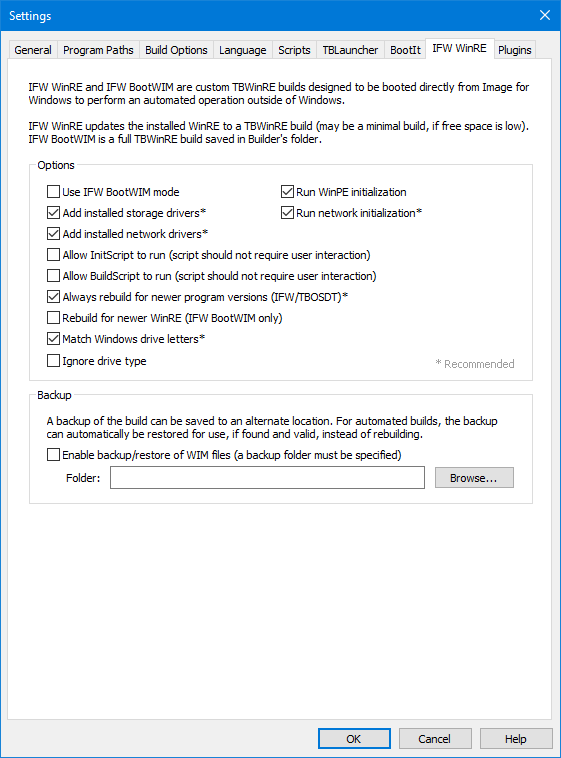
IFW WinRE e IFW BootWIM são compilações TBWinRE personalizadas projetadas para serem inicializadas diretamente do Image for Windows para executar uma operação automatizada fora do Windows. Por exemplo, ao tentar restaurar a partição Windows em execução, o Image for Windows não conseguirá obter um bloqueio na partição. Nesse caso, se o usuário optar por reiniciar, o Image for Windows criará (ou atualizará, se necessário) a compilação TBWinRE personalizada e inicializará nela para executar a restauração. Essas compilações exigem Windows 7 ou posterior, Image for Windows 3.48+, TBWinPE/RE Builder 1.25+, TBLauncher 1.24+. É recomendado usar versões atuais (podem ter requisitos de versão mínima mais altos do que os listados aqui).
O IFW WinRE atualiza o WinRE instalado para uma compilação TBWinRE (pode ser mínima se o espaço livre for baixo), enquanto o IFW BootWIM é uma compilação TBWinRE completa salva na pasta do Builder. Devido à natureza dessas compilações, algumas configurações de programa e compilação são forçadas aos estados desejados. As configurações restantes serão usadas como em uma compilação normal.
Opções
Usar modo IFW BootWIM: Habilitar para usar o modo IFW BootWIM mesmo quando o modo IFW WinRE for especificado. Isso é útil em casos em que modificar o WinRE instalado é indesejado, o WinRE instalado está corrompido, o IFW WinRE falha ao compilar ou o WIM do IFW WinRE é muito grande para caber na partição WinRE.
Adicionar drivers de armazenamento instalados: Habilitar para incluir drivers de armazenamento instalados na compilação. Esta opção substituirá a configuração de compilação equivalente e está habilitada por padrão. Nota: Dependendo da quantidade de espaço livre disponível na partição WinRE, adicionar drivers às compilações IFW WinRE pode resultar em um WIM muito grande para caber. Nesses casos, a opção pode ser desabilitada (se os drivers não forem necessários) ou o IFW BootWIM pode ser usado.
Adicionar drivers de rede instalados: Habilitar para incluir drivers de rede instalados na compilação. Esta opção substituirá a configuração de compilação equivalente e está habilitada por padrão. Nota: Dependendo da quantidade de espaço livre disponível na partição WinRE, adicionar drivers às compilações IFW WinRE pode resultar em um WIM muito grande para caber. Nesses casos, a opção pode ser desabilitada (se os drivers não forem necessários) ou o IFW BootWIM pode ser usado.
Executar inicialização do WinPE: Quando habilitado, o TBLauncher executa o programa de inicialização do WinPE (wpeinit) na inicialização. Esta opção substituirá a configuração equivalente do TBLauncher e está habilitada por padrão.
Executar inicialização de rede: Quando habilitado, o TBLauncher executa a inicialização de rede na inicialização. Esta opção substituirá a configuração equivalente do TBLauncher e está habilitada por padrão. Esta opção não deve ser desabilitada se o acesso à rede for (ou puder ser) necessário para qualquer operação automatizada do IFW WinRE ou IFW BootWIM.
Permitir execução do InitScript: Para compilações personalizadas, habilitar para permitir que o InitScript seja executado durante a inicialização. Por padrão, esta opção está desabilitada porque conteúdo personalizado pode interferir na execução da operação automatizada do Image for Windows. Quando desabilitado, o script ainda será incluído na compilação, mas não será executado pelo TBLauncher durante a inicialização.
Permitir execução do BuildScript: Para compilações personalizadas, habilitar para permitir que o BuildScript seja executado durante o processo de compilação. Por padrão, esta opção está desabilitada porque conteúdo personalizado pode interferir na execução da operação automatizada do Image for Windows. Se usado, o script não deve exigir interação do usuário para que a compilação possa ser criada sem supervisão.
Sempre recompilar para versões mais recentes de programas (IFW/TBOSDT): Quando habilitado (o padrão), o IFW WinRE e o IFW BootWIM serão recompilados se uma versão mais recente do Image for Windows ou TBOSDT for encontrada. É recomendado deixar esta opção habilitada, garantindo que as versões atuais sejam incluídas na compilação antes de inicializá-la. Desabilitar esta opção impedirá uma recompilação nesses casos e, em vez disso, procurará versões mais recentes de programas após a inicialização. Se encontradas, elas serão copiadas e substituirão as versões mais antigas. Se não forem encontradas, ou a partição com a(s) versão(ões) mais recente(s) estiver inacessível (por exemplo, criptografada), as versões existentes serão usadas. Nota: Desabilitar esta opção não impedirá recompilações devido a requisitos de versão mínima de programa.
Recompilar para WinRE mais recente (apenas IFW BootWIM): Habilitar para forçar uma recompilação do IFW BootWIM se uma versão mais recente do WinRE for encontrada.
Corresponder letras de unidade do Windows: Tenta corresponder as atribuições de letras de unidade do Windows durante a inicialização após inicializar o WIM. Observe que algumas unidades, especialmente tipos não fixos, ainda podem receber letras diferentes. Além disso, algumas unidades podem não ser atribuídas se a partição Windows não estiver acessível após a inicialização (por exemplo, criptografada) e podem exigir atribuição manual de letras.
Ignorar tipo de unidade: Ignora o tipo de unidade (permite tipos de unidade não suportados). Tipos de unidade não suportados podem não iniciar o WIM com sucesso.
Backup
Um backup da compilação pode ser salvo em um local alternativo. Para compilações automatizadas, o backup pode ser restaurado automaticamente para uso, se encontrado e válido, em vez de recompilar. Isso pode ser útil em sistemas com tempos de compilação lentos ou naqueles em que a restauração perderá os arquivos de compilação atuais (por exemplo, o WinRE está na partição Windows). Observação: Se você restaurar a partição com os arquivos do Builder (por exemplo, você restaura a partição Windows), pode ser necessário habilitar a opção e definir a pasta de backup após atualizar o Image for Windows e o Builder para que o backup seja encontrado.
Habilitar backup/restauração de arquivos WIM: Habilitar para usar o recurso de backup/restauração. Uma pasta de backup também deve ser especificada. Por exemplo, você pode usar uma pasta na unidade onde salva suas imagens de backup do Image for Windows ou outros arquivos de backup.
Plugins
Opções de configuração para plugins. Para informações mais detalhadas sobre uso, criação e teste de plugins, consulte o Manual de Plugins do TBWinPE/RE Builder. O manual também pode ser aberto no menu Ajuda do programa.
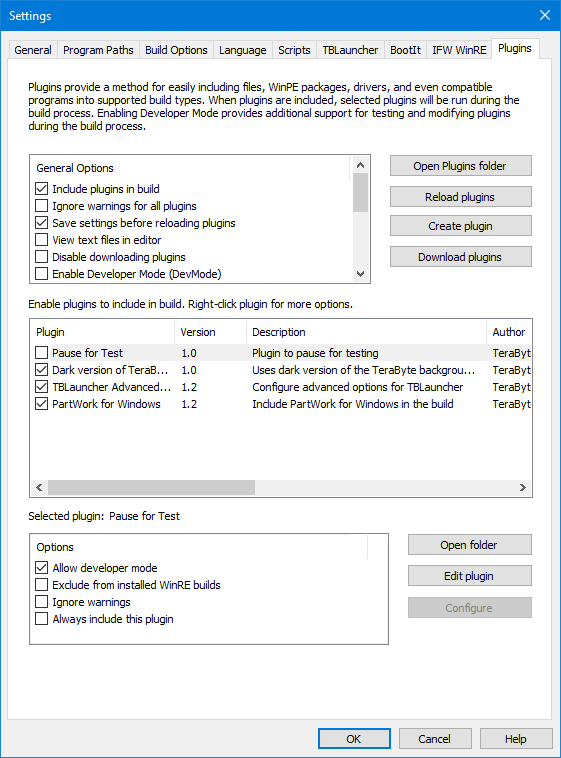
Os plugins fornecem um método para incluir facilmente arquivos, pacotes WinPE, drivers e até programas compatíveis em tipos de compilação suportados. Quando os plugins são incluídos, os plugins selecionados serão executados durante o processo de compilação.
Habilitar o Modo de Desenvolvedor fornece suporte adicional para criar, testar e modificar plugins durante o processo de compilação. Consulte o Manual de Plugins para informações sobre o uso do Modo de Desenvolvedor.
O botão Abrir pasta de Plugins abrirá a pasta de Plugins da compilação. Esta pasta contém os plugins que podem ser usados pela compilação. Vários plugins podem existir na pasta principal, mas subpastas são recomendadas para plugins que exigem vários arquivos para manter as coisas melhor organizadas e evitar problemas em que vários plugins usam arquivos com os mesmos nomes. Para excluir um plugin, exclua os arquivos (ou pasta) do plugin e recarregue os plugins. Os plugins também podem ser excluídos usando o menu de contexto da lista.
O botão Recarregar plugins recarregará os plugins da pasta de Plugins. Isso é útil se alterações foram feitas (arquivos editados, adicionados, removidos, etc.).
O botão Criar plugin abrirá uma caixa de diálogo para inserir informações básicas para o plugin (nome, nome do arquivo, descrição) e selecionar os modos/tipos/arquiteturas de compilação suportados. Outros detalhes/configurações, versões necessárias, etc., precisariam ser adicionados ao arquivo do plugin editando-o.
O botão Baixar plugins (ou Instalar plugins) permitirá baixar (se habilitado) e instalar plugins do site da TeraByte. Plugins já instalados podem ser atualizados se uma nova versão for encontrada. Quando o download de plugins está desabilitado, o menu suspenso do botão Instalar plugins pode ser usado para baixar sem precisar alterar a opção.
Opções Gerais
Incluir plugins na compilação: Habilitar para incluir plugins selecionados na compilação. Os plugins selecionados não serão incluídos na compilação se esta opção não estiver habilitada.
Ignorar avisos: Habilitar para ignorar avisos ao verificar requisitos para plugins. Os avisos incluem erros e plugins não suportados. Basicamente, se o plugin não concluir a verificação de requisitos com sucesso, ele acionará um aviso (o plugin será desabilitado e não usado se a compilação continuar). Nota: Esta opção é habilitada automaticamente para compilações sem supervisão.
Salvar configurações antes de recarregar plugins: Habilitar para que as configurações atuais do plugin sejam salvas automaticamente antes que os plugins sejam recarregados. Aplica-se a recarregamentos manuais e automáticos. Nota: As configurações salvas não serão revertidas se a caixa de diálogo de configurações for cancelada.
Visualizar arquivos de texto no editor: Habilitar para visualizar arquivos de texto (como logs, arquivos ReadMe, etc.) no editor de texto em vez do visualizador integrado. Por padrão, o Bloco de Notas é usado como editor.
Desabilitar download de plugins: Desabilita o download de plugins do site da TeraByte. Quando o download está desabilitado, apenas plugins já baixados ou incluídos com o programa estarão disponíveis para instalação.
Habilitar Modo de Desenvolvedor (DevMode): Habilita o modo de desenvolvedor. Isso permite pausar as etapas de requisitos e compilação para gerenciar plugins durante o processo de compilação. Além disso, plugins de teste podem ser usados para auxiliar no desenvolvimento de plugins. Pelo menos um plugin deve estar habilitado para que a compilação entre no modo de desenvolvedor. Esta opção normalmente só seria habilitada ao desenvolver ou testar plugins. Para informações sobre o uso do Modo de Desenvolvedor, consulte o Manual de Plugins. Nota: Esta opção será desabilitada para compilações sem supervisão.
Pausar em caso de sucesso na verificação de requisitos (DevMode): Habilitar para que a compilação pause quando uma verificação de requisitos for bem-sucedida. Por padrão, a compilação pausará apenas quando houver um erro/aviso. Pausar em caso de sucesso pode ser útil para acessar o plugin de teste, bem como permitir percorrer os plugins um de cada vez.
Pausar em caso de sucesso na compilação (DevMode): Habilitar para que a compilação pause quando a etapa de compilação do plugin for bem-sucedida. Por padrão, a compilação pausará apenas quando houver um erro. Pausar em caso de sucesso pode ser útil para acessar o plugin de teste, bem como permitir percorrer os plugins um de cada vez.
Permitir plugin TestReq (DevMode): Habilitar para permitir acesso ao plugin TestReq durante a etapa de verificação de requisitos do plugin. Este plugin pode ser usado para testar requisitos e código para auxiliar no desenvolvimento de plugins. Como a compilação não está montada no momento em que este plugin é executado, pastas de teste e hives de registro são usados para permitir que a maioria das operações seja testada.
Permitir plugin TestBuild (DevMode): Habilitar para permitir acesso ao plugin TestBuild durante a etapa de compilação. Este plugin pode ser usado para testar código de compilação e tem acesso total à compilação atual como um plugin normal (isso inclui o WIM montado e os hives de registro do WIM).
Redefinir hive de registro TestReq (DevMode): Habilitar para redefinir/limpar os hives de registro usados pelo plugin TestReq em cada execução de compilação. Isso pode ser útil para testar comandos de registro em um estado conhecido/limpo. A redefinição ocorre cada vez que a etapa de requisitos do plugin é iniciada.
Redefinir pastas TestReq (DevMode): Habilitar para redefinir/limpar as pastas de teste usadas pelo plugin TestReq em cada execução de compilação. Isso pode ser útil para testar comandos de arquivo/pasta em um estado conhecido/limpo. A redefinição ocorre cada vez que a etapa de requisitos do plugin é iniciada.
Mostrar log após executar plugin de teste (DevMode): Habilitar para mostrar automaticamente o log do plugin de teste (aplicável para TestReq e TestBuild) após sua execução. Isso pode ser útil para ver rapidamente os resultados durante o teste sem precisar clicar no botão para visualizar o log todas as vezes. Nota: Esta opção não se aplica se a opção Visualizar arquivos de texto no editor estiver habilitada.
Atualizar automaticamente plugins ao verificar requisitos: Quando esta opção está habilitada, os plugins instalados serão atualizados automaticamente ao verificar os requisitos do plugin para a compilação. A verificação de atualização não será executada se a inclusão de plugins estiver desabilitada para a compilação, nenhum plugin instalado estiver sendo incluído na compilação ou o download de plugins estiver desabilitado. Além disso, por padrão, esta verificação será executada apenas uma vez por dia.
Plugins
Selecione (marque) os plugins na lista para incluí-los na compilação. Os plugins selecionados só serão incluídos se a opção Incluir plugins na compilação estiver habilitada. Opções adicionais estão disponíveis clicando com o botão direito em um plugin (por exemplo, mover para cima/baixo na lista, etc.). Arrastar e soltar também pode ser usado para ordenar os plugins. Os plugins serão processados na ordem em que aparecem na lista.
Opções de Plugin Individual / Opções para Plugin Selecionado
Permitir modo de desenvolvedor: Habilitar para permitir o modo de desenvolvedor para o plugin. Se isso estiver desabilitado, o modo de desenvolvedor será ignorado para o plugin mesmo se a opção global estiver habilitada.
Excluir de compilações WinRE instaladas: Habilitar para excluir o plugin de compilações que modificam o WinRE instalado (UpdateWinRE, IFWWinRE). Esta opção substituirá a configuração interna do plugin, permitindo que você impeça que plugins individuais sejam incluídos nesses tipos de compilação (por exemplo, se eles impedirem que a compilação seja concluída com sucesso devido ao aumento do tamanho do WIM).
Ignorar avisos: Habilitar para ignorar avisos para o plugin. Se habilitado, erros e avisos serão ignorados para o plugin independentemente da opção geral (os avisos ainda são registrados). Por exemplo, se um plugin específico não for suportado, você pode habilitar a opção para ignorar o aviso enquanto deixa a opção global habilitada.
Sempre incluir este plugin: Habilitar para sempre incluir este plugin na compilação mesmo se a opção geral Incluir plugins na compilação estiver desabilitada.
O botão Abrir pasta abrirá a pasta do plugin.
O botão Editar plugin abrirá o plugin no editor (por padrão, o Bloco de Notas é usado).
O botão Configurar abre as opções de configuração do plugin (será desabilitado se nenhuma opção estiver disponível).
Criar Plugins
Esta caixa de diálogo é acessível clicando no botão Criar plugin e fornece uma maneira fácil de criar um novo plugin com opções básicas definidas. Depois de criado, o plugin será adicionado à lista de instalados e pode ser editado conforme necessário.

Nome: Insira o nome para o plugin.
Autor: Insira o nome do autor/criador do plugin (por exemplo, nome do indivíduo, nome da empresa, etc.).
Arquivo do Plugin: Insira o nome do arquivo para o plugin. Por padrão, ele será salvo na pasta Plugins. Você também pode clicar em Procurar... para selecionar a subpasta e o nome do arquivo.
Descrição: Insira uma breve descrição para o plugin.
Opções de Suporte: Selecione os Modos de Compilação, Arquiteturas e Tipos de Compilação que serão suportados pelo plugin.
Nota: Todas as configurações acima (juntamente com configurações mais avançadas) podem ser modificadas ao editar o arquivo do plugin, se necessário.
Quando estiver pronto, clique no botão Criar para criar o plugin ou Cancelar para abortar.
Baixar e Instalar Plugins
Esta caixa de diálogo é acessível clicando no botão Baixar plugins (ou Instalar plugins). Se o download estiver habilitado, a lista atual de plugins disponíveis no site da TeraByte será baixada. Os plugins podem então ser instalados ou atualizados conforme desejado. Se o download estiver desabilitado, você só poderá instalar plugins já existentes (aqueles baixados anteriormente ou incluídos com o programa).

Atualizar plugins instalados: Esta opção ficará disponível se houver versões atualizadas disponíveis para instalação. As versões atualmente instaladas serão substituídas pelas versões mais recentes.
Instalar plugins selecionados: Selecione para instalar apenas os plugins selecionados (aqueles marcados na lista). Se um plugin instalado for selecionado, ele será substituído.
Instalar todos os plugins: Selecione para instalar todos os plugins disponíveis. Os plugins atualmente instalados serão substituídos.
Observação: Os plugins baixados e instalados são separados dos plugins personalizados/do usuário. Se desejar modificar um desses plugins, você deve copiá-lo para a pasta Plugins ou para uma subpasta, para que ele não seja substituído ao atualizar.
Se um plugin tiver uma descrição longa ou um arquivo ReadMe, ele poderá ser visualizado clicando com o botão direito no plugin e selecionando a ação desejada.
Quando as seleções forem feitas, clique no botão Instalar plugins (ou Atualizar plugins) para instalar (ou atualizar) os plugins.