


Creazione di un ambiente di ripristino TeraByte, disco di avvio WinRE o UFD contenente Image for Windows (TBWinRE)
Questo tutorial è una guida alla creazione di un disco di avvio WinPE o di un'unità flash USB (basata sull'ambiente di ripristino di Windows) contenente Image for Windows. Questo tutorial illustra anche come aggiungere Image for Windows all'ambiente di ripristino di Windows (WinRE) esistente installato con Windows 7, Windows 8, Windows 10 e Windows 11.
Nota: Questo tutorial riguarda l'uso del programma Windows TBWinPE/RE Builder. Se stai usando lo script TBWinRE.cmd, clicca qui per passare al tutorial corrispondente. Tieni presente che lo script TBWinRE.cmd è obsoleto e potrebbe non essere aggiornato nelle versioni future.
Requisiti:
Prima di iniziare, ti invitiamo a consultare i seguenti requisiti per il progetto:
- Sistema operativo:
Windows 7, Windows 8, Windows 8.1, Windows 10 o Windows 11. Sono supportate sia le versioni a 32 bit che a 64 bit (BIOS legacy e UEFI).
Nota: L'ambiente di ripristino installato deve essere funzionante affinché il programma possa aggiornarlo. La creazione del supporto di avvio potrebbe essere comunque possibile su un sistema con un ambiente di ripristino non funzionante. Inoltre, quando crei il supporto di avvio TBWinRE, ti consigliamo di farlo sul sistema su cui verrà utilizzato, poiché alcuni sistemi richiedono file non disponibili su tutti i computer.
Nota: Per creare una build TBWinRE ARM64 a 64 bit, sono necessari Windows 11 24H2 o versioni successive in esecuzione su un sistema ARM64 e un file WinRE WIM di Windows 11 24H2 o versioni successive.
- File di TBWinPE/RE Builder:
I file di TBWinPE/RE Builder vengono installati automaticamente con Image for Windows (versione 2.95 o successiva) e si trovano nella cartella tbwinre all'interno della cartella di installazione di Image for Windows. Ad esempio, in un'installazione predefinita su un sistema a 64 bit, i percorsi sarebbero:
Installazioni V3 e V4: C:\Program Files (x86)\TeraByte Drive Image Backup and Restore Suite\tbwinre
Installazione V2: C:\Program Files (x86)\TeraByte Unlimited\Image for Windows\V2\tbwinreNota: Per le build che utilizzano Image for Windows V4 sono necessari i file di TBWinPE/RE Builder v1.38 o versioni successive. Le versioni precedenti non supportano la V4.
- Image for Windows:
Image for Windows 2.95 o versioni successive deve essere installato sul sistema che stai utilizzando per creare la build. Si consiglia di utilizzare la versione più recente di Image for Windows.
Nota: Se utilizzi la versione di prova di Image for Windows V3 o V4 nella build, è necessario avviare Image for Windows almeno una volta prima di creare la build. In caso contrario, la versione di prova non verrà attivata nella build.
Opzionale: i file di avvio del CD di Image for Linux verranno inclusi se installati. Anche i programmi TBIView, TBIMount, TBIHD e TeraByte OSD Tool Suite Pro (TBOSDTS) saranno inclusi nella build se installati. Inoltre, verranno inclusi gli script standard installati di TBOSDTS e gli script nella sottocartella pubblica. TBOSDTS 1.47 o versioni successive è richiesto per creare il file di avvio TBWinRE.bin.
- Spazio su disco rigido:
Lo spazio richiesto dipende dalla sorgente della build (versione WinRE) e dalle opzioni della build. Si consiglia di avere almeno 2 GB di spazio libero disponibile. È richiesto spazio aggiuntivo se si crea il file di avvio TBWinRE.bin (circa 500 MB).
- Memoria (RAM):
Il sistema di destinazione richiede un minimo di 512 MB. L'avvio della build TBWinRE su un sistema con meno di 512 MB non è raccomandato né supportato.
- Driver:
A seconda del sistema, potrebbe essere necessario aggiungere i driver del controller di archiviazione alla build per avere accesso alle unità quando si avvia TBWinRE. Esempi di altri driver che potrebbe essere necessario aggiungere includono i driver USB 3 e i driver NIC. Fai riferimento all'Appendice 2, se necessario.
Nota: Windows 8.x/10/11 includono il supporto nativo per USB 3 (non è necessario aggiungere i driver USB 3). I driver USB 3 per Windows 7 comunemente usati possono essere scaricati da TBWinPE/RE Builder e inclusi nelle build basate su Windows 7.
Nota importante per i sistemi che usano unità più grandi di 2,2 TB: Le versioni dei driver Intel Rapid Storage Technology (RST) incluse nel WinRE di Windows 7 e 8 (versione 8.0) non supportano correttamente le unità superiori a 2,2 TB. Di conseguenza, quando viene utilizzato questo driver, l'unità verrà segnalata con una dimensione errata (ad esempio un'unità da 3 TB visualizzata come 746 GB) e il file system sull'unità potrebbe essere danneggiato. Se si utilizzano unità di grandi dimensioni su un sistema che utilizza Intel RST, si consiglia vivamente di scaricare il driver corrente e includerlo nella build TBWinRE. Vai alla Intel Rapid Storage Technology (RST) , clicca sul collegamento del driver nella sezione Download più recenti , quindi scarica il file f6flpy-x64.zip (per Windows a 64 bit) o f6flpy-x86.zip (per Windows a 32 bit). Nota: se devi usare una versione precedente del driver, è richiesta la versione 10.1 per AHCI e la versione 10.5 per RAID.
Se lo desideri, questa cartella può essere copiata in una posizione diversa (ad es. D:\TBWinRE). L'uso di una cartella non di sistema consentirà di modificare più facilmente i file durante la creazione di build personalizzate.
In alternativa, i file di TBWinPE/RE Builder possono essere scaricati ed estratti in una cartella sul sistema che stai utilizzando per creare la build.
https://www.terabyteunlimited.com/downloads/wp/tbwinre.zip
Passaggio 1: Scaricare ed estrarre i file TBWinPE/RE Builder
Nota: Se stai utilizzando i file di TBWinPE/RE Builder installati con Image for Windows, puoi saltare questo passaggio. Se stai creando una build personalizzata, potresti trovare più semplice il processo copiando i file in una cartella alternativa (ad es. C:\TBWinRE) con permessi standard a livello utente.
Il percorso di installazione predefinito su Windows a 64 bit è: C:\Program Files (x86)\TeraByte Drive Image Backup and Restore Suite\tbwinre
Scarica il file ZIP di TBWinRE dal link sottostante:
https://www.terabyteunlimited.com/downloads/wp/tbwinre.zip
Il download sarà sotto forma di un file ZIP contenente il programma TBWinPE/RE Builder, lo script CMD TBWinRE e i file di supporto.
Nota importante: poiché questo file proviene da un altro computer, Windows potrebbe bloccarlo. Il fatto che ciò accada o meno dipende dalla versione di Windows e dalle impostazioni di sicurezza. Se il file è bloccato, non funzionerà correttamente. Per verificare se il file è bloccato, fai clic con il pulsante destro del mouse sul file scaricato, seleziona Proprietà dal menu a comparsa e controlla se nella scheda Generale è presente un pulsante o una casella di controllo Annulla blocco. In tal caso, fai clic sul pulsante Annulla blocco o seleziona la casella, quindi fai clic su OK. Di seguito è riportato un esempio di file bloccato:

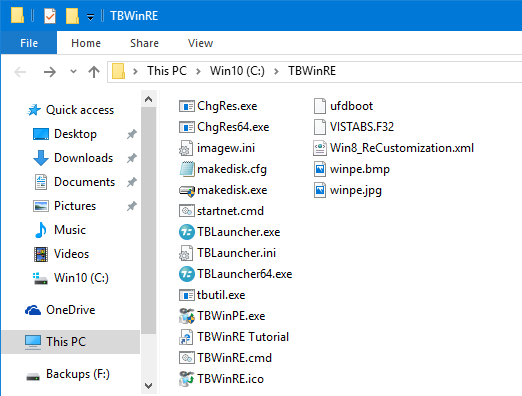
Estrai il contenuto di questo file nella cartella da cui desideri eseguire TBWinPE/RE Builder. Ti consigliamo di creare una nuova cartella nella root di un'unità (C:\TBWinRE, D:\TBWinRE, ecc.) ed estrarre i file lì.
Un esempio dei file estratti nella cartella C:\TBWinRE è mostrato di seguito:
Passaggio 2: Esecuzione di TBWinPE/RE Builder
Il programma TBWinPE/RE Builder può essere eseguito da Image for Windows, dal collegamento installato o direttamente dalla sua cartella:
- Per eseguire da Image for Windows V3 o V4:
Avvia Image for Windows, clicca sul pulsante Utilità, seleziona l'opzione Crea supporto di avvio Image for Windows.
- Per eseguire dal collegamento installato:
Windows 7: Accedi al menu Start di Windows e sfoglia Tutti i programmi fino alla sezione TeraByte Drive Image Backup and Restore Suite. Quindi clicca sul collegamento IFW-Create Recovery Boot Disk. Se l'UAC è abilitato (impostazione predefinita), clicca su Sì alla richiesta dell'UAC per consentire l'esecuzione del programma.
Windows 8: Accedi alla schermata Start di Windows (ad es. premi il tasto Windows o sposta il mouse nell'angolo in basso a sinistra dello schermo e clicca). Individua la sezione con i collegamenti ai programmi TeraByte e clicca su IFW-Create Recovery Boot Disk (se il collegamento non è visibile, potresti dover cliccare con il tasto destro su un'area vuota dello schermo e selezionare Tutte le app dal menu a comparsa o semplicemente iniziare a digitare il nome del collegamento). Se l'UAC è abilitato (impostazione predefinita), clicca su Sì alla richiesta dell'UAC per consentire l'esecuzione del programma.
Windows 10 e 11: Accedi al menu Start di Windows (ad es. premi il tasto Windows o clicca sull'icona di Windows sulla barra delle applicazioni). Clicca su Tutte le app, se necessario. Sfoglia per individuare la sezione TeraByte Drive Image Backup and Restore Suite (espandila, se necessario) e clicca su IFW-Create Recovery Boot Disk. Se l'UAC è abilitato (impostazione predefinita), clicca su Sì alla richiesta dell'UAC per consentire l'esecuzione del programma.
- Per eseguire dalla cartella TBWinRE:
Sfoglia fino alla cartella TBWinRE. Fai doppio clic sul file TBWinPE.exe oppure clicca con il tasto destro su di esso e seleziona Apri dal menu a comparsa. Se l'UAC è abilitato (impostazione predefinita), clicca su Sì alla richiesta dell'UAC per consentire l'esecuzione del programma.
Il programma TBWinPE/RE Builder verrà eseguito e mostrerà la schermata di benvenuto.

Clicca su Avanti. Verrà mostrata la schermata Tipo di progetto.
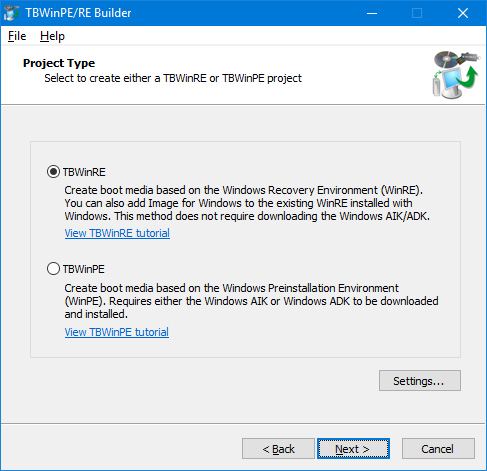
Il tipo di progetto TBWinRE è selezionato per impostazione predefinita.
Nota: Le impostazioni predefinite funzioneranno per la maggior parte delle build standard. Se devi modificare le impostazioni del programma o della build, fai clic su Impostazioni. I dettagli sulle impostazioni disponibili si trovano qui.
Fai clic su Avanti. Verrà mostrata la schermata Licenza.
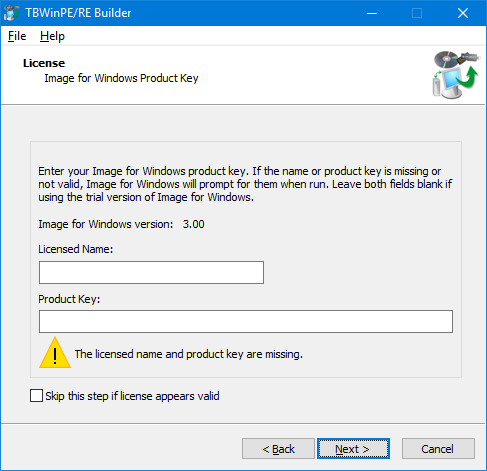
Se necessario, inserisci il nome con licenza di Image for Windows e il codice prodotto. Lascia i campi vuoti se usi la versione di prova di Image for Windows. Inserisci le informazioni sulla licenza per la versione di Image for Windows inclusa nella build. Per saltare questo passaggio nelle build future se il formato delle informazioni sulla licenza precedentemente inserite o importate appare valido, seleziona l'opzione. Fai clic su Avanti per continuare.
Verranno controllati i requisiti della build. In caso di successo, verrà eseguito il backup e la verifica del file immagine WinRE (supponendo che non esista già un backup aggiornato).

Nota: Se il WinRE installato è selezionato come sorgente per la build (impostazione predefinita) e non viene trovato, e non viene trovato alcun file di backup, puoi cercare il file WinRE nel sistema cliccando sul link Cerca WinRE (o torna indietro e seleziona la voce di menu File | Cerca WinRE...). Vedi l'Appendice 5 per i dettagli.
Se non vengono emessi avvisi e non vengono trovati errori, la schermata successiva verrà visualizzata automaticamente. Se sono presenti errori o avvisi (se non ignorati), verranno visualizzati per la revisione. Per ignorare gli avvisi in futuro, seleziona l'opzione Ignora gli avvisi durante il controllo dei requisiti. Clicca su Avanti per continuare.
Per impostazione predefinita, se la build è basata su Windows 7 (WinRE di Windows 7, in questo caso) e i driver USB 3 non vengono trovati, ti verrà chiesto di scaricarli. Si consiglia di includere questi driver per supportare i sistemi con USB 3. Clicca su Scarica per avviare il processo. Una volta scaricati, verranno visualizzati i contratti di licenza. Clicca per accettare le licenze e poi clicca su OK per utilizzare i driver.

Fai clic su Avanti per continuare. Verrà mostrata la schermata Tipo di build.
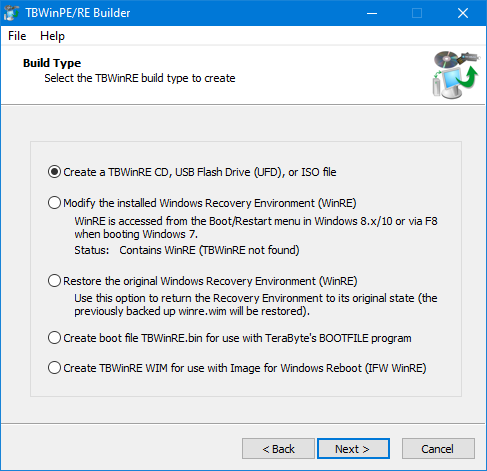
Seleziona il tipo di build che desideri creare. Le opzioni saranno disabilitate se non supportate.
Sono disponibili i seguenti tipi di build:
Crea un CD, un'unità flash USB (UFD) o un file ISO TBWinRE: Seleziona questa opzione per creare un CD, una UFD o un file ISO avviabile contenente TBWinRE. Il WinRE installato non verrà modificato.
Modifica l'ambiente di ripristino di Windows (WinRE) installato: Seleziona questa opzione per modificare il WinRE installato e includere i programmi TeraByte. Si accede al WinRE dal menu Opzioni di avvio avanzate di Windows (tramite F8 all'avvio di Windows 7) o dal menu Avvio/Riavvio (Windows 8 o versioni successive). Lo stato del WinRE installato verrà mostrato per impostazione predefinita, se disponibile (può essere disabilitato nelle Impostazioni). Nota: Affinché questa opzione sia disponibile, il WinRE installato deve essere funzionante e utilizzato come sorgente per la build.
Ripristina l'ambiente di ripristino di Windows (WinRE) originale: Seleziona questa opzione per riportare l'ambiente di ripristino di Windows (WinRE) allo stato originale. Quando viene creata una build, viene creato automaticamente un backup nella cartella WinRE_Backup se non ne esiste già uno. Nota: Questa opzione non è disponibile se non esiste un backup. Inoltre, il WinRE installato deve essere funzionante affinché questa opzione sia disponibile.
Crea il file di avvio TBWinRE.bin per l'uso con il programma BOOTFILE di TeraByte: Seleziona per creare il file di avvio TBWinRE.bin da utilizzare con il programma BOOTFILE di TeraByte (supporta l'avvio direttamente dal file da Windows).
Crea TBWinRE WIM per l'uso con Image for Windows Reboot: Seleziona per creare la build IFW WinRE o IFW BootWIM da utilizzare con la funzione Image for Windows Reboot (viene mostrata la modalità attualmente selezionata). Si tratta di build TBWinRE personalizzate progettate per essere avviate direttamente da Image for Windows per eseguire un'operazione automatizzata al di fuori di Windows. IFW WinRE aggiorna il WinRE installato a una build TBWinRE (può essere minima se lo spazio libero è scarso), mentre IFW BootWIM è una build TBWinRE completa salvata nella cartella del Builder. Nella maggior parte dei casi d'uso, non è necessario creare manualmente queste build poiché vengono create e aggiornate automaticamente secondo necessità. Nota: Questa opzione è disabilitata se il controllo dei requisiti della build è fallito. Per la modalità IFW WinRE, il WinRE installato deve essere funzionante.
Seleziona l'opzione di build desiderata e fai clic su Avanti per continuare.
Se nella build sono inclusi dei plugin, verrà mostrata la schermata Plugin e verranno controllati i requisiti dei plugin. Questo passaggio continuerà automaticamente se non ci sono avvisi o errori. In caso contrario, clicca su Avanti per continuare.

Verrà mostrata la schermata Riepilogo build.

A questo punto puoi creare la build cliccando su Inizia o tornare indietro se devi apportare modifiche.
Il processo di build potrebbe richiedere diversi minuti, a seconda della velocità del computer.

Nota: Quando il file WIM della build viene smontato, potrebbero essere necessari diversi minuti. Alcuni programmi antivirus potrebbero causare uno smontaggio lento o un errore di smontaggio. Se lo smontaggio non riesce, ti verrà richiesto di riprovare.
TBWinPE/RE Builder si fermerà se riscontra un errore durante il processo di creazione. Viene creato anche un file di log (TBWinPE.log) per impostazione predefinita, che può essere esaminato in caso di problemi (seleziona Visualizza log dal menu Aiuto).
Al termine della build, se stai creando un CD, un'unità flash USB (UFD) o un file ISO TBWinRE, clicca su Fine per avviare l'utilità MakeDisk di TeraByte e creare il supporto di avvio TBWinRE desiderato. Altrimenti, esci semplicemente dal programma.
Nota: Se hai un supporto di avvio TBWinPE/RE esistente che desideri aggiornare, ma non vuoi che il supporto venga formattato da MakeDisk (i file esistenti andrebbero persi), o se hai una partizione interna personalizzata per il supporto di avvio TBWinPE/RE (come quella avviata da BootIt UEFI), fai riferimento all'Appendice 9 e/o al seguente articolo della KB: Aggiornamento manuale del supporto di avvio TBWinPE/RE
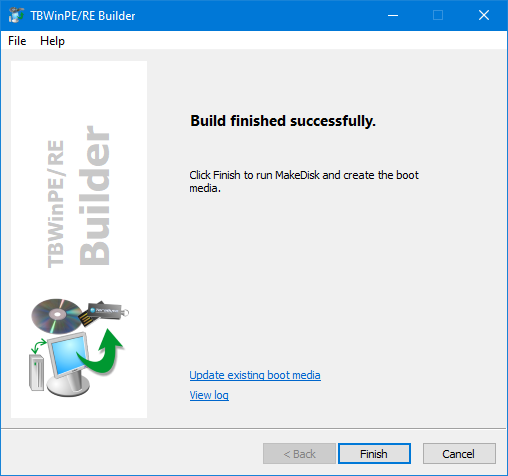

Fai clic su Avanti per avviare il processo e quindi seleziona il tipo di supporto avviabile che desideri creare. Nell'esempio seguente, viene selezionata un'unità flash USB.

Importante: Quando crei un'unità flash USB (UFD) avviabile TBWinRE, ti consigliamo di utilizzare un'opzione di layout USB Partizione (ad es. Partizione - Partizione MBR FAT/FAT32). L'uso della modalità Nessuna partizione potrebbe non consentire all'unità di avviarsi correttamente. Per ulteriori informazioni sulle opzioni di layout USB o se riscontri problemi nell'avvio della UFD, consulta questo articolo della KB:
Utilizzo di una UFD (USB Flash Drive) come supporto di installazione/avvio per i prodotti TeraByte Unlimited.
Clicca su Fine per creare il supporto avviabile. Se desideri creare un altro supporto di avvio (ad es. hai creato un CD e vuoi anche una UFD), puoi eseguire MakeDisk dalla cartella TBWinRE (non è necessario ricreare la build a meno che tu non abbia aggiornato i programmi TeraByte installati o i file di TBWinPE/RE Builder).
Passaggio 3: Utilizzo di TBWinRE
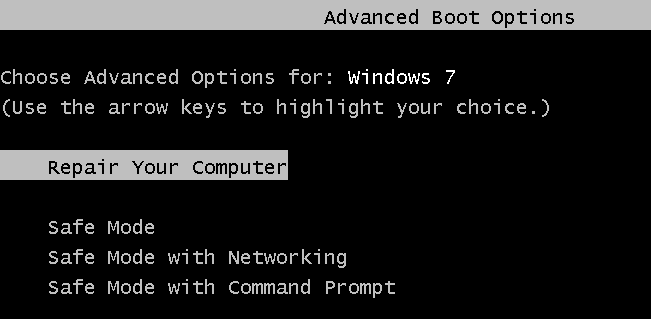
Se hai modificato l'ambiente di ripristino (WinRE) di Windows 7 installato, puoi avviarlo utilizzando il menu Opzioni di avvio avanzate di Windows, accessibile tramite F8 all'avvio di Windows. Seleziona l'opzione Ripristina il computer.
Se hai modificato l'ambiente di ripristino (WinRE) di Windows 8 installato, puoi avviarlo riavviando nell'ambiente di ripristino (ad es. premi WinKey+I, clicca su Arresta, tieni premuto Maiusc e clicca su Riavvia, clicca su Risoluzione dei problemi).
Se hai modificato l'ambiente di ripristino (WinRE) di Windows 10 o Windows 11 installato, puoi avviarlo riavviando nell'ambiente di ripristino (ad es. premi il tasto Windows, clicca su Arresta, tieni premuto Maiusc e clicca su Riavvia, clicca su Risoluzione dei problemi).
Se il programma è riuscito a integrare Image for Windows nel menu, puoi selezionarlo nella sezione Risoluzione dei problemi. Altrimenti, seleziona Opzioni avanzate e poi il Prompt dei comandi. Image for Windows verrà eseguito per impostazione predefinita e potrai accedere alle altre opzioni di Windows eseguendo il programma Opzioni di ripristino del sistema da TBLauncher.

Se utilizzi il supporto di avvio TBWinRE, avvia dal CD TBWinRE o dalla UFD TBWinRE. È supportato l'avvio sia su sistemi BIOS legacy che UEFI.
L'avvio in TBWinRE potrebbe richiedere diversi minuti, a seconda del sistema, delle opzioni di avvio selezionate e del tipo di supporto di avvio.
Il desktop di TBWinRE sarà simile agli screenshot qui sotto. Tieni presente che questo tipo di build è una build WinRE relativamente semplice e non include una barra delle applicazioni o una shell di tipo Windows. TBLauncher può essere utilizzato per eseguire facilmente i programmi inclusi o per spegnere o riavviare il sistema.
A seconda della modalità impostata per TBLauncher e della versione di Windows, verrà eseguito automaticamente il programma Opzioni ripristino di sistema o Image for Windows.
Lo screenshot seguente mostra TBLauncher impostato sulla modalità WinPE (impostazione predefinita). Il programma Opzioni ripristino di sistema può essere eseguito da TBLauncher se necessario.

Lo screenshot seguente mostra TBLauncher impostato sulla modalità WinRE (creato utilizzando il RE di Windows 7). Tieni presente che quando viene eseguito il programma Opzioni ripristino di sistema, potrebbe essere necessario inserire il nome utente e la password di Windows e potrebbe essere eseguita una scansione per le versioni compatibili di Windows.

Per uscire da TBWinRE, rimuovi il supporto di avvio TBWinRE (se utilizzi un CD o una UFD) e clicca sul pulsante Spegni o Riavvia in TBLauncher.
Nota: alcuni sistemi che utilizzano il WinRE di Windows 8 potrebbero presentare un ritardo durante lo spegnimento o il riavvio. In questo caso, puoi tenere premuto il tasto Maiusc mentre clicchi sul pulsante per forzare l'azione.
I programmi TeraByte inclusi nella build possono essere eseguiti anche da una finestra del prompt dei comandi digitando il nome del programma e premendo INVIO: imagew, tbiview, tbimount, tbosdtw, tbihd
Appendice 1 - Utilizzo di impostazioni personalizzate
Per impostazione predefinita, TBWinPE/RE Builder si aspetta che i programmi TeraByte si trovino nelle loro posizioni di installazione predefinite. Se uno di questi programmi non è installato o non viene trovato automaticamente, dovrai impostare i percorsi corretti.
I dettagli sulle impostazioni e le opzioni disponibili per la build si trovano in Impostazioni.
Appendice 2 - Aggiunta di driver Windows
I driver di Windows possono essere aggiunti alla build inserendoli nella cartella Drivers situata nella cartella della build. In questo esempio, che utilizza una cartella di build personalizzata C:\TBWinRE, la cartella Drivers è C:\TBWinRE\Drivers.
Importante: Se stai eseguendo TBWinPE/RE Builder da un'installazione di Image for Windows, la cartella Drivers si troverebbe in una delle seguenti posizioni (supponendo che sia stato utilizzato il percorso di installazione predefinito):
In Windows a 32 bit: C:\Program Files\TeraByte Drive Image Backup and Restore Suite\tbwinre\Drivers
In Windows a 64 bit: C:\Program Files (x86)\TeraByte Drive Image Backup and Restore Suite\tbwinre\Drivers
Per aprire facilmente la cartella corretta per l'aggiunta dei driver:
- Avvia TBWinPE/RE Builder.
- Esegui una delle seguenti operazioni:
- Clicca su Avanti > e poi clicca sul pulsante Impostazioni...
- Apri il menu File e seleziona Impostazioni...

La cartella Drivers verrà cercata per i driver durante la creazione della build. Inserire i file per ogni driver aggiunto nella propria cartella è solitamente il metodo più semplice. Ad esempio, se stai creando la build TBWinRE su Windows 7 e devi aggiungere i driver USB 3.0 a 64 bit, potresti inserire i file del driver in C:\TBWinRE\Drivers\usb3x64 (come mostrato sotto):

I driver devono essere di tipo INF (.inf) e tutti i file di supporto (.cat, .pnf, .sys, .oem, .dll, ecc.) devono essere inclusi. Tutti i file relativi ai driver e le sottocartelle devono trovarsi nella stessa cartella del file .inf. Nella maggior parte dei casi, i file del driver sono raggruppati insieme in una cartella e puoi semplicemente copiare quella cartella nella cartella Drivers (questo copierà tutti i file ed eventuali sottocartelle).
I programmi di installazione di Windows (ad es. file .msi) o altri tipi di pacchetti driver (come file .exe) non sono supportati. Inoltre, i file INF che non sono pacchetti driver validi verranno ignorati.
Importante: I driver devono essere corretti per l'architettura del WinRE utilizzato (32 bit o 64 bit). Nella maggior parte dei casi, ciò significa che se stai creando la build su una versione a 32 bit di Windows, devi usare driver a 32 bit; se la crei su una versione a 64 bit di Windows, usa driver a 64 bit. Tuttavia, se come sorgente per la build viene utilizzato un file WinRE WIM selezionato dall'utente, è necessario utilizzare driver che corrispondano all'architettura di quel WIM.
Inoltre, i driver dovrebbero essere corretti per la versione di Windows del WinRE utilizzato per la build (ad es. usa driver per Windows 10 se crei la build utilizzando il WinRE di Windows 10).
Appendice 3 - La cartella "WinRE_Backup" e altre cartelle della build
La cartella WinRE_Backup verrà creata nella cartella TBWinRE durante il processo di creazione. Contiene un backup del file winre.wim originale trovato nel sistema. Si consiglia di conservare questo backup nel caso in cui sia necessario in seguito. Se l'opzione per conservare i backup di WinRE WIM durante l'aggiornamento è abilitata, tali backup vengono salvati qui. Questa cartella può contenere anche altri file WinRE WIM, come quelli copiati o selezionati per l'uso durante la ricerca di WinRE nel sistema.
La cartella ISO contiene i file necessari per creare il CD, la UFD o il file ISO TBWinRE. Se lo desideri, questa cartella può essere eliminata al termine della build e dopo la creazione del supporto di avvio. Tuttavia, se non elimini questa cartella, puoi creare (o ricreare) il supporto di avvio in qualsiasi momento eseguendo MakeDisk dalla cartella TBWinRE (non è necessario ricreare la build a meno che tu non abbia aggiornato i programmi TeraByte installati o i file di TBWinPE/RE Builder).
La cartella build viene utilizzata per contenere la copia del file winre.wim durante il processo di creazione. Questa cartella viene rimossa al termine della build.
La cartella mount viene utilizzata per montare il file winre.wim in fase di modifica.
La cartella config contiene i file di configurazione utilizzati da TBWinPE/RE Builder.
La cartella Plugins contiene i plugin e i file associati utilizzati da TBWinPE/RE Builder.
La cartella Drivers_Win7PEUSB3 contiene i driver USB 3 scaricati per le build basate su Windows 7.
La cartella Extract_WinRE viene utilizzata quando si estrae il file WinRE WIM da un ISO di installazione di Windows (o da un file install.wim/.esd). Anche il WIM estratto si troverà in questa cartella se l'operazione è andata a buon fine.
La cartella ADK_Install contiene i programmi di installazione ADK e i log creati quando Windows ADK viene installato utilizzando TBWinPE/RE Builder.
Appendice 4 - Avvio diretto del file WIM di TBWinPE/RE in Windows 7 o versioni successive
TBWinPE/RE Builder può configurare Windows per avviare direttamente il file WIM da una build TBWinPE o TBWinRE standard quando si utilizza Windows 7 o versioni successive. Questo consente di avviare l'ambiente TBWinPE/RE con un semplice riavvio di Windows senza richiedere alcun supporto di avvio.
Nota: Quando si crea un WIM TBWinPE/RE da avviare, si consiglia di utilizzare un tipo di build di supporto di avvio standard (ad es. opzione TBWinRE CD/UFD/ISO). Se si sta solo creando il WIM per l'avvio, non è necessario creare il supporto di avvio al termine della build: il file WIM (boot.wim) si trova nella cartella ISO\sources della build.
Avvio di un file WIM
Esegui TBWinPE/RE Builder, seleziona il menu File e poi la voce Avvia file WIM.... Seleziona il file WIM che desideri avviare. Il file WIM può essere un WIM standard o un WIM TBWinPE/RE (consigliato).
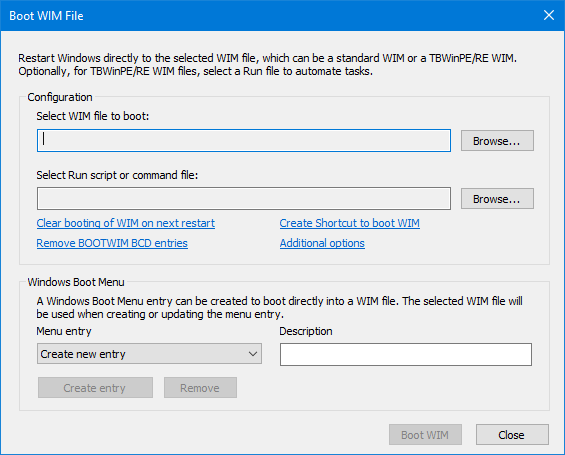
Se il file boot.wim esiste nella cartella ISO\sources della build e desideri avviare quel WIM, la freccia verso il basso sul pulsante Sfoglia... può essere utilizzata per selezionarlo rapidamente.
Se avvii un file WIM TBWinPE/RE, puoi facoltativamente selezionare uno script Run o un file di comando. Il file Run può essere uno script .cmd/.tbs/.run o un file di testo (.txt/.ifw) con parametri della riga di comando per IFW. Il file deve trovarsi su una partizione accessibile quando si avvia in TBWinPE/RE. Per specificare un file di script interno al WIM, clicca su Opzioni aggiuntive e abilita l'opzione Il file Run esiste nel WIM , quindi digita il percorso completo del WIM, partendo dalla radice (ad es. \myscripts\backup.ifw). L'utilizzo di un file Run richiede un WIM TBWinPE/RE configurato per utilizzare TBLauncher v1.13+ (TBLauncher viene utilizzato per impostazione predefinita in queste build).
Tieni presente che quando viene specificato un file Run, questo sostituirà qualsiasi opzione di esecuzione automatica di TBLauncher configurata nel WIM al momento della creazione. Ad esempio, se avevi configurato TBLauncher per eseguire un file RunScript.cmd all'avvio, quello script non verrà eseguito. Tuttavia, se lo script InitScript.cmd era configurato, verrà comunque eseguito prima dello script specificato.
Con IFW 3.17+ puoi creare facilmente file .cmd/.tbs/.ifw da utilizzare con BOOTWIM. Per farlo, esegui IFW, vai in Impostazioni e abilita l'opzione Mostra Salva per TBWinPE nel Riepilogo (scheda Generale). Successivamente, procedi normalmente attraverso i passaggi dell'operazione. Infine, nel passaggio Riepilogo, clicca sul pulsante Salva per TBWinPE. L'estensione che utilizzi per il nome del file determinerà l'output salvato nel file. Inoltre, l'ID disco verrà utilizzato nell'output anche se tale opzione non è abilitata in Impostazioni.
Se desideri utilizzare un file IFW.INI personalizzato per l'operazione BootWIM, puoi inserire il file nella cartella del WIM o nella cartella del file Run e verrà copiato prima di eseguire Image for Windows.
Cancella avvio del WIM al prossimo riavvio: Se un WIM era stato precedentemente configurato per l'avvio e il sistema non è stato riavviato, puoi cliccare su questo collegamento per cancellarlo.
Rimuovi voci BCD BOOTWIM: Clicca per rimuovere le voci TBWinPE BOOTWIM dal BCD e annullare l'avvio del WIM al prossimo riavvio, se configurato.
Crea collegamento per avviare WIM: Clicca per sfogliare e creare un collegamento di Windows per avviare il file WIM selezionato.
Opzioni aggiuntive: Clicca su questo link (o clicca con il tasto destro nella finestra di dialogo) per visualizzare un menu a comparsa con le seguenti opzioni aggiuntive:
- Cancella file WIM: Cancella la selezione corrente del file WIM.
- Mostra dettagli WIM: Visualizza le informazioni disponibili sul file WIM selezionato. Alcuni file WIM TBWinPE/RE più vecchi potrebbero non avere informazioni sulla versione (richiede Windows 8 o versioni successive).
- Cancella file Run: Cancella la selezione corrente del file Run.
- Apri file Run in Blocco note: Apre il file Run in Blocco note per visualizzare o modificare facilmente i comandi/parametri.
- Il file Run esiste nel WIM: Abilita per consentire l'inserimento del percorso di un file Run interno al WIM.
- Richiedi riavvio: Se abilitato, non verrà visualizzata alcuna richiesta di riavvio dopo aver cliccato per avviare il WIM.
- Forza riavvio: Forza il riavvio del sistema. Questo potrebbe causare la perdita di dati se hai file non salvati.
- Ignora tipo di unità: Consenti tipi di unità non supportati.
- Abbina lettere di unità Windows: Tenta di abbinare le assegnazioni delle lettere di unità di Windows durante l'inizializzazione dopo l'avvio del WIM. Nota che alcune unità, specialmente i tipi non fissi, potrebbero comunque ricevere lettere diverse. Inoltre, alcune unità potrebbero non essere assegnate se la partizione Windows non è accessibile dopo l'avvio (ad es. crittografata) e potrebbero richiedere l'assegnazione manuale delle lettere. Questa opzione richiede un WIM TBWinRE/PE configurato per utilizzare TBLauncher v1.21+ (TBLauncher viene utilizzato per impostazione predefinita in queste build).
- Usa opzione BCD HIGHESTMODE: Abilita per utilizzare l'opzione BCD HIGHESTMODE durante l'avvio di un file WIM. Questo può aiutare su alcuni sistemi a utilizzare una risoluzione più alta o completa invece di essere limitati a 1024x768 o qualche altra risoluzione inferiore.
Voci del menu di avvio di Windows
È possibile creare una voce del menu di avvio di Windows per avviare direttamente un file WIM. Il file WIM selezionato verrà utilizzato durante la creazione o l'aggiornamento della voce del menu.
Per creare una nuova voce, seleziona l'opzione Crea nuova voce e inserisci una descrizione (verrà utilizzata una descrizione predefinita se non viene inserita alcuna descrizione). Quindi clicca su Crea voce. Per rimuovere una voce, seleziona la voce desiderata nel menu a discesa Voce del menu e clicca sul pulsante Rimuovi. Quando viene selezionata una voce esistente, la descrizione, il file WIM e il file Run (se presente) verranno aggiornati a quelli utilizzati dalla voce (tieni premuto Maiusc quando selezioni la voce se desideri impedire questo comportamento).
Tieni presente che le voci del menu di avvio di Windows che utilizzano un WIM situato nel percorso di installazione di Image for Windows verranno rimosse quando Image for Windows viene disinstallato. Se questo rappresenta un problema, si consiglia di copiare i file WIM in una posizione alternativa prima di creare le voci del menu.
Avvio di un file WIM dalla riga di comando
Per utilizzare questa funzione, esegui TBWinPE/RE Builder (TBWinPE.exe) dalla riga di comando e specifica il parametro /bootwim. Le informazioni sull'utilizzo sono dettagliate di seguito.
Utilizzo del comando BOOTWIM
/bootwim percorso_wim [ /run file_script ] [ /noboot ] [ /quiet ] [ /force [ ritardo ] ] [ /idt ] [ /mdl ] [ /dfw ] [ /ini [sezione,]nome=dati ]
/bootwim /reset
/bootwim /remove
/bootwim /?
Avvia il file WIM specificato da percorso_wim. Se il percorso o il nome del file include spazi, racchiudilo tra virgolette. Il percorso WIM può essere relativo o assoluto e può utilizzare una lettera di unità o un GUID del volume. La posizione del file WIM non può essere di sola lettura poiché devono essere creati diversi file di supporto nella cartella del file WIM.
run - Esegue lo script o il file di comando specificato dopo l'avvio. Se il percorso o il nome del file include spazi, racchiudilo tra virgolette. file_script può essere uno script .cmd/.tbs/.run o un file di testo (.txt/.ifw) con parametri della riga di comando per IFW. Il file deve trovarsi su una partizione accessibile quando si avvia in TBWinPE/RE. Per specificare un file di script interno al WIM, anteponi al percorso [WIM] invece di una lettera di unità (deve essere utilizzato il percorso completo, partendo dalla radice). Questa opzione richiede un WIM TBWinPE/RE configurato per utilizzare TBLauncher v1.13+ (TBLauncher viene utilizzato per impostazione predefinita in queste build).
Tieni presente che quando viene specificato uno script da eseguire, questo sostituirà qualsiasi opzione di esecuzione automatica di TBLauncher configurata nel WIM al momento della creazione. Ad esempio, se avevi configurato TBLauncher per eseguire un file RunScript.cmd all'avvio, quello script non verrà eseguito. Tuttavia, se lo script InitScript.cmd era configurato, verrà comunque eseguito prima dello script specificato.
Con IFW 3.17+ puoi creare facilmente file .cmd/.tbs/.ifw da utilizzare con BOOTWIM. Per farlo, esegui IFW, vai in Impostazioni e abilita l'opzione Mostra Salva per TBWinPE nel Riepilogo (scheda Generale). Successivamente, procedi normalmente attraverso i passaggi dell'operazione. Infine, nel passaggio Riepilogo, clicca sul pulsante Salva per TBWinPE. L'estensione che utilizzi per il nome del file determinerà l'output salvato nel file. Inoltre, l'ID disco verrà utilizzato nell'output anche se tale opzione non è abilitata in Impostazioni.
Se desideri utilizzare un file IFW.INI personalizzato per l'operazione BootWIM, puoi inserire il file nella cartella del WIM o nella cartella del file Run e verrà copiato prima di eseguire Image for Windows.
noboot - Non riavviare il sistema dopo la configurazione per l'avvio del WIM.
quiet - Non visualizzare messaggi o richiedere il riavvio.
force - Forza il riavvio del sistema. Le applicazioni con dati non salvati verranno chiuse forzatamente, il che potrebbe causare la perdita di dati. Se viene specificato un valore di ritardo (da 5 a 120 secondi), verrà visualizzato il messaggio di arresto di Windows.
idt - Ignora il tipo di unità (consente tipi di unità non supportati).
mdl - Tenta di far corrispondere le assegnazioni delle lettere di unità di Windows durante l'inizializzazione dopo l'avvio del WIM. Alcune unità, in particolare quelle di tipo non fisso, potrebbero comunque ricevere lettere diverse. Inoltre, alcune unità potrebbero non essere assegnate se la partizione Windows non è accessibile dopo l'avvio (ad es. crittografata) e potrebbe essere necessario assegnare le lettere manualmente. Questa opzione richiede un WIM TBWinRE/PE configurato per utilizzare TBLauncher v1.21+ (TBLauncher è utilizzato per impostazione predefinita in queste build).
dfw - Disabilita il firewall di Windows. Questo è necessario per utilizzare il multicasting. Questa opzione richiede un WIM TBWinRE/PE configurato per utilizzare TBLauncher v1.35 (o versione successiva).
ini - Specifica l'opzione del file INI di TBLauncher da impostare all'avvio. Racchiudi tra virgolette se un valore contiene spazi. Questa opzione può essere specificata più volte.
section - Nome della sezione. Verrà utilizzata la sezione 'Options' se non specificata.
name - Nome dell'opzione da impostare.
data - Valore dei dati per l'opzione.
Esempio: /ini Log=1 /ini Style=1 /ini "Menu,DisplayCount=12"
Questa opzione richiede un WIM TBWinRE/PE configurato per utilizzare TBLauncher v1.35 (o più recente). A seconda della modalità utilizzata per avviare il WIM, alcune opzioni potrebbero non essere sovrascritte.
reset - Annulla l'avvio del WIM al prossimo riavvio.
remove - Rimuove le voci TBWinPE BOOTWIM dal BCD e annulla l'avvio del WIM al prossimo riavvio, se configurato.
? - Visualizza le informazioni sull'utilizzo.
Esempi:
tbwinpe.exe /bootwim custom.wim /force
- Configurerà il sistema per avviare custom.wim, chiederà all'utente di riavviare e forzerà il riavvio.
tbwinpe.exe /bootwim offline.wim /run backup-c.txt /quiet
- Configurerà il sistema per avviare offline.wim ed eseguire IFW utilizzando i parametri della riga di comando in backup-c.txt. All'utente non verrà chiesto di riavviare.
- Tieni presente che qualsiasi script o file di comando IFW deve fare riferimento a dischi e partizioni come saranno quando avviati in TBWinPE/RE, che può essere diverso dal normale Windows. Ad esempio, backup-c.txt utilizza i valori GUID invece delle lettere di unità:
/b /d:{6DC69B20-2C93-40AE-AE07-B3025C4E29D8}@0x4 /f:{363CA4D2-9012-47E0-A1B3-852AD9C4A27A}@0x2:"Win10 Drive C" /v /desc:"Backup of Win10 partition" /hash
tbwinpe.exe /bootwim "\\?\Volume{3cdba6bf-0c87-993e-6bde-77590f490200}\IFW Offline\boot.wim"
- Configurerà il sistema per avviare boot.wim utilizzando il GUID del volume (nessuna lettera di unità assegnata) e chiederà all'utente di riavviare.
tbwinpe.exe /bootwim iso\sources\boot.wim /run [WIM]\myscripts\backupwin10.cmd
- Configurerà il sistema per avviare boot.wim ed eseguire lo script backupwin10.cmd, che è incluso nel WIM nella cartella \myscripts.
Avvio manuale delle build IFW WinRE e IFW BootWIM
IFW WinRE e IFW BootWIM sono build TBWinRE personalizzate progettate per essere avviate direttamente da Image for Windows per eseguire un'operazione automatizzata al di fuori di Windows. IFW WinRE aggiorna il WinRE installato a una build TBWinRE minima, mentre IFW BootWIM è una build TBWinRE completa salvata nella cartella del Builder. Sebbene queste build siano progettate per essere gestite automaticamente, gli utenti avanzati potrebbero volerle utilizzare per eseguire operazioni di imaging al di fuori di Windows senza dover configurare manualmente una normale configurazione BootWIM. Queste operazioni possono essere eseguite dalla riga di comando. Per i dettagli sull'utilizzo, esegui TBWinPE.exe con i seguenti parametri: /bootwim /ifw /?
Appendice 5 - Ricerca di WinRE
Se il WinRE installato non viene trovato, puoi cercare il file WinRE WIM nel sistema selezionando il menu File e poi la voce Cerca WinRE... . (Un link per la ricerca è disponibile anche nel passaggio Requisiti build se WinRE non viene trovato.)

Seleziona le opzioni desiderate e poi clicca su Cerca per eseguire la ricerca nel sistema:
Limita profondità cartelle (ricerca più rapida): Limita la profondità delle cartelle durante la ricerca, il che solitamente si traduce in una ricerca più rapida (specialmente su sistemi con unità più lente). Deseleziona per eseguire una ricerca più approfondita. Se devi specificare un limite di profondità diverso, puoi utilizzare l'opzione WinRESearchLimitVal nella sezione [General] del file TBWinPE.ini (ad es. WinRESearchLimitVal=6). I valori consentiti vanno da 3 a 30 (il valore predefinito è 4).
Carica dettagli WIM durante la ricerca: Abilita questa opzione per caricare i dettagli del file WIM durante la ricerca. Nella maggior parte dei casi, si consiglia di tenere abilitata questa opzione poiché è possibile vedere il tipo e la versione del WIM nei risultati. Inoltre, i file WIM rilevati come non validi (come i WIM WinPE) verranno esclusi. Tuttavia, se il sistema contiene molti file WIM, il caricamento dei dettagli può rallentare notevolmente la ricerca. Nota che puoi comunque visualizzare i dettagli del WIM cliccando con il tasto destro sul file WIM e selezionando la voce di menu Mostra dettagli WIM... (i dettagli verranno caricati in quel momento, se necessario).
Includi file WIM alternativi (winre*.wim, boot*.wim): Abilita questa opzione per includere i nomi dei file WinRE WIM che iniziano con winre o boot. Ciò includerà, ad esempio, i file WIM delle build TBWinRE (boot.wim) presenti sul sistema o su un'unità flash USB TBWinRE collegata. Quando questa opzione è disabilitata, verranno trovati solo i file denominati winre.wim.
Cerca nelle unità di rete mappate: Per impostazione predefinita, vengono cercati solo i volumi locali. Se hai unità di rete mappate e desideri includerle, abilita questa opzione. Tieni presente che la ricerca nelle unità di rete potrebbe essere lenta.
Per selezionare un WIM da utilizzare come sorgente per le build TBWinRE, seleziona il file nell'elenco e poi clicca sul pulsante Usa WIM. Il WIM verrà controllato e verranno visualizzati eventuali avvisi o errori. Supponendo che sia accettabile da usare, il file WIM viene copiato nella cartella WinRE_Backup e rinominato WinRE_Source_###.wim (ad es. WinRE_Source_001.wim). Viene creato anche un file di testo con lo stesso nome contenente i dettagli del file WIM. Il file copiato viene quindi configurato per l'uso come sorgente TBWinRE.
Nota: La sorgente WinRE può essere configurata anche nella scheda Percorsi programmi nelle Impostazioni. Ad esempio, se desideri tornare a utilizzare il WinRE installato come sorgente o sfogliare fino a un file WIM specifico.
Le seguenti voci di menu sono disponibili quando clicchi con il tasto destro su un file WIM nell'elenco dei risultati:
Mostra dettagli WIM: Visualizza i dettagli per il file WIM selezionato (i dettagli vengono caricati in questo momento, se necessario).
Usa WIM come sorgente TBWinRE: Equivale a cliccare sul pulsante Usa WIM. Il file WIM viene controllato (verranno visualizzati avvisi o errori). Supponendo che sia accettabile da usare, il file WIM viene copiato nella cartella WinRE_Backup e rinominato WinRE_Source_###.wim (ad es. WinRE_Source_001.wim). Viene creato anche un file di testo con lo stesso nome contenente i dettagli del file WIM. Il file copiato viene quindi configurato per l'uso come sorgente TBWinRE.
Copia file WIM: Il file WIM viene copiato nella cartella WinRE_Backup come con Usa WIM, ma non viene eseguito un controllo e il file non viene configurato per essere utilizzato come sorgente per le build TBWinRE.
Importante: Quando si utilizza un WIM alternativo, a seconda della versione e dell'architettura (sia di Windows che del WIM), alcuni file potrebbero non essere disponibili. Si consiglia di testare questo tipo di build e verificare che le funzionalità richieste siano supportate.
Appendice 6 - Creazione di build dalla riga di comando
TBWinPE/RE Builder può essere eseguito dalla riga di comando per creare o ricostruire una build TBWinPE o TBWinRE. Supponendo che non sia richiesta l'interazione dell'utente per la build, può essere eseguito in modo automatico. Per utilizzare questa funzione, esegui TBWinPE/RE Builder (TBWinPE.exe) dalla riga di comando e specifica il parametro /build. Se la build non riesce a completarsi correttamente, controlla il log per eventuali errori. Le informazioni sull'utilizzo sono dettagliate di seguito.
Utilizzo del comando BUILD
/build [ /tbwinre ] [ /md ]
/build /tbwinpe [ /32 | /64 | /arm64 ] [ /adk [ indice ] ] [ /md ]
/build /?
Crea il tipo di build specificato (TBWinRE o TBWinPE). Se il tipo di build non è specificato, verrà utilizzato TBWinRE. Verranno utilizzate le impostazioni predefinite o preconfigurate. Se l'architettura non è specificata per le build TBWinPE, verrà utilizzata l'architettura di Windows.
tbwinre - Crea una build di supporto di avvio TBWinRE.
tbwinpe - Crea una build per il supporto di avvio TBWinPE.
32 - Utilizzato con la build TBWinPE per creare una build a 32 bit (x86).
64 - Utilizzato con la build TBWinPE per creare una build a 64 bit (AMD64).
arm64 - Utilizzato con la build TBWinPE per creare una build a 64 bit (ARM64).
adk - Utilizzato con la build TBWinPE per installare automaticamente Windows ADK. Opzionalmente, specifica un valore di indice per l'ADK da installare (0=più recente). Per impostazione predefinita, verrà installata la versione più recente elencata. Se viene specificato un indice non valido, verrà utilizzato quello predefinito. Nota: l'ADK verrà installato solo se il percorso della sorgente WinPE è vuoto, se non viene trovata una sorgente nel sistema e se è disponibile l'accesso a Internet. Un percorso sorgente specificato non valido genererà comunque un errore e interromperà la build (l'ADK non verrà installato).
md - Esegue MakeDisk al termine della build.
? - Visualizza le informazioni sull'utilizzo
Esempi:
/build
- Crea una build TBWinRE.
/build /tbwinpe /md
- Crea una build TBWinPE (stessa architettura di Windows) e poi esegue MakeDisk per creare il supporto di avvio.
Creazione o ricostruzione manuale delle build IFW WinRE e IFW BootWIM
IFW WinRE e IFW BootWIM sono build TBWinRE personalizzate progettate per essere avviate direttamente da Image for Windows per eseguire un'operazione automatizzata al di fuori di Windows. IFW WinRE aggiorna il WinRE installato a una build TBWinRE minima, mentre IFW BootWIM è una build TBWinRE completa salvata nella cartella del Builder. Sebbene queste build siano progettate per essere gestite automaticamente, gli utenti avanzati potrebbero dover forzare una ricostruzione per incorporare modifiche o volerle utilizzare per eseguire operazioni di imaging al di fuori di Windows senza dover configurare manualmente una normale configurazione BootWIM. Queste operazioni possono essere eseguite dalla riga di comando. Per i dettagli sull'utilizzo, esegui TBWinPE.exe con i seguenti parametri: /build /ifw /?
Appendice 7 - Estrarre il WinRE WIM dal file ISO di Windows
Se il WinRE installato è mancante o danneggiato, puoi estrarre il file da un file ISO di Windows o dal file install.esd o install.wim del supporto di installazione di Windows. Il file ISO o il supporto di installazione possono essere scaricati dal sito web di Microsoft, se necessario.
Nota: Questa funzione richiede Windows 10 o versioni successive.

Sfoglia e seleziona il file appropriato. Dopo aver selezionato un file valido, gli indici WIM disponibili verranno elencati nella casella combinata Indice WIM. Nella maggior parte dei casi, il WinRE WIM è identico in tutti gli indici. Tuttavia, se lo si desidera, è possibile utilizzare un indice specifico. Ad esempio, potresti selezionare la tua versione di Windows Home o Windows Pro. Le voci dell'indice con una dimensione sostanzialmente inferiore verranno generalmente elaborate più rapidamente.
Clicca sul pulsante Estrai per iniziare l'operazione, che potrebbe richiedere dai 5 ai 20 minuti circa (di più su sistemi più lenti). L'operazione non può essere annullata dopo l'inizio del montaggio del file install.wim. L'avanzamento verrà mostrato nelle aree Stato e Dettagli della finestra di dialogo.
Il file WinRE WIM estratto verrà posizionato nella cartella Extract_WinRE del Builder e potrà essere utilizzato come sorgente per le build TBWinRE o per sostituire il WinRE installato. Il file può anche essere copiato o spostato secondo necessità se si eseguono riparazioni manuali di WinRE.
Appendice 8 - Aggiunta di pacchetti
Per le build basate su Windows 10 o versioni successive, è possibile aggiungere pacchetti .msu compatibili elencandoli nel file WinREPackages.txt nella cartella della build. Il file deve essere in formato testo semplice e i pacchetti devono essere elencati uno per riga utilizzando il percorso completo e nell'ordine in cui devono essere installati. Le righe che iniziano con ; o : verranno ignorate. Nel caso di un aggiornamento cumulativo, questo dovrebbe essere l'ultimo nel file poiché potrebbe dover applicare aggiornamenti ad altri pacchetti.
L'aggiunta di questo tipo di pacchetti può aumentare notevolmente il tempo richiesto per creare la build, nonché la dimensione finale della stessa. Inoltre, a causa del numero di modifiche che possono essere apportate da questi tipi di aggiornamenti, si consiglia di testare la build per assicurarsi che la funzionalità desiderata venga mantenuta.
Nota: Nella maggior parte dei casi, Windows Update aggiornerà il WinRE installato come richiesto, incluso l'aumento delle dimensioni della partizione WinRE, se necessario. L'aggiunta di pacchetti al WinRE installato potrebbe risultare in un WIM troppo grande per la partizione WinRE. Questa funzione è destinata principalmente all'uso durante la creazione di supporti di avvio TBWinRE che richiedono aggiornamenti specifici dei pacchetti. L'aggiunta di pacchetti ad altri tipi di build TBWinRE è disabilitata per impostazione predefinita. Per abilitarla, aggiungi l'opzione AllowMSUWinRE=1 nella sezione [Options] del file TBWinPE.ini.
Esempio di contenuto del file WinREPackages.txt (aggiunta di un pacchetto di aggiornamento cumulativo):
E:\Cumulative Updates\windows11.0-kb5029263-x64_4f5fe19bbec786f5e445d3e71bcdf234fe2cbbec.msu
Appendice 9 - Aggiornamento del supporto di avvio esistente
Il supporto di avvio TBWinPE/RE esistente può essere facilmente aggiornato all'ultima build di supporto di avvio creata direttamente da TBWinPE/RE Builder. Questo può essere utile se devi aggiornare il supporto ma non vuoi che il supporto venga riformattato da MakeDisk (i file esistenti andrebbero persi). Puoi anche aggiornare una partizione di supporto di avvio interna personalizzata, come una partizione TBWinPE/RE avviata da BootIt UEFI.
Per utilizzare questa funzionalità dopo aver creato una build, seleziona la voce di menu File | Update Boot Media... oppure fai clic sul link Update existing boot media nel passaggio finale della procedura guidata di build.
Nota: il supporto di avvio esistente potrebbe non essere trovato se mancano dei file. In questo caso, sarà necessario utilizzare MakeDisk per creare normalmente il supporto di avvio aggiornato.

Seleziona l'unità da aggiornare e le opzioni desiderate. Quindi fai clic su Update per aggiornare il supporto di avvio:
Visualizza i dettagli della build del supporto di avvio: fai clic per visualizzare i dettagli della build attualmente presenti sul supporto di avvio. Verrà visualizzato il file delle informazioni sulla build (TBWinPE.txt o TBWinRE.txt) sul supporto.
Rimuovi i file del supporto di avvio esistenti prima dell'aggiornamento: quando questa opzione è abilitata, le cartelle Boot, efi, sources e TBData vengono rimosse prima dell'aggiornamento. Per impostazione predefinita, i file aggiornati vengono copiati sopra i file esistenti. Tuttavia, in alcuni casi, può essere utile rimuovere i vecchi file del supporto di avvio prima di copiare quelli nuovi. Ad esempio, quando eventuali file aggiuntivi/personalizzati nelle cartelle del supporto di avvio non sono più necessari. Inoltre, alcune unità flash USB potrebbero aggiornarsi più rapidamente se i file vengono rimossi prima.
Cerca anche nei volumi disco standard: abilita questa opzione per cercare il supporto di avvio TBWinPE/RE nei volumi disco standard. Ad esempio, se hai una partizione TBWinPE/RE interna configurata per l'avvio direttamente da BootIt UEFI. Il volume non deve avere una lettera di unità assegnata per essere trovato. Cambiare lo stato di questa opzione farà sì che le unità vengano cercate nuovamente.
Conferma prima di aggiornare l'unità: abilita questa opzione per visualizzare un messaggio di conferma prima di aggiornare l'unità selezionata.
Crea supporto di avvio utilizzando MakeDisk: fai clic per eseguire l'utilità MakeDisk per creare il supporto di avvio. Se il supporto di avvio esistente non viene trovato, MakeDisk può essere utilizzato per crearlo normalmente.
Visualizza i dettagli della build di origine: fai clic per visualizzare i dettagli della build di origine. Verrà visualizzato il file delle informazioni sulla build (TBWinPE.txt o TBWinRE.txt).
Nota: se l'operazione di aggiornamento viene annullata, l'unità del supporto di avvio potrebbe non essere trovata quando vengono cercate le unità a causa di file mancanti. Se ciò accade, utilizza MakeDisk per creare il supporto di avvio. Per le unità interne, dovrai copiare manualmente i file (fai riferimento all'articolo KB Manually Updating the TBWinPE/RE Boot Media).
Appendice 10 - Disinstallazione di TBWinRE dal WinRE installato o dal file TBWinRE WIM
TBWinPE/RE Builder può aggiornare il WinRE installato per includere una build TBWinRE. Ciò può essere fatto utilizzando una delle opzioni di build principali o utilizzando la build IFW WinRE utilizzata dalla funzione di riavvio IFW. Se TBWinRE non è più necessario nel WinRE installato, è possibile utilizzare la funzione di disinstallazione per rimuoverlo. Durante il processo di disinstallazione, vengono controllati il WinRE installato e il WIM WinRE di backup corrente per determinare se contengono TBWinRE. Se TBWinRE non viene trovato nel WinRE installato, non viene intrapresa alcuna azione. Se TBWinRE viene trovato nel WinRE installato e il backup corrente non contiene TBWinRE, il backup viene ripristinato. In caso contrario, il WinRE installato viene montato e TBWinRE viene rimosso dal WIM.
TBWinRE può anche essere rimosso da un file TBWinRE WIM (vedi le istruzioni della riga di comando di seguito).
Nota: La disinstallazione di Image for Windows 4.10 o versioni successive eseguirà questa operazione di disinstallazione per rimuovere TBWinRE dal WinRE installato. Inoltre, per Image for Windows 4.11 o versioni successive, verranno rimosse tutte le voci BootWIM del menu di avvio di Windows che utilizzano un WIM situato nel percorso di installazione di Image for Windows.
Disinstallazione di TBWinRE dal WinRE installato
Avvia TBWinPE/RE Builder e, nella schermata di benvenuto, seleziona il menu File e poi la voce Disinstalla TBWinRE da WinRE. Verrà visualizzata una finestra di dialogo di conferma. Clicca su Sì per procedere con la disinstallazione. La disinstallazione continuerà automaticamente.
Disinstallazione dalla riga di comando
Per utilizzare questa funzione, esegui TBWinPE/RE Builder (TBWinPE.exe) dalla riga di comando e specifica il parametro /uninstall. Le informazioni sull'utilizzo sono dettagliate di seguito.
Utilizzo del comando UNINSTALL
/uninstall [ wim_path ] [ /quiet ]
/uninstall /?
Disinstalla TBWinRE dal WinRE installato se wim_path non è specificato. In caso contrario, rimuove TBWinRE dal file WinRE WIM specificato da wim_path. Se wim_path contiene spazi, racchiudilo tra virgolette.
quiet - Non chiedere conferma prima della disinstallazione.
? - Visualizza le informazioni sull'utilizzo
Esempi:
tbwinpe.exe /uninstall /quiet
- Disinstalla TBWinRE dal WinRE installato (senza richiesta di conferma).
tbwinpe.exe /uninstall d:\wims\mytbwinre.wim
- Rimuove TBWinRE dal file mytbwinre.wim (verrà chiesta conferma).