


Tworzenie środowiska odzyskiwania TeraByte, dysku rozruchowego WinRE lub UFD zawierającego Image for Windows (TBWinRE)
Niniejszy samouczek stanowi przewodnik po tworzeniu dysku rozruchowego WinPE lub napędu USB flash (opartego na środowisku odzyskiwania systemu Windows) zawierającego Image for Windows. Samouczek obejmuje również dodawanie Image for Windows do istniejącego środowiska odzyskiwania systemu Windows (WinRE) zainstalowanego z systemem Windows 7, Windows 8, Windows 10 i Windows 11.
Uwaga: Ten samouczek dotyczy korzystania z programu Windows TBWinPE/RE Builder. Jeśli używasz skryptu TBWinRE.cmd, kliknij tutaj, aby przełączyć samouczki. Należy pamiętać, że skrypt TBWinRE.cmd jest przestarzały i może nie być aktualizowany w przyszłych wydaniach.
Wymagania:
Przed rozpoczęciem prosimy zapoznać się z następującymi wymaganiami projektu:
- System operacyjny:
Windows 7, Windows 8, Windows 8.1, Windows 10 lub Windows 11. Obsługiwane są zarówno wersje 32-bitowe, jak i 64-bitowe (Legacy BIOS i UEFI).
Uwaga: Zainstalowane środowisko odzyskiwania musi być funkcjonalne, aby program mógł je zaktualizować. Tworzenie nośnika rozruchowego może być nadal możliwe w systemie z niefunkcjonalnym środowiskiem odzyskiwania. Dodatkowo, podczas tworzenia nośnika rozruchowego TBWinRE zaleca się, aby robić to w systemie, w którym będzie on używany, ponieważ niektóre systemy wymagają plików niedostępnych we wszystkich systemach.
Uwaga: Do utworzenia 64-bitowej kompilacji TBWinRE ARM64 wymagany jest system Windows 11 24H2 lub nowszy działający na systemie ARM64 oraz WinRE WIM systemu Windows 11 24H2 lub nowszy.
- Pliki TBWinPE/RE Builder:
Pliki TBWinPE/RE Builder są instalowane automatycznie wraz z Image for Windows (wersja 2.95 lub nowsza) i znajdują się w folderze tbwinre w folderze instalacyjnym Image for Windows. Na przykład, w przypadku domyślnej instalacji w systemie 64-bitowym, ścieżki wyglądałyby następująco:
Instalacje V3 i V4: C:\Program Files (x86)\TeraByte Drive Image Backup and Restore Suite\tbwinre
Instalacja V2: C:\Program Files (x86)\TeraByte Unlimited\Image for Windows\V2\tbwinreUwaga: Pliki TBWinPE/RE Builder w wersji 1.38+ są wymagane do kompilacji używających Image for Windows V4. Wcześniejsze wersje nie obsługują V4.
- Image for Windows:
Image for Windows 2.95 lub nowszy musi być zainstalowany w systemie, którego używasz do tworzenia kompilacji. Zaleca się używanie najnowszej wersji Image for Windows.
Uwaga: Jeśli w kompilacji używana jest wersja próbna Image for Windows V3 lub V4, konieczne jest uruchomienie Image for Windows co najmniej raz przed utworzeniem kompilacji. W przeciwnym razie wersja próbna nie zostanie aktywowana w kompilacji.
Opcjonalnie: Pliki rozruchowe Image for Linux CD Boot zostaną dołączone, jeśli są zainstalowane. Programy TBIView, TBIMount, TBIHD i TeraByte OSD Tool Suite Pro (TBOSDTS) również zostaną dołączone do kompilacji, jeśli są zainstalowane. Ponadto zostaną dołączone standardowe skrypty TBOSDTS zainstalowane oraz skrypty w podfolderze publicznym. Do utworzenia pliku rozruchowego TBWinRE.bin wymagany jest TBOSDTS 1.47 lub nowszy.
- Miejsce na dysku twardym:
Wymagana przestrzeń zależy od źródła kompilacji (wersja WinRE) i opcji kompilacji. Zaleca się posiadanie co najmniej 2 GB wolnego miejsca. Dodatkowa przestrzeń jest wymagana w przypadku tworzenia pliku rozruchowego TBWinRE.bin (około 500 MB).
- Pamięć (RAM):
System docelowy wymaga minimum 512 MB. Uruchamianie kompilacji TBWinRE w systemie z mniej niż 512 MB nie jest zalecane ani obsługiwane.
- Sterowniki:
W zależności od systemu, może być konieczne dodanie sterowników kontrolera pamięci masowej do kompilacji, aby mieć dostęp do dysków po uruchomieniu TBWinRE. Przykłady innych sterowników, które mogą wymagać dodania, to sterowniki USB 3 i sterowniki NIC. W razie potrzeby zapoznaj się z Dodatkiem 2.
Uwaga: Windows 8.x/10/11 zawiera natywną obsługę USB 3 (dodawanie sterowników USB 3 nie jest konieczne). Powszechnie używane sterowniki USB 3 dla systemu Windows 7 mogą być pobrane przez TBWinPE/RE Builder i dołączone do kompilacji opartych na systemie Windows 7.
Ważna uwaga dotycząca systemów wykorzystujących dyski większe niż 2,2 TB: Wersje sterowników Intel Rapid Storage Technology (RST) dołączone do WinRE systemu Windows 7 i 8 (wersja 8.0) nie obsługują prawidłowo napędów większych niż 2,2 TB. W rezultacie, gdy używany jest ten sterownik, napęd będzie zgłaszany z nieprawidłowym rozmiarem (np. napęd 3 TB wyświetlany jako 746 GB), a system plików na napędzie może zostać uszkodzony. W przypadku korzystania z dużych napędów w systemie wykorzystującym Intel RST zdecydowanie zaleca się pobranie aktualnego sterownika i dołączenie go do kompilacji TBWinRE. Należy przejść na stronę Intel Rapid Storage Technology (RST) , kliknąć link sterownika w sekcji Latest Downloads , a następnie pobrać plik f6flpy-x64.zip (dla 64-bitowego Windows) lub f6flpy-x86.zip (dla 32-bitowego Windows). Uwaga: Jeśli konieczne jest użycie starszej wersji sterownika, wersja 10.1 jest wymagana dla AHCI, a wersja 10.5 jest wymagana dla RAID.
W razie potrzeby folder ten można skopiować w inne miejsce (np. D:\TBWinRE). Użycie folderu niesystemowego ułatwi edycję plików podczas tworzenia niestandardowych kompilacji.
Alternatywnie, pliki TBWinPE/RE Builder można pobrać i rozpakować do folderu w systemie, którego używasz do tworzenia kompilacji.
https://www.terabyteunlimited.com/downloads/wp/tbwinre.zip
Krok 1: Pobieranie i rozpakowywanie plików TBWinPE/RE Builder
Uwaga: Jeśli używasz plików TBWinPE/RE Builder zainstalowanych z Image for Windows, możesz pominąć ten krok. Jeśli tworzysz niestandardową kompilację, skopiowanie plików do alternatywnego folderu (np. C:\TBWinRE) ze standardowymi uprawnieniami użytkownika może ułatwić proces.
Domyślna ścieżka instalacji w 64-bitowym systemie Windows to: C:\Program Files (x86)\TeraByte Drive Image Backup and Restore Suite\tbwinre
Pobierz plik ZIP TBWinRE z poniższego łącza:
https://www.terabyteunlimited.com/downloads/wp/tbwinre.zip
Pobrany plik będzie miał postać pliku ZIP zawierającego program TBWinPE/RE Builder, skrypt TBWinRE CMD i pliki pomocnicze.
Ważna uwaga: Ponieważ plik ten pochodzi z innego komputera, system Windows może go zablokować. To, czy tak się stanie, zależy od wersji systemu Windows i ustawień zabezpieczeń. Jeśli plik jest zablokowany, nie będzie działać prawidłowo. Aby sprawdzić, czy plik jest zablokowany, należy kliknąć prawym przyciskiem myszy pobrany plik, wybrać Właściwości z menu podręcznego i sprawdzić, czy na karcie Ogólne istnieje przycisk lub pole wyboru Odblokuj. Jeśli istnieje, należy kliknąć przycisk Odblokuj lub zaznaczyć pole, a następnie kliknąć OK. Przykład zablokowanego pliku pokazano poniżej:

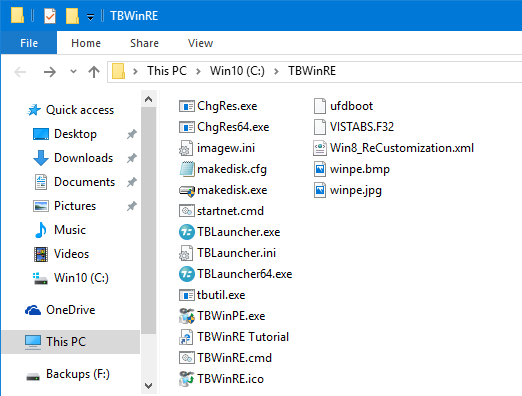
Rozpakuj zawartość tego pliku do folderu, z którego chcesz uruchomić TBWinPE/RE Builder. Zaleca się utworzenie nowego folderu w katalogu głównym dysku (C:\TBWinRE, D:\TBWinRE itp.) i rozpakowanie tam plików.
Poniżej przedstawiono przykład plików rozpakowanych do folderu C:\TBWinRE:
Krok 2: Uruchamianie TBWinPE/RE Builder
Program TBWinPE/RE Builder można uruchomić z Image for Windows, zainstalowanego skrótu lub bezpośrednio z jego folderu:
- Aby uruchomić z Image for Windows V3 lub V4:
Uruchom Image for Windows, kliknij przycisk Narzędzia, wybierz opcję Utwórz nośnik rozruchowy Image for Windows.
- Aby uruchomić z zainstalowanego skrótu:
Windows 7: Uzyskaj dostęp do menu Start systemu Windows i przejdź do Wszystkie programy do sekcji TeraByte Drive Image Backup and Restore Suite. Następnie kliknij skrót IFW-Create Recovery Boot Disk. Jeśli kontrola konta użytkownika (UAC) jest włączona (domyślnie), kliknij Tak w monicie UAC, aby zezwolić programowi na uruchomienie.
Windows 8: Uzyskaj dostęp do ekranu Start systemu Windows (np. naciśnij klawisz Windows lub przesuń mysz do lewego dolnego rogu ekranu i kliknij). Zlokalizuj sekcję ze skrótami programów TeraByte i kliknij IFW-Create Recovery Boot Disk (jeśli skrót nie jest widoczny, może być konieczne kliknięcie prawym przyciskiem myszy pustego obszaru ekranu i wybranie Wszystkie aplikacje z wyskakującego okna lub po prostu rozpoczęcie wpisywania nazwy skrótu). Jeśli kontrola konta użytkownika (UAC) jest włączona (domyślnie), kliknij Tak w monicie UAC, aby zezwolić programowi na uruchomienie.
Windows 10 i 11: Uzyskaj dostęp do menu Start systemu Windows (np. naciśnij klawisz Windows lub kliknij ikonę Windows na pasku zadań). W razie potrzeby kliknij Wszystkie aplikacje. Przejdź do sekcji TeraByte Drive Image Backup and Restore Suite (rozwiń ją, jeśli to konieczne) i kliknij IFW-Create Recovery Boot Disk. Jeśli kontrola konta użytkownika (UAC) jest włączona (domyślnie), kliknij Tak w monicie UAC, aby zezwolić programowi na uruchomienie.
- Aby uruchomić z folderu TBWinRE:
Przejdź do folderu TBWinRE. Kliknij dwukrotnie plik TBWinPE.exe lub kliknij go prawym przyciskiem myszy i wybierz Otwórz z menu podręcznego. Jeśli kontrola konta użytkownika (UAC) jest włączona (domyślnie), kliknij Tak w monicie UAC, aby zezwolić programowi na uruchomienie.
Program TBWinPE/RE Builder zostanie uruchomiony i wyświetli ekran powitalny.

Kliknij Dalej. Zostanie wyświetlony ekran Typ projektu.
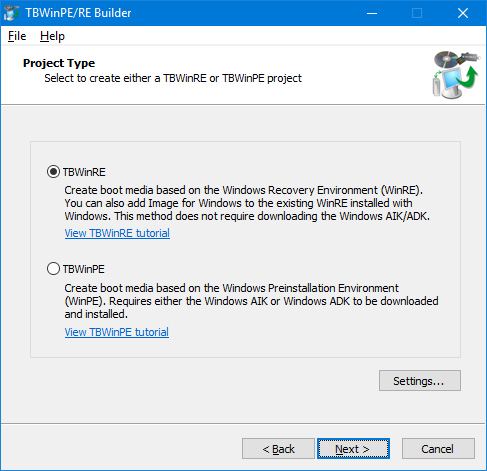
Typ projektu TBWinRE jest domyślnie wybrany.
Uwaga: Domyślne ustawienia będą działać dla większości standardowych kompilacji. Jeśli potrzebują Państwo dostosować ustawienia programu lub kompilacji, kliknij Ustawienia. Szczegóły dotyczące dostępnych ustawień można znaleźć tutaj.
Kliknij Dalej. Zostanie wyświetlony ekran Licencja.
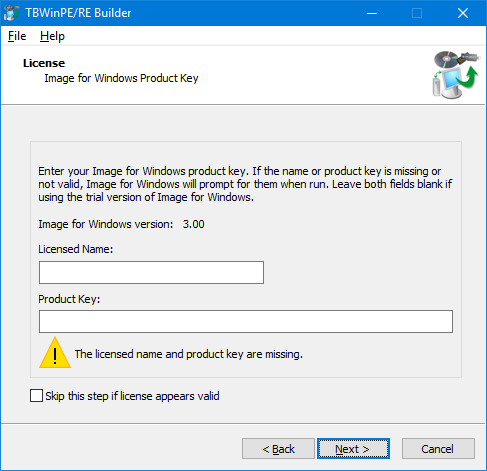
W razie potrzeby wprowadź nazwę licencji i klucz produktu Image for Windows. Pozostaw pola puste, jeśli używasz wersji próbnej Image for Windows. Wprowadź informacje licencyjne dla wersji Image for Windows, która jest dołączana do kompilacji. Aby pominąć ten krok w przyszłych kompilacjach, jeśli format wcześniej wprowadzonych lub zaimportowanych informacji licencyjnych wydaje się prawidłowy, zaznacz tę opcję. Kliknij Dalej, aby kontynuować.
Wymagania kompilacji zostaną sprawdzone. W przypadku powodzenia, plik obrazu WinRE zostanie zarchiwizowany i zweryfikowany (zakładając, że bieżąca kopia zapasowa jeszcze nie istnieje).

Uwaga: Jeśli zainstalowany WinRE jest wybrany jako źródło kompilacji (domyślnie) i nie zostanie znaleziony, a także nie zostanie znaleziony żaden plik kopii zapasowej, możesz przeszukać system w poszukiwaniu pliku WinRE, klikając łącze Wyszukaj WinRE (lub wróć i wybierz element menu Plik | Wyszukaj WinRE...). Szczegóły znajdują się w Dodatku 5.
Jeśli nie zostaną wydane żadne ostrzeżenia i nie zostaną znalezione żadne błędy, następny ekran zostanie wyświetlony automatycznie. Jeśli wystąpią błędy lub ostrzeżenia (jeśli nie zostaną zignorowane), zostaną one wyświetlone do przejrzenia. Aby ignorować ostrzeżenia w przyszłości, zaznacz opcję Ignoruj ostrzeżenia podczas sprawdzania wymagań. Kliknij Dalej, aby kontynuować.
Domyślnie, jeśli kompilacja jest oparta na systemie Windows 7 (w tym przypadku Windows 7 WinRE) i sterowniki USB 3 nie zostaną znalezione, zostaniesz poproszony o ich pobranie. Zaleca się dołączenie tych sterowników w celu obsługi systemów z USB 3. Kliknij Pobierz, aby rozpocząć proces. Po pobraniu zostaną wyświetlone umowy licencyjne. Kliknij, aby zaakceptować licencje, a następnie kliknij OK, aby użyć sterowników.

Kliknij Dalej, aby kontynuować. Zostanie wyświetlony ekran Typ kompilacji.
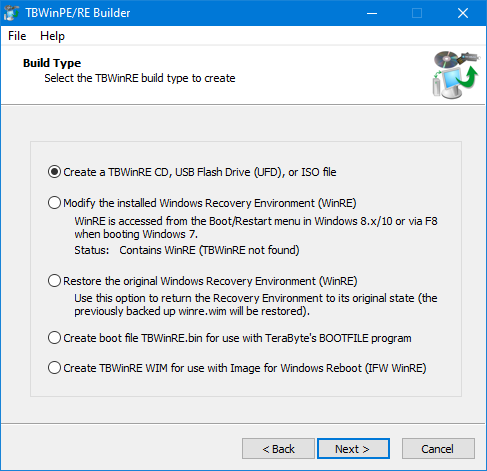
Wybierz żądany typ kompilacji do utworzenia. Opcje będą wyłączone, jeśli nie są obsługiwane.
Dostępne są następujące typy kompilacji:
Utwórz plik CD, USB Flash Drive (UFD) lub ISO TBWinRE: Wybierz tę opcję, aby utworzyć rozruchowy plik CD, UFD lub ISO zawierający TBWinRE. Zainstalowany WinRE nie zostanie zmodyfikowany.
Modyfikuj zainstalowane środowisko odzyskiwania systemu Windows (WinRE): Wybierz tę opcję, aby zmodyfikować zainstalowane WinRE w celu uwzględnienia programów TeraByte. Dostęp do WinRE uzyskuje się z menu Zaawansowane opcje rozruchu systemu Windows (za pomocą F8 podczas uruchamiania systemu Windows 7) lub menu Rozruch/Ponowne uruchomienie (Windows 8 lub nowszy). Status zainstalowanego WinRE zostanie wyświetlony domyślnie, jeśli jest dostępny (można to wyłączyć w Ustawieniach). Uwaga: Zainstalowany WinRE musi być funkcjonalny i używany jako źródło kompilacji, aby ta opcja była dostępna.
Przywróć oryginalne środowisko odzyskiwania systemu Windows (WinRE): Wybierz tę opcję, aby przywrócić środowisko odzyskiwania systemu Windows (WinRE) do jego pierwotnego stanu. Po utworzeniu kompilacji, kopia zapasowa jest automatycznie tworzona w folderze WinRE_Backup, jeśli taka nie istnieje. Uwaga: Ta opcja nie jest dostępna, jeśli kopia zapasowa nie istnieje. Dodatkowo, zainstalowany WinRE musi być funkcjonalny, aby ta opcja była dostępna.
Utwórz plik rozruchowy TBWinRE.bin do użytku z programem BOOTFILE firmy TeraByte: Wybierz, aby utworzyć plik rozruchowy TBWinRE.bin do użytku z programem BOOTFILE firmy TeraByte (obsługuje bezpośrednie uruchamianie pliku z systemu Windows).
Utwórz TBWinRE WIM do użytku z Image for Windows Reboot: Wybierz, aby utworzyć kompilację IFW WinRE lub IFW BootWIM do użytku z funkcją Image for Windows Reboot (pokazany jest aktualnie wybrany tryb). Są to niestandardowe kompilacje TBWinRE zaprojektowane do bezpośredniego uruchamiania z Image for Windows w celu wykonania zautomatyzowanej operacji poza systemem Windows. IFW WinRE aktualizuje zainstalowany WinRE do kompilacji TBWinRE (może być minimalna, jeśli mało wolnego miejsca), podczas gdy IFW BootWIM to pełna kompilacja TBWinRE zapisana w folderze Buildera. W większości przypadków nie jest konieczne ręczne tworzenie tych kompilacji, ponieważ są one tworzone i aktualizowane automatycznie w razie potrzeby. Uwaga: Ta opcja jest wyłączona, jeśli wymagania kompilacji nie zostały spełnione. W trybie IFW WinRE, zainstalowany WinRE musi być funkcjonalny.
Wybierz żądaną opcję kompilacji i kliknij Dalej, aby kontynuować.
Jeśli w kompilacji uwzględniono wtyczki, następny zostanie wyświetlony ekran Wtyczki, a wymagania wtyczek zostaną sprawdzone. Ten krok będzie kontynuowany automatycznie, jeśli nie ma ostrzeżeń ani błędów. W przeciwnym razie kliknij Dalej, aby kontynuować.

Zostanie wyświetlony ekran Podsumowanie kompilacji.

W tym momencie możesz utworzyć kompilację, klikając Start, lub wrócić, jeśli musisz wprowadzić zmiany.
Proces kompilacji może potrwać kilka minut, w zależności od szybkości komputera.

Uwaga: Odmontowywanie pliku WIM kompilacji może potrwać kilka minut. Niektóre programy antywirusowe mogą powodować powolne odmontowywanie lub błąd odmontowywania. Jeśli odmontowanie się nie powiedzie, zostaną Państwo poproszeni o ponowną próbę.
TBWinPE/RE Builder zatrzyma się, jeśli napotka błąd podczas procesu kompilacji. Domyślnie tworzony jest również plik dziennika (TBWinPE.log), który można zbadać w przypadku problemów (wybierz Wyświetl dziennik z menu Pomoc).
Po zakończeniu kompilacji, jeśli tworzysz TBWinRE CD, USB flash drive (UFD) lub plik ISO, kliknij Zakończ, aby uruchomić narzędzie MakeDisk firmy TeraByte w celu utworzenia żądanego nośnika rozruchowego TBWinRE. W przeciwnym razie po prostu zamknij program.
Uwaga: Jeśli posiadasz istniejący nośnik rozruchowy TBWinPE/RE, który chcesz zaktualizować, ale nie chcesz, aby nośnik został sformatowany przez MakeDisk (istniejące pliki zostałyby utracone), lub masz niestandardową wewnętrzną partycję nośnika rozruchowego TBWinPE/RE (taką jak uruchamiana przez BootIt UEFI), zapoznaj się z Dodatkiem 9 i/lub następującym artykułem KB: Ręczna aktualizacja nośnika rozruchowego TBWinPE/RE
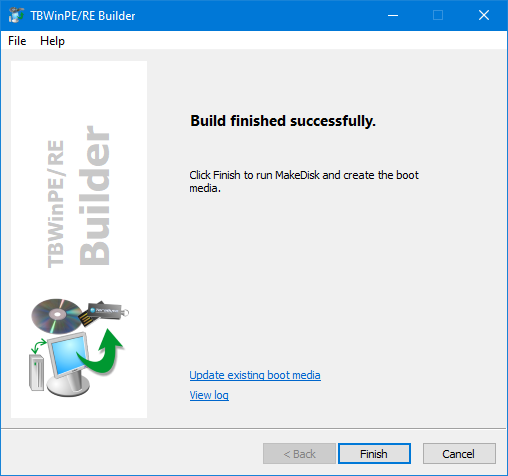

Należy kliknąć Next, aby rozpocząć proces, a następnie wybrać typ nośnika startowego, który chcą Państwo utworzyć. W poniższym przykładzie wybrano dysk flash USB.

Ważne: Podczas tworzenia rozruchowego dysku flash USB (UFD) TBWinRE zaleca się użycie opcji Partycja układu USB (np. Partycja - MBR FAT/FAT32 Partition). Użycie trybu Brak partycji może uniemożliwić prawidłowe uruchomienie dysku. Aby uzyskać więcej informacji na temat opcji układu USB lub w przypadku problemów z uruchomieniem UFD, zapoznaj się z tym artykułem KB:
Używanie UFD (USB Flash Drive) jako nośnika instalacyjnego/rozruchowego dla produktów TeraByte Unlimited.
Kliknij Zakończ, aby utworzyć nośnik rozruchowy. Jeśli chcesz utworzyć inny nośnik rozruchowy (np. utworzyłeś płytę CD i chcesz również UFD), możesz uruchomić MakeDisk z folderu TBWinRE (nie jest konieczne ponowne tworzenie kompilacji, chyba że zaktualizowałeś zainstalowane programy TeraByte lub pliki TBWinPE/RE Builder).
Krok 3: Używanie TBWinRE
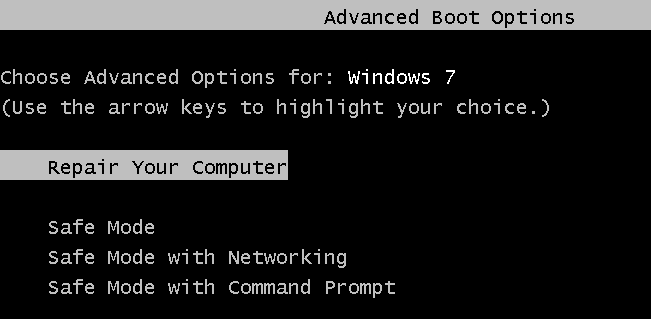
Jeśli zmodyfikowałeś zainstalowane środowisko odzyskiwania systemu Windows 7 (WinRE), możesz je uruchomić, korzystając z menu Zaawansowane opcje rozruchu systemu Windows, dostępnego za pomocą klawisza F8 podczas uruchamiania systemu Windows. Wybierz opcję Napraw komputer.
Jeśli zmodyfikowałeś zainstalowane środowisko odzyskiwania systemu Windows 8 (WinRE), możesz je uruchomić, ponownie uruchamiając system w środowisku odzyskiwania (np. naciśnij WinKey+I, kliknij Zasilanie, przytrzymaj Shift i kliknij Uruchom ponownie, kliknij Rozwiązywanie problemów).
Jeśli zmodyfikowałeś zainstalowane środowisko odzyskiwania systemu Windows 10 lub Windows 11 (WinRE), możesz je uruchomić, ponownie uruchamiając system w środowisku odzyskiwania (np. naciśnij klawisz Windows, kliknij Zasilanie, przytrzymaj Shift i kliknij Uruchom ponownie, kliknij Rozwiązywanie problemów).
Jeśli program był w stanie zintegrować Image for Windows z menu, możesz go wybrać w sekcji Rozwiązywanie problemów. W przeciwnym razie wybierz Opcje zaawansowane, a następnie Wiersz polecenia. Image for Windows zostanie uruchomiony domyślnie, a dostęp do innych opcji systemu Windows uzyskasz, uruchamiając program Opcje odzyskiwania systemu z TBLauncher.

W przypadku korzystania z nośnika rozruchowego TBWinRE należy uruchomić system z płyty CD TBWinRE lub UFD TBWinRE. Obsługiwane jest uruchamianie zarówno w systemach Legacy BIOS, jak i UEFI.
Uruchamianie do TBWinRE może potrwać kilka minut, w zależności od systemu, wybranych opcji uruchamiania i typu nośnika rozruchowego.
Pulpit TBWinRE będzie wyglądał podobnie do poniższych zrzutów ekranu. Należy pamiętać, że ten typ kompilacji jest stosunkowo prostą kompilacją WinRE i nie zawiera paska zadań ani powłoki typu Windows. TBLauncher może być używany do łatwego uruchamiania dołączonych programów lub wyłączania lub ponownego uruchamiania systemu.
W zależności od trybu ustawionego dla TBLauncher i wersji systemu Windows, automatycznie zostanie uruchomiony program Opcje odzyskiwania systemu lub Image for Windows.
Poniższy zrzut ekranu pokazuje TBLauncher ustawiony w trybie WinPE (domyślnie). Program Opcje odzyskiwania systemu można uruchomić z TBLauncher, jeśli jest potrzebny.

Poniższy zrzut ekranu pokazuje TBLauncher ustawiony w trybie WinRE (zbudowany przy użyciu Windows 7 RE). Należy pamiętać, że gdy program Opcje odzyskiwania systemu zostanie uruchomiony, może być konieczne wprowadzenie nazwy użytkownika i hasła systemu Windows, a program może skanować w poszukiwaniu zgodnych wersji systemu Windows.

Aby wyjść z TBWinRE, należy usunąć nośnik rozruchowy TBWinRE (jeśli używana jest płyta CD lub UFD) i kliknąć przycisk Zamknij system lub Uruchom ponownie w TBLauncher.
Uwaga: Niektóre systemy korzystające z Windows 8 WinRE mogą wykazywać opóźnienie podczas wyłączania lub ponownego uruchamiania. Jeśli tak się stanie, można przytrzymać klawisz Shift podczas klikania przycisku, aby wymusić akcję.
Programy TeraByte dołączone do kompilacji można również uruchomić z okna wiersza polecenia, wpisując nazwę programu i naciskając ENTER: imagew, tbiview, tbimount, tbosdtw, tbihd
Dodatek 1 – Używanie ustawień niestandardowych
Domyślnie TBWinPE/RE Builder oczekuje, że programy TeraByte znajdują się w ich zainstalowanych/domyślnych lokalizacjach. Jeśli którykolwiek z tych programów nie jest zainstalowany lub nie zostanie znaleziony automatycznie, będziesz musiał ustawić poprawne ścieżki.
Szczegóły dotyczące ustawień i opcji dostępnych dla kompilacji można znaleźć w Ustawieniach.
Dodatek 2 – Dodawanie sterowników systemu Windows
Sterowniki systemu Windows można dodać do kompilacji, umieszczając je w folderze Drivers znajdującym się w folderze kompilacji. W tym przykładzie, który wykorzystuje niestandardowy folder kompilacji C:\TBWinRE, folder Drivers to C:\TBWinRE\Drivers.
Ważne: Jeśli uruchamiasz TBWinPE/RE Builder z instalacji Image for Windows, folder Sterowniki znajdowałby się w jednej z następujących lokalizacji (zakładając, że użyto domyślnej ścieżki instalacji):
W 32-bitowym systemie Windows: C:\Program Files\TeraByte Drive Image Backup and Restore Suite\tbwinre\Drivers
W 64-bitowym systemie Windows: C:\Program Files (x86)\TeraByte Drive Image Backup and Restore Suite\tbwinre\Drivers
Aby łatwo otworzyć właściwy folder do dodawania sterowników:
- Uruchom TBWinPE/RE Builder.
- Wykonaj jedną z następujących czynności:
- Kliknij Dalej >, a następnie kliknij przycisk Ustawienia...
- Otwórz menu Plik i wybierz Ustawienia...

Folder Drivers będzie przeszukiwany w poszukiwaniu sterowników podczas tworzenia kompilacji. Umieszczenie plików dla każdego dodawanego sterownika w osobnym folderze jest zazwyczaj najprostszą metodą. Na przykład, jeśli tworzysz kompilację TBWinRE w systemie Windows 7 i musisz dodać 64-bitowe sterowniki USB 3.0, możesz umieścić pliki sterownika w C:\TBWinRE\Drivers\usb3x64 (jak pokazano poniżej):

Sterowniki muszą być typu INF (.inf) i muszą zawierać wszystkie pliki pomocnicze (.cat, .pnf, .sys, .oem, .dll itp.). Wszystkie pliki i podfoldery związane ze sterownikami powinny znajdować się w tym samym folderze co plik .inf. W większości przypadków pliki sterowników są spakowane razem w folderze i można po prostu skopiować ten folder do folderu Drivers (spowoduje to skopiowanie wszystkich plików i wszelkich podfolderów).
Instalatory systemu Windows (np. pliki .msi) lub inne typy pakietów sterowników (takie jak pliki .exe) nie są obsługiwane. Ponadto pliki INF, które nie są prawidłowym pakietem sterowników, zostaną zignorowane.
Ważne: Sterowniki muszą być zgodne z architekturą używanego WinRE (32-bitową lub 64-bitową). W większości przypadków oznacza to, że jeśli tworzysz kompilację w 32-bitowej wersji systemu Windows, użyj sterowników 32-bitowych; jeśli tworzysz kompilację w 64-bitowej wersji systemu Windows, użyj sterowników 64-bitowych. Jednakże, jeśli jako źródło kompilacji używany jest wybrany przez użytkownika WinRE WIM, musisz użyć sterowników zgodnych z architekturą tego WIM.
Dodatkowo, sterowniki powinny być poprawne dla wersji systemu Windows WinRE używanej do kompilacji (np. użyj sterowników systemu Windows 10, jeśli tworzysz kompilację przy użyciu WinRE systemu Windows 10).
Dodatek 3 – Folder „WinRE_Backup” i inne foldery kompilacji
Folder WinRE_Backup zostanie utworzony w folderze TBWinRE podczas procesu kompilacji. Zawiera on kopię zapasową oryginalnego pliku winre.wim znalezionego w systemie. Zaleca się zachowanie tej kopii zapasowej na wypadek, gdyby była potrzebna później. Jeśli opcja zachowania kopii zapasowych WinRE WIM podczas aktualizacji jest włączona, te kopie zapasowe są zapisywane tutaj. Ten folder może również zawierać inne pliki WinRE WIM, takie jak te skopiowane lub wybrane do użycia podczas przeszukiwania systemu w poszukiwaniu WinRE.
Folder ISO zawiera pliki potrzebne do utworzenia TBWinRE CD, UFD lub pliku ISO. W razie potrzeby folder ten można usunąć po zakończeniu kompilacji i utworzeniu nośnika rozruchowego. Jednakże, jeśli nie usuniesz tego folderu, możesz utworzyć (lub ponownie utworzyć) nośnik rozruchowy w dowolnym momencie, uruchamiając MakeDisk z folderu TBWinRE (nie jest konieczne ponowne tworzenie kompilacji, chyba że zaktualizowałeś zainstalowane programy TeraByte lub pliki TBWinPE/RE Builder).
Folder build służy do przechowywania kopii pliku winre.wim podczas procesu kompilacji. Folder ten jest usuwany po zakończeniu kompilacji.
Folder mount służy do montowania modyfikowanego pliku winre.wim.
Folder config zawiera pliki konfiguracyjne używane przez TBWinPE/RE Builder.
Folder Plugins zawiera wtyczki i powiązane pliki używane przez TBWinPE/RE Builder.
Folder Drivers_Win7PEUSB3 zawiera pobrane sterowniki USB 3 dla kompilacji opartych na Windows 7.
Folder Extract_WinRE jest używany podczas wyodrębniania pliku WinRE WIM z obrazu ISO instalacji systemu Windows (lub pliku install.wim/.esd). Wyodrębniony WIM będzie również znajdował się w tym folderze, jeśli operacja zakończyła się pomyślnie.
Folder ADK_Install zawiera programy instalacyjne ADK i dzienniki utworzone podczas instalacji Windows ADK za pomocą TBWinPE/RE Builder.
Dodatek 4 – Bezpośrednie uruchamianie pliku WIM TBWinPE/RE w systemie Windows 7 lub nowszym
TBWinPE/RE Builder może skonfigurować system Windows do bezpośredniego uruchamiania pliku WIM ze standardowej kompilacji TBWinPE lub TBWinRE w systemie Windows 7 lub nowszym. Pozwala to na uruchomienie środowiska TBWinPE/RE za pomocą prostego ponownego uruchomienia systemu Windows bez konieczności używania nośnika rozruchowego.
Uwaga: Podczas tworzenia pliku WIM TBWinPE/RE do uruchomienia zaleca się użycie standardowego typu kompilacji nośnika rozruchowego (np. opcji TBWinRE CD/UFD/ISO). Jeśli tworzą Państwo tylko plik WIM do uruchomienia, nie ma potrzeby tworzenia nośnika rozruchowego po zakończeniu kompilacji – plik WIM (boot.wim) znajduje się w folderze ISO\sources kompilacji.
Uruchamianie pliku WIM
Uruchom TBWinPE/RE Builder, wybierz menu Plik, a następnie element Uruchom plik WIM.... Wybierz plik WIM, który chcesz uruchomić. Plik WIM może być standardowym plikiem WIM lub plikiem WIM TBWinPE/RE (zalecane).
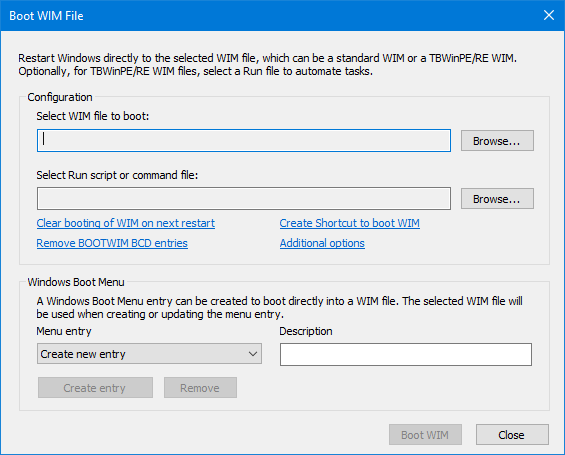
Jeśli plik boot.wim istnieje w folderze ISO\sources kompilacji i chcą Państwo uruchomić ten plik WIM, można użyć strzałki w dół na przycisku Przeglądaj..., aby szybko go wybrać.
Jeśli uruchamiają Państwo plik WIM TBWinPE/RE, mogą Państwo opcjonalnie wybrać skrypt uruchamiający lub plik poleceń. Plik uruchamiający może być skryptem .cmd/.tbs/.run lub plikiem tekstowym (.txt/.ifw) z parametrami wiersza poleceń dla IFW. Plik musi znajdować się na partycji dostępnej po uruchomieniu TBWinPE/RE. Aby określić plik skryptu, który jest wewnętrzny dla WIM, kliknij Dodatkowe opcje i włącz opcję Plik uruchamiający istnieje w WIM , a następnie wpisz pełną ścieżkę do WIM, zaczynając od katalogu głównego (np. \myscripts\backup.ifw). Użycie pliku uruchamiającego wymaga pliku WIM TBWinPE/RE skonfigurowanego do używania TBLauncher v1.13+ (TBLauncher jest używany domyślnie w tych kompilacjach).
Należy pamiętać, że gdy zostanie określony plik uruchamiający, zastąpi on wszelkie opcje automatycznego uruchamiania TBLauncher skonfigurowane w WIM podczas jego tworzenia. Na przykład, jeśli skonfigurowali Państwo TBLauncher do uruchamiania pliku RunScript.cmd przy starcie, ten skrypt nie zostanie uruchomiony. Jednakże, jeśli skonfigurowano skrypt InitScript.cmd, zostanie on nadal uruchomiony przed określonym skryptem.
Z IFW 3.17+ można łatwo tworzyć pliki .cmd/.tbs/.ifw do użytku z BOOTWIM. Aby to zrobić, uruchom IFW, przejdź do Ustawień i włącz opcję Pokaż Zapisz dla TBWinPE w Podsumowaniu (zakładka Ogólne). Następnie przejdź normalnie przez kroki operacji. Na koniec, w kroku Podsumowanie, kliknij przycisk Zapisz dla TBWinPE. Rozszerzenie, którego użyjesz dla nazwy pliku, określi dane wyjściowe zapisane w pliku. Dodatkowo, identyfikator dysku zostanie użyty w danych wyjściowych, nawet jeśli ta opcja nie jest włączona w Ustawieniach.
Jeśli chcą Państwo użyć niestandardowego pliku IFW.INI dla operacji BootWIM, mogą Państwo umieścić plik w folderze WIM lub w folderze pliku uruchamiającego, a zostanie on skopiowany przed uruchomieniem Image for Windows.
Wyczyść uruchamianie WIM przy następnym restarcie: Jeśli plik WIM został wcześniej skonfigurowany do uruchamiania, a system nie został ponownie uruchomiony, mogą Państwo kliknąć ten link, aby go wyczyścić.
Usuń wpisy BOOTWIM BCD: Kliknij, aby usunąć wpisy TBWinPE BOOTWIM z BCD i wyczyścić rozruch WIM przy następnym ponownym uruchomieniu, jeśli skonfigurowano.
Utwórz skrót do rozruchu WIM: Kliknij, aby przeglądać i utworzyć skrót systemu Windows do rozruchu wybranego pliku WIM.
Dodatkowe opcje: Kliknij ten link (lub kliknij prawym przyciskiem myszy w oknie dialogowym), aby wyświetlić menu podręczne z następującymi dodatkowymi opcjami:
- Wyczyść plik WIM: Czyści bieżący wybór pliku WIM.
- Pokaż szczegóły WIM: Wyświetla dostępne informacje o wybranym pliku WIM. Niektóre starsze pliki WIM TBWinPE/RE mogą nie zawierać informacji o wersji (wymaga Windows 8 lub nowszego).
- Wyczyść plik uruchamiający: Czyści bieżący wybór pliku uruchamiającego.
- Otwórz plik uruchamiający w Notatniku: Otwiera plik uruchamiający w Notatniku w celu łatwego przeglądania lub edytowania poleceń/parametrów.
- Plik uruchamiający istnieje w WIM: Włącz, aby umożliwić wprowadzenie ścieżki do pliku uruchamiającego wewnętrznego dla WIM.
- Monituj o ponowne uruchomienie: Jeśli włączone, nie będzie monitu o ponowne uruchomienie po kliknięciu, aby uruchomić WIM.
- Wymuś ponowne uruchomienie: Wymuś ponowne uruchomienie systemu. Może to spowodować utratę danych, jeśli mają Państwo niezapisane pliki.
- Ignoruj typ dysku: Zezwól na nieobsługiwane typy dysków.
- Dopasuj litery dysków Windows: Próbuje dopasować przypisania liter dysków Windows podczas inicjalizacji po uruchomieniu WIM. Należy pamiętać, że niektóre dyski, zwłaszcza te nienależące do typów stałych, mogą nadal mieć przypisane inne litery. Dodatkowo, niektóre dyski mogą nie zostać przypisane, jeśli partycja Windows nie jest dostępna po uruchomieniu (np. zaszyfrowana) i może wymagać ręcznego przypisania liter. Ta opcja wymaga TBWinRE/PE WIM skonfigurowanego do używania TBLauncher w wersji 1.21+ (TBLauncher jest domyślnie używany w tych kompilacjach).
- Użyj opcji BCD HIGHESTMODE: Włącz, aby użyć opcji BCD HIGHESTMODE podczas uruchamiania pliku WIM. Może to pomóc w niektórych systemach w użyciu wyższej lub pełnej rozdzielczości zamiast ograniczenia do 1024x768 lub innej niższej rozdzielczości.
Wpisy menu rozruchowego systemu Windows
Można utworzyć wpis w menu rozruchowym systemu Windows, aby uruchomić bezpośrednio plik WIM. Wybrany plik WIM zostanie użyty podczas tworzenia lub aktualizowania wpisu menu.
Aby utworzyć nowy wpis, wybierz opcję Utwórz nowy wpis i wprowadź opis (jeśli nie zostanie wprowadzony żaden opis, zostanie użyty opis domyślny). Następnie kliknij Utwórz wpis. Aby usunąć wpis, wybierz żądany wpis z listy rozwijanej Menu i kliknij przycisk Usuń. Gdy zostanie wybrany istniejący wpis, opis, plik WIM i plik uruchamiający (jeśli istnieje) zostaną zaktualizowane do tych używanych przez wpis (przytrzymaj Shift podczas wybierania wpisu, jeśli chcesz temu zapobiec).
Należy pamiętać, że wpisy menu rozruchu systemu Windows używające WIM, który znajduje się w ścieżce instalacji Image for Windows, zostaną usunięte po odinstalowaniu Image for Windows. Jeśli jest to problem, zaleca się skopiowanie plików WIM do alternatywnej lokalizacji przed utworzeniem wpisów menu.
Uruchamianie pliku WIM z wiersza poleceń
Aby skorzystać z tej funkcji, uruchom TBWinPE/RE Builder (TBWinPE.exe) z wiersza poleceń i określ parametr /bootwim. Informacje o użyciu są szczegółowo opisane poniżej.
Użycie polecenia BOOTWIM
/bootwim ścieżka_wim [ /run plik_skryptu ] [ /noboot ] [ /quiet ] [ /force [ opóźnienie ] ] [ /idt ] [ /mdl ] [ /dfw ] [ /ini [sekcja,]nazwa=dane ]
/bootwim /reset
/bootwim /remove
/bootwim /?
Uruchamia plik WIM określony przez ścieżka_wim. Jeśli ścieżka lub nazwa pliku zawiera spacje, należy ująć ją w cudzysłów. Ścieżka WIM może być względna lub bezwzględna i może używać litery dysku lub identyfikatora GUID woluminu. Lokalizacja pliku WIM nie może być tylko do odczytu, ponieważ kilka plików pomocniczych musi zostać utworzonych w folderze pliku WIM.
uruchom - Uruchamia określony skrypt lub plik poleceń po uruchomieniu. Jeśli ścieżka lub nazwa pliku zawiera spacje, należy ją ująć w cudzysłów. script_file może być skryptem .cmd/.tbs/.run lub plikiem tekstowym (.txt/.ifw) z parametrami wiersza poleceń dla IFW. Plik musi znajdować się na partycji dostępnej po uruchomieniu w TBWinPE/RE. Aby określić plik skryptu, który jest wewnętrzny dla WIM, należy poprzedzić ścieżkę [WIM] zamiast litery dysku (musi być użyta pełna ścieżka, zaczynając od katalogu głównego). Ta opcja wymaga pliku WIM TBWinPE/RE skonfigurowanego do używania TBLauncher v1.13+ (TBLauncher jest domyślnie używany w tych kompilacjach).
Należy pamiętać, że gdy zostanie określony skrypt do uruchomienia, zastąpi on każdą opcję automatycznego uruchamiania TBLauncher skonfigurowaną w pliku WIM podczas jego tworzenia. Na przykład, jeśli skonfigurowano TBLauncher do uruchamiania pliku RunScript.cmd przy starcie, ten skrypt nie zostanie uruchomiony. Jeśli jednak skonfigurowano skrypt InitScript.cmd, zostanie on uruchomiony przed określonym skryptem.
Z IFW 3.17+ można łatwo tworzyć pliki .cmd/.tbs/.ifw do użytku z BOOTWIM. Aby to zrobić, uruchom IFW, przejdź do Ustawień i włącz opcję Pokaż Zapisz dla TBWinPE w Podsumowaniu (zakładka Ogólne). Następnie przejdź normalnie przez kroki operacji. Na koniec, w kroku Podsumowanie, kliknij przycisk Zapisz dla TBWinPE. Rozszerzenie, którego użyjesz dla nazwy pliku, określi dane wyjściowe zapisane w pliku. Dodatkowo, identyfikator dysku zostanie użyty w danych wyjściowych, nawet jeśli ta opcja nie jest włączona w Ustawieniach.
Jeśli chcą Państwo użyć niestandardowego pliku IFW.INI dla operacji BootWIM, mogą Państwo umieścić plik w folderze WIM lub w folderze pliku uruchamiającego, a zostanie on skopiowany przed uruchomieniem Image for Windows.
noboot – Nie uruchamiaj ponownie systemu po skonfigurowaniu rozruchu WIM.
quiet - Nie wyświetlaj komunikatów ani nie pytaj o ponowne uruchomienie.
force – Wymuś ponowne uruchomienie systemu. Aplikacje z niezapisanymi danymi zostaną wymuszone zamknięcie, co może skutkować utratą danych. Jeśli określono wartość opóźnienia (od 5 do 120 sekund), zostanie wyświetlony komunikat o zamknięciu systemu Windows.
idt - Ignoruj typ dysku (zezwalaj na nieobsługiwane typy dysków).
mdl - Próbuje dopasować przypisania liter dysków systemu Windows podczas inicjalizacji po uruchomieniu WIM. Należy pamiętać, że niektóre dyski, zwłaszcza te o typie innym niż stały, mogą nadal mieć przypisane inne litery. Dodatkowo, niektóre dyski mogą nie zostać przypisane, jeśli partycja systemu Windows nie jest dostępna po uruchomieniu (np. zaszyfrowana) i może wymagać ręcznego przypisania liter. Ta opcja wymaga pliku WIM TBWinRE/PE skonfigurowanego do używania TBLauncher v1.21+ (TBLauncher jest domyślnie używany w tych kompilacjach).
dfw - Wyłącz zaporę systemu Windows. Jest to wymagane do używania multicastingu. Ta opcja wymaga pliku WIM TBWinRE/PE skonfigurowanego do używania TBLauncher v1.35 (lub nowszego).
ini - Określ opcję pliku INI TBLauncher do ustawienia przy starcie. Ujmij w cudzysłów, jeśli jakakolwiek wartość zawiera spacje. Ta opcja może być określona wielokrotnie.
sekcja – Nazwa sekcji. Jeśli nie zostanie określona, zostanie użyta sekcja „Opcje”.
nazwa – Nazwa opcji do ustawienia.
dane – Wartość danych dla opcji.
Przykład: /ini Log=1 /ini Style=1 /ini „Menu,DisplayCount=12”
Ta opcja wymaga TBWinRE/PE WIM skonfigurowanego do używania TBLauncher v1.35 (lub nowszego). W zależności od trybu użytego do rozruchu WIM, niektóre opcje mogą nie zostać nadpisane.
reset – Czyści rozruch WIM przy następnym ponownym uruchomieniu.
remove – Usuwa wpisy TBWinPE BOOTWIM z BCD i czyści rozruch WIM przy następnym ponownym uruchomieniu, jeśli skonfigurowano.
? – Wyświetla informacje o użyciu.
Przykłady:
tbwinpe.exe /bootwim custom.wim /force
- Skonfiguruje system do rozruchu custom.wim, poprosi użytkownika o ponowne uruchomienie i wymusi ponowne uruchomienie.
tbwinpe.exe /bootwim offline.wim /run backup-c.txt /quiet
- Skonfiguruje system do uruchamiania offline.wim i uruchomi Image for Windows, używając parametrów wiersza poleceń z pliku backup-c.txt. Użytkownik nie zostanie poproszony o ponowne uruchomienie.
- Należy pamiętać, że wszelkie skrypty lub pliki poleceń Image for Windows powinny odwoływać się do dysków i partycji w taki sposób, w jaki będą one widoczne po uruchomieniu w TBWinPE/RE, co może różnić się od normalnego systemu Windows. Na przykład, backup-c.txt używa wartości GUID zamiast liter dysków:
/b /d:{6DC69B20-2C93-40AE-AE07-B3025C4E29D8}@0x4 /f:{363CA4D2-9012-47E0-A1B3-852AD9C4A27A}@0x2:„\Win10 Drive C” /v /desc:„Kopia zapasowa partycji Win10” /hash
tbwinpe.exe /bootwim „\?\Volume{3cdba6bf-0c87-993e-6bde-77590f490200}\IFW Offline\boot.wim”
- Skonfiguruje system do rozruchu boot.wim przy użyciu identyfikatora GUID woluminu (nie przypisano litery dysku) i poprosi użytkownika o ponowne uruchomienie.
tbwinpe.exe /bootwim iso\sources\boot.wim /run [WIM]\myscripts\backupwin10.cmd
- Skonfiguruje system do rozruchu boot.wim i uruchomi skrypt backupwin10.cmd, który jest zawarty w WIM w folderze \myscripts.
Ręczne uruchamianie kompilacji IFW WinRE i IFW BootWIM
IFW WinRE i IFW BootWIM to niestandardowe kompilacje TBWinRE zaprojektowane do bezpośredniego uruchamiania z Image for Windows w celu wykonania zautomatyzowanej operacji poza systemem Windows. IFW WinRE aktualizuje zainstalowany WinRE do minimalnej kompilacji TBWinRE, podczas gdy IFW BootWIM to pełna kompilacja TBWinRE zapisana w folderze Buildera. Chociaż te kompilacje są zaprojektowane do automatycznego zarządzania, zaawansowani użytkownicy mogą chcieć ich używać do wykonywania operacji obrazowania poza systemem Windows bez konieczności ręcznego konfigurowania normalnej konfiguracji BootWIM. Te operacje można wykonywać z wiersza poleceń. Aby uzyskać szczegółowe informacje o użyciu, uruchom TBWinPE.exe z następującymi parametrami: /bootwim /ifw /?
Dodatek 5 – Wyszukiwanie WinRE
Jeśli zainstalowany WinRE nie zostanie znaleziony, możesz przeszukać system w poszukiwaniu WinRE WIM, wybierając menu Plik, a następnie element Wyszukaj WinRE... . (Link do wyszukiwania jest również dostępny w kroku Wymagania kompilacji, jeśli WinRE nie zostanie znaleziony.)

Wybierz żądane opcje, a następnie kliknij Wyszukaj, aby przeszukać system:
Ogranicz głębokość folderów (szybsze wyszukiwanie): Ogranicza głębokość folderów podczas wyszukiwania, co zazwyczaj skutkuje szybszym wyszukiwaniem (zwłaszcza w systemach z wolniejszymi dyskami). Odznacz, aby wykonać dokładniejsze wyszukiwanie. Jeśli chcesz określić inną głębokość limitu, możesz użyć opcji WinRESearchLimitVal w sekcji [General] pliku TBWinPE.ini (np. WinRESearchLimitVal=6). Dozwolone wartości mieszczą się w zakresie od 3 do 30 (domyślnie 4).
Ładuj szczegóły WIM podczas wyszukiwania: Włącz tę opcję, aby ładować szczegóły pliku WIM podczas wyszukiwania. W większości przypadków zaleca się włączenie tej opcji, ponieważ wtedy można zobaczyć typ i wersję WIM w wynikach. Dodatkowo, pliki WIM wykryte jako nieprawidłowe (takie jak WinPE WIM) zostaną wykluczone. Jednakże, jeśli system zawiera wiele plików WIM, ładowanie szczegółów może znacznie spowolnić wyszukiwanie. Zauważ, że nadal możesz wyświetlić szczegóły WIM, klikając prawym przyciskiem myszy plik WIM i wybierając element menu Pokaż szczegóły WIM... (szczegóły zostaną załadowane w tym momencie, jeśli to konieczne).
Uwzględnij alternatywne pliki WIM (winre*.wim, boot*.wim): Włącz tę opcję, aby uwzględnić nazwy plików WinRE WIM, które zaczynają się od winre lub boot. Spowoduje to uwzględnienie plików WIM kompilacji TBWinRE (boot.wim) z kompilacji w systemie lub podłączonego dysku flash USB TBWinRE, na przykład. Gdy ta opcja jest wyłączona, znajdowane są tylko pliki o nazwie winre.wim.
Wyszukaj zamapowane dyski sieciowe: Domyślnie przeszukiwane są tylko woluminy lokalne. Jeśli masz zamapowane dyski sieciowe i chcesz je uwzględnić, włącz tę opcję. Należy pamiętać, że przeszukiwanie dysków sieciowych może być wolne.
Aby wybrać WIM do użycia jako źródło dla kompilacji TBWinRE, wybierz plik z listy, a następnie kliknij przycisk Użyj WIM. WIM zostanie sprawdzony, a wszelkie ostrzeżenia lub błędy zostaną wyświetlone. Zakładając, że jest on akceptowalny do użycia, plik WIM zostanie skopiowany do folderu WinRE_Backup i zmieniony na WinRE_Source_###.wim (np. WinRE_Source_001.wim). Zostanie również utworzony plik tekstowy o tej samej nazwie ze szczegółami pliku WIM. Skopiowany plik zostanie następnie skonfigurowany do użycia jako źródło TBWinRE.
Uwaga: Źródło WinRE można również skonfigurować na zakładce Ścieżki programów w Ustawieniach. Na przykład, jeśli chcesz wrócić do używania zainstalowanego WinRE jako źródła lub przeglądać określony plik WIM.
Następujące elementy menu są dostępne po kliknięciu prawym przyciskiem myszy pliku WIM na liście wyników:
Pokaż szczegóły WIM: Wyświetla szczegóły wybranego pliku WIM (szczegóły są ładowane w tym momencie, jeśli to konieczne).
Użyj WIM jako źródła TBWinRE: Jest to to samo, co kliknięcie przycisku Użyj WIM. Plik WIM jest sprawdzany (zostaną wyświetlone ostrzeżenia lub błędy). Zakładając, że jest on akceptowalny do użycia, plik WIM zostanie skopiowany do folderu WinRE_Backup i zmieniony na WinRE_Source_###.wim (np. WinRE_Source_001.wim). Zostanie również utworzony plik tekstowy o tej samej nazwie ze szczegółami pliku WIM. Skopiowany plik zostanie następnie skonfigurowany do użycia jako źródło TBWinRE.
Kopiuj plik WIM: Plik WIM jest kopiowany do folderu WinRE_Backup tak jak w przypadku Użyj WIM, ale nie jest wykonywane sprawdzenie, a plik nie jest konfigurowany do użycia jako źródło dla kompilacji TBWinRE.
Ważne: Podczas używania alternatywnego WIM, w zależności od wersji i architektury (zarówno dla systemu Windows, jak i WIM), niektóre pliki mogą być niedostępne. Zaleca się przetestowanie tego typu kompilacji i zweryfikowanie, czy wymagana funkcjonalność jest obsługiwana.
Dodatek 6 – Tworzenie kompilacji z wiersza poleceń
TBWinPE/RE Builder można uruchomić z wiersza poleceń, aby utworzyć lub przebudować kompilację TBWinPE lub TBWinRE. Zakładając, że interakcja użytkownika nie jest wymagana do kompilacji, może ona działać bez nadzoru. Aby skorzystać z tej funkcji, uruchom TBWinPE/RE Builder (TBWinPE.exe) z wiersza poleceń i określ parametr /build. Jeśli kompilacja nie zakończy się pomyślnie, sprawdź dziennik pod kątem błędów. Informacje o użyciu są szczegółowo opisane poniżej.
Użycie polecenia BUILD
/build [ /tbwinre ] [ /md ]
/build /tbwinpe [ /32 | /64 | /arm64 ] [ /adk [ index ] ] [ /md ]
/build /?
Tworzy określony typ kompilacji (TBWinRE lub TBWinPE). Jeśli typ kompilacji nie zostanie określony, zostanie użyty TBWinRE. Zostaną użyte ustawienia domyślne lub wstępnie skonfigurowane. Jeśli architektura nie zostanie określona dla kompilacji TBWinPE, zostanie użyta architektura systemu Windows.
tbwinre - Tworzy kompilację nośnika rozruchowego TBWinRE.
tbwinpe – Tworzy kompilację nośnika rozruchowego TBWinPE.
32 – Używane z kompilacją TBWinPE do tworzenia kompilacji 32-bitowej (x86).
64 – Używane z kompilacją TBWinPE do tworzenia kompilacji 64-bitowej (AMD64).
arm64 – Używane z kompilacją TBWinPE do tworzenia kompilacji 64-bitowej (ARM64).
adk – Używane z kompilacją TBWinPE do automatycznej instalacji Windows ADK. Opcjonalnie, określ wartość indeksu dla ADK do zainstalowania (0=najnowszy). Domyślnie zostanie zainstalowana najnowsza wymieniona wersja. Jeśli zostanie podany nieprawidłowy indeks, zostanie użyta wartość domyślna. Uwaga: ADK zostanie zainstalowane tylko wtedy, gdy ścieżka źródłowa WinPE jest pusta, źródło nie zostanie znalezione w systemie i dostęp do internetu jest dostępny. Nieprawidłowo określona ścieżka źródłowa nadal spowoduje błąd i przerwie kompilację (ADK nie zostanie zainstalowane).
md – Uruchom MakeDisk po zakończeniu kompilacji.
? – Wyświetla informacje o użyciu
Przykłady:
/build
- Tworzy kompilację TBWinRE.
/build /tbwinpe /md
- Tworzy kompilację TBWinPE (o tej samej architekturze co Windows), a następnie uruchamia MakeDisk w celu utworzenia nośnika rozruchowego.
Ręczne tworzenie lub odbudowywanie kompilacji IFW WinRE i IFW BootWIM
IFW WinRE i IFW BootWIM to niestandardowe kompilacje TBWinRE zaprojektowane do bezpośredniego uruchamiania z Image for Windows w celu wykonania zautomatyzowanej operacji poza systemem Windows. IFW WinRE aktualizuje zainstalowany WinRE do minimalnej kompilacji TBWinRE, natomiast IFW BootWIM to pełna kompilacja TBWinRE zapisana w folderze Buildera. Chociaż te kompilacje są zaprojektowane do automatycznego zarządzania, zaawansowani użytkownicy mogą wymagać wymuszenia odbudowy w celu uwzględnienia zmian lub chcieć ich używać do wykonywania operacji obrazowania poza systemem Windows bez konieczności ręcznej konfiguracji normalnej konfiguracji BootWIM. Operacje te można wykonywać z wiersza poleceń. Aby uzyskać szczegółowe informacje o użyciu, uruchom TBWinPE.exe z następującymi parametrami: /build /ifw /?
Dodatek 7 – Wyodrębnianie pliku WIM WinRE z pliku ISO systemu Windows
Jeśli zainstalowany WinRE jest brakujący lub uszkodzony, można wyodrębnić plik z pliku ISO systemu Windows lub pliku install.esd lub install.wim nośnika instalacyjnego systemu Windows. Plik ISO lub nośnik instalacyjny można pobrać ze strony internetowej firmy Microsoft, jeśli to konieczne.
Uwaga: Ta funkcja wymaga systemu Windows 10 lub nowszego.

Przeglądaj i wybierz odpowiedni plik. Po wybraniu prawidłowego pliku, dostępne indeksy WIM zostaną wyświetlone w polu kombi Indeks WIM. W większości przypadków WinRE WIM jest identyczny we wszystkich indeksach. Jednakże, jeśli jest to pożądane, można użyć określonego indeksu. Na przykład, można wybrać wersję Windows Home lub Windows Pro. Wpisy indeksu o znacznie mniejszym rozmiarze zazwyczaj przetwarzają się szybciej.
Kliknij przycisk Wyodrębnij, aby rozpocząć operację, która może potrwać od około 5 do 20 minut (dłużej na wolniejszych systemach). Operacji nie można anulować po rozpoczęciu montowania pliku install.wim. Postęp będzie wyświetlany w obszarach Status i Szczegóły okna dialogowego.
Wyodrębniony plik WinRE WIM zostanie umieszczony w folderze Extract_WinRE Buildera i może być używany jako źródło dla kompilacji TBWinRE lub do zastąpienia zainstalowanego WinRE. Plik można również kopiować lub przenosić w razie potrzeby, jeśli wykonuje się ręczne naprawy WinRE.
Dodatek 8 – Dodawanie pakietów
Dla kompilacji opartych na systemie Windows 10 lub nowszym, kompatybilne pakiety .msu można dodać, wymieniając je w pliku WinREPackages.txt w folderze kompilacji. Plik powinien być zwykłym tekstem, a pakiety powinny być wymienione po jednym w wierszu, używając pełnej ścieżki i w kolejności, w jakiej powinny być zainstalowane. Wiersze zaczynające się od ; lub : zostaną zignorowane. W przypadku aktualizacji zbiorczej powinna ona znajdować się na końcu pliku, ponieważ może wymagać zastosowania aktualizacji do innych pakietów.
Dodanie tego typu pakietu może znacznie wydłużyć czas potrzebny na utworzenie kompilacji, a także jej ostateczny rozmiar. Dodatkowo, ze względu na liczbę zmian, które mogą być wprowadzone przez tego typu aktualizacje, zaleca się przetestowanie kompilacji, aby upewnić się, że pożądana funkcjonalność została zachowana.
Uwaga: W większości przypadków aktualizacje systemu Windows będą aktualizować zainstalowany WinRE w razie potrzeby, w tym zwiększając rozmiar partycji WinRE, jeśli to konieczne. Dodanie pakietów do zainstalowanego WinRE może spowodować, że plik WIM będzie zbyt duży, aby zmieścić się w partycji WinRE. Ta funkcja jest przeznaczona głównie do użycia podczas tworzenia nośnika rozruchowego TBWinRE, który wymaga określonych aktualizacji pakietów. Dodawanie pakietów do innych typów kompilacji TBWinRE jest domyślnie wyłączone. Aby włączyć, dodaj opcję AllowMSUWinRE=1 w sekcji [Options] pliku TBWinPE.ini.
Przykładowa zawartość pliku WinREPackages.txt (dodawanie pakietu aktualizacji zbiorczej):
E:\Cumulative Updates\windows11.0-kb5029263-x64_4f5fe19bbec786f5e445d3e71bcdf234fe2cbbec.msu
Dodatek 9 – Aktualizacja istniejącego nośnika rozruchowego
Istniejący nośnik rozruchowy TBWinPE/RE można łatwo zaktualizować do ostatnio utworzonej kompilacji nośnika rozruchowego bezpośrednio z TBWinPE/RE Builder. Może to być pomocne, jeśli trzeba zaktualizować nośnik, ale nie chce się, aby MakeDisk sformatował go ponownie (istniejące pliki zostałyby utracone). Można również zaktualizować niestandardową wewnętrzną partycję nośnika rozruchowego, taką jak partycja TBWinPE/RE uruchamiana przez BootIt UEFI.
Aby użyć tej funkcji po utworzeniu kompilacji, wybierz element menu Plik | Aktualizuj nośnik rozruchowy... lub kliknij łącze Aktualizuj istniejący nośnik rozruchowy w ostatnim kroku kreatora kompilacji.
Uwaga: Istniejący nośnik rozruchowy może nie zostać znaleziony, jeśli brakuje plików. W takim przypadku należy użyć MakeDisk do normalnego utworzenia zaktualizowanego nośnika rozruchowego.

Wybierz dysk do aktualizacji i żądane opcje. Następnie kliknij Aktualizuj, aby zaktualizować nośnik rozruchowy:
Wyświetl szczegóły kompilacji nośnika rozruchowego: Kliknij, aby wyświetlić szczegóły kompilacji aktualnie znajdującej się na nośniku rozruchowym. Zostanie wyświetlony plik informacyjny kompilacji (TBWinPE.txt lub TBWinRE.txt) na nośniku.
Usuń istniejące pliki nośnika rozruchowego przed aktualizacją: Gdy ta opcja jest włączona, foldery \Boot, \efi, \sources i \TBData są usuwane przed aktualizacją. Domyślnie zaktualizowane pliki są kopiowane na istniejące pliki. Jednak w niektórych przypadkach korzystne może być usunięcie starych plików nośnika rozruchowego przed skopiowaniem nowych. Na przykład, gdy dodatkowe/niestandardowe pliki w folderach nośnika rozruchowego nie są już potrzebne. Dodatkowo, niektóre pamięci flash USB mogą aktualizować się szybciej, jeśli pliki zostaną najpierw usunięte.
Szukaj również na standardowych woluminach dyskowych: Włącz tę opcję, aby wyszukać nośniki rozruchowe TBWinPE/RE na standardowych woluminach dyskowych. Na przykład, jeśli masz wewnętrzną partycję TBWinPE/RE, która jest skonfigurowana do bezpośredniego uruchamiania z BootIt UEFI. Wolumin nie musi mieć przypisanej litery dysku, aby został znaleziony. Przełączenie stanu tej opcji spowoduje ponowne przeszukanie dysków.
Potwierdź przed aktualizacją dysku: Włącz tę opcję, aby wyświetlić komunikat potwierdzający przed aktualizacją wybranego dysku.
Utwórz nośnik rozruchowy za pomocą MakeDisk: Kliknij, aby uruchomić narzędzie MakeDisk w celu utworzenia nośnika rozruchowego. Jeśli istniejący nośnik rozruchowy nie zostanie znaleziony, MakeDisk może zostać użyty do normalnego utworzenia go.
Wyświetl szczegóły kompilacji źródłowej: Kliknij, aby wyświetlić szczegóły kompilacji źródłowej. Zostanie wyświetlony plik informacyjny kompilacji (TBWinPE.txt lub TBWinRE.txt).
Uwaga: Jeśli operacja aktualizacji zostanie anulowana, dysk nośnika rozruchowego może nie zostać znaleziony podczas wyszukiwania dysków z powodu brakujących plików. W takim przypadku użyj MakeDisk do utworzenia nośnika rozruchowego. W przypadku dysków wewnętrznych, będziesz musiał ręcznie skopiować pliki (zapoznaj się z artykułem KB Ręczna aktualizacja nośnika rozruchowego TBWinPE/RE).
Dodatek 10 – Odinstalowywanie TBWinRE z zainstalowanego WinRE lub pliku WIM TBWinRE
TBWinPE/RE Builder może zaktualizować zainstalowany WinRE, aby zawierał kompilację TBWinRE. Można to zrobić za pomocą jednej z głównych opcji kompilacji lub za pomocą kompilacji IFW WinRE używanej przez funkcję ponownego uruchamiania IFW. Jeśli TBWinRE nie jest już potrzebne w zainstalowanym WinRE, można użyć funkcji odinstalowania, aby je usunąć. Podczas procesu odinstalowania sprawdzane są zainstalowany WinRE i bieżąca kopia zapasowa WinRE WIM, aby określić, czy zawierają TBWinRE. Jeśli TBWinRE nie zostanie znalezione w zainstalowanym WinRE, żadne działanie nie jest podejmowane. Jeśli TBWinRE zostanie znalezione w zainstalowanym WinRE, a bieżąca kopia zapasowa nie zawiera TBWinRE, kopia zapasowa jest przywracana. W przeciwnym razie zainstalowany WinRE jest montowany, a TBWinRE jest usuwane z WIM.
TBWinRE można również usunąć z pliku WIM TBWinRE (patrz instrukcje wiersza poleceń poniżej).
Uwaga: Odinstalowanie Image for Windows 4.10 lub nowszego spowoduje wykonanie tej operacji odinstalowania w celu usunięcia TBWinRE z zainstalowanego WinRE. Dodatkowo, dla Image for Windows 4.11 lub nowszego, wszystkie wpisy BootWIM w menu rozruchowym systemu Windows, które używają pliku WIM znajdującego się w ścieżce instalacyjnej Image for Windows, zostaną usunięte.
Odinstalowywanie TBWinRE z zainstalowanego WinRE
Uruchom TBWinPE/RE Builder, na ekranie powitalnym wybierz menu Plik, a następnie pozycję Odinstaluj TBWinRE z WinRE. Zostanie wyświetlone okno dialogowe potwierdzenia. Kliknij Tak, aby kontynuować odinstalowanie. Odinstalowanie będzie kontynuowane automatycznie.
Odinstalowywanie z wiersza poleceń
Aby skorzystać z tej funkcji, uruchom TBWinPE/RE Builder (TBWinPE.exe) z wiersza poleceń i określ parametr /uninstall. Szczegóły użycia znajdują się poniżej.
Użycie polecenia UNINSTALL
/uninstall [ wim_path ] [ /quiet ]
/uninstall /?
Odinstalowuje TBWinRE z zainstalowanego WinRE, jeśli wim_path nie jest określony. W przeciwnym razie usuwa TBWinRE z pliku WIM WinRE określonego przez wim_path. Jeśli wim_path zawiera spacje, ujmij go w cudzysłowy.
quiet – Nie proś o potwierdzenie przed odinstalowaniem.
? – Wyświetla informacje o użyciu
Przykłady:
tbwinpe.exe /uninstall /quiet
- Odinstalowuje TBWinRE z zainstalowanego WinRE (bez monitu o potwierdzenie).
tbwinpe.exe /uninstall d:\wims\mytbwinre.wim
- Usuwa TBWinRE z pliku mytbwinre.wim (zostanie wyświetlony monit o potwierdzenie).