


Ustawienia programu TBWinPE/RE Builder
Ten samouczek omawia opcje i ustawienia dostępne w programie TBWinPE/RE Builder, który służy do tworzenia nośników rozruchowych TBWinRE i TBWinPE, a także do aktualizacji zainstalowanego środowiska odzyskiwania systemu Windows (WinRE).
Przy pierwszym uruchomieniu TBWinPE/RE Builder zaimportuje wszelkie istniejące ustawienia skryptów TBWinPE.cmd lub TBWinRE.cmd znalezione w tym samym folderze. Zapisane ustawienia zostaną zaimportowane, jeśli były włączone dla skryptu.
Dostęp do ustawień programu można uzyskać, klikając przycisk Ustawienia na ekranie Typ projektu lub z menu Plik.
Aby szybko przejść do zakładki Ustawienia, kliknij jeden z poniższych linków:
Ogólne
Ogólne opcje programu TBWinPE/RE Builder.
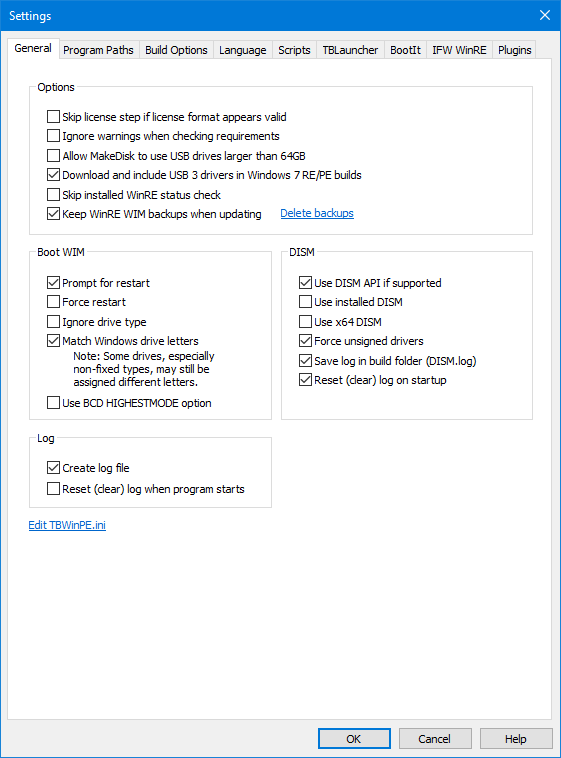
Opcje
Pomiń krok licencji, jeśli format licencji wydaje się prawidłowy: Włącz tę opcję, aby pominąć krok kreatora z prośbą o informacje licencyjne Image for Windows, jeśli format zaimportowanych lub wcześniej wprowadzonych informacji wydaje się prawidłowy.
Ignoruj ostrzeżenia podczas sprawdzania wymagań: Włącz tę opcję, aby ignorować ostrzeżenia wydawane podczas sprawdzania wymagań kompilacji. Kreator automatycznie przejdzie do następnego kroku. Gdy opcja jest wyłączona, będziesz musiał kliknąć Dalej, aby kontynuować, gdy pojawią się ostrzeżenia.
Zezwól MakeDisk na używanie dysków USB większych niż 64 GB: Domyślnie MakeDisk nie wyświetla dysków USB większych niż 64 GB. Włącz tę opcję, aby zezwolić na ich użycie. Ważne: Zachowaj szczególną ostrożność, aby wybrać właściwy dysk.
Pobierz i dołącz sterowniki USB 3 do kompilacji Windows 7 RE/PE: Włącz tę opcję, aby program TBWinPE/RE Builder pobrał powszechnie używane sterowniki USB 3 do wykorzystania w kompilacjach opartych na systemie Windows 7 (Windows 7 WinRE i Windows 7 AIK). Jeśli ta opcja jest wyłączona, nie zostaniesz poproszony o pobranie sterowników i nie zostaną one uwzględnione w kompilacji (nawet jeśli zostały wcześniej pobrane).
Pomiń sprawdzanie statusu zainstalowanego WinRE: Włącz, aby sprawdzić status i zawartość zainstalowanego WinRE, jeśli jest to obsługiwane. Status pokazuje, czy jest to normalne WinRE czy TBWinRE oraz wersję Image for Windows, która jest dołączona. Uwaga: Szczegóły mogą nie być dostępne w plikach WIM utworzonych przy użyciu starszych wersji TBWinPE/RE Builder lub skryptów TBWinPE.cmd/TBWinRE.cmd. Wymaga systemu Windows 8 lub nowszego.
Zachowaj kopie zapasowe WinRE WIM podczas aktualizacji: Włącz tę opcję, aby zachować kopię zapasową istniejącego pliku źródłowego WinRE WIM podczas aktualizacji do nowszej wersji WIM. Kopia zapasowa zostanie umieszczona w folderze WinRE_Backup i nazwana z uwzględnieniem szczegółów wersji WIM. Umożliwia to łatwe przełączenie się z powrotem do poprzedniego WIM, jeśli wystąpią jakiekolwiek problemy z nowszą wersją. Podczas gdy starsze wersje systemu Windows rzadko aktualizowały zainstalowane WinRE, obecne wersje mogą aktualizować je dość często. Aby usunąć starsze kopie zapasowe i zwolnić miejsce na dysku, kliknij link Usuń kopie zapasowe . Kopie zapasowe dostępne do usunięcia można wybrać i usunąć. Domyślnie cztery najnowsze kopie zapasowe zostaną zachowane i nie będą dostępne na liście do usunięcia. Jeśli chcesz ustawić niestandardową liczbę kopii zapasowych do zachowania, możesz dodać opcję KeepWinREBackupsCount do sekcji [General] w pliku TBWinPE.ini (np. KeepWinREBackupsCount=8).
Boot WIM
Te opcje są specyficzne dla uruchamiania pliku WIM i dotyczą uruchamiania WIM za pomocą interfejsu graficznego (te opcje nie będą używane w operacjach wiersza poleceń /bootwim).
Monituj o ponowne uruchomienie: Spowoduje wyświetlenie monitu o ponowne uruchomienie systemu po skonfigurowaniu go do uruchamiania wybranego pliku WIM.
Wymuś ponowne uruchomienie: Wymusza ponowne uruchomienie systemu. Może to spowodować utratę danych, jeśli masz niezapisane pliki.
Ignoruj typ dysku: Ignoruje typ dysku (zezwalaj na nieobsługiwane typy dysków). Nieobsługiwane typy dysków mogą nie uruchomić WIM pomyślnie.
Dopasuj litery dysków Windows: Próbuje dopasować przypisania liter dysków Windows podczas inicjalizacji po uruchomieniu WIM. Należy pamiętać, że niektóre dyski, zwłaszcza te nienależące do typów stałych, mogą nadal mieć przypisane inne litery. Dodatkowo, niektóre dyski mogą nie zostać przypisane, jeśli partycja Windows nie jest dostępna po uruchomieniu (np. zaszyfrowana) i może wymagać ręcznego przypisania liter. Ta opcja wymaga TBWinRE/PE WIM skonfigurowanego do używania TBLauncher w wersji 1.21+ (TBLauncher jest domyślnie używany w tych kompilacjach).
Użyj opcji BCD HIGHESTMODE: Włącz tę opcję, aby użyć opcji BCD HIGHESTMODE podczas uruchamiania pliku WIM. Może to pomóc niektórym systemom w użyciu wyższej lub pełnej rozdzielczości zamiast ograniczenia do 1024x768 lub innej niższej rozdzielczości.
DISM
Użyj DISM API, jeśli obsługiwane: Włącz, aby używać DISM API w obsługiwanych systemach (Windows 7 lub nowszy). Użycie API zazwyczaj skraca czas kompilacji. Funkcjonalność jest taka sama, niezależnie od tego, czy jest włączona, czy wyłączona.
Użyj zainstalowanego DISM: Gdy ta opcja jest włączona, zostanie użyta zainstalowana wersja DISM zamiast DISM dołączonego do plików WinPE AIK/ADK. Ta opcja dotyczy tylko kompilacji TBWinPE (TBWinRE zawsze używa zainstalowanego DISM) i może być pomocna w przypadkach, gdy kompilacja TBWinRE może zostać pomyślnie utworzona, ale występują problemy lub błędy DISM podczas próby utworzenia kompilacji TBWinPE.
Użyj x64 DISM: Użyje wersji x64 (64-bitowej) DISM zamiast x86 (32-bitowej) w obsługiwanych systemach. Użycie DISM API zostanie wyłączone, gdy ta opcja jest włączona. Ta opcja może być pomocna w przypadkach, gdy pomyślna kompilacja może zostać utworzona za pomocą skryptu TBWinRE.cmd (lub TBWinPE.cmd), ale występują problemy lub błędy DISM podczas próby utworzenia kompilacji za pomocą TBWinPE/RE Builder.
Wymuś niepodpisane sterowniki: Włącz, aby zezwolić na dodawanie niepodpisanych sterowników do kompilacji.
Zapisz dziennik w folderze kompilacji (DISM.log): Włącz, aby zapisać dane wyjściowe dziennika DISM do pliku DISM.log w folderze kompilacji (dane wyjściowe dziennika DISM nie zostaną zapisane w domyślnym dzienniku używanym przez system Windows). Na przykład, jeśli dziennik jest wymagany przez wsparcie, ta opcja może być użyta do jego uzyskania dla pojedynczej kompilacji bez konieczności wyodrębniania żądanych wpisów z domyślnego dziennika. Jeśli ta opcja jest wyłączona, wpisy dziennika zostaną zapisane w domyślnym dzienniku.
Resetuj (wyczyść) dziennik przy uruchomieniu: Włącz, aby wyczyścić plik dziennika DISM po uruchomieniu programu. Ta opcja dotyczy tylko pliku DISM.log w folderze kompilacji (domyślny plik dziennika DISM systemu Windows nie zostanie zresetowany). Jeśli ta opcja jest wyłączona, nowe wpisy dziennika zostaną dołączone.
Dziennik
Utwórz plik dziennika: Włącz, aby program utworzył plik TBWinPE.log.
Resetuj (wyczyść) dziennik przy uruchomieniu programu: Włącz, aby wyczyścić plik dziennika po uruchomieniu programu. Jeśli ta opcja jest wyłączona, nowe wpisy dziennika zostaną dołączone.
Aby edytować plik TBWinPE.ini bezpośrednio, kliknij link Edytuj TBWinPE.ini. Okno dialogowe Ustawienia zostanie zamknięte, a plik zostanie otwarty w Notatniku. Jeśli chcesz, aby okno dialogowe Ustawienia ponownie otworzyło się po zamknięciu Notatnika, przytrzymaj przycisk Shift podczas klikania linku.
Ścieżki programu
Skonfiguruj ścieżki do programów TeraByte, źródła Windows AIK/ADK dla kompilacji TBWinPE oraz źródła WinRE dla kompilacji TBWinRE.

W większości przypadków nie jest konieczne określanie ścieżek instalacji. Jeśli jednak program (lub źródło) nie zostanie automatycznie znaleziony lub jeśli chcesz określić inną lokalizację, możesz to zrobić tutaj. Przykładem może być sytuacja, gdy masz pliki z wielu instalacji AIK/ADK na komputerze bez ich instalowania.
Image for Windows
Zostanie wyświetlona wykryta wersja Image for Windows.
TeraByte OS Deployment Tool Suite (TBOSDT)
Zostanie wyświetlona wykryta wersja TBOSDT. Jeśli używasz wersji „Professional for BootIt”, może być konieczne wprowadzenie danych licencyjnych w zakładce BootIt.
Windows AIK lub ADK (tylko TBWinPE)
Zostanie wyświetlone wykryte źródło Windows AIK/ADK. Pozostaw puste, aby użyć domyślnej/instalacyjnej ścieżki. Jeśli wpiszesz ścieżkę, możesz ją sprawdzić, klikając link Sprawdź ścieżkę.
Źródło WinRE (tylko TBWinRE)
Zostanie wyświetlona wersja źródła WinRE (jeśli zostanie znaleziona), a także aktualny wybór źródła (zainstalowany lub wybrany przez użytkownika WIM). Możesz kliknąć link Wyświetl szczegóły , aby wyświetlić szczegóły WIM dla aktualnie wybranego źródła. Zaleca się używanie zainstalowanego źródła, ponieważ jest ono zazwyczaj najbardziej aktualne i oferuje najlepsze wsparcie. Jeśli jednak zainstalowane WinRE nie zostało znalezione lub wymagana jest inna wersja, możesz przeglądać i wybrać alternatywny WIM do użycia. Możesz również przeszukać system w poszukiwaniu WIM, wybierając menu Plik , a następnie element Szukaj WinRE... . Każdy wybrany WIM zostanie sprawdzony, a ostrzeżenia lub błędy zostaną wyświetlone.
Zainstalowane WinRE (zalecane): Wybierz, aby użyć zainstalowanego WinRE jako źródła.
Użyj wybranego pliku WinRE WIM: Wybierz, aby użyć wybranego pliku WinRE WIM jako źródła. Rozwijane menu przycisku Przeglądaj... może być użyte, jeśli jest dostępne, aby wymusić otwarcie okna dialogowego przeglądania w określonym folderze kompilacji, w przeciwnym razie otwiera się w ostatnio używanej lokalizacji.
Ważne: Podczas używania alternatywnego WIM, w zależności od wersji i architektury (zarówno dla systemu Windows, jak i WIM), niektóre pliki mogą być niedostępne. Jeśli tworzysz tego typu kompilację, zaleca się sprawdzenie, czy uruchamia się ona prawidłowo i czy wymagana funkcjonalność jest obsługiwana.
Pliki rozruchowe: Domyślnie pliki rozruchowe do użycia są automatycznie wybierane przez program. Jeśli jednak występują problemy z uruchamianiem, możesz użyć tej opcji, aby wybrać alternatywne. W sytuacjach, gdy wybrane pliki rozruchowe są brakujące lub byłyby nieprawidłowe, program wybierze spośród dostępnych prawidłowych plików.
Zezwól wybranemu przez użytkownika WIM na zastąpienie zainstalowanego WinRE: Gdy ta opcja jest włączona i używany jest wybrany przez użytkownika WinRE WIM, operacje, które aktualizują lub przywracają zainstalowane WinRE, zastąpią je wybranym WIM. Po włączeniu tej opcji zostanie wyświetlony komunikat potwierdzający.
Ważne: Ta opcja jest przeznaczona do rozwiązywania problemów i naprawy i powinna być włączona tylko w razie potrzeby. Należy zachować ostrożność, aby uniknąć niezamierzonego zastąpienia zainstalowanego WinRE WIM.
Opcje kompilacji
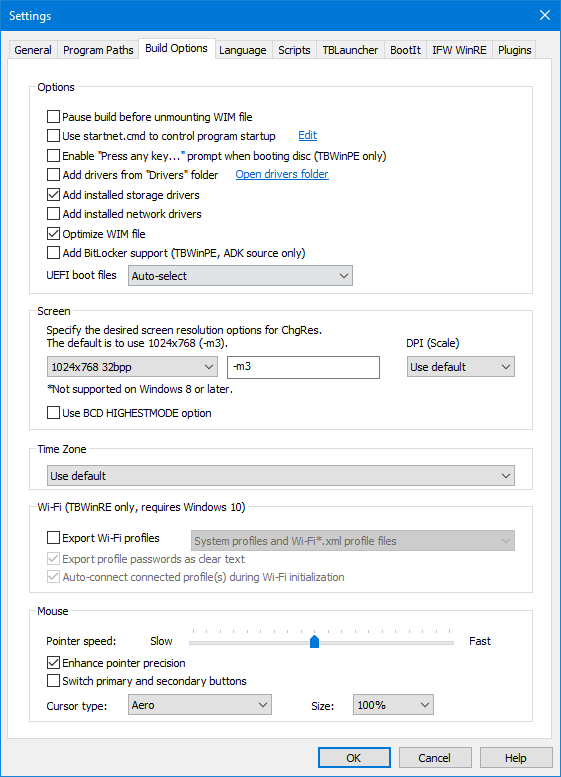
Opcje
Wstrzymaj kompilację przed odmontowaniem pliku WIM: Włączenie tej opcji wstrzyma skrypt po zakończeniu modyfikacji TeraByte, ale przed odmontowaniem pliku WIM. Pozwala to użytkownikowi przeglądać podfolder mount w celu weryfikacji zawartości lub dodania zawartości do kompilacji.
Użyj startnet.cmd do kontrolowania uruchamiania programu: Użyj tej opcji, aby kompilacja używała pliku startnet.cmd do kontrolowania uruchamiania programu zamiast domyślnego (winpeshl.ini). Wiersz poleceń będzie powłoką zamiast TBLauncher. Możesz kliknąć link Edytuj, aby edytować plik. Używany plik startnet.cmd jest zapisywany w folderze config.
Włącz monit „Naciśnij dowolny klawisz...” podczas uruchamiania dysku: Ta opcja dotyczy tylko kompilacji TBWinPE. Po włączeniu tej opcji, płyta TBWinPE CD wyświetli monit o naciśnięcie klawisza przed uruchomieniem (tak jak płyta instalacyjna Windows CD/DVD). Jeśli klawisz nie zostanie naciśnięty w ciągu kilku sekund, komputer uruchomi się normalnie z dysku twardego.
Dodaj sterowniki z folderu „Drivers”: Włącz tę opcję, aby uwzględnić wszelkie sterowniki z folderu Drivers. Jeśli wyłączona, sterowniki z folderu Drivers nie zostaną uwzględnione w kompilacji.
Dodaj zainstalowane sterowniki pamięci masowej: Włącz, aby dodać zainstalowane sterowniki pamięci masowej do kompilacji. (Niektóre standardowe sterowniki zostaną pominięte.) Użycie tej opcji może pozwolić uniknąć ręcznego umieszczania niezbędnych sterowników w folderze „Drivers”. W niektórych przypadkach zainstalowane sterowniki mogą nie być obsługiwane w środowiskach WinPE/RE i nadal mogą wymagać ręcznego dodania. Należy pamiętać, że tworzona kompilacja powinna być zgodna z wersją systemu Windows (np. tworzenie kompilacji TBWinRE, tworzenie kompilacji TBWinPE przy użyciu Windows 10 ADK w systemie Windows 10 itp.).
Dodaj zainstalowane sterowniki sieciowe: Włącz, aby dodać zainstalowane sterowniki sieciowe do kompilacji. (Niektóre standardowe sterowniki zostaną pominięte.) Użycie tej opcji może pozwolić uniknąć ręcznego umieszczania niezbędnych sterowników w folderze „Drivers”. W niektórych przypadkach zainstalowane sterowniki mogą nie być obsługiwane w środowiskach WinPE/RE i nadal mogą wymagać ręcznego dodania. Należy pamiętać, że tworzona kompilacja powinna być zgodna z wersją systemu Windows (np. tworzenie kompilacji TBWinRE, tworzenie kompilacji TBWinPE przy użyciu Windows 10 ADK w systemie Windows 10 itp.).
Optymalizuj plik WIM: Włącz tę opcję, aby zoptymalizować/przepakować plik WIM kompilacji po jego utworzeniu. Może to skutkować zmniejszeniem rozmiaru, jeśli plik WIM źródłowy był wcześniej modyfikowany.
Dodaj obsługę BitLocker: Zawiera pakiety WinPE, aby dodać obsługę BitLocker. Ta opcja dotyczy tylko kompilacji TBWinPE używających źródła Windows ADK (kompilacje TBWinRE domyślnie zawierają obsługę BitLocker).
Pliki rozruchowe UEFI: Wybierz, które pliki rozruchowe UEFI zostaną użyte do kompilacji. Jest to ważne, jeśli Secure Boot jest włączony w systemie docelowym, który jest uruchamiany. Jeśli użyte zostaną niewłaściwe pliki, może być konieczne wyłączenie Secure Boot, aby umożliwić uruchomienie nośnika.
-
Użyj domyślnych: Używa domyślnych plików rozruchowych. W systemach, w których domyślne pliki nie zostały zastąpione wersjami Windows UEFI CA 2023, będą to zazwyczaj wersje Microsoft Windows Production PCA 2011.
-
Automatyczny wybór: Jeśli certyfikat Windows UEFI CA 2023 został zainstalowany w BIOS-ie, ta wersja zostanie wybrana, jeśli jest dostępna.
-
Windows UEFI CA 2023: Użyj wersji plików Windows UEFI CA 2023, jeśli są dostępne.
Ekran
Możesz wybrać jedną ze standardowych rozdzielczości lub wprowadzić dowolne parametry ChgRes bezpośrednio. Należy pamiętać, że tylko rozdzielczości 32bpp są obsługiwane w systemie Windows 8 lub nowszym. Domyślnie używana jest rozdzielczość 1024x768 (zaleca się używanie 1024x768 lub wyższej).
Ważne: Należy pamiętać, że obsługiwane rozdzielczości po uruchomieniu w WinPE różnią się od tych w systemie Windows. Niektóre systemy mogą obsługiwać tylko bardzo ograniczoną liczbę rozdzielczości (systemy UEFI często obsługują tylko jedną), a niektóre systemy mogą faktycznie nie obsługiwać wszystkich wymienionych rozdzielczości. Przed określeniem alternatywnej rozdzielczości możesz sprawdzić, czy rozdzielczość, której chcesz użyć, jest prawidłowa w WinPE, testując ją za pomocą TBLauncher lub ChgRes po uruchomieniu TBWinPE lub TBWinRE (uruchomienie ChgRes bez żadnych opcji wyświetli informacje o użyciu).
Wartość DPI ekranu można ustawić na domyślną, 96, 120, 144 lub 192. Może to być pomocne podczas używania wyświetlaczy FHD/QHD/QFHD, które nie są automatycznie wykrywane prawidłowo.
Użyj opcji BCD HIGHESTMODE: Włącz tę opcję, aby użyć opcji BCD HIGHESTMODE podczas uruchamiania nośnika rozruchowego. Może to pomóc niektórym systemom w użyciu wyższej lub pełnej rozdzielczości zamiast ograniczenia do 1024x768 lub innej niższej rozdzielczości.
Strefa czasowa
Wybierz żądaną strefę czasową z listy.
Wi-Fi
Eksportuj profile Wi-Fi: Włącz, aby wyeksportować profile Wi-Fi do użycia w kompilacji. Profile zawierają wymagane informacje do połączenia z określoną siecią Wi-Fi. W przypadku profili systemowych eksportowane są tylko te, które są aktualnie połączone lub te, które były wcześniej połączone i są nadal przechowywane przez system. Należy pamiętać, że zaawansowane/korporacyjne typy profili mogą nie być obsługiwane lub działać prawidłowo w środowisku TBWinRE. Możesz wybrać eksportowanie zarówno profili systemowych, jak i plików profili Wi-Fi*.xml, tylko profili systemowych lub tylko plików profili Wi-Fi*.xml.
Jeśli chcesz ręcznie dołączyć profil, wyeksportuj go do pliku .xml, umieść go w folderze kompilacji i nazwij go zgodnie z następującą maską: Wi-Fi*.xml (np. Wi-Fi-Profile1.xml). Może to być pomocne, gdy musisz dołączyć profile, które nie znajdują się w systemie tworzącym kompilację. Profile można wyeksportować za pomocą wiersza poleceń administratora, uruchamiając następujące polecenie (zastąp poprawną nazwę profilu dla ProfileName): netsh wlan export profile name="ProfileName" key=clear
Uwaga: Opcje i funkcje Wi-Fi są obsługiwane tylko w kompilacjach TBWinRE systemu Windows 10 lub nowszego (zaleca się używanie najnowszej wersji systemu Windows 10 lub Windows 11 dla najlepszego wsparcia). Dodatkowo, odpowiedni sterownik dla używanego urządzenia Wi-Fi będzie musiał być dołączony do kompilacji. Niektóre sterowniki są dołączone domyślnie, ale wiele nie (ponownie, zaleca się używanie najnowszej wersji systemu Windows 10/11 dla najbardziej aktualnych wbudowanych sterowników). Jeśli użycie opcji dołączenia zainstalowanych sterowników nie działa, będziesz musiał ręcznie dodać sterowniki do kompilacji. Niektóre urządzenia mogą nie mieć sterowników, które instalują się i działają prawidłowo w środowisku WinRE.
Eksportuj hasła profili jako zwykły tekst: Wybierz tę opcję, aby wyeksportować profile z hasłem w postaci zwykłego tekstu. Pozwala to profilowi na połączenie bez konieczności podawania hasła. Jeśli ta opcja nie jest używana, profil zostanie wyeksportowany z zaszyfrowanym hasłem, które zostanie wyczyszczone podczas inicjalizacji Wi-Fi.
Automatyczne łączenie z połączonymi profilami podczas inicjalizacji Wi-Fi: Gdy włączone, inicjalizacja Wi-Fi w TBLauncherze spróbuje połączyć się z wyeksportowanymi profilami, które były połączone w momencie tworzenia kompilacji. Profile są dostępne do ręcznego połączenia niezależnie od stanu tej opcji.
Mysz
Szybkość wskaźnika: Wybierz żądaną szybkość wskaźnika z dopuszczalnego zakresu.
Zwiększ precyzję wskaźnika: Wybierz, aby włączyć zwiększoną precyzję i przyspieszenie.
Zamień przyciski podstawowy i pomocniczy: Wybierz, aby zamienić przyciski myszy.
Uwaga: Powyższe opcje odpowiadają standardowym ustawieniom myszy systemu Windows i mogą nie dotyczyć wszystkich urządzeń wskazujących. Szybkość wskaźnika może być inna w TBWinPE/RE niż w systemie Windows, nawet przy tych samych ustawieniach. Te ustawienia są również dostępne z menu Narzędzia TBLauncher (Ustawienia myszy...) i można je dostosować po uruchomieniu.
Typ kursora: Wybierz typ kursora myszy do użycia (domyślny zostanie użyty, jeśli niedostępny). Dostępne opcje to Domyślny, Aero, Aero (XL), Czarny i Czarny (L). Typy kursorów dostępne w kompilacji można również wybrać w TBLauncher po uruchomieniu. Domyślnie kursory Aero zostaną uwzględnione w kompilacji i użyte dla większych rozmiarów domyślnych.
Rozmiar: Wybierz rozmiar kursora. Rozmiar kursora można również wybrać w TBLauncher po uruchomieniu.
Język

Pakiet językowy
Użyj tej opcji, aby zainstalować pakiet językowy. Możesz wprowadzić nazwę pakietu językowego lub użyć listy rozwijanej, aby go wybrać. Należy pamiętać, że aby lista została wypełniona, musi być określona prawidłowa ścieżka źródłowa AIK/ADK. Wybrany pakiet językowy zostanie zainstalowany i ustawiony jako domyślny. Ta opcja dotyczy tylko kompilacji TBWinPE.
Dodaj pakiet obsługi czcionek językowych, jeśli dostępny: Kilka języków ma dostępny dodatkowy pakiet obsługi czcionek (np. ja-jp). Włącz tę opcję, aby uwzględnić pakiet, jeśli jest dostępny.
Ustawienia regionalne wprowadzania
Użyj tej opcji, aby ustawić ustawienia regionalne wprowadzania na alternatywną wartość. Wybrane ustawienia regionalne muszą być obsługiwane przez używany pakiet językowy.
Skrypty
Niestandardowe skrypty inicjalizacji, uruchamiania i kompilacji.

Te skrypty można włączyć w kompilacji, aby łatwiej obsługiwać niestandardowe zadania kompilacji, inicjalizacji i automatyzacji. InitScript i RunScript są uruchamiane z TBLauncher przy starcie i stanowią alternatywę dla używania skryptu startnet.cmd. Uwaga: Niestandardowe kompilacje używające startnet.cmd, które nie uruchamiają TBLauncher, nadal mogą używać tych skryptów, wywołując je bezpośrednio z startnet.cmd.
Aby użyć któregokolwiek z tych skryptów, włącz powiązaną opcję. Kliknij linki Edytuj, aby edytować pliki (te pliki są zapisywane w folderze config). Pliki InitScript i RunScript zostaną skopiowane do folderu \Windows\System32 kompilacji (X:\Windows\System32 po uruchomieniu).
InitScript.cmd
Ten skrypt zostanie uruchomiony przed wyświetleniem TBLauncher i tuż przed programem skonfigurowanym do automatycznego uruchamiania (np. Image for Windows). Uwaga: Jeśli ten skrypt nie może zostać uruchomiony, dopóki nie zakończy się standardowa inicjalizacja WinPE, upewnij się, że opcja TBLauncher Uruchom programy inicjalizacyjne w tle jest wyłączona.
RunScript.cmd
Ten skrypt zostanie uruchomiony przy starcie (natychmiast po InitScript.cmd, jeśli używany) i zastąpi program skonfigurowany do automatycznego uruchamiania (np. Image for Windows). Uwaga: Niestandardowe kompilacje używające autorun.cmd będą musiały wywołać go bezpośrednio z RunScript.cmd, aby go użyć, ponieważ nie zostanie on uruchomiony automatycznie (np. call %TBDrive%\TBData\autorun.cmd).
BuildScript
Ten skrypt zostanie uruchomiony podczas procesu kompilacji, umożliwiając automatyzację niestandardowych operacji kompilacji. Gdy ta opcja jest włączona, możesz wybrać ukrycie okna wiersza poleceń podczas działania skryptu, włączając opcję Ukryj okno (polecenia wymagające interakcji użytkownika nie powinny być używane w skrypcie, jeśli okno jest ukryte, ponieważ nie będzie możliwości odpowiedzi). Jeśli wybierzesz ukrycie okna, możesz również wybrać logowanie danych wyjściowych skryptu, włączając opcję Loguj dane wyjściowe . Przykład użycia BuildScript i szczegóły dotyczące dostępnych zmiennych środowiskowych można znaleźć w następującym artykule bazy wiedzy: Dodawanie programów do kompilacji TBWinPE/RE.
TBLauncher
Opcje konfiguracji dla TBLauncher.

Tryb
Ta opcja kontroluje, który program jest automatycznie uruchamiany, gdy działa TBLauncher. Prawidłowe tryby to:
WinPE – zostanie uruchomiony Image for Windows.
WinRE – zostanie uruchomiony program Opcje odzyskiwania systemu, jeśli zostanie znaleziony. W przeciwnym razie Image for Windows.
IFW – Image for Windows jest uruchamiany z określonymi parametrami. Ten tryb jest przydatny, jeśli chcesz skonfigurować kompilację tak, aby automatycznie uruchamiała Image for Windows i wykonywała określone zadanie (np. tworzenie kopii zapasowej lub przywracanie obrazu). Uwaga: Począwszy od TBLauncher v1.17, zmienne środowiskowe określone w parametrach zostaną rozwinięte.
Inicjalizacja
Uruchom inicjalizację WinPE: Gdy włączone, TBLauncher uruchamia program inicjalizacyjny WinPE (wpeinit) przy starcie. Gdy wyłączone, możesz uruchomić go ręcznie z menu Plik TBLauncher, jeśli to konieczne. Wyłączenie tej opcji może przyspieszyć uruchamianie.
Uruchom inicjalizację sieci: Gdy włączone, TBLauncher uruchamia inicjalizację sieci przy starcie. Gdy wyłączone, możesz uruchomić ją ręcznie z menu Plik TBLauncher, jeśli to konieczne. Należy to uruchomić, jeśli wymagany jest dostęp do sieci. Wyłączenie tej opcji może przyspieszyć uruchamianie.
Uruchom inicjalizację Wi-Fi: Gdy włączone, TBLauncher uruchamia inicjalizację Wi-Fi przy starcie. Jest to obsługiwane tylko w kompilacjach TBWinRE systemu Windows 10. Jeśli opcja kompilacji automatycznego łączenia z połączonymi profilami była włączona, TBLauncher spróbuje połączyć się z odpowiednimi profilami. Jeśli hasło profilu nie zostało wyeksportowane jako zwykły tekst, zostaniesz o nie poproszony podczas próby połączenia. Uwaga: Może wystąpić opóźnienie do dwóch minut (zazwyczaj około jednej minuty) podczas inicjalizacji i pierwszej próby połączenia.
Wyeksportowane profile są dostępne za pośrednictwem menu Narzędzia TBLauncher, jeśli musisz ponownie połączyć się lub przełączyć na inny profil. Ponowne uruchomienie inicjalizacji, jeśli to konieczne, można wykonać z menu Plik TBLauncher (połączone profile zostaną rozłączone podczas tego procesu).
Wyłącz zaporę: Włącz tę opcję, aby wyłączyć zaporę systemu Windows. Jest to wymagane do używania multiemisji z Image for Windows.
Uruchom programy inicjalizacyjne w tle: Włącz tę opcję, aby TBLauncher uruchamiał programy inicjalizacyjne w tle zamiast czekać na ich zakończenie przed uruchomieniem Image for Windows lub programu Opcje odzyskiwania systemu. W zależności od systemu, może nadal występować opóźnienie przed uruchomieniem Image for Windows lub programu Opcje odzyskiwania systemu. Na przykład, jeśli masz ustawione automatyczne uruchamianie Image for Windows i wymaga ono dostępu do sieci, chciałbyś wyłączyć tę opcję, aby sieć była dostępna, gdy Image for Windows zostanie uruchomiony.
Uruchamianie
Wyszukaj dysk nośnika rozruchowego TBWinRE/PE po uruchomieniu: Gdy włączone, TBLauncher wyszuka dysk nośnika rozruchowego TBWinRE/TBWinPE po uruchomieniu. Jeśli zostanie znaleziony, obowiązują następujące zasady:
-
Zmienna środowiskowa %TBDrive% zostanie ustawiona na literę dysku nośnika rozruchowego i może być używana w skryptach, elementach menu itp.
-
Jeśli plik \TBData\TBLauncher.ini istnieje na dysku, zostanie użyty zamiast wbudowanego pliku INI. Należy pamiętać, że opcje inicjalizacji w pliku zastępczym nie zostaną użyte, ponieważ inicjalizacja już nastąpiła. Jednak opcja Tryb i elementy menu zostaną użyte.
-
Jeśli plik \TBData\autorun.cmd istnieje na dysku, zostanie uruchomiony, zastępując ustawienie Tryb. Umożliwia to łatwą konfigurację i użycie skryptu autostartu bez konieczności ponownego tworzenia kompilacji. Kliknij Edytuj autorun.cmd, aby edytować plik. Ważne: Należy zachować ostrożność podczas korzystania ze skryptu autostartu. W zależności od skryptu, jego uruchomienie w niewłaściwym systemie lub w sytuacji, gdy nie ma zastosowania, może mieć niepożądane konsekwencje.
Począwszy od TBWinPE/RE Builder w wersji 1.15 i TBLauncher w wersji 1.17, każdej kompilacji przypisywany jest unikalny identyfikator kompilacji (domyślnie GUID), a ten identyfikator jest dopasowywany podczas wyszukiwania nośnika rozruchowego. Wcześniej zalecano, aby do systemu (tego, z którego następuje rozruch) podłączony był tylko jeden nośnik rozruchowy TBWinRE/TBWinPE podczas korzystania z tej opcji, ponieważ wyszukiwanie zatrzymywałoby się po znalezieniu pierwszego dopasowania. Jest to nadal zalecane, jeśli rozruch następuje, gdy podłączonych jest wiele dysków używających tego samego identyfikatora. Jeśli chcesz powrócić do starej metody wyszukiwania, możesz dodać opcję MatchBuildID=0 do sekcji [Options] w pliku TBLauncher.ini. Jeśli chcesz określić niestandardową wartość identyfikatora kompilacji, możesz dodać opcję BuildID do sekcji [Options] w pliku TBWinPE.ini (np. BuildID=Office 2018-09). Należy pamiętać, że wartość identyfikatora kompilacji jest wrażliwa na wielkość liter.
Wyszukiwanie dysku nośnika rozruchowego może spowolnić uruchamianie TBLauncher o kilka sekund ze względu na czas potrzebny WinPE na zainicjowanie podłączonych urządzeń. W razie potrzeby można określić maksymalną liczbę sekund (do 20) na wyszukiwanie dysku rozruchowego (domyślnie 8 sekund). Jeśli czas wyszukiwania nie jest wystarczająco długi, dysk może nie zostać znaleziony lub może być znajdowany sporadycznie.
Rzeczywisty dysk rozruchowy nie będzie mógł zostać znaleziony podczas rozruchu do pliku rozruchowego (TBWinRE.bin lub TBWinPE.bin). Dzieje się tak, ponieważ w momencie wyszukiwania nie istnieje on już jako dysk. Jeśli jednak podłączony jest inny pasujący nośnik rozruchowy TBWinRE/TBWinPE, zostanie on znaleziony. Na przykład, jeśli uruchomisz system z pliku rozruchowego i masz podłączony pasujący, dostosowany nośnik TBWinRE UFD, zostanie on znaleziony, a pliki TBLauncher.ini i autorun.cmd na nim zostaną użyte.
Wyszukaj zaktualizowane wersje programów TeraByte: Włącz, aby wyszukać zaktualizowane wersje programów TeraByte. Po uruchomieniu, jeśli opcja jest włączona, TBLauncher przeszuka określone ścieżki kompilacji i domyślne ścieżki instalacji programów TeraByte (Image for Windows, TBIView, TBIMount, TBIHD i TBOSDT). Jeśli zostanie znaleziona nowsza wersja, zostanie ona użyta zamiast wersji zawartej w kompilacji (użytkownik zostanie najpierw zapytany, jeśli ta opcja zostanie wybrana). Ważne: Zaleca się aktualizowanie nośnika rozruchowego podczas aktualizacji Image for Windows. Jeśli polegasz na tej opcji, a dysk zawierający zaktualizowane wersje jest niedostępny (np. pusty, uszkodzony itp.), wyszukiwanie zakończy się niepowodzeniem i możesz nie być w stanie uzyskać dostępu do swoich kopii zapasowych przy użyciu starszej wersji zawartej w kompilacji. Uwaga: To wyszukiwanie można wykonać ręcznie z menu Narzędzia TBLauncher.
Uruchom Narratora: Uruchamia program ułatwień dostępu Narrator przy starcie. Jest to obsługiwane tylko w kompilacjach TBWinRE opartych na systemie Windows 10 1703 lub nowszym. Narratora można również uruchomić z menu Narzędzia programu TBLauncher lub za pomocą standardowego skrótu Windows (Ctrl+WinKey+Enter).
Uruchom klawiaturę ekranową: Uruchamia program ułatwień dostępu Klawiatura ekranowa przy starcie. Jest to obsługiwane tylko w TBWinRE i wymaga systemu Windows 8.x/10. Klawiaturę ekranową można również uruchomić z menu Narzędzia programu TBLauncher.
Opcje
Utwórz plik dziennika: Tworzy plik dziennika TBLauncher (plik dziennika nie jest tworzony, jeśli TBLauncher jest uruchamiany w normalnym systemie Windows).
Zawsze na wierzchu: Utrzymuje okno TBLauncher na wierzchu innych okien Windows. Zaleca się włączenie tej opcji.
Otwórz po najechaniu myszą: Otwiera TBLauncher, gdy mysz zostanie przesunięta nad jego zamknięte okno (nie ma potrzeby klikania okna). Uwaga: Włączenie tej opcji spowoduje również włączenie opcji Zawsze na wierzchu.
Zamknij po opuszczeniu myszą: Zamyka TBLauncher, gdy mysz opuści jego otwarte okno. Uwaga: Ta opcja ma zastosowanie tylko wtedy, gdy włączona jest opcja Otwórz po najechaniu myszą.
Domyślne opóźnienie przed zamknięciem wynosi 1,5 sekundy. Jednak TBLauncher nadal zamknie się normalnie po kliknięciu lub aktywowaniu innego okna, niezależnie od opóźnienia. W razie potrzeby opóźnienie można dostosować, ustawiając wartość dla MouseLeaveDelay w sekcji [Options] pliku TBLauncher.ini. Prawidłowe wartości to od 1 do 40, każda dodaje 250 ms (domyślnie 6). Na przykład, jeśli potrzebujesz 3-sekundowego opóźnienia, użyj MouseLeaveDelay=12.
Przezroczystość po zamknięciu: Umożliwia przezroczystość okna TBLauncher, gdy jest zamknięte (nieaktywne). Może to być pomocne na mniejszych ekranach, gdzie dane wyjściowe z innych programów byłyby normalnie ukryte przez TBLauncher. Domyślnie brak przezroczystości (suwak całkowicie w lewo).
Styl: Ustawia styl używany dla okna TBLauncher.
Domyślny: Zostanie użyty styl domyślny.
Mały: TBLauncher zamyka się do znacznie mniejszego okna, gdy jest nieaktywny.
Ikony (Lewa krawędź): TBLauncher działa jako pasek uruchamiania ikon na lewej krawędzi ekranu i zwija się do kilku pikseli szerokości, gdy jest nieaktywny. Menu programu można uzyskać, klikając prawym przyciskiem myszy w obszarze okna/menu. Pojedyncze kliknięcie ikony uruchomi powiązany program. Najechanie myszą na ikonę wyświetli podpowiedź z nazwą elementu.
Kolor stylu: Określ zestaw kolorów do użycia dla TBLauncher. Te kolory wpływają na główne menu TBLauncher i kilka innych obszarów i nie są pełnymi skórkami kolorystycznymi.
Domyślny: Użyj domyślnych kolorów.
Ciemnoszary: Użyj ciemnoszarego tła i ciemnych kolorów.
Czarny: Użyj czarnego tła i ciemnych kolorów.
Maksymalna liczba elementów menu uruchamiania do wyświetlenia: Ustaw maksymalną liczbę elementów menu uruchamiania wyświetlanych w TBLauncher. Prawidłowe wartości to od 6 (domyślnie) do 24. Wartości większe niż 6 zostaną dostosowane przy uruchomieniu i zmianach rozdzielczości, aby wyświetlić większą z następujących wartości do określonego maksimum: minimalna liczba, rzeczywista liczba elementów menu, to, co mieści się w rozdzielczości pionowej. To ustawienie można również zmienić w TBLauncher po uruchomieniu.
Ręczna edycja TBLauncher.ini
Aby edytować plik TBLauncher.ini bezpośrednio, kliknij łącze Edytuj TBLauncher.ini. Program odświeży opcje po zamknięciu Notatnika.
Niestandardowe elementy menu
Pozycje menu można dodawać, ręcznie edytując plik TBLauncher.ini (zapisany w folderze config). Zaktualizuj zmienną ItemCount (w sekcji [Menu]) i dodaj sekcję dla nowego elementu (np. [Menu_Item_11]). Określ Nazwę, Ścieżkę, Katalog roboczy (jeśli dotyczy), Parametry (jeśli dotyczy) i wartość indeksu Ikony (zazwyczaj 0). Możesz również użyć niestandardowej ikony, określając ścieżkę do pliku (obsługiwane typy plików: .ico, .exe, .dll). Należy pamiętać, że choć określona, wartość indeksu ikony nie ma zastosowania do plików .ico. Przykłady:
Icon=0,%TBDrive%\my icons\custom.ico
Icon=6,X:\Custom Program\program.dll
Zmienne środowiskowe zostaną rozwinięte (np. %ProgramFiles%). Należy pamiętać, że X: to litera dysku przypisana do uruchomionego dysku RAM WinPE (jeśli trzeba ją na stałe zakodować).
Jeśli używana jest opcja Wyszukaj dysk nośnika rozruchowego TBWinRE/PE po uruchomieniu (FindBootDrive), możesz również użyć zmiennej środowiskowej %TBDrive% w ścieżkach elementów menu, aby określić nośnik rozruchowy. Pozwala to na dodawanie przenośnych aplikacji do dysku, gdy litera jest nieznana do momentu uruchomienia.
Przykłady można znaleźć w istniejących elementach menu w pliku. Przykłady znajdują się również w artykule KB Dodawanie programów do kompilacji TBWinPE/RE.
Dostęp do TBLauncher za pomocą klawiatury po uruchomieniu TBWinPE/RE
Dostęp do TBLauncher można zazwyczaj uzyskać za pomocą klawiszy Alt-Tab. Jednak kompilacje oparte na nowszych wersjach Windows 11 WinPE/RE mogą nie przełączać się na TBLauncher na liście Alt-Tab, jeśli TBLauncher jest ustawiony na zawsze na wierzchu. Aby bezpośrednio otworzyć TBLauncher, można użyć skrótu klawiszowego WinKey+Tab.
Aby otworzyć menu TBLauncher dla stylu Ikon, można użyć klawisza Menu kontekstowego lub Shift-F10, gdy TBLauncher jest aktywny.
Uwaga: Poniższe opcje są również dostępne podczas konfigurowania wtyczki Opcje zaawansowane TBLauncher dostępnej w TBWinPE/RE Builder, jeśli wolisz używać ustawień GUI zamiast ręcznej edycji pliku TBLauncher.ini.
Opcje zrzutów ekranu
Zrzuty ekranu można wykonywać, naciskając F12 w głównym oknie TBLauncher lub używając pozycji Zrób zrzut ekranu w menu Narzędzia (domyślnie jest pięciosekundowe opóźnienie). Można również użyć globalnego skrótu klawiszowego (Ctrl-PrnScr), aby wykonać zrzut ekranu bez opóźnienia. Pliki są zapisywane w folderze X:\Screenshots (skopiuj je w inne miejsce przed ponownym uruchomieniem, aby je zapisać).
W razie potrzeby opcje zrzutów ekranu można dodać ręcznie, edytując plik TBLauncher.ini (zapisany w folderze config). Opcje muszą znajdować się w sekcji [Screenshot].
Delay=n - Opóźnienie w sekundach (2 - 10) przed wykonaniem zrzutu ekranu (domyślnie 5). Na przykład: Delay=7
RemoveLayered=0 - Domyślnie, style okien warstwowych są usuwane dla niektórych kompilacji przed wykonaniem zrzutu ekranu, ponieważ nie przechwytują one okien warstwowych/przezroczystych. Jeśli powoduje to problemy, można to wyłączyć za pomocą tej opcji.
Bmp=1 - Zapisz zrzuty ekranu jako pliki bitmapowe (.bmp). Domyślnie są to pliki PNG (.png), które są znacznie mniejsze.
Folder=ścieżka - Ścieżka do folderu, w którym mają być zapisywane zrzuty ekranu. Można używać zmiennych środowiskowych (np. %TBDrive%). Określona ścieżka powinna istnieć.
Hotkey=n - Domyślny globalny skrót klawiszowy to Ctrl-PrnScr. Jeśli koliduje to z czymś innym, dostępnych jest kilka innych opcji: 0=Ctrl-PrnScr, 1=PrnScr, 2=F9, 3=Ctrl-F9, 4=F11, 5=Ctrl-F11, 6=Ctrl-F12, 7=Ctrl-Alt-P. Alternatywnie, można użyć konkretnej kombinacji klawiszy, określając modyfikator i kod klawisza wirtualnego (Hotkey=mod,code). Obsługiwane są tylko modyfikatory Ctrl, Alt i Shift. Na przykład, Alt-F8: Hotkey=0x1,0x77
Wyświetlanie obrazu tła
Jako obejście problemu, w którym kompilacje TBWinRE oparte na niektórych wersjach Windows 11 nie aktualizują prawidłowo obrazu tła, TBLauncher wyświetli obraz tła. (W TBLauncher 1.43+ używany jest plik winpe.bmp, jeśli zostanie znaleziony, w przeciwnym razie używany jest plik winpe.jpg/winre.jpg. Poprzednie wersje używały tylko pliku winpe.bmp.) W razie potrzeby obraz można zamknąć, przytrzymując Ctrl i klikając lewym przyciskiem myszy (Ctrl-LMouse) na obrazie lub wyłączając opcję w Ustawieniach programu TBLauncher. Aby całkowicie wyłączyć tę opcję, ręcznie edytuj plik TBLauncher.ini (zapisany w folderze config ) i dodaj opcję BackgroundImage=0 do sekcji [Options] . W razie potrzeby, BackgroundImage=3 może być użyte, aby TBLauncher wyświetlał obraz tła niezależnie od wersji Windows.
Dodatkowe dostosowania / Opcje zaawansowane
Następujące opcje można określić w sekcji [Options] pliku TBLauncher.ini.
RotateDisplay=n - Określ rotację wyświetlania do użycia dla systemów, które ją obsługują.
- 0 - Nie będzie podejmowana próba rotacji (jest to działanie domyślne).
- 1 - Użyj domyślnej orientacji wyświetlania.
- 2 - Obróć o 90 stopni.
- 3 - Obróć o 180 stopni.
- 4 - Obróć o 270 stopni.
SingleClickLaunch=0 - Wyłącz uruchamianie elementów menu jednym kliknięciem w stylu Ikon (domyślnie uruchamianie jednym kliknięciem jest włączone dla tego stylu).
TooltipDelay=n - Określ opóźnienie w ms przed wyświetleniem podpowiedzi elementu menu dla stylu Ikon. Prawidłowe wartości to 0 (wyłączone), od 500 do 5000. Domyślnie jest to 1500 (1,5 sekundy). Na przykład, aby ustawić opóźnienie na 1 sekundę: TooltipDelay=1000
AssignOpts=n - Jest to opcja flag bitowych, która kontroluje, czy TBLauncher będzie próbował przypisać litery dysków przy uruchomieniu do partycji, które nie są automatycznie przypisywane. Jeśli opcja nie jest określona lub ustawiona na 0 (domyślnie), nie będą podejmowane żadne przypisania. Dodaj wartości razem, aby włączyć wiele opcji.
- 1 - Przypisz litery do nieprzypisanych partycji (zastąpi bit 2, jeśli oba są określone).
- 2 - Przypisz litery tylko wtedy, gdy dopasowanie litery dysku BootWIM nie było włączone. Gdy dopasowanie jest włączone, nieprzypisane partycje mogą pozostać nieprzypisane.
- 4 - Przypisz litery tylko do nieprzypisanych partycji Windows (musi być również ustawiona wartość 1 lub 2).
WinREOpts=n - Jest to opcja flag bitowych do kontrolowania działań specyficznych dla WinRE (dodaj wartości razem, aby włączyć wiele opcji).
- 1 - Nie dodawaj opcji odzyskiwania systemu do głównego menu (zostaną wyświetlone w menu Narzędzia).
- 2 - Użyj trybu WinPE, gdy tryb WinRE jest określony lub wymuszony. Program Opcje odzyskiwania systemu WinRE nie zostanie automatycznie uruchomiony przy starcie — działania przez niego implementowane nie zostaną wykonane, chyba że zostanie uruchomiony ręcznie. Ważne: Nie włączaj tej opcji, chyba że znasz konsekwencje.
WinPEOpts=n - Jest to opcja flag bitowych do kontrolowania działań specyficznych dla WinPE.
- 1 - Nie uruchamiaj automatycznie programu Image for Windows przy normalnym uruchomieniu w trybie WinPE. IFW nadal będzie uruchamiany normalnie w innych przypadkach — dotyczy to tylko uruchomień, w których nic innego nie zostało automatycznie uruchomione i domyślnie uruchamia IFW.
BootIt
Informacje licencyjne dla BootIt. Licencja powinna zostać zaimportowana automatycznie, jeśli zainstalowany TBOSDT jest aktywowany.
Korzystanie z BootIt Collection V2

Korzystanie z BootIt Collection V1 lub BootIt BM

Licencja BootIt
Wprowadź klucz produktu BootIt Collection lub BootIt Bare Metal. Jest on używany, gdy TBOSDT Pro dla BootIt jest uwzględniony w kompilacji. Jeśli nazwa lub klucz produktu brakuje lub jest nieprawidłowy, możesz zostać o niego poproszony podczas uruchamiania TBOSDT.
Jeśli używana jest BootIt Collection V2 (lub TBOSDT nie zostanie znaleziony), dostępne będą tylko pola dla tej licencji. W przeciwnym razie, dla wersji BootIt Collection V1 lub BootIt Bare Metal, wystarczy wprowadzić tylko jedną licencję. Na przykład, jeśli zakupiłeś BootIt Collection, wprowadź tę licencję i pozostaw pola BootIt Bare Metal puste.
Jeśli nie dołączasz TBOSDT Pro dla BootIt, możesz pozostawić te pola puste.
Jeśli opcja Ostrzegaj, jeśli TBOSDT Pro dla BootIt jest uwzględniony w kompilacji, a licencja wydaje się nieprawidłowa nie jest włączona, program nie ostrzeże, jeśli licencja wydaje się nieprawidłowa podczas sprawdzania wymagań kompilacji.
IFW WinRE
Opcje konfiguracji dla kompilacji IFW WinRE i IFW BootWIM.
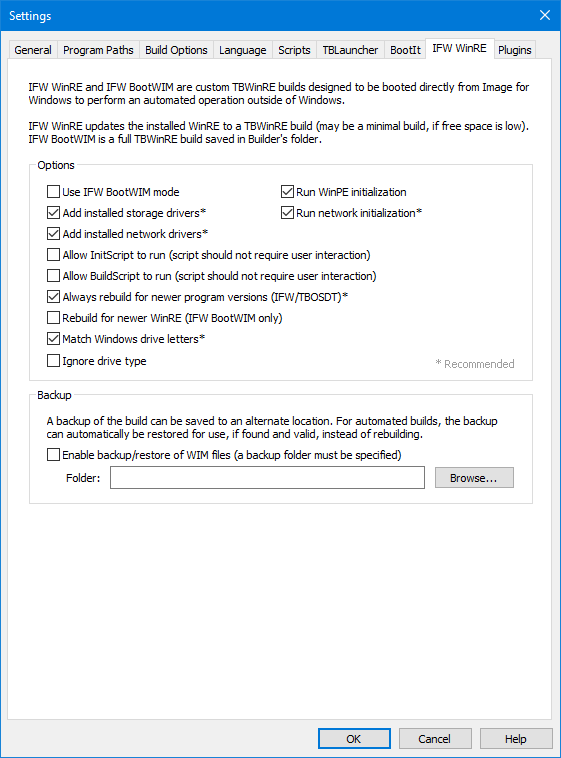
IFW WinRE i IFW BootWIM to niestandardowe kompilacje TBWinRE zaprojektowane do bezpośredniego uruchamiania z Image for Windows w celu wykonania zautomatyzowanej operacji poza systemem Windows. Na przykład, podczas próby przywrócenia działającej partycji Windows, Image for Windows nie będzie w stanie uzyskać blokady na partycji. W takim przypadku, jeśli użytkownik zdecyduje się na ponowne uruchomienie, Image for Windows utworzy (lub zaktualizuje, jeśli to konieczne) niestandardową kompilację TBWinRE i uruchomi ją w celu wykonania przywracania. Te kompilacje wymagają systemu Windows 7 lub nowszego, Image for Windows 3.48+, TBWinPE/RE Builder 1.25+, TBLauncher 1.24+. Zaleca się używanie aktualnych wersji (mogą mieć wyższe minimalne wymagania wersji niż te wymienione tutaj).
IFW WinRE aktualizuje zainstalowany WinRE do kompilacji TBWinRE (może być minimalny, jeśli brakuje miejsca), podczas gdy IFW BootWIM to pełna kompilacja TBWinRE zapisana w folderze Buildera. Ze względu na charakter tych kompilacji, kilka ustawień programu i kompilacji jest wymuszanych na pożądane stany. Pozostałe ustawienia będą używane jak w normalnej kompilacji.
Opcje
Użyj trybu IFW BootWIM: Włącz, aby używać trybu IFW BootWIM nawet wtedy, gdy określono tryb IFW WinRE. Jest to przydatne w przypadkach, gdy modyfikacja zainstalowanego WinRE jest niepożądana, zainstalowany WinRE jest uszkodzony, IFW WinRE nie udaje się zbudować, lub WIM IFW WinRE jest zbyt duży, aby zmieścić się na partycji WinRE.
Dodaj zainstalowane sterowniki pamięci masowej: Włącz, aby uwzględnić zainstalowane sterowniki pamięci masowej w kompilacji. Ta opcja zastąpi równoważne ustawienie kompilacji i jest domyślnie włączona. Uwaga: W zależności od ilości wolnego miejsca dostępnego na partycji WinRE, dodawanie sterowników do kompilacji IFW WinRE może spowodować, że plik WIM będzie zbyt duży, aby się zmieścił. W takich przypadkach opcję można wyłączyć (jeśli sterowniki nie są wymagane) lub zamiast tego użyć IFW BootWIM.
Dodaj zainstalowane sterowniki sieciowe: Włącz, aby uwzględnić zainstalowane sterowniki sieciowe w kompilacji. Ta opcja zastąpi równoważne ustawienie kompilacji i jest domyślnie włączona. Uwaga: W zależności od ilości wolnego miejsca dostępnego na partycji WinRE, dodawanie sterowników do kompilacji IFW WinRE może spowodować, że plik WIM będzie zbyt duży, aby się zmieścił. W takich przypadkach opcję można wyłączyć (jeśli sterowniki nie są wymagane) lub zamiast tego użyć IFW BootWIM.
Uruchom inicjalizację WinPE: Gdy włączone, TBLauncher uruchamia program inicjalizacji WinPE (wpeinit) przy starcie. Ta opcja zastąpi równoważne ustawienie TBLauncher i jest domyślnie włączona.
Uruchom inicjalizację sieci: Gdy włączone, TBLauncher uruchamia inicjalizację sieci przy starcie. Ta opcja zastąpi równoważne ustawienie TBLauncher i jest domyślnie włączona. Tej opcji nie należy wyłączać, jeśli dostęp do sieci jest (lub może być) wymagany do jakiejkolwiek zautomatyzowanej operacji IFW WinRE lub IFW BootWIM.
Zezwól na uruchomienie InitScript: Dla niestandardowych kompilacji, włącz, aby zezwolić na uruchomienie InitScript podczas inicjalizacji rozruchu. Domyślnie ta opcja jest wyłączona, ponieważ niestandardowa zawartość może zakłócać wykonywanie zautomatyzowanej operacji Image for Windows. Gdy wyłączona, skrypt nadal będzie uwzględniony w kompilacji, ale nie zostanie uruchomiony przez TBLauncher podczas inicjalizacji.
Zezwól na uruchomienie BuildScript: Dla niestandardowych kompilacji, włącz, aby zezwolić na uruchomienie BuildScript podczas procesu kompilacji. Domyślnie ta opcja jest wyłączona, ponieważ niestandardowa zawartość może zakłócać wykonywanie zautomatyzowanej operacji Image for Windows. Jeśli używany, skrypt nie powinien wymagać interakcji użytkownika, aby kompilacja mogła zostać utworzona bez nadzoru.
Zawsze odbudowuj dla nowszych wersji programu (IFW/TBOSDT): Gdy włączone (domyślnie), IFW WinRE i IFW BootWIM zostaną odbudowane, jeśli zostanie znaleziona nowsza wersja Image for Windows lub TBOSDT. Zaleca się pozostawienie tej opcji włączonej, zapewniając, że aktualne wersje zostaną uwzględnione w kompilacji przed jej uruchomieniem. Wyłączenie tej opcji zapobiegnie odbudowie w tych przypadkach i zamiast tego wyszuka nowsze wersje programu po uruchomieniu. Jeśli zostaną znalezione, zostaną skopiowane i zastąpią starsze wersje. Jeśli nie zostaną znalezione lub partycja z nowszymi wersjami jest niedostępna (np. zaszyfrowana), zostaną użyte istniejące wersje. Uwaga: Wyłączenie tej opcji nie zapobiegnie odbudowom z powodu minimalnych wymagań wersji programu.
Odbuduj dla nowszego WinRE (tylko IFW BootWIM): Włącz, aby wymusić odbudowę IFW BootWIM, jeśli zostanie znaleziona nowsza wersja WinRE.
Dopasuj litery dysków Windows: Próbuje dopasować przypisania liter dysków Windows podczas inicjalizacji po uruchomieniu WIM. Należy pamiętać, że niektóre dyski, zwłaszcza typy nienaprawialne, mogą nadal mieć przypisane inne litery. Dodatkowo, niektóre dyski mogą nie zostać przypisane, jeśli partycja Windows jest niedostępna po uruchomieniu (np. zaszyfrowana) i może wymagać ręcznego przypisania liter.
Ignoruj typ dysku: Ignoruje typ dysku (zezwalaj na nieobsługiwane typy dysków). Nieobsługiwane typy dysków mogą nie uruchomić WIM pomyślnie.
Kopia zapasowa
Kopia zapasowa kompilacji może zostać zapisana w alternatywnej lokalizacji. W przypadku zautomatyzowanych kompilacji, kopia zapasowa może zostać automatycznie przywrócona do użytku, jeśli zostanie znaleziona i jest prawidłowa, zamiast odbudowywania. Może to być pomocne w systemach z długim czasem kompilacji lub w tych, gdzie przywracanie spowoduje utratę bieżących plików kompilacji (np. WinRE znajduje się na partycji Windows). Uwaga: Jeśli przywrócisz partycję z plikami Buildera (np. przywrócisz partycję Windows), może być konieczne włączenie opcji i ustawienie folderu kopii zapasowej po aktualizacji Image for Windows i Buildera, aby kopia zapasowa została znaleziona.
Włącz tworzenie/przywracanie kopii zapasowych plików WIM: Włącz, aby używać funkcji tworzenia/przywracania kopii zapasowych. Należy również określić folder kopii zapasowej. Na przykład, możesz użyć folderu na dysku, na którym zapisujesz obrazy kopii zapasowych Image for Windows lub inne pliki kopii zapasowych.
Wtyczki
Opcje konfiguracji wtyczek. Aby uzyskać bardziej szczegółowe informacje na temat używania, tworzenia i testowania wtyczek, zapoznaj się z Instrukcją Wtyczek TBWinPE/RE Builder. Instrukcję można również otworzyć z menu Pomoc programu.
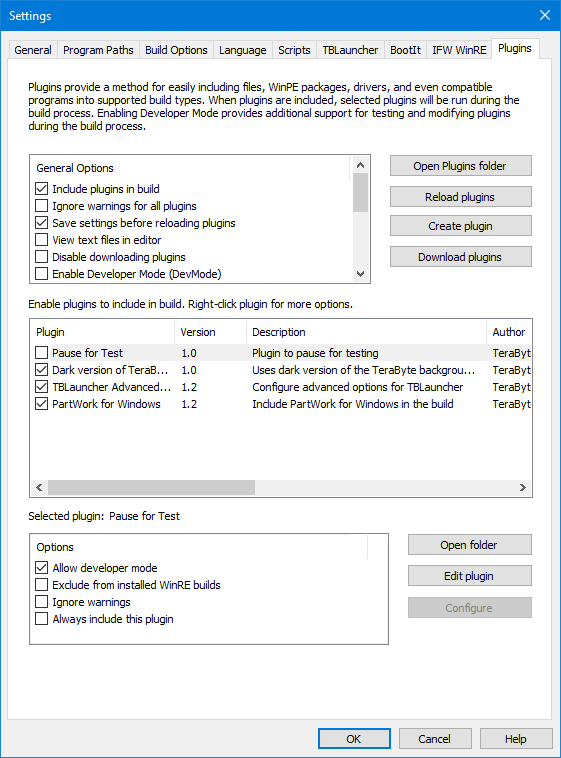
Wtyczki zapewniają metodę łatwego włączania plików, pakietów WinPE, sterowników, a nawet kompatybilnych programów do obsługiwanych typów kompilacji. Gdy wtyczki są uwzględnione, wybrane wtyczki zostaną uruchomione podczas procesu kompilacji.
Włączenie trybu deweloperskiego zapewnia dodatkowe wsparcie dla tworzenia, testowania i modyfikowania wtyczek podczas procesu kompilacji. Informacje na temat korzystania z trybu deweloperskiego znajdują się w Instrukcji Wtyczek.
Przycisk Otwórz folder wtyczek otworzy folder wtyczek kompilacji. Ten folder zawiera wtyczki, które mogą być używane przez kompilację. W głównym folderze może istnieć wiele wtyczek, ale podfoldery są zalecane dla wtyczek, które wymagają wielu plików, aby lepiej zorganizować i zapobiec problemom, gdy wiele wtyczek używa plików o tych samych nazwach. Aby usunąć wtyczkę, usuń pliki (lub folder) wtyczki i ponownie załaduj wtyczki. Wtyczki można również usunąć za pomocą menu kontekstowego listy.
Przycisk Przeładuj wtyczki ponownie załaduje wtyczki z folderu Wtyczki. Jest to przydatne, jeśli wprowadzono zmiany (pliki edytowane, dodane, usunięte itp.).
Przycisk Utwórz wtyczkę otworzy okno dialogowe do wprowadzenia podstawowych informacji o wtyczce (nazwa, nazwa pliku, opis) i wybrania obsługiwanych trybów/typów/architektur kompilacji. Inne szczegóły/ustawienia, wymagane wersje itp. należałoby dodać do pliku wtyczki poprzez jego edycję.
Przycisk Pobierz wtyczki (lub Zainstaluj wtyczki) umożliwi pobieranie (jeśli włączone) i instalowanie wtyczek ze strony internetowej TeraByte. Już zainstalowane wtyczki mogą zostać zaktualizowane, jeśli zostanie znaleziona nowa wersja. Gdy pobieranie wtyczek jest wyłączone, rozwijane menu przycisku Zainstaluj wtyczki może być użyte do pobrania bez konieczności zmiany opcji.
Opcje ogólne
Dołącz wtyczki do kompilacji: Włącz, aby uwzględnić wybrane wtyczki w kompilacji. Wybrane wtyczki nie zostaną uwzględnione w kompilacji, jeśli ta opcja nie jest włączona.
Ignoruj ostrzeżenia: Włącz, aby ignorować ostrzeżenia podczas sprawdzania wymagań dla wtyczek. Ostrzeżenia obejmują błędy i nieobsługiwane wtyczki. Zasadniczo, jeśli wtyczka nie zakończy pomyślnie sprawdzania wymagań, wywoła ostrzeżenie (wtyczka zostanie wyłączona i nie będzie używana, jeśli kompilacja będzie kontynuowana). Uwaga: Ta opcja jest automatycznie włączana dla kompilacji bez nadzoru.
Zapisz ustawienia przed ponownym załadowaniem wtyczek: Włącz, aby bieżące ustawienia wtyczek były automatycznie zapisywane przed ponownym załadowaniem wtyczek. Dotyczy to zarówno ręcznego, jak i automatycznego ponownego ładowania. Uwaga: Zapisane ustawienia nie zostaną przywrócone, jeśli okno dialogowe ustawień zostanie anulowane.
Wyświetlaj pliki tekstowe w edytorze: Włącz, aby wyświetlać pliki tekstowe (takie jak dzienniki, pliki ReadMe itp.) w edytorze tekstu zamiast w wbudowanej przeglądarce. Domyślnie jako edytor używany jest Notatnik.
Wyłącz pobieranie wtyczek: Wyłącza pobieranie wtyczek ze strony internetowej TeraByte. Gdy pobieranie jest wyłączone, dostępne do zainstalowania będą tylko wtyczki już pobrane lub dołączone do programu.
Włącz tryb deweloperski (DevMode): Włącza tryb deweloperski. Pozwala to na wstrzymywanie sprawdzania wymagań i etapów kompilacji w celu zarządzania wtyczkami podczas procesu kompilacji. Dodatkowo, wtyczki testowe mogą być używane do wspomagania tworzenia wtyczek. Co najmniej jedna wtyczka musi być włączona, aby kompilacja weszła w tryb deweloperski. Ta opcja byłaby normalnie włączana tylko podczas tworzenia lub testowania wtyczek. Informacje na temat korzystania z trybu deweloperskiego znajdują się w Instrukcji Wtyczek. Uwaga: Ta opcja zostanie wyłączona dla kompilacji bez nadzoru.
Wstrzymaj po pomyślnym sprawdzeniu wymagań (DevMode): Włącz, aby kompilacja wstrzymała się po pomyślnym sprawdzeniu wymagań. Domyślnie kompilacja wstrzyma się tylko w przypadku błędu/ostrzeżenia. Wstrzymanie po sukcesie może być pomocne w dostępie do wtyczki testowej, a także w umożliwieniu przechodzenia przez wtyczki jedna po drugiej.
Wstrzymaj po pomyślnej kompilacji (DevMode): Włącz, aby kompilacja wstrzymała się po pomyślnym etapie kompilacji wtyczki. Domyślnie kompilacja wstrzyma się tylko w przypadku błędu. Wstrzymanie po sukcesie może być pomocne w dostępie do wtyczki testowej, a także w umożliwieniu przechodzenia przez wtyczki jedna po drugiej.
Zezwól na wtyczkę TestReq (DevMode): Włącz, aby zezwolić na dostęp do wtyczki TestReq podczas etapu sprawdzania wymagań wtyczki. Ta wtyczka może być używana do testowania wymagań i kodu w celu wspomagania tworzenia wtyczek. Ponieważ kompilacja nie jest zamontowana w momencie uruchomienia tej wtyczki, używane są foldery testowe i gałęzie rejestru, aby umożliwić testowanie większości operacji.
Zezwól na wtyczkę TestBuild (DevMode): Włącz, aby zezwolić na dostęp do wtyczki TestBuild podczas etapu kompilacji. Ta wtyczka może być używana do testowania kodu kompilacji i ma pełny dostęp do bieżącej kompilacji, tak jak normalna wtyczka (obejmuje to zamontowany WIM i gałęzie rejestru WIM).
Resetuj gałąź rejestru TestReq (tryb deweloperski): Włącz, aby zresetować/wyczyścić gałęzie rejestru używane przez wtyczkę TestReq przy każdym uruchomieniu kompilacji. Może to być pomocne przy testowaniu poleceń rejestru w znanym/czystym stanie. Resetowanie odbywa się za każdym razem, gdy rozpoczyna się krok wymagań wtyczki.
Resetuj foldery TestReq (tryb deweloperski): Włącz, aby zresetować/wyczyścić foldery testowe używane przez wtyczkę TestReq przy każdym uruchomieniu kompilacji. Może to być pomocne przy testowaniu poleceń plików/folderów w znanym/czystym stanie. Resetowanie odbywa się za każdym razem, gdy rozpoczyna się krok wymagań wtyczki.
Pokaż dziennik po uruchomieniu wtyczki testowej (tryb deweloperski): Włącz, aby automatycznie wyświetlać dziennik wtyczki testowej (dotyczy zarówno TestReq, jak i TestBuild) po jej uruchomieniu. Może to być pomocne, aby szybko zobaczyć wyniki podczas testowania, bez konieczności każdorazowego klikania przycisku, aby wyświetlić dziennik. Uwaga: Ta opcja nie ma zastosowania, jeśli włączona jest opcja Wyświetlaj pliki tekstowe w edytorze.
Automatycznie aktualizuj wtyczki podczas sprawdzania wymagań: Gdy ta opcja jest włączona, zainstalowane wtyczki zostaną automatycznie zaktualizowane podczas sprawdzania wymagań wtyczek dla kompilacji. Sprawdzenie aktualizacji nie zostanie wykonane, jeśli włączanie wtyczek jest wyłączone dla kompilacji, żadne zainstalowane wtyczki nie są uwzględniane w kompilacji lub pobieranie wtyczek jest wyłączone. Dodatkowo, domyślnie, to sprawdzenie będzie wykonywane tylko raz dziennie.
Wtyczki
Zaznacz (zaptaszkuj) wtyczki na liście, aby uwzględnić je w kompilacji. Wybrane wtyczki zostaną uwzględnione tylko wtedy, gdy opcja Uwzględnij wtyczki w kompilacji jest włączona. Dodatkowe opcje są dostępne po kliknięciu prawym przyciskiem myszy na wtyczce (np. przesuń w górę/w dół listy itp.). Przeciągnij i upuść również może być użyte do uporządkowania wtyczek. Wtyczki będą przetwarzane w kolejności, w jakiej pojawiają się na liście.
Opcje poszczególnych wtyczek / Opcje dla wybranej wtyczki
Zezwól na tryb deweloperski: Włącz, aby zezwolić na tryb deweloperski dla wtyczki. Jeśli ta opcja jest wyłączona, tryb deweloperski zostanie zignorowany dla wtyczki, nawet jeśli opcja globalna jest włączona.
Wyklucz z zainstalowanych kompilacji WinRE: Włącz, aby wykluczyć wtyczkę z kompilacji, które modyfikują zainstalowane WinRE (UpdateWinRE, IFWWinRE). Ta opcja zastąpi wewnętrzne ustawienie wtyczki, umożliwiając zapobieganie uwzględnianiu poszczególnych wtyczek w tych typach kompilacji (na przykład, jeśli uniemożliwiają one pomyślne zakończenie kompilacji z powodu zwiększonego rozmiaru WIM).
Ignoruj ostrzeżenia: Włącz, aby ignorować ostrzeżenia dla wtyczki. Jeśli włączone, błędy i ostrzeżenia będą ignorowane dla wtyczki niezależnie od opcji ogólnej (ostrzeżenia są nadal rejestrowane). Na przykład, jeśli konkretna wtyczka nie jest obsługiwana, możesz włączyć opcję ignorowania ostrzeżenia, pozostawiając włączoną opcję globalną.
Zawsze uwzględniaj tę wtyczkę: Włącz, aby zawsze uwzględniać tę wtyczkę w kompilacji, nawet jeśli ogólna opcja Uwzględnij wtyczki w kompilacji jest wyłączona.
Przycisk Otwórz folder otworzy folder wtyczki.
Przycisk Edytuj wtyczkę otworzy wtyczkę w edytorze (domyślnie używany jest Notatnik).
Przycisk Konfiguruj otwiera opcje konfiguracji wtyczki (będzie wyłączony, jeśli żadne opcje nie są dostępne).
Tworzenie wtyczek
To okno dialogowe jest dostępne po kliknięciu przycisku Utwórz wtyczkę i zapewnia łatwy sposób na utworzenie nowej wtyczki z podstawowymi ustawionymi opcjami. Po utworzeniu wtyczka zostanie dodana do listy zainstalowanych i będzie mogła być edytowana w razie potrzeby.

Nazwa: Wprowadź nazwę wtyczki.
Autor: Wprowadź nazwę autora/twórcy wtyczki (np. imię i nazwisko osoby, nazwa firmy itp.).
Plik wtyczki: Wprowadź nazwę pliku wtyczki. Domyślnie zostanie on zapisany w folderze Plugins. Możesz również kliknąć Przeglądaj..., aby wybrać podfolder i nazwę pliku.
Opis: Wprowadź krótki opis wtyczki.
Opcje wsparcia: Wybierz tryby kompilacji, architektury i typy kompilacji, które będą obsługiwane przez wtyczkę.
Uwaga: Wszystkie powyższe ustawienia (wraz z bardziej zaawansowanymi ustawieniami) można zmodyfikować podczas edycji pliku wtyczki, jeśli to konieczne.
Gdy wszystko będzie gotowe, kliknij przycisk Utwórz, aby utworzyć wtyczkę, lub Anuluj, aby przerwać.
Pobieranie i instalowanie wtyczek
To okno dialogowe jest dostępne po kliknięciu przycisku Pobierz wtyczki (lub Zainstaluj wtyczki). Jeśli pobieranie jest włączone, zostanie pobrana aktualna lista dostępnych wtyczek ze strony internetowej TeraByte. Wtyczki można następnie zainstalować lub zaktualizować według uznania. Jeśli pobieranie jest wyłączone, będziesz mógł instalować tylko już istniejące wtyczki (te wcześniej pobrane lub dołączone do programu).

Zaktualizuj zainstalowane wtyczki: Ta opcja będzie dostępna, jeśli dostępne są zaktualizowane wersje do zainstalowania. Obecnie zainstalowane wersje zostaną zastąpione nowszymi.
Zainstaluj wybrane wtyczki: Wybierz, aby zainstalować tylko wybrane wtyczki (te zaznaczone na liście). Jeśli wybrana zostanie zainstalowana wtyczka, zostanie ona zastąpiona.
Zainstaluj wszystkie wtyczki: Wybierz, aby zainstalować wszystkie dostępne wtyczki. Obecnie zainstalowane wtyczki zostaną zastąpione.
Uwaga: Pobrane i zainstalowane wtyczki są oddzielne od wtyczek niestandardowych/użytkownika. Jeśli chcesz zmodyfikować jedną z tych wtyczek, powinieneś skopiować ją do folderu Plugins lub podfolderu, aby nie została zastąpiona podczas aktualizacji.
Jeśli wtyczka ma długi opis lub plik ReadMe, można go wyświetlić, klikając prawym przyciskiem myszy na wtyczce i wybierając żądaną akcję.
Po dokonaniu wyboru kliknij przycisk Zainstaluj wtyczki (lub Zaktualizuj wtyczki), aby zainstalować (lub zaktualizować) wtyczki.