


Image for Windows: Pierwsze kroki – Tworzenie dysku rozruchowego
Użytkownicy Image for Windows mogą przywracać kopie zapasowe głównego dysku Windows, uruchamiając system z nośnika rozruchowego jednego z programów do tworzenia obrazów TeraByte. Gdy system, który jest przywracany, obsługuje wiele programów do tworzenia obrazów, wybór konkretnego zależy wyłącznie od osobistych preferencji.
Możesz użyć:
- Image for Windows w TBWinRE lub TBWinPE (obsługuje zarówno rozruch UEFI, jak i Legacy)
- Image for Linux (obsługuje zarówno rozruch UEFI, jak i Legacy)
- Image for DOS (obsługuje tylko rozruch Legacy)
- Image for UEFI (obsługuje tylko rozruch UEFI)
Aby przywrócić obraz, najpierw utwórz nośnik rozruchowy dla wybranego programu, używając odpowiedniego narzędzia zainstalowanego wraz z Image for Windows. Należy pamiętać, że dostępne są dwie wersje instalatora Image for Windows. Jedna zawiera wersje z graficznym interfejsem użytkownika (GUI), a druga wersje z tekstowym interfejsem użytkownika (CUI) programów Image for Linux, Image for DOS i Image for UEFI. Jeśli chcesz przełączyć się z jednego typu na drugi, możesz po prostu zainstalować żądaną wersję. Programy są również dostępne do pobrania oddzielnie z Twojego konta TeraByte.
Narzędzia do tworzenia różnych nośników rozruchowych można łatwo uruchomić z ekranu Ustawień programu Image for Windows. Zainstalowane są również skróty, do których można uzyskać dostęp bezpośrednio z menu Start systemu Windows.
Ten samouczek obejmuje ogólną procedurę tworzenia nośnika rozruchowego TBWinRE (wymaga systemu Windows 7 lub nowszego z funkcjonalnym środowiskiem odzyskiwania Windows). Linki do pełnych samouczków dla TBWinPE/RE oraz do tworzenia nośników rozruchowych Image for Linux i Image for DOS znajdują się poniżej:
- Tworzenie środowiska odzyskiwania TeraByte, dysku rozruchowego WinRE lub UFD zawierającego Image for Windows (TBWinRE)
- Tworzenie dysku rozruchowego TeraByte WinPE zawierającego Image for Windows (TBWinPE)
- Image for Linux Pierwsze kroki – Tworzenie dysku rozruchowego
- Image for DOS Pierwsze kroki – Tworzenie dysku rozruchowego
Tworzenie nośnika rozruchowego TBWinRE
- Użyj menu Start systemu Windows, aby przeglądać lub wyszukać program Image for Windows. Jeśli przeglądasz foldery menu Start, Image for Windows znajduje się w folderze TeraByte Drive Image Backup and Restore Suite. Na pulpicie będzie również skrót do programu, jeśli ta opcja została wybrana podczas instalacji.
Uruchom Image for Windows.
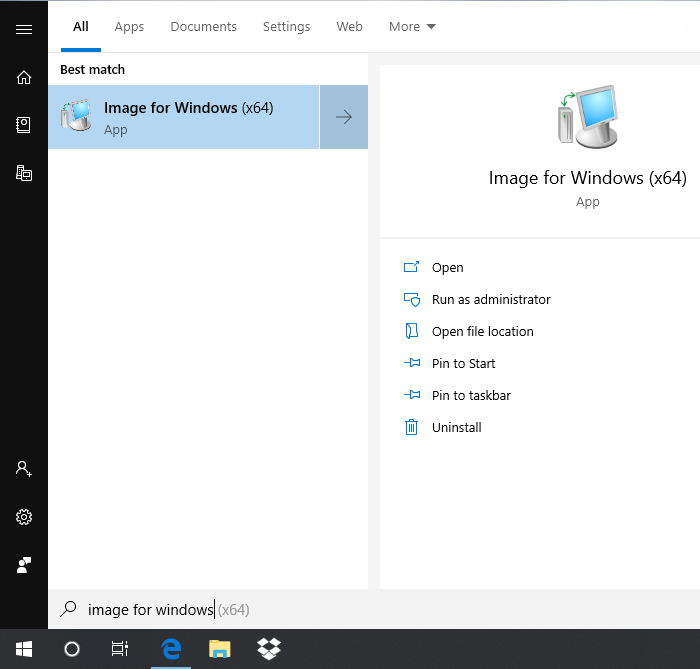

Alternatywnie, jeśli chcesz użyć zainstalowanych skrótów w menu Start do tworzenia nośnika rozruchowego, przeglądaj lub wyszukaj żądaną wersję z poniższej listy:
IFW-Create Recovery Boot Disk Nośnik rozruchowy Image for Windows TBWinPE/RE (Samouczek) IFL-Create Recovery Boot Disk Nośnik rozruchowy Image for Linux (Samouczek) IFD-Create Recovery Boot Disk Nośnik rozruchowy Image for DOS (Samouczek) IFU-Create Recovery Boot Disk Nośnik rozruchowy Image for UEFI
Przykład:
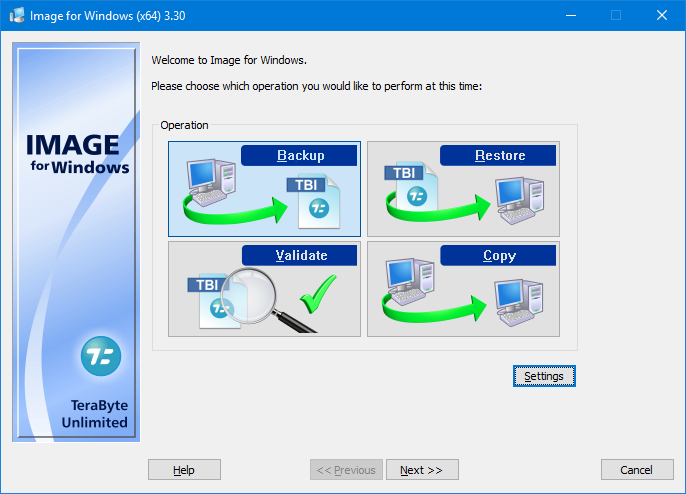
- Na ekranie Witamy w Image for Windows, pokazanym poniżej, kliknij przycisk Ustawienia.
- Na karcie Ogólne (wybranej domyślnie) kliknij odpowiedni przycisk w sekcji Utwórz nośnik rozruchowy (podświetlonej poniżej) dla nośnika rozruchowego, który chcesz utworzyć. Przyciski będą wyłączone, jeśli wymagane pliki programu nie są zainstalowane.
Windows Nośnik rozruchowy Image for Windows TBWinPE/RE (Samouczek) Linux Nośnik rozruchowy Image for Linux (Samouczek) DOS Nośnik rozruchowy Image for DOS (Samouczek) UEFI Nośnik rozruchowy Image for UEFI
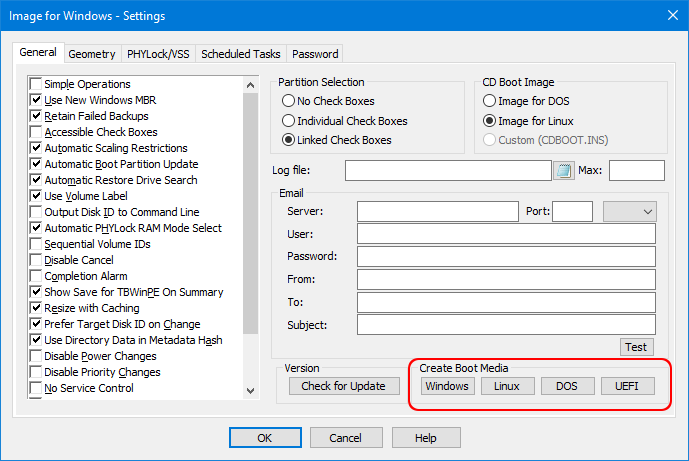
- Kliknij przycisk Windows, aby uruchomić TBWinPE/RE Builder.
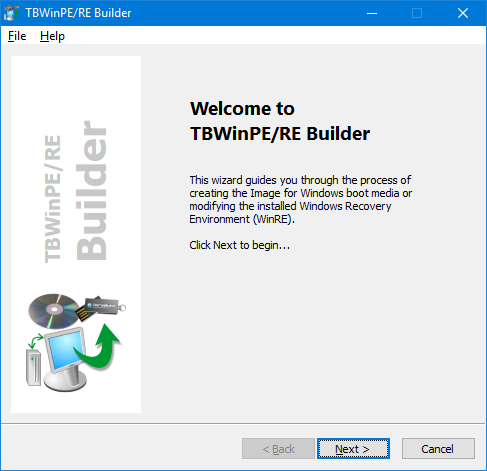
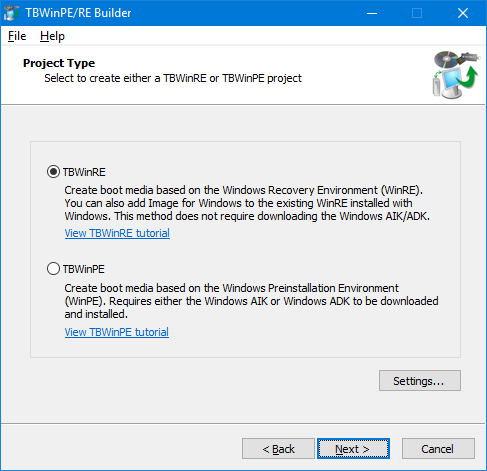
- Kliknij Dalej. Wybierz TBWinRE jako typ projektu i kliknij Dalej.
- Wprowadź dane licencji Image for Windows. Pozostaw pola puste, jeśli używasz wersji próbnej Image for Windows. Jeśli dane licencji zostały już wprowadzone w Image for Windows, powinny zostać zaimportowane automatycznie. Kliknij Dalej, aby kontynuować.

- Zostaną sprawdzone wymagania kompilacji. Wyświetlone zostaną wszelkie błędy lub ostrzeżenia. Następny ekran zostanie wyświetlony automatycznie, jeśli nie zostaną znalezione żadne problemy. Kliknij Dalej, aby kontynuować, jeśli wyświetlone zostaną ostrzeżenia.
- Jeśli używasz systemu Windows 7, może zostać wyświetlony monit o pobranie sterowników USB 3. Zaleca się to zrobić, jeśli będziesz używać dysków USB 3. Postępuj zgodnie z instrukcjami, aby pobrać i zainstalować sterowniki. Kliknij Dalej.
- Na ekranie Typ kompilacji wybierz opcję Utwórz płytę CD, pamięć flash USB (UFD) lub plik ISO TBWinRE. Kliknij Dalej.

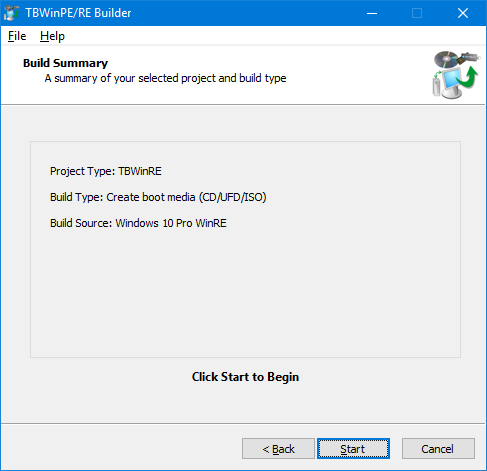
- Zostanie wyświetlony ekran Podsumowanie kompilacji. Kliknij Start, aby rozpocząć kompilację.
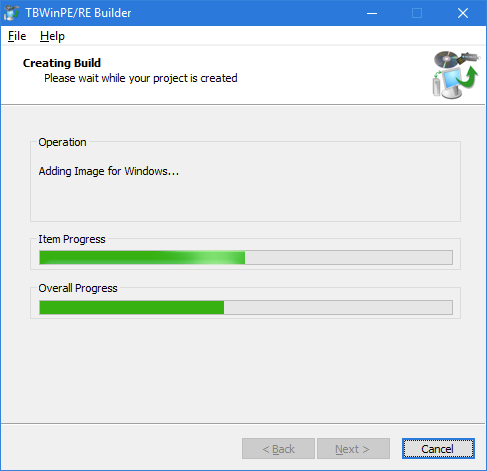
- Postęp będzie wyświetlany podczas tworzenia kompilacji (może to potrwać kilka minut).
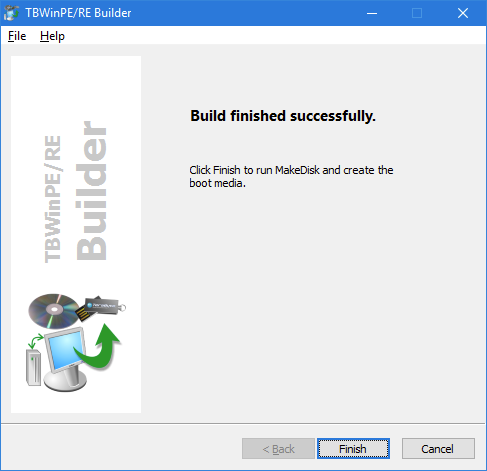
- Kliknij Zakończ, aby wyjść z TBWinPE/RE Builder i uruchomić MakeDisk.
- Zostanie wyświetlony ekran powitalny MakeDisk. Kliknij Dalej.

- Wybierz typ nośnika rozruchowego do utworzenia i wszelkie pożądane opcje. Jeśli tworzysz pamięć flash USB (UFD), upewnij się, że jest podłączona, aby można było ją wybrać.
Uwaga: Podczas tworzenia rozruchowego UFD TBWinRE zaleca się użycie opcji układu partycji USB (np. Partycja - partycja MBR FAT/FAT32). W zależności od systemu może być konieczne wybranie innej opcji układu. Więcej informacji można znaleźć w następującym artykule bazy wiedzy: Używanie UFD (pamięci flash USB) jako nośnika instalacyjnego/rozruchowego dla produktów TeraByte Unlimited

- Kliknij Zakończ. MakeDisk utworzy nośnik rozruchowy (może to potrwać kilka minut w zależności od wybranego typu nośnika).
- Kliknij Zakończ. MakeDisk utworzy nośnik rozruchowy (może to potrwać kilka minut w zależności od wybranego typu nośnika).
Aby uruchomić komputer za pomocą tego nośnika rozruchowego, może być konieczne edytowanie ustawień BIOS komputera w celu zmiany kolejności dysków i zezwolenia nośnikowi (płycie CD, pamięci flash USB itp.) na uruchomienie komputera przed systemem operacyjnym. Gdy komputer zacznie się uruchamiać, powinieneś zobaczyć komunikat — zanim jeszcze dojdziesz do systemu Windows lub swojego systemu operacyjnego — który informuje, jaki klawisz należy nacisnąć, aby wejść do konfiguracji — zazwyczaj klawisz Delete, F2 lub F12. Będąc w BIOS-ie, postępuj zgodnie z instrukcjami dostarczonymi w Twoim BIOS-ie, aby zmienić kolejność rozruchu i zezwolić nośnikowi rozruchowemu (lub dyskowi) na sprawdzenie informacji rozruchowych przed dyskiem twardym. Jeśli system uruchamia się, oferując opcję wyboru menu rozruchu, możesz użyć menu rozruchu, aby zidentyfikować dysk, którego chcesz użyć do rozruchu.