


Een TeraByte-herstelomgeving, WinRE-opstartschijf of UFD met Image for Windows (TBWinRE) maken
Deze tutorial is een gids voor het maken van een WinPE-opstartschijf of USB-stick (gebaseerd op de Windows-herstelomgeving) die Image for Windows bevat. Deze tutorial behandelt ook het toevoegen van Image for Windows aan de bestaande Windows-herstelomgeving (WinRE) die is geïnstalleerd bij Windows 7, Windows 8, Windows 10 en Windows 11.
Opmerking: Deze tutorial behandelt het gebruik van het script TBWinRE.cmd. Indien u het Windows-programma TBWinPE/RE Builder gebruikt, dient u hier te klikken om naar de andere tutorial te gaan.
Belangrijk: Het script TBWinRE.cmd is verouderd en wordt mogelijk niet meer bijgewerkt in toekomstige versies. Overstappen naar TBWinPE/RE Builder wordt aanbevolen. Indien u aangepaste builds heeft die het script gebruiken, zijn de vereiste wijzigingen voor de overstap meestal minimaal.
Vereisten:
Voordat u begint, dient u de volgende vereisten voor het project door te nemen:
- Besturingssysteem:
Windows 7, Windows 8, Windows 8.1, Windows 10 of Windows 11. Zowel 32-bits als 64-bits versies worden ondersteund (Legacy BIOS en UEFI).
Opmerking: De geïnstalleerde herstelomgeving moet functioneel zijn om door het script te kunnen worden bijgewerkt. Het maken van de opstartmedia kan nog steeds mogelijk zijn op een systeem met een niet-functionele herstelomgeving. Bovendien wordt aanbevolen om de TBWinRE-opstartmedia te maken op het systeem waarop deze zal worden gebruikt, aangezien sommige systemen bestanden vereisen die niet op alle systemen beschikbaar zijn.
- TBWinRE-bestanden:
De TBWinRE-bestanden worden automatisch geïnstalleerd met Image for Windows (versie 2.78 of hoger) en bevinden zich in de map tbwinre in de installatiemap van Image for Windows. Bij een standaardinstallatie op een 64-bits systeem zijn de paden bijvoorbeeld:
V3- & V4-installaties: C:\Program Files (x86)\TeraByte Drive Image Backup and Restore Suite\tbwinre
V2-installatie: C:\Program Files (x86)\TeraByte Unlimited\Image for Windows\V2\tbwinreIndien gewenst kan deze map naar een andere locatie worden gekopieerd (bijv. D:\TBWinRE). Het gebruik van een niet-systeemmap vergemakkelijkt het bewerken van de bestanden bij het maken van aangepaste builds.
Als alternatief kunnen de TBWinRE-bestanden worden gedownload en uitgepakt naar een map op het systeem dat u gebruikt om de build te maken.
https://www.terabyteunlimited.com/downloads/wp/tbwinre.zipOpmerking: TBWinPE/RE Builder v1.38+ bestanden zijn vereist voor builds die Image for Windows V4 gebruiken. Eerdere versies ondersteunen V4 niet.
- Image for Windows:
Image for Windows 2.71 of hoger moet geïnstalleerd zijn op het systeem dat u gebruikt om de build te maken. Het gebruik van de meest actuele versie van Image for Windows wordt aanbevolen.
Opmerking: Indien Image for Windows niet op de standaardlocatie is geïnstalleerd, raadpleeg dan Appendix 2 hieronder. Indien u onzeker bent over de locatie, is dit hoogstwaarschijnlijk de standaardlocatie.
Opmerking: Bij gebruik van de proefversie van Image for Windows V3 of V4 in de build is het noodzakelijk om Image for Windows ten minste één keer uit te voeren voordat de build wordt gemaakt. Anders wordt de proefversie niet geactiveerd in de build.
Optioneel: De Image for Linux CD-opstartbestanden worden meegeleverd indien geïnstalleerd. De programma's TBIView, TBIMount, TBIHD en OSD Tool Suite Pro (TBOSDTS) worden ook in de build opgenomen indien deze zijn geïnstalleerd. Daarnaast worden de standaard geïnstalleerde TBOSDTS-scripts en scripts in de publieke submap meegeleverd. TBOSDTS 1.47 of hoger is vereist om het TBWinRE.bin-opstartbestand te maken.
- Harde schijfruimte:
De vereiste ruimte hangt af van de build-bron (WinRE-versie) en build-opties. Het wordt aanbevolen om ten minste 2 GB vrije ruimte beschikbaar te hebben. Extra ruimte is vereist indien het TBWinRE.bin-opstartbestand wordt gemaakt (ca. 500 MB).
- Geheugen (RAM):
Het doelsysteem vereist minimaal 512 MB. Het opstarten van de TBWinRE-build op een systeem met minder dan 512 MB wordt niet aanbevolen of ondersteund.
- Stuurprogramma's:
Afhankelijk van het systeem kan het nodig zijn om stuurprogramma's voor de opslagcontroller aan de build toe te voegen om toegang te krijgen tot de schijven wanneer er wordt opgestart in TBWinRE. Voorbeelden van andere stuurprogramma's die mogelijk moeten worden toegevoegd, zijn USB 3-stuurprogramma's en NIC-stuurprogramma's. Raadpleeg Appendix 5 indien nodig.
Opmerking: Windows 8.x/10/11 bevatten systeemeigen ondersteuning voor USB 3 (het toevoegen van USB 3-stuurprogramma's is niet nodig). Indien TBWinPE/RE Builder de Windows 7 USB 3-stuurprogramma's al heeft gedownload en geïnstalleerd, worden die stuurprogramma's automatisch opgenomen in op Windows 7 gebaseerde builds.
Belangrijke opmerking voor systemen die schijven groter dan 2,2 TB gebruiken: De versies van de Intel Rapid Storage Technology (RST)-stuurprogramma's die zijn opgenomen in de Windows 7 & 8 (8.0-versie) WinRE ondersteunen schijven groter dan 2,2 TB niet correct. Als gevolg hiervan wordt de schijf bij gebruik van dit stuurprogramma met een onjuiste grootte gerapporteerd (bijv. een 3 TB-schijf die wordt weergegeven als 746 GB) en kan het bestandssysteem op de schijf beschadigd raken. Indien u grote schijven gebruikt op een systeem dat Intel RST benut, wordt sterk aanbevolen om het huidige stuurprogramma te downloaden en in de TBWinRE-build op te nemen. Ga naar de Intel Rapid Storage Technology (RST) pagina, klik op de link van het stuurprogramma in de sectie Laatste downloads , en download vervolgens het bestand f6flpy-x64.zip (voor 64-bits Windows) of f6flpy-x86.zip (voor 32-bits Windows). Opmerking: Indien u een oudere versie van het stuurprogramma moet gebruiken, is versie 10.1 vereist voor AHCI en versie 10.5 voor RAID.
Stap 1: De TBWinRE-bestanden downloaden en uitpakken
Opmerking: Indien u de TBWinRE-bestanden gebruikt die met Image for Windows zijn geïnstalleerd, kunt u deze stap overslaan. Bij het maken van een aangepaste build kan het kopiëren van de bestanden naar een alternatieve map met standaard gebruikersrechten het proces vergemakkelijken.
Download het TBWinRE ZIP-bestand via de onderstaande link:
https://www.terabyteunlimited.com/downloads/wp/tbwinre.zip
De TBWinRE-download is een ZIP-bestand dat het TBWinRE CMD-script en ondersteunende bestanden bevat.
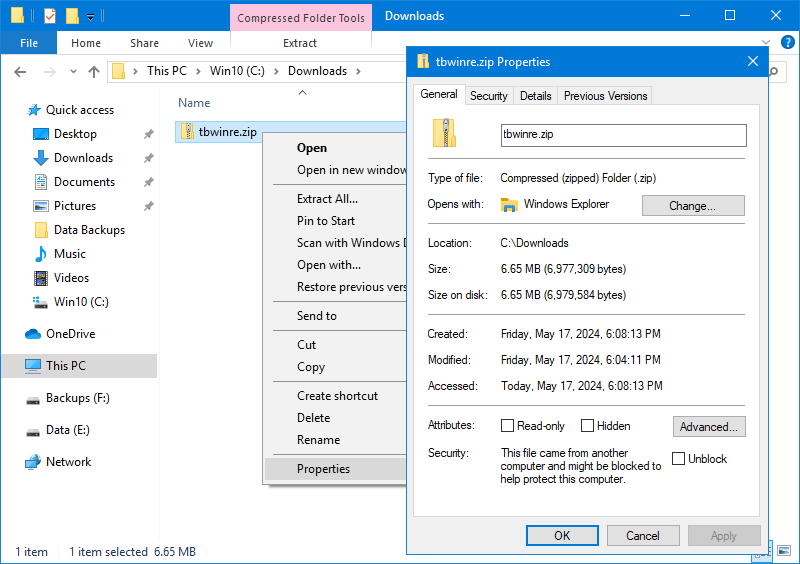
Belangrijke opmerking: Aangezien dit bestand van een andere computer afkomstig is, kan Windows het blokkeren. Of dit gebeurt, hangt af van de Windows-versie en de beveiligingsinstellingen. Indien het bestand is geblokkeerd, zal het niet correct werken. Om te controleren of het bestand is geblokkeerd, klikt u met de rechtermuisknop op het gedownloade bestand, selecteert u Eigenschappen in het snelmenu en kijkt u of er een knop of selectievakje Blokkering opheffen aanwezig is op het tabblad Algemeen. Indien dit het geval is, klikt u op de knop Blokkering opheffen of vinkt u het vakje aan, en klikt u vervolgens op OK. Een voorbeeld van een geblokkeerd bestand wordt hieronder weergegeven:
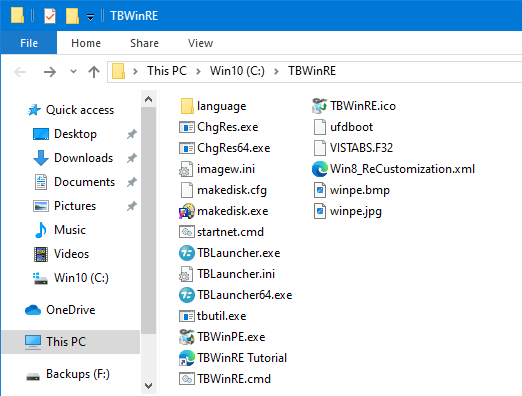
Pak de inhoud van dit bestand uit naar de map van waaruit u TBWinRE wilt uitvoeren. Het wordt aanbevolen om een nieuwe map aan te maken in de hoofdmap van een schijf (C:\TBWinRE, D:\TBWinRE, enz.) en de bestanden daarheen uit te pakken.
Een voorbeeld van de bestanden uitgepakt naar de map C:\TBWinRE wordt hieronder weergegeven:
Stap 2: Het bestand imagew.ini bewerken
Belangrijke opmerking: Sla deze stap over indien u Image for Windows V3 of V4 in de build opneemt (imagew.ini wordt niet gebruikt bij 3.x/4.x versies).
Image for Windows vereist een geldige productsleutel om in de volledige gebruiksmodus te kunnen functioneren. Deze informatie wordt opgeslagen in het bestand imagew.ini, dat door Image for Windows wordt gelezen wanneer het wordt uitgevoerd.
Deze stap is optioneel, aangezien het script u zal vragen het bestand te bewerken indien het geen geldige sleutel lijkt te bevatten. Indien er geen sleutel wordt opgegeven, zal Image for Windows in proefmodus draaien. Indien u de build maakt met de proefversie van Image for Windows, kunt u deze stap overslaan en optie 2, Doorgaan in proefmodus, selecteren wanneer daarom wordt gevraagd.
Opmerking: Indien u de geïnstalleerde versie van TBWinRE gebruikt en u uw productsleutel al heeft ingevoerd in het bestand imagew.ini, blijft deze behouden en kan deze stap worden overgeslagen (het verwijderen van Image for Windows zal het bestand verwijderen). Anders kunt u, indien u al een geldig imagew.ini-bestand heeft van een eerdere TBWinPE/RE-, BartPE-, VistaPE- of Win7RescuePE-build, dat bestand naar deze map kopiëren en deze stap overslaan.
Blader met Windows Verkenner naar de map met de geïnstalleerde of uitgepakte TBWinRE-bestanden.
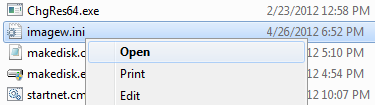
Dubbelklik op het bestand imagew.ini in deze map (of klik er met de rechtermuisknop op en selecteer Openen in het snelmenu). Het bestand wordt geopend in Kladblok.
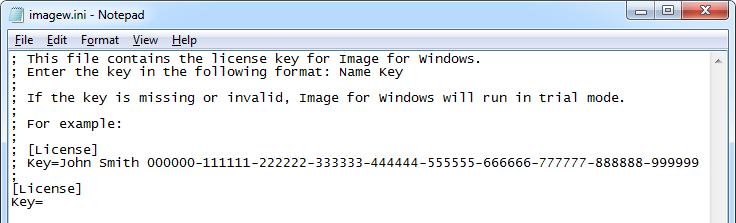
Typ na Key= de Naam en Sleutel in die u bij Image for Windows heeft ontvangen. Een voorbeeld wordt hierboven en ook in het bestand weergegeven.
Sla het bestand op en sluit Kladblok wanneer u klaar bent.
Stap 3: TBWinRE uitvoeren
Het TBWinRE-script kan rechtstreeks vanuit de map worden uitgevoerd:
- Om vanuit de TBWinRE-map uit te voeren:
Blader naar de TBWinRE-map. Klik vervolgens met de rechtermuisknop op het bestand TBWinRE.cmd en selecteer Als administrator uitvoeren in het snelmenu. Indien UAC is ingeschakeld (de standaardinstelling), klikt u op Ja bij de UAC-prompt om toe te staan dat TBWinRE.cmd wordt uitgevoerd.
Opmerking: Het script kan ook rechtstreeks vanuit een opdrachtprompt met administratorrechten worden uitgevoerd.
Er wordt een opdrachtpromptvenster geopend en het script wordt uitgevoerd.
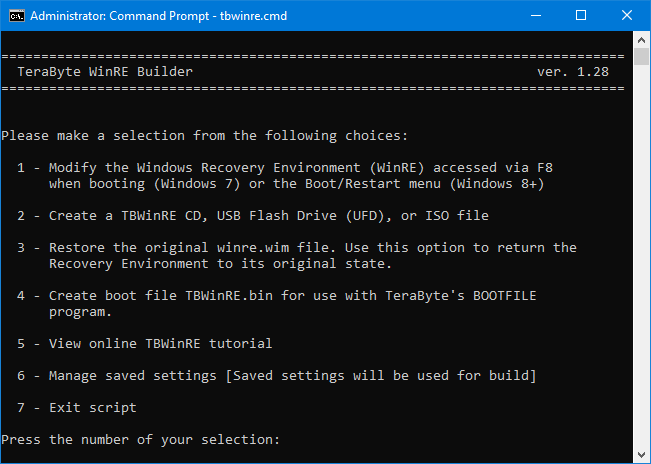
De volgende opties zijn beschikbaar:
De Windows-herstelomgeving (WinRE) wijzigen: Selecteer dit om de geïnstalleerde WinRE aan te passen zodat de TeraByte-programma's worden opgenomen. De WinRE is toegankelijk via het menu Geavanceerde opstartopties van Windows (via F8 bij het opstarten van Windows 7) of het menu Opstarten/Opnieuw opstarten (Windows 8 of hoger). De geïnstalleerde WinRE moet functioneel zijn om deze procedure te laten slagen.
Een TBWinRE-cd, USB-stick (UFD) of ISO-bestand maken: Selecteer dit om een opstartbare cd, UFD of ISO-bestand met TBWinRE te maken. De geïnstalleerde WinRE wordt niet gewijzigd. Opmerking: Indien de geïnstalleerde WinRE niet functioneel is of het bestand niet op de aangegeven locatie wordt gevonden, zal het script op algemene locaties zoeken in een poging het te vinden en de build te laten doorgaan.
Het originele winre.wim-bestand herstellen: Selecteer dit om de Windows-herstelomgeving (WinRE) terug te zetten naar de oorspronkelijke staat. Wanneer een build wordt gemaakt, wordt er automatisch een back-up gemaakt in de map WinRE_Backup indien er nog geen bestaat. Opmerking: Deze optie is niet beschikbaar indien er geen back-up bestaat. Bovendien moet de geïnstalleerde WinRE functioneel zijn om de herstelprocedure te laten slagen.
TBWinRE-opstartbestand maken: Selecteer dit om het TBWinRE.bin-opstartbestand te maken voor gebruik met het BOOTFILE-programma van TeraByte (ondersteunt direct opstarten naar het bestand vanuit Windows).
Online TBWinRE-tutorial bekijken: Selecteer dit om de TBWinRE-tutorial (deze pagina) in uw internetbrowser te bekijken. Het script blijft in het menu na het selecteren van dit item.
Opgeslagen instellingen beheren: Selecteer dit om een menu op te roepen voor het beheren van opgeslagen instellingen. In het menu wordt aangegeven of opgeslagen instellingen worden gebruikt (indien gevonden). Het opslaan van de huidige build-instellingen is nuttig bij het gebruik van aangepaste instellingen en/of aangepaste installatiepaden, aangezien deze behouden blijven wanneer een nieuwe versie van Image for Windows wordt geïnstalleerd of de scriptbestanden worden bijgewerkt. U kunt kiezen uit de volgende opties:
Huidige build-instellingen opslaan: Slaat de huidige build-instellingen op.
Opgeslagen instellingen verwijderen: Verwijdert de opgeslagen instellingen en schakelt het gebruik van opgeslagen instellingen uit. Opmerking: Deze optie is alleen beschikbaar indien er opgeslagen instellingen bestaan.
Gebruik van opgeslagen instellingen voor build omschakelen: Schakelt tussen het wel of niet gebruiken van opgeslagen instellingen voor de build. Deze instelling wordt opgeslagen en de huidige status wordt in het menu weergegeven. Indien opgeslagen instellingen niet worden gebruikt, worden de normale build-instellingen gebruikt. Opmerking: Deze optie is alleen beschikbaar indien er opgeslagen instellingen bestaan.
Selecteer de gewenste build-optie en het script gaat verder. Het script geeft een foutmelding weer indien het een probleem tegenkomt (zie Appendix 1 hieronder). Indien het bestand imagew.ini geen geldige sleutel lijkt te bevatten, wordt u gevraagd dit te bewerken, door te gaan of af te breken.
Het proces kan enkele minuten duren, afhankelijk van de snelheid van de computer.
Opmerking: Wanneer het script het winre.wim-bestand ontkoppelt, kan dit enkele minuten duren. Sommige antivirusprogramma's kunnen een trage ontkoppeling of een ontkoppelingsfout veroorzaken.
Bij het maken van een TBWinRE-cd, USB-stick (UFD) of ISO-bestand, pauzeert het script en wacht het tot er op een toets wordt gedrukt voordat het MakeDisk-hulpprogramma van TeraByte wordt gestart om de gewenste TBWinRE-opstartmedia te maken.
Opmerking: Indien u bestaande TBWinPE/RE-opstartmedia wilt bijwerken, maar niet wilt dat de media door MakeDisk worden geformatteerd (bestaande bestanden zouden verloren gaan), raadpleeg dan het volgende KB-artikel: Handmatig bijwerken van de TBWinPE/RE-opstartmedia
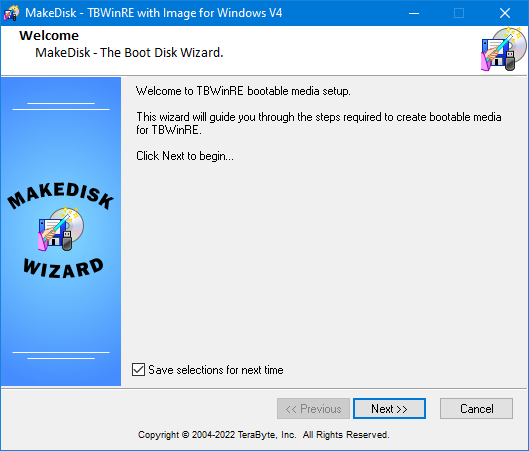
Klik op Volgende om het proces te starten en selecteer vervolgens het doelapparaat dat u wilt gebruiken.
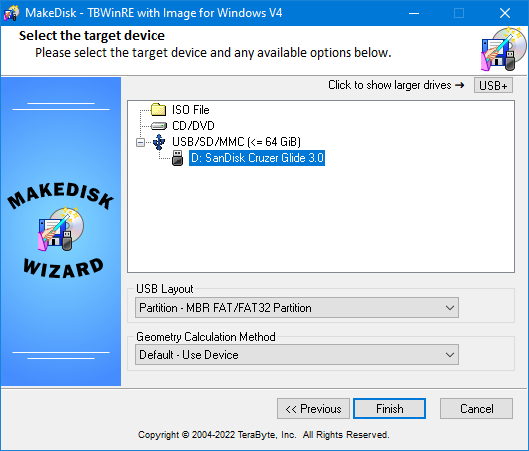
Belangrijk: Bij het maken van een opstartbare TBWinRE USB-stick (UFD) wordt aanbevolen om een Partition USB-indeling te gebruiken (bijv. Partition - MBR FAT/FAT32 Partition). Het gebruik van de modus No Partition kan ertoe leiden dat de schijf niet correct opstart. Indien u problemen ondervindt bij het opstarten van de UFD, raadpleeg dan dit KB-artikel: Een UFD (USB Flash Drive) gebruiken als installatie-/opstartmedium voor TeraByte Unlimited-producten.
Klik op Voltooien om de opstartbare media te maken. Indien u nog een ander opstartmedium wilt maken (u heeft bijvoorbeeld een cd gemaakt en wilt ook een UFD), kunt u MakeDisk uitvoeren vanuit de TBWinRE-map (het is niet nodig om de build opnieuw te maken, tenzij u de geïnstalleerde TeraByte-programma's of de TBWinRE-scriptbestanden heeft bijgewerkt).
Stap 4: TBWinRE gebruiken
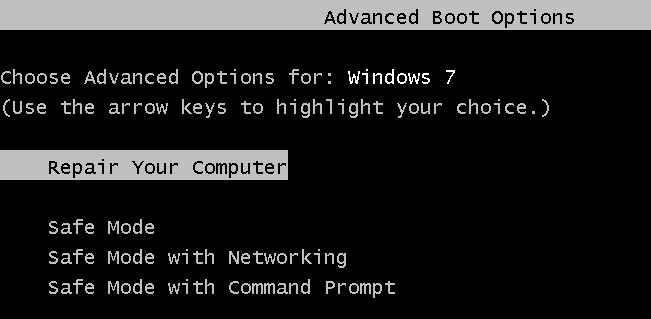
Indien u de geïnstalleerde Windows 7-herstelomgeving (WinRE) heeft gewijzigd, kunt u hierin opstarten via het menu Geavanceerde opstartopties van Windows, toegankelijk via F8 tijdens het opstarten van Windows. Selecteer de optie Uw computer herstellen.
Indien u de geïnstalleerde Windows 8-herstelomgeving (WinRE) heeft gewijzigd, kunt u hierin opstarten door opnieuw op te starten in de herstelomgeving (bijv. druk op WinKey+I, klik op Aan/uit, houd Shift ingedrukt en klik op Opnieuw opstarten, klik op Problemen oplossen).
Indien u de geïnstalleerde Windows 10 of Windows 11-herstelomgeving (WinRE) heeft gewijzigd, kunt u hierin opstarten door opnieuw op te starten in de herstelomgeving (bijv. druk op de Windows-toets, klik op Aan/uit, houd Shift ingedrukt en klik op Opnieuw opstarten, klik op Problemen oplossen).
Indien het script erin is geslaagd Image for Windows in het menu te integreren, kunt u dit selecteren in de sectie Problemen oplossen. Selecteer anders Geavanceerde opties en vervolgens de Opdrachtprompt. Image for Windows wordt standaard uitgevoerd en u kunt de andere Windows-opties openen door het programma Systeemherstelopties uit te voeren vanuit TBLauncher.
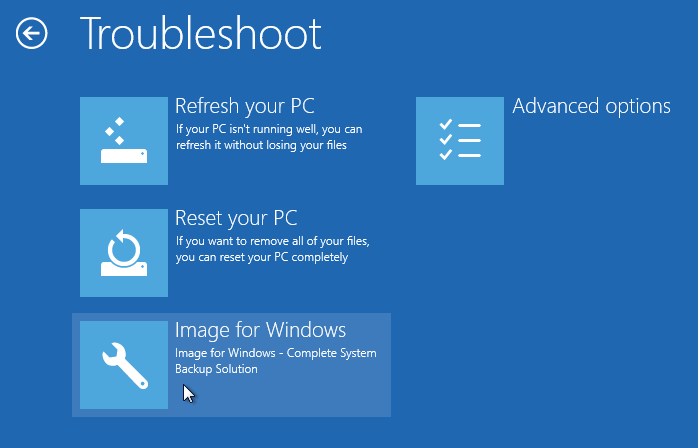
Indien u de TBWinRE-opstartmedia gebruikt, start u op vanaf de TBWinRE-cd of de TBWinRE-UFD. Opstarten op zowel Legacy BIOS- als UEFI-systemen wordt ondersteund.
Het opstarten in TBWinRE kan enkele minuten duren, afhankelijk van het systeem, de geselecteerde opstartopties en het type opstartmedium.
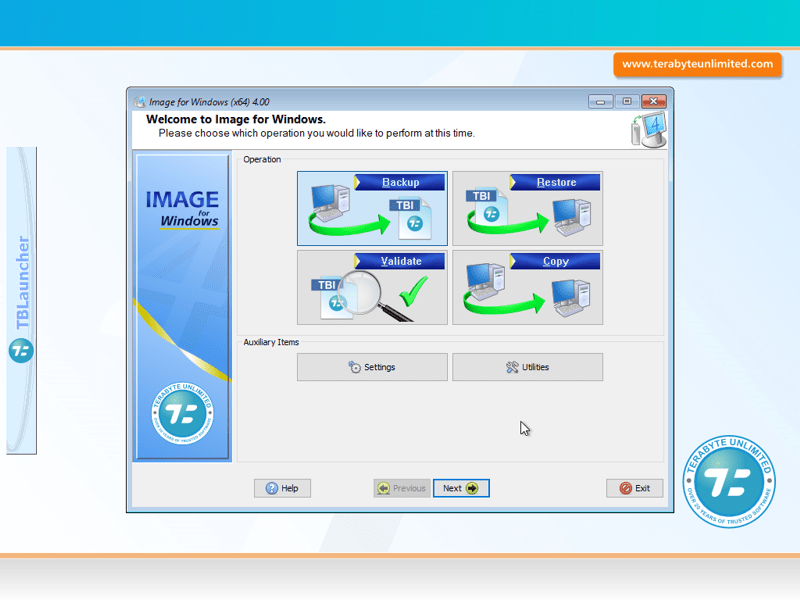
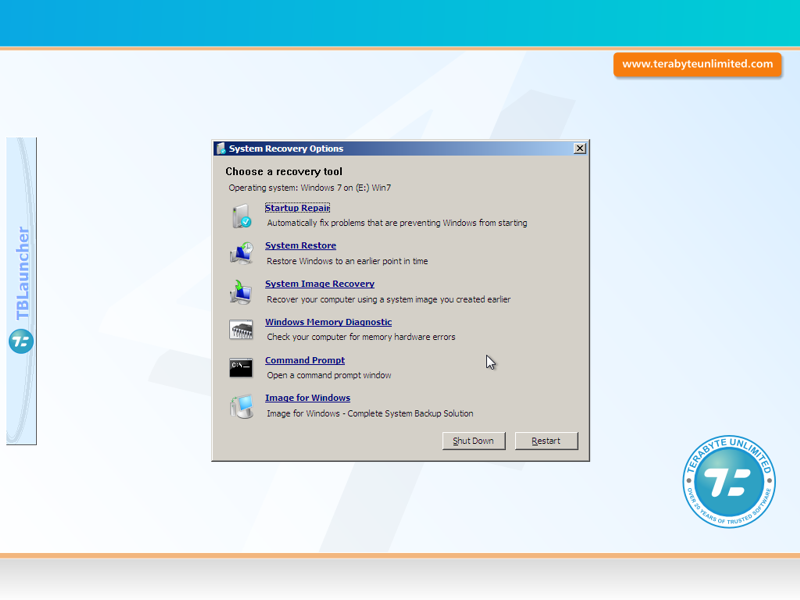
Het TBWinRE-bureaublad zal er vergelijkbaar uitzien als de onderstaande screenshots. Houd er rekening mee dat dit type build een relatief eenvoudige WinRE-build is en geen taakbalk of Windows-achtige shell bevat. TBLauncher kan worden gebruikt om de meegeleverde programma's eenvoudig uit te voeren of om het systeem uit te schakelen of opnieuw op te starten.
Afhankelijk van de modus die is ingesteld voor TBLauncher en de Windows-versie, wordt ofwel het programma Systeemherstelopties of Image for Windows automatisch uitgevoerd.
De onderstaande screenshot toont TBLauncher ingesteld op WinPE-modus (de standaardinstelling). Het programma Systeemherstelopties kan indien nodig vanuit TBLauncher worden uitgevoerd.
De onderstaande screenshot toont TBLauncher ingesteld op WinRE-modus (gebouwd met de Windows 7 RE). Merk op dat wanneer het programma Systeemherstelopties wordt uitgevoerd, u mogelijk uw Windows-gebruikersnaam en wachtwoord moet invoeren en dat er kan worden gescand op compatibele versies van Windows.
Om TBWinRE te verlaten, verwijdert u de TBWinRE-opstartmedia (indien u een cd of UFD gebruikt) en klikt u op de knop Afsluiten of Opnieuw opstarten in TBLauncher.
Opmerking: Sommige systemen die de Windows 8 WinRE gebruiken, kunnen een vertraging vertonen bij het afsluiten of opnieuw opstarten. Indien dit gebeurt, kunt u de Shift-toets ingedrukt houden terwijl u op de knop klikt om de actie te forceren.
De TeraByte-programma's die in de build zijn opgenomen, kunnen ook vanuit een opdrachtpromptvenster worden uitgevoerd door de programmanaam te typen en op ENTER te drukken: imagew, tbiview, tbimount, tbosdtw, tbihd
Appendix 1 - Fouten en waarschuwingen
Het TBWinRE-script zal een foutmelding weergeven en afbreken bij de volgende problemen:
- Ondersteunde versie van Windows is niet gedetecteerd.
- Onjuiste versie van tbutil gevonden.
- DISM.EXE niet gevonden.
- Script wordt uitgevoerd zonder administratorrechten.
- Image for Windows 2.71 of hoger niet gevonden.
- TBOSDTS 1.47 of hoger niet gevonden (alleen bij het maken van een opstartbestand).
- De geïnstalleerde WinRE recoverysequence GUID kan niet worden gevonden.
- De geïnstalleerde WinRE recoverysequence GUID is gevonden, maar lijkt ongeldig of niet correct geconfigureerd.
- De WinRE-partitie is niet gevonden of niet toegankelijk.
- Het bestand winre.wim is niet gevonden.
- Een back-up of herstel van het winre.wim-bestand is mislukt.
- Het toepasselijke licentie-INI-bestand bestaat niet en het script kan dit niet aanmaken.
- DISM kan de WinRE-image niet koppelen, opslaan of ontkoppelen.
- Onvoldoende schijfruimte beschikbaar om de bijgewerkte WinRE-image naar de geïnstalleerde locatie te kopiëren.
Daarnaast wordt er een foutmelding weergegeven indien de map Drivers bestaat maar geen stuurprogramma's bevat of indien er een probleem is bij het toevoegen van een stuurprogramma. De build wordt bij deze fouten niet gepauzeerd of afgebroken.
Een waarschuwingsbericht wordt weergegeven voor de volgende problemen:
- Het toepasselijke licentiebestand lijkt niet geldig. U kunt het probleem oplossen en doorgaan.
- De architectuur van het WinRE.WIM-bestand kan niet worden vastgesteld vóór het koppelen.
- De map mount is in gebruik.
- Er is een fout opgetreden bij het configureren van WinPE.
- Een of meer van de vereiste opstartbestanden zijn niet gevonden (media start mogelijk niet correct op).
Appendix 2 - Aangepaste programmapaden gebruiken
Standaard verwacht het TBWinRE-script (TBWinRE.cmd) dat de TeraByte-programma's op hun standaardlocaties zijn geïnstalleerd. Indien een van deze programma's niet op de standaardlocatie is geïnstalleerd, dient u de betreffende padvariabele te bewerken en het juiste pad in te stellen.
Opmerking: Gebruik een tekstverwerker (bijv. Kladblok) om het bestand TBWinRE.cmd te bewerken.
ifwpath - Pad naar Image for Windows
tbiviewpath - Pad naar TBIView en TBIMount
tbosdtpath - Pad naar TeraByte OSD Tool Suite Pro
Opmerking: De programma's TBIView, TBIMount en TeraByte OSD Tool Suite Pro zijn optioneel. Het script zal ze opnemen indien ze worden gevonden.
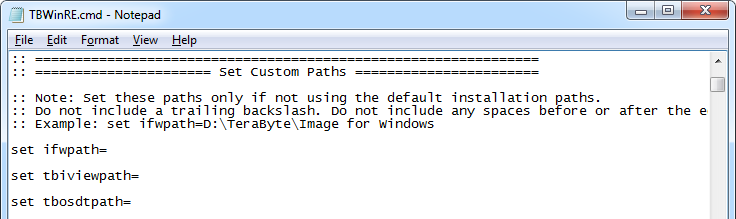
Belangrijk: Gebruik geen afsluitende backslash in de paden. Gebruik geen spaties voor of na het gelijkteken.
Appendix 3 - Geavanceerde opties
Scriptopties
Verschillende opties kunnen worden ingesteld in het TBWinRE-script (TBWinRE.cmd). Deze opties bevinden zich aan het begin van het bestand (vlak na de sectie met aangepaste paden, getoond in Appendix 2).
Opmerking: Gebruik een tekstverwerker (bijv. Kladblok) om het bestand TBWinRE.cmd te bewerken.
buildmode - Deze optie bepaalt de modus die het script gebruikt voor de build. Standaard vraagt het script de gebruiker om de modus. De volgende modi zijn beschikbaar:
- 0 = Vraag gebruiker om modus bij uitvoering (standaard)
- 1 = De Windows-herstelomgeving (WinRE) wijzigen, toegankelijk via F8 bij het opstarten (Windows 7)
of het menu Opstarten/Opnieuw opstarten (Windows 8+) - 2 = Een TBWinRE-cd, USB-stick (UFD) of ISO-bestand maken
- 3 = Het originele WinRE.WIM-bestand herstellen vanuit de back-up
- 4 = Opstartbestand TBWinRE.bin maken voor gebruik met het BOOTFILE-programma van TeraByte
Voorbeeld: set buildmode=2
screenresolution - Gebruik deze optie om de schermresolutie van WinRE te wijzigen. De standaardresolutie is 1024x768 (-m3). Zie Appendix 4 hieronder voor resolutie-opties.
Voorbeeld: set screenresolution=-m5
pausebuild - Deze optie pauzeert het script nadat de TeraByte-aanpassingen zijn voltooid, maar voordat het WIM-bestand is ontkoppeld. Hierdoor kan de gebruiker in de submap mount bladeren om de inhoud te verifiëren of inhoud aan de build toe te voegen. Stel in op 1 om in te schakelen.
Voorbeeld: set pausebuild=1
usestartnetcmd - Gebruik deze optie om de build het bestand startnet.cmd te laten gebruiken om het opstarten van programma's te regelen in plaats van de standaard (winpeshl.ini). Het opdrachtpromptvenster zal de shell zijn in plaats van TBLauncher. Stel in op 1 om in te schakelen.
Voorbeeld: set usestartnetcmd=1
inputlocale - Gebruik deze optie om de invoerinstellingen op een andere waarde in te stellen. De geselecteerde landinstelling moet worden ondersteund door het huidige taalpakket dat wordt gebruikt.
Voorbeeld: set inputlocale=fr-CH
screendpi - Gebruik deze optie om de scherm-DPI-waarde in te stellen. Dit kan nuttig zijn bij het gebruik van FHD/QHD/QFHD-schermen die niet automatisch correct worden gedetecteerd. De standaard-DPI wordt gebruikt indien de optie niet is ingesteld of de opgegeven waarde ongeldig is. Geldige waarden zijn: 0, 96, 120, 144, 168, 192, 240, 288
Voorbeeld: set screendpi=144
Aangepaste initialisatie-, uitvoerings- en build-scripts
Deze scripts kunnen in de build worden gebruikt om aangepaste build-, initialisatie- en automatiseringstaken eenvoudiger af te handelen. InitScript en RunScript worden bij het opstarten uitgevoerd vanuit TBLauncher en bieden een alternatief voor het gebruik van het startnet.cmd-script. Opmerking: Aangepaste builds die startnet.cmd gebruiken en TBLauncher niet uitvoeren, kunnen deze scripts nog steeds gebruiken door ze rechtstreeks vanuit startnet.cmd aan te roepen.
Om deze scripts te gebruiken, plaatst u de gewenste scriptbestanden in de TBWinRE-map voordat u de build maakt. De bestanden InitScript en RunScript worden gekopieerd naar de map \Windows\System32 van de build (X:\Windows\System32 na het opstarten).
InitScript.cmd - Dit script wordt uitgevoerd voordat TBLauncher wordt weergegeven en vlak voor het programma dat is geconfigureerd om automatisch te starten (bijv. Image for Windows). Opmerking: Indien dit script pas mag worden uitgevoerd nadat de standaard WinPE-initialisatie is voltooid, zorg er dan voor dat de TBLauncher-optie BackgroundInit is uitgeschakeld.
RunScript.cmd - Dit script wordt uitgevoerd bij het opstarten (onmiddellijk na InitScript.cmd, indien gebruikt) en neemt de plaats in van het programma dat was geconfigureerd om automatisch te starten (bijv. Image for Windows). Opmerking: Aangepaste builds die autorun.cmd gebruiken, moeten dit rechtstreeks vanuit RunScript.cmd aanroepen om het te gebruiken, aangezien het niet automatisch wordt uitgevoerd (bijv. call %TBDrive%\TBData\autorun.cmd).
BuildScript.cmd - Dit script wordt uitgevoerd tijdens het build-proces, waardoor aangepaste build-bewerkingen kunnen worden geautomatiseerd.
Appendix 4 - De schermresolutie wijzigen
De standaard schermresolutie voor Windows 7 WinRE is 800x600. Deze resolutie is niet hoog genoeg om het volledige venster van Image for Windows weer te geven. Het programma ChgRes.exe wordt gebruikt om de resolutie te wijzigen naar 1024x768 nadat WinRE is opgestart (voordat Image for Windows wordt uitgevoerd).
Een andere resolutie kan in TBWinRE worden geselecteerd door het ChgRes-programma uit te voeren en de nodige opties op te geven. Het uitvoeren van ChgRes zonder opties zal gebruiksgegevens weergeven.
Het is ook mogelijk om de standaardresolutie op een andere modus in te stellen door met Kladblok de variabele screenresolution in TBWinRE.cmd te bewerken (of de chgres-regel in startnet.cmd, indien de optie usestartnetcmd is ingeschakeld in TBWinRE.cmd), de ChgRes-opties te vervangen door de nieuwe, en vervolgens de build opnieuw te maken door het TBWinRE-script uit te voeren. Waarschuwing: Het aanbrengen van andere wijzigingen in het bestand startnet.cmd wordt niet aanbevolen, tenzij u bekend bent met het WinRE-bouwproces.
Houd er rekening mee dat de ondersteunde resoluties bij het opstarten in WinRE verschillen van die in Windows. Sommige systemen ondersteunen mogelijk slechts een zeer beperkt aantal resoluties. Voordat u een alternatieve resolutie opgeeft, dient u te verifiëren of de resolutie die u wilt gebruiken geldig is in WinRE door deze te testen met ChgRes terwijl u bent opgestart in TBWinRE.
Appendix 5 - Windows-stuurprogramma's toevoegen
Windows-stuurprogramma's kunnen aan de build worden toegevoegd door ze in de map Drivers te plaatsen die zich in de build-map bevindt. In dit voorbeeld, dat een aangepaste build-map C:\TBWinRE gebruikt, is de map Drivers de map C:\TBWinRE\Drivers.
Belangrijk: Indien u het script TBWinRE.cmd uitvoert vanuit een Image for Windows-installatie, bevindt de map Drivers zich op een van de volgende locaties (ervan uitgaande dat het standaard installatiepad is gebruikt):
In 32-bits Windows: C:\Program Files\TeraByte Drive Image Backup and Restore Suite\tbwinre\Drivers
In 64-bits Windows: C:\Program Files (x86)\TeraByte Drive Image Backup and Restore Suite\tbwinre\Drivers
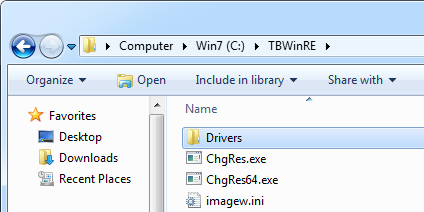
De map Drivers wordt doorzocht op stuurprogramma's wanneer de build wordt gemaakt. Het plaatsen van de bestanden voor elk toegevoegd stuurprogramma in een eigen map is meestal de eenvoudigste methode. Indien u bijvoorbeeld de TBWinRE-build op Windows 7 maakt en 64-bits USB 3.0-stuurprogramma's moet toevoegen, kunt u de bestanden van het stuurprogramma in C:\TBWinRE\Drivers\usb3x64 plaatsen (zoals hieronder getoond):
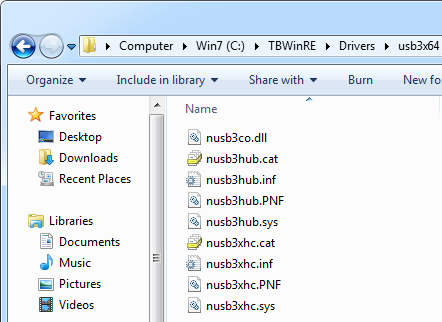
Stuurprogramma's moeten van het type INF (.inf) zijn en alle ondersteunende bestanden (.cat, .pnf, .sys, .oem, .dll, enz.) moeten worden meegeleverd. Alle stuurprogrammagerelateerde bestanden en submappen moeten zich in dezelfde map bevinden als het .inf-bestand. In de meeste gevallen zijn de bestanden van het stuurprogramma samen verpakt in een map en kunt u die map gewoon naar de map Drivers kopiëren (hiermee worden alle bestanden en eventuele submappen gekopieerd).
Windows-installatiebestanden (bijv. .msi-bestanden) of andere typen stuurprogrammapakketten (zoals .exe-bestanden) worden niet ondersteund. Bovendien worden INF-bestanden die geen geldige stuurprogrammapakketten zijn, genegeerd.
Belangrijk: Stuurprogramma's moeten geschikt zijn voor de versie van WinRE die wordt gebruikt (32-bits of 64-bits). Indien u bouwt op een 32-bits versie van Windows, gebruik dan 32-bits stuurprogramma's. Indien u bouwt op een 64-bits versie van Windows, gebruik dan 64-bits stuurprogramma's. Bovendien moeten de stuurprogramma's geschikt zijn voor de versie van WinRE die voor de build wordt gebruikt (gebruik bijvoorbeeld Windows 10-stuurprogramma's indien u bouwt met de Windows 10 WinRE).
Appendix 6 - De map "WinRE_Backup" en andere build-mappen
De map WinRE_Backup wordt tijdens het bouwproces aangemaakt in de TBWinRE-map. Deze bevat een back-up van het originele winre.wim-bestand dat op het systeem is gevonden. Het wordt aanbevolen om deze back-up te bewaren voor het geval deze later nodig is.
De map ISO bevat de bestanden die nodig zijn om de TBWinRE-cd, UFD of het ISO-bestand te maken. Indien gewenst kan deze map worden verwijderd nadat de build is voltooid en de opstartmedia zijn gemaakt. Indien u deze map echter niet verwijdert, kunt u de opstartmedia op elk gewenst moment maken (of opnieuw maken) door MakeDisk uit te voeren vanuit de TBWinRE-map (het is niet nodig om de build opnieuw te maken, tenzij u de geïnstalleerde TeraByte-programma's of de TBWinRE-scriptbestanden heeft bijgewerkt).
De map build wordt gebruikt om de kopie van het winre.wim-bestand te bewaren tijdens het bouwproces. Deze map wordt verwijderd wanneer de build is voltooid.
De map mount wordt gebruikt om het winre.wim-bestand dat wordt gewijzigd, te koppelen.
Appendix 7 - TBLauncher aanpassen
Het bestand TBLauncher.ini kan worden bewerkt om de opstartopties en de menu-items te wijzigen. De volgende opties zijn beschikbaar:
Mode - Deze optie bepaalt welk programma automatisch wordt gestart wanneer TBLauncher wordt uitgevoerd. Geldige modi zijn:
- WinRE - Het programma Systeemherstelopties wordt uitgevoerd, indien gevonden. Anders IFW.
- WinPE - IFW wordt uitgevoerd.
- IFW - IFW wordt uitgevoerd met de parameters die zijn opgegeven in de optie IFWModeParameters.
Voorbeeld: Mode=WinPE
RunWpeinit - TBLauncher voert het WinPE-initialisatieprogramma (wpeinit) uit bij het opstarten (0 = uitgeschakeld, 1 = ingeschakeld). Indien uitgeschakeld, kunt u dit indien nodig handmatig uitvoeren vanuit het menu Bestand van TBLauncher. Het uitschakelen van deze optie kan het opstarten van TBWinRE versnellen.
Voorbeeld: RunWpeinit=0
RunNetworkInit - TBLauncher voert de netwerkinitialisatie uit bij het opstarten (0 = uitgeschakeld, 1 = ingeschakeld). Indien uitgeschakeld, kunt u dit indien nodig handmatig uitvoeren vanuit het menu Bestand van TBLauncher. Dit moet worden uitgevoerd indien netwerktoegang vereist is. Het uitschakelen van deze optie kan het opstarten van TBWinRE versnellen.
Voorbeeld: RunNetworkInit=1
DisableFirewall - Schakelt de Windows-firewall uit (0 = firewall ingeschakeld, 1 = firewall uitgeschakeld). Dit is vereist om multicasting met Image for Windows te gebruiken.
Voorbeeld: DisableFirewall=1
BackgroundInit - Deze optie zorgt ervoor dat TBLauncher de initialisatieprogramma's op de achtergrond uitvoert in plaats van te wachten tot ze klaar zijn voordat IFW of het programma Systeemherstelopties wordt uitgevoerd (0 = uitgeschakeld, 1 = ingeschakeld). Afhankelijk van het systeem kan er nog steeds een vertraging optreden voordat IFW of het programma Systeemherstelopties wordt uitgevoerd. Indien u bijvoorbeeld IFW heeft ingesteld om automatisch te starten en het netwerktoegang vereist, wilt u deze optie uitschakelen zodat het netwerk beschikbaar is wanneer IFW wordt uitgevoerd.
Voorbeeld: BackgroundInit=1
IFWModeParameters - Gebruik deze optie om de opdrachtregelopties voor IFW op te geven bij gebruik van de IFW-modus. Dit is handig indien u de TBWinRE-build wilt configureren om IFW automatisch uit te voeren en een specifieke taak uit te voeren (bijv. een back-up maken of een image herstellen).
Voorbeeld: IFWModeParameters=/b /v /d:w0 /f:"e:\backups\win7.tbi" /desc:"Windows 7 Drive"
FindBootDrive - Zoekt naar het TBWinRE-opstartmediumstation na het opstarten (0 = uitgeschakeld, 1 = ingeschakeld). Indien ingeschakeld, zal TBLauncher zoeken naar het opstartmedium. Indien gevonden, geldt het volgende:
-
De omgevingsvariabele %TBDrive% wordt ingesteld op de schijfletter van het opstartmedium en kan worden gebruikt in aangepaste scripts of menu-items.
-
Indien het bestand \TBData\TBLauncher.ini op de schijf bestaat, wordt dit gebruikt in plaats van het ingebouwde INI-bestand. Merk op dat de initialisatie-opties in het vervangende bestand niet worden gebruikt, aangezien de initialisatie al heeft plaatsgevonden. De optie Mode en de menu-items worden echter wel gebruikt.
-
Indien het bestand \TBData\autorun.cmd op de schijf bestaat, wordt dit uitgevoerd, waarbij de instelling Mode wordt genegeerd. Dit maakt een eenvoudige configuratie en gebruik van een autorun-script mogelijk zonder dat de build opnieuw hoeft te worden gemaakt. Belangrijk: Voorzichtigheid is geboden bij het gebruik van een autorun-script. Afhankelijk van het script kan het uitvoeren ervan op het verkeerde systeem of wanneer het niet van toepassing is, ongewenste gevolgen hebben.
Het wordt aanbevolen om slechts één TBWinRE-opstartmedium op het systeem aan te sluiten (het medium waarvan wordt opgestart) bij het gebruik van deze optie, aangezien het zoeken stopt wanneer de eerste overeenkomst is gevonden. Het gebruik van deze optie zal het opstarten van TBLauncher gewoonlijk met 6-10 seconden vertragen vanwege de tijd die WinPE nodig heeft om aangesloten apparaten te initialiseren.
Het opstartstation kan niet worden gevonden wanneer er wordt opgestart naar het TBWinRE.bin-opstartbestand. Dit komt doordat het niet langer als een station bestaat op het moment dat de zoekopdracht plaatsvindt. Indien er echter andere TBWinRE-opstartmedia zijn aangesloten, worden deze wel gevonden. Indien u bijvoorbeeld opstart naar het opstartbestand en uw aangepaste TBWinRE-UFD is aangesloten, wordt deze gevonden en worden de TBLauncher.ini en autorun.cmd daarop gebruikt.
Voorbeeld: FindBootDrive=1
MaxSearchTime - Specificeert het maximale aantal seconden (tot 20) om naar het opstartstation te zoeken. Alleen van toepassing wanneer FindBootDrive is ingeschakeld. De standaardwaarde is 8 seconden. Indien de zoektijd niet lang genoeg is, wordt het station mogelijk niet gevonden of slechts sporadisch gevonden.
Voorbeeld: MaxSearchTime=10
Programma's bijwerken - Zoeken naar bijgewerkte versies van de TeraByte-programma's (0=uitgeschakeld, 1=automatisch bijwerken, 2=gebruiker vragen). Indien de optie niet is uitgeschakeld, zal TBLauncher na het opstarten de opgegeven build-paden en de standaard installatiepaden doorzoeken naar de TeraByte-programma's (Image for Windows, TBIView, TBIMount, TBOSDT). Indien een nieuwere versie wordt gevonden, zal deze worden gebruikt in plaats van de versie die in de build is opgenomen (de gebruiker zal eerst om bevestiging worden gevraagd indien 2 is opgegeven). Belangrijk: Het wordt aanbevolen om de opstartmedia bij te werken wanneer u Image for Windows bijwerkt. Als u op deze optie vertrouwt en het station met de bijgewerkte versies niet toegankelijk is (bijv. leeg, beschadigd, enz.), zal de zoekopdracht mislukken en kunt u mogelijk geen toegang krijgen tot uw back-ups met de oudere versie die in de build is opgenomen. Opmerking: Deze zoekopdracht kan handmatig worden uitgevoerd via het menu Extra van TBLauncher.
Voorbeeld: UpdatePrograms=2
ClosedTransparency - Hiermee kan het TBLauncher-venster transparant zijn wanneer het gesloten (inactief) is. Dit kan nuttig zijn op kleinere schermen waar de uitvoer van andere programma's normaal gesproken door TBLauncher zou worden verborgen. Geldige waarden zijn 0 - 4, waarbij 0 ondoorzichtig is (standaard) en 1 - 4 de transparantie verhoogt.
Voorbeeld: ClosedTransparency=3
Log - Maakt een logbestand aan (0=uitgeschakeld, 1=ingeschakeld). Er wordt geen logbestand aangemaakt als TBLauncher in de normale Windows-omgeving wordt uitgevoerd.
Voorbeeld: Log=1
AlwaysOnTop - Houdt het TBLauncher-venster bovenop andere vensters (0=uitgeschakeld, 1=ingeschakeld). Het wordt aanbevolen om deze optie in te schakelen.
Voorbeeld: AlwaysOnTop=1
AccessibilityOpts - Beheert de volgende toegankelijkheidsopties:
0 - Geen toegankelijkheidsprogramma's uitvoeren bij het opstarten
1 - Verteller uitvoeren
2 - Schermtoetsenbord (OSK) uitvoeren
3 - Zowel Verteller als Schermtoetsenbord uitvoeren
Opmerking: Verteller wordt alleen ondersteund in TBWinRE gebaseerd op Windows 10 1703 of nieuwer.
Voorbeeld: AccessibilityOpts=1
Aangepaste menu-items
Menu-items kunnen worden toegevoegd door de variabele ItemCount te bewerken (in de sectie [Menu]) en een sectie voor het nieuwe item toe te voegen (bijv. [Menu_Item_10]). Geef de Name, Path, WorkingDir (indien van toepassing), Parameters (indien van toepassing) en de indexwaarde voor het Icon op (meestal 0). Omgevingsvariabelen worden uitgebreid (bijv. %ProgramFiles%). Houd er rekening mee dat X: de schijfletter is die normaal gesproken wordt toegewezen aan de opgestarte WinRE-ramschijf (indien u deze hard moet coderen).
Indien de optie FindBootDrive wordt gebruikt, kunt u ook de omgevingsvariabele %TBDrive% gebruiken in de paden van de menu-items om de opstartmedia te specificeren. Dit maakt het mogelijk om draagbare apps aan de schijf toe te voegen wanneer de schijfletter onbekend is totdat er is opgestart.
Raadpleeg voor voorbeelden de bestaande menu-items in het bestand. Er staan ook voorbeelden in het KB-artikel Adding Programs to TBWinPE/RE Builds.
Bijlage 8 - Direct opstarten van TBWinPE/RE WIM-bestand in Windows 7 of nieuwer
TBWinPE/RE Builder kan Windows configureren om het WIM-bestand rechtstreeks op te starten vanuit een standaard TBWinPE- of TBWinRE-build bij gebruik van Windows 7 of nieuwer. Dit maakt het mogelijk om in de TBWinPE/RE-omgeving op te starten met een eenvoudige herstart van Windows, zonder dat er opstartmedia vereist zijn.
Raadpleeg de TBWinPE/RE Builder TBWinRE-handleiding (Bijlage 4) voor details.