


Instellingen voor TBWinPE/RE Builder
Deze handleiding behandelt de opties en instellingen die beschikbaar zijn in het programma TBWinPE/RE Builder, dat wordt gebruikt om de TBWinRE- en TBWinPE-opstartmedia te maken en om de geïnstalleerde Windows Recovery Environment (WinRE) bij te werken.
Wanneer TBWinPE/RE Builder voor de eerste keer wordt uitgevoerd, worden eventuele bestaande scriptinstellingen van TBWinPE.cmd of TBWinRE.cmd die in dezelfde map worden gevonden, geïmporteerd. Opgeslagen instellingen worden geïmporteerd indien deze voor het script waren ingeschakeld.
Programma-instellingen zijn toegankelijk door op de knop Instellingen in het scherm Projecttype te klikken of via het menu Bestand.
Klik op een van de volgende links om snel naar een tabblad Instellingen te gaan:
Algemeen
Algemene programma-opties voor TBWinPE/RE Builder.
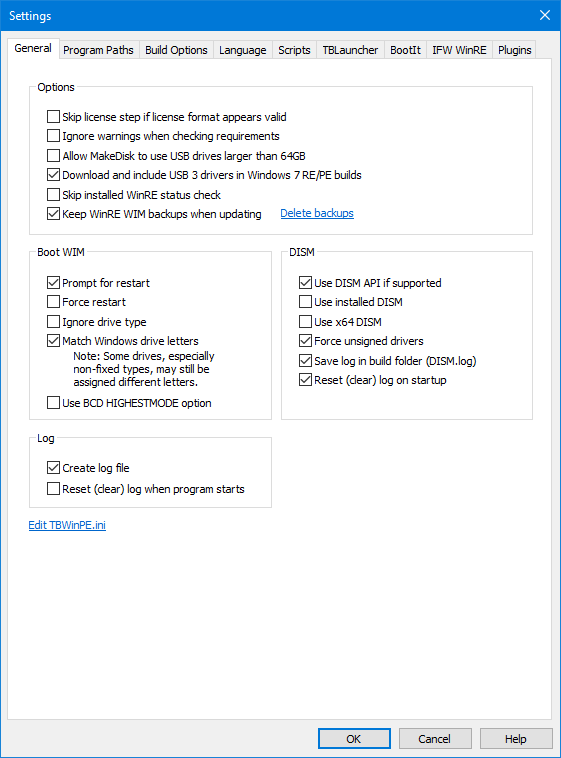
Opties
Licentiestap overslaan als licentieformaat geldig lijkt: Schakel deze optie in om de stap in de wizard over te slaan waarin om de licentie-informatie van Image for Windows wordt gevraagd, indien het formaat van de geïmporteerde of eerder ingevoerde informatie geldig lijkt.
Waarschuwingen negeren bij het controleren van vereisten: Schakel deze optie in om waarschuwingen te negeren die worden gegeven tijdens het controleren van de build-vereisten. De wizard gaat dan automatisch door naar de volgende stap. Indien uitgeschakeld, moet u op Volgende klikken om door te gaan wanneer er waarschuwingen zijn.
MakeDisk toestaan om USB-stations groter dan 64 GB te gebruiken: Standaard geeft MakeDisk geen USB-stations groter dan 64 GB weer. Schakel deze optie in om het gebruik ervan toe te staan. Belangrijk: Wees extra voorzichtig bij het selecteren van het juiste station.
USB 3-stuurprogramma's downloaden en opnemen in Windows 7 RE/PE-builds: Schakel deze optie in om TBWinPE/RE Builder veelgebruikte USB 3-stuurprogramma's te laten downloaden voor gebruik in op Windows 7 gebaseerde builds (Windows 7 WinRE en Windows 7 AIK). Als deze optie is uitgeschakeld, wordt u niet gevraagd de stuurprogramma's te downloaden en worden ze niet in de build opgenomen (zelfs niet als ze eerder zijn gedownload).
Statuscontrole van geïnstalleerde WinRE overslaan: Inschakelen om de status en inhoud van de geïnstalleerde WinRE te controleren wanneer dit wordt ondersteund. De status geeft aan of het een normale WinRE of TBWinRE betreft en welke versie van Image for Windows is inbegrepen. Opmerking: Details zijn mogelijk niet beschikbaar in WIM-bestanden die zijn gemaakt met oudere versies van TBWinPE/RE Builder of TBWinPE.cmd/TBWinRE.cmd-scripts. Vereist Windows 8 of hoger.
Back-ups van WinRE WIM bewaren bij bijwerken: Schakel deze optie in om een back-up van het bestaande WinRE WIM-bronbestand te bewaren wanneer u bijwerkt naar een nieuwere WIM. De back-up wordt opgeslagen in de map WinRE_Backup en krijgt een naam met de versiedetails van de WIM. Hiermee kunt u eenvoudig terugkeren naar de vorige WIM als er problemen zijn met de nieuwere versie. Hoewel oudere versies van Windows de geïnstalleerde WinRE zelden bijwerkten, kunnen huidige versies deze vrij regelmatig bijwerken. Om oudere back-ups te verwijderen en schijfruimte vrij te maken, klikt u op de link Back-ups verwijderen . Back-ups die beschikbaar zijn voor verwijdering kunnen worden geselecteerd en verwijderd. Standaard worden de vier meest recente back-ups bewaard en zijn deze niet beschikbaar in de lijst om te worden verwijderd. Als u een aangepast aantal te bewaren back-ups wilt instellen, kunt u de optie KeepWinREBackupsCount toevoegen aan de sectie [General] van TBWinPE.ini (bijv. KeepWinREBackupsCount=8).
Boot WIM
Deze opties zijn specifiek voor het opstarten van een WIM-bestand en zijn van toepassing op het opstarten van de WIM via de GUI (deze opties worden niet gebruikt voor /bootwim opdrachtregelbewerkingen).
Vragen om opnieuw opstarten: Er wordt gevraagd om het systeem opnieuw op te starten nadat het systeem is geconfigureerd om het geselecteerde WIM-bestand op te starten.
Opnieuw opstarten forceren: Forceert het systeem om opnieuw op te starten. Dit kan leiden tot gegevensverlies als u niet-opgeslagen bestanden hebt.
Stationstype negeren: Negeert het stationstype (niet-ondersteunde stationstypen toestaan). Niet-ondersteunde stationstypen kunnen de WIM mogelijk niet succesvol opstarten.
Overeenkomen met Windows-stationsletters: Probeert de Windows-stationslettertoewijzingen te matchen tijdens de initialisatie na het opstarten van de WIM. Houd er rekening mee dat sommige stations, met name niet-vaste typen, nog steeds andere letters toegewezen kunnen krijgen. Bovendien kunnen sommige stations niet worden toegewezen als de Windows-partitie na het opstarten niet toegankelijk is (bijv. versleuteld) en kan het handmatig toewijzen van letters vereist zijn. Deze optie vereist een TBWinRE/PE WIM die is geconfigureerd voor gebruik met TBLauncher v1.21+ (TBLauncher wordt standaard gebruikt in deze builds).
BCD HIGHESTMODE-optie gebruiken: Schakel deze optie in om de BCD HIGHESTMODE-optie te gebruiken bij het opstarten van een WIM-bestand. Dit kan op sommige systemen helpen om een hogere of volledige resolutie te gebruiken in plaats van beperkt te zijn tot 1024x768 of een andere lagere resolutie.
DISM
DISM API gebruiken indien ondersteund: Inschakelen om de DISM API te gebruiken op ondersteunde systemen (Windows 7 of hoger). Het gebruik van de API verkort gewoonlijk de build-tijd. De functionaliteit is hetzelfde, of deze nu is ingeschakeld of uitgeschakeld.
Geïnstalleerde DISM gebruiken: Wanneer deze optie is ingeschakeld, wordt de geïnstalleerde versie van DISM gebruikt in plaats van de DISM die is inbegrepen bij de WinPE AIK/ADK-bestanden. Deze optie heeft alleen invloed op TBWinPE-builds (TBWinRE gebruikt altijd de geïnstalleerde DISM) en kan nuttig zijn in gevallen waarin een TBWinRE-build succesvol kan worden gemaakt, maar er DISM-problemen of fouten optreden bij het maken van een TBWinPE-build.
x64 DISM gebruiken: Gebruikt de x64 (64-bit) versie van DISM in plaats van de x86 (32-bit) versie op ondersteunde systemen. Het gebruik van de DISM API wordt uitgeschakeld wanneer deze optie is ingeschakeld. Deze optie kan nuttig zijn in gevallen waarin een succesvolle build kan worden gemaakt met het TBWinRE.cmd (of TBWinPE.cmd) script, maar er DISM-problemen of fouten optreden bij het maken van een build met TBWinPE/RE Builder.
Niet-ondertekende stuurprogramma's forceren: Inschakelen om toe te staan dat niet-ondertekende stuurprogramma's aan builds worden toegevoegd.
Logboek opslaan in build-map (DISM.log): Inschakelen om de DISM-logboekuitvoer op te slaan in het bestand DISM.log in de build-map (de DISM-logboekuitvoer wordt niet opgeslagen in het standaardlogboek dat door Windows wordt gebruikt). Als het logboek bijvoorbeeld door de ondersteuning wordt gevraagd, kan deze optie worden gebruikt om het voor een enkele build te verkrijgen zonder de gewenste vermeldingen uit het standaardlogboek te hoeven extraheren. Als deze optie is uitgeschakeld, worden de logboekvermeldingen in het standaardlogboek opgeslagen.
Logboek resetten (wissen) bij opstarten: Inschakelen om het DISM-logboekbestand te wissen wanneer het programma wordt gestart. Deze optie is alleen van toepassing op het bestand DISM.log in de build-map (het standaard Windows DISM-logboekbestand wordt niet gereset). Als deze optie is uitgeschakeld, worden de nieuwe logboekvermeldingen toegevoegd.
Logboek
Logboekbestand maken: Inschakelen om het programma het bestand TBWinPE.log te laten maken.
Logboek resetten (wissen) wanneer programma start: Inschakelen om het logboekbestand te wissen wanneer het programma wordt gestart. Als deze optie is uitgeschakeld, worden de nieuwe logboekvermeldingen toegevoegd.
Om het bestand TBWinPE.ini rechtstreeks te bewerken, klikt u op de link TBWinPE.ini bewerken. Het dialoogvenster Instellingen wordt gesloten en het bestand wordt geopend in Kladblok. Als u wilt dat het dialoogvenster Instellingen opnieuw wordt geopend na het sluiten van Kladblok, houdt u de Shift-toets ingedrukt wanneer u op de link klikt.
Programmapaden
Configureer paden naar de TeraByte-programma's, de Windows AIK/ADK-bron voor TBWinPE-builds en de WinRE-bron voor TBWinRE-builds.

In de meeste gevallen is het niet nodig om de installatiepaden op te geven. Als een programma (of bron) echter niet automatisch wordt gevonden of als u een andere locatie wilt opgeven, kunt u dat hier doen. Een voorbeeld hiervan is wanneer u de bestanden van meerdere AIK/ADK-installaties op de computer hebt staan zonder dat deze zijn geïnstalleerd.
Image for Windows
De gedetecteerde versie van Image for Windows wordt weergegeven.
TeraByte OS Deployment Tool Suite (TBOSDT)
De gedetecteerde TBOSDT-versie wordt weergegeven. Als u de versie "Professional for BootIt" gebruikt, moet u mogelijk uw licentiegegevens invoeren op het tabblad BootIt.
Windows AIK of ADK (alleen TBWinPE)
De gedetecteerde Windows AIK/ADK-bron wordt weergegeven. Laat leeg om het standaard-/installatiepad te gebruiken. Als u een pad typt, kunt u dit controleren door op de link Pad controleren te klikken.
WinRE-bron (alleen TBWinRE)
De versie van de WinRE-bron wordt weergegeven (indien gevonden), evenals de huidige bronselectie (geïnstalleerde of door de gebruiker geselecteerde WIM). U kunt op de link Details bekijken klikken om de WIM-details voor de momenteel geselecteerde bron te bekijken. Het gebruik van de geïnstalleerde bron wordt aanbevolen, aangezien deze meestal de meest actuele is en de beste ondersteuning biedt. Als de geïnstalleerde WinRE echter niet is gevonden of als een andere versie vereist is, kunt u bladeren en een alternatieve WIM selecteren om te gebruiken. U kunt het systeem ook doorzoeken naar de WIM door het menu Bestand te selecteren en vervolgens het item Zoeken naar WinRE... . Elke geselecteerde WIM wordt gecontroleerd en waarschuwingen of fouten worden weergegeven.
Geïnstalleerde WinRE (aanbevolen): Selecteer deze optie om de geïnstalleerde WinRE als bron te gebruiken.
Geselecteerd WinRE WIM-bestand gebruiken: Selecteer deze optie om het geselecteerde WinRE WIM-bestand als bron te gebruiken. De vervolgkeuzelijst van de knop Bladeren... kan, indien beschikbaar, worden gebruikt om het bladerdialoogvenster in een specifieke build-map te laten openen; anders wordt het geopend op de laatst gebruikte locatie.
Belangrijk: Bij gebruik van een alternatieve WIM zijn, afhankelijk van de versie en architectuur (zowel voor Windows als de WIM), sommige bestanden mogelijk niet beschikbaar. Als u dit type build maakt, wordt aanbevolen om te verifiëren of deze correct opstart en of de door u vereiste functionaliteit wordt ondersteund.
Opstartbestanden: Standaard worden de te gebruiken opstartbestanden automatisch door het programma geselecteerd. Als er echter opstartproblemen zijn, kunt u deze optie gebruiken om een alternatief te selecteren. In situaties waarin de geselecteerde opstartbestanden ontbreken of ongeldig zouden zijn, zal het programma een keuze maken uit de beschikbare geldige bestanden.
Door gebruiker geselecteerde WIM toestaan om geïnstalleerde WinRE te vervangen: Wanneer deze optie is ingeschakeld en een door de gebruiker geselecteerde WinRE WIM wordt gebruikt, zullen bewerkingen die de geïnstalleerde WinRE bijwerken of herstellen, deze vervangen door de geselecteerde WIM. Er wordt een bevestigingsbericht weergegeven bij het inschakelen van deze optie.
Belangrijk: Deze optie is bedoeld voor probleemoplossing en reparatiedoeleinden en mag alleen worden ingeschakeld indien vereist. Er moet zorgvuldig te werk worden gegaan om te voorkomen dat het geïnstalleerde WinRE WIM-bestand onbedoeld wordt vervangen.
Build-opties
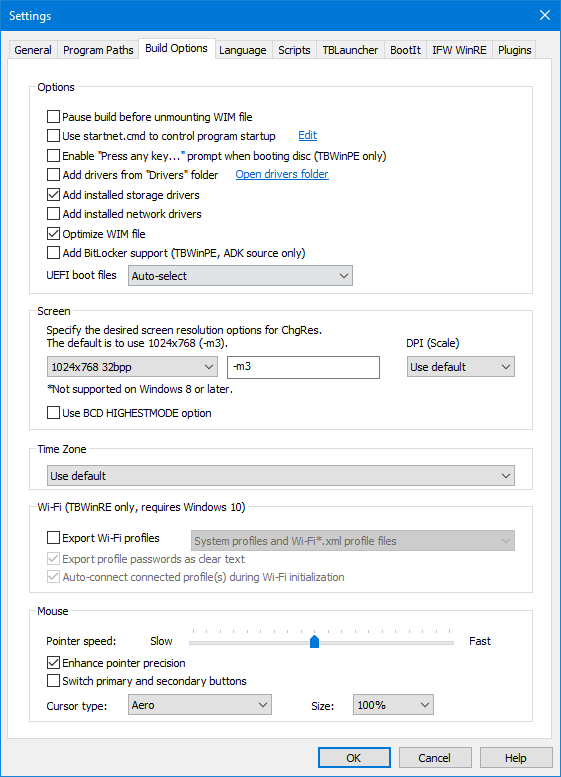
Opties
Build pauzeren voor het ontkoppelen van WIM-bestand: Het inschakelen van deze optie pauzeert het script nadat de TeraByte-aanpassingen zijn voltooid, maar voordat het WIM-bestand is ontkoppeld. Hiermee kan de gebruiker door de submap mount bladeren om de inhoud te verifiëren of om inhoud aan de build toe te voegen.
startnet.cmd gebruiken om het opstarten van programma's te regelen: Gebruik deze optie om de build het bestand startnet.cmd te laten gebruiken om het opstarten van programma's te regelen in plaats van de standaardinstelling (winpeshl.ini). Het opdrachtpromptvenster zal de shell zijn in plaats van TBLauncher. U kunt op de link Bewerken klikken om het bestand te bewerken. Het gebruikte startnet.cmd-bestand wordt opgeslagen in de map config.
Promt "Druk op een toets..." inschakelen bij opstarten vanaf schijf: Deze optie is alleen van toepassing op TBWinPE-builds. Indien ingeschakeld, zal de TBWinPE-cd de gebruiker vragen om op een toets te drukken alvorens op te starten (net zoals de Windows-installatie-cd/dvd doet). Als er niet binnen enkele seconden op een toets wordt gedrukt, start de computer normaal op vanaf de harde schijf.
Stuurprogramma's uit de map "Drivers" toevoegen: Schakel deze optie in om eventuele stuurprogramma's in de map Drivers op te nemen. Indien uitgeschakeld, worden stuurprogramma's in de map Drivers niet in de build opgenomen.
Geïnstalleerde opslagstuurprogramma's toevoegen: Inschakelen om geïnstalleerde opslagstuurprogramma's aan de build toe te voegen. (Sommige standaardstuurprogramma's worden overgeslagen.) Door deze optie te gebruiken, kunt u voorkomen dat u de benodigde stuurprogramma's handmatig in de map "Drivers" moet plaatsen. In sommige gevallen worden de geïnstalleerde stuurprogramma's mogelijk niet ondersteund in de WinPE/RE-omgevingen en moeten ze alsnog handmatig worden toegevoegd. Merk op dat de build die wordt gemaakt hetzelfde moet zijn als de versie van Windows (bijv. het maken van een TBWinRE-build, het maken van een TBWinPE-build met Windows 10 ADK op Windows 10, enz.).
Geïnstalleerde netwerkstuurprogramma's toevoegen: Inschakelen om geïnstalleerde netwerkstuurprogramma's aan de build toe te voegen. (Sommige standaardstuurprogramma's worden overgeslagen.) Door deze optie te gebruiken, kunt u voorkomen dat u de benodigde stuurprogramma's handmatig in de map "Drivers" moet plaatsen. In sommige gevallen worden de geïnstalleerde stuurprogramma's mogelijk niet ondersteund in de WinPE/RE-omgevingen en moeten ze alsnog handmatig worden toegevoegd. Merk op dat de build die wordt gemaakt hetzelfde moet zijn als de versie van Windows (bijv. het maken van een TBWinRE-build, het maken van een TBWinPE-build met Windows 10 ADK op Windows 10, enz.).
WIM-bestand optimaliseren: Schakel deze optie in om het WIM-bestand van de build te optimaliseren/opnieuw in te pakken nadat het is gemaakt. Dit kan leiden tot een kleinere omvang als het bron-WIM-bestand eerder is gewijzigd.
BitLocker-ondersteuning toevoegen: Bevat de WinPE-pakketten om ondersteuning voor BitLocker toe te voegen. Deze optie is alleen van toepassing op TBWinPE-builds die een Windows ADK-bron gebruiken (TBWinRE-builds bevatten standaard BitLocker-ondersteuning).
UEFI-opstartbestanden: Selecteer welke UEFI-opstartbestanden voor de build worden gebruikt. Dit is belangrijk als Secure Boot is ingeschakeld op het doelsysteem dat wordt opgestart. Als de verkeerde bestanden worden gebruikt, kan het nodig zijn om Secure Boot uit te schakelen om het opstarten van de media toe te staan.
-
Standaard gebruiken: Gebruikt de standaard opstartbestanden. Voor systemen waar de standaardbestanden niet zijn vervangen door de Windows UEFI CA 2023-versies, zijn dit gewoonlijk de Microsoft Windows Production PCA 2011-versies.
-
Automatisch selecteren: Als het Windows UEFI CA 2023-certificaat in het BIOS is geïnstalleerd, wordt die versie geselecteerd, indien beschikbaar.
-
Windows UEFI CA 2023: Gebruik de Windows UEFI CA 2023-bestandsversies, indien beschikbaar.
Scherm
U kunt een van de standaardresoluties selecteren of eventuele ChgRes-parameters rechtstreeks invoeren. Merk op dat alleen 32bpp-resoluties worden ondersteund op Windows 8 of hoger. De standaardinstelling is 1024x768 (het wordt aanbevolen om 1024x768 of hoger te gebruiken).
Belangrijk: Houd er rekening mee dat ondersteunde resoluties bij het opstarten in WinPE verschillen van die in Windows. Sommige systemen ondersteunen mogelijk slechts een zeer beperkt aantal resoluties (UEFI-systemen ondersteunen vaak slechts één) en sommige systemen ondersteunen mogelijk niet daadwerkelijk alle vermelde resoluties. Voordat u een alternatieve resolutie opgeeft, kunt u verifiëren of de resolutie die u wilt gebruiken geldig is in WinPE door deze te testen met TBLauncher of ChgRes terwijl u bent opgestart in TBWinPE of TBWinRE (het uitvoeren van ChgRes zonder opties geeft gebruiksinformatie weer).
De scherm-DPI kan worden ingesteld op de standaardwaarde, 96, 120, 144 of 192. Dit kan nuttig zijn bij het gebruik van FHD/QHD/QFHD-schermen die niet automatisch correct worden gedetecteerd.
BCD HIGHESTMODE-optie gebruiken: Schakel deze optie in om de BCD HIGHESTMODE-optie te gebruiken bij het opstarten van de opstartmedia. Dit kan op sommige systemen helpen om een hogere of volledige resolutie te gebruiken in plaats van beperkt te zijn tot 1024x768 of een andere lagere resolutie.
Tijdzone
Selecteer de gewenste tijdzone uit de lijst.
Wifi
Wifi-profielen exporteren: Inschakelen om de wifi-profielen te exporteren voor gebruik in de build. De profielen bevatten de vereiste informatie om verbinding te maken met een specifiek wifi-netwerk. Voor systeemprofielen worden alleen de profielen geëxporteerd die momenteel verbonden zijn of die eerder verbonden zijn geweest en nog door het systeem worden bewaard. Houd er rekening mee dat geavanceerde/zakelijke profieltypen mogelijk niet worden ondersteund of niet correct functioneren in de TBWinRE-omgeving. U kunt ervoor kiezen om zowel systeemprofielen als Wi-Fi*.xml-profielbestanden te exporteren, alleen systeemprofielen, of alleen Wi-Fi*.xml-profielbestanden.
Als u handmatig een profiel wilt opnemen, exporteer het dan naar een .xml-bestand, plaats het in de map van de build en geef het een naam die voldoet aan het volgende masker: Wi-Fi*.xml (bijv. Wi-Fi-Profiel1.xml). Dit kan nuttig zijn wanneer u profielen moet opnemen die niet op het systeem staan dat de build maakt. Profielen kunnen worden geëxporteerd via een Administrator-opdrachtprompt door de volgende opdracht uit te voeren (vervang ProfileName door de juiste profielnaam): netsh wlan export profile name="ProfileName" key=clear
Opmerking: Wifi-opties en -functies worden alleen ondersteund in Windows 10 of latere TBWinRE-builds (het gebruik van de nieuwste versie van Windows 10 of Windows 11 wordt aanbevolen voor de beste ondersteuning). Bovendien moet het juiste stuurprogramma voor het gebruikte wifi-apparaat in de build worden opgenomen. Sommige stuurprogramma's zijn standaard inbegrepen, maar vele niet (opnieuw wordt het gebruik van de nieuwste versie van Windows 10/11 aanbevolen voor de meest actuele ingebouwde stuurprogramma's). Als het gebruik van de optie om geïnstalleerde stuurprogramma's op te nemen niet werkt, moet u de stuurprogramma's handmatig aan de build toevoegen. Sommige apparaten hebben mogelijk geen stuurprogramma's die correct installeren en functioneren in de WinRE-omgeving.
Profielwachtwoorden exporteren als klare tekst: Selecteer deze optie om de profielen te exporteren met een wachtwoord in klare tekst. Hiermee kan het profiel verbinding maken zonder dat er om het wachtwoord wordt gevraagd. Als deze optie niet wordt gebruikt, wordt het profiel geëxporteerd met een versleuteld wachtwoord, dat tijdens de wifi-initialisatie wordt gewist.
Automatisch verbinding maken met verbonden profiel(en) tijdens wifi-initialisatie: Indien ingeschakeld, zal de wifi-initialisatie van TBLauncher proberen verbinding te maken met de geëxporteerde profiel(en) die verbonden waren op het moment dat de build werd gemaakt. Profielen zijn beschikbaar om handmatig verbinding te maken, ongeacht de status van deze optie.
Muis
Aanwijzersnelheid: Selecteer de gewenste aanwijzersnelheid uit het toegestane bereik.
Precisie van de aanwijzer verbeteren: Selecteer deze optie om verbeterde precisie en versnelling in te schakelen.
Primaire en secundaire knoppen omwisselen: Selecteer deze optie om de muisknoppen om te wisselen.
Opmerking: De bovenstaande opties komen overeen met de standaard Windows-muisinstellingen en zijn mogelijk niet van toepassing op alle aanwijsapparaten. De aanwijzersnelheid kan in TBWinPE/RE anders zijn dan in Windows, zelfs met dezelfde instelling. Deze instellingen zijn ook beschikbaar via het menu Extra van TBLauncher (Muisinstellingen...) en kunnen na het opstarten worden aangepast.
Cursortype: Selecteer het te gebruiken muiscursortype (standaard wordt gebruikt indien niet beschikbaar). Keuzes zijn Standaard, Aero, Aero (XL), Zwart en Zwart (L). Cursortypen die beschikbaar zijn in de build kunnen na het opstarten ook in TBLauncher worden geselecteerd. Standaard worden Aero-cursors in de build opgenomen en gebruikt voor grotere standaardformaten.
Grootte: Selecteer de cursorgrootte. De cursorgrootte kan na het opstarten ook in TBLauncher worden geselecteerd.
Taal

Taalpakket
Gebruik deze optie om een taalpakket te installeren. U kunt de naam van het taalpakket invoeren of de vervolgkeuzelijst gebruiken om er een te selecteren. Merk op dat er een geldig AIK/ADK-bronpad moet zijn opgegeven om de lijst te vullen. Het geselecteerde taalpakket wordt geïnstalleerd en als standaard ingesteld. Deze optie is alleen van toepassing op TBWinPE-builds.
Taallettertype-ondersteuningspakket toevoegen, indien beschikbaar: Verschillende talen hebben een extra lettertype-ondersteuningspakket beschikbaar (bijv. ja-jp). Schakel deze optie in om het pakket op te nemen als het beschikbaar is.
Invoerinstellingen
Gebruik deze optie om de invoerinstellingen op een alternatieve waarde in te stellen. De geselecteerde instelling moet worden ondersteund door het huidige taalpakket dat wordt gebruikt.
Scripts
Aangepaste initialisatie-, uitvoerings- en build-scripts.

Deze scripts kunnen in de build worden ingeschakeld om aangepaste build-, initialisatie- en automatiseringstaken eenvoudiger af te handelen. InitScript en RunScript worden bij het opstarten vanuit TBLauncher uitgevoerd en bieden een alternatief voor het gebruik van het startnet.cmd-script. Opmerking: Aangepaste builds die startnet.cmd gebruiken en TBLauncher niet uitvoeren, kunnen deze scripts nog steeds gebruiken door ze rechtstreeks vanuit startnet.cmd aan te roepen.
Om een van deze scripts te gebruiken, schakelt u de bijbehorende optie in. Klik op de links Bewerken om de bestanden te bewerken (deze bestanden worden opgeslagen in de map config). De bestanden InitScript.cmd en RunScript.cmd worden gekopieerd naar de map \Windows\System32 van de build (X:\Windows\System32 na het opstarten).
InitScript.cmd
Dit script wordt uitgevoerd voordat TBLauncher wordt weergegeven en vlak voordat het programma dat is geconfigureerd voor automatisch starten (bijv. Image for Windows) wordt uitgevoerd. Opmerking: Als dit script pas mag worden uitgevoerd nadat de standaard WinPE-initialisatie is voltooid, zorg er dan voor dat u de TBLauncher-optie Initialisatieprogramma's op de achtergrond uitvoeren uitschakelt.
RunScript.cmd
Dit script wordt uitgevoerd bij het opstarten (onmiddellijk na InitScript.cmd, indien gebruikt) en neemt de plaats in van het programma dat was geconfigureerd voor automatisch starten (bijv. Image for Windows). Opmerking: Aangepaste builds die autorun.cmd gebruiken, moeten dit rechtstreeks vanuit RunScript.cmd aanroepen om het te gebruiken, aangezien het niet automatisch wordt uitgevoerd (bijv. call %TBDrive%\TBData\autorun.cmd).
BuildScript
Dit script wordt uitgevoerd tijdens het build-proces, waardoor aangepaste build-bewerkingen kunnen worden geautomatiseerd. Wanneer deze optie is ingeschakeld, kunt u ervoor kiezen om het opdrachtpromptvenster te verbergen terwijl het script wordt uitgevoerd door de optie Venster verbergen in te schakelen (opdrachten die gebruikersinteractie vereisen, mogen niet in het script worden gebruikt als het venster verborgen is, omdat er geen manier is om te reageren). Als u ervoor kiest om het venster te verbergen, kunt u er ook voor kiezen om de scriptuitvoer te laten loggen door de optie Uitvoer loggen in te schakelen. Voor een voorbeeld van het gebruik van BuildScript en details over de beschikbare omgevingsvariabelen, raadpleegt u het volgende KB-artikel: Programma's toevoegen aan TBWinPE/RE-builds.
TBLauncher
Configuratie-opties voor TBLauncher.

Modus
Deze optie bepaalt welk programma automatisch wordt gestart wanneer TBLauncher wordt uitgevoerd. Geldige modi zijn:
WinPE - Image for Windows wordt uitgevoerd. Dit is de standaardinstelling.
WinRE - Het programma Systeemherstelopties wordt uitgevoerd, indien gevonden. Anders Image for Windows.
IFW - Image for Windows wordt uitgevoerd met de opgegeven parameters. Deze modus is nuttig als u de build wilt configureren om Image for Windows automatisch uit te voeren en een specifieke taak uit te voeren (bijv. een back-up maken of een image herstellen). Opmerking: Vanaf TBLauncher v1.17 worden omgevingsvariabelen die in de parameters zijn opgegeven, uitgebreid.
Initialisatie
WinPE-initialisatie uitvoeren: Indien ingeschakeld, voert TBLauncher het WinPE-initialisatieprogramma (wpeinit) uit bij het opstarten. Indien uitgeschakeld, kunt u dit handmatig uitvoeren via het menu Bestand van TBLauncher, indien nodig. Het uitschakelen van deze optie kan het opstarten versnellen.
Netwerkinitialisatie uitvoeren: Indien ingeschakeld, voert TBLauncher de netwerkinitialisatie uit bij het opstarten. Indien uitgeschakeld, kunt u dit handmatig uitvoeren via het menu Bestand van TBLauncher, indien nodig. Dit moet worden uitgevoerd als netwerktoegang vereist is. Het uitschakelen van deze optie kan het opstarten versnellen.
Wifi-initialisatie uitvoeren: Indien ingeschakeld, voert TBLauncher de wifi-initialisatie uit bij het opstarten. Dit wordt alleen ondersteund in Windows 10 TBWinRE-builds. Als de build-optie om automatisch verbinding te maken met verbonden profielen was ingeschakeld, zal TBLauncher proberen verbinding te maken met de toepasselijke profiel(en). Als het profielwachtwoord niet als klare tekst is geëxporteerd, wordt u erom gevraagd wanneer de verbindingspoging wordt gedaan. Opmerking: Er kan een vertraging optreden van maximaal twee minuten (meestal rond één minuut) tijdens de initialisatie en de eerste verbindingspoging.
Geëxporteerde profielen zijn beschikbaar via het menu Extra van TBLauncher als u opnieuw verbinding moet maken of naar een ander profiel wilt overschakelen. Het opnieuw uitvoeren van de initialisatie, indien nodig, kan worden gedaan via het menu Bestand van TBLauncher (verbonden profielen worden tijdens dit proces verbroken).
Firewall uitschakelen: Schakel deze optie in om de Windows-firewall uit te schakelen. Dit is vereist om multicasting met Image for Windows te gebruiken.
Initialisatieprogramma's op de achtergrond uitvoeren: Schakel deze optie in om TBLauncher de initialisatieprogramma's op de achtergrond te laten uitvoeren in plaats van te wachten tot ze klaar zijn voordat Image for Windows of het programma Systeemherstelopties wordt uitgevoerd. Afhankelijk van het systeem kan er nog steeds een vertraging optreden voordat Image for Windows of het programma Systeemherstelopties wordt uitgevoerd. Als u bijvoorbeeld Image for Windows hebt ingesteld om automatisch te worden uitgevoerd en het netwerktoegang vereist, wilt u deze optie uitschakelen zodat het netwerk beschikbaar is wanneer Image for Windows wordt uitgevoerd.
Opstarten
Zoeken naar TBWinRE/PE-opstartmediastation na opstarten: Indien ingeschakeld, zoekt TBLauncher naar het TBWinRE/TBWinPE-opstartmediastation na het opstarten. Indien gevonden, is het volgende van toepassing:
-
De omgevingsvariabele %TBDrive% wordt ingesteld op de stationsletter van de opstartmedia en kan worden gebruikt in scripts, menu-items, enz.
-
Als het bestand \TBData\TBLauncher.ini op het station bestaat, wordt dit gebruikt in plaats van het ingebouwde INI-bestand. Merk op dat de initialisatie-opties in het vervangende bestand niet worden gebruikt, aangezien de initialisatie al heeft plaatsgevonden. De optie Modus en de menu-items worden echter wel gebruikt.
-
Als het bestand \TBData\autorun.cmd op het station bestaat, wordt dit uitgevoerd, waarbij de instelling Modus wordt genegeerd. Dit maakt eenvoudige configuratie en gebruik van een autorun-script mogelijk zonder dat de build opnieuw hoeft te worden gemaakt. Klik op autorun.cmd bewerken om het bestand te bewerken. Belangrijk: Wees voorzichtig bij het gebruiken van een autorun-script. Afhankelijk van het script kan het uitvoeren ervan op het verkeerde systeem of wanneer het niet van toepassing is, ongewenste gevolgen hebben.
Vanaf TBWinPE/RE Builder v1.15 en TBLauncher v1.17 krijgt elke build een unieke Build-ID (standaard een GUID) toegewezen en deze ID wordt gematcht bij het zoeken naar de opstartmedia. Voorheen werd aanbevolen om slechts één TBWinRE/TBWinPE-opstartmedium op het systeem aangesloten te hebben (het medium dat wordt opgestart) bij het gebruik van deze optie, aangezien het zoeken zou stoppen wanneer de eerste match wordt gevonden. Dit wordt nog steeds aanbevolen als u opstart terwijl er meerdere stations met dezelfde ID zijn aangesloten. Als u wilt terugkeren naar de oude zoekmethode, kunt u de optie MatchBuildID=0 toevoegen aan de sectie [Options] van TBLauncher.ini. Als u een aangepaste Build-ID-waarde wilt opgeven, kunt u de optie BuildID toevoegen aan de sectie [Options] van TBWinPE.ini (bijv. BuildID=Office 2018-09). Merk op dat de Build-ID-waarde hoofdlettergevoelig is.
Het zoeken naar het opstartmediastation kan het opstarten van TBLauncher met enkele seconden vertragen vanwege de tijd die WinPE nodig heeft om aangesloten apparaten te initialiseren. Indien nodig kunt u het maximale aantal seconden (tot 20) opgeven om naar het opstartstation te zoeken (de standaardwaarde is 8 seconden). Als de zoektijd niet lang genoeg is, wordt het station mogelijk niet gevonden of wordt het slechts sporadisch gevonden.
Het daadwerkelijke opstartstation kan niet worden gevonden wanneer wordt opgestart naar een opstartbestand (TBWinRE.bin of TBWinPE.bin). Dit komt omdat het niet langer als station bestaat op het moment dat de zoekopdracht plaatsvindt. Als er echter andere overeenkomende TBWinRE/TBWinPE-opstartmedia zijn aangesloten, worden deze wel gevonden. Als u bijvoorbeeld opstart naar een opstartbestand en uw overeenkomende aangepaste TBWinRE UFD is aangesloten, wordt deze gevonden en worden de TBLauncher.ini en autorun.cmd daarop gebruikt.
Zoeken naar bijgewerkte versies van de TeraByte-programma's: Inschakelen om te zoeken naar bijgewerkte versies van de TeraByte-programma's. Na het opstarten zal TBLauncher, indien ingeschakeld, de opgegeven build-paden en de standaard installatiepaden doorzoeken naar de TeraByte-programma's (Image for Windows, TBIView, TBIMount, TBIHD en TBOSDT). Als er een nieuwere versie wordt gevonden, wordt deze gebruikt in plaats van de versie die in de build is opgenomen (de gebruiker wordt eerst gevraagd als die optie is geselecteerd). Belangrijk: Het wordt aanbevolen om de opstartmedia bij te werken wanneer u Image for Windows bijwerkt. Als u op deze optie vertrouwt en het station met de bijgewerkte versies niet toegankelijk is (bijv. leeg, beschadigd, enz.), zal de zoekopdracht mislukken en kunt u mogelijk geen toegang krijgen tot uw back-ups met de oudere versie die in de build is opgenomen. Opmerking: Deze zoekopdracht kan handmatig worden uitgevoerd via het menu Extra van TBLauncher.
Verteller uitvoeren: Voert het toegankelijkheidsprogramma Verteller uit bij het opstarten. Dit wordt alleen ondersteund in TBWinRE-builds gebaseerd op Windows 10 1703 of hoger. Verteller kan ook worden uitgevoerd via het menu Extra van TBLauncher of door de standaard Windows-sneltoets (Ctrl+WinKey+Enter) te gebruiken.
Schermtoetsenbord uitvoeren: Voert het toegankelijkheidsprogramma Schermtoetsenbord uit bij het opstarten. Dit wordt alleen ondersteund in TBWinRE en vereist Windows 8.x/10. Het Schermtoetsenbord kan ook worden uitgevoerd via het menu Extra van TBLauncher.
Opties
Logboekbestand maken: Maakt een TBLauncher-logboekbestand aan (logboekbestand wordt niet aangemaakt als TBLauncher in normaal Windows wordt uitgevoerd).
Altijd op voorgrond: Houdt het TBLauncher-venster bovenop andere vensters. Het wordt aanbevolen om deze optie in te schakelen.
Openen bij aanwijzen: Opent TBLauncher wanneer de muis over het venster in gesloten toestand wordt bewogen (klikken op het venster is niet nodig). Opmerking: Het inschakelen van deze optie schakelt ook Altijd op voorgrond in.
Sluiten bij verlaten met muis: Sluit TBLauncher wanneer de muis het venster in geopende toestand verlaat. Opmerking: Deze optie is alleen van toepassing wanneer Openen bij aanwijzen is ingeschakeld.
De standaardvertraging voor het sluiten is 1,5 seconde. TBLauncher sluit echter nog steeds normaal wanneer op een ander venster wordt geklikt of dit actief wordt gemaakt, ongeacht de vertraging. Indien nodig kan de vertraging worden aangepast door een waarde in te stellen voor MouseLeaveDelay in de sectie [Options] van TBLauncher.ini. Geldige waarden zijn 1 tot 40, waarbij elke eenheid 250 ms toevoegt (standaard is 6). Als u bijvoorbeeld een vertraging van 3 seconden nodig hebt, gebruikt u MouseLeaveDelay=12.
Transparantie bij gesloten toestand: Hiermee kan het TBLauncher-venster transparant zijn wanneer het gesloten (inactief) is. Dit kan nuttig zijn op kleinere schermen waar uitvoer van andere programma's normaal gesproken door TBLauncher zou worden verborgen. Standaard is er geen transparantie (schuifregelaar helemaal naar links).
Stijl: Stelt de stijl in die wordt gebruikt voor het TBLauncher-venster.
Standaard: De standaardstijl wordt gebruikt.
Klein: TBLauncher sluit naar een veel kleiner venster wanneer het inactief is.
Pictogrammen (linkerrand): TBLauncher fungeert als een pictogrammenbalk aan de linkerrand van het scherm en klapt in tot een breedte van enkele pixels wanneer het inactief is. Het menu van het programma is toegankelijk door met de rechtermuisknop in het venster-/menugebied te klikken. Een enkele klik op een pictogram start het bijbehorende programma. Door met de muis over een pictogram te zweven, wordt een tooltip met de naam van het item weergegeven.
Stijlkleur: Geef de kleurenset op die voor TBLauncher moet worden gebruikt. Deze kleuren zijn van invloed op het hoofdmenu van TBLauncher en enkele andere gebieden en zijn geen volledige kleurenschema's.
Standaard: Gebruik de standaardkleuren.
Donkergrijs: Gebruik een donkergrijze achtergrond en donkere kleuren.
Zwart: Gebruik een zwarte achtergrond en donkere kleuren.
Maximaal aantal weer te geven startmenu-items: Stel het maximale aantal startmenu-items in dat in TBLauncher wordt weergegeven. Geldige waarden zijn 6 (standaard) tot 24. Waarden groter dan 6 worden bij het opstarten en bij resolutiewijzigingen aangepast om het grootste van de volgende weer te geven tot het opgegeven maximum: minimumaantal, werkelijk aantal menu-items, wat past in de verticale resolutie. Deze instelling kan na het opstarten ook in TBLauncher worden gewijzigd.
Handmatig TBLauncher.ini bewerken
Om het bestand TBLauncher.ini rechtstreeks te bewerken, klikt u op de link TBLauncher.ini bewerken. Het programma ververst de opties nadat Kladblok is gesloten.
Aangepaste menu-items
Menu-items kunnen worden toegevoegd door handmatig het bestand TBLauncher.ini te bewerken (opgeslagen in de map config). Werk de variabele ItemCount bij (in de sectie [Menu]) and voeg een sectie toe voor het nieuwe item (bijv. [Menu_Item_11]). Geef de Name, Path, WorkingDir (indien van toepassing), Parameters (indien van toepassing) en de indexwaarde van het Icon op (meestal 0). U kunt ook een aangepast pictogram gebruiken door het pad naar het bestand op te geven (ondersteunde bestandstypen: .ico, .exe, .dll). Merk op dat de indexwaarde van het pictogram, hoewel opgegeven, niet van toepassing is op .ico-bestanden. Voorbeelden:
Icon=0,%TBDrive%\mijn pictogrammen\aangepast.ico
Icon=6,X:\Aangepast Programma\programma.dll
Omgevingsvariabelen worden uitgebreid (bijv. %ProgramFiles%). Houd er rekening mee dat X: de stationsletter is die is toegewezen aan de opgestarte WinPE-ramschijf (als u deze hard moet coderen).
Indien de optie Search for TBWinRE/PE boot media drive after booting (FindBootDrive) wordt gebruikt, kunt u ook de omgevingsvariabele %TBDrive% gebruiken in de paden van menu-items om het opstartmedium te specificeren. Dit maakt het mogelijk om draagbare apps aan de schijf toe te voegen wanneer de schijfletter onbekend is totdat er is opgestart.
Raadpleeg voor voorbeelden de bestaande menu-items in het bestand. Er staan ook voorbeelden in het KB-artikel Adding Programs to TBWinPE/RE Builds.
Toegang tot TBLauncher via het toetsenbord bij het opstarten in TBWinPE/RE
TBLauncher is normaal gesproken toegankelijk via Alt-Tab op het toetsenbord. Builds die gebaseerd zijn op nieuwere Windows 11 WinPE/RE-versies, doorlopen TBLauncher echter mogelijk niet in de Alt-Tab-lijst als TBLauncher is ingesteld op 'altijd op voorgrond'. Om TBLauncher rechtstreeks te openen, kan de sneltoets WinKey+Tab worden gebruikt.
Om het menu van TBLauncher voor de stijl 'Icons' te openen, kan de toets Context Menu of Shift-F10 worden gebruikt wanneer TBLauncher actief is.
Opmerking: De onderstaande opties zijn ook beschikbaar bij het configureren van de TBLauncher Advanced Options Plugin in TBWinPE/RE Builder, indien u de voorkeur geeft aan GUI-instellingen in plaats van het handmatig bewerken van het bestand TBLauncher.ini.
Screenshot-opties
Screenshots kunnen worden gemaakt door op F12 te drukken in het hoofdvenster van TBLauncher of door het item Capture Screenshot in het menu Tools te gebruiken (standaard is er een vertraging van vijf seconden). Een globale sneltoets (Ctrl-PrnScr) kan ook worden gebruikt om zonder vertraging een screenshot te maken. Bestanden worden opgeslagen in de map X:\Screenshots (kopieer deze naar een andere locatie voordat u opnieuw opstart om ze te bewaren).
Indien nodig kunnen screenshot-opties handmatig worden toegevoegd door het bestand TBLauncher.ini (opgeslagen in de map config) te bewerken. Opties moeten in de sectie [Screenshot] staan.
Delay=n - Vertraging in seconden (2 - 10) voordat de screenshot wordt gemaakt (standaard is 5). Bijvoorbeeld: Delay=7
RemoveLayered=0 - Standaard worden gelaagde vensterstijlen voor sommige builds verwijderd voordat de screenshot wordt gemaakt, omdat gelaagde/transparante vensters anders niet worden vastgelegd. Als dit problemen veroorzaakt, kan het met deze optie worden uitgeschakeld.
Bmp=1 - Sla screenshots op als bitmap-bestanden (.bmp). Standaard zijn dit PNG-bestanden (.png), die aanzienlijk kleiner zijn.
Folder=pad - Pad naar de map om screenshots op te slaan. Omgevingsvariabelen kunnen worden gebruikt (bijv. %TBDrive%). Het opgegeven pad moet bestaan.
Hotkey=n - De standaard globale sneltoets is Ctrl-PrnScr. Als dit conflicteert met iets anders, zijn er verschillende andere keuzes beschikbaar: 0=Ctrl-PrnScr, 1=PrnScr, 2=F9, 3=Ctrl-F9, 4=F11, 5=Ctrl-F11, 6=Ctrl-F12, 7=Ctrl-Alt-P. Als alternatief kan een specifieke toetscombinatie worden gebruikt door de modifier en de virtuele toetsenbordcode op te geven (Hotkey=mod,code). Alleen de modifiers Ctrl, Alt en Shift worden ondersteund. Bijvoorbeeld, Alt-F8: Hotkey=0x1,0x77
Achtergrondafbeelding weergeven
Als tijdelijke oplossing voor een probleem waarbij TBWinRE-builds gebaseerd op bepaalde Windows 11-versies de achtergrondafbeelding niet correct bijwerken, zal TBLauncher de achtergrondafbeelding weergeven. (Bij TBLauncher 1.43+ wordt het bestand winpe.bmp gebruikt indien gevonden, anders wordt het bestand winpe.jpg/winre.jpg gebruikt. Vorige versies gebruikten alleen het bestand winpe.bmp.) Indien nodig kan de afbeelding worden gesloten door Ctrl ingedrukt te houden en met de linkermuisknop te klikken (Ctrl-LMouse) op de afbeelding of door de optie uit te schakelen in de Program Settings van TBLauncher. Om deze optie volledig uit te schakelen, bewerkt u handmatig het bestand TBLauncher.ini (opgeslagen in de map config ) en voegt u de optie BackgroundImage=0 toevoegen aan de sectie [Options] . Indien nodig kan BackgroundImage=3 worden gebruikt om TBLauncher de achtergrondafbeelding te laten weergeven, ongeacht de Windows-versie.
Aanvullende aanpassingen / Geavanceerde opties
De volgende opties kunnen worden opgegeven in de sectie [Options] van het bestand TBLauncher.ini.
RotateDisplay=n - Specificeer de schermrotatie voor systemen die dit ondersteunen.
- 0 - Er wordt geen rotatie geprobeerd (dit is de standaardactie).
- 1 - Gebruik de standaard schermoriëntatie.
- 2 - 90 graden draaien.
- 3 - 180 graden draaien.
- 4 - 270 graden draaien.
SingleClickLaunch=0 - Schakel het starten van menu-items met een enkele klik uit in de stijl 'Icons' (standaard is starten met een enkele klik ingeschakeld voor deze stijl).
TooltipDelay=n - Specificeer de vertraging in ms voordat de tooltip van het menu-item wordt weergegeven voor de stijl 'Icons'. Geldige waarden zijn 0 (uitgeschakeld), 500 tot 5000. De standaardwaarde is 1500 (1,5 seconde). Bijvoorbeeld, om de vertraging in te stellen op 1 seconde: TooltipDelay=1000
AssignOpts=n - Dit is een bit-flag optie die bepaalt of TBLauncher bij het opstarten zal proberen schijfletters toe te wijzen aan partities die niet automatisch zijn toegewezen. Als de optie niet is gespecificeerd of op 0 is ingesteld (de standaardwaarde), worden er geen toewijzingen geprobeerd. Tel waarden bij elkaar op om meerdere opties in te schakelen.
- 1 - Wijs letters toe aan niet-toegewezen partities (overschrijft bit 2 als beide zijn opgegeven).
- 2 - Wijs alleen letters toe als BootWIM-schijfletterovereenkomst niet was ingeschakeld. Wanneer overeenkomst is ingeschakeld, kunnen niet-toegewezen partities niet-toegewezen blijven.
- 4 - Wijs alleen letters toe aan niet-toegewezen Windows-partities (waarde 1 of 2 moet ook zijn ingesteld).
WinREOpts=n - Dit is een bit-flag optie om WinRE-specifieke acties te beheren (tel waarden bij elkaar op om meerdere opties in te schakelen).
- 1 - Voeg System Recovery Options niet toe aan het hoofdmenu (wordt in plaats daarvan getoond in het menu Tools).
- 2 - Gebruik de WinPE-modus wanneer de WinRE-modus is opgegeven of geforceerd. Het programma WinRE System Recovery Options zal niet automatisch worden uitgevoerd bij het opstarten -- acties die erdoor worden geïmplementeerd, worden niet uitgevoerd tenzij het handmatig wordt gestart. Belangrijk: Schakel deze optie niet in tenzij u zich bewust bent van de gevolgen.
WinPEOpts=n - Dit is een bit-flag optie om WinPE-specifieke acties te beheren.
- 1 - Voer Image for Windows niet automatisch uit bij een normale opstart in WinPE-modus. IFW wordt nog steeds normaal uitgevoerd voor alle andere gevallen -- dit heeft alleen invloed op opstartsituaties waarbij niets anders automatisch is uitgevoerd en het standaard IFW uitvoert.
BootIt
Licentie-informatie voor BootIt. De licentie moet automatisch worden geïmporteerd als de geïnstalleerde TBOSDT is geactiveerd.
BootIt® Collection V2 gebruiken

BootIt® Collection V1 of BootIt Bare Metal gebruiken

BootIt-licentie
Voer uw productsleutel voor BootIt® Collection of BootIt Bare Metal in. Deze wordt gebruikt wanneer TBOSDT Pro for BootIt in de build is opgenomen. Als de naam of de productsleutel ontbreekt of niet geldig is, kan erom worden gevraagd wanneer u TBOSDT uitvoert.
Als BootIt® Collection V2 wordt gebruikt (of TBOSDT niet wordt gevonden), zijn er alleen velden voor die licentie. Anders hoeft u voor de versies BootIt® Collection V1 of BootIt Bare Metal slechts één licentie in te voeren. Als u bijvoorbeeld de BootIt® Collection hebt aangeschaft, voert u die licentie in en laat u de velden voor BootIt Bare Metal leeg.
Als u TBOSDT Pro for BootIt niet opneemt, kunt u deze velden leeg laten.
Als de optie Warn if TBOSDT Pro for BootIt is included in build and license appears invalid niet is ingeschakeld, zal het programma niet waarschuwen als de licentie ongeldig lijkt bij het controleren van de build-vereisten.
IFW WinRE
Configuratie-opties voor IFW WinRE- en IFW BootWIM-builds.
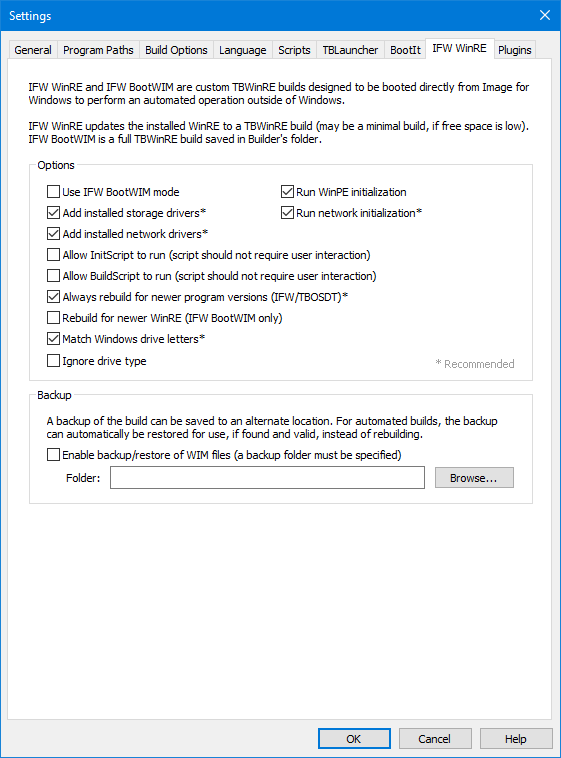
IFW WinRE en IFW BootWIM zijn aangepaste TBWinRE-builds die zijn ontworpen om rechtstreeks vanuit Image for Windows te worden opgestart om een geautomatiseerde bewerking buiten Windows uit te voeren. Wanneer u bijvoorbeeld probeert de actieve Windows-partitie te herstellen, zal Image for Windows geen vergrendeling op de partitie kunnen verkrijgen. In dit geval zal Image for Windows, als de gebruiker ervoor kiest om opnieuw op te starten, de aangepaste TBWinRE-build maken (of bijwerken, indien nodig) en daarin opstarten om het herstel uit te voeren. Deze builds vereisen Windows 7 of hoger, Image for Windows 3.48+, TBWinPE/RE Builder 1.25+, TBLauncher 1.24+. Het gebruik van actuele versies wordt aanbevolen (kan hogere minimale versievereisten hebben dan hier vermeld).
IFW WinRE werkt de geïnstalleerde WinRE bij naar een TBWinRE-build (kan minimaal zijn als de vrije ruimte beperkt is), terwijl IFW BootWIM een volledige TBWinRE-build is die is opgeslagen in de map van de Builder. Vanwege de aard van deze builds worden enkele programma- en build-instellingen geforceerd naar de gewenste status. De overige instellingen worden gebruikt zoals in een normale build.
Opties
Use IFW BootWIM mode: Inschakelen om de IFW BootWIM-modus te gebruiken, zelfs wanneer de IFW WinRE-modus is opgegeven. Dit is nuttig in gevallen waarin het wijzigen van de geïnstalleerde WinRE ongewenst is, de geïnstalleerde WinRE defect is, IFW WinRE niet kan worden gebouwd, of het IFW WinRE WIM-bestand te groot is voor de WinRE-partitie.
Add installed storage drivers: Inschakelen om geïnstalleerde opslagstuurprogramma's in de build op te nemen. Deze optie overschrijft de equivalente build-instelling en is standaard ingeschakeld. Opmerking: Afhankelijk van de hoeveelheid beschikbare vrije ruimte op de WinRE-partitie kan het toevoegen van stuurprogramma's aan IFW WinRE-builds resulteren in een WIM die te groot is. In die gevallen kan de optie worden uitgeschakeld (als de stuurprogramma's niet vereist zijn) of kan in plaats daarvan IFW BootWIM worden gebruikt.
Add installed network drivers: Inschakelen om geïnstalleerde netwerkstuurprogramma's in de build op te nemen. Deze optie overschrijft de equivalente build-instelling en is standaard ingeschakeld. Opmerking: Afhankelijk van de hoeveelheid beschikbare vrije ruimte op de WinRE-partitie kan het toevoegen van stuurprogramma's aan IFW WinRE-builds resulteren in een WIM die te groot is. In die gevallen kan de optie worden uitgeschakeld (als de stuurprogramma's niet vereist zijn) of kan in plaats daarvan IFW BootWIM worden gebruikt.
Run WinPE initialization: Indien ingeschakeld, voert TBLauncher het WinPE-initialisatieprogramma (wpeinit) uit bij het opstarten. Deze optie overschrijft de equivalente TBLauncher-instelling en is standaard ingeschakeld.
Run network initialization: Indien ingeschakeld, voert TBLauncher de netwerkinitialisatie uit bij het opstarten. Deze optie overschrijft de equivalente TBLauncher-instelling en is standaard ingeschakeld. Deze optie mag niet worden uitgeschakeld als netwerktoegang vereist is (of kan zijn) voor een geautomatiseerde IFW WinRE- of IFW BootWIM-bewerking.
Allow InitScript to run: Voor aangepaste builds: inschakelen om InitScript te laten uitvoeren tijdens de initialisatie bij het opstarten. Standaard is deze optie uitgeschakeld omdat aangepaste inhoud de geautomatiseerde Image for Windows-bewerking kan verstoren. Indien uitgeschakeld, wordt het script nog steeds in de build opgenomen, maar wordt het niet door TBLauncher uitgevoerd tijdens de initialisatie.
Allow BuildScript to run: Voor aangepaste builds: inschakelen om BuildScript te laten uitvoeren tijdens het build-proces. Standaard is deze optie uitgeschakeld omdat aangepaste inhoud de geautomatiseerde Image for Windows-bewerking kan verstoren. Indien gebruikt, mag het script geen gebruikersinteractie vereisen, zodat de build onbeheerd kan worden gemaakt.
Altijd opnieuw bouwen voor nieuwere programmaversies (IFW/TBOSDT): Indien ingeschakeld (de standaardinstelling), worden IFW WinRE en IFW BootWIM opnieuw gebouwd als er een nieuwere versie van Image for Windows of TBOSDT wordt gevonden. Het wordt aanbevolen om deze optie ingeschakeld te laten, zodat de huidige versies in de build worden opgenomen voordat deze wordt opgestart. Het uitschakelen van deze optie voorkomt een herbouw in deze gevallen en zoekt in plaats daarvan naar nieuwere programmaversies na het opstarten. Indien gevonden, worden deze gekopieerd en vervangen ze de oudere versies. Indien niet gevonden, of als de partitie met de nieuwere versie(s) ontoegankelijk is (bijv. versleuteld), worden de bestaande versies gebruikt. Opmerking: Het uitschakelen van deze optie voorkomt geen herbouw als gevolg van minimale programmaversievereisten.
Rebuild for newer WinRE (IFW BootWIM only): Inschakelen om een herbouw van IFW BootWIM te forceren als er een nieuwere versie van WinRE wordt gevonden.
Match Windows drive letters: Probeert de Windows-schijflettertoewijzingen te matchen tijdens de initialisatie na het opstarten van de WIM. Merk op dat sommige schijven, met name niet-vaste typen, nog steeds andere letters toegewezen kunnen krijgen. Bovendien kunnen sommige schijven niet worden toegewezen als de Windows-partitie niet toegankelijk is na het opstarten (bijv. versleuteld) en kan het handmatig toewijzen van letters vereist zijn.
Stationstype negeren: Negeert het stationstype (niet-ondersteunde stationstypen toestaan). Niet-ondersteunde stationstypen kunnen de WIM mogelijk niet succesvol opstarten.
Back-up
Een back-up van de build kan op een alternatieve locatie worden opgeslagen. Voor geautomatiseerde builds kan de back-up automatisch worden hersteld voor gebruik, indien gevonden en geldig, in plaats van opnieuw te bouwen. Dit kan nuttig zijn op systemen met trage build-tijden of systemen waarbij door herstel de huidige build-bestanden verloren gaan (bijv. WinRE staat op de Windows-partitie). Opmerking: Als u de partitie met de bestanden van de Builder herstelt (bijv. u herstelt de Windows-partitie), moet u mogelijk de optie inschakelen en de back-upmap instellen nadat u Image for Windows en Builder hebt bijgewerkt, zodat de back-up kan worden gevonden.
Enable backup/restore of WIM files: Inschakelen om de back-up/herstel-functie te gebruiken. Er moet ook een back-upmap worden opgegeven. U kunt bijvoorbeeld een map gebruiken op de schijf waar u uw Image for Windows-back-upimages of andere back-upbestanden opslaat.
Plugins
Configuratie-opties voor plugins. Raadpleeg de TBWinPE/RE Builder Plugins Manual voor meer gedetailleerde informatie over het gebruiken, maken en testen van plugins. De handleiding kan ook worden geopend via het Help-menu van het programma.
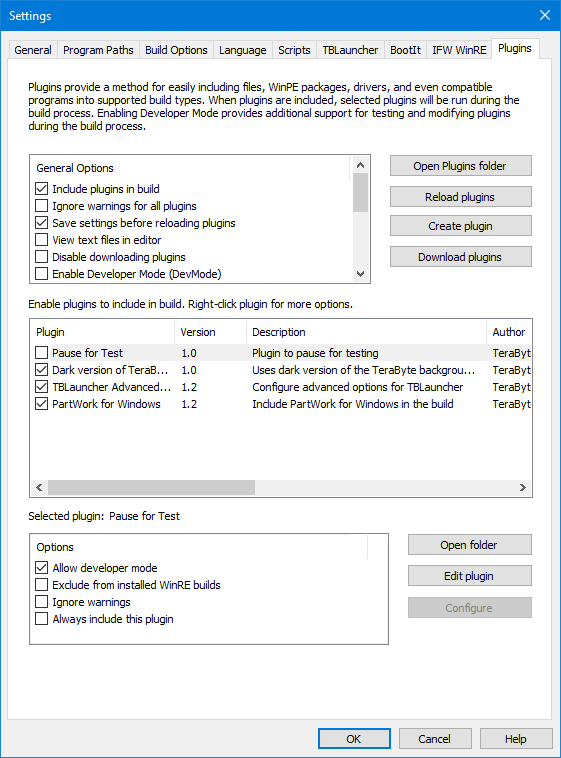
Plugins bieden een methode om eenvoudig bestanden, WinPE-pakketten, stuurprogramma's en zelfs compatibele programma's op te nemen in ondersteunde build-typen. Wanneer plugins zijn opgenomen, worden de geselecteerde plugins uitgevoerd tijdens het build-proces.
Het inschakelen van de Developer Mode biedt extra ondersteuning voor het maken, testen en wijzigen van plugins tijdens het build-proces. Raadpleeg de Plugin Manual voor informatie over het gebruik van de Developer Mode.
De knop Open Plugins folder opent de map Plugins van de build. Deze map bevat de plugins die door de build kunnen worden gebruikt. Er kunnen meerdere plugins in de hoofdmap staan, maar submappen worden aanbevolen voor plugins die meerdere bestanden vereisen om alles beter georganiseerd te houden en problemen te voorkomen waarbij meerdere plugins bestanden met dezelfde naam gebruiken. Om een plugin te verwijderen, verwijdert u de bestanden (of map) van de plugin en laadt u de plugins opnieuw. Plugins kunnen ook worden verwijderd via het contextmenu van de lijst.
De knop Reload plugins laadt de plugins opnieuw vanuit de map Plugins. Dit is nuttig als er wijzigingen zijn aangebracht (bestanden bewerkt, toegevoegd, verwijderd, enz.).
De knop Create plugin roept een dialoogvenster op om basisinformatie voor de plugin in te voeren (naam, bestandsnaam, beschrijving) en de ondersteunde build-modi/typen/architecturen te selecteren. Andere details/instellingen, vereiste versies, enz., moeten aan het plugin-bestand worden toegevoegd door het te bewerken.
De knop Download plugins (of Install plugins) maakt het mogelijk om plugins te downloaden (indien ingeschakeld) en te installeren vanaf de website van TeraByte. Reeds geïnstalleerde plugins kunnen worden bijgewerkt als er een nieuwe versie wordt gevonden. Wanneer het downloaden van plugins is uitgeschakeld, kan de vervolgkeuzelijst van de kn Install plugins worden gebruikt om te downloaden zonder de optie te hoeven wijzigen.
Algemene opties
Include plugins in build: Inschakelen om geselecteerde plugins in de build op te nemen. Geselecteerde plugins worden niet in de build opgenomen als deze optie niet is ingeschakeld.
Ignore warnings: Inschakelen om waarschuwingen te negeren bij het controleren van de vereisten voor plugins. Waarschuwingen omvatten fouten en niet-ondersteunde plugins. In feite zal de plugin een waarschuwing genereren als deze de vereistencontrole niet succesvol voltooit (de plugin wordt uitgeschakeld en niet gebruikt als de build wordt voortgezet). Opmerking: Deze optie wordt automatisch ingeschakeld voor onbeheerde builds.
Save settings before reloading plugins: Inschakelen om de huidige plugin-instellingen automatisch op te slaan voordat plugins opnieuw worden geladen. Geldt voor zowel handmatig als automatisch herladen. Opmerking: Opgeslagen instellingen worden niet teruggedraaid als het instellingendialoogvenster wordt geannuleerd.
View text files in editor: Inschakelen om tekstbestanden (zoals logs, ReadMe-bestanden, enz.) in de teksteditor te bekijken in plaats van in de ingebouwde viewer. Standaard wordt Kladblok als editor gebruikt.
Disable downloading plugins: Schakelt het downloaden van plugins vanaf de website van TeraByte uit. Wanneer downloaden is uitgeschakeld, zijn alleen plugins beschikbaar die al zijn gedownload of bij het programma zijn inbegrepen.
Enable Developer Mode (DevMode): Schakelt de ontwikkelaarsmodus in. Dit maakt het mogelijk om de vereisten- en build-stappen te pauzeren om plugins te beheren tijdens het build-proces. Daarnaast kunnen test-plugins worden gebruikt om te helpen bij het ontwikkelen van plugins. Er moet ten minste één plugin zijn ingeschakeld om de build in de ontwikkelaarsmodus te laten gaan. Deze optie wordt normaal gesproken alleen ingeschakeld bij het ontwikkelen of testen van plugins. Raadpleeg de Plugin Manual voor informatie over het gebruik van de Developer Mode. Opmerking: Deze optie wordt uitgeschakeld voor onbeheerde builds.
Pause on requirements check success (DevMode): Inschakelen om de build te laten pauzeren wanneer een vereistencontrole succesvol is. Standaard pauzeert de build alleen bij een fout/waarschuwing. Pauzeren bij succes kan nuttig zijn om toegang te krijgen tot de test-plugin en om de plugins één voor één te doorlopen.
Pause on build success (DevMode): Inschakelen om de build te laten pauzeren wanneer de build-stap van de plugin succesvol is. Standaard pauzeert de build alleen bij een fout. Pauzeren bij succes kan nuttig zijn om toegang te krijgen tot de test-plugin en om de plugins één voor één te doorlopen.
Allow TestReq plugin (DevMode): Inschakelen om toegang te verlenen tot de TestReq-plugin tijdens de stap voor de controle van plugin-vereisten. Deze plugin kan worden gebruikt voor het testen van vereisten en code om te helpen bij het ontwikkelen van plugins. Omdat de build op het moment dat deze plugin wordt uitgevoerd niet is gekoppeld, worden testmappen en register-hives gebruikt om de meeste bewerkingen te kunnen testen.
Allow TestBuild plugin (DevMode): Inschakelen om toegang te verlenen tot de TestBuild-plugin tijdens de build-stap. Deze plugin kan worden gebruikt voor het testen van build-code en heeft volledige toegang tot de huidige build zoals een normale plugin (dit omvat de gekoppelde WIM en de register-hives van de WIM).
Reset TestReq registry hive (DevMode): Inschakelen om de register-hives die door de TestReq-plugin worden gebruikt bij elke build-run te resetten/wissen. Dit kan nuttig zijn voor het testen van registeropdrachten in een bekende/schone staat. De reset vindt plaats telkens wanneer de stap voor plugin-vereisten wordt gestart.
Reset TestReq folders (DevMode): Inschakelen om de testmappen die door de TestReq-plugin worden gebruikt bij elke build-run te resetten/wissen. Dit kan nuttig zijn voor het testen van bestand/map-opdrachten in een bekende/schone staat. De reset vindt plaats telkens wanneer de stap voor plugin-vereisten wordt gestart.
Show log after running test plugin (DevMode): Inschakelen om automatisch het logboek van de test-plugin (toepasbaar voor zowel TestReq als TestBuild) te tonen nadat deze is uitgevoerd. Dit kan nuttig zijn om snel de resultaten te zien tijdens het testen zonder telkens op de knop te hoeven klikken om het logboek te bekijken. Opmerking: Deze optie is niet van toepassing als de optie View text files in editor is ingeschakeld.
Auto-update plugins when checking requirements: Wanneer deze optie is ingeschakeld, worden geïnstalleerde plugins automatisch bijgewerkt bij het controleren van de plugin-vereisten voor de build. De updatecontrole wordt niet uitgevoerd als het opnemen van plugins is uitgeschakeld voor de build, er geen geïnstalleerde plugins in de build worden opgenomen, of het downloaden van plugins is uitgeschakeld. Bovendien wordt deze controle standaard slechts eenmaal per dag uitgevoerd.
Plugins
Selecteer (vink aan) de plugins in de lijst om ze in de build op te nemen. Geselecteerde plugins worden alleen opgenomen als de optie Include plugins in build is ingeschakeld. Aanvullende opties zijn beschikbaar door met de rechtermuisknop op een plugin te klikken (bijv. omhoog/omlaag verplaatsen in de lijst, enz.). Slepen en neerzetten kan ook worden gebruikt om de plugins te ordenen. Plugins worden verwerkt in de volgorde waarin ze in de lijst verschijnen.
Individuele plugin-opties / Opties voor geselecteerde plugin
Allow developer mode: Inschakelen om de ontwikkelaarsmodus voor de plugin toe te staan. Als dit is uitgeschakeld, wordt de ontwikkelaarsmodus voor de plugin genegeerd, zelfs als de globale optie is ingeschakeld.
Exclude from installed WinRE builds: Inschakelen om de plugin uit te sluiten van builds die de geïnstalleerde WinRE wijzigen (UpdateWinRE, IFWWinRE). Deze optie overschrijft de interne instelling van de plugin, waardoor u kunt voorkomen dat individuele plugins in die build-typen worden opgenomen (bijvoorbeeld als ze verhinderen dat de build succesvol wordt voltooid vanwege de toegenomen WIM-grootte).
Ignore warnings: Inschakelen om waarschuwingen voor de plugin te negeren. Indien ingeschakeld, worden fouten en waarschuwingen voor de plugin genegeerd, ongeacht de algemene optie (waarschuwingen worden nog steeds gelogd). Als een bepaalde plugin bijvoorbeeld niet wordt ondersteund, kunt u de optie inschakelen om de waarschuwing te negeren terwijl u de globale optie ingeschakeld laat.
Always include this plugin: Inschakelen om deze plugin altijd in de build op te nemen, zelfs als de algemene optie Include plugins in build is uitgeschakeld.
De knop Open folder opent de map van de plugin.
De knop Edit plugin opent de plugin in de editor (standaard wordt Kladblok gebruikt).
De knop Configure opent de configuratie-opties van de plugin (is uitgeschakeld als er geen opties beschikbaar zijn).
Plugins maken
Dit dialoogvenster is toegankelijk door op de knop Create plugin te klikken en biedt een eenvoudige manier om een nieuwe plugin te maken met basisopties ingesteld. Eenmaal gemaakt, wordt de plugin toegevoegd aan de lijst met geïnstalleerde plugins en kan deze naar behoefte worden bewerkt.

Name: Voer de naam voor de plugin in.
Author: Voer de naam van de auteur/maker van de plugin in (bijv. naam van een persoon, bedrijfsnaam, enz.).
Plugin File: Voer de bestandsnaam voor de plugin in. Standaard wordt deze opgeslagen in de map Plugins. U kunt ook op Browse... klikken om de submap en bestandsnaam te selecteren.
Description: Voer een korte beschrijving voor de plugin in.
Support Options: Selecteer de Build Modes, Architectures en Build Types die door de plugin worden ondersteund.
Opmerking: Alle bovenstaande instellingen (samen met meer geavanceerde instellingen) kunnen indien nodig worden gewijzigd bij het bewerken van het plugin-bestand.
Klik wanneer u klaar bent op de knop Create om de plugin te maken of op Cancel om te annuleren.
Plugins downloaden en installeren
Dit dialoogvenster is toegankelijk door op de knop Download plugins (of Install plugins) te klikken. Als downloaden is ingeschakeld, wordt de huidige lijst met beschikbare plugins van de website van TeraByte gedownload. Plugins kunnen vervolgens naar wens worden geïnstalleerd of bijgewerkt. Als downloaden is uitgeschakeld, kunt u alleen reeds bestaande plugins installeren (die eerder zijn gedownload of bij het programma zijn inbegrepen).

Update installed plugins: Deze optie is beschikbaar als er bijgewerkte versies beschikbaar zijn om te installeren. De momenteel geïnstalleerde versies worden vervangen door de nieuwere versies.
Install selected plugins: Selecteer om alleen de geselecteerde plugins te installeren (die in de lijst zijn aangevinkt). Als een geïnstalleerde plugin is geselecteerd, wordt deze vervangen.
Install all plugins: Selecteer om alle beschikbare plugins te installeren. Momenteel geïnstalleerde plugins worden vervangen.
Opmerking: De gedownloade en geïnstalleerde plugins staan los van aangepaste/gebruikersplugins. Als u een van deze plugins wilt wijzigen, moet u deze naar de map Plugins of een submap kopiëren, zodat deze niet wordt vervangen bij het bijwerken.
Als een plugin een lange beschrijving of ReadMe-bestand heeft, kan dit worden bekeken door met de rechtermuisknop op de plugin te klikken en de gewenste actie te selecteren.
Wanneer de selecties zijn gemaakt, klikt u op de knop Install plugins (of Update plugins) om de plugins te installeren (of bij te werken).