


Image for Windows 가장 먼저 할 일 – 부팅 디스크 만들기
Image for Windows 사용자는 TeraByte 이미징 프로그램 중 하나의 부팅 미디어로 부팅하여 주 Windows 드라이브의 백업 이미지를 복원할 수 있습니다. 복원되는 시스템에서 여러 이미징 프로그램이 지원되는 경우, 선택은 전적으로 개인의 몫입니다.
다음 프로그램을 사용할 수 있습니다:
- TBWinRE 또는 TBWinPE 내 Image for Windows (UEFI 및 레거시 부팅 모두 지원)
- Image for Linux (UEFI 및 레거시 부팅 모두 지원)
- Image for DOS (레거시 부팅만 지원)
- Image for UEFI (UEFI 부팅만 지원)
이미지를 복원하려면 먼저 Image for Windows와 함께 설치된 적절한 유틸리티를 사용하여 원하는 프로그램의 부팅 미디어를 생성하십시오. Image for Windows 설치 프로그램 다운로드는 두 가지가 있습니다. 하나는 GUI(그래픽 사용자 인터페이스) 버전을 포함하고, 다른 하나는 Image for Linux, Image for DOS 및 Image for UEFI 프로그램의 CUI(문자 기반 사용자 인터페이스) 버전을 포함합니다. 한 유형에서 다른 유형으로 전환하려면 원하는 버전을 설치하기만 하면 됩니다. 프로그램은 TeraByte 계정에서 별도로 다운로드할 수도 있습니다.
다양한 부팅 미디어를 생성하는 유틸리티는 Image for Windows의 설정 화면에서 쉽게 실행할 수 있습니다. Windows 시작 메뉴에서 직접 액세스할 수 있는 바로 가기도 설치됩니다.
이 튜토리얼은 TBWinRE 부팅 미디어 생성의 일반적인 절차를 다룹니다(Windows 7 이상 및 작동하는 Windows 복구 환경 필요). TBWinPE/RE 및 Image for Linux, Image for DOS 부팅 미디어 생성을 위한 전체 튜토리얼 링크는 다음과 같습니다:
- Image for Windows (TBWinRE)를 포함하는 TeraByte 복구 환경, WinRE 부팅 디스크 또는 UFD 생성
- Image for Windows (TBWinPE)를 포함하는 TeraByte WinPE 부팅 디스크 생성
- Image for Linux 가장 먼저 할 일 - 부팅 디스크 만들기
- Image for DOS 가장 먼저 할 일 - 부팅 디스크 만들기
TBWinRE 부팅 미디어 생성
- Windows 시작 메뉴를 사용하여 Image for Windows 프로그램을 찾아보거나 검색하십시오. 시작 메뉴 폴더를 찾아볼 경우, Image for Windows는 TeraByte Drive Image Backup and Restore Suite 폴더에 있습니다. 설치 시 해당 옵션을 선택했다면 바탕 화면에도 프로그램 바로 가기가 있습니다.
Image for Windows를 실행하십시오.
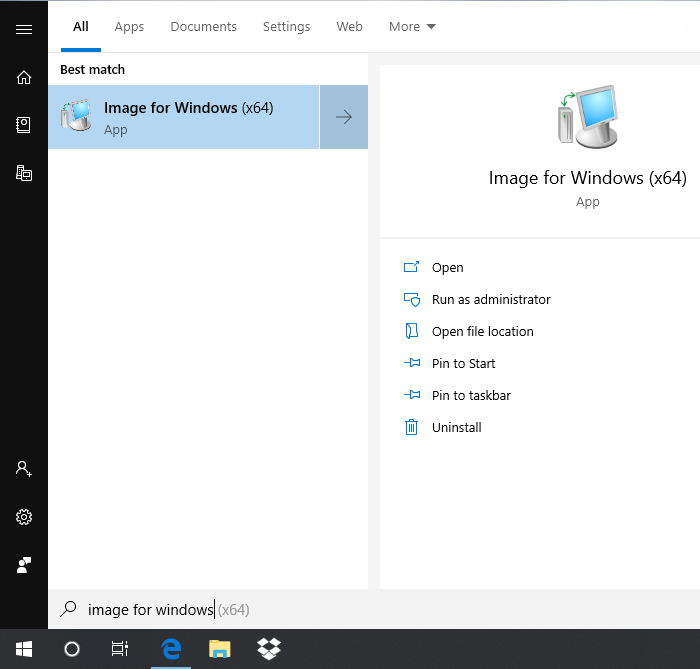

또는 설치된 시작 메뉴 바로 가기를 사용하여 부팅 미디어를 생성하려면 아래 목록에서 원하는 버전을 찾아보거나 검색하십시오:
IFW-복구 부팅 디스크 생성 Image for Windows TBWinPE/RE 부팅 미디어 (튜토리얼) IFL-복구 부팅 디스크 생성 Image for Linux 부팅 미디어 (튜토리얼) IFD-복구 부팅 디스크 생성 Image for DOS 부팅 미디어 (튜토리얼) IFU-복구 부팅 디스크 생성 Image for UEFI 부팅 미디어
예시:
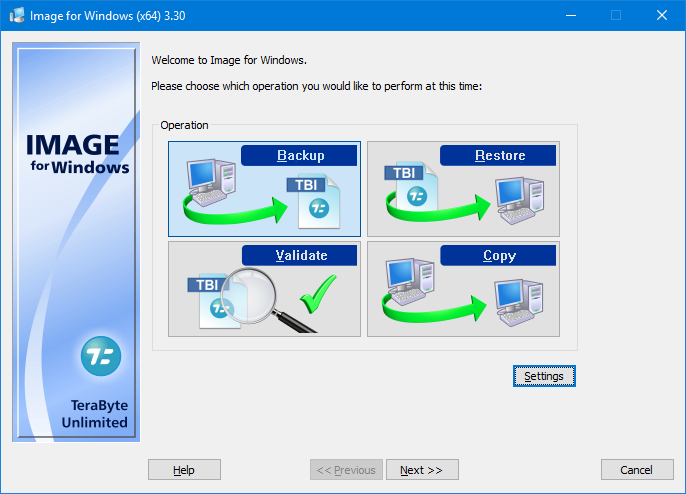
- 아래 표시된 Image for Windows 시작 화면에서 설정 버튼을 클릭하십시오.
- 일반 탭(기본 선택됨)에서 생성하려는 부팅 미디어에 해당하는 부팅 미디어 생성 섹션(아래 강조 표시됨)의 버튼을 클릭하십시오. 필요한 프로그램 파일이 설치되지 않은 경우 버튼이 비활성화됩니다.
Windows Image for Windows TBWinPE/RE 부팅 미디어 (튜토리얼) Linux Image for Linux 부팅 미디어 (튜토리얼) DOS Image for DOS 부팅 미디어 (튜토리얼) UEFI Image for UEFI 부팅 미디어
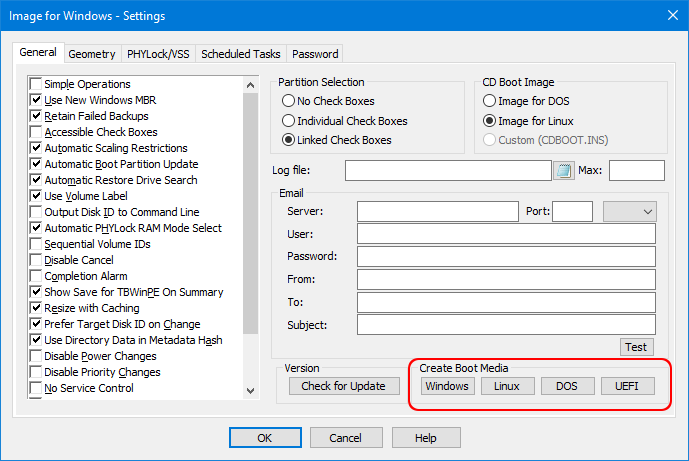
- Windows 버튼을 클릭하여 TBWinPE/RE Builder를 실행하십시오.
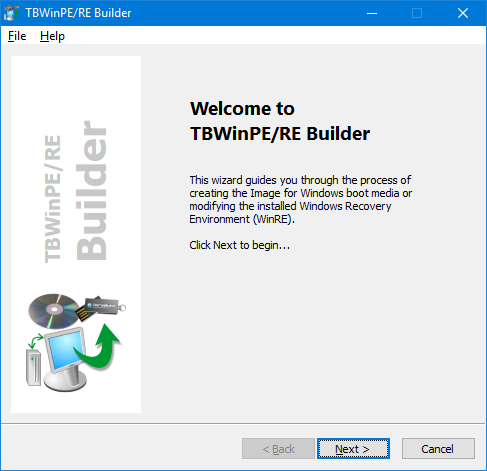
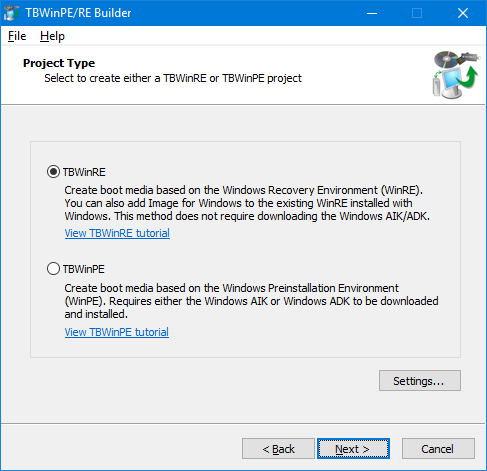
- 다음을 클릭하십시오. 프로젝트 유형으로 TBWinRE를 선택하고 다음을 클릭하십시오.
- Image for Windows 라이선스 세부 정보를 입력하십시오. Image for Windows 평가판을 사용하는 경우 필드를 비워 두십시오. Image for Windows에 라이선스 세부 정보를 이미 입력했다면 자동으로 가져와야 합니다. 계속하려면 다음을 클릭하십시오.

- 빌드 요구 사항이 확인됩니다. 오류 또는 경고가 표시됩니다. 문제가 발견되지 않으면 다음 화면이 자동으로 표시됩니다. 경고가 표시되면 계속하려면 다음을 클릭하십시오.
- Windows 7에서 실행 중인 경우 USB 3 드라이버를 다운로드하라는 메시지가 표시될 수 있습니다. USB 3 드라이브를 사용할 예정이라면 다운로드하는 것이 좋습니다. 프롬프트에 따라 드라이버를 다운로드하고 설치하십시오. 다음을 클릭하십시오.
- 빌드 유형 화면에서 TBWinRE CD, USB 플래시 드라이브(UFD) 또는 ISO 파일 생성 옵션을 선택하십시오. 다음을 클릭하십시오.

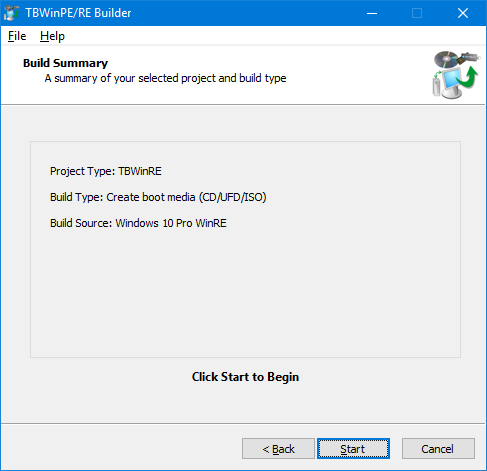
- 빌드 요약 화면이 표시됩니다. 빌드를 시작하려면 시작을 클릭하십시오.
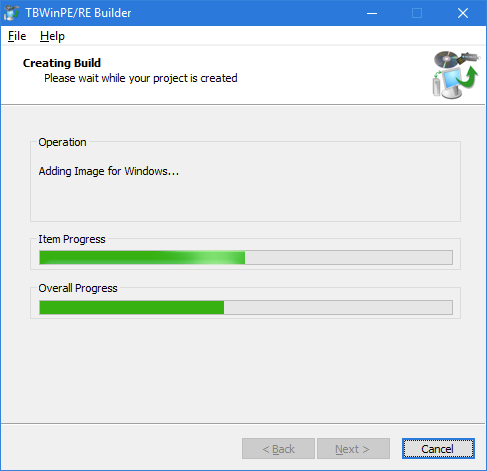
- 빌드가 생성되는 동안 진행 상황이 표시됩니다(몇 분 소요될 수 있습니다).
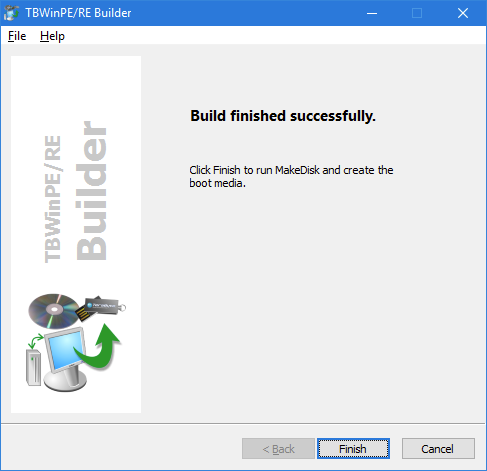
- TBWinPE/RE Builder를 종료하고 MakeDisk를 실행하려면 마침을 클릭하십시오.
- MakeDisk 시작 화면이 표시됩니다. 다음을 클릭하십시오.

- 생성할 부팅 미디어 유형과 원하는 옵션을 선택하십시오. USB 플래시 드라이브(UFD)를 생성하는 경우 선택할 수 있도록 연결되어 있는지 확인하십시오.
참고: TBWinRE 부팅 가능한 UFD를 생성할 때 파티션 USB 레이아웃 옵션(예: 파티션 - MBR FAT/FAT32 파티션)을 사용하는 것이 좋습니다. 시스템에 따라 다른 레이아웃 옵션을 선택해야 할 수도 있습니다. 자세한 내용은 다음 KB 문서를 참조하십시오: TeraByte Unlimited 제품의 설치/부팅 미디어로 UFD(USB 플래시 드라이브) 사용

- 마침을 클릭하십시오. MakeDisk가 부팅 미디어를 생성합니다(선택한 미디어 유형에 따라 몇 분 소요될 수 있습니다).
- 마침을 클릭하십시오. MakeDisk가 부팅 미디어를 생성합니다(선택한 미디어 유형에 따라 몇 분 소요될 수 있습니다).
이 부팅 미디어를 사용하여 컴퓨터를 부팅하려면 컴퓨터의 BIOS 설정을 편집하여 드라이브 순서를 재정렬하고 운영 체제보다 먼저 미디어(CD 디스크, USB 플래시 드라이브 등)로 컴퓨터를 부팅하도록 허용해야 할 수 있습니다. 컴퓨터가 부팅되기 시작할 때, Windows 또는 운영 체제에 도달하기 전에 설정으로 들어가기 위해 눌러야 할 키(일반적으로 Delete 키, F2 또는 F12)를 알려주는 메시지가 표시되어야 합니다. BIOS에 진입한 후, BIOS에서 제공하는 지침에 따라 부팅 순서를 재정렬하고 하드 드라이브보다 먼저 부팅 미디어(또는 드라이브)에서 부팅 정보를 검사하도록 허용하십시오. 시스템이 부팅 메뉴를 선택할 수 있는 옵션을 제공하여 시작하는 경우, 부팅 메뉴를 사용하여 부팅에 사용할 드라이브를 식별할 수 있습니다.