


네트워크 공유에서 Windows 드라이버 설치
Image for Linux 부팅 디스크에 포함된 TBOSDT 사용
참고: 이 문서는 더 이상 사용되지 않습니다. 대신 OSDTOOL.TBS 스크립트를 사용하십시오. 예시 비디오를 보려면 여기를 클릭하십시오.
개요
이 튜토리얼은 Image for Linux(IFL) 부팅 디스크에 있는 TBOSDT 프로그램의 Linux 버전을 사용하여 네트워크 공유에서 Windows 스토리지 드라이버를 설치하는 방법을 다룹니다. IFL 부팅 디스크는 Windows 또는 Linux에서 생성할 수 있으며, CD/DVD, USB 플래시 드라이브 또는 PXE 네트워크 부팅을 위한 부팅 파일 세트(Linux 전용)일 수 있습니다.이 튜토리얼 외에도, TBOSDT 설명서(tbosdt.pdf)의 끝 부분에 있는 애플리케이션 예시 #2를 참조하십시오. 여기에서 전체 프로세스에 대한 설명을 찾을 수 있습니다.
시작 지점
아래 절차를 사용하는 일반적인 시나리오는 기존 Windows 설치(이미지가 존재하는)를 원래 시스템에서 사용된 스토리지 드라이버와 호환되지 않는 스토리지 컨트롤러가 있는 시스템에 복원해야 할 때 발생합니다. 이러한 조건은 마더보드 또는 전체 시스템이 교체되었을 때 발생할 수 있습니다. 대상 시스템에 다른 대용량 스토리지 컨트롤러(예: IDE 컨트롤러 대신 SATA 컨트롤러)가 있기 때문에, 복원된 이미지는 올바른 드라이버가 없으므로 부팅되지 않습니다. 이때 TBOSDT가 필요합니다.TBOSDT를 사용한 Windows 드라이버 설치는 두 단계로 진행되며, Windows가 처음에는 부팅 불가능한 상태에서도 수행할 수 있습니다. 첫 번째 단계(1단계)는 IFL 부팅 디스크로 부팅하고 TBOSDT 1단계 스크립트를 실행할 때 발생합니다. 이는 드라이버를 Windows 파티션이 부팅될 수 있는 지점까지 설치합니다. 또한 Windows 파티션이 다음에 부팅될 때 TBOSDT 2단계 스크립트를 자동으로 실행하도록 준비합니다. 2단계 스크립트는 드라이버 설치를 완료합니다.
아래에 설명된 절차의 시작점은 대상 시스템의 부팅 드라이브(HD0)에 복원된 Windows XP 파티션의 이미지입니다. 새 하드 드라이브 컨트롤러용 드라이버가 아직 설치되지 않았으므로, Windows 파티션은 대상 시스템에서 부팅되지 않습니다.
Windows 이미지를 복원할 때, 복원된 파티션이 활성으로 설정되고 표준 MBR 코드가 설치되었는지 확인해야 합니다. TeraByte Unlimited 이미지 제품 중 하나로 단일 파티션을 복원할 때, 활성 설정 및 표준 MBR 코드 쓰기 복원 옵션을 사용하여 이러한 조건을 보장할 수 있습니다. 전체 드라이브를 복원할 때는 필요하지 않거나 사용할 수 없습니다.
드라이버 파일
일반적으로 TBOSDT로 Windows 드라이버를 설치하려면 개별 드라이버 파일(일반적으로 INF, CAT, SYS 파일)이 필요합니다. 이상적으로는 드라이버 파일이 포함된 하드웨어와 함께 제공되는 플로피 디스켓(또는 기타 미디어)이 있을 것입니다. 그렇지 않다면, 하드웨어 제조업체로부터 파일을 구해야 합니다. 다시 말하지만, 드라이버 파일은 개별 파일 형태이거나 CAB 파일에서 추출 가능해야 합니다.이 튜토리얼에서는 Windows XP 복원 이미지에 Intel SATA AHCI 컨트롤러 드라이버를 설치하는 특정 예시를 사용합니다. 이는 대부분의 사용자가 새 SATA 시스템에서 Windows XP를 실행하기 위해 필요로 하는 드라이버입니다. 해당 드라이버를 찾으려면 nLite를 사용하여 Windows XP 슬립스트림 디스크 생성 튜토리얼을 참조하십시오.
소프트웨어 요구 사항
Image for Linux (IFL)TeraByte OS Deployment Tool Suite (TBOSDTS)
시스템 요구 사항
유선 네트워크 연결을 통해 읽기/쓰기 권한으로 대상 시스템에서 액세스할 수 있는 Windows 또는 Samba 네트워크 공유.USB 플래시 드라이브를 부팅 미디어로 사용하는 경우, 대상 시스템은 USB 드라이브에서 부팅을 지원해야 합니다.
1단계: TBOSDTS 다운로드 및 압축 해제
예시 TBOSDT 스크립트(drvins_1.run 및 drvins_2.run)와 Windows 버전의 TBOSDT(tbosdtw.exe)가 드라이버 설치를 위해 필요합니다. 이 파일들은 TBOSDTS zip 아카이브(tbosdts_en.zip 또는 tbosdts_pro_en.zip)를 압축 해제하여 얻을 수 있으며, 필요한 파일을 네트워크 공유에 복사할 수 있습니다. 네트워크 공유에 복사할 수 있습니다.실제 TBOSDTS 프로그램 및 지원 파일은 다운로드한 zip 파일 내의 보조 zip 파일인 tbosdts.zip 파일에 포함되어 있습니다. tbosdts.zip을 압축 해제하려면 다운로드한 zip 파일 내에서 찾을 수 있는 readme.txt에 포함된 암호가 필요합니다.
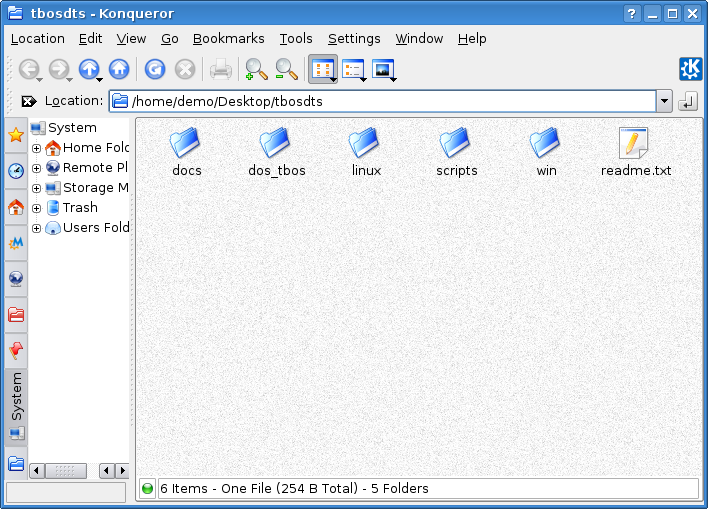
tbosdts.zip이 압축 해제되면 다음 파일 및 디렉토리를 사용할 수 있습니다.
2단계: 필요한 파일을 네트워크 공유에 복사
드라이버 설치에 필요한 파일을 포함할 별도의 폴더/디렉토리를 네트워크 공유에 생성하는 것이 좋습니다. 이 튜토리얼에서는 'ubuntu810'이라는 서버의 'demo'라는 공유 루트에 위치한 'tbosdtfiles'라는 디렉토리를 사용합니다.공유에 복사해야 하는 파일은 다음과 같습니다.
drvin_1.run 및 drvins_2.run: tbosdts/scripts 디렉토리에서 이 2개 파일을 복사합니다. 이들은 1단계 및 2단계 TBOSDT 스크립트이며, 이 파일들은 6단계에서 편집됩니다.
tbosdtw.exe (Windows 버전): tbosdts/win 디렉토리에서 tbosdtw.exe를 복사합니다. 이 파일은 TBOSDT의 Windows 버전입니다.
iaahci.inf, iaahci.cat, iastor.sys: 이들은 이 예시에서 사용되는 Intel SATA 드라이버를 설치하는 데 필요한 특정 드라이버 파일입니다. 다른 드라이버의 경우 이 파일들의 이름은 다를 것입니다.
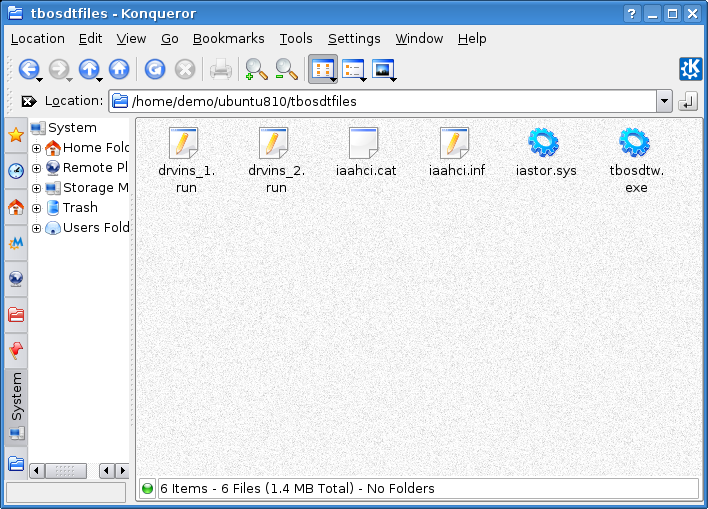
필요한 모든 파일을 복사한 후, 네트워크 공유의 디렉토리 내용은 아래와 같아야 합니다.
3단계: IFL 부팅 디스크 생성
IFL 부팅 디스크는 Windows 또는 Linux에서 CD/DVD 또는 USB 플래시 드라이브로 생성할 수 있습니다. Linux에서는 PXE 네트워크 부팅을 위한 부팅 파일 세트로 부팅 디스크를 생성하는 옵션도 있습니다. 사용자 지정 부팅 디스크(선택적으로 Linux에서 생성 가능)는 필요하지 않습니다.Windows에서 IFL 부팅 디스크를 생성하려면 아래 링크의 TeraByte Unlimited 튜토리얼을 참조하십시오.
Image for Linux 첫 번째 단계 – 부팅 디스크 만들기
Linux에서 IFL 부팅 디스크를 생성하려면 아래 링크의 TeraByte Unlimited 튜토리얼을 참조하십시오.
Linux 배포판에서 IFL 부팅 미디어 생성 방법
4단계: IFL 부팅 디스크로 부팅하고 네트워크 공유 마운트
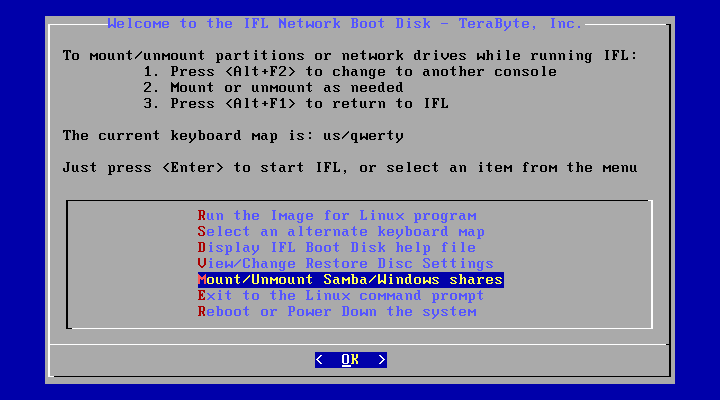
IFL 부팅 디스크(CD/DVD 또는 USB 플래시 드라이브)로 대상 시스템을 부팅합니다. USB 플래시 드라이브로 부팅하려면 시스템 BIOS가 해당 장치에서 부팅하도록 설정되어야 합니다. 일부 시스템에서는 BIOS 설정으로 들어갈 필요 없이 부팅 시 키를 눌러 부팅할 장치 메뉴를 불러올 수 있습니다.부팅이 완료되면 IFL 부팅 디스크의 주 메뉴(환영 화면)에 도달합니다. 아래 그림과 같이 "Mount/Unmount Samba/Windows 공유" 항목을 강조 표시한 다음
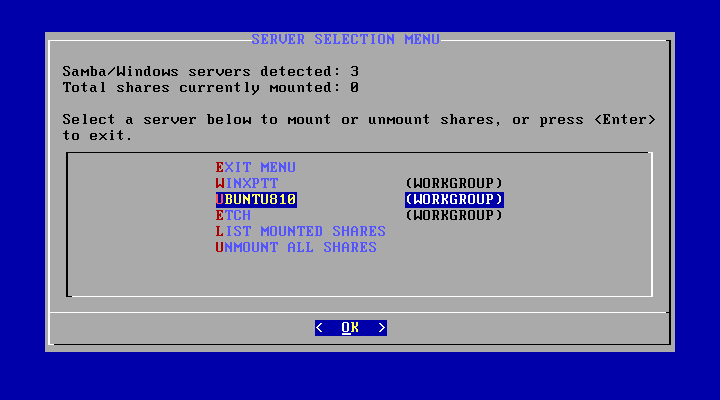
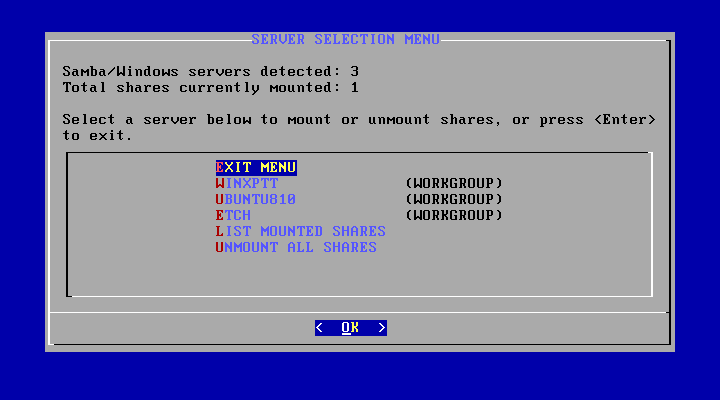
The "마운트/마운트 해제" 메뉴 항목은 사용 가능한 Windows/Samba 서버를 감지한 다음 아래 스크린샷과 유사한 화면에 나열합니다. 해당 화면에서 파일이 포함된 서버 (이 예시에서는 UBUNTU810)를 강조 표시한 다음
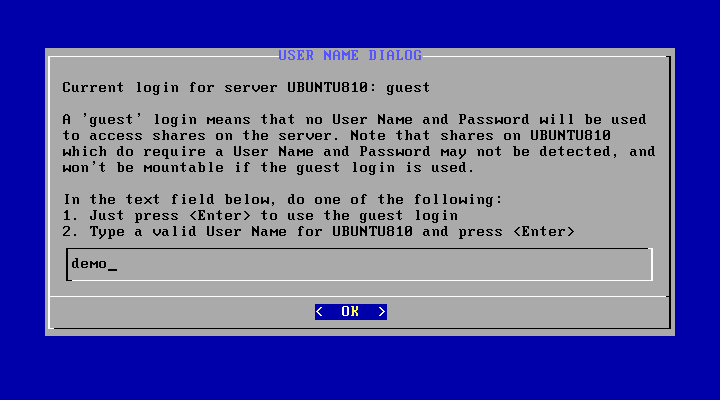
서버를 선택한 후, 액세스해야 하는 서버/공유의 사용자 이름을 입력한 다음
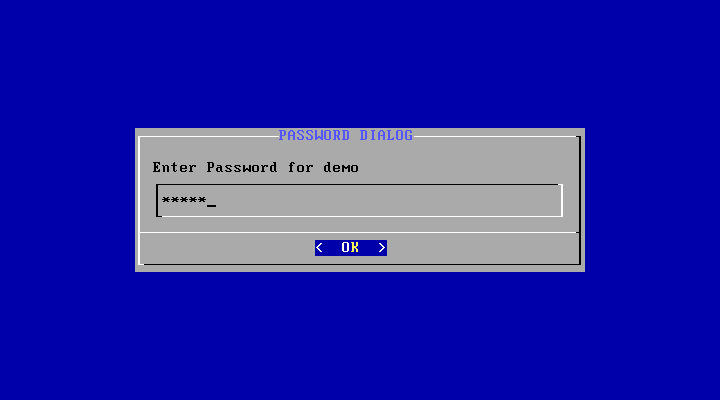
다음 화면에서 암호를 입력한 다음
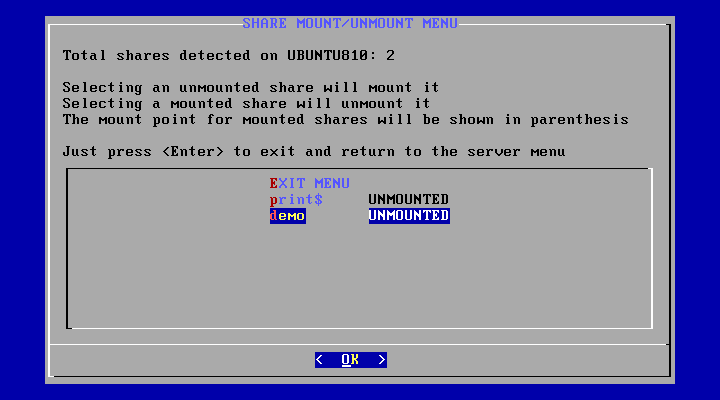
다음 화면에는 서버에 마운트할 수 있는 공유가 나열됩니다. 액세스해야 하는 공유(이 예시에서는 demo)를 강조 표시한 다음 키를 누르십시오.
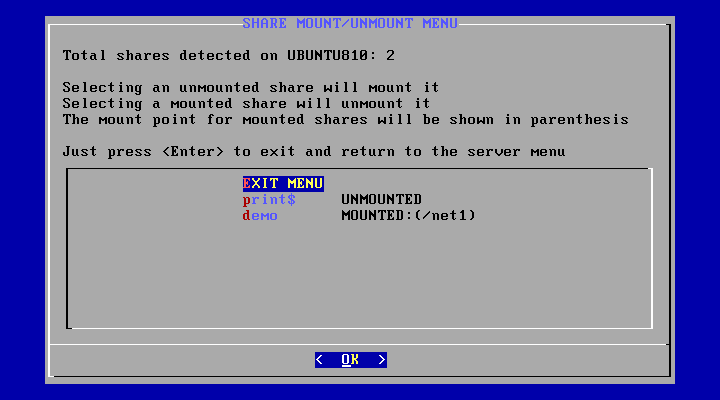
이제 공유가 마운트되어야 하며, 아래와 같이 마운트 상태가 "UNMOUNTED"에서 "MOUNTED:(/net1)"로 변경되어 표시됩니다.
공유가 마운트되지 않거나(또는 공유 메뉴에 나열되지 않는 경우), 일반적으로 잘못된 사용자/암호가 입력되었기 때문입니다. 이 경우 서버 메뉴로 돌아가서 서버를 선택한 다음 사용자 이름과 암호를 다시 입력해 볼 수 있습니다.
괄호 안의 (/net1)은 네트워크 공유의 마운트 지점입니다. 마운트 지점은 공유의 내용을 액세스할 수 있는 로컬 파일 시스템의 디렉토리입니다. 마운트 지점은 아래 6단계에서 1단계 스크립트(drvins-1.run)를 편집할 때 사용됩니다. 다른 네트워크 공유가 먼저 마운트되지 않는 한 마운트 지점은 항상 /net1입니다.
"EXIT MENU"를 선택하여 서버 화면으로 돌아갑니다. 이 화면에서 아래와 같이 "Total shares currently mounted" 값이 1로 표시되어야 합니다.
Select "EXIT MENU" to exit back to the main boot disk menu. On that menu, highlight "Exit to the Linux command prompt", then press
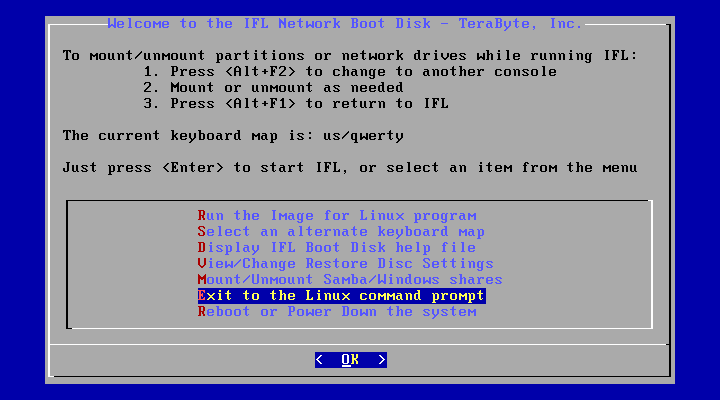
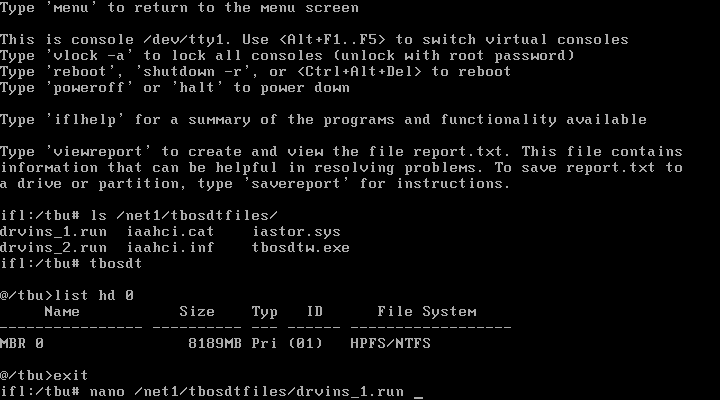
해당 메뉴 선택은 Linux 명령 프롬프트로 이동합니다. 공유가 마운트되었고 이제 공유의 파일에 액세스할 수 있는지 추가로 확인하려면 'ls /net1/tbosdtfiles' 명령을 실행하십시오. 이 명령은 위 2단계에서 tbosdtfiles 디렉토리에 이전에 복사한 파일을 나열하며, 아래와 같은 출력을 생성해야 합니다.
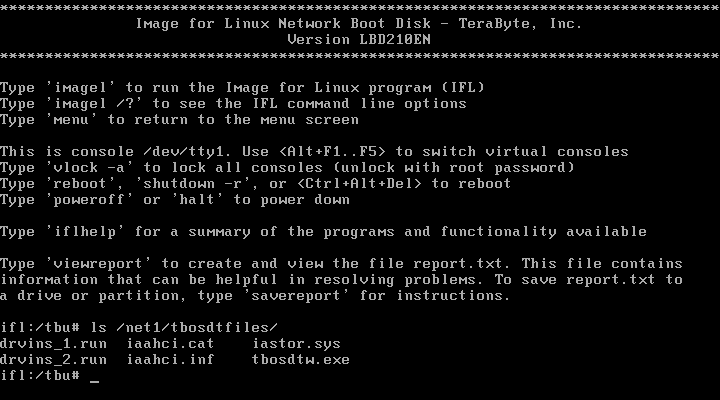
2단계에서 공유에 복사된 파일은 이제 마운트된 공유의 tbosdtfiles 디렉토리 목록에서 볼 수 있습니다.
5단계: 대상 파티션의 파티션 ID 확인
이 단계는 대상 Windows 파티션의 파티션 ID를 확인하는 것입니다. 이 값은 1단계 스크립트(drvins_1.run)의 1단계에서 드라이버 설치 중에 올바른 파티션이 마운트되었는지 확인하는 데 사용됩니다. 1단계 스크립트는 아래 6단계에서 편집되며, 이때 여기서 확인된 값이 필요합니다.파티션 ID를 확인하려면 명령 프롬프트에서 'tbosdt' 명령을 실행하여 TBOSDT 프로그램을 대화형 모드로 시작하십시오. 그런 다음, TBOSDT 명령 프롬프트에서 'list hd 0' 명령을 실행하여 HD0 드라이브의 파티션을 나열하십시오. 그러면 다음과 유사한 출력이 생성됩니다.
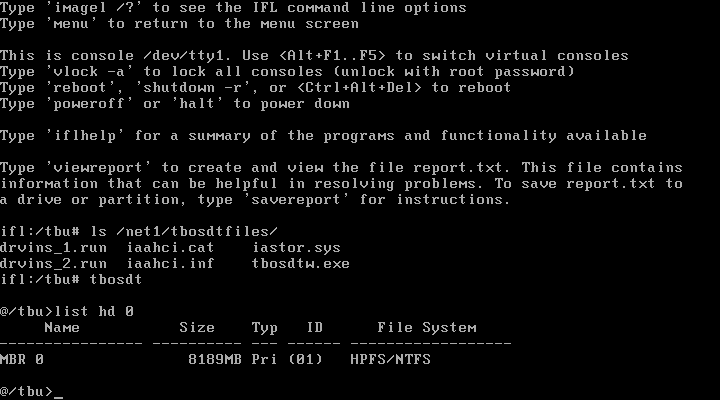
이 경우, 드라이브에는 하나의 파티션만 있으며, 파티션 ID는 1입니다. 이는 위 ID 열에서 (01)로 표시됩니다. 이 값은 drvins_1.run의 기본 복사본에 있는 파티션 ID와 일치합니다. 파티션 ID가 (01)이 아닌 경우, drvins_1.run의 파티션 ID 값을 6단계에서 변경해야 합니다.
파티션 ID는 16진수이며, drvins_1.run에 16진수 표기법으로 입력해야 합니다. 예를 들어, TBOSDT에 의해 파티션 ID가 (0B)로 표시되면, 이 값은 drvins_1.run에 0xB로 입력됩니다(선행 0은 생략할 수 있습니다). 파티션 ID가 (2C)인 경우 0x2C로 입력됩니다.
'exit'를 입력하여 TBOSDT 프로그램을 종료하고 Linux 명령 프롬프트로 돌아갑니다.
6단계: 네트워크 공유의 TBOSDT 스크립트 편집
이 단계는 위 2단계에서 네트워크 공유에 복사된 기본 TBOSDT 스크립트(drvins_1.run 및 drvins_2.run)에 필요한 일부 변경 사항을 적용하는 것입니다. 파일은 IFL 부팅 디스크에 포함된 'nano' 텍스트 편집기를 사용하여 편집됩니다.drvins_1.run을 편집하려면 아래 스크린샷과 같이 'nano /net1/tbosdtfiles/drvins_1.run' 명령으로 nano 텍스트 편집기를 시작하십시오.
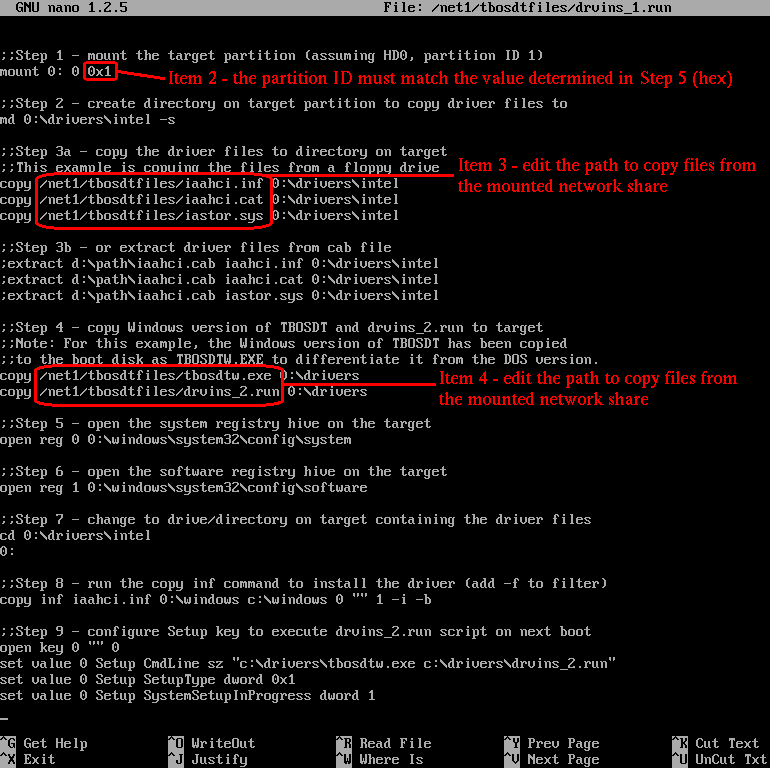
drvins_1.run의 경우, 이 예시에서는 다음 변경 사항이 필요합니다:
1. 단일 ";"로 시작하는 모든 줄의 주석을 해제합니다. 단, 3b단계의 3개 줄은 제외합니다(16개 줄).
2. 1단계에서 대상 파티션 ID를 위 5단계에서 확인된 값으로 변경합니다(필요한 경우).
3. 3단계에서 네트워크 공유에서 파일을 복사하는 경로를 조정합니다(3개 줄).
4. 4단계에서 네트워크 공유에서 파일을 복사하는 경로를 조정합니다(2개 줄).
아래 스크린샷은 위에서 나열된 변경 사항을 적용한 후 nano 텍스트 편집기의 drvins_1.run을 보여줍니다. 변경 사항은 목록에 따라 동그라미로 표시되고 번호가 매겨져 있습니다.
파일 변경 사항을 저장하려면
nano 편집기를 종료하려면
drvins_2.run을 편집하려면 'nano /net1/tbosdtfiles/drvins_2.run' 명령으로 nano 텍스트 편집기를 시작하십시오.
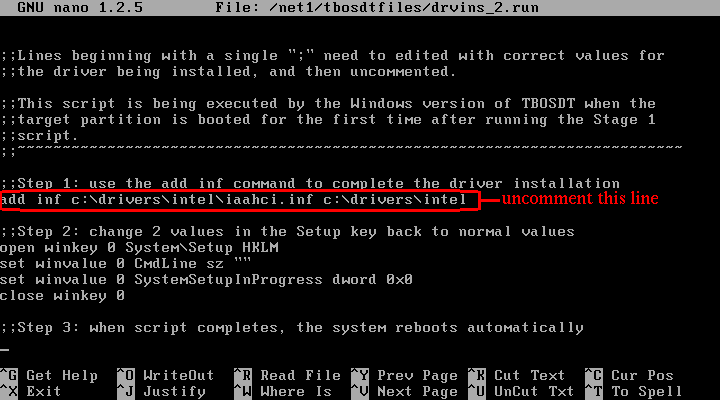
drvins_2.run의 경우, 이 예시에서는 다음 변경 사항이 필요합니다:
1. 1단계에서 'add inf' 명령 줄의 주석을 해제합니다(1개 줄).
아래 스크린샷은 편집 후 nano 텍스트 편집기의 drvins_2.run을 변경 사항이 동그라미로 표시된 상태로 보여줍니다.
파일 변경 사항을 저장하려면
nano 편집기를 종료하려면
이제 두 TBOSDT 스크립트가 모두 편집되었으므로 실제 드라이버 설치를 시작할 수 있습니다.
7단계: 1단계 스크립트(drvins_1.run) 실행
1단계 스크립트(drvins_1.run)를 실행하려면 Linux 명령 프롬프트에서 다음 명령을 실행하십시오.tbosdt /net1/tbosdtfiles/drvins_1.run
이 예시에서 설치되는 Intel SATA 드라이버의 경우, 스크립트의 출력은 다음과 같습니다.
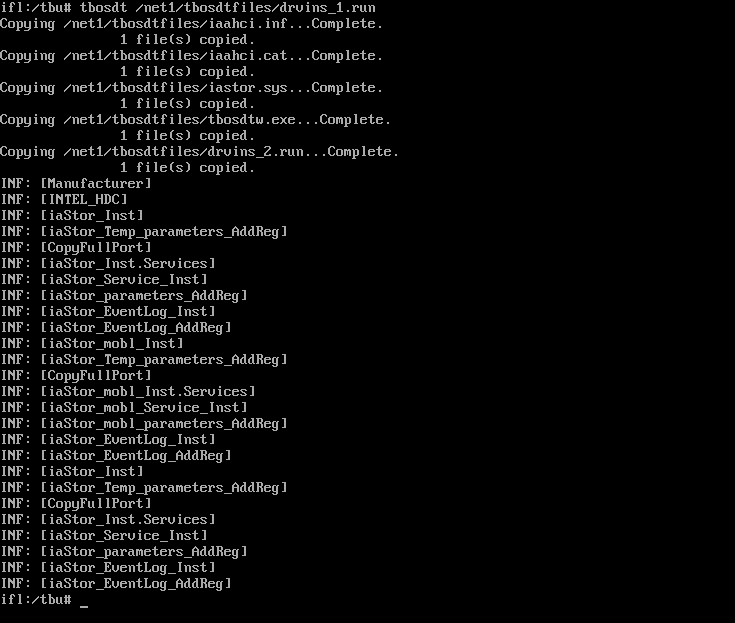
1단계 스크립트가 실행될 때, 화면에 표시되는 TBOSDT의 출력을 관찰하고 오류 메시지가 있는지 확인하십시오. 일반적으로 TBOSDT는 오류 조건이 발생하면 스크립트 실행을 종료하므로, 일부 출력이 스크롤되어 사라지더라도 오류 메시지는 화면에 계속 표시됩니다. 보려는 출력이 화면에서 스크롤되어 사라지는 경우, 키를 한 번 이상 사용하여
tbosdt /net1/tbosdtfiles/drvins_1.run > filename
more filename
문제 해결을 위해 IFL 부팅 디스크를 부팅할 때 프레임 버퍼 비디오 모드(부팅 메뉴의 옵션 2)를 선택하는 것도 도움이 될 수 있습니다. 이렇게 하면 스크롤 없이 더 많은 텍스트를 볼 수 있습니다.
일반적인 오류 원인은 다음과 같습니다.
1. 잘못된 드라이브/파티션을 마운트하려 시도 (drvins_1.run의 1단계)
2. drvins_1.run에서 올바른 값으로 하나 이상의 명령을 편집하지 못함 (6단계 참조)
3. drvins_1.run의 구문 및/또는 오타 오류
대상 파티션에서 부팅이 성공적으로 이루어지려면 1단계 스크립트가 오류 없이 실행되어야 합니다.
8단계: 2단계 실행을 위해 대상 파티션 부팅
7단계에서 1단계 스크립트가 성공적으로 실행되면, 이제 대상 파티션에서 부팅할 수 있어야 합니다. 다음 단계 순서가 권장됩니다.1. 대상 파티션에서 시스템을 정상적으로 부팅합니다. 첫 부팅 시 터미널 창이 나타나고 2단계 스크립트(drvins_2.run)가 실행됩니다. 일반적으로 몇 초 지연 후 시스템이 자동으로 재부팅됩니다. (이는 첫 부팅 시 한 번만 발생합니다).
2. 재부팅 시, 아래 3단계에 설명된 대로 Windows를 안전 모드로 부팅합니다. 안전 모드를 사용하면 Windows가 새로운 하드웨어를 감지할 때 멈추거나 특정 유형의 새로운 하드웨어, 특히 비디오 어댑터로 인해 발생할 수 있는 기타 문제가 발생하지 않습니다.
3. Windows XP 안전 모드로 진입하려면: 컴퓨터가 부팅될 때(POST 직후), "F8 키"를 계속 누르면 "Windows 고급 옵션 메뉴"가 나타납니다. 화살표 키를 사용하여 "안전 모드"로 이동한 다음 Enter 키를 누르십시오.
안전 모드로 부팅할 수 없는 경우 HAL도 교체해야 할 수 있습니다.
자세한 내용은 이 문서의 현재 범위를 벗어나지만, 기본적으로 올바른 파일을 \windows\system32\hal.dll에 복사하여 수행됩니다.
사용 가능한 HAL 파일(Win2003까지)은 HAL.DLL, HALAPIC.DLL, HALMPS.DLL,
HALACPI.DLL, HALAACPI.DLL, HALMACPI.DLL입니다.
최신 시스템에 가장 일반적으로 필요한 파일은 HALACPI.DLL, HALAACPI.DLL 또는 HALMACPI.DLL이며,
\windows\servicepackfiles\i386 폴더에서 찾을 수 있습니다.
TBOSDT를 사용하여 파티션을 마운트하고 필요한 파일을 복사할 수 있습니다.
4. 안전 모드에서 실행되면 Windows가 새 하드웨어 감지를 완료하도록 허용합니다.
5. 메시지가 표시되면 재부팅합니다.
6. 재부팅 시, Windows가 정상적으로 부팅되도록 허용합니다. 이제 드라이버 설치가 완료되어야 합니다.
새 하드웨어 감지로 인해 WPA(Windows 제품 활성화)가 트리거될 수 있으며, 이 경우 Windows를 다시 활성화해야 합니다.