


Создание загрузочного диска VistaPE с Image for Windows
Данное руководство представляет собой инструкцию по созданию загрузочного диска VistaPE, содержащего Image for Windows (IFW), который может загружаться как с CD/DVD, так и с UFD (USB-накопителя). VistaPE — это проект, который можно загрузить и запустить в утилите WinBuilder для создания загрузочных дисков на основе различных версий WinPE, обеспечивая при этом удобную среду Windows для работы.
Требования:
Перед началом работы ознакомьтесь со следующими требованиями для проекта:
- Операционная система:
Требуется Windows XP SP2 или более поздняя версия. Рекомендуется Windows 7, Windows Vista SP1 (или более поздняя версия) либо Windows XP SP3.
Примечание: Компьютер, используемый для создания загрузочного диска VistaPE, может работать под управлением 32-разрядной или 64-разрядной версии поддерживаемых операционных систем.
- Источник сборки:
- Настоятельно рекомендуется: DVD-диск Microsoft Vista (32-разрядная версия)
Примечание: Использование 64-разрядного DVD-диска Vista в качестве источника для сборки в настоящее время не поддерживается. Если 32-разрядный DVD-диск Vista недоступен, можно использовать Windows AIK (см. ниже). В качестве дополнительного пояснения: загрузочный диск VistaPE может быть создан в 64-разрядной ОС Windows, но он не может быть создан с использованием 64-разрядного DVD-диска Vista в качестве источника.
Хотя загрузочный диск VistaPE можно создать, используя только Windows AIK, использование DVD-диска Vista позволит включить дополнительные функции и программы помимо тех, которые поддерживаются Windows AIK. Дополнительную информацию см. в разделе Дополнительные примечания ниже.
- Комплект автоматической установки Windows (AIK)
Windows AIK необходим для создания загрузочного диска VistaPE. На момент написания данного руководства рекомендуется использовать Windows Vista SP1 AIK. Использование Windows 7 AIK может привести к ошибкам сборки или другим проблемам. Дополнительную информацию см. в разделе Дополнительные примечания ниже.
Это очень большой файл для загрузки (1,3 ГБ). Рекомендуется высокоскоростное подключение к Интернету. После загрузки Windows AIK необходимо записать на DVD-диск, а затем установить (см. Шаг 4).
Страницу загрузки можно найти здесь:
Windows Vista SP1 AIK:
http://www.microsoft.com/downloads/details.aspx?FamilyID=94bb6e34-d890-4932-81a5-5b50c657de08Для установки и использования Windows AIK убедитесь, что вы работаете в одной из поддерживаемых операционных систем:
- Семейство Windows 7
- Windows Vista SP1 (или более поздняя версия)
- Windows XP SP3
- Windows XP SP2 с установленным KB926044
- Windows Server 2008
- Windows Server 2003 Service Pack 1 с установленным KB926044
- Windows Server 2003 Service Pack 2
Примечание: В зависимости от используемой операционной системы (например, XP SP2) может потребоваться установка дополнительных обновлений и/или программ (см. Шаг 4).
- Настоятельно рекомендуется: DVD-диск Microsoft Vista (32-разрядная версия)
- Image for Windows:
Image for Windows (IFW) должна быть установлена в системе, которую вы используете для создания сборки.
- WinBuilder:
WinBuilder — это программа, которая фактически создаёт загрузочный диск. Из WinBuilder можно загрузить сам VistaPE. Рекомендуется использовать самую последнюю стабильную версию WinBuilder. На момент написания данного руководства последней стабильной версией является WinBuilder 078 SP6, выпущенная в январе 2010 года. Процедура в данном руководстве была протестирована с использованием VistaPE v.12 (RC1b) и WinBuilder 078 SP6. Загрузку WinBuilder можно найти по следующим ссылкам:
http://www.boot-land.net/forums/index.php?showforum=22 или www.winbuilder.net - Место на жёстком диске:
В процессе сборки VistaPE требуется приблизительно 2 ГБ свободного места. Для установки Windows AIK требуется до 1,5 ГБ свободного места.
- Память (ОЗУ):
Целевая система требует минимум 256 МБ, настоятельно рекомендуется 512 МБ или более. Примечание: Для загрузки сборки в системе с объёмом ОЗУ всего 256 МБ требуется создать сборку с минимальным набором программ.
Шаг 1: Загрузка и установка WinBuilder
Загрузите WinBuilder по одной из ссылок ниже. Рекомендуется последняя стабильная версия.
http://www.boot-land.net/forums/index.php?showforum=22 или www.winbuilder.net
Страница загрузки WinBuilder будет выглядеть аналогично приведённому ниже снимку экрана:
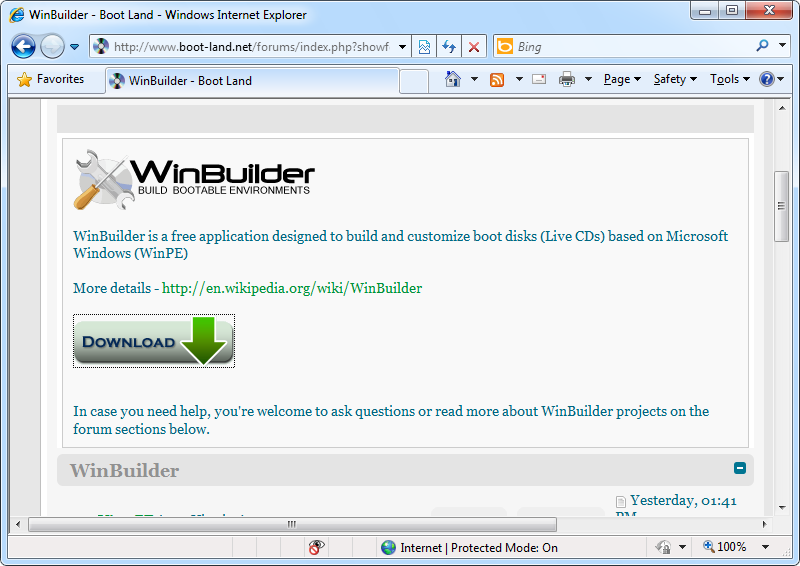
Загрузка WinBuilder будет представлять собой zip-файл, содержащий один файл (WinBuilder.exe). Извлеките этот файл в папку, из которой вы хотите запускать WinBuilder. Рекомендуется создать новую папку в корне диска (C:\WinBuilder, D:\WinBuilder и т. д.) и извлечь туда WinBuilder.exe. Также рекомендуется, чтобы путь к папке и само имя папки НЕ содержали пробелов, так как это может вызвать проблемы при определённых обстоятельствах.
Шаг 2: Запуск WinBuilder и загрузка VistaPE
Запустите WinBuilder, выполнив файл WinBuilder.exe. При запуске из Windows Vista или Windows 7 WinBuilder необходимо запустить от имени администратора. Если включён UAC (по умолчанию), нажмите Продолжить или Да в запросе UAC, чтобы разрешить запуск WinBuilder. Если WinBuilder не повышает свои права должным образом, вы можете сделать это вручную, щёлкнув правой кнопкой мыши по WinBuilder.exe и выбрав Запуск от имени администратора во всплывающем меню.
Поскольку это первый запуск WinBuilder и в папке WinBuilder в настоящее время нет проектов, программа должна сразу перейти к экрану Центр загрузки, как показано ниже.
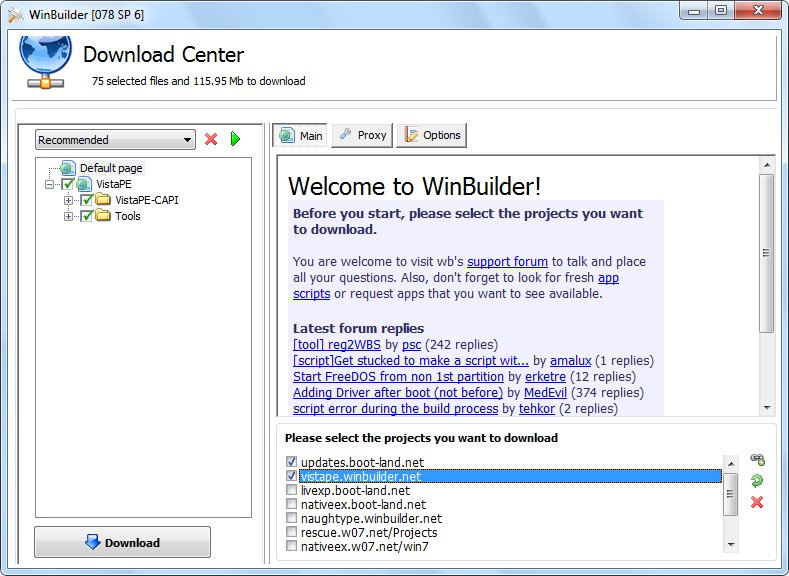
Выберите updates.boot-land.net и vistape.winbuilder.net в правом нижнем разделе (как показано выше). Для первой создаваемой сборки рекомендуется оставить выбранным Рекомендуемые в раскрывающемся списке и оставить все остальные элементы по умолчанию. Нажмите кнопку Загрузить, чтобы начать загрузку VistaPE. На снимке экрана ниже показан процесс загрузки:
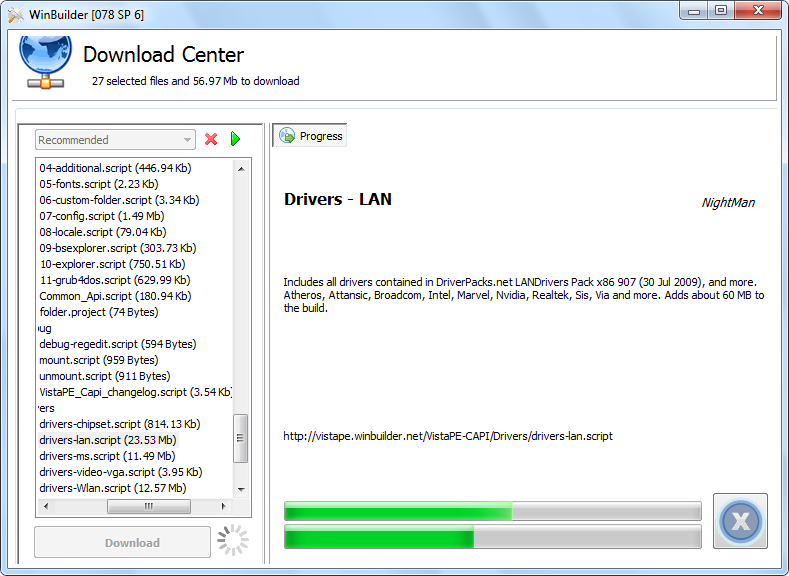
Если вы получите одно или несколько сообщений о том, что файл не может быть найден или загружен, подтвердите сообщение и дождитесь завершения загрузки с отсутствующими файлами. Затем выберите Загрузить на главном экране WinBuilder и снова выберите Загрузить на экране Центра загрузки. Это должно привести к тому, что WinBuilder загрузит только отсутствующие файлы, и теперь у вас будет полная установка VistaPE.
Примечание: Если вы хотите начать загрузку VistaPE заново с самого начала, закройте WinBuilder, удалите всё в папке WinBuilder, кроме WinBuilder.exe, а затем снова запустите WinBuilder, чтобы начать заново.
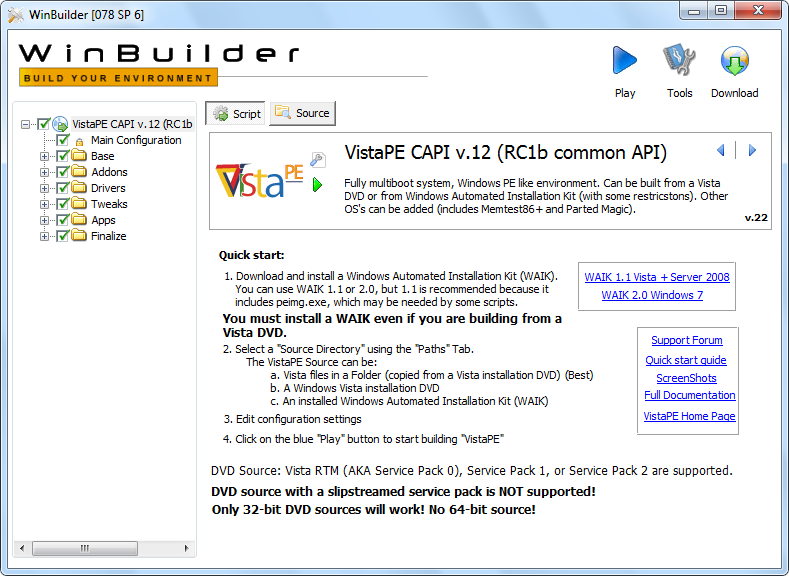
После завершения загрузки VistaPE главный экран WinBuilder будет выглядеть, как показано ниже:
Шаг 3: Установка файлов IFW в VistaPE
IFW включает утилиту (bartpe.exe), которая установит файлы, необходимые для включения IFW на загрузочный диск VistaPE. Этот файл находится в папке установки IFW (по умолчанию C:\Program Files\TeraByte Unlimited\Image for Windows\V2). Для успешного использования этой утилиты требуется, чтобы проект VistaPE уже был загружен в WinBuilder (как описано в Шаге 2 выше).
Если WinBuilder в настоящее время запущен, закройте его перед продолжением.
Запустите утилиту bartpe.exe и выберите переключатель VistaPE . В поле Расположение PE Builder перейдите к папке WinBuilder и выберите эту папку. Например, если WinBuilder установлен в папке C:\WinBuilder , то поле «Расположение PE Builder» должно содержать C:\WinBuilder. В полях Ключ продукта введите (или скопируйте/вставьте) своё зарегистрированное имя и ключ продукта IFW. Чтобы IFW запускалась автоматически при загрузке диска VistaPE, установите флажок Запускать Image for Windows автоматически (этот параметр также можно выбрать или отменить позже из WinBuilder). Если вы планируете разместить сборку VistaPE на UFD (или другом записываемом носителе), выберите параметр Сохранить ключ для записываемого носителя . Кроме того, вы можете выбрать, включать ли TBIView, TBIMount и TeraByte OSD Tool (эти программы должны быть установлены для выбора).
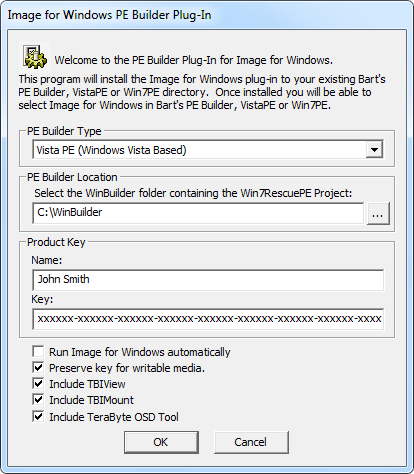
Нажмите OK, чтобы завершить настройку. После завершения работы утилиты вы должны получить сообщение об успешном выполнении.
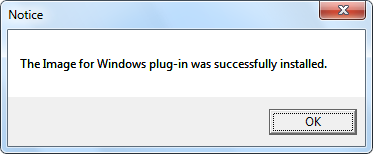
Примечание: Если вы используете Windows 7, при выходе из утилиты IFW PE Builder (bartpe.exe) может отобразиться окно Помощник по совместимости программ. В этом случае вы можете безопасно выбрать параметр Программа установлена правильно.
Теперь в папке TeraByte в папке Projects\VistaPE-CAPI\Apps внутри папки WinBuilder появится папка TeraByte. Папка TeraByte будет содержать несколько файлов (в зависимости от выбранных параметров), включая ifw.script, как показано ниже:

Запустите программу WinBuilder. Теперь вы должны иметь возможность выбрать сценарий Image for Windows в разделе Apps >> TeraByte, а затем установить или снять флажки доступных параметров:
- Запускать IFW автоматически
- Добавить ярлык IFW на рабочий стол
- Добавить ярлык IFW на панель быстрого запуска
- Запуск из ОЗУ (boot.wim) — рекомендуется
Вы также можете выбрать, какие дополнительные программы включить (если они были выбраны при создании подключаемого модуля).
Эти параметры можно изменять по желанию для каждой сборки загрузочного диска. Примечание: Чтобы обеспечить правильную доступность IFW в сборке, рекомендуется оставить выбранным параметр Запуск из ОЗУ....

Примечание: Не обязательно запускать утилиту IFW PE Builder (bartpe.exe) перед каждой сборкой. Это требуется только в том случае, если вы хотите обновить версию IFW, хотя вы также можете сделать это, просто скопировав файл imagew.exe из папки установки IFW в папку TeraByte в WinBuilder. При желании вы также можете отредактировать файл ifw.ini в папке TeraByte, чтобы изменить настройки IFW по умолчанию перед сборкой.
Шаг 4: Установка Windows AIK
Windows AIK необходим для создания загрузочного диска VistaPE. Рекомендуется использовать Windows Vista SP1 AIK. Страницу загрузки можно найти здесь:
Windows Vista SP1 AIK: http://www.microsoft.com/downloads/details.aspx?FamilyID=94bb6e34-d890-4932-81a5-5b50c657de08
Примечание: Если вы устанавливаете на XP, убедитесь, что ваша система поддерживает это (см. раздел Требования выше).
Загрузка Windows AIK от Microsoft будет представлять собой ISO-файл размером приблизительно 1,3 ГБ. После загрузки запишите ISO-файл на DVD-диск с помощью утилиты, такой как BurnCDCC. Эта утилита входит в состав IFW, а также может быть загружена с сайта TeraByte Unlimited по ссылке ниже:
https://www.terabyteunlimited.com/downloads-free-software.htm
Чтобы начать установку, вставьте DVD-диск и дождитесь появления экрана приветствия Windows AIK. Если DVD-диск не запускается автоматически при вставке, вы можете открыть DVD-привод в окне Проводника, а затем дважды щёлкнуть по startcd.exe. Обязательно обратите внимание на требования к установке на экране приветствия, в которых указано, какие версии Windows (и уровни пакетов обновления) поддерживаются Windows AIK.

Выберите Установка Windows AIK в меню экрана приветствия. После некоторой инициализации и экрана лицензионного соглашения появится следующий диалог:

Показанные выше значения по умолчанию будут работать нормально, и рекомендуется их сохранить. Если вы не уверены, достаточно ли свободного места на диске установки, проверьте требуемое дисковое пространство перед продолжением, используя кнопку Стоимость диска. Когда будете готовы, нажмите Далее, чтобы начать установку. По завершении появится следующий экран:
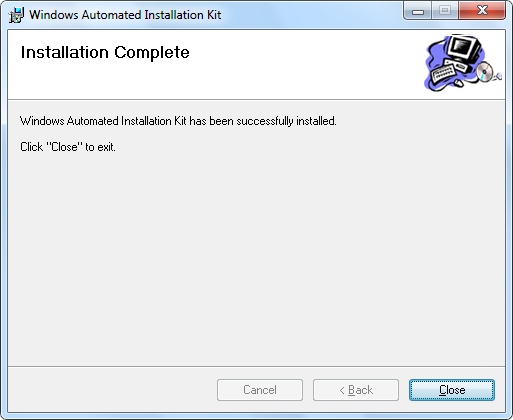
Примечание: Windows AIK требует установки как .NET Framework, так и MSXML 6.0. Если они ещё не установлены в системе, программа установки Windows AIK обнаружит это и попросит вас сначала установить один или оба этих компонента. Оба доступны для установки с того же DVD-диска и отображаются в меню экрана приветствия как Установка .NET Framework и Установка MSXML 6.0. Windows XP (в частности) обычно требует установки этих программ.
Шаг 5: Настройка VistaPE перед созданием загрузочного диска
Запустите WinBuilder (если он ещё не запущен после Шага 3). Он должен находиться на начальном экране и показывать проект VistaPE.
Выделив элемент VistaPE CAPI... на левой панели, нажмите кнопку Источник вверху. Теперь будет виден экран конфигурации Пути, как показано ниже:
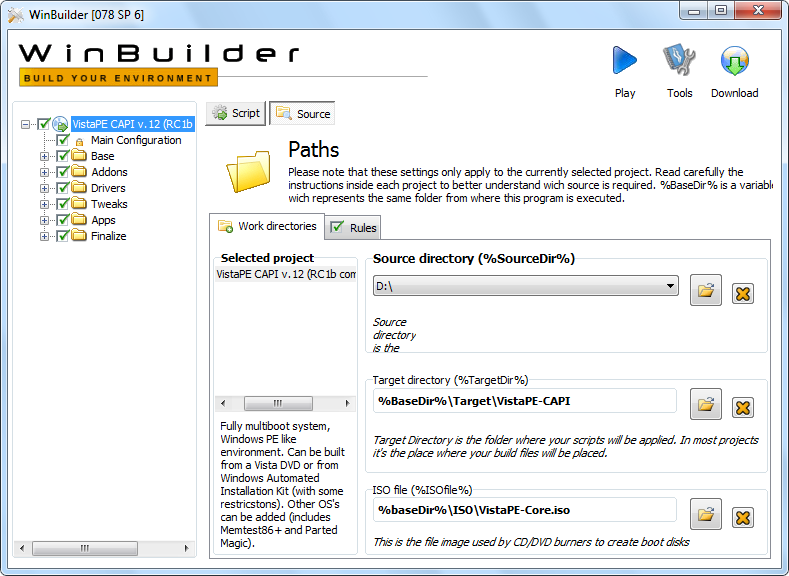
Ключевым элементом на этом экране является Исходный каталог, который сообщает VistaPE, где найти источник для создания загрузочного диска. Элементы Целевой каталог и ISO-файл можно оставить по умолчанию.
Если вы используете DVD-диск Vista в качестве источника, вставьте DVD-диск в DVD-привод и используйте кнопку «обзор» в диалоге «Исходный каталог», чтобы выбрать букву диска для DVD-диска Vista. На снимке экрана выше диск D:\ является расположением DVD-диска Vista. Для удобства и несколько более быстрой сборки вы также можете скопировать содержимое DVD-диска Vista в папку по вашему выбору на жёстком диске, а затем указать это расположение для параметра Исходный каталог . Например, если вы скопируете содержимое DVD-диска в папку C:\VistaDVD, то это расположение следует указать для параметра Исходный каталог .
ВАЖНО: Если вы используете Windows AIK в качестве источника, выберите папку установки Windows AIK:

Затем нажмите кнопку Сценарий вверху, а затем выберите Основная конфигурация на левой панели. Откроется экран Основная конфигурация для VistaPE, как показано ниже:
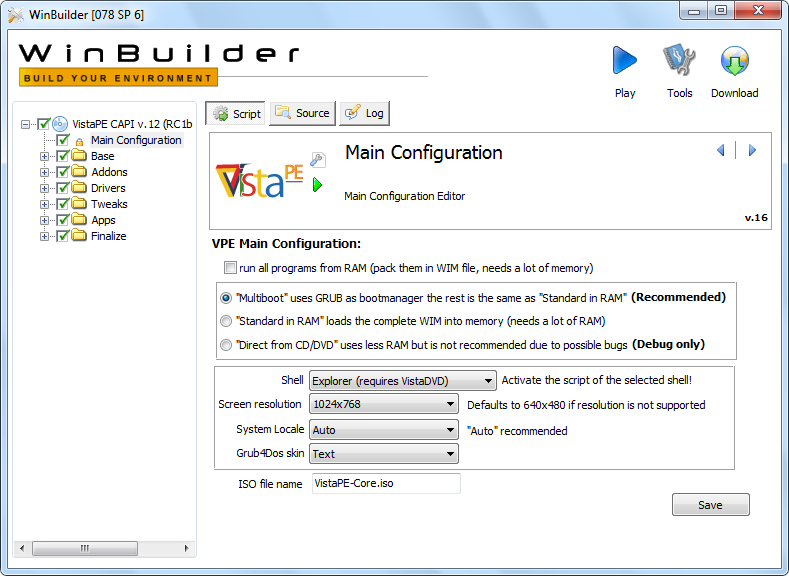
Хотя показанные выше настройки рекомендуются для первой сборки, может потребоваться внести несколько изменений:
- Убедитесь, что Разрешение экрана установлено на 1024x768 или выше (IFW не поместится на экране при более низких разрешениях).
- ВАЖНО: Если вы используете Windows AIK в качестве источника для сборки, измените выбор в раскрывающемся списке Оболочка на BS Explorer (лучше всего, если нет DVD-диска Vista).

Если были внесены какие-либо изменения, нажмите кнопку Сохранить, чтобы сохранить их.
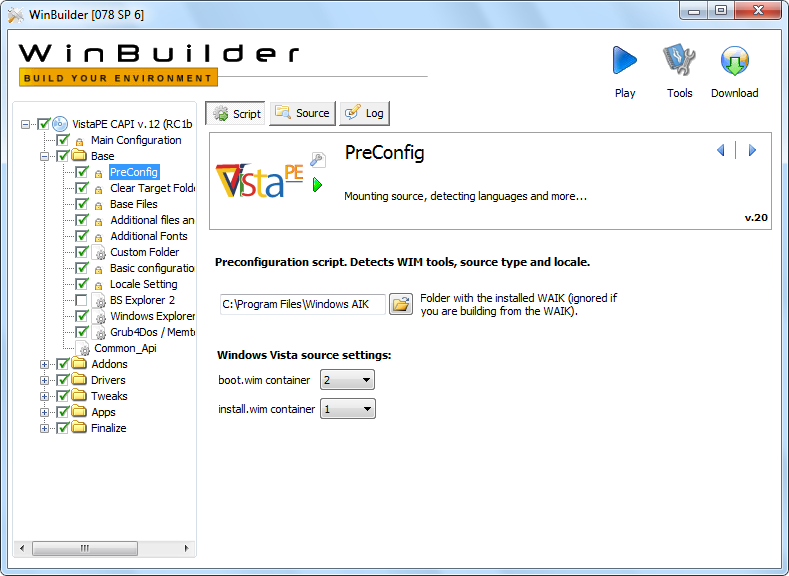
Разверните раздел Base на левой панели и выделите элемент PreConfig. Убедитесь, что путь к установке Windows AIK указан правильно. По умолчанию этот параметр должен быть правильным, если только вы не установили Windows AIK в нестандартное расположение. При необходимости перейдите к правильной папке, чтобы установить правильный путь.
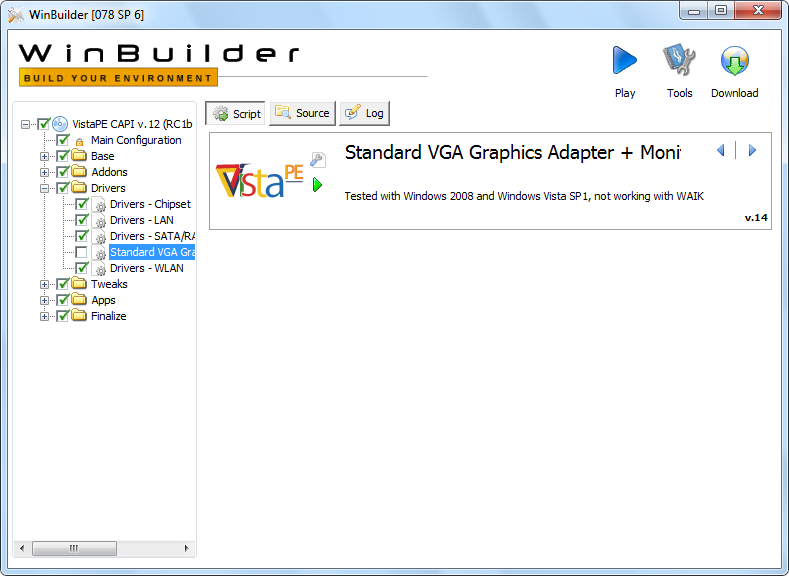
Разверните раздел Drivers на левой панели и снимите выбор с элемента Стандартный графический адаптер VGA.... Примечание: В некоторых системах загрузочный диск может зависнуть во время процесса инициализации, если этот элемент оставлен включённым.
Для первой сборки вы можете снять выбор (снять флажки) с большинства включённых сценариев Apps (эти сценарии не требуются для сборки). Снимите выбор:
- File Tasks
- HD Tasks
- Security
- Supplementary
- System
Примечание: Вы можете оставить выбранным сценарий Apps >> File Tasks >> a43, если планируете использовать его для управления файлами.

Важно: Если вы используете Windows AIK в качестве источника для сборки, требуются некоторые дополнительные изменения.
Примечание: Если вы используете DVD-диск Vista в качестве источника, эти изменения не требуются. Перейдите к Шагу 6.
Разверните раздел Base на левой панели.
Выберите элемент BS Explorer 2. Установите флажок (отметьте) элемент BS Explorer 2. Установите флажок параметра Запуск из ОЗУ (boot.wim или RAMdisk).

Снимите выбор (снимите флажок) с элемента Проводник Windows.
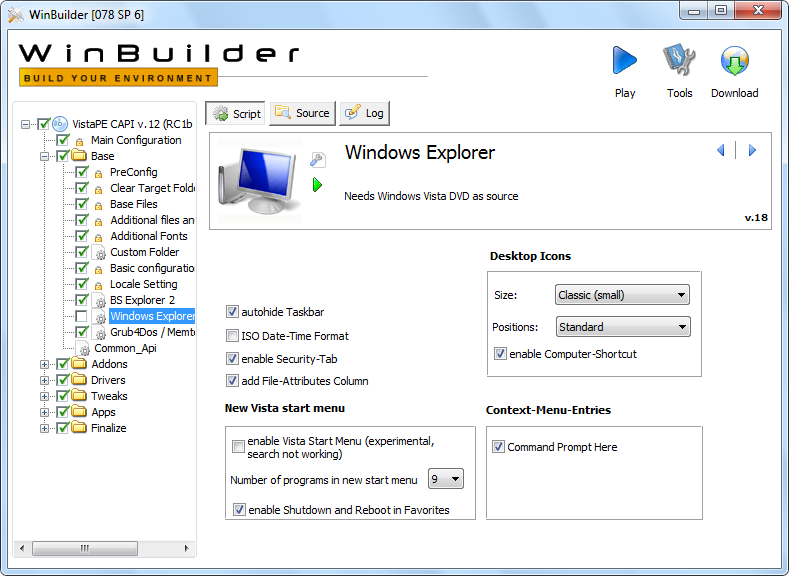
Выберите (выделите) элемент Дополнительные файлы и драйверы. Снимите выбор со следующих параметров:
- Расширенный PnP добавляет некоторые дополнительные инструменты для лучшего обнаружения и загрузки драйверов (требуется DVD-диск Vista)
- Добавить дополнительные файлы, необходимые для IE7 и некоторых других программ (требуется DVD-диск Vista)
- Служба теневого копирования томов (VSS) (требуется DVD-диск Vista)
Примечание: Хотя снимать выбор с этих сценариев не обязательно, их оставление выбранными может вызвать предупреждения при сборке.

Разверните раздел Addons. Снимите выбор (снимите флажки) со следующих элементов (они требуют источника DVD-диска Vista):
- PENetCfg
- Общий доступ к файлам
- Среда восстановления Windows Vista
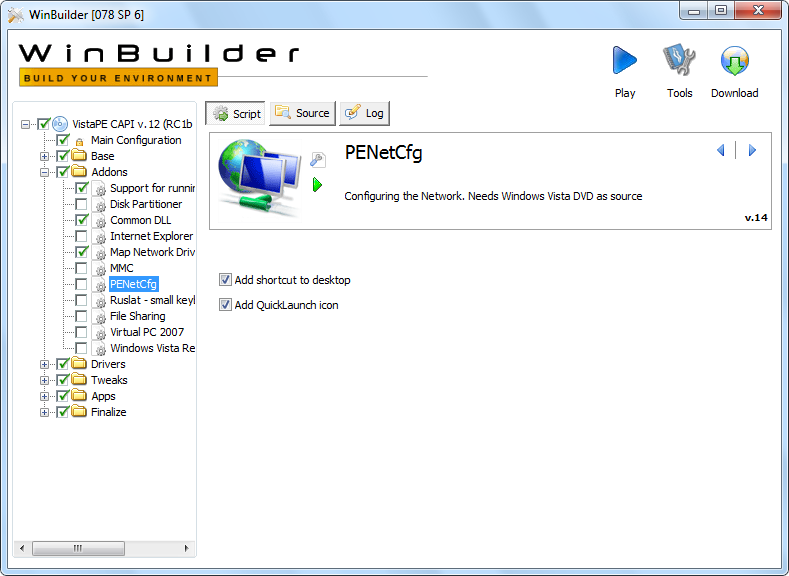
Шаг 6: Настройка IFW
Чтобы убедиться, что IFW будет включена на загрузочный диск, разверните раздел Apps >> TeraByte на левой панели и убедитесь, что элемент Image for Windows отмечен (он должен быть отмечен по умолчанию). Когда элемент Image for Windows выделен, на правой панели будет отображён экран конфигурации IFW. Эти параметры можно установить в соответствии с вашими предпочтениями для каждой сборки. Снимок экрана конфигурации IFW показан ниже (а также в Шаге 3 выше):

Для первой сборки рекомендуется оставить параметры в значениях по умолчанию.
Примечание: Для достижения наилучших результатов с различными загрузочными носителями (ISO, CD/DVD, UFD и т. д.) оставьте выбранным параметр Запуск из ОЗУ....
Шаг 7: Создание загрузочного диска VistaPE (ISO-файла)
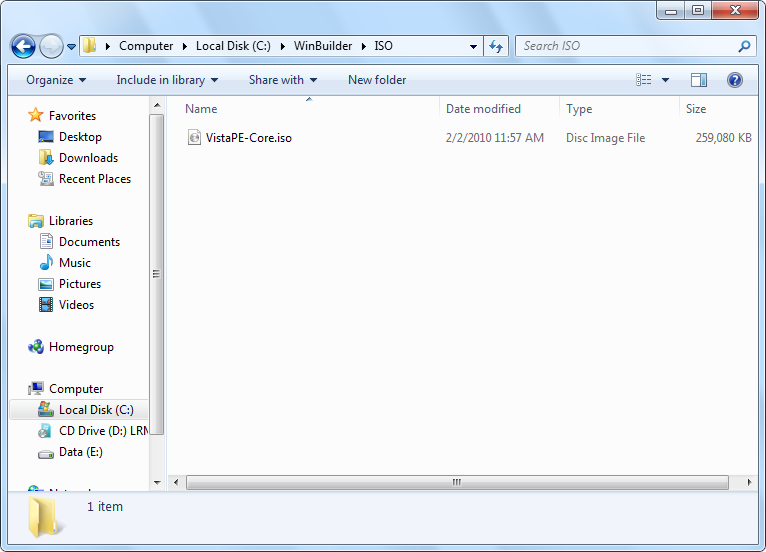
На этом шаге будет создан загрузочный диск и сформирован ISO-файл VistaPE, который будет создан (по умолчанию) в папке ISO в каталоге WinBuilder и будет назван VistaPE-Core.iso. Обратите внимание, что создание VistaPE на USB-накопителе (UFD) потребует выполнения некоторых дополнительных шагов после этого и будет рассмотрено в шаге 8 ниже.
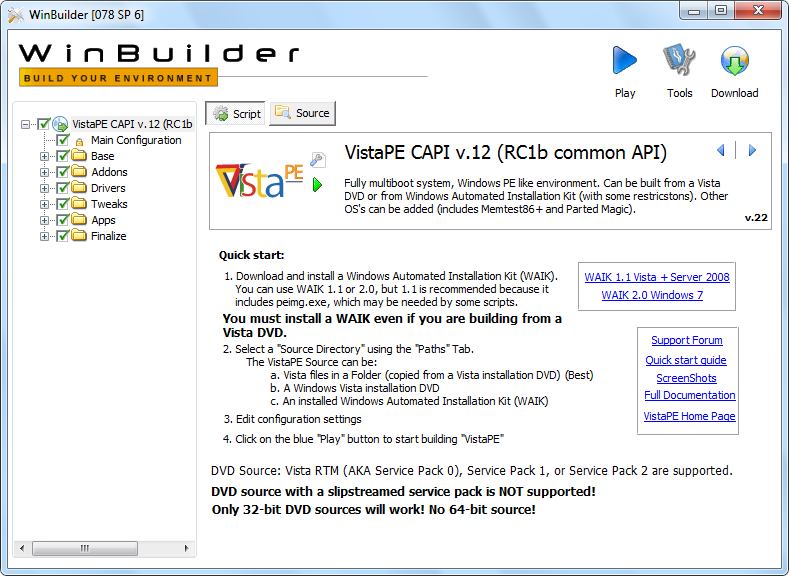
Выделите элемент VistaPE CAPI... в верхней части левой панели и нажмите кнопку Play в правом верхнем углу экрана (синий треугольник), чтобы начать сборку. Главный экран VistaPE показан ниже для справки:
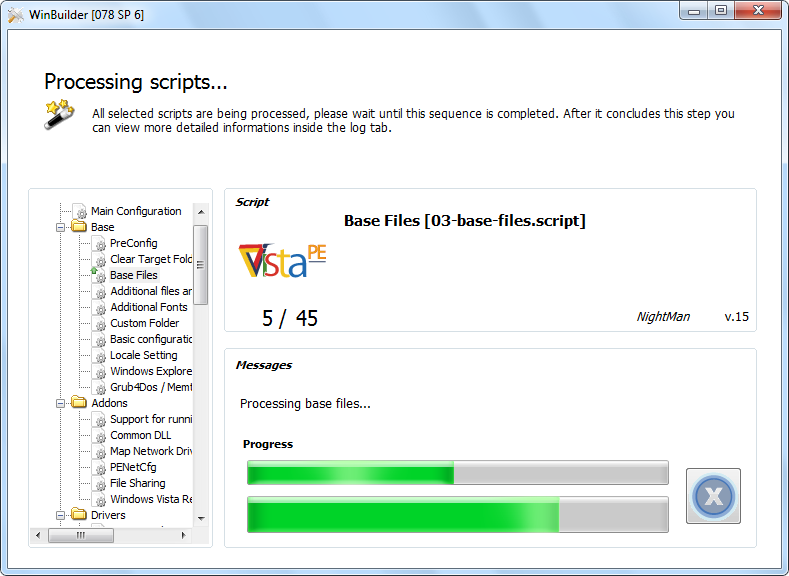
Снимок экрана ниже показывает процесс сборки:
Когда сборка завершится, WinBuilder вернется к обычному экрану VistaPE.
Если вы создаете UFD, а не CD/DVD, вы можете перейти к шагу 8 на этом этапе. В противном случае продолжите ниже, чтобы создать CD/DVD.
Файл VistaPE-Core.iso будет создан в папке ISO, как показано ниже. Фактический размер файла будет зависеть от выбранных параметров конфигурации, а также от скриптов, включенных в сборку.
ISO-файл может быть записан на CD/DVD с помощью приложения для записи CD/DVD, способного записывать ISO-файлы. Как упоминалось ранее, бесплатная утилита TeraByte Unlimited BurnCDCC идеально подходит для этой цели и включена в IFW. Её можно загрузить с сайта TeraByte Unlimited по следующей ссылке: https://www.terabyteunlimited.com/downloads-free-software.htm
Примечание: Если вы используете Windows 7, вы также можете записать ISO-файл на CD/DVD, щелкнув правой кнопкой мыши по файлу и выбрав Записать образ диска из всплывающего меню.
Шаг 8 (необязательный): Создание загрузочного диска VistaPE в виде USB-накопителя (UFD)
После того как вы выполнили шаги с 1 по 7 выше, вы теперь готовы создать загрузочный UFD.
Разверните раздел Finalize на левой панели, а затем выделите элемент Create ISO/CD/USB. Если кнопка Script справа еще не нажата (она должна быть нажата), нажмите её. Вы должны увидеть экран, показанный ниже:

Подключите UFD (если он еще не подключен) и определите его букву диска в Windows. В соответствующем поле на экране выше используйте кнопку обзора, чтобы выбрать корневой каталог UFD (в приведенном выше примере он установлен как F:).
Затем нажмите кнопку Make USB boot device скрипта, чтобы запустить его.
Примечание: Если вы ранее создавали VistaPE UFD и вам просто нужно обновить файлы, вы можете использовать кнопку Copy files (only) вместо этого. Файлы на выбранном UFD будут обновлены файлами текущей сборки. Переформатирование и настройка UFD не требуются.

Нажмите OK, когда будет предложено отформатировать UFD.

Запустится HP USB Disk Storage Format Tool.
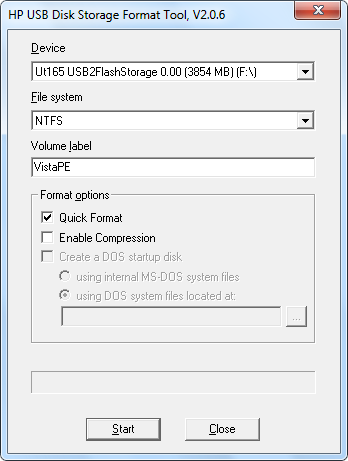
Убедитесь, что UFD выбран в раскрывающемся списке Device. Важно: Будьте очень внимательны при выборе правильного диска. Процедура форматирования удалит все данные на выбранном диске.
Выберите нужный тип формата (FAT32 или NTFS), используя раскрывающийся список File system.
Введите метку для UFD. В этом примере метка установлена как VistaPE.
Затем установите флажок Quick Format, а затем нажмите Start, чтобы отформатировать UFD.
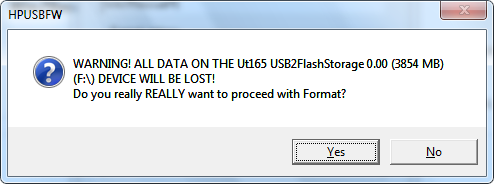
Проверьте правильность всей информации, а затем нажмите Yes в диалоговом окне предупреждения.
Когда форматирование завершится, будет отображен экран сводки, как показано ниже:
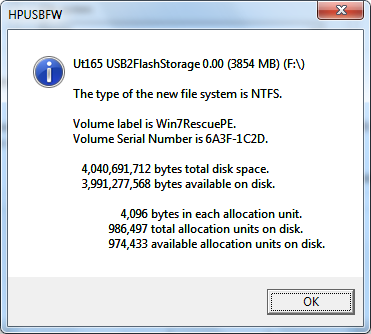
Нажмите OK, затем Close в диалоговом окне HP Format Tool, чтобы продолжить процесс настройки UFD.
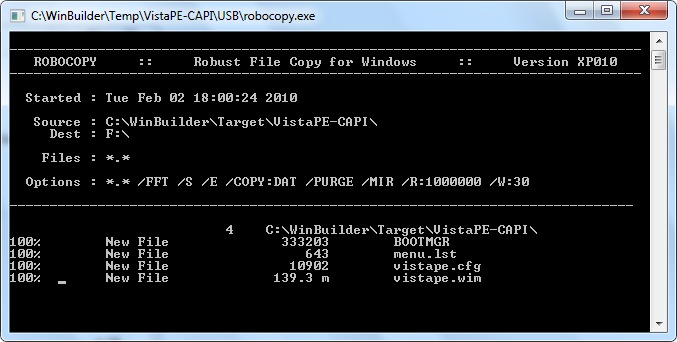
Теперь должно начаться копирование файлов:
Затем на UFD будет настроен Grub4DOS. Нажмите переключатель Disk, а затем выберите UFD из раскрывающегося списка. Важно: Будьте очень внимательны при выборе правильного диска. Вы должны быть в состоянии определить, какой диск является UFD, по размеру. Нажмите кнопку Refresh для раскрывающегося списка Part List, а затем выберите Whole disk (MBR) из него. Установите флажок Don't search floppy. Наконец, нажмите кнопку Install.
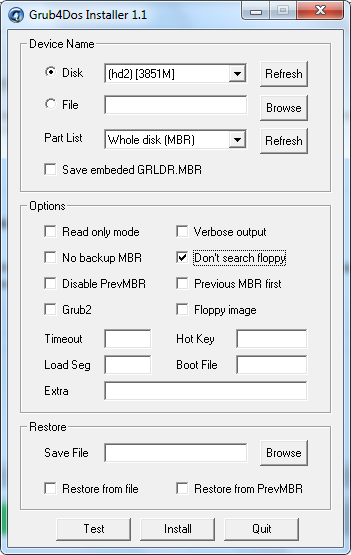
Если всё прошло правильно, вы должны увидеть следующее сообщение об успехе:
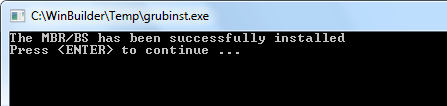
Нажмите ENTER, чтобы закрыть окно, а затем нажмите кнопку Quit, чтобы закрыть установщик Grub4DOS.
Нажмите OK в окне All Done (или дождитесь истечения времени ожидания). WinBuilder вернется к главному экрану VistaPE.
Устройство UFD теперь готово к загрузке. Вам потребуется установить UFD в качестве загрузочного устройства, чтобы загрузиться с него. Обычно это можно сделать, либо войдя в настройки BIOS и изменив порядок загрузки, либо выбрав устройство UFD из меню загрузочных устройств, которое можно вызвать (на некоторых системах) во время загрузки, нажав горячую клавишу (например, F8 или F11).
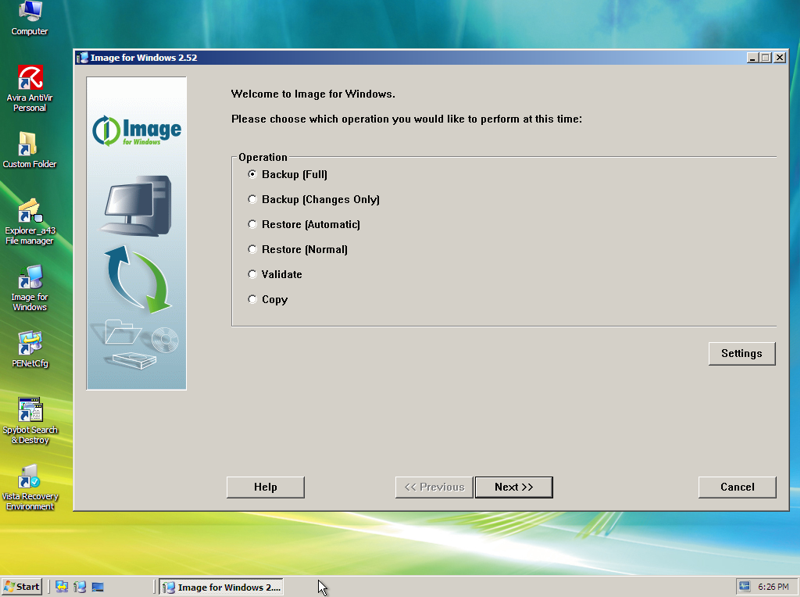
Рабочий стол VistaPE:
Загрузка и инициализация VistaPE обычно занимает несколько минут, в зависимости от системы, способа настройки загрузочного диска и типа загрузочного устройства (CD, UFD и т. д.). UFD обычно загружается быстрее, чем CD/DVD на большинстве новых систем.
Рабочий стол VistaPE будет выглядеть аналогично снимку экрана ниже, в зависимости от параметров, выбранных в конфигурации VistaPE (в этом примере используется оболочка Explorer). Если включена, утилита PENetCfg (показана на рабочем столе ниже) может использоваться для настройки сети и подключения сетевых дисков.
Дополнительные примечания
Проект VistaPE, по-видимому, меняется довольно часто. В результате сборки разных версий не всегда согласованы (то, что правильно работало в одной версии, может не работать в другой). Если вы создадите сборку, которая хорошо работает на вашем компьютере, рекомендуется сохранить настройку, чтобы вы могли использовать её снова позже (например, для обновления до более новой версии IFW).
Во время процесса запуска VistaPE программа VistaPE Loader может приостановиться, чтобы позволить вам пропустить расширенное обнаружение оборудования и установку сети:
Обратите внимание, что если обычное обнаружение правильно загружает необходимые драйверы для вашей системы, вы можете безопасно пропустить это. Также на некоторых компьютерах установка/обработка дополнительных драйверов может привести к потере поддержки некоторого оборудования или даже вызвать сбой (BSOD). Если это произойдет, просто перезагрузитесь и пропустите это.
На момент написания этого текста использование Windows AIK в качестве источника для сборки представляется более проблематичным, чем использование DVD-диска Vista (настоятельно рекомендуется использовать DVD-диск Vista в качестве источника, если это возможно). Обратите внимание на следующее:
- Загрузка с CD/DVD может работать лучше, чем с UFD.
- Внешние диски (например, USB-диск) может потребоваться подключить до загрузки VistaPE. Диски, подключенные после загрузки VistaPE, могут не обнаруживаться.
- Поддержка USB-клавиатуры и/или мыши может работать некорректно.
Если у вас возникли проблемы с созданием работоспособной сборки VistaPE, вы можете попробовать сборку Win7RescuePE.