


Een VistaPE-opstartschijf maken met Image for Windows
Deze handleiding helpt u bij het maken van een VistaPE-opstartschijf die Image for Windows (IFW) bevat en kan worden opgestart vanaf een cd/dvd of een UFD (USB-stick). VistaPE is een project dat kan worden gedownload en uitgevoerd binnen het hulpprogramma WinBuilder om opstartschijven te maken op basis van verschillende versies van WinPE, terwijl het tevens een gebruiksvriendelijke Windows-omgeving biedt om vanuit te werken.
Vereisten:
Voordat u begint, dient u de volgende vereisten voor het project door te nemen:
- Besturingssysteem:
Windows XP SP2 of hoger is vereist. Windows 7, Windows Vista SP1 (of hoger) of Windows XP SP3 wordt aanbevolen.
Opmerking: De computer die wordt gebruikt om de VistaPE-opstartschijf te maken, kan een 32-bits of 64-bits versie van de ondersteunde besturingssystemen draaien.
- Build-bron:
- Ten zeerste aanbevolen: Microsoft Vista-dvd (32-bits versie)
Opmerking: Het gebruik van een 64-bits Vista-dvd als bron voor een build wordt momenteel niet ondersteund. Indien er geen 32-bits Vista-dvd beschikbaar is, kunt u in plaats daarvan de Windows AIK gebruiken (zie hieronder). Ter verdere verduidelijking: de VistaPE-opstartschijf kan worden gebouwd vanaf een 64-bits Windows-besturingssysteem, maar kan niet worden gebouwd met een 64-bits Vista-dvd als bron.
Hoewel een VistaPE-opstartschijf kan worden gemaakt met alleen de Windows AIK, maakt het gebruik van een Vista-dvd het mogelijk om extra functies en programma's op te nemen naast de functies die door de Windows AIK worden ondersteund. Zie Aanvullende opmerkingen hieronder voor meer informatie.
- De Windows Automated Installation Kit (AIK)
De Windows AIK is vereist om de VistaPE-opstartschijf te bouwen. Op het moment van schrijven wordt aanbevolen om de Windows Vista SP1 AIK te gebruiken. Het gebruik van de Windows 7 AIK kan leiden tot build-fouten of andere problemen. Zie Aanvullende opmerkingen hieronder voor meer informatie.
Dit is een zeer grote download (1,3 GB). Een breedbandinternetverbinding wordt aanbevolen. Na het downloaden moet de Windows AIK op een dvd worden gebrand en vervolgens worden geïnstalleerd (zie stap 4).
De downloadpagina is hier te vinden:
Windows Vista SP1 AIK:
http://www.microsoft.com/downloads/details.aspx?FamilyID=94bb6e34-d890-4932-81a5-5b50c657de08Om de Windows AIK te installeren en te gebruiken, moet u een van de volgende ondersteunde besturingssystemen draaien:
- Windows 7-familie
- Windows Vista SP1 (of hoger)
- Windows XP SP3
- Windows XP SP2 met KB926044 geïnstalleerd
- Windows Server 2008
- Windows Server 2003 Service Pack 1 met KB926044 geïnstalleerd
- Windows Server 2003 Service Pack 2
Opmerking: Afhankelijk van het gebruikte besturingssysteem (bijvoorbeeld XP SP2) moeten er mogelijk aanvullende updates en/of programma's worden geïnstalleerd (zie stap 4).
- Ten zeerste aanbevolen: Microsoft Vista-dvd (32-bits versie)
- Image for Windows:
Image for Windows (IFW) moet geïnstalleerd zijn op het systeem dat u gebruikt om de build te maken.
- WinBuilder:
WinBuilder is het programma dat daadwerkelijk de opstartschijf bouwt. Vanuit WinBuilder kan VistaPE zelf worden gedownload. Het wordt aanbevolen om de meest recente stabiele versie van WinBuilder te gebruiken. Op het moment van schrijven is de laatste stabiele versie WinBuilder 078 SP6, uitgebracht in januari 2010. De procedure in deze handleiding is getest met VistaPE v.12 (RC1b) en WinBuilder 078 SP6. De WinBuilder-download is te vinden via de volgende links:
http://www.boot-land.net/forums/index.php?showforum=22 of www.winbuilder.net - Harde schijfruimte:
Er is ongeveer 2 GB vrije ruimte vereist tijdens het VistaPE-bouwproces. Het installeren van Windows AIK vereist maximaal 1,5 GB vrije ruimte.
- Geheugen (RAM):
Het doelsysteem vereist minimaal 256 MB, waarbij 512 MB of meer ten zeerste wordt aanbevolen. Opmerking: Om een build op te starten op een systeem met slechts 256 MB RAM, moet de build met een minimaal aantal programma's worden gemaakt.
Stap 1: WinBuilder downloaden en installeren
Download WinBuilder via een onderstaande link. De laatste stabiele versie wordt aanbevolen.
http://www.boot-land.net/forums/index.php?showforum=22 of www.winbuilder.net
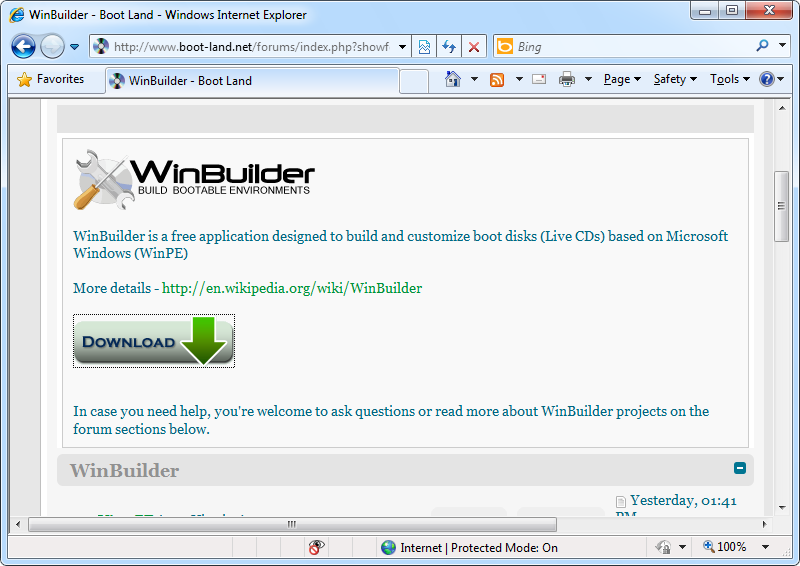
De WinBuilder-downloadpagina zal er vergelijkbaar uitzien als de onderstaande schermafbeelding:
De WinBuilder-download is een zip-bestand dat één bestand bevat (WinBuilder.exe). Pak dit bestand uit naar de map van waaruit u WinBuilder wilt uitvoeren. Het wordt aanbevolen om een nieuwe map aan te maken in de root van een schijf (C:\WinBuilder, D:\WinBuilder, enz.) en WinBuilder.exe daarheen uit te pakken. Het wordt ook aanbevolen dat het pad naar de map en de mapnaam zelf GEEN spaties bevatten, omdat dit onder bepaalde omstandigheden problemen kan veroorzaken.
Stap 2: WinBuilder starten en VistaPE downloaden
Start WinBuilder door WinBuilder.exe uit te voeren. Bij uitvoering onder Windows Vista of Windows 7 moet WinBuilder worden uitgevoerd als Als administrator uitvoeren. Als UAC is ingeschakeld (de standaardinstelling), klikt u op Doorgaan of Ja bij de UAC-melding om WinBuilder toe te staan te worden uitgevoerd. Als WinBuilder zichzelf niet correct verhoogt, kunt u dit handmatig doen door met de rechtermuisknop op WinBuilder.exe te klikken en Als administrator uitvoeren te kiezen in het snelmenu.
Aangezien dit de eerste keer is dat WinBuilder wordt uitgevoerd en er momenteel geen projecten in de WinBuilder-map staan, zou het programma direct naar het scherm Download Center moeten gaan, zoals hieronder weergegeven.
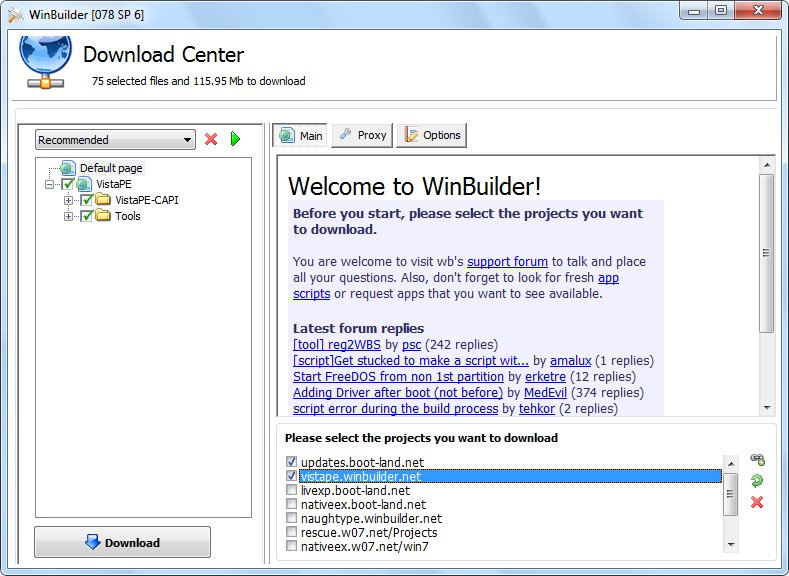
Selecteer updates.boot-land.net en vistape.winbuilder.net in het gedeelte rechtsonder (zoals hierboven getoond). Voor de eerste build die u maakt, wordt aanbevolen om Recommended geselecteerd te laten in de vervolgkeuzelijst en alle andere items op hun standaardwaarden te laten staan. Selecteer de knop Download om het downloaden van VistaPE te starten. De onderstaande schermafbeelding toont de download in uitvoering:
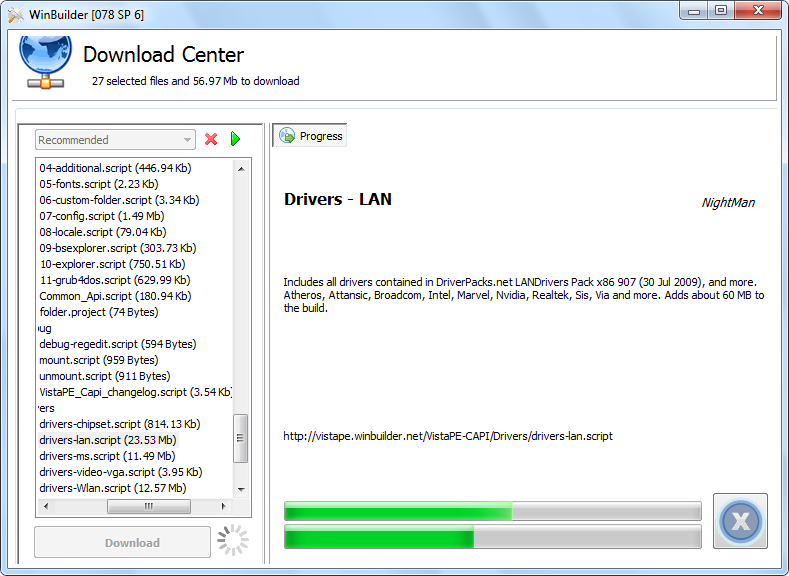
Indien u een of meer meldingen krijgt dat een bestand niet kan worden gevonden of gedownload, bevestig dan de melding en laat de download voltooien met de ontbrekende bestanden. Selecteer vervolgens Download in het hoofdscherm van WinBuilder en kies opnieuw Download in het scherm Download Center. Hierdoor zou WinBuilder alleen de ontbrekende bestanden moeten downloaden, zodat u nu een volledige VistaPE-installatie heeft.
Opmerking: Indien u de VistaPE-download opnieuw vanaf het begin wilt starten, sluit u WinBuilder, verwijdert u alles in de WinBuilder-map behalve WinBuilder.exe en voert u WinBuilder opnieuw uit om opnieuw te beginnen.
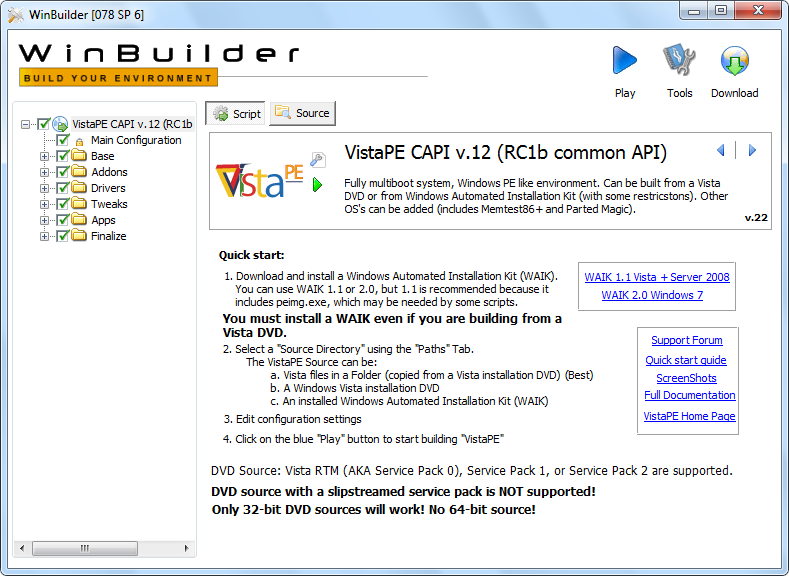
Wanneer de VistaPE-download is voltooid, ziet het hoofdscherm van WinBuilder eruit zoals hieronder getoond:
Stap 3: De IFW-bestanden installeren in VistaPE
IFW bevat een hulpprogramma (bartpe.exe) dat de bestanden installeert die nodig zijn om IFW op de VistaPE-opstartschijf op te nemen. Dit bestand bevindt zich in de IFW-installatiemap (standaard C:\Program Files\TeraByte Unlimited\Image for Windows\V2). Voor een succesvol gebruik van dit hulpprogramma moet het VistaPE-project al in WinBuilder zijn gedownload (zoals beschreven in stap 2 hierboven).
Als WinBuilder momenteel actief is, sluit het dan af voordat u verdergaat.
Start het hulpprogramma bartpe.exe en selecteer de optie VistaPE keuzerondje. In de PE Builder Location naar de WinBuilder-map en selecteer die map. Als WinBuilder bijvoorbeeld is geïnstalleerd in de map C:\WinBuilder , dan moet het veld PE Builder Location C:\WinBuilder bevatten. Typ (of kopieer/plak) in de Product Key velden voert u uw geregistreerde naam en de IFW-productcode in (of kopieert/plakt u deze). Om IFW automatisch te starten bij het opstarten van de VistaPE-schijf, selecteert u het Run Image for Windows automatically selectievakje (deze optie kan later ook binnen WinBuilder worden geselecteerd of gedeselecteerd). Indien u van plan bent de VistaPE-build op een UFD (of ander beschrijfbaar medium) te plaatsen, selecteert u de Preserve key for writable media . Daarnaast kunt u selecteren of u TBIView, TBIMount en de TeraByte OSD Tool wilt opnemen (deze programma's moeten geïnstalleerd zijn om geselecteerd te kunnen worden).
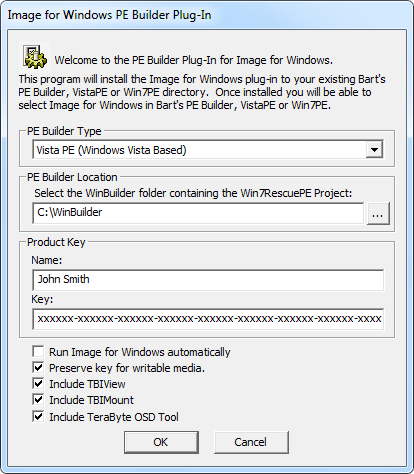
Druk op OK om de configuratie te voltooien. Wanneer het hulpprogramma klaar is, zou u een succesmelding moeten ontvangen.
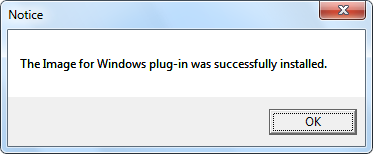
Opmerking: Als u Windows 7 gebruikt, kan er een venster van de Program Compatibility Assistant verschijnen wanneer u het IFW PE Builder-hulpprogramma (bartpe.exe) afsluit. Als dit gebeurt, kunt u veilig de optie Dit programma is correct geïnstalleerd selecteren.
Er bevindt zich nu een map TeraByte onder de map Projects\VistaPE-CAPI\Apps binnen de WinBuilder-map. De TeraByte-map bevat meerdere bestanden (afhankelijk van de geselecteerde opties), waaronder ifw.script, zoals hieronder getoond:

Voer het WinBuilder-programma uit. U zou nu het Image for Windows-script moeten kunnen selecteren onder de sectie Apps >> TeraByte en vervolgens de beschikbare selectievakjes kunnen in- of uitschakelen:
- Start IFW automatisch
- Voeg IFW-snelkoppeling toe aan bureaublad
- Voeg IFW-snelkoppeling toe aan Snel starten
- Uitvoeren vanuit RAM (boot.wim) - Aanbevolen
U kunt ook selecteren welke optionele programma's moeten worden opgenomen (indien geselecteerd bij het maken van de plug-in).
Deze opties kunnen naar wens worden gewijzigd voor elke build van de opstartschijf. Opmerking: Om ervoor te zorgen dat IFW correct toegankelijk is in de build, wordt aanbevolen om de optie Uitvoeren vanuit RAM... geselecteerd te laten.

Opmerking: Het is niet nodig om het hulpprogramma IFW PE Builder (bartpe.exe) voor elke build uit te voeren. Dat is alleen vereist wanneer u de IFW-versie wilt upgraden, hoewel u dat ook zou kunnen doen door simpelweg het bestand imagew.exe vanuit de IFW-installatiemap naar de map TeraByte onder WinBuilder te kopiëren. Indien gewenst kunt u ook het bestand ifw.ini in de TeraByte-map bewerken om de standaard IFW-instellingen voor een build te wijzigen.
Stap 4: Windows AIK installeren
De Windows AIK is vereist om de VistaPE-opstartschijf te bouwen. Het gebruik van de Windows Vista SP1 AIK wordt aanbevolen. De downloadpagina is hier te vinden:
Windows Vista SP1 AIK: http://www.microsoft.com/downloads/details.aspx?FamilyID=94bb6e34-d890-4932-81a5-5b50c657de08
Opmerking: Indien u installeert op XP, controleer dan of uw systeem dit ondersteunt (zie de sectie Vereisten hierboven).
De Windows AIK-download van Microsoft is een ISO-bestand van ongeveer 1,3 GB. Brand het ISO-bestand na het downloaden op een dvd met een hulpprogramma zoals BurnCDCC. Dit hulpprogramma wordt meegeleverd met IFW en kan ook worden gedownload van TeraByte Unlimited via de onderstaande link:
https://www.terabyteunlimited.com/downloads-free-software.htm
Om de installatie te starten, plaatst u de DVD en wacht u tot het welkomstscherm van Windows AIK verschijnt. Als de DVD niet automatisch start bij het plaatsen, kunt u het DVD-station openen in een Verkenner-venster en vervolgens dubbelklikken op startcd.exe. Let goed op de installatievereisten op het welkomstscherm, die specificeren welke Windows-versies (en Service Pack-niveaus) worden ondersteund door Windows AIK.

Selecteer Windows AIK Setup in het menu van het welkomstscherm. Na enige initialisatie en het scherm met de licentieovereenkomst verschijnt het volgende dialoogvenster:

De hierboven getoonde standaardwaarden werken prima en het wordt aanbevolen deze aan te houden. Indien u onzeker bent of er voldoende vrije ruimte op de installatieschijf is, controleer dan de vereiste schijfruimte voordat u verdergaat met de knop Disk Cost. Klik op Next om de installatie te starten. Na voltooiing verschijnt het volgende scherm:
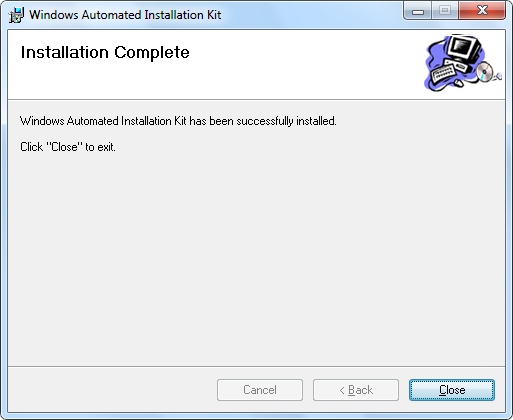
Opmerking: De Windows AIK vereist dat zowel het .NET Framework als MSXML 6.0 zijn geïnstalleerd. Indien deze nog niet op het systeem zijn geïnstalleerd, zal Windows AIK Setup dit detecteren en verzoeken om een of beide items eerst te installeren. Beide kunnen vanaf dezelfde dvd worden geïnstalleerd en verschijnen in het menu van het welkomstscherm als .NET Framework Setup en MSXML 6.0 Setup. Met name Windows XP zal doorgaans de installatie van deze programma's vereisen.
Stap 5: VistaPE configureren voordat de opstartschijf wordt gebouwd
Voer WinBuilder uit (indien het niet meer draait na stap 3). Het zou zich op het beginscherm moeten bevinden en het VistaPE-project moeten tonen.
Met het item VistaPE CAPI... gemarkeerd in het linkerpaneel, klikt u op de knop Source bovenaan. Het configuratiescherm Paths wordt nu zichtbaar, zoals hieronder getoond:
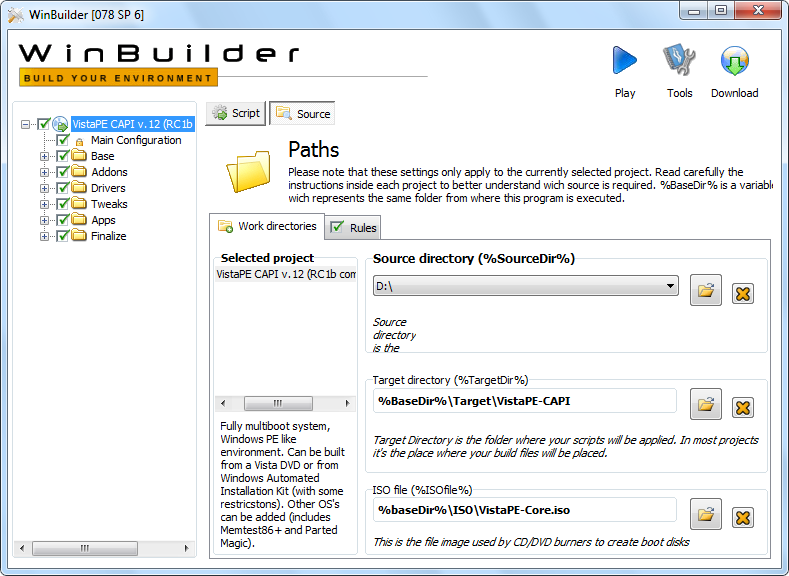
Het belangrijkste item op dit scherm is de Source directory, die VistaPE vertelt waar de bron voor het bouwen van de opstartschijf te vinden is. De items Target directory en ISO file kunnen op hun standaardwaarden blijven staan.
Indien u een Vista-dvd als bron gebruikt, plaatst u de dvd in een dvd-station en gebruikt u de knop "Bladeren" in het dialoogvenster Source directory om de stationsletter van de Vista-dvd te selecteren. In de bovenstaande schermafbeelding is het station D:\ de locatie van de Vista-dvd. Voor het gemak en een iets snellere build kunt u ook de inhoud van de Vista-dvd kopiëren naar een map naar keuze op de harde schijf en vervolgens die locatie opgeven voor de instelling Source directory . Als u bijvoorbeeld de inhoud van de DVD kopieert naar de map C:\VistaDVD, dan moet die locatie worden opgegeven voor de instelling Source directory .
BELANGRIJK: Indien u de Windows AIK als bron gebruikt, selecteert u de installatiemap van de Windows AIK:

Selecteer vervolgens de knop Script bovenaan en selecteer daarna Main Configuration in het linkerpaneel. Hiermee opent u het scherm Main Configuration voor VistaPE, zoals hieronder getoond:
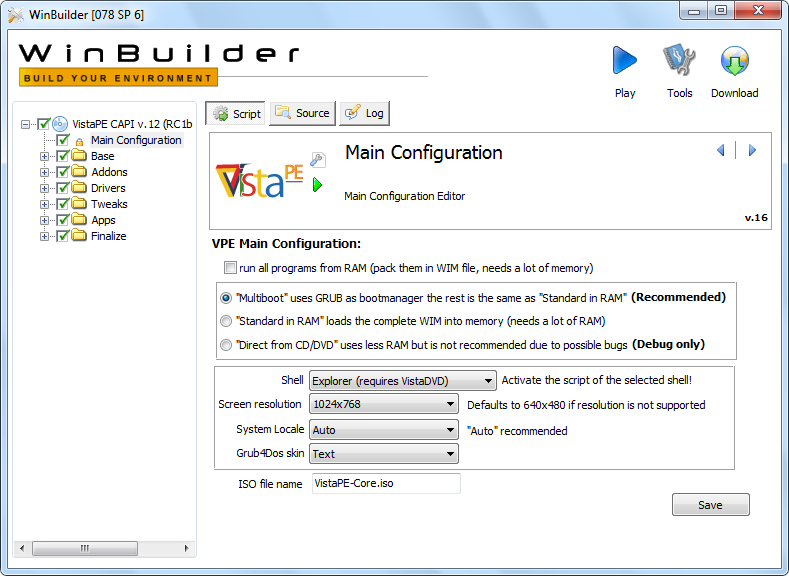
Hoewel de hierboven getoonde instellingen worden aanbevolen voor de eerste build, kan het nodig zijn om enkele wijzigingen aan te brengen:
- Zorg ervoor dat de Screen resolution is ingesteld op 1024x768 of hoger (IFW past niet op het scherm bij lagere resoluties).
- BELANGRIJK: Indien u de Windows AIK als bron voor de build gebruikt, wijzigt u de selectie in de vervolgkeuzelijst Shell naar BS Explorer (best if no Vista DVD).

Indien u wijzigingen heeft aangebracht, klikt u op de knop Save om deze op te slaan.
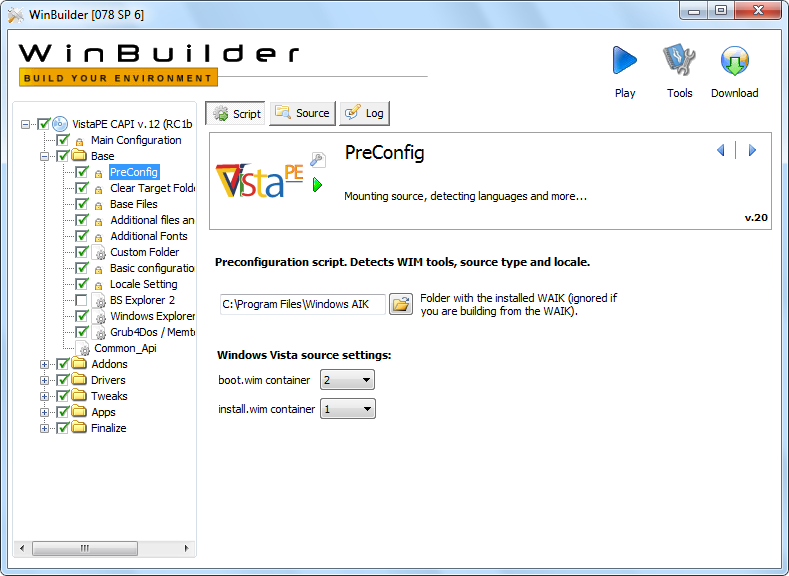
Vouw de sectie Base in het linkerpaneel uit en markeer het item PreConfig. Controleer of het pad naar de Windows AIK-installatie correct is. Standaard zou deze instelling correct moeten zijn, tenzij u de Windows AIK op een niet-standaard locatie heeft geïnstalleerd. Blader indien nodig naar de juiste map om het juiste pad in te stellen.
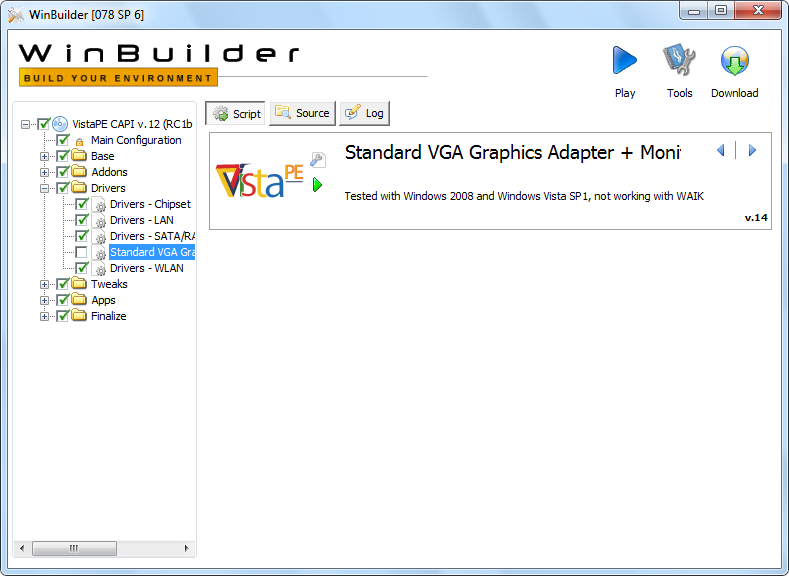
Vouw de sectie Drivers in het linkerpaneel uit en deselecteer het item Standard VGA Graphics Adaptor.... Opmerking: Op sommige systemen kan de opstartschijf vastlopen tijdens het initialisatieproces als dit item ingeschakeld blijft.
Voor de eerste build kunt u de meeste meegeleverde Apps-scripts deselecteren (deze scripts zijn niet vereist voor de build). Deselecteer:
- File Tasks
- HD Tasks
- Security
- Supplementary
- System
Opmerking: Mogelijk wilt u het script Apps >> File Tasks >> a43 geselecteerd houden als u van plan bent dit te gebruiken voor bestandsbeheer.

Belangrijk: Indien u de Windows AIK als bron voor de build gebruikt, zijn enkele aanvullende wijzigingen vereist.
Opmerking: Indien u een Vista-dvd als bron gebruikt, zijn deze wijzigingen niet vereist. Ga door naar stap 6.
Vouw de sectie Base in het linkerpaneel uit.
Selecteer het item BS Explorer 2. Vink het item BS Explorer 2 aan. Vink de optie Run from RAM (boot.wim or RAMdisk) aan.

Deselecteer (vink uit) het item Windows Explorer.
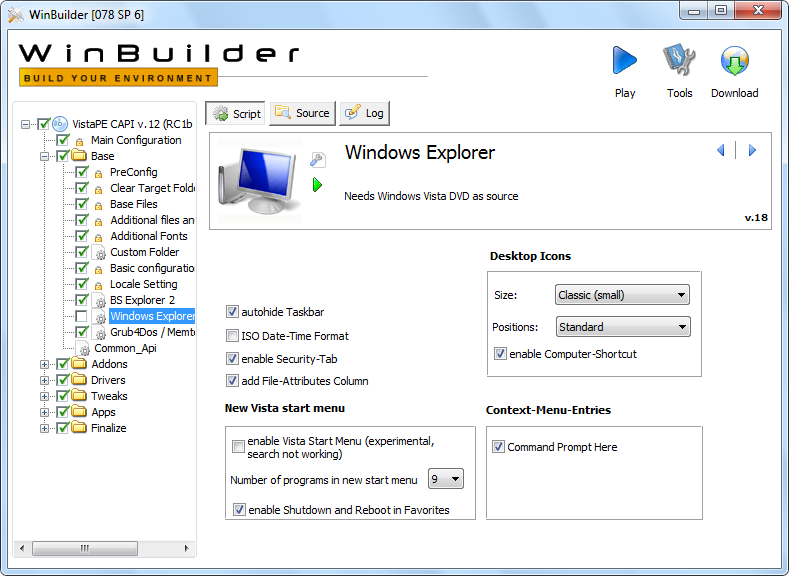
Selecteer (markeer) het item Additional files and drivers. Deselecteer de volgende opties:
- Extended PnP adds some extra tools to better detect and load drivers (needs Vista DVD)
- Add extra files needed for IE7 and some other programs (needs Vista DVD)
- Volume Shadow Service (VSS) (needs Vista DVD)
Opmerking: Hoewel het niet strikt noodzakelijk is om deze scripts te deselecteren, kan het geselecteerd laten ervan build-waarschuwingen veroorzaken.

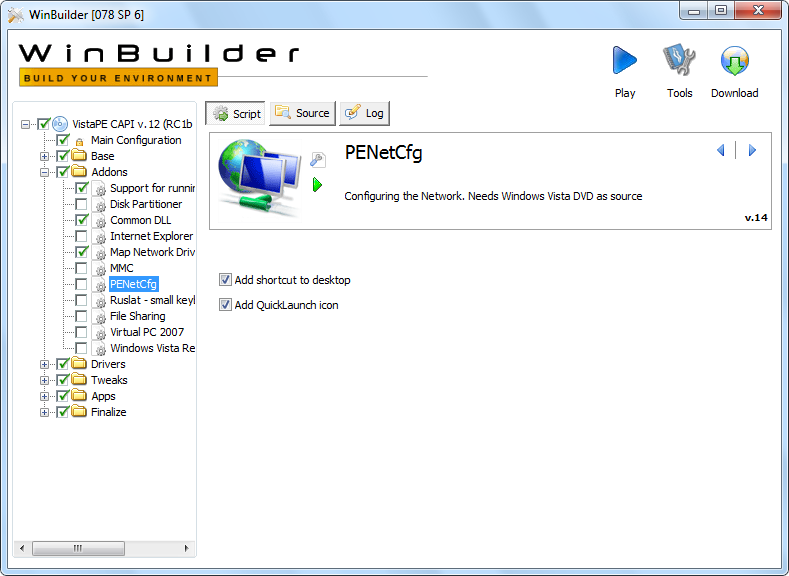
Vouw de sectie Addons uit. Deselecteer (vink uit) de volgende items (deze vereisen een Vista-dvd als bron):
- PENetCfg
- File Sharing
- Windows Vista Recovery Environment
Stap 6: IFW configureren
Om er zeker van te zijn dat IFW op de opstartschijf wordt opgenomen, vouwt u de sectie Apps >> TeraByte in het linkerdeelvenster uit en controleert u of het item Image for Windows is aangevinkt (dit zou standaard het geval moeten zijn). Wanneer het item Image for Windows is geselecteerd, wordt het IFW-configuratiescherm in het rechterdeelvenster weergegeven. Deze opties kunnen voor elke build naar eigen voorkeur worden ingesteld. Een schermafbeelding van het IFW-configuratiescherm wordt hieronder getoond (en ook in stap 3 hierboven):

Voor uw eerste build wordt aanbevolen de opties op hun standaardwaarden te laten staan.
Opmerking: Voor de beste resultaten met diverse opstartmedia (ISO, CD/DVD, UFD, enz.), dient u de optie Run from RAM... geselecteerd te laten.
Stap 7: De VistaPE-opstartschijf bouwen (het ISO-bestand)
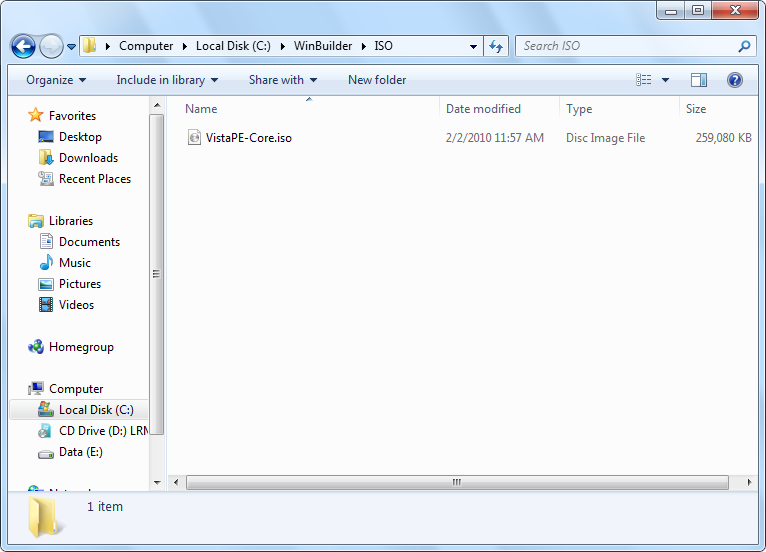
Deze stap bouwt de opstartschijf en maakt het VistaPE ISO-bestand aan, dat (standaard) wordt aangemaakt in de map ISO onder WinBuilder en de naam VistaPE-Core.iso krijgt. Houd er rekening mee dat het maken van VistaPE op een USB-stick (UFD) na deze stap nog enkele aanvullende stappen vereist, die in stap 8 hieronder worden behandeld.
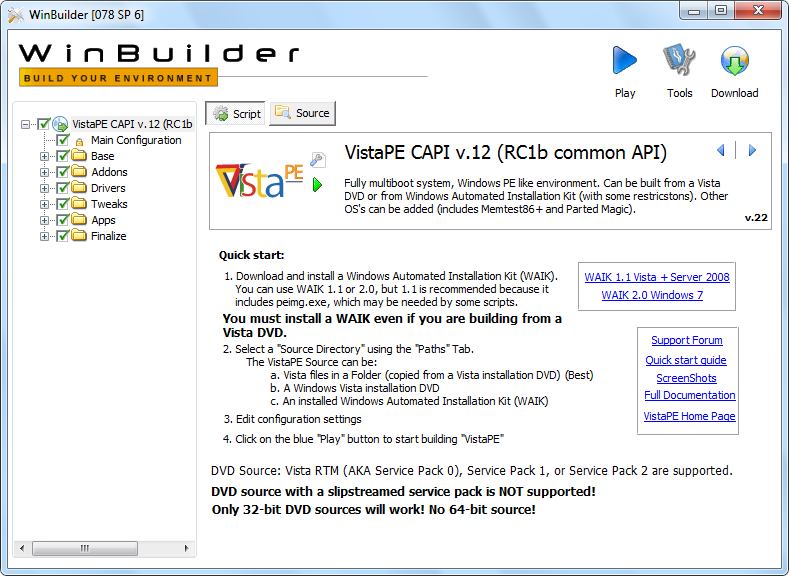
Markeer het item VistaPE CAPI... bovenaan het linkerpaneel en klik op de knop Play rechtsboven in het scherm (de blauwe driehoek) om de build te starten. Het VistaPE-hoofdscherm wordt hieronder ter referentie getoond:
De onderstaande schermafbeelding toont de build die in uitvoering is:
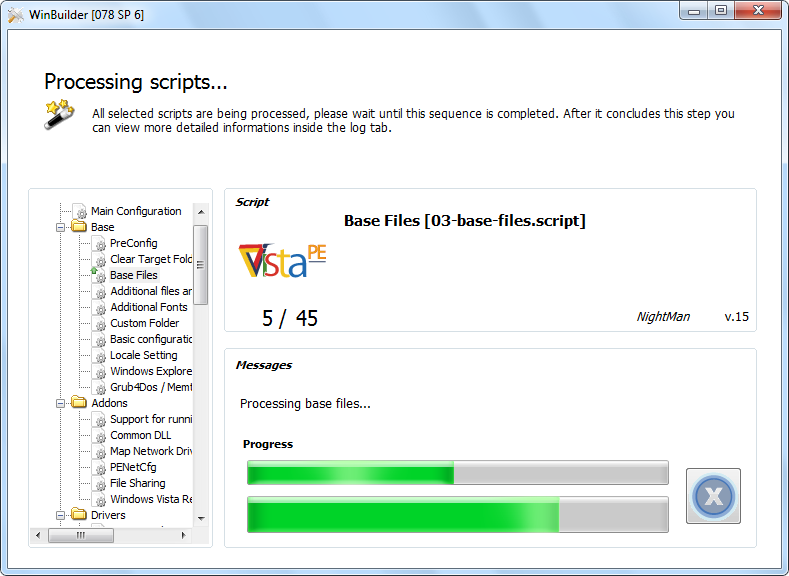
Wanneer de build is voltooid, keert WinBuilder terug naar het normale VistaPE-scherm.
Als u een UFD maakt in plaats van een CD/DVD, kunt u op dit punt doorgaan naar stap 8. Ga anders hieronder verder om de CD/DVD te maken.
Het bestand VistaPE-Core.iso wordt aangemaakt in de map ISO, zoals hieronder getoond. De werkelijke grootte van het bestand hangt af van de gekozen configuratieopties en de scripts die in de build zijn opgenomen.
Het ISO-bestand kan op een cd/dvd worden gebrand met een brandprogramma dat ISO-bestanden kan verwerken. Zoals eerder vermeld, is het gratis hulpprogramma BurnCDCC van TeraByte Unlimited hiervoor ideaal; het wordt meegeleverd met IFW. Het kan worden gedownload van TeraByte Unlimited via de volgende link: https://www.terabyteunlimited.com/downloads-free-software.htm
Opmerking: Indien u Windows 7 gebruikt, kunt u het ISO-bestand ook op een cd/dvd branden door met de rechtermuisknop op het bestand te klikken en Schijfkopiebestand branden te selecteren in het snelmenu.
Stap 8 (optioneel): De VistaPE-opstartschijf maken als USB-stick (UFD)
Nadat u stap 1 tot en met 7 hierboven hebt voltooid, bent u nu klaar om een opstartbare UFD te maken.
Vouw de sectie Finalize in het linkerpaneel uit en markeer vervolgens het item Create ISO/CD/USB. Indien de knop Script aan de rechterkant nog niet is ingedrukt (dat zou wel moeten), klik er dan op. U zou het hieronder getoonde scherm moeten zien:

Sluit de UFD aan (indien nog niet aangesloten) en bepaal de Windows-stationsletter. Gebruik in het betreffende vak in het bovenstaande scherm de bladerknop om de hoofdmap van de UFD te selecteren (in het bovenstaande voorbeeld is dit ingesteld op F:\).
Klik vervolgens op de knop Make USB boot device van het script om het uit te voeren.
Opmerking: Indien u eerder een VistaPE UFD heeft gemaakt en alleen de bestanden hoeft bij te werken, kunt u in plaats daarvan de knop Copy files (only) gebruiken. De bestanden op de geselecteerde UFD worden dan bijgewerkt met die van de huidige build. Het opnieuw formatteren en configureren van de UFD is dan niet nodig.

Klik op OK wanneer u wordt gevraagd de UFD te formatteren.

De HP USB Disk Storage Format Tool wordt uitgevoerd.
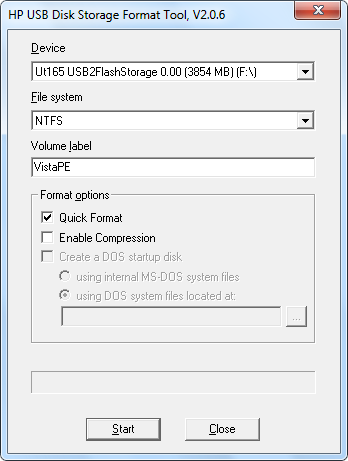
Zorg ervoor dat de UFD is geselecteerd in de vervolgkeuzelijst Device. Belangrijk: Wees zeer voorzichtig dat u het juiste station selecteert. De formatteerprocedure wist alle gegevens op het geselecteerde station.
Selecteer het gewenste formattype (FAT32 of NTFS) via de vervolgkeuzelijst File system.
Voer een label in voor de UFD. In dit voorbeeld is het label ingesteld op VistaPE.
Vink vervolgens het vakje Quick Format aan en klik op Start om de UFD te formatteren.
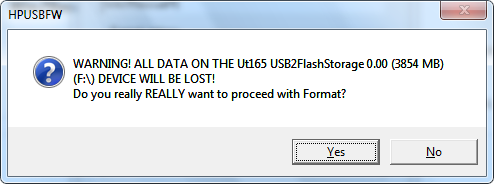
Controleer of alle informatie correct is en klik vervolgens op Ja in het waarschuwingsvenster.
Wanneer het formatteren is voltooid, wordt een overzichtsscherm weergegeven zoals hieronder getoond:
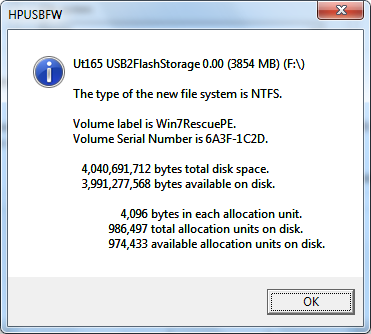
Klik op OK en sluit vervolgens het dialoogvenster van de HP Format Tool met Close om door te gaan met het instellen van de UFD.
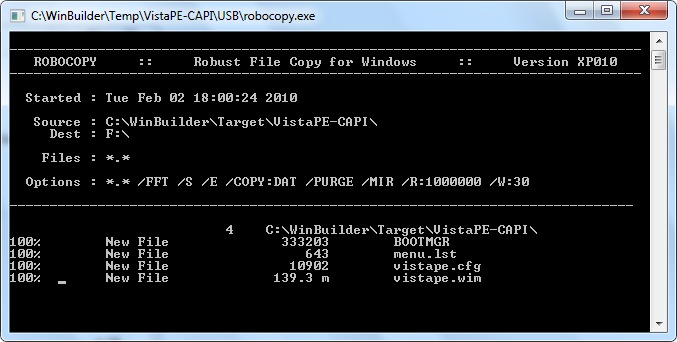
Het kopiëren van de bestanden vindt nu plaats:
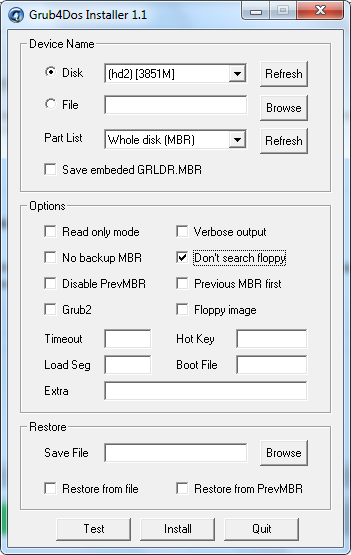
Vervolgens wordt Grub4DOS op de UFD geconfigureerd. Klik op het keuzerondje Disk en selecteer de UFD in de vervolgkeuzelijst. Belangrijk: Wees zeer voorzichtig dat u het juiste station selecteert. U kunt aan de grootte zien welk station de UFD is. Klik op de knop Refresh voor de vervolgkeuzelijst Part List en selecteer daaruit Whole disk (MBR). Vink de optie Don't search floppy aan. Klik ten slotte op de knop Install.
Indien alles correct is verlopen, zou u het volgende succesbericht moeten zien:
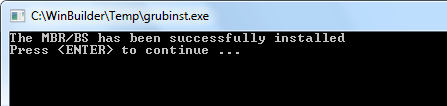
Druk op ENTER om het venster te sluiten en klik vervolgens op de knop Quit om de Grub4DOS Installer te sluiten.
Druk op OK in het vak All Done (of wacht tot de time-out is verstreken). WinBuilder keert terug naar het VistaPE-hoofdscherm.
Het UFD-apparaat is nu klaar om op te starten. U moet de UFD instellen als opstartapparaat om ervan te kunnen opstarten. Meestal kan dit worden gedaan door in de BIOS-instellingen de opstartvolgorde te wijzigen, of door het UFD-apparaat te selecteren in een menu van opstartapparaten dat op sommige systemen tijdens het opstarten kan worden opgeroepen door op een sneltoets te drukken (bijvoorbeeld F8 of F11).
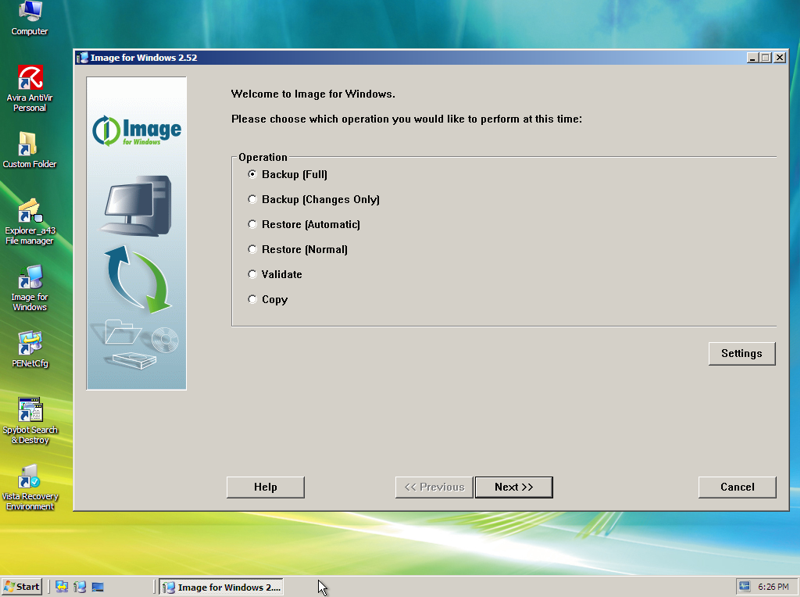
Het VistaPE-bureaublad:
Het opstarten en initialiseren van VistaPE duurt doorgaans enkele minuten, afhankelijk van het systeem, hoe de opstartschijf is geconfigureerd en het type opstartapparaat (cd, UFD, enz.). Een UFD start op de meeste nieuwere systemen doorgaans sneller op dan een cd/dvd.
Het VistaPE-bureaublad ziet er vergelijkbaar uit als de onderstaande schermafbeelding, afhankelijk van de opties die zijn geselecteerd in de VistaPE-configuratie (dit voorbeeld gebruikt de Explorer-shell). Indien inbegrepen, kan het hulpprogramma PENetCfg (getoond op het bureaublad hieronder) worden gebruikt om het netwerk te configureren en netwerkstations te koppelen.
Aanvullende opmerkingen
Het VistaPE-project lijkt vrij vaak te veranderen. Als gevolg hiervan zijn builds van verschillende versies niet altijd consistent (wat in de ene versie goed werkte, werkt in de andere versie mogelijk niet). Indien u een build maakt die goed werkt op uw computer, is het verstandig om de setup op te slaan, zodat u deze later opnieuw kunt gebruiken (bijvoorbeeld om bij te werken naar een nieuwere versie van IFW).
Tijdens het opstartproces van VistaPE kan het programma VistaPE Loader pauzeren om u de mogelijkheid te bieden de uitgebreide hardwaredetectie en netwerkinstallatie over te slaan:
Houd er rekening mee dat indien de normale detectie de benodigde stuurprogramma's voor uw systeem correct laadt, u dit veilig kunt overslaan. Bovendien kan het installeren/verwerken van de extra stuurprogramma's op sommige computers leiden tot verlies van hardwareondersteuning of zelfs een crash (BSOD). Mocht dit gebeuren, start dan opnieuw op en sla deze stap over.
Op het moment van schrijven lijkt het gebruik van de Windows AIK als bron voor de build problematischer dan het gebruik van een Vista-dvd (het wordt ten zeerste aanbevolen om, indien mogelijk, een Vista-dvd als bron te gebruiken). Let op het volgende:
- Opstarten vanaf een cd/dvd werkt mogelijk beter dan vanaf een UFD.
- Externe schijven (bijvoorbeeld een USB-schijf) moeten mogelijk worden aangesloten voordat VistaPE wordt opgestart. Schijven die worden aangesloten nadat VistaPE is opgestart, worden mogelijk niet gedetecteerd.
- Ondersteuning voor USB-toetsenborden en/of -muizen functioneert mogelijk niet correct.
Indien u problemen ondervindt bij het maken van een bruikbare VistaPE-build, kunt u een Win7RescuePE-build proberen.