


Настройки TBWinPE/RE Builder
Данное руководство охватывает параметры и настройки, доступные в программе TBWinPE/RE Builder, которая используется для создания загрузочных носителей TBWinRE и TBWinPE, а также для обновления установленной среды восстановления Windows (WinRE).
При первом запуске TBWinPE/RE Builder программа импортирует любые существующие настройки сценариев TBWinPE.cmd или TBWinRE.cmd, найденные в той же папке. Сохранённые настройки будут импортированы, если они были включены для сценария.
Доступ к настройкам программы можно получить, нажав кнопку Настройки на экране выбора типа проекта или через меню «Файл».
Чтобы быстро перейти к вкладке настроек, щёлкните по одной из следующих ссылок:
Общие
Общие параметры программы для TBWinPE/RE Builder.
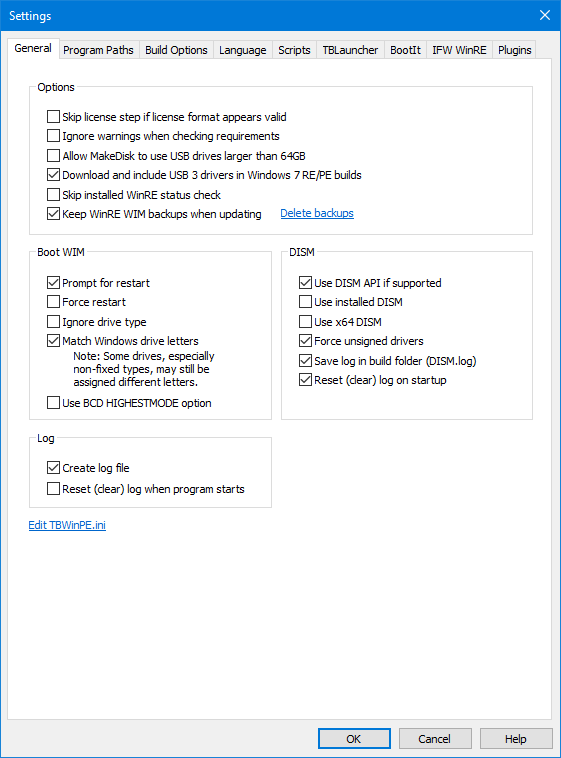
Параметры
Пропускать шаг лицензии, если формат лицензии выглядит корректным: Включите этот параметр, чтобы пропустить шаг мастера, запрашивающий информацию о лицензии Image for Windows, если формат импортированной или ранее введённой информации выглядит корректным.
Игнорировать предупреждения при проверке требований: Включите этот параметр, чтобы игнорировать предупреждения, выдаваемые при проверке требований к сборке. Мастер автоматически перейдёт к следующему шагу. Если параметр отключён, при наличии предупреждений потребуется нажать Далее для продолжения.
Разрешить MakeDisk использовать USB-накопители объёмом более 64 ГБ: По умолчанию MakeDisk не отображает USB-накопители объёмом более 64 ГБ. Включите этот параметр, чтобы разрешить их использование. Важно: Будьте особенно внимательны при выборе правильного накопителя.
Загружать и включать драйверы USB 3 в сборки Windows 7 RE/PE: Включите этот параметр, чтобы TBWinPE/RE Builder загружал часто используемые драйверы USB 3 для использования в сборках на основе Windows 7 (Windows 7 WinRE и Windows 7 AIK). Если этот параметр отключён, вам не будет предложено загрузить драйверы, и они не будут включены в сборку (даже если были загружены ранее).
Пропустить проверку состояния установленной WinRE: Включите для проверки состояния и содержимого установленной WinRE, если это поддерживается. Состояние показывает, используется ли обычная WinRE или TBWinRE, и версию включённого Image for Windows. Примечание: Подробности могут быть недоступны в WIM-файлах, созданных с использованием более старых версий TBWinPE/RE Builder или сценариев TBWinPE.cmd/TBWinRE.cmd. Требуется Windows 8 или более поздняя версия.
Сохранять резервные копии WinRE WIM при обновлении: Включите этот параметр, чтобы сохранять резервную копию существующего исходного файла WinRE WIM при обновлении до более нового WIM. Резервная копия будет находиться в папке WinRE_Backup и будет названа с указанием сведений о версии WIM. Это позволяет легко вернуться к предыдущему WIM, если возникнут какие-либо проблемы с более новой версией. Хотя более старые версии Windows редко обновляли установленную WinRE, текущие версии могут обновлять её довольно часто. Чтобы удалить старые резервные копии и освободить место на диске, щёлкните по ссылке Удалить резервные копии . Доступные для удаления резервные копии можно выбрать и удалить. По умолчанию четыре самые последние резервные копии будут сохранены и не будут доступны в списке для удаления. Если вы хотите установить пользовательское количество сохраняемых резервных копий, можно добавить параметр KeepWinREBackupsCount в раздел [General] файла TBWinPE.ini (например, KeepWinREBackupsCount=8).
Загрузка WIM
Эти параметры относятся к загрузке WIM-файла и применяются при загрузке WIM с использованием графического интерфейса (эти параметры не будут использоваться для операций командной строки /bootwim).
Запрашивать перезагрузку: Будет запрашивать перезагрузку системы после того, как система будет настроена для загрузки выбранного WIM-файла.
Принудительная перезагрузка: Принудительно перезагружает систему. Это может привести к потере данных, если у вас есть несохранённые файлы.
Игнорировать тип накопителя: Игнорирует тип накопителя (разрешает неподдерживаемые типы накопителей). Неподдерживаемые типы накопителей могут не загрузить WIM успешно.
Сопоставлять буквы дисков Windows: Пытается сопоставить назначения букв дисков Windows во время инициализации после загрузки WIM. Обратите внимание, что некоторым дискам, особенно нефиксированных типов, всё равно могут быть назначены другие буквы. Кроме того, некоторым дискам может не быть назначена буква, если раздел Windows недоступен после загрузки (например, зашифрован), и может потребоваться назначение букв вручную. Этот параметр требует WIM TBWinRE/PE, настроенного на использование TBLauncher версии 1.21 или выше (TBLauncher используется по умолчанию в этих сборках).
Использовать параметр BCD HIGHESTMODE: Включите этот параметр, чтобы использовать параметр BCD HIGHESTMODE при загрузке WIM-файла. Это может помочь на некоторых системах использовать более высокое или полное разрешение вместо ограничения 1024×768 или какого-либо другого более низкого разрешения.
DISM
Использовать DISM API, если поддерживается: Включите для использования DISM API в поддерживаемых системах (Windows 7 или выше). Использование API обычно сокращает время сборки. Функциональность одинакова независимо от того, включён параметр или отключён.
Использовать установленный DISM: Когда этот параметр включён, будет использоваться установленная версия DISM вместо DISM, включённого в файлы WinPE AIK/ADK. Этот параметр влияет только на сборки TBWinPE (сборки TBWinRE всегда используют установленный DISM) и может быть полезен в случаях, когда сборка TBWinRE может быть создана успешно, но возникают проблемы или ошибки DISM при попытке создать сборку TBWinPE.
Использовать x64 DISM: Будет использоваться x64 (64-разрядная) версия DISM вместо x86 (32-разрядной версии) в поддерживаемых системах. Использование DISM API будет отключено, когда этот параметр включён. Этот параметр может быть полезен в случаях, когда успешная сборка может быть создана с использованием сценария TBWinRE.cmd (или TBWinPE.cmd), но возникают проблемы или ошибки DISM при попытке создать сборку с помощью TBWinPE/RE Builder.
Принудительно использовать неподписанные драйверы: Включите, чтобы разрешить добавление неподписанных драйверов в сборки.
Сохранять журнал в папке сборки (DISM.log): Включите, чтобы сохранять выходные данные журнала DISM в файл DISM.log в папке сборки (выходные данные журнала DISM не будут сохраняться в журнал по умолчанию, используемый Windows). Например, если журнал запрашивается службой поддержки, этот параметр можно использовать для получения его для одной сборки без необходимости извлечения нужных записей из журнала по умолчанию. Если этот параметр отключён, записи журнала будут сохраняться в журнал по умолчанию.
Сбрасывать (очищать) журнал при запуске: Включите, чтобы очищать файл журнала DISM при запуске программы. Этот параметр применяется только к файлу DISM.log в папке сборки (файл журнала DISM Windows по умолчанию не будет сброшен). Если этот параметр отключён, новые записи журнала будут добавляться.
Журнал
Создавать файл журнала: Включите, чтобы программа создавала файл TBWinPE.log.
Сбрасывать (очищать) журнал при запуске программы: Включите, чтобы очищать файл журнала при запуске программы. Если этот параметр отключён, новые записи журнала будут добавляться.
Чтобы редактировать файл TBWinPE.ini напрямую, щёлкните по ссылке Редактировать TBWinPE.ini. Диалоговое окно настроек закроется, и файл откроется в Блокноте. Если вы хотите, чтобы диалоговое окно настроек открылось снова после закрытия Блокнота, удерживайте кнопку Shift при щелчке по ссылке.
Пути программ
Настройте пути к программам TeraByte, источнику Windows AIK/ADK для сборок TBWinPE и источнику WinRE для сборок TBWinRE.

В большинстве случаев указывать пути установки не требуется. Однако если программа (или источник) не найдена автоматически или если вы хотите указать другое расположение, вы можете сделать это здесь. Примером может служить ситуация, когда у вас есть файлы из нескольких установок AIK/ADK на компьютере без их установки.
Image for Windows
Будет показана обнаруженная версия Image for Windows.
TeraByte OS Deployment Tool Suite (TBOSDT)
Будет показана обнаруженная версия TBOSDT. Если вы используете версию «Professional for BootIt», вам может потребоваться ввести сведения о лицензии на вкладке BootIt.
Windows AIK или ADK (только TBWinPE)
Будет показан обнаруженный источник Windows AIK/ADK. Оставьте пустым, чтобы использовать путь по умолчанию/установки. Если вы вводите путь, можете проверить его, щёлкнув по ссылке Проверить путь.
Источник WinRE (только TBWinRE)
Будет показана версия источника WinRE (если найдена), а также текущий выбор источника (установленный или выбранный пользователем WIM). Вы можете щёлкнуть по ссылке Просмотреть подробности , чтобы просмотреть сведения о WIM для текущего выбранного источника. Рекомендуется использовать установленный источник, так как он обычно наиболее актуален и обеспечивает лучшую поддержку. Однако если установленная WinRE не была найдена или требуется другая версия, можно найти и выбрать альтернативный WIM для использования. Вы также можете выполнить поиск WIM в системе, выбрав меню Файл , а затем пункт Поиск WinRE... . Любой выбранный WIM будет проверен, и будут отображены предупреждения или ошибки.
Установленная WinRE (рекомендуется): Выберите, чтобы использовать установленную WinRE в качестве источника.
Использовать выбранный файл WinRE WIM: Выберите, чтобы использовать выбранный файл WinRE WIM в качестве источника. Раскрывающийся список кнопки Обзор... можно использовать, если доступно, чтобы принудительно открыть диалоговое окно обзора в определённой папке сборки, в противном случае оно открывается в последнем использованном расположении.
Важно: При использовании альтернативного WIM, в зависимости от версии и архитектуры (как для Windows, так и для WIM), некоторые файлы могут быть недоступны. Если вы создаёте сборку такого типа, рекомендуется проверить, что она загружается правильно и поддерживается требуемая вам функциональность.
Загрузочные файлы: По умолчанию используемые загрузочные файлы выбираются программой автоматически. Однако если возникают проблемы с загрузкой, можно использовать этот параметр для выбора альтернативы. В ситуациях, когда выбранные загрузочные файлы отсутствуют или будут недействительными, программа выберет из доступных действительных файлов.
Разрешить выбранному пользователем WIM заменять установленную WinRE: Когда этот параметр включён и используется выбранный пользователем WinRE WIM, операции, которые обновляют или восстанавливают установленную WinRE, заменят её выбранным WIM. При включении этого параметра будет отображено сообщение с подтверждением.
Важно: Этот параметр предназначен для целей устранения неполадок и ремонта и должен быть включён только при необходимости. Следует проявлять осторожность, чтобы избежать непреднамеренной замены установленного WinRE WIM.
Параметры сборки
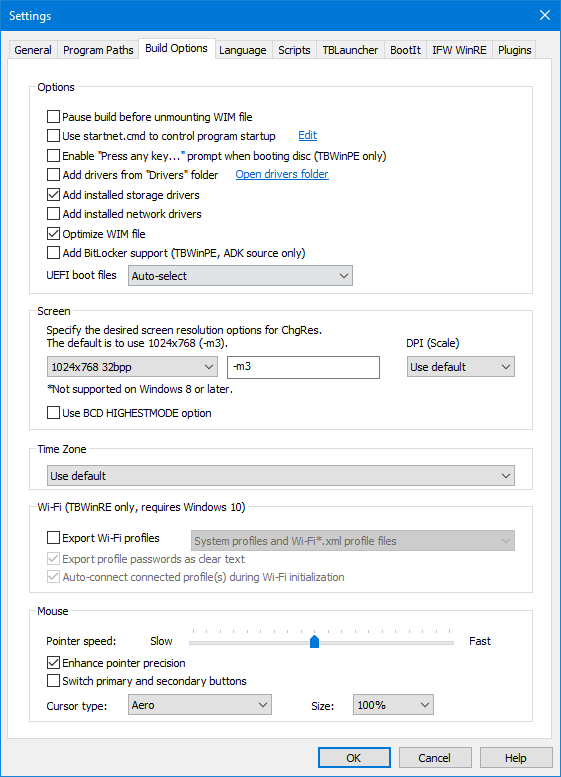
Параметры
Приостановить сборку перед отключением WIM-файла: Включение этого параметра приостановит сценарий после завершения модификаций TeraByte, но до отключения WIM-файла. Это позволяет пользователю просматривать подпапку mount для проверки содержимого или добавления содержимого в сборку.
Использовать startnet.cmd для управления запуском программы: Используйте этот параметр, чтобы сборка использовала файл startnet.cmd для управления запуском программы вместо значения по умолчанию (winpeshl.ini). Окно командной строки будет оболочкой вместо TBLauncher. Вы можете щёлкнуть по ссылке Редактировать, чтобы редактировать файл. Используемый файл startnet.cmd сохраняется в папке config.
Включить запрос «Нажмите любую клавишу...» при загрузке диска: Этот параметр применяется только к сборкам TBWinPE. Когда включён, этот параметр заставит CD TBWinPE запрашивать у пользователя нажатие любой клавиши перед загрузкой (так же, как это делает установочный CD/DVD Windows). Если клавиша не будет нажата в течение нескольких секунд, компьютер загрузится нормально с жёсткого диска.
Добавлять драйверы из папки «Drivers»: Включите этот параметр, чтобы включить любые драйверы в папке Drivers. Если отключено, драйверы в папке Drivers не будут включены в сборку.
Добавлять установленные драйверы хранилища: Включите, чтобы добавить установленные драйверы хранилища в сборку. (Некоторые стандартные драйверы будут пропущены.) Использование этого параметра может позволить вам избежать необходимости вручную помещать необходимые драйверы в папку «Drivers». В некоторых случаях установленные драйверы могут не поддерживаться в средах WinPE/RE и всё равно может потребоваться добавить их вручную. Обратите внимание, что создаваемая сборка должна быть такой же, как версия Windows (например, создание сборки TBWinRE, создание сборки TBWinPE с использованием Windows 10 ADK в Windows 10 и т. д.).
Добавлять установленные сетевые драйверы: Включите, чтобы добавить установленные сетевые драйверы в сборку. (Некоторые стандартные драйверы будут пропущены.) Использование этого параметра может позволить вам избежать необходимости вручную помещать необходимые драйверы в папку «Drivers». В некоторых случаях установленные драйверы могут не поддерживаться в средах WinPE/RE и всё равно может потребоваться добавить их вручную. Обратите внимание, что создаваемая сборка должна быть такой же, как версия Windows (например, создание сборки TBWinRE, создание сборки TBWinPE с использованием Windows 10 ADK в Windows 10 и т. д.).
Оптимизировать WIM-файл: Включите этот параметр, чтобы оптимизировать/переупаковать WIM-файл сборки после его создания. Это может привести к уменьшению размера, если исходный WIM-файл был ранее изменён.
Добавить поддержку BitLocker: Включает пакеты WinPE для добавления поддержки BitLocker. Этот параметр применяется только к сборкам TBWinPE с использованием источника Windows ADK (сборки TBWinRE включают поддержку BitLocker по умолчанию).
Загрузочные файлы UEFI: Выберите, какие загрузочные файлы UEFI будут использоваться для сборки. Это важно, если на целевой загружаемой системе включена функция Secure Boot. Если используются неправильные файлы, может потребоваться отключить Secure Boot, чтобы разрешить загрузку носителя.
-
Использовать по умолчанию: Использует загрузочные файлы по умолчанию. Для систем, где файлы по умолчанию не были заменены версиями Windows UEFI CA 2023, это обычно будут версии Microsoft Windows Production PCA 2011.
-
Автоматический выбор: Если сертификат Windows UEFI CA 2023 был установлен в BIOS, будет выбрана эта версия, если доступна.
-
Windows UEFI CA 2023: Использовать версии файлов Windows UEFI CA 2023, если доступны.
Экран
Вы можете выбрать одно из стандартных разрешений или ввести любые параметры ChgRes напрямую. Обратите внимание, что в Windows 8 или выше поддерживаются только разрешения 32 бит на пиксель. По умолчанию используется 1024×768 (рекомендуется использовать 1024×768 или выше).
Важно: Имейте в виду, что поддерживаемые разрешения при загрузке в WinPE отличаются от таковых в Windows. Некоторые системы могут поддерживать только очень ограниченное количество разрешений (системы UEFI часто поддерживают только одно), и некоторые системы могут фактически не поддерживать все перечисленные разрешения. Прежде чем указывать альтернативное разрешение, вы можете проверить, что разрешение, которое вы хотите использовать, действительно в WinPE, протестировав его с помощью TBLauncher или ChgRes при загрузке в TBWinPE или TBWinRE (запуск ChgRes без каких-либо параметров отобразит информацию об использовании).
Для экрана можно установить DPI на использование по умолчанию, 96, 120, 144 или 192. Это может быть полезно при использовании дисплеев FHD/QHD/QFHD, которые не определяются автоматически правильно.
Использовать параметр BCD HIGHESTMODE: Включите этот параметр, чтобы использовать параметр BCD HIGHESTMODE при загрузке загрузочного носителя. Это может помочь на некоторых системах использовать более высокое или полное разрешение вместо ограничения 1024×768 или какого-либо другого более низкого разрешения.
Часовой пояс
Выберите нужный часовой пояс из списка.
Wi-Fi
Экспортировать профили Wi-Fi: Включите для экспорта профилей Wi-Fi для использования в сборке. Профили содержат необходимую информацию для подключения к определённой сети Wi-Fi. Для системных профилей будут экспортированы только те, которые в настоящее время подключены или которые были ранее подключены и всё ещё сохраняются системой. Имейте в виду, что расширенные/корпоративные типы профилей могут не поддерживаться или работать неправильно в среде TBWinRE. Вы можете выбрать экспорт как системных профилей, так и файлов профилей Wi-Fi*.xml, только системных профилей или только файлов профилей Wi-Fi*.xml.
Если вы хотите вручную включить профиль, экспортируйте его в файл .xml, поместите его в папку сборки и назовите его в соответствии со следующей маской: Wi-Fi*.xml (например, Wi-Fi-Profile1.xml). Это может быть полезно, когда вам нужно включить профили, которых нет в системе, создающей сборку. Профили можно экспортировать с помощью командной строки администратора, выполнив следующую команду (замените правильное имя профиля на ProfileName): netsh wlan export profile name="ProfileName" key=clear
Примечание: Параметры и функции Wi-Fi поддерживаются только в сборках TBWinRE для Windows 10 или более поздних версий (для лучшей поддержки рекомендуется использовать последнюю версию Windows 10 или Windows 11). Кроме того, в сборку потребуется включить соответствующий драйвер для используемого устройства Wi-Fi. Некоторые драйверы включены по умолчанию, но многие — нет (опять же, для получения наиболее актуальных встроенных драйверов рекомендуется использовать последнюю версию Windows 10/11). Если использование параметра для включения установленных драйверов не работает, вам потребуется вручную добавить драйверы в сборку. Некоторые устройства могут не иметь драйверов, которые устанавливаются и функционируют правильно в среде WinRE.
Экспортировать пароли профилей в виде открытого текста: Выберите этот параметр, чтобы экспортировать профили с использованием пароля в виде открытого текста. Это позволяет профилю подключаться без необходимости запрашивать пароль. Если этот параметр не используется, профиль будет экспортирован с зашифрованным паролем, который будет очищен во время инициализации Wi-Fi.
Автоматически подключать подключённые профили во время инициализации Wi-Fi: Когда включено, инициализация Wi-Fi в TBLauncher попытается подключиться к экспортированным профилям, которые были подключены в момент создания сборки. Профили доступны для подключения вручную независимо от состояния этого параметра.
Мышь
Скорость указателя: Выберите желаемую скорость указателя из допустимого диапазона.
Повысить точность указателя: Выберите, чтобы включить повышенную точность и ускорение.
Переключить основную и дополнительную кнопки: Выберите, чтобы поменять местами кнопки мыши.
Примечание: Приведённые выше параметры соответствуют стандартным настройкам мыши Windows и могут не применяться ко всем устройствам указателя. Скорость указателя может отличаться в TBWinPE/RE от таковой в Windows даже при одинаковой настройке. Эти настройки также доступны из меню «Инструменты» TBLauncher (Настройки мыши...) и могут быть настроены после загрузки.
Тип курсора: Выберите тип курсора мыши для использования (будет использоваться по умолчанию, если недоступен). Варианты: По умолчанию, Aero, Aero (XL), Чёрный и Чёрный (L). Типы курсоров, доступные в сборке, также можно выбрать в TBLauncher после загрузки. По умолчанию курсоры Aero будут включены в сборку и использоваться для больших размеров по умолчанию.
Размер: Выберите размер курсора. Размер курсора также можно выбрать в TBLauncher после загрузки.
Язык

Языковой пакет
Используйте эту опцию для установки языкового пакета. Вы можете ввести имя языкового пакета или выбрать его из выпадающего списка. Обратите внимание, что для заполнения списка необходимо указать действительный путь к источнику AIK/ADK. Выбранный языковой пакет будет установлен и установлен по умолчанию. Эта опция применяется только к сборкам TBWinPE.
Добавить пакет поддержки шрифтов языка, если доступен: Для некоторых языков доступен дополнительный пакет поддержки шрифтов (например, ja-jp). Включите эту опцию, чтобы включить пакет, если он доступен.
Язык ввода
Используйте эту опцию для установки языка ввода на альтернативное значение. Выбранный язык должен поддерживаться используемым в данный момент языковым пакетом.
Скрипты
Пользовательские скрипты инициализации, выполнения и сборки.

Эти скрипты могут быть включены в сборку для более простого выполнения пользовательских задач сборки, инициализации и автоматизации. InitScript и RunScript запускаются из TBLauncher при запуске и предоставляют альтернативу использованию скрипта startnet.cmd. Примечание: Пользовательские сборки, использующие startnet.cmd, которые не запускают TBLauncher, все еще могут использовать эти скрипты, вызывая их напрямую из startnet.cmd.
Чтобы использовать любой из этих скриптов, включите соответствующую опцию. Нажмите ссылки Изменить для редактирования файлов (эти файлы сохраняются в папке config). Файлы InitScript и RunScript будут скопированы в папку \Windows\System32 сборки (X:\Windows\System32 при загрузке).
InitScript.cmd
Этот скрипт будет запущен до отображения TBLauncher и непосредственно перед запуском программы, настроенной на автозапуск (например, Image for Windows). Примечание: Если этот скрипт не должен запускаться до завершения стандартной инициализации WinPE, убедитесь, что опция TBLauncher Запускать программы инициализации в фоновом режиме отключена.
RunScript.cmd
Этот скрипт будет запущен при старте (сразу после InitScript.cmd, если используется) и займет место программы, настроенной на автозапуск (например, Image for Windows). Примечание: Пользовательским сборкам, использующим autorun.cmd, потребуется вызывать его напрямую из RunScript.cmd, чтобы использовать, так как он не будет запущен автоматически (например, call %TBDrive%\TBData\autorun.cmd).
BuildScript
Этот скрипт будет запущен в процессе сборки, позволяя автоматизировать пользовательские операции сборки. Когда эта опция включена, вы можете выбрать скрытие окна командной строки во время выполнения скрипта, включив опцию Скрыть окно (команды, требующие взаимодействия с пользователем, не следует использовать в скрипте, если окно скрыто, так как не будет возможности ответить). Если вы выберете скрытие окна, вы также можете выбрать запись вывода скрипта в журнал, включив опцию Записывать вывод в журнал . Пример использования BuildScript и подробности о доступных переменных среды см. в следующей статье базы знаний: Добавление программ в сборки TBWinPE/RE.
TBLauncher
Параметры конфигурации для TBLauncher.

Режим
Эта опция определяет, какая программа автоматически запускается при работе TBLauncher. Допустимые режимы:
WinPE — будет запущена Image for Windows. Это значение по умолчанию.
WinRE — будет запущена программа «Параметры восстановления системы», если найдена. В противном случае — Image for Windows.
IFW — Image for Windows запускается с указанными параметрами. Этот режим полезен, если вы хотите настроить сборку для автоматического запуска Image for Windows и выполнения определенной задачи (например, создания резервной копии или восстановления образа). Примечание: Начиная с TBLauncher v1.17, переменные среды, указанные в параметрах, будут развернуты.
Инициализация
Запускать инициализацию WinPE: Если включено, TBLauncher запускает программу инициализации WinPE (wpeinit) при запуске. Если отключено, вы можете запустить ее вручную из меню «Файл» TBLauncher, если это необходимо. Отключение этой опции может ускорить запуск.
Запускать инициализацию сети: Если включено, TBLauncher запускает инициализацию сети при запуске. Если отключено, вы можете запустить ее вручную из меню «Файл» TBLauncher, если это необходимо. Это необходимо запустить, если требуется сетевой доступ. Отключение этой опции может ускорить запуск.
Запускать инициализацию Wi-Fi: Если включено, TBLauncher запускает инициализацию Wi-Fi при запуске. Это поддерживается только в сборках TBWinRE для Windows 10. Если была включена опция сборки для автоматического подключения подключенных профилей, TBLauncher попытается подключить соответствующие профили. Если пароль профиля не был экспортирован в виде открытого текста, вам будет предложено ввести его при попытке подключения. Примечание: Может быть задержка до двух минут (обычно около одной минуты) во время инициализации и первой попытки подключения.
Экспортированные профили доступны через меню «Инструменты» TBLauncher, если вам нужно переподключиться или переключиться на другой профиль. Повторную инициализацию, при необходимости, можно выполнить из меню «Файл» TBLauncher (подключенные профили будут отключены во время этого процесса).
Отключить брандмауэр: Включите эту опцию, чтобы отключить брандмауэр Windows. Это требуется для использования многоадресной рассылки с Image for Windows.
Запускать программы инициализации в фоновом режиме: Включите эту опцию, чтобы TBLauncher запускал программы инициализации в фоновом режиме, вместо того чтобы ждать их завершения перед запуском Image for Windows или программы «Параметры восстановления системы». В зависимости от системы, все еще может быть задержка перед запуском Image for Windows или программы «Параметры восстановления системы». Например, если у вас Image for Windows настроена на автоматический запуск и ей требуется сетевой доступ, вам следует отключить эту опцию, чтобы сеть была доступна при запуске Image for Windows.
Запуск
Искать загрузочный носитель TBWinRE/PE после загрузки: Если включено, TBLauncher будет искать загрузочный носитель TBWinRE/TBWinPE после загрузки. Если найден, применяется следующее:
-
Переменная среды %TBDrive% будет установлена на букву диска загрузочного носителя и может использоваться в скриптах, пунктах меню и т. д.
-
Если файл \TBData\TBLauncher.ini существует на диске, он будет использоваться вместо встроенного INI-файла. Обратите внимание, что параметры инициализации в заменяющем файле не будут использоваться, так как инициализация уже произошла. Однако будут использоваться опция Режим и пункты меню.
-
Если файл \TBData\autorun.cmd существует на диске, он будет запущен, переопределяя настройку Режим. Это позволяет легко настраивать и использовать скрипт автозапуска без необходимости пересоздавать сборку. Нажмите Изменить autorun.cmd, чтобы отредактировать файл. Важно: Следует проявлять осторожность при использовании скрипта автозапуска. В зависимости от скрипта, его запуск на неправильной системе или в неподходящих условиях может иметь нежелательные последствия.
Начиная с TBWinPE/RE Builder v1.15 и TBLauncher v1.17, каждой сборке присваивается уникальный идентификатор сборки (GUID по умолчанию), и этот идентификатор сопоставляется при поиске загрузочного носителя. Ранее рекомендовалось подключать к системе только один загрузочный носитель TBWinRE/TBWinPE (тот, с которого производится загрузка) при использовании этой опции, поскольку поиск останавливался при обнаружении первого совпадения. Это по-прежнему рекомендуется, если загрузка происходит при подключении нескольких дисков с одним и тем же идентификатором. Если вам нужно вернуться к старому методу поиска, вы можете добавить MatchBuildID=0 в раздел [Options] в раздел TBLauncher.ini. Если вы хотите указать пользовательское значение Build ID, вы можете добавить BuildID в раздел [Options] файла TBWinPE.ini (например, BuildID=Office 2018-09). Обратите внимание, что значение Build ID чувствительно к регистру.
Поиск загрузочного диска может замедлить запуск TBLauncher на несколько секунд из-за времени, необходимого WinPE для инициализации подключенных устройств. При необходимости вы можете указать максимальное количество секунд (до 20) для поиска загрузочного диска (по умолчанию 8 секунд). Если время поиска недостаточно, диск может быть не найден или найден лишь спорадически.
Фактический загрузочный диск не будет найден при загрузке с загрузочного файла (TBWinRE.bin или TBWinPE.bin). Это связано с тем, что к моменту поиска он уже не существует как диск. Однако, если подключен другой соответствующий загрузочный носитель TBWinRE/TBWinPE, он будет найден. Например, если вы загружаетесь с загрузочного файла и подключен ваш соответствующий настроенный UFD TBWinRE, он будет найден, и TBLauncher.ini и autorun.cmd на нем будут использованы.
Искать обновленные версии программ TeraByte: Включите, чтобы искать обновленные версии программ TeraByte. После загрузки, если включено, TBLauncher будет искать в указанных путях сборки и путях установки по умолчанию программы TeraByte (Image for Windows, TBIView, TBIMount, TBIHD и TBOSDT). Если найдена более новая версия, она будет использоваться вместо версии, включенной в сборку (пользователю будет предложено сначала, если выбрана эта опция). Важно: Рекомендуется обновлять загрузочный носитель при обновлении Image for Windows. Если вы полагаетесь на эту опцию, и диск, содержащий обновленные версии, недоступен (например, пуст, поврежден и т. д.), поиск завершится неудачей, и вы не сможете получить доступ к своим резервным копиям с помощью старой версии, включенной в сборку. Примечание: Этот поиск можно выполнить вручную из меню «Инструменты» TBLauncher.
Запустить экранный диктор: Запускает программу доступности «Экранный диктор» при запуске. Это поддерживается только в сборках TBWinRE на базе Windows 10 1703 или более поздних версий. Экранный диктор также можно запустить из меню «Инструменты» TBLauncher или с помощью стандартной комбинации клавиш Windows (Ctrl+WinKey+Enter).
Запустить экранную клавиатуру: Запускает программу доступности «Экранная клавиатура» при запуске. Это поддерживается только в TBWinRE и требует Windows 8.x/10. Экранную клавиатуру также можно запустить из меню «Инструменты» TBLauncher.
Опции
Создать файл журнала: Создает файл журнала TBLauncher (файл журнала не создается, если TBLauncher запущен в обычной Windows).
Всегда сверху: Удерживает окно TBLauncher поверх других окон. Рекомендуется включить эту опцию.
Открывать при наведении мыши: Открывает TBLauncher, когда курсор мыши перемещается над его закрытым окном (не нужно нажимать на окно). Примечание: Включение этой опции также включит Всегда сверху.
Закрывать при уходе мыши: Закрывает TBLauncher, когда курсор мыши покидает его открытое окно. Примечание: Эта опция применяется только при включении Открывать при наведении мыши.
Задержка по умолчанию перед закрытием составляет 1,5 секунды. Однако TBLauncher все равно закроется обычным образом при нажатии на другое окно или его активации, независимо от задержки. При необходимости задержку можно настроить, установив значение для MouseLeaveDelay в разделе [Options] файла TBLauncher.ini. Допустимые значения от 1 до 40, каждое добавляет 250 мс (по умолчанию 6). Например, если вам нужна задержка в 3 секунды, вы используете MouseLeaveDelay=12.
Прозрачность в закрытом состоянии: Позволяет окну TBLauncher быть прозрачным в закрытом (неактивном) состоянии. Это может быть полезно на небольших экранах, где вывод других программ обычно скрывался бы TBLauncher. По умолчанию прозрачность отсутствует (ползунок полностью влево).
Стиль: Устанавливает стиль, используемый для окна TBLauncher.
По умолчанию: Будет использоваться стиль по умолчанию.
Маленький: TBLauncher закрывается до гораздо меньшего окна в неактивном состоянии.
Иконки (левый край): TBLauncher функционирует как панель запуска иконок на левом краю экрана и сворачивается до нескольких пикселей в ширину в неактивном состоянии. Доступ к меню программы можно получить, щелкнув правой кнопкой мыши в области окна/меню. Однократный щелчок по иконке запустит соответствующую программу. Наведение курсора на иконку отобразит всплывающую подсказку с названием элемента.
Цвет стиля: Укажите набор цветов для TBLauncher. Эти цвета влияют на главное меню TBLauncher и некоторые другие области и не являются полноценными цветовыми схемами.
По умолчанию: Использовать цвета по умолчанию.
Темно-серый: Использовать темно-серый фон и темные цвета.
Черный: Использовать черный фон и темные цвета.
Максимальное количество элементов меню запуска для отображения: Установите максимальное количество элементов меню запуска, отображаемых в TBLauncher. Допустимые значения от 6 (по умолчанию) до 24. Значения больше 6 будут корректироваться при запуске и изменении разрешения для отображения большего из следующих значений до указанного максимума: минимальное количество, фактическое количество элементов меню, то, что помещается в вертикальное разрешение. Этот параметр также можно изменить в TBLauncher после загрузки.
Вручную отредактировать TBLauncher.ini
Чтобы отредактировать файл TBLauncher.ini напрямую, нажмите ссылку Изменить TBLauncher.ini. Программа обновит опции после закрытия Блокнота.
Пользовательские пункты меню
Пункты меню можно добавить, вручную отредактировав файл TBLauncher.ini (сохраненный в папке config). Обновите переменную ItemCount (в разделе [Menu]) и добавьте раздел для нового элемента (например, [Menu_Item_11]). Укажите Имя, Путь, Рабочий каталог (если применимо), Параметры (если применимо) и значение индекса Иконки (обычно 0). Вы также можете использовать пользовательскую иконку, указав путь к файлу (поддерживаемые типы файлов: .ico, .exe, .dll). Обратите внимание, что, хотя и указано, значение индекса иконки неприменимо к файлам .ico. Примеры:
Icon=0,%TBDrive%\my icons\custom.ico
Icon=6,X:\Custom Program\program.dll
Строки среды будут развернуты (например, %ProgramFiles%). Обратите внимание, что X: — это буква диска, назначенная загруженному RAM-диску WinPE (если вам нужно жестко закодировать ее).
Если используется опция Поиск диска загрузочного носителя TBWinRE/PE после загрузки (FindBootDrive), вы также можете использовать переменную окружения %TBDrive% в путях элементов меню для указания загрузочного носителя. Это позволяет добавлять портативные приложения на диск, когда буква диска неизвестна до загрузки.
Примеры см. в существующих элементах меню в файле. Также примеры приведены в статье базы знаний Добавление программ в сборки TBWinPE/RE.
Доступ к TBLauncher с помощью клавиатуры при загрузке в TBWinPE/RE
Обычно доступ к TBLauncher можно получить с помощью Alt-Tab на клавиатуре. Однако сборки на основе более новых версий Windows 11 WinPE/RE могут не переключаться на TBLauncher в списке Alt-Tab, если TBLauncher установлен поверх всех окон. Для прямого открытия TBLauncher можно использовать сочетание клавиш WinKey+Tab.
Для открытия меню TBLauncher в стиле «Значки» можно использовать клавишу Контекстное меню или Shift-F10, когда TBLauncher активен.
Примечание: Приведённые ниже опции также доступны при настройке плагина расширенных параметров TBLauncher, доступного в TBWinPE/RE Builder, если вы предпочитаете использовать графические настройки вместо ручного редактирования файла TBLauncher.ini.
Параметры снимков экрана
Снимки экрана можно делать, нажимая F12 в главном окне TBLauncher или используя пункт Захват снимка экрана в меню Инструменты (по умолчанию задержка составляет пять секунд). Также можно использовать глобальное сочетание клавиш (Ctrl-PrnScr) для создания снимка экрана без задержки. Файлы сохраняются в папку X:\Screenshots (скопируйте их в другое место перед перезагрузкой, чтобы сохранить).
При необходимости параметры снимков экрана можно добавить вручную, отредактировав файл TBLauncher.ini (сохранённый в папке config). Параметры должны находиться в разделе [Screenshot].
Delay=n — Задержка в секундах (2–10) перед созданием снимка экрана (по умолчанию 5). Например: Delay=7
RemoveLayered=0 — По умолчанию стили слоистых окон удаляются для некоторых сборок перед созданием снимка экрана, так как они не захватывают слоистые/прозрачные окна. Если это вызывает проблемы, опцию можно отключить с помощью этого параметра.
Bmp=1 — Сохранять снимки экрана как файлы bitmap (.bmp). По умолчанию используются файлы PNG (.png), которые значительно меньше.
Folder=путь — Путь к папке для сохранения снимков экрана. Можно использовать переменные окружения (например, %TBDrive%). Указанный путь должен существовать.
Hotkey=n — Глобальное сочетание клавиш по умолчанию — Ctrl-PrnScr. Если это конфликтует с чем-то другим, доступны несколько других вариантов: 0=Ctrl-PrnScr, 1=PrnScr, 2=F9, 3=Ctrl-F9, 4=F11, 5=Ctrl-F11, 6=Ctrl-F12, 7=Ctrl-Alt-P. Альтернативно можно использовать конкретную комбинацию клавиш, указав модификатор и код виртуальной клавиши (Hotkey=mod,code). Поддерживаются только модификаторы Ctrl, Alt и Shift. Например, Alt-F8: Hotkey=0x1,0x77
Отображение фонового изображения
В качестве обходного решения проблемы, при которой сборки TBWinRE на основе определённых версий Windows 11 не обновляют фоновое изображение должным образом, TBLauncher будет отображать фоновое изображение. (В TBLauncher 1.43+ используется файл winpe.bmp, если он найден, в противном случае используется файл winpe.jpg/winre.jpg. Предыдущие версии использовали только файл winpe.bmp.) При необходимости изображение можно закрыть, удерживая Ctrl и щёлкнув левой кнопкой мыши (Ctrl-ЛКМ) по изображению или отключив опцию в настройках программы TBLauncher. Чтобы полностью отключить эту опцию, вручную отредактируйте файл TBLauncher.ini (сохранённый в папке config ) и добавьте опцию BackgroundImage=0 в раздел [Options] . При необходимости можно использовать BackgroundImage=3 , чтобы TBLauncher отображал фоновое изображение независимо от версии Windows.
Дополнительная настройка / Расширенные параметры
Следующие параметры можно указать в разделе [Options] файла TBLauncher.ini.
RotateDisplay=n — Указать поворот дисплея для систем, которые его поддерживают.
- 0 — Поворот не будет выполняться (это действие по умолчанию).
- 1 — Использовать ориентацию дисплея по умолчанию.
- 2 — Повернуть на 90 градусов.
- 3 — Повернуть на 180 градусов.
- 4 — Повернуть на 270 градусов.
SingleClickLaunch=0 — Отключить запуск элементов меню одним щелчком в стиле «Значки» (по умолчанию запуск одним щелчком включён для этого стиля).
TooltipDelay=n — Указать задержку в мс перед отображением всплывающей подсказки элемента меню для стиля «Значки». Допустимые значения: 0 (отключено), от 500 до 5000. По умолчанию 1500 (1,5 секунды). Например, чтобы установить задержку в 1 секунду: TooltipDelay=1000
AssignOpts=n — Это параметр битовых флагов, который управляет тем, будет ли TBLauncher пытаться назначить буквы дисков при запуске разделам, которым не назначены буквы автоматически. Если параметр не указан или установлен в 0 (по умолчанию), попытки назначения не будут выполняться. Сложите значения вместе, чтобы включить несколько опций.
- 1 — Назначить буквы разделам без назначенных букв (переопределит бит 2, если указаны оба).
- 2 — Назначать буквы только если не было включено сопоставление букв дисков BootWIM. Когда сопоставление включено, разделы без назначенных букв могут оставаться без назначения.
- 4 — Назначать буквы только разделам Windows без назначенных букв (также должно быть установлено значение 1 или 2).
WinREOpts=n — Это параметр битовых флагов для управления действиями, специфичными для WinRE (сложите значения вместе, чтобы включить несколько опций).
- 1 — Не добавлять параметры восстановления системы в главное меню (они будут показаны в меню «Инструменты»).
- 2 — Использовать режим WinPE, когда указан или принудительно установлен режим WinRE. Программа параметров восстановления системы WinRE не будет автоматически запускаться при запуске — действия, реализованные ею, не будут выполняться, если она не будет запущена вручную. Важно: Не включайте эту опцию, если вы не осознаёте последствий.
WinPEOpts=n — Это параметр битовых флагов для управления действиями, специфичными для WinPE.
- 1 — Не запускать автоматически Image for Windows при обычном запуске в режиме WinPE. IFW по-прежнему будет запускаться нормально во всех других случаях — это влияет только на запуски, когда ничто другое не запускалось автоматически и по умолчанию запускается IFW.
BootIt
Информация о лицензии для BootIt. Лицензия должна импортироваться автоматически, если установленный TBOSDT активирован.
Использование BootIt Collection V2

Использование BootIt Collection V1 или BootIt BM

Лицензия BootIt
Введите ключ продукта BootIt Collection или BootIt Bare Metal. Он используется, когда TBOSDT Pro для BootIt включён в сборку. Если имя или ключ продукта отсутствуют или недействительны, вам может быть предложено ввести их при запуске TBOSDT.
Если используется BootIt Collection V2 (или TBOSDT не найден), будут только поля для этой лицензии. В противном случае для версий BootIt Collection V1 или BootIt Bare Metal вам нужно ввести только одну лицензию. Например, если вы приобрели BootIt Collection, введите эту лицензию и оставьте поля BootIt Bare Metal пустыми.
Если вы не включаете TBOSDT Pro для BootIt, вы можете оставить эти поля пустыми.
Если опция Предупреждать, если TBOSDT Pro для BootIt включён в сборку и лицензия кажется недействительной не включена, программа не будет предупреждать, если лицензия кажется недействительной при проверке требований сборки.
IFW WinRE
Параметры конфигурации для сборок IFW WinRE и IFW BootWIM.
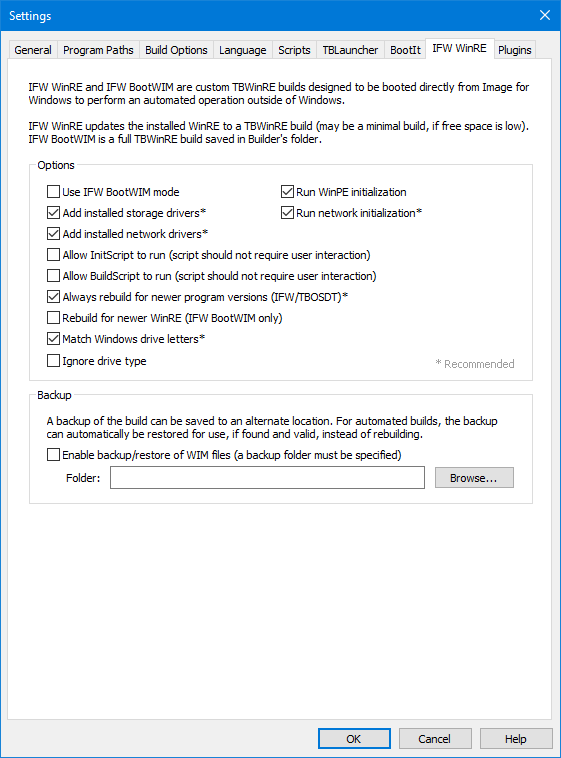
IFW WinRE и IFW BootWIM — это пользовательские сборки TBWinRE, предназначенные для прямой загрузки из Image for Windows для выполнения автоматизированной операции вне Windows. Например, при попытке восстановить работающий раздел Windows Image for Windows не сможет получить блокировку раздела. В этом случае, если пользователь выберет перезагрузку, Image for Windows создаст (или обновит при необходимости) пользовательскую сборку TBWinRE и загрузится в неё для выполнения восстановления. Эти сборки требуют Windows 7 или более поздней версии, Image for Windows 3.48+, TBWinPE/RE Builder 1.25+, TBLauncher 1.24+. Рекомендуется использовать текущие версии (могут иметь более высокие минимальные требования к версиям, чем указанные здесь).
IFW WinRE обновляет установленную WinRE до сборки TBWinRE (может быть минимальной, если свободного места мало), в то время как IFW BootWIM — это полная сборка TBWinRE, сохранённая в папке Builder. Из-за природы этих сборок несколько настроек программы и сборки принудительно устанавливаются в желаемые состояния. Остальные настройки будут использоваться как в обычной сборке.
Параметры
Использовать режим IFW BootWIM: Включите, чтобы использовать режим IFW BootWIM даже когда указан режим IFW WinRE. Это полезно в случаях, когда изменение установленной WinRE нежелательно, установленная WinRE повреждена, не удаётся собрать IFW WinRE или WIM-файл IFW WinRE слишком велик, чтобы поместиться на разделе WinRE.
Добавить установленные драйверы хранилища: Включите, чтобы включить установленные драйверы хранилища в сборку. Этот параметр переопределит эквивалентную настройку сборки и включён по умолчанию. Примечание: В зависимости от объёма свободного места на разделе WinRE добавление драйверов в сборки IFW WinRE может привести к тому, что WIM-файл будет слишком велик, чтобы поместиться. В таких случаях опцию можно отключить (если драйверы не требуются) или вместо этого использовать IFW BootWIM.
Добавить установленные сетевые драйверы: Включите, чтобы включить установленные сетевые драйверы в сборку. Этот параметр переопределит эквивалентную настройку сборки и включён по умолчанию. Примечание: В зависимости от объёма свободного места на разделе WinRE добавление драйверов в сборки IFW WinRE может привести к тому, что WIM-файл будет слишком велик, чтобы поместиться. В таких случаях опцию можно отключить (если драйверы не требуются) или вместо этого использовать IFW BootWIM.
Запустить инициализацию WinPE: Когда включено, TBLauncher запускает программу инициализации WinPE (wpeinit) при запуске. Этот параметр переопределит эквивалентную настройку TBLauncher и включён по умолчанию.
Запустить инициализацию сети: Когда включено, TBLauncher запускает инициализацию сети при запуске. Этот параметр переопределит эквивалентную настройку TBLauncher и включён по умолчанию. Эту опцию не следует отключать, если сетевой доступ требуется (или может потребоваться) для любой автоматизированной операции IFW WinRE или IFW BootWIM.
Разрешить запуск InitScript: Для настроенных сборок включите, чтобы разрешить запуск InitScript во время инициализации загрузки. По умолчанию эта опция отключена, поскольку пользовательское содержимое может помешать выполнению автоматизированной операции Image for Windows. Когда отключено, скрипт всё равно будет включён в сборку, но не будет запущен TBLauncher во время инициализации.
Разрешить запуск BuildScript: Для настроенных сборок включите, чтобы разрешить запуск BuildScript во время процесса сборки. По умолчанию эта опция отключена, поскольку пользовательское содержимое может помешать выполнению автоматизированной операции Image for Windows. При использовании скрипт не должен требовать взаимодействия с пользователем, чтобы сборка могла быть создана без участия пользователя.
Всегда пересобирать для более новых версий программ (IFW/TBOSDT): Когда включено (по умолчанию), IFW WinRE и IFW BootWIM будут пересобраны, если найдена более новая версия Image for Windows или TBOSDT. Рекомендуется оставить эту опцию включённой, обеспечивая включение текущих версий в сборку перед её загрузкой. Отключение этой опции предотвратит пересборку в этих случаях и вместо этого будет выполнять поиск более новых версий программ после загрузки. Если они найдены, они будут скопированы и заменят более старые версии. Если не найдены или раздел с более новой версией (версиями) недоступен (например, зашифрован), будут использоваться существующие версии. Примечание: Отключение этой опции не предотвратит пересборку из-за минимальных требований к версии программы.
Пересобирать для более новой WinRE (только IFW BootWIM): Включите, чтобы принудительно пересобрать IFW BootWIM, если найдена более новая версия WinRE.
Сопоставить буквы дисков Windows: Пытается сопоставить назначения букв дисков Windows во время инициализации после загрузки WIM-файла. Обратите внимание, что некоторым дискам, особенно нефиксированных типов, всё равно могут быть назначены другие буквы. Кроме того, некоторым дискам может не быть назначена буква, если раздел Windows недоступен после загрузки (например, зашифрован) и может потребоваться назначение букв вручную.
Игнорировать тип накопителя: Игнорирует тип накопителя (разрешает неподдерживаемые типы накопителей). Неподдерживаемые типы накопителей могут не загрузить WIM успешно.
Резервная копия
Резервную копию сборки можно сохранить в альтернативное расположение. Для автоматизированных сборок резервная копия может автоматически восстанавливаться для использования, если найдена и действительна, вместо пересборки. Это может быть полезно на системах с медленным временем сборки или тех, где восстановление приведёт к потере текущих файлов сборки (например, WinRE находится на разделе Windows). Примечание: Если вы восстанавливаете раздел с файлами Builder (например, вы восстанавливаете раздел Windows), вам может потребоваться включить опцию и установить папку резервного копирования после обновления Image for Windows и Builder до текущих версий, чтобы резервная копия была найдена.
Включить резервное копирование/восстановление WIM-файлов: Включите, чтобы использовать функцию резервного копирования/восстановления. Также должна быть указана папка резервного копирования. Например, вы можете использовать папку на диске, где вы сохраняете резервные образы Image for Windows или другие файлы резервных копий.
Плагины
Параметры конфигурации для плагинов. Для получения более подробной информации об использовании, создании и тестировании плагинов обратитесь к руководству по плагинам TBWinPE/RE Builder. Руководство также можно открыть из меню «Справка» программы.
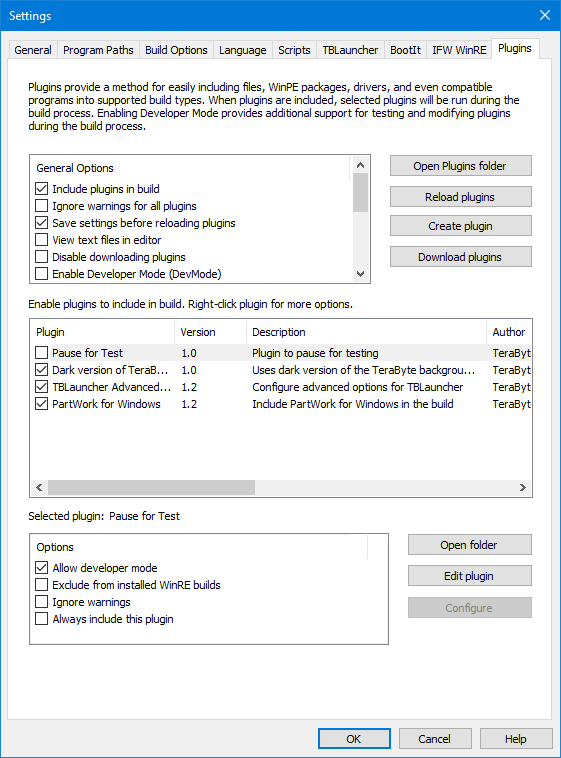
Плагины предоставляют метод для лёгкого включения файлов, пакетов WinPE, драйверов и даже совместимых программ в поддерживаемые типы сборок. Когда плагины включены, выбранные плагины будут запущены во время процесса сборки.
Включение режима разработчика обеспечивает дополнительную поддержку для создания, тестирования и изменения плагинов во время процесса сборки. Информацию об использовании режима разработчика см. в руководстве по плагинам.
Кнопка Открыть папку плагинов откроет папку плагинов сборки. Эта папка содержит плагины, которые могут использоваться сборкой. В главной папке может существовать несколько плагинов, но рекомендуются подпапки для плагинов, требующих несколько файлов, чтобы лучше организовать их и предотвратить проблемы, когда несколько плагинов используют файлы с одинаковыми именами. Чтобы удалить плагин, удалите файлы плагина (или папку) и перезагрузите плагины. Плагины также можно удалить с помощью контекстного меню списка.
Кнопка Перезагрузить плагины перезагрузит плагины из папки плагинов. Это полезно, если были внесены изменения (файлы отредактированы, добавлены, удалены и т. д.).
Кнопка Создать плагин откроет диалоговое окно для ввода основной информации о плагине (имя, имя файла, описание) и выбора поддерживаемых режимов/типов/архитектур сборки. Другие детали/настройки, требуемые версии и т. д. нужно будет добавить в файл плагина, отредактировав его.
Кнопка Загрузить плагины (или Установить плагины) позволит загружать (если включено) и устанавливать плагины с веб-сайта TeraByte. Уже установленные плагины можно обновить, если найдена новая версия. Когда загрузка плагинов отключена, раскрывающийся список кнопки Установить плагины можно использовать для загрузки без необходимости изменения опции.
Общие параметры
Включить плагины в сборку: Включите, чтобы включить выбранные плагины в сборку. Выбранные плагины не будут включены в сборку, если эта опция не включена.
Игнорировать предупреждения: Включите, чтобы игнорировать предупреждения при проверке требований для плагинов. Предупреждения включают ошибки и неподдерживаемые плагины. В основном, если плагин не завершает проверку требований успешно, это вызовет предупреждение (плагин будет отключён и не будет использоваться, если сборка будет продолжена). Примечание: Эта опция автоматически включается для автоматизированных сборок.
Сохранять настройки перед перезагрузкой плагинов: Включите, чтобы текущие настройки плагинов автоматически сохранялись перед перезагрузкой плагинов. Применяется как к ручным, так и к автоматическим перезагрузкам. Примечание: Сохранённые настройки не будут отменены, если диалоговое окно настроек будет отменено.
Просматривать текстовые файлы в редакторе: Включите, чтобы просматривать текстовые файлы (такие как журналы, файлы ReadMe и т. д.) в текстовом редакторе вместо встроенного просмотрщика. По умолчанию в качестве редактора используется Блокнот.
Отключить загрузку плагинов: Отключает загрузку плагинов с веб-сайта TeraByte. Когда загрузка отключена, для установки будут доступны только уже загруженные плагины или плагины, включённые в программу.
Включить режим разработчика (DevMode): Включает режим разработчика. Это позволяет приостанавливать этапы проверки требований и сборки для управления плагинами во время процесса сборки. Кроме того, можно использовать тестовые плагины для помощи в разработке плагинов. Для входа в режим разработчика должен быть включён хотя бы один плагин. Эта опция обычно включается только при разработке или тестировании плагинов. Информацию об использовании режима разработчика см. в руководстве по плагинам. Примечание: Эта опция будет отключена для автоматизированных сборок.
Приостановить при успешной проверке требований (DevMode): Включите, чтобы сборка приостанавливалась при успешной проверке требований. По умолчанию сборка приостанавливается только при наличии ошибки/предупреждения. Приостановка при успехе может быть полезна для доступа к тестовому плагину, а также для пошагового прохождения плагинов по одному за раз.
Приостановить при успешной сборке (DevMode): Включите, чтобы сборка приостанавливалась при успешном завершении этапа сборки плагина. По умолчанию сборка приостанавливается только при наличии ошибки. Приостановка при успехе может быть полезна для доступа к тестовому плагину, а также для пошагового прохождения плагинов по одному за раз.
Разрешить плагин TestReq (DevMode): Включите, чтобы разрешить доступ к плагину TestReq во время этапа проверки требований плагинов. Этот плагин можно использовать для тестирования требований и кода для помощи в разработке плагинов. Поскольку сборка не смонтирована в момент запуска этого плагина, используются тестовые папки и кусты реестра, чтобы позволить тестировать большинство операций.
Разрешить плагин TestBuild (DevMode): Включите, чтобы разрешить доступ к плагину TestBuild во время этапа сборки. Этот плагин можно использовать для тестирования кода сборки и имеет полный доступ к текущей сборке, как обычный плагин (это включает смонтированный WIM-файл и кусты реестра WIM-файла).
Сбросить куст реестра TestReq (DevMode): Включите, чтобы сбрасывать/очищать кусты реестра, используемые плагином TestReq, при каждом запуске сборки. Это может быть полезно для тестирования команд реестра в известном/чистом состоянии. Сброс происходит каждый раз при запуске этапа проверки требований плагинов.
Сбросить папки TestReq (DevMode): Включите, чтобы сбрасывать/очищать тестовые папки, используемые плагином TestReq, при каждом запуске сборки. Это может быть полезно для тестирования команд файлов/папок в известном/чистом состоянии. Сброс происходит каждый раз при запуске этапа проверки требований плагинов.
Показывать журнал после запуска тестового плагина (DevMode): Включите, чтобы автоматически показывать журнал тестового плагина (применимо как для TestReq, так и для TestBuild) после его запуска. Это может быть полезно для быстрого просмотра результатов во время тестирования без необходимости каждый раз нажимать кнопку для просмотра журнала. Примечание: Эта опция не применяется, если включена опция Просматривать текстовые файлы в редакторе.
Автоматически обновлять плагины при проверке требований: Если эта опция включена, установленные плагины будут автоматически обновляться при проверке требований к плагинам для сборки. Проверка обновлений не будет выполняться, если включение плагинов отключено для сборки, в сборку не включены установленные плагины или загрузка плагинов отключена. Кроме того, по умолчанию эта проверка будет выполняться только один раз в день.
Плагины
Выберите (отметьте) плагины в списке, чтобы включить их в сборку. Выбранные плагины будут включены только в том случае, если включена опция Включить плагины в сборку. Дополнительные опции доступны при щелчке правой кнопкой мыши по плагину (например, перемещение вверх/вниз по списку и т. д.). Перетаскивание также может использоваться для упорядочивания плагинов. Плагины будут обрабатываться в том порядке, в котором они появляются в списке.
Индивидуальные опции плагина / Опции для выбранного плагина
Разрешить режим разработчика: Включите, чтобы разрешить режим разработчика для плагина. Если эта опция отключена, режим разработчика будет игнорироваться для плагина, даже если глобальная опция включена.
Исключить из установленных сборок WinRE: Включите, чтобы исключить плагин из сборок, которые изменяют установленный WinRE (UpdateWinRE, IFWWinRE). Эта опция переопределит внутреннюю настройку плагина, позволяя вам предотвратить включение отдельных плагинов в эти типы сборок (например, если они препятствуют успешному завершению сборки из-за увеличенного размера WIM).
Игнорировать предупреждения: Включите, чтобы игнорировать предупреждения для плагина. Если включено, ошибки и предупреждения будут игнорироваться для плагина независимо от общей опции (предупреждения по-прежнему записываются в журнал). Например, если конкретный плагин не поддерживается, вы можете включить опцию игнорирования предупреждения, оставив глобальную опцию включенной.
Всегда включать этот плагин: Включите, чтобы всегда включать этот плагин в сборку, даже если общая опция Включить плагины в сборку отключена.
Кнопка Открыть папку откроет папку плагина.
Кнопка Редактировать плагин откроет плагин в редакторе (по умолчанию используется Блокнот).
Кнопка Настроить открывает параметры конфигурации плагина (будет отключена, если параметры недоступны).
Создание плагинов
Это диалоговое окно доступно по нажатию кнопки Создать плагин и предоставляет простой способ создания нового плагина с базовыми настройками. После создания плагин будет добавлен в список установленных и может быть отредактирован по мере необходимости.

Имя: Введите имя плагина.
Автор: Введите имя автора/создателя плагина (например, имя человека, название компании и т. д.).
Файл плагина: Введите имя файла для плагина. По умолчанию он будет сохранен в папке Plugins. Вы также можете нажать Обзор..., чтобы выбрать подпапку и имя файла.
Описание: Введите краткое описание плагина.
Опции поддержки: Выберите режимы сборки, архитектуры и типы сборок, которые будут поддерживаться плагином.
Примечание: Все вышеуказанные настройки (наряду с более продвинутыми настройками) могут быть изменены при редактировании файла плагина, если это необходимо.
Когда будете готовы, нажмите кнопку Создать, чтобы создать плагин, или Отмена, чтобы прервать.
Загрузка и установка плагинов
Это диалоговое окно доступно по нажатию кнопки Загрузить плагины (или Установить плагины). Если загрузка включена, будет загружен текущий список доступных плагинов с веб-сайта TeraByte. Затем плагины могут быть установлены или обновлены по желанию. Если загрузка отключена, вы сможете устанавливать только уже существующие плагины (ранее загруженные или включенные в программу).

Обновить установленные плагины: Эта опция будет доступна, если для установки доступны обновленные версии. Текущие установленные версии будут заменены более новыми версиями.
Установить выбранные плагины: Выберите для установки только выбранные плагины (отмеченные в списке). Если выбран установленный плагин, он будет заменен.
Установить все плагины: Выберите для установки всех доступных плагинов. Текущие установленные плагины будут заменены.
Примечание: Загруженные и установленные плагины отличаются от пользовательских плагинов. Если вы хотите изменить один из этих плагинов, вы должны скопировать его в папку Plugins или подпапку, чтобы он не был заменен при обновлении.
Если плагин имеет длинное описание или файл ReadMe, его можно просмотреть, щелкнув правой кнопкой мыши по плагину и выбрав желаемое действие.
После выбора нажмите кнопку Установить плагины (или Обновить плагины), чтобы установить (или обновить) плагины.