


Создание среды восстановления TeraByte, загрузочного диска WinRE или UFD, содержащего Image for Windows (TBWinRE)
Это руководство представляет собой инструкцию по созданию загрузочного диска WinPE или USB-накопителя (на основе среды восстановления Windows), содержащего Image for Windows. В этом руководстве также рассматривается добавление Image for Windows в существующую среду восстановления Windows (WinRE), установленную с Windows 7, Windows 8, Windows 10 и Windows 11.
Примечание: В этом руководстве рассматривается использование программы Windows TBWinPE/RE Builder. Если вы используете скрипт TBWinRE.cmd, пожалуйста, нажмите здесь, чтобы переключиться на другое руководство. Имейте в виду, что скрипт TBWinRE.cmd устарел и может не обновляться в будущих выпусках.
Требования:
Прежде чем начать, пожалуйста, ознакомьтесь со следующими требованиями для проекта:
- Операционная система:
Windows 7, Windows 8, Windows 8.1, Windows 10 или Windows 11. Поддерживаются как 32-разрядные, так и 64-разрядные версии (Legacy BIOS и UEFI).
Примечание: Установленная среда восстановления должна быть функциональной, чтобы программа могла ее обновить. Создание загрузочного носителя все еще может быть возможным на системе с нефункциональной средой восстановления. Кроме того, при создании загрузочного носителя TBWinRE рекомендуется делать это на той системе, на которой он будет использоваться, так как для некоторых систем требуются файлы, доступные не на всех системах.
Примечание: Для создания 64-разрядной ARM64 сборки TBWinRE требуются Windows 11 24H2 или более поздняя версия, работающая на системе ARM64, и WIM-файл WinRE для Windows 11 24H2 или более поздней версии.
- Файлы TBWinPE/RE Builder:
Файлы TBWinPE/RE Builder устанавливаются автоматически вместе с Image for Windows (версия 2.95 или более поздняя) и находятся в папке tbwinre в установочной папке Image for Windows. Например, при установке по умолчанию на 64-разрядной системе пути будут следующими:
Установки V3 и V4: C:\Program Files (x86)\TeraByte Drive Image Backup and Restore Suite\tbwinre
Установка V2: C:\Program Files (x86)\TeraByte Unlimited\Image for Windows\V2\tbwinreПримечание: Для сборок, использующих Image for Windows V4, требуются файлы TBWinPE/RE Builder v1.38+. Более ранние версии не поддерживают V4.
- Image for Windows:
Image for Windows 2.95 или более поздняя версия должна быть установлена на системе, которую вы используете для создания сборки. Рекомендуется использовать самую актуальную версию Image for Windows.
Примечание: Если в сборке используется пробная версия Image for Windows V3 или V4, необходимо запустить Image for Windows хотя бы один раз перед созданием сборки. В противном случае пробная версия не будет активирована в сборке.
Необязательно: Файлы загрузочного CD Image for Linux будут включены, если они установлены. Программы TBIView, TBIMount, TBIHD и TeraByte OSD Tool Suite Pro (TBOSDTS) также будут включены в сборку, если они установлены. Кроме того, будут включены стандартные установленные скрипты TBOSDTS и скрипты из подпапки public. Для создания загрузочного файла TBWinRE.bin требуется TBOSDTS 1.47 или новее.
- Место на жестком диске:
Требуемое пространство зависит от источника сборки (версии WinRE) и параметров сборки. Рекомендуется иметь не менее 2 ГБ свободного места. Дополнительное место требуется при создании загрузочного файла TBWinRE.bin (около 500 МБ).
- Память (ОЗУ):
Целевой системе требуется минимум 512 МБ. Загрузка сборки TBWinRE на системе с объемом менее 512 МБ не рекомендуется и не поддерживается.
- Драйверы:
В зависимости от системы может потребоваться добавить драйверы контроллера хранилища в сборку, чтобы иметь доступ к дискам при загрузке в TBWinRE. Примеры других драйверов, которые могут потребоваться добавить, включают драйверы USB 3 и драйверы сетевых карт. При необходимости обратитесь к Приложению 2.
Примечание: Windows 8.x/10/11 включают встроенную поддержку USB 3 (добавление драйверов USB 3 не требуется). Часто используемые драйверы USB 3 для Windows 7 могут быть загружены TBWinPE/RE Builder и включены в сборки на основе Windows 7.
Важное примечание для систем, использующих диски объемом более 2,2 ТБ: Версии драйверов Intel Rapid Storage Technology (RST), включенные в WinRE Windows 7 и 8 (версия 8.0), не поддерживают должным образом диски объемом более 2,2 ТБ. В результате, при использовании этого драйвера диск будет отображаться с некорректным размером (например, диск 3 ТБ будет отображаться как 746 ГБ), и файловая система на диске может быть повреждена. При использовании больших дисков на системе, использующей Intel RST, настоятельно рекомендуется загрузить текущий драйвер и включить его в сборку TBWinRE. Перейдите на страницу Intel Rapid Storage Technology (RST) , нажмите на ссылку драйвера в разделе Последние загрузки , затем загрузите файл f6flpy-x64.zip (для 64-битной Windows) или f6flpy-x86.zip (для 32-битной Windows). Примечание: Если вы должны использовать более старую версию драйвера, для AHCI требуется версия 10.1, а для RAID — версия 10.5.
При желании эту папку можно скопировать в другое место (например, D:\TBWinRE). Использование несистемной папки упростит редактирование файлов при создании пользовательских сборок.
В качестве альтернативы файлы TBWinPE/RE Builder можно загрузить и извлечь в папку на системе, которую вы используете для создания сборки.
https://www.terabyteunlimited.com/downloads/wp/tbwinre.zip
Шаг 1: Загрузка и извлечение файлов TBWinPE/RE Builder
Примечание: Если вы используете файлы TBWinPE/RE Builder, установленные с Image for Windows, вы можете пропустить этот шаг. При создании настраиваемой сборки копирование файлов в альтернативную папку (например, C:\TBWinRE) со стандартными разрешениями пользовательского уровня может упростить процесс.
Путь установки по умолчанию в 64-разрядной Windows: C:\Program Files (x86)\TeraByte Drive Image Backup and Restore Suite\tbwinre
Загрузите ZIP-файл TBWinRE по ссылке ниже:
https://www.terabyteunlimited.com/downloads/wp/tbwinre.zip
Загрузка будет в виде ZIP-файла, содержащего программу TBWinPE/RE Builder, скрипт TBWinRE CMD и вспомогательные файлы.
Важное примечание: Поскольку этот файл поступает с другого компьютера, Windows может его заблокировать. Произойдет это или нет, зависит от версии Windows и настроек безопасности. Если файл заблокирован, он не будет работать корректно. Чтобы проверить, заблокирован ли файл, щелкните правой кнопкой мыши по загруженному файлу, выберите Свойства из всплывающего меню и посмотрите, есть ли кнопка или флажок Разблокировать на вкладке «Общие». Если есть, нажмите кнопку Разблокировать или установите флажок, затем нажмите ОК. Пример заблокированного файла показан ниже:

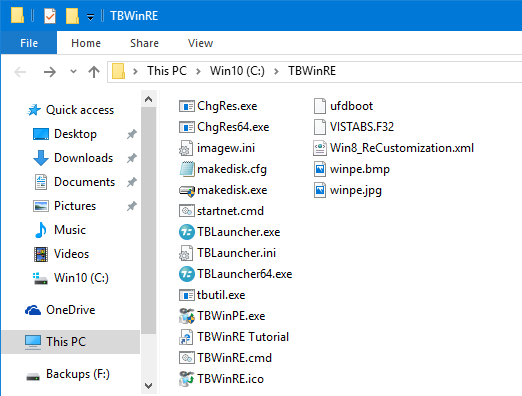
Извлеките содержимое этого файла в папку, из которой вы хотите запустить TBWinPE/RE Builder. Рекомендуется создать новую папку в корне диска (C:\TBWinRE, D:\TBWinRE и т. д.) и извлечь файлы туда.
Пример файлов, извлеченных в папку C:\TBWinRE, показан ниже:
Шаг 2: Запуск TBWinPE/RE Builder
Программу TBWinPE/RE Builder можно запустить из Image for Windows, установленного ярлыка или непосредственно из ее папки:
- Для запуска из Image for Windows V3 или V4:
Запустите Image for Windows, нажмите кнопку Утилиты, выберите опцию Создать загрузочный носитель Image for Windows.
- Для запуска из установленного ярлыка:
Windows 7: Откройте меню Пуск Windows и перейдите в раздел Все программы, затем в раздел TeraByte Drive Image Backup and Restore Suite. Затем нажмите ярлык IFW-Create Recovery Boot Disk. Если включен UAC (по умолчанию), нажмите Да в запросе UAC, чтобы разрешить запуск программы.
Windows 8: Откройте начальный экран Windows (например, нажмите клавишу Windows или переместите мышь в нижний левый угол экрана и щелкните). Найдите раздел с ярлыками программ TeraByte и нажмите IFW-Create Recovery Boot Disk (если ярлык не виден, возможно, вам потребуется щелкнуть правой кнопкой мыши по пустому месту на экране и выбрать Все приложения из всплывающего меню или просто начать вводить имя ярлыка). Если UAC включен (по умолчанию), нажмите Да в запросе UAC, чтобы разрешить запуск программы.
Windows 10 и 11: Откройте меню «Пуск» Windows (например, нажмите клавишу Windows или щелкните значок Windows на панели задач). При необходимости нажмите Все приложения. Перейдите к разделу TeraByte Drive Image Backup and Restore Suite (разверните его, если необходимо) и нажмите IFW-Create Recovery Boot Disk. Если UAC включен (по умолчанию), нажмите Да в запросе UAC, чтобы разрешить запуск программы.
- Для запуска из папки TBWinRE:
Перейдите в папку TBWinRE. Дважды щелкните файл TBWinPE.exe или щелкните его правой кнопкой мыши и выберите Открыть из всплывающего меню. Если UAC включен (по умолчанию), нажмите Да в запросе UAC, чтобы разрешить запуск программы.
Программа TBWinPE/RE Builder запустится и отобразит экран приветствия.

Нажмите Далее. Будет показан экран «Тип проекта».
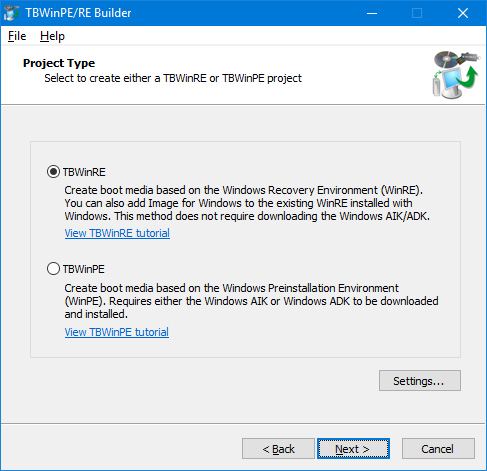
Тип проекта TBWinRE выбран по умолчанию.
Примечание: Настройки по умолчанию подойдут для большинства стандартных сборок. Если вам нужно настроить программу или параметры сборки, нажмите Настройки. Подробную информацию о доступных настройках можно найти здесь.
Нажмите Далее. Будет показан экран лицензии.
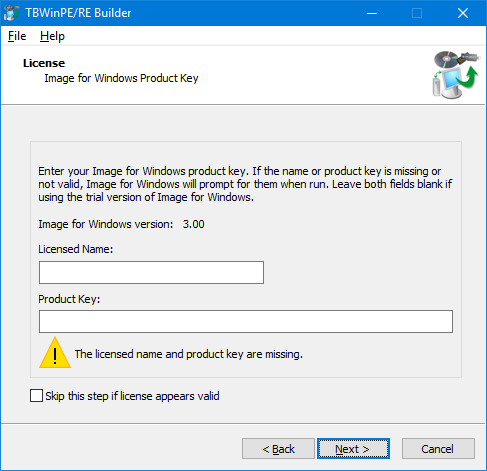
При необходимости введите лицензионное имя и ключ продукта Image for Windows. Оставьте поля пустыми, если используете пробную версию Image for Windows. Введите лицензионную информацию для версии Image for Windows, включаемой в сборку. Чтобы пропустить этот шаг в будущих сборках, если формат ранее введенной или импортированной лицензионной информации кажется действительным, установите соответствующий флажок. Нажмите Далее, чтобы продолжить.
Будут проверены требования к сборке. В случае успеха файл образа WinRE будет скопирован и проверен (при условии, что текущая резервная копия еще не существует).

Примечание: Если установленный WinRE выбран в качестве источника для сборки (по умолчанию) и не найден, а также не найден файл резервной копии, вы можете выполнить поиск файла WinRE в системе, нажав ссылку Поиск WinRE (или вернуться назад и выбрать пункт меню Файл | Поиск WinRE...). Подробности см. в Приложении 5.
Если не выдано предупреждений и не обнаружено ошибок, следующий экран будет отображен автоматически. Если есть ошибки или предупреждения (если они не игнорируются), они будут отображены для просмотра. Чтобы игнорировать предупреждения в будущем, установите флажок Игнорировать предупреждения при проверке требований. Нажмите Далее, чтобы продолжить.
По умолчанию, если сборка основана на Windows 7 (в данном случае Windows 7 WinRE) и драйверы USB 3 не найдены, вам будет предложено их загрузить. Рекомендуется включить эти драйверы для поддержки систем с USB 3. Нажмите Загрузить, чтобы начать процесс. После загрузки будут отображены лицензионные соглашения. Нажмите, чтобы принять лицензии, а затем нажмите ОК, чтобы использовать драйверы.

Нажмите Далее, чтобы продолжить. Будет показан экран «Тип сборки».
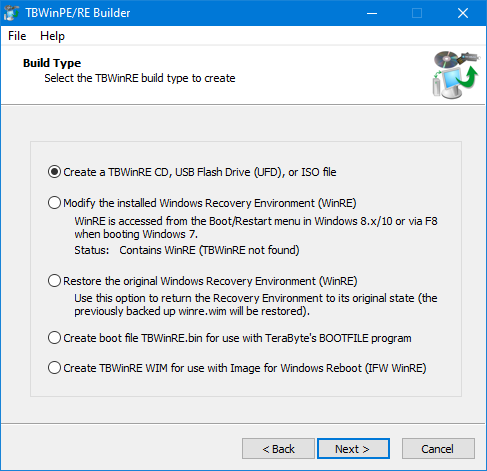
Выберите желаемый тип сборки для создания. Опции будут отключены, если они не поддерживаются.
Доступны следующие типы сборок:
Создать CD, USB-накопитель (UFD) или ISO-файл TBWinRE: Выберите эту опцию для создания загрузочного CD, UFD или ISO-файла, содержащего TBWinRE. Установленный WinRE не будет изменен.
Изменить установленную среду восстановления Windows (WinRE): Выберите эту опцию для изменения установленной WinRE, чтобы включить программы TeraByte. Доступ к WinRE осуществляется из меню расширенных параметров загрузки Windows (через F8 при загрузке Windows 7) или меню загрузки/перезагрузки (Windows 8 или более поздние версии). Статус установленной WinRE будет показан по умолчанию, если доступен (можно отключить в настройках). Примечание: Установленная WinRE должна быть функциональной и использоваться в качестве источника для сборки, чтобы эта опция была доступна.
Восстановить исходную среду восстановления Windows (WinRE): Выберите эту опцию для восстановления среды восстановления Windows (WinRE) до ее исходного состояния. При создании сборки автоматически создается резервная копия в папке WinRE_Backup, если ее нет. Примечание: Эта опция недоступна, если резервная копия не существует. Кроме того, установленная WinRE должна быть функциональной, чтобы эта опция была доступна.
Создать загрузочный файл TBWinRE.bin для использования с программой BOOTFILE от TeraByte: Выберите для создания загрузочного файла TBWinRE.bin для использования с программой BOOTFILE от TeraByte (поддерживает прямую загрузку файла из Windows).
Создать TBWinRE WIM для использования с Image for Windows Reboot: Выберите для создания сборки IFW WinRE или IFW BootWIM для использования с функцией Image for Windows Reboot (показан текущий выбранный режим). Это пользовательские сборки TBWinRE, предназначенные для прямой загрузки из Image for Windows для выполнения автоматической операции вне Windows. IFW WinRE обновляет установленную WinRE до сборки TBWinRE (может быть минимальной, если мало свободного места), в то время как IFW BootWIM — это полная сборка TBWinRE, сохраненная в папке Builder. В большинстве случаев нет необходимости вручную создавать эти сборки, так как они создаются и обновляются автоматически по мере необходимости. Примечание: Эта опция отключена, если требования к сборке не выполнены. Для режима IFW WinRE установленная WinRE должна быть функциональной.
Выберите желаемый вариант сборки и нажмите Далее, чтобы продолжить.
Если плагины включены в сборку, далее будет показан экран «Плагины» и будут проверены требования к плагинам. Этот шаг продолжится автоматически, если нет предупреждений или ошибок. В противном случае нажмите Далее, чтобы продолжить.

Будет показан экран «Сводка сборки».

На этом этапе вы можете либо создать сборку, нажав Начать, либо вернуться, если вам нужно внести изменения.
Процесс сборки может занять несколько минут, в зависимости от скорости компьютера.

Примечание: Отключение WIM-файла сборки может занять несколько минут. Некоторые антивирусные программы могут вызвать медленное отключение или ошибку отключения. Если отключение не удается, вам будет предложено повторить попытку.
TBWinPE/RE Builder остановится, если столкнется с ошибкой во время процесса сборки. Файл журнала (TBWinPE.log) также создается по умолчанию и может быть изучен в случае возникновения проблем (выберите Просмотреть журнал в меню «Справка»).
Когда сборка завершена, если создается CD, USB-накопитель (UFD) или ISO-файл TBWinRE, нажмите Готово, чтобы запустить утилиту MakeDisk от TeraByte для создания желаемого загрузочного носителя TBWinRE. В противном случае просто выйдите из программы.
Примечание: Если у вас есть существующий загрузочный носитель TBWinPE/RE, который вы хотите обновить, но не хотите, чтобы носитель был переформатирован MakeDisk (существующие файлы будут потеряны), или у вас есть пользовательский внутренний раздел загрузочного носителя TBWinPE/RE (например, загружаемый BootIt UEFI), пожалуйста, обратитесь к Приложению 9 и/или следующей статье базы знаний: Ручное обновление загрузочного носителя TBWinPE/RE
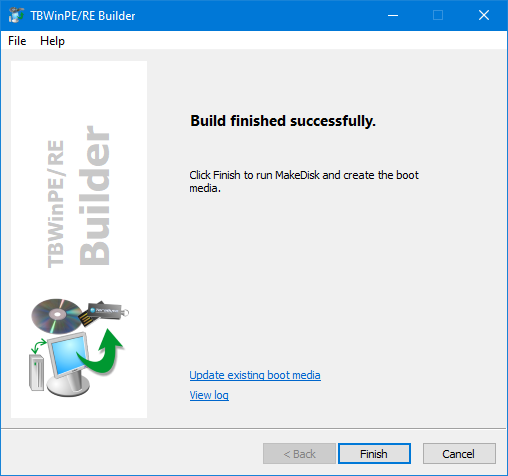

Нажмите Далее, чтобы начать процесс, а затем выберите тип загрузочного носителя, который вы хотите создать. В примере ниже выбран USB-накопитель.

Важно: При создании загрузочного USB-накопителя (UFD) TBWinRE рекомендуется использовать опцию Раздел (например, Раздел - MBR FAT/FAT32 Раздел). Использование режима Без раздела может не позволить диску загрузиться правильно. Для получения дополнительной информации о параметрах USB-разметки или если у вас возникли проблемы с загрузкой UFD, пожалуйста, ознакомьтесь с этой статьей базы знаний:
Использование UFD (USB-накопителя) в качестве установочного/загрузочного носителя для продуктов TeraByte Unlimited.
Нажмите Готово, чтобы создать загрузочный носитель. Если вы хотите создать другой загрузочный носитель (например, вы создали CD и также хотите UFD), вы можете запустить MakeDisk из папки TBWinRE (нет необходимости пересоздавать сборку, если вы не обновили установленные программы TeraByte или файлы TBWinPE/RE Builder).
Шаг 3: Использование TBWinRE
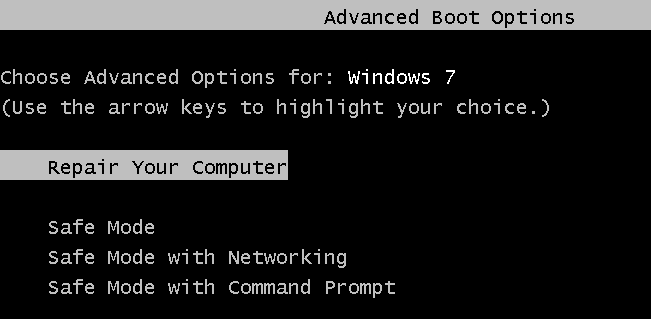
Если вы изменили установленную среду восстановления Windows 7 (WinRE), вы можете загрузиться в нее, используя меню расширенных параметров загрузки Windows, доступное по клавише F8 при загрузке Windows. Выберите опцию Восстановление компьютера.
Если вы изменили установленную среду восстановления Windows 8 (WinRE), вы можете загрузиться в нее, перезагрузившись в среду восстановления (например, нажмите WinKey+I, нажмите Питание, удерживайте Shift и нажмите Перезагрузка, нажмите Устранение неполадок).
Если вы изменили установленную среду восстановления Windows 10 или Windows 11 (WinRE), вы можете загрузиться в нее, перезагрузившись в среду восстановления (например, нажмите клавишу Windows, нажмите Питание, удерживайте Shift и нажмите Перезагрузка, нажмите Устранение неполадок).
Если программа смогла интегрировать Image for Windows в меню, вы можете выбрать ее в разделе «Устранение неполадок». В противном случае выберите Дополнительные параметры, а затем Командную строку. Image for Windows будет запущена по умолчанию, и вы сможете получить доступ к другим параметрам Windows, запустив программу System Recovery Options из TBLauncher.

При использовании загрузочного носителя TBWinRE загрузитесь с CD или UFD TBWinRE. Поддерживается загрузка как на системах с Legacy BIOS, так и на системах с UEFI.
Загрузка в TBWinRE может занять несколько минут, в зависимости от системы, выбранных параметров запуска и типа загрузочного носителя.
Рабочий стол TBWinRE будет выглядеть аналогично скриншотам ниже. Обратите внимание, что этот тип сборки представляет собой относительно простую сборку WinRE и не включает панель задач или оболочку типа Windows. TBLauncher можно использовать для легкого запуска включенных программ или выключения/перезагрузки системы.
В зависимости от режима, установленного для TBLauncher, и версии Windows, автоматически будет запущена либо программа «Параметры восстановления системы», либо Image for Windows.
Скриншот ниже показывает TBLauncher, установленный в режим WinPE (по умолчанию). Программу «Параметры восстановления системы» можно запустить из TBLauncher, если это необходимо.

Скриншот ниже показывает TBLauncher, установленный в режим WinRE (созданный с использованием WinRE Windows 7). Обратите внимание, что при запуске программы «Параметры восстановления системы» вам может потребоваться ввести имя пользователя и пароль Windows, и она может сканировать на наличие совместимых версий Windows.

Чтобы выйти из TBWinRE, извлеките загрузочный носитель TBWinRE (если используется CD или UFD) и нажмите кнопку Выключить или Перезагрузить в TBLauncher.
Примечание: Некоторые системы, использующие WinRE Windows 8, могут демонстрировать задержку при выключении или перезагрузке. Если это происходит, вы можете удерживать клавишу Shift при нажатии кнопки, чтобы принудительно выполнить действие.
Программы TeraByte, включенные в сборку, также можно запустить из окна командной строки, набрав имя программы и нажав ENTER: imagew, tbiview, tbimount, tbosdtw, tbihd
Приложение 1 — Использование пользовательских настроек
По умолчанию TBWinPE/RE Builder ожидает, что программы TeraByte будут находиться в своих установленных/стандартных расположениях. Если какие-либо из этих программ не установлены или не найдены автоматически, вам потребуется установить правильные пути.
Подробности о настройках и опциях, доступных для сборки, можно найти в Настройках.
Приложение 2 — Добавление драйверов Windows
Драйверы Windows можно добавить в сборку, поместив их в папку Drivers, расположенную в папке сборки. В этом примере, который использует пользовательскую папку сборки C:\TBWinRE, папка Drivers находится по адресу C:\TBWinRE\Drivers.
Важно: Если вы запускаете TBWinPE/RE Builder из установки Image for Windows, папка Drivers будет находиться в одном из следующих расположений (при условии использования пути установки по умолчанию):
В 32-разрядной Windows: C:\Program Files\TeraByte Drive Image Backup and Restore Suite\tbwinre\Drivers
В 64-разрядной Windows: C:\Program Files (x86)\TeraByte Drive Image Backup and Restore Suite\tbwinre\Drivers
Чтобы легко открыть нужную папку для добавления драйверов:
- Запустите TBWinPE/RE Builder.
- Выполните одно из следующих действий:
- Нажмите Далее >, а затем кнопку Настройки...
- Откройте меню Файл и выберите Настройки...

Папка Drivers будет просканирована на наличие драйверов при создании сборки. Размещение файлов для каждого добавленного драйвера в отдельной папке обычно является самым простым методом. Например, если вы создаете сборку TBWinRE на Windows 7 и вам нужно добавить 64-битные драйверы USB 3.0, вы можете поместить файлы драйверов в C:\TBWinRE\Drivers\usb3x64 (как показано ниже):

Драйверы должны быть типа INF (.inf), и все вспомогательные файлы (.cat, .pnf, .sys, .oem, .dll и т. д.) должны быть включены. Все файлы и подпапки, относящиеся к драйверу, должны находиться в той же папке, что и файл .inf. В большинстве случаев файлы драйверов упакованы вместе в папку, и вы можете просто скопировать эту папку в папку Drivers (это скопирует все файлы и любые подпапки).
Установщики Windows (например, файлы .msi) или другие типы пакетов драйверов (например, файлы .exe) не поддерживаются. Кроме того, INF-файлы, которые не являются действительными пакетами драйверов, будут игнорироваться.
Важно: Драйверы должны соответствовать архитектуре используемого WinRE (32-разрядная или 64-разрядная). В большинстве случаев это означает, что если вы создаете сборку на 32-разрядной версии Windows, используйте 32-разрядные драйверы; если создаете сборку на 64-разрядной версии Windows, используйте 64-разрядные драйверы. Однако, если в качестве источника для сборки используется выбранный пользователем WinRE WIM, вам необходимо использовать драйверы, соответствующие архитектуре этого WIM.
Кроме того, драйверы должны соответствовать версии Windows WinRE, используемой для сборки (например, используйте драйверы Windows 10, если создаете сборку с использованием Windows 10 WinRE).
Приложение 3 — Папка «WinRE_Backup» и другие папки сборки
Папка WinRE_Backup будет создана в папке TBWinRE в процессе сборки. Она содержит резервную копию исходного файла winre.wim, найденного в системе. Рекомендуется сохранить эту резервную копию на случай, если она понадобится позже. Если включена опция сохранения резервных копий WinRE WIM при обновлении, эти резервные копии сохраняются здесь. Эта папка также может содержать другие файлы WinRE WIM, например, скопированные или выбранные для использования при поиске WinRE в системе.
Папка ISO содержит файлы, необходимые для создания CD, UFD или ISO-файла TBWinRE. При желании эту папку можно удалить после завершения сборки и создания загрузочного носителя. Однако, если вы не удалите эту папку, вы можете создать (или пересоздать) загрузочный носитель в любое время, запустив MakeDisk из папки TBWinRE (нет необходимости пересоздавать сборку, если вы не обновили установленные программы TeraByte или файлы TBWinPE/RE Builder).
Папка build используется для хранения копии файла winre.wim в процессе сборки. Эта папка удаляется после завершения сборки.
Папка mount используется для монтирования изменяемого файла winre.wim.
Папка config содержит файлы конфигурации, используемые TBWinPE/RE Builder.
Папка Plugins содержит плагины и связанные файлы, используемые TBWinPE/RE Builder.
Папка Drivers_Win7PEUSB3 содержит загруженные драйверы USB 3 для сборок на основе Windows 7.
Папка Extract_WinRE используется при извлечении файла WinRE WIM из ISO-образа установки Windows (или файла install.wim/.esd). Извлеченный WIM также будет находиться в этой папке, если операция прошла успешно.
Папка ADK_Install содержит программы установки ADK и журналы, созданные при установке Windows ADK с помощью TBWinPE/RE Builder.
Приложение 4 — Прямая загрузка WIM-файла TBWinPE/RE в Windows 7 или более поздних версиях
TBWinPE/RE Builder может настроить Windows на прямую загрузку WIM-файла из стандартной сборки TBWinPE или TBWinRE при использовании Windows 7 или более поздней версии. Это позволяет загружаться в среду TBWinPE/RE простым перезапуском Windows без необходимости использования загрузочного носителя.
Примечание: При создании WIM-файла TBWinPE/RE для загрузки рекомендуется использовать стандартный тип сборки загрузочного носителя (например, опцию TBWinRE CD/UFD/ISO). Если создается только WIM-файл для загрузки, нет необходимости создавать загрузочный носитель после завершения сборки — WIM-файл (boot.wim) находится в папке ISO\sources сборки.
Загрузка WIM-файла
Запустите TBWinPE/RE Builder, выберите меню Файл, а затем пункт Загрузить WIM-файл.... Выберите WIM-файл, который вы хотите загрузить. WIM-файл может быть стандартным WIM или TBWinPE/RE WIM (рекомендуется).
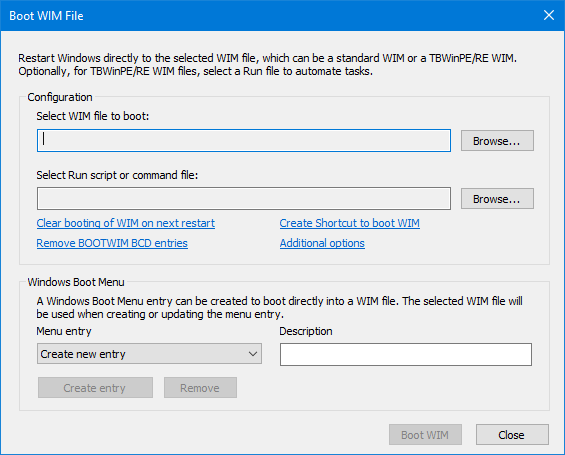
Если файл boot.wim существует в папке ISO\sources сборки и вы хотите загрузить этот WIM, можно использовать стрелку вниз на кнопке Обзор..., чтобы быстро выбрать его.
При загрузке WIM-файла TBWinPE/RE вы можете дополнительно выбрать сценарий запуска или командный файл. Файл запуска может быть сценарием .cmd/.tbs/.run или текстовым файлом (.txt/.ifw) с параметрами командной строки для IFW. Файл должен находиться на разделе, доступном при загрузке в TBWinPE/RE. Чтобы указать файл сценария, который находится внутри WIM, нажмите Дополнительные опции и включите опцию Файл запуска существует в WIM , затем введите полный путь к WIM, начиная с корня (например, \myscripts\backup.ifw). Использование файла запуска требует TBWinPE/RE WIM, настроенного на использование TBLauncher v1.13+ (TBLauncher используется по умолчанию в этих сборках).
Имейте в виду, что когда указан файл запуска, он заменит любую опцию автозапуска TBLauncher, настроенную в WIM при его создании. Например, если вы настроили TBLauncher на запуск файла RunScript.cmd при запуске, этот сценарий не будет запущен. Однако, если был настроен сценарий InitScript.cmd, он все равно будет запущен до указанного сценария.
С IFW 3.17+ вы можете легко создавать файлы .cmd/.tbs/.ifw для использования с BOOTWIM. Для этого запустите IFW, перейдите в Настройки и включите опцию Показать Сохранить для TBWinPE в Сводке (вкладка Общие). Затем выполните шаги операции в обычном режиме. Наконец, на шаге Сводка нажмите кнопку Сохранить для TBWinPE. Расширение, которое вы используете для имени файла, определит вывод, сохраненный в файле. Кроме того, идентификатор диска будет использоваться в выводе, даже если эта опция не включена в Настройках.
Если вы хотите использовать пользовательский файл IFW.INI для операции BootWIM, вы можете поместить его в папку WIM или в папку файла запуска, и он будет скопирован перед запуском Image for Windows.
Очистить загрузку WIM при следующем перезапуске: Если WIM был ранее настроен для загрузки и система не была перезапущена, вы можете нажать эту ссылку, чтобы очистить его.
Удалить записи BOOTWIM BCD: Нажмите, чтобы удалить записи TBWinPE BOOTWIM из BCD и отменить загрузку WIM при следующей перезагрузке, если настроено.
Создать ярлык для загрузки WIM: Нажмите, чтобы найти и создать ярлык Windows для загрузки выбранного файла WIM.
Дополнительные опции: Нажмите эту ссылку (или щелкните правой кнопкой мыши в диалоговом окне), чтобы отобразить всплывающее меню со следующими дополнительными опциями:
- Очистить WIM-файл: Очищает текущий выбор WIM-файла.
- Показать сведения о WIM: Отображает доступную информацию о выбранном WIM-файле. Некоторые старые WIM-файлы TBWinPE/RE могут не иметь информации о версии (требуется Windows 8 или более поздняя версия).
- Очистить файл запуска: Очищает текущий выбор файла запуска.
- Открыть файл запуска в Блокноте: Открывает файл запуска в Блокноте для удобного просмотра или редактирования команд/параметров.
- Файл запуска существует в WIM: Включите, чтобы разрешить ввод пути к файлу запуска, находящемуся внутри WIM.
- Запрашивать перезагрузку: Если включено, запрос на перезагрузку после нажатия кнопки загрузки WIM не будет отображаться.
- Принудительная перезагрузка: Принудительно перезагрузить систему. Это может привести к потере данных, если у вас есть несохраненные файлы.
- Игнорировать тип диска: Разрешить неподдерживаемые типы дисков.
- Сопоставлять буквы дисков Windows: Пытается сопоставить назначения букв дисков Windows во время инициализации после загрузки WIM. Обратите внимание, что некоторым дискам, особенно нефиксированных типов, всё равно могут быть назначены другие буквы. Кроме того, некоторым дискам может не быть назначена буква, если раздел Windows недоступен после загрузки (например, зашифрован), и может потребоваться назначение букв вручную. Этот параметр требует WIM TBWinRE/PE, настроенного на использование TBLauncher версии 1.21 или выше (TBLauncher используется по умолчанию в этих сборках).
- Использовать опцию BCD HIGHESTMODE: Включите, чтобы использовать опцию BCD HIGHESTMODE при загрузке WIM-файла. Это может помочь на некоторых системах использовать более высокое или полное разрешение вместо ограничения до 1024x768 или другого более низкого разрешения.
Записи меню загрузки Windows
Запись в меню загрузки Windows может быть создана для прямой загрузки WIM-файла. Выбранный WIM-файл будет использоваться при создании или обновлении записи меню.
Чтобы создать новую запись, выберите Создать новую запись и введите описание (если описание не введено, будет использоваться описание по умолчанию). Затем нажмите Создать запись. Чтобы удалить запись, выберите нужную запись в раскрывающемся списке «Запись меню» и нажмите кнопку Удалить. При выборе существующей записи описание, WIM-файл и файл запуска (если есть) будут обновлены до тех, которые используются этой записью (удерживайте Shift при выборе записи, если вы хотите предотвратить это).
Имейте в виду, что записи меню загрузки Windows, использующие WIM, расположенный по пути установки Image for Windows, будут удалены при удалении Image for Windows. Если это проблема, рекомендуется скопировать файл(ы) WIM в альтернативное расположение перед созданием записей меню.
Загрузка файла WIM из командной строки
Чтобы использовать эту функцию, запустите TBWinPE/RE Builder (TBWinPE.exe) из командной строки и укажите параметр /bootwim. Информация об использовании приведена ниже.
Использование команды BOOTWIM
/bootwim wim_path [ /run script_file ] [ /noboot ] [ /quiet ] [ /force [ delay ] ] [ /idt ] [ /mdl ] [ /dfw ] [ /ini [section,]name=data ]
/bootwim /reset
/bootwim /remove
/bootwim /?
Загружает WIM-файл, указанный wim_path. Если путь или имя файла содержат пробелы, заключите их в кавычки. Путь WIM может быть относительным или абсолютным и может использовать букву диска или GUID тома. Расположение WIM-файла не может быть только для чтения, так как несколько вспомогательных файлов должны быть созданы в папке WIM-файла.
run - Запускает указанный сценарий или командный файл после загрузки. Если путь или имя файла содержат пробелы, заключите их в кавычки. script_file может быть сценарием .cmd/.tbs/.run или текстовым файлом (.txt/.ifw) с параметрами командной строки для IFW. Файл должен находиться на разделе, доступном при загрузке в TBWinPE/RE. Чтобы указать файл сценария, который находится внутри WIM, предварите путь [WIM] вместо буквы диска (должен использоваться полный путь, начиная с корня). Эта опция требует TBWinPE/RE WIM, настроенного на использование TBLauncher v1.13+ (TBLauncher используется по умолчанию в этих сборках).
Имейте в виду, что когда указан сценарий для запуска, он заменит любую опцию автозапуска TBLauncher, настроенную в WIM при его создании. Например, если вы настроили TBLauncher на запуск файла RunScript.cmd при запуске, этот сценарий не будет запущен. Однако, если был настроен сценарий InitScript.cmd, он все равно будет запущен до указанного сценария.
С IFW 3.17+ вы можете легко создавать файлы .cmd/.tbs/.ifw для использования с BOOTWIM. Для этого запустите IFW, перейдите в Настройки и включите опцию Показать Сохранить для TBWinPE в Сводке (вкладка Общие). Затем выполните шаги операции в обычном режиме. Наконец, на шаге Сводка нажмите кнопку Сохранить для TBWinPE. Расширение, которое вы используете для имени файла, определит вывод, сохраненный в файле. Кроме того, идентификатор диска будет использоваться в выводе, даже если эта опция не включена в Настройках.
Если вы хотите использовать пользовательский файл IFW.INI для операции BootWIM, вы можете поместить его в папку WIM или в папку файла запуска, и он будет скопирован перед запуском Image for Windows.
noboot — Не перезагружать систему после настройки загрузки WIM.
quiet - Не отображать сообщения и не запрашивать перезагрузку.
force — Принудительная перезагрузка системы. Приложения с несохраненными данными будут принудительно закрыты, что может привести к потере данных. Если указано значение задержки (от 5 до 120 секунд), будет отображено сообщение о завершении работы Windows.
idt - Игнорировать тип диска (разрешить неподдерживаемые типы дисков).
mdl - Пытается сопоставить назначения букв дисков Windows во время инициализации после загрузки WIM. Обратите внимание, что некоторым дискам, особенно нефиксированным, все еще могут быть назначены другие буквы. Кроме того, некоторые диски могут быть не назначены, если раздел Windows недоступен после загрузки (например, зашифрован) и может потребоваться ручное назначение букв. Эта опция требует TBWinRE/PE WIM, настроенного на использование TBLauncher v1.21+ (TBLauncher используется по умолчанию в этих сборках).
dfw - Отключить брандмауэр Windows. Это требуется для использования многоадресной рассылки. Эта опция требует TBWinRE/PE WIM, настроенного на использование TBLauncher v1.35 (или новее).
ini - Указать опцию файла INI TBLauncher для установки при запуске. Заключите в кавычки, если какое-либо значение содержит пробелы. Эту опцию можно указывать несколько раз.
section — Имя раздела. Если не указано, будет использоваться раздел 'Options'.
name — Имя параметра для установки.
data — Значение данных для параметра.
Пример: /ini Log=1 /ini Style=1 /ini "Menu,DisplayCount=12"
Эта опция требует TBWinRE/PE WIM, настроенного на использование TBLauncher v1.35 (или новее). В зависимости от режима, используемого для загрузки WIM, некоторые опции могут быть не переопределены.
reset — Отменяет загрузку WIM при следующей перезагрузке.
remove — Удаляет записи TBWinPE BOOTWIM из BCD и отменяет загрузку WIM при следующей перезагрузке, если настроено.
? — Отображает информацию об использовании.
Примеры:
tbwinpe.exe /bootwim custom.wim /force
- Настроит систему на загрузку custom.wim, предложит пользователю перезагрузиться и принудительно перезагрузит.
tbwinpe.exe /bootwim offline.wim /run backup-c.txt /quiet
- Настроит систему на загрузку offline.wim и запустит IFW, используя параметры командной строки из backup-c.txt. Пользователю не будет предложено перезагрузиться.
- Имейте в виду, что любые сценарии или командные файлы IFW должны ссылаться на диски и разделы так, как они будут выглядеть при загрузке в TBWinPE/RE, что может отличаться от обычной Windows. Например, backup-c.txt использует значения GUID вместо букв дисков:
/b /d:{6DC69B20-2C93-40AE-AE07-B3025C4E29D8}@0x4 /f:{363CA4D2-9012-47E0-A1B3-852AD9C4A27A}@0x2:"\Win10 Drive C" /v /desc:"Backup of Win10 partition" /hash
tbwinpe.exe /bootwim "\?\Volume{3cdba6bf-0c87-993e-6bde-77590f490200}\IFW Offline\boot.wim"
- Настроит систему на загрузку boot.wim, используя GUID тома (без назначенной буквы диска), и предложит пользователю перезагрузиться.
tbwinpe.exe /bootwim iso\sources\boot.wim /run [WIM]\myscripts\backupwin10.cmd
- Настроит систему на загрузку boot.wim и запуск скрипта backupwin10.cmd, который включен в WIM в папке \myscripts.
Ручная загрузка сборок IFW WinRE и IFW BootWIM
IFW WinRE и IFW BootWIM — это пользовательские сборки TBWinRE, предназначенные для прямой загрузки из Image for Windows для выполнения автоматической операции вне Windows. IFW WinRE обновляет установленную WinRE до минимальной сборки TBWinRE, в то время как IFW BootWIM — это полная сборка TBWinRE, сохраненная в папке Builder. Хотя эти сборки предназначены для автоматического управления, продвинутые пользователи могут захотеть использовать их для выполнения операций с образами вне Windows без необходимости вручную настраивать обычную конфигурацию BootWIM. Эти операции могут быть выполнены из командной строки. Для получения подробной информации об использовании запустите TBWinPE.exe со следующими параметрами: /bootwim /ifw /?
Приложение 5 — Поиск WinRE
Если установленный WinRE не найден, вы можете выполнить поиск WinRE WIM в системе, выбрав меню Файл, а затем пункт Поиск WinRE... . (Ссылка для поиска также доступна на шаге «Требования к сборке», если WinRE не найден.)

Выберите желаемые параметры, а затем нажмите Поиск, чтобы выполнить поиск в системе:
Ограничить глубину папок (быстрый поиск): Ограничивает глубину папок при поиске, что обычно приводит к более быстрому поиску (особенно на системах с медленными дисками). Снимите флажок, чтобы выполнить более тщательный поиск. Если вам нужно указать другую глубину ограничения, вы можете использовать опцию WinRESearchLimitVal в разделе [General] файла TBWinPE.ini (например, WinRESearchLimitVal=6). Допустимые значения от 3 до 30 (по умолчанию 4).
Загружать сведения о WIM во время поиска: Включите эту опцию, чтобы загружать сведения о файле WIM во время поиска. В большинстве случаев рекомендуется включить эту опцию, так как вы сможете увидеть тип и версию WIM в результатах. Кроме того, файлы WIM, обнаруженные как недопустимые (например, WinPE WIM), будут исключены. Однако, если система содержит много файлов WIM, загрузка сведений может значительно замедлить поиск. Обратите внимание, что вы все еще можете просмотреть сведения о WIM, щелкнув правой кнопкой мыши по файлу WIM и выбрав пункт меню Показать сведения о WIM... (сведения будут загружены в этот момент, если необходимо).
Включить альтернативные файлы WIM (winre*.wim, boot*.wim): Включите эту опцию, чтобы включить имена файлов WinRE WIM, начинающиеся с winre или boot. Это будет включать файлы WIM сборки TBWinRE (boot.wim) из сборок в системе или подключенного USB-накопителя TBWinRE, например. Когда эта опция отключена, будут найдены только файлы с именем winre.wim.
Искать на подключенных сетевых дисках: По умолчанию поиск выполняется только по локальным томам. Если у вас есть подключенные сетевые диски и вы хотите их включить, активируйте эту опцию. Обратите внимание, что поиск по сетевым дискам может быть медленным.
Чтобы выбрать WIM для использования в качестве источника для сборок TBWinRE, выберите файл в списке и нажмите кнопку Использовать WIM. WIM будет проверен, и будут отображены любые предупреждения или ошибки. Предполагая, что его можно использовать, файл WIM копируется в папку WinRE_Backup и переименовывается в WinRE_Source_###.wim (например, WinRE_Source_001.wim). Также создается текстовый файл с тем же именем, содержащий сведения о файле WIM. Скопированный файл затем настраивается для использования в качестве источника TBWinRE.
Примечание: Источник WinRE также можно настроить на вкладке Пути программ в Настройках. Например, если вы хотите вернуться к использованию установленного WinRE в качестве источника или перейти к определенному файлу WIM.
Следующие пункты меню доступны при щелчке правой кнопкой мыши по файлу WIM в списке результатов:
Показать сведения о WIM: Отображает сведения о выбранном файле WIM (сведения загружаются в этот момент, если необходимо).
Использовать WIM как источник TBWinRE: Это то же самое, что и нажатие кнопки Использовать WIM. Файл WIM проверяется (будут отображены предупреждения или ошибки). Предполагая, что его можно использовать, файл WIM копируется в папку WinRE_Backup и переименовывается в WinRE_Source_###.wim (например, WinRE_Source_001.wim). Также создается текстовый файл с тем же именем, содержащий сведения о файле WIM. Скопированный файл затем настраивается для использования в качестве источника TBWinRE.
Копировать файл WIM: Файл WIM копируется в папку WinRE_Backup, как и при использовании Использовать WIM, но проверка не выполняется, и файл не настраивается для использования в качестве источника для сборок TBWinRE.
Важно: При использовании альтернативного WIM, в зависимости от версии и архитектуры (как для Windows, так и для WIM), некоторые файлы могут быть недоступны. Рекомендуется протестировать этот тип сборки и убедиться, что требуемая функциональность поддерживается.
Приложение 6 — Создание сборок из командной строки
TBWinPE/RE Builder можно запускать из командной строки для создания или пересборки сборки TBWinPE или TBWinRE. Если для сборки не требуется взаимодействие с пользователем, она может выполняться в автоматическом режиме. Чтобы использовать эту функцию, запустите TBWinPE/RE Builder (TBWinPE.exe) из командной строки и укажите параметр /build. Если сборка не может быть успешно завершена, проверьте журнал на наличие ошибок. Информация об использовании приведена ниже.
Использование команды BUILD
/build [ /tbwinre ] [ /md ]
/build /tbwinpe [ /32 | /64 | /arm64 ] [ /adk [ index ] ] [ /md ]
/build /?
Создает указанный тип сборки (TBWinRE или TBWinPE). Если тип сборки не указан, будет использоваться TBWinRE. Будут использоваться настройки по умолчанию или предварительно настроенные. Если архитектура не указана для сборок TBWinPE, будет использоваться архитектура Windows.
tbwinre - Создает сборку загрузочного носителя TBWinRE.
tbwinpe — Создает сборку загрузочного носителя TBWinPE.
32 — Используется со сборкой TBWinPE для создания 32-разрядной (x86) сборки.
64 — Используется со сборкой TBWinPE для создания 64-разрядной (AMD64) сборки.
arm64 — Используется со сборкой TBWinPE для создания 64-разрядной (ARM64) сборки.
adk — Используется со сборкой TBWinPE для автоматической установки Windows ADK. При желании укажите значение индекса для устанавливаемого ADK (0=новейший). По умолчанию будет установлена новейшая версия из списка. Если указан недопустимый индекс, будет использован индекс по умолчанию. Примечание: ADK будет установлен только в том случае, если путь к источнику WinPE пуст, источник не найден в системе и доступен интернет. Недопустимый указанный путь к источнику все равно вызовет ошибку и прервет сборку (ADK не будет установлен).
md — Запустить MakeDisk после завершения сборки.
? — Отображает информацию об использовании.
Примеры:
/build
- Создает сборку TBWinRE.
/build /tbwinpe /md
- Создает сборку TBWinPE (той же архитектуры, что и Windows), а затем запускает MakeDisk для создания загрузочного носителя.
Ручное создание или пересборка сборок IFW WinRE и IFW BootWIM
IFW WinRE и IFW BootWIM — это пользовательские сборки TBWinRE, предназначенные для прямой загрузки из Image for Windows для выполнения автоматической операции вне Windows. IFW WinRE обновляет установленную WinRE до минимальной сборки TBWinRE, в то время как IFW BootWIM — это полная сборка TBWinRE, сохраненная в папке Builder. Хотя эти сборки предназначены для автоматического управления, продвинутым пользователям может потребоваться принудительная пересборка для включения изменений или они могут захотеть использовать их для выполнения операций с образами вне Windows без необходимости вручную настраивать обычную конфигурацию BootWIM. Эти операции могут быть выполнены из командной строки. Для получения подробной информации об использовании запустите TBWinPE.exe со следующими параметрами: /build /ifw /?
Приложение 7 — Извлечение WinRE WIM из файла ISO Windows
Если установленный WinRE отсутствует или поврежден, вы можете извлечь файл из ISO-файла Windows или файла install.esd или install.wim установочного носителя Windows. ISO-файл или установочный носитель можно загрузить с веб-сайта Microsoft, если это необходимо.
Примечание: Эта функция требует Windows 10 или более поздней версии.

Найдите и выберите соответствующий файл. После выбора действительного файла доступные индексы WIM будут перечислены в комбинированном списке Индекс WIM. В большинстве случаев WinRE WIM идентичен во всех индексах. Однако при желании можно использовать конкретный индекс. Например, вы можете выбрать версию Windows Home или Windows Pro. Записи индекса со значительно меньшим размером обычно обрабатываются быстрее.
Нажмите кнопку Извлечь, чтобы начать операцию, которая может занять примерно от 5 до 20 минут (дольше на медленных системах). Операцию нельзя отменить после начала монтирования файла install.wim. Прогресс будет отображаться в областях «Статус» и «Подробности» диалогового окна.
Извлеченный файл WinRE WIM будет помещен в папку Extract_WinRE Builder и может быть использован в качестве источника для сборок TBWinRE или для замены установленного WinRE. Файл также может быть скопирован или перемещен по мере необходимости при выполнении ручного восстановления WinRE.
Приложение 8 — Добавление пакетов
Для сборок на основе Windows 10 или выше совместимые пакеты .msu могут быть добавлены путем их перечисления в файле WinREPackages.txt в папке сборки. Файл должен быть обычным текстовым, а пакеты должны быть перечислены по одному на строку с использованием полного пути и в порядке, в котором они должны быть установлены. Строки, начинающиеся с ; или :, будут игнорироваться. В случае накопительного обновления оно должно быть последним в файле, так как ему может потребоваться применить обновления к другим пакетам.
Добавление такого типа пакетов может существенно увеличить время, необходимое для создания сборки, а также ее конечный размер. Кроме того, из-за количества изменений, которые могут быть внесены этими типами обновлений, рекомендуется протестировать сборку, чтобы убедиться, что желаемая функциональность сохранена.
Примечание: В большинстве случаев обновления Windows будут обновлять установленный WinRE по мере необходимости, включая увеличение размера раздела WinRE, если это необходимо. Добавление пакетов в установленный WinRE может привести к тому, что WIM будет слишком большим, чтобы поместиться в раздел WinRE. Эта функция в основном предназначена для использования при создании загрузочного носителя TBWinRE, который требует определенных обновлений пакетов. Добавление пакетов к другим типам сборок TBWinRE по умолчанию отключено. Чтобы включить, добавьте опцию AllowMSUWinRE=1 в раздел [Options] файла TBWinPE.ini.
Пример содержимого файла WinREPackages.txt (добавление пакета накопительного обновления):
E:\Cumulative Updates\windows11.0-kb5029263-x64_4f5fe19bbec786f5e445d3e71bcdf234fe2cbbec.msu
Приложение 9 — Обновление существующего загрузочного носителя
Существующий загрузочный носитель TBWinPE/RE можно легко обновить до последней созданной сборки загрузочного носителя непосредственно из TBWinPE/RE Builder. Это может быть полезно, если вам необходимо обновить носитель, но вы не хотите, чтобы носитель был переформатирован программой MakeDisk (существующие файлы будут потеряны). Вы также можете обновить пользовательский внутренний раздел загрузочного носителя, такой как раздел TBWinPE/RE, загружаемый через BootIt UEFI.
Чтобы использовать эту функцию после создания сборки, выберите пункт меню File | Update Boot Media... или щёлкните ссылку Update existing boot media на последнем шаге мастера сборки.
Примечание: Существующий загрузочный носитель может быть не найден, если отсутствуют файлы. В этом случае потребуется использовать MakeDisk для обычного создания обновлённого загрузочного носителя.

Выберите диск для обновления и требуемые параметры. Затем нажмите Update, чтобы обновить загрузочный носитель:
Просмотреть сведения о сборке загрузочного носителя: Щёлкните, чтобы просмотреть сведения о сборке, находящейся в данный момент на загрузочном носителе. Будет отображён файл информации о сборке (TBWinPE.txt или TBWinRE.txt) на носителе.
Удалить существующие файлы загрузочного носителя перед обновлением: Когда этот параметр включён, папки \Boot, \efi, \sources и \TBData удаляются перед обновлением. По умолчанию обновлённые файлы копируются поверх существующих файлов. Однако в некоторых случаях может быть полезно удалить старые файлы загрузочного носителя перед копированием новых. Например, когда какие-либо дополнительные или пользовательские файлы в папках загрузочного носителя больше не нужны. Кроме того, некоторые USB-накопители могут обновляться быстрее, если файлы сначала удалить.
Также искать на стандартных дисковых томах: Включите этот параметр для поиска загрузочного носителя TBWinPE/RE на стандартных дисковых томах. Например, если у вас есть внутренний раздел TBWinPE/RE, настроенный для загрузки непосредственно из BootIt UEFI. Тому не требуется назначенная буква диска, чтобы быть найденным. Переключение состояния этого параметра приведёт к повторному поиску дисков.
Подтверждать перед обновлением диска: Включите этот параметр для отображения сообщения с подтверждением перед обновлением выбранного диска.
Создать загрузочный носитель с помощью MakeDisk: Щёлкните, чтобы запустить утилиту MakeDisk для создания загрузочного носителя. Если существующий загрузочный носитель не найден, можно использовать MakeDisk для его обычного создания.
Просмотреть сведения об исходной сборке: Щёлкните, чтобы просмотреть сведения об исходной сборке. Будет отображён файл информации о сборке (TBWinPE.txt или TBWinRE.txt).
Примечание: Если операция обновления отменена, диск загрузочного носителя может быть не найден при поиске дисков из-за отсутствующих файлов. Если это произойдёт, используйте MakeDisk для создания загрузочного носителя. Для внутренних дисков вам потребуется вручную скопировать файлы (обратитесь к статье базы знаний Ручное обновление загрузочного носителя TBWinPE/RE).
Приложение 10 — Удаление TBWinRE из установленного WinRE или файла TBWinRE WIM
TBWinPE/RE Builder может обновить установленный WinRE, чтобы включить сборку TBWinRE. Это можно сделать с помощью одной из основных опций сборки или с помощью сборки IFW WinRE, используемой функцией перезагрузки IFW. Если TBWinRE больше не нужен в установленном WinRE, можно использовать функцию удаления, чтобы удалить его. В процессе удаления проверяются установленный WinRE и текущая резервная копия WinRE WIM, чтобы определить, содержат ли они TBWinRE. Если TBWinRE не найден в установленном WinRE, никаких действий не предпринимается. Если TBWinRE найден в установленном WinRE, а текущая резервная копия не содержит TBWinRE, резервная копия восстанавливается. В противном случае установленный WinRE монтируется, и TBWinRE удаляется из WIM.
TBWinRE также можно удалить из файла TBWinRE WIM (см. инструкции командной строки ниже).
Примечание: Удаление Image for Windows 4.10 или более поздней версии выполнит эту операцию удаления, чтобы удалить TBWinRE из установленного WinRE. Кроме того, для Image for Windows 4.11 или более поздней версии будут удалены любые записи Windows Boot Menu BootWIM, использующие WIM, расположенный по пути установки Image for Windows.
Удаление TBWinRE из установленного WinRE
Запустите TBWinPE/RE Builder, на экране приветствия выберите меню Файл, а затем пункт Удалить TBWinRE из WinRE . Будет отображено диалоговое окно подтверждения. Нажмите Да, чтобы продолжить удаление. Удаление продолжится автоматически.
Удаление из командной строки
Чтобы использовать эту функцию, запустите TBWinPE/RE Builder (TBWinPE.exe) из командной строки и укажите параметр /uninstall. Информация об использовании приведена ниже.
Использование команды UNINSTALL
/uninstall [ wim_path ] [ /quiet ]
/uninstall /?
Удаляет TBWinRE из установленного WinRE, если wim_path не указан. В противном случае удаляет TBWinRE из файла WinRE WIM, указанного wim_path. Если wim_path содержит пробелы, заключите его в кавычки.
quiet — Не запрашивать подтверждение перед удалением.
? — Отображает информацию об использовании.
Примеры:
tbwinpe.exe /uninstall /quiet
- Удаляет TBWinRE из установленного WinRE (без запроса подтверждения).
tbwinpe.exe /uninstall d:\wims\mytbwinre.wim
- Удаляет TBWinRE из файла mytbwinre.wim (будет запрошено подтверждение).