


Criando um Ambiente de Recuperação TeraByte, Disco de Inicialização WinRE ou UFD Contendo Image for Windows (TBWinRE)
Este tutorial é um guia para criar um disco de inicialização WinPE ou unidade flash USB (baseado no Ambiente de Recuperação do Windows) contendo Image for Windows. Este tutorial também abrange a adição do Image for Windows ao Ambiente de Recuperação do Windows (WinRE) existente instalado com Windows 7, Windows 8, Windows 10 e Windows 11.
Nota: Este tutorial abrange o uso do script TBWinRE.cmd. Se estiver usando o programa Windows TBWinPE/RE Builder, clique aqui para mudar de tutorial.
Importante: O script TBWinRE.cmd está obsoleto e pode não ser atualizado em versões futuras. É recomendável mudar para o TBWinPE/RE Builder. Se você tiver compilações personalizadas usando o script, as alterações necessárias para mudar geralmente são mínimas.
Requisitos:
Antes de começar, revise os seguintes requisitos para o projeto:
- Sistema Operacional:
Windows 7, Windows 8, Windows 8.1, Windows 10 ou Windows 11. Ambas as versões de 32 bits e 64 bits são suportadas (BIOS Legacy e UEFI).
Nota: O Ambiente de Recuperação instalado precisa estar funcional para que o script o atualize. Criar a mídia de inicialização ainda pode ser possível em um sistema com um Ambiente de Recuperação não funcional. Além disso, ao criar a mídia de inicialização TBWinRE, é recomendável fazê-lo no sistema no qual será usado, pois alguns sistemas requerem arquivos não disponíveis em todos os sistemas.
- Arquivos TBWinRE:
Os arquivos TBWinRE são instalados automaticamente com o Image for Windows (versão 2.78 ou posterior) e estão localizados na pasta tbwinre na pasta de instalação do Image for Windows. Por exemplo, em uma instalação padrão em um sistema de 64 bits, os caminhos seriam:
Instalações V3 e V4: C:Program Files (x86)TeraByte Drive Image Backup and Restore Suite bwinre
Instalação V2: C:Program Files (x86)TeraByte UnlimitedImage for WindowsV2 bwinreSe desejar, esta pasta pode ser copiada para um local diferente (por exemplo, D:TBWinRE). Usar uma pasta que não seja do sistema permitirá uma edição mais fácil dos arquivos ao criar compilações personalizadas.
Alternativamente, os arquivos TBWinRE podem ser baixados e extraídos para uma pasta no sistema que você está usando para criar a compilação.
https://www.terabyteunlimited.com/downloads/wp/tbwinre.zipNota: Os arquivos do TBWinPE/RE Builder v1.38+ são necessários para compilações usando Image for Windows V4. Versões anteriores não suportam V4.
- Image for Windows:
O Image for Windows 2.71 ou posterior deve estar instalado no sistema que você está usando para criar a compilação. É recomendável usar a versão mais atual do Image for Windows.
Nota: Se o Image for Windows não estiver instalado no local padrão, consulte o Apêndice 2 abaixo. Se você não tiver certeza do local, provavelmente está no local padrão.
Nota: Se estiver usando a versão de avaliação do Image for Windows V3 ou V4 na compilação, é necessário executar o Image for Windows pelo menos uma vez antes de criar a compilação. Caso contrário, a versão de avaliação não será ativada na compilação.
Opcional: Os arquivos de inicialização do CD Image for Linux serão incluídos se instalados. Os programas TBIView, TBIMount, TBIHD e TeraByte OSD Tool Suite Pro (TBOSDTS) também serão incluídos na compilação se estiverem instalados. Além disso, os scripts instalados padrão do TBOSDTS e os scripts na subpasta pública serão incluídos. O TBOSDTS 1.47 ou posterior é necessário para criar o arquivo de inicialização TBWinRE.bin.
- Espaço no Disco Rígido:
O espaço necessário depende da origem da compilação (versão do WinRE) e das opções de compilação. É recomendável ter pelo menos 2 GB de espaço livre disponível. Espaço adicional é necessário se estiver criando o arquivo de inicialização TBWinRE.bin (aproximadamente 500 MB).
- Memória (RAM):
O sistema de destino requer um mínimo de 512 MB. Inicializar a compilação TBWinRE em um sistema com menos de 512 MB não é recomendado nem suportado.
- Drivers:
Dependendo do sistema, pode ser necessário adicionar drivers de controladora de armazenamento à compilação para ter acesso às unidades quando inicializado no TBWinRE. Exemplos de outros drivers que podem precisar ser adicionados incluem drivers USB 3 e drivers NIC. Consulte o Apêndice 5, se necessário.
Nota: O Windows 8.x/10/11 inclui suporte nativo para USB 3 (adicionar drivers USB 3 não é necessário). Se o TBWinPE/RE Builder já tiver baixado e instalado os drivers USB 3 do Windows 7, esses drivers serão automaticamente incluídos em compilações baseadas no Windows 7.
Nota Importante para Sistemas que Usam Unidades Maiores que 2,2 TB: As versões dos drivers Intel Rapid Storage Technology (RST) incluídas no WinRE do Windows 7 e 8 (versão 8.0) não suportam adequadamente unidades maiores que 2,2 TB. Como resultado, quando este driver é usado, a unidade será relatada com um tamanho incorreto (por exemplo, uma unidade de 3 TB aparecendo como 746 GB) e o sistema de arquivos na unidade pode ser corrompido. Se estiver usando unidades grandes em um sistema que utiliza Intel RST, é altamente recomendável baixar o driver atual e incluí-lo na compilação TBWinRE. Acesse a página Intel Rapid Storage Technology (RST) , clique no link do driver na seção Latest Downloads e baixe o arquivo f6flpy-x64.zip (para Windows de 64 bits) ou f6flpy-x86.zip (para Windows de 32 bits). Nota: Se você precisar usar uma versão mais antiga do driver, a versão 10.1 é necessária para AHCI e a versão 10.5 é necessária para RAID.
Etapa 1: Baixar e Extrair os Arquivos TBWinRE
Nota: Se você estiver usando os arquivos TBWinRE instalados com o Image for Windows, pode pular esta etapa. Se estiver criando uma compilação personalizada, você pode achar que copiar os arquivos para uma pasta alternativa com permissões de nível de usuário padrão facilitará o processo.
Baixe o arquivo ZIP TBWinRE do link abaixo:
https://www.terabyteunlimited.com/downloads/wp/tbwinre.zip
O download do TBWinRE estará na forma de um arquivo ZIP contendo o script CMD TBWinRE e arquivos de suporte.
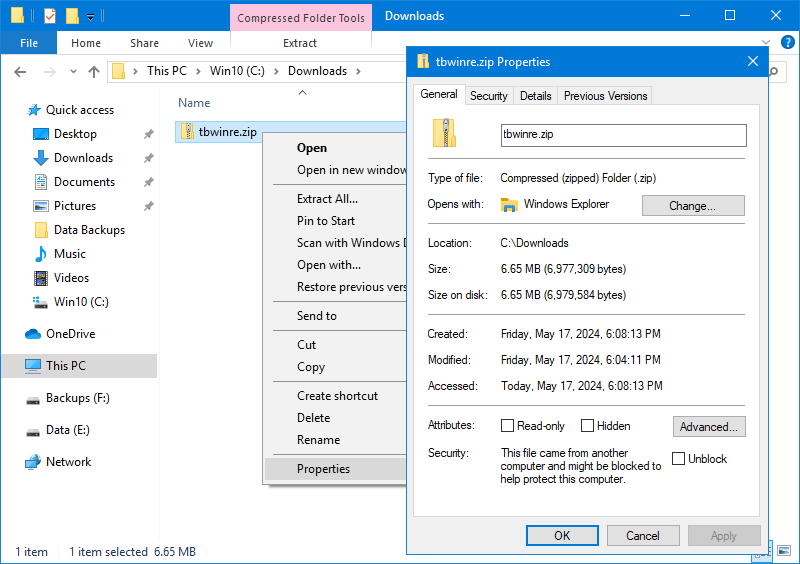
Nota Importante: Como este arquivo vem de outro computador, o Windows pode bloqueá-lo. Se isso acontece ou não depende da versão do Windows e das configurações de segurança. Se o arquivo estiver bloqueado, não funcionará corretamente. Para verificar se o arquivo está bloqueado, clique com o botão direito no arquivo baixado, selecione Propriedades no menu pop-up e veja se existe um botão ou caixa de seleção Desbloquear na guia Geral. Se existir, clique no botão Desbloquear ou marque a caixa e clique em OK. Um exemplo de arquivo bloqueado é mostrado abaixo:
Extraia o conteúdo deste arquivo para a pasta de onde você deseja executar o TBWinRE. É recomendável criar uma nova pasta na raiz de uma unidade (C:TBWinRE, D:TBWinRE, etc.) e extrair os arquivos lá.
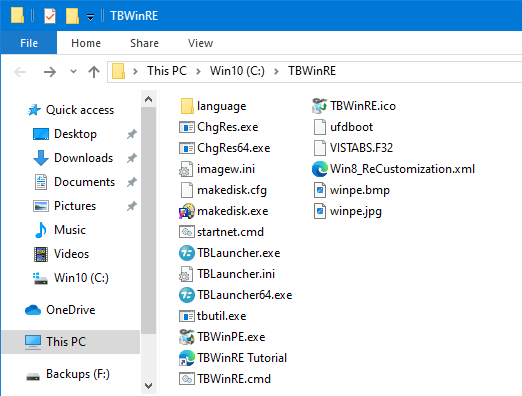
Um exemplo dos arquivos extraídos para a pasta C:TBWinRE é mostrado abaixo:
Etapa 2: Editar o Arquivo imagew.ini
Nota Importante: Pule esta etapa se estiver incluindo o Image for Windows V3 ou V4 na compilação (imagew.ini não é usado com versões 3.x/4.x).
O Image for Windows requer uma Chave de Produto válida para funcionar no modo de uso completo. Esta informação é armazenada no arquivo imagew.ini, que o Image for Windows lê quando é executado.
Esta etapa é opcional, pois o script solicitará que você edite o arquivo se ele não parecer conter uma chave válida. Se nenhuma chave for fornecida, o Image for Windows será executado no modo de avaliação. Se você estiver criando a compilação usando a versão de avaliação do Image for Windows, pode pular esta etapa e selecionar a opção 2, Continuar no modo de avaliação, quando solicitado.
Nota: Se estiver usando a versão instalada do TBWinRE e você já tiver inserido sua chave de produto no arquivo imagew.ini, ela será mantida e esta etapa pode ser pulada (desinstalar o Image for Windows removerá o arquivo). Caso contrário, se você já tiver um arquivo imagew.ini válido de uma compilação anterior do TBWinPE/RE, BartPE, VistaPE ou Win7RescuePE, você pode copiar esse arquivo para esta pasta e pular esta etapa.
Usando o Windows Explorer, navegue até a pasta com os arquivos TBWinRE instalados ou extraídos.
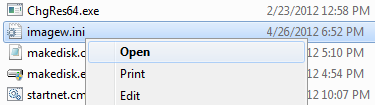
Clique duas vezes no arquivo imagew.ini nesta pasta (ou clique com o botão direito nele e selecione Abrir no menu pop-up). O arquivo será aberto no Bloco de Notas.
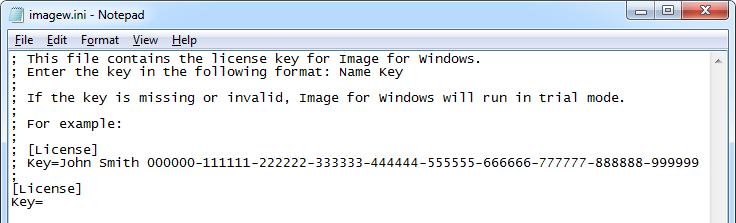
Após Key=, digite o Nome e a Chave que você recebeu com o Image for Windows. Um exemplo é mostrado acima e também no arquivo.
Quando terminar, salve o arquivo e feche o Bloco de Notas.
Etapa 3: Executando o TBWinRE
O script TBWinRE pode ser executado diretamente de sua pasta:
- Para executar a partir da pasta TBWinRE:
Navegue até a pasta TBWinRE. Em seguida, clique com o botão direito no arquivo TBWinRE.cmd e selecione Executar como administrador no menu pop-up. Se o UAC estiver habilitado (o padrão), clique em Sim no prompt do UAC para permitir que o TBWinRE.cmd seja executado.
Nota: O script também pode ser executado diretamente de um Prompt de Comando de Administrador.
Uma janela do Prompt de Comando será aberta e o script será executado.
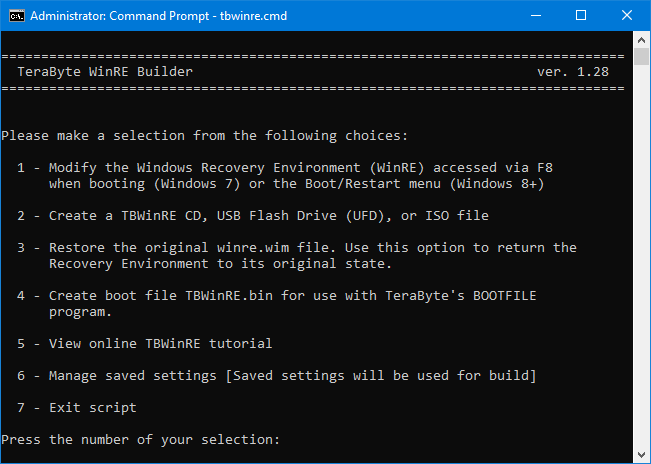
As seguintes opções estão disponíveis:
Modificar o Ambiente de Recuperação do Windows (WinRE): Selecione isto para modificar o WinRE instalado para incluir os programas TeraByte. O WinRE é acessado pelo menu Opções Avançadas de Inicialização do Windows (via F8 ao inicializar o Windows 7) ou pelo menu Inicializar/Reiniciar (Windows 8 ou posterior). O WinRE instalado deve estar funcional para que este procedimento seja bem-sucedido.
Criar um CD TBWinRE, Unidade Flash USB (UFD) ou arquivo ISO: Selecione isto para criar um CD, UFD ou arquivo ISO inicializável contendo TBWinRE. O WinRE instalado não será modificado. Nota: Se o WinRE instalado não estiver funcional ou o arquivo não for encontrado no local referenciado, o script pesquisará locais comuns na tentativa de encontrá-lo e permitir que a compilação prossiga.
Restaurar o arquivo winre.wim original: Selecione isto para restaurar o Ambiente de Recuperação do Windows (WinRE) de volta ao seu estado original. Quando uma compilação é criada, um backup é criado automaticamente na pasta WinRE_Backup se não existir. Nota: Esta opção não está disponível se um backup não existir. Além disso, o WinRE instalado deve estar funcional para que o procedimento de restauração seja bem-sucedido.
Criar arquivo de inicialização TBWinRE: Selecione para criar o arquivo de inicialização TBWinRE.bin para uso com o programa BOOTFILE da TeraByte (suporta inicialização diretamente para o arquivo a partir do Windows).
Ver tutorial online do TBWinRE: Selecione para ver o tutorial do TBWinRE (esta página) em seu navegador de internet. O script permanecerá no menu após selecionar este item.
Gerenciar configurações salvas: Selecione para abrir um menu para gerenciar configurações salvas. Se as configurações salvas serão usadas (se encontradas) ou não é mostrado no menu. Salvar as configurações de compilação atuais é útil ao usar configurações personalizadas e/ou caminhos de instalação personalizados, pois elas serão mantidas quando uma nova versão do Image for Windows for instalada ou os arquivos de script forem atualizados. Você pode selecionar entre as seguintes opções:
Salvar configurações de compilação atuais: Salva as configurações de compilação atuais.
Excluir configurações salvas: Exclui as configurações salvas e desabilita o uso de configurações salvas. Nota: Esta opção só está disponível se existirem configurações salvas.
Alternar uso de configurações salvas para compilação: Alterna entre usar ou não usar configurações salvas para a compilação. Esta configuração é salva e o estado atual é mostrado no menu. Se as configurações salvas não forem usadas, as configurações de compilação normais serão usadas. Nota: Esta opção só está disponível se existirem configurações salvas.
Selecione a opção de compilação desejada e o script continuará. O script exibirá uma mensagem de erro se encontrar um problema (consulte o Apêndice 1, abaixo). Se o arquivo imagew.ini não parecer conter uma chave válida, você será solicitado a editá-lo, continuar ou abortar.
O processo pode levar vários minutos, dependendo da velocidade do computador.
Nota: Quando o script estiver desmontando o arquivo winre.wim, pode levar vários minutos. Alguns programas antivírus podem causar uma desmontagem lenta ou um erro de desmontagem.
Se estiver criando um CD TBWinRE, unidade flash USB (UFD) ou arquivo ISO, o script pausará e aguardará que uma tecla seja pressionada antes de iniciar o utilitário MakeDisk da TeraByte para criar a mídia de inicialização TBWinRE desejada.
Nota: Se você tiver mídia de inicialização TBWinPE/RE existente que deseja atualizar, mas não quer que a mídia seja reformatada pelo MakeDisk (arquivos existentes seriam perdidos), consulte o seguinte artigo da KB: Atualizando Manualmente a Mídia de Inicialização TBWinPE/RE
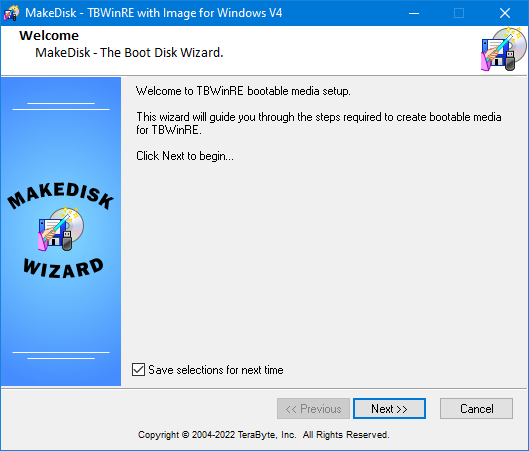
Clique em Avançar para iniciar o processo e selecione o dispositivo de destino que deseja usar.
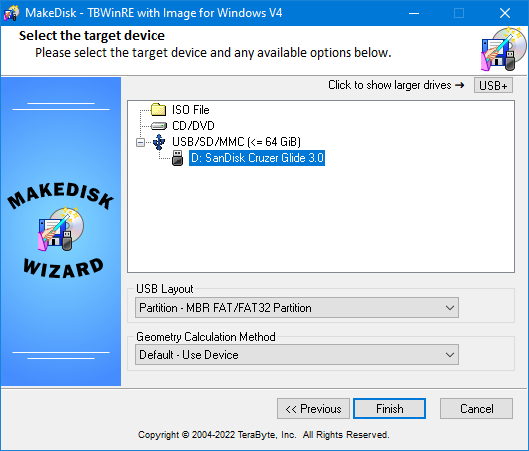
Importante: Ao criar uma unidade flash USB (UFD) inicializável TBWinRE, é recomendável usar uma opção de Layout USB de Partição (por exemplo, Partição - Partição MBR FAT/FAT32). Usar o modo Sem Partição pode não permitir que a unidade inicialize corretamente. Se você tiver problemas ao inicializar o UFD, consulte este artigo da KB: Usando um UFD (Unidade Flash USB) como mídia de instalação/inicialização para produtos TeraByte Unlimited.
Clique em Concluir para criar a mídia inicializável. Se desejar criar outra mídia de inicialização (por exemplo, você criou um CD e também quer um UFD), pode executar o MakeDisk da pasta TBWinRE (não é necessário recriar a compilação, a menos que você tenha atualizado os programas TeraByte instalados ou os arquivos de script TBWinRE).
Etapa 4: Usando o TBWinRE
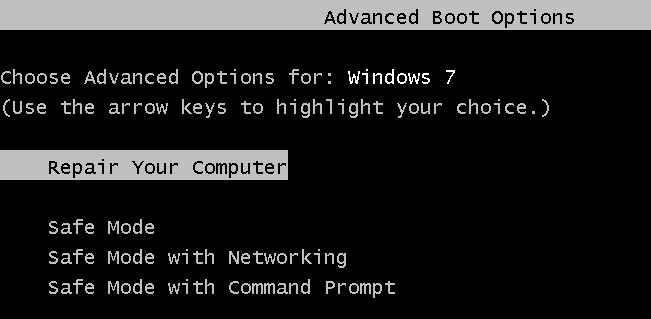
Se você modificou o Ambiente de Recuperação do Windows 7 instalado (WinRE), pode inicializar nele usando o menu Opções Avançadas de Inicialização do Windows acessado via F8 ao inicializar o Windows. Selecione a opção Reparar o Computador.
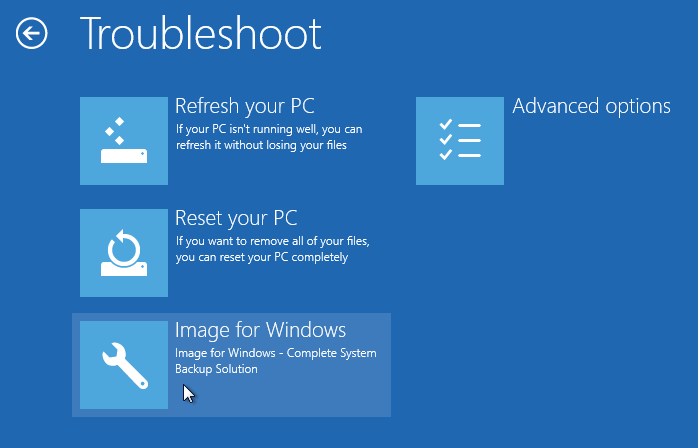
Se você modificou o Ambiente de Recuperação do Windows 8 instalado (WinRE), pode inicializar nele reiniciando no ambiente de recuperação (por exemplo, pressione WinKey+I, clique em Energia, mantenha pressionado Shift e clique em Reiniciar, clique em Solução de Problemas).
Se você modificou o Ambiente de Recuperação do Windows 10 ou Windows 11 instalado (WinRE), pode inicializar nele reiniciando no ambiente de recuperação (por exemplo, pressione a tecla Windows, clique em Energia, mantenha pressionado Shift e clique em Reiniciar, clique em Solução de Problemas).
Se o script conseguiu integrar o Image for Windows no menu, você pode selecioná-lo na seção Solução de Problemas. Caso contrário, selecione Opções avançadas e depois o Prompt de Comando. O Image for Windows será executado por padrão e você pode acessar as outras opções do Windows executando o programa Opções de Recuperação do Sistema a partir do TBLauncher.
Se estiver usando a mídia de inicialização TBWinRE, inicialize pelo CD TBWinRE ou pelo UFD TBWinRE. A inicialização em sistemas BIOS Legacy e UEFI é suportada.
Inicializar no TBWinRE pode levar vários minutos, dependendo do sistema, das opções de inicialização selecionadas e do tipo de mídia de inicialização.
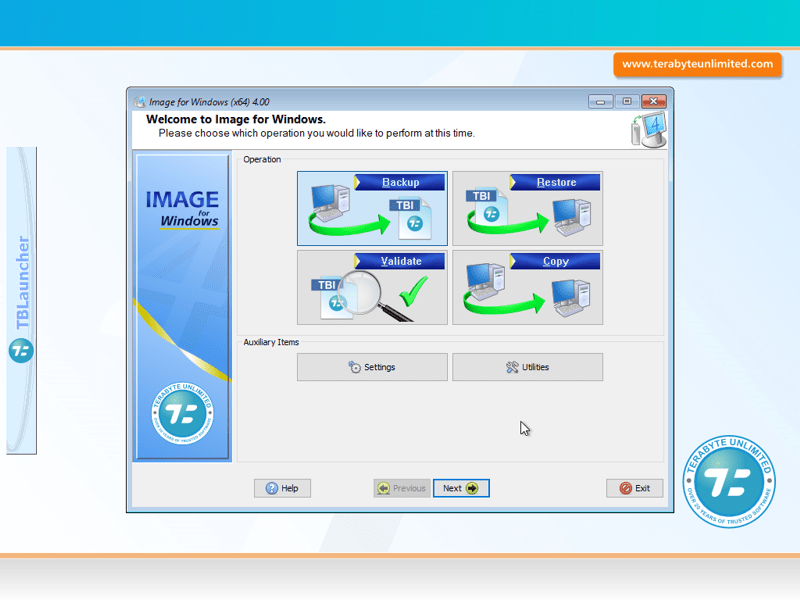
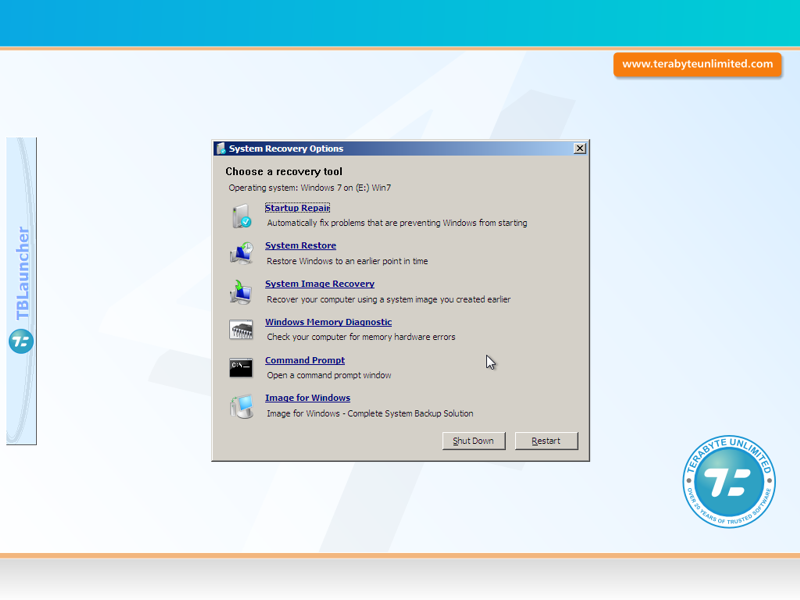
A área de trabalho do TBWinRE será semelhante às capturas de tela abaixo. Observe que este tipo de compilação é uma compilação WinRE relativamente simples e não inclui uma barra de tarefas ou shell tipo Windows. O TBLauncher pode ser usado para executar facilmente os programas incluídos ou desligar ou reiniciar o sistema.
Dependendo do modo definido para o TBLauncher e da versão do Windows, o programa Opções de Recuperação do Sistema ou o Image for Windows será executado automaticamente.
A captura de tela abaixo mostra o TBLauncher definido para o modo WinPE (o padrão). O programa Opções de Recuperação do Sistema pode ser executado a partir do TBLauncher se necessário.
A captura de tela abaixo mostra o TBLauncher definido para o modo WinRE (compilado usando o RE do Windows 7). Observe que quando o programa Opções de Recuperação do Sistema é executado, você pode precisar inserir seu nome de usuário e senha do Windows e ele pode procurar versões compatíveis do Windows.
Para sair do TBWinRE, remova a mídia de inicialização TBWinRE (se estiver usando um CD ou UFD) e clique no botão Desligar ou Reiniciar no TBLauncher.
Nota: Alguns sistemas usando o WinRE do Windows 8 podem apresentar um atraso ao desligar ou reiniciar. Se isso acontecer, você pode manter pressionada a tecla Shift ao clicar no botão para forçar a ação.
Os programas TeraByte incluídos na compilação também podem ser executados a partir de uma janela do Prompt de Comando digitando o nome do programa e pressionando ENTER: imagew, tbiview, tbimount, tbosdtw, tbihd
Apêndice 1 - Erros e Avisos
O script TBWinRE exibirá uma mensagem de erro e abortará para os seguintes problemas:
- Versão suportada do Windows não é detectada.
- Versão incorreta do tbutil é encontrada.
- DISM.EXE não é encontrado.
- Script é executado sem privilégios de Administrador.
- Image for Windows 2.71 ou posterior não é encontrado.
- TBOSDTS 1.47 ou posterior não é encontrado (somente ao criar arquivo de inicialização).
- O GUID recoverysequence do WinRE instalado não pode ser encontrado.
- O GUID recoverysequence do WinRE instalado é encontrado, mas parece inválido ou não configurado corretamente.
- A partição WinRE não é encontrada ou não pode ser acessada.
- O arquivo winre.wim não é encontrado.
- Um backup ou restauração do arquivo winre.wim falha.
- O arquivo INI de licença aplicável não existe e o script não consegue criá-lo.
- O DISM não consegue montar, salvar ou desmontar a imagem WinRE.
- Espaço em disco insuficiente disponível para copiar a imagem WinRE atualizada para o local instalado.
Além disso, uma mensagem de erro será exibida se a pasta Drivers existir mas não contiver drivers ou se houver um problema ao adicionar um driver. A compilação não pausará nem abortará nesses erros.
Uma mensagem de aviso será exibida para os seguintes problemas:
- O arquivo de licença aplicável não parece válido. Você poderá corrigir o problema e continuar.
- A arquitetura do arquivo WinRE.WIM não pode ser determinada antes da montagem.
- A pasta mount está em uso.
- Houve um erro ao configurar o WinPE.
- Um ou mais dos arquivos de inicialização necessários não foram encontrados (a mídia pode não inicializar corretamente).
Apêndice 2 - Usando Caminhos de Programa Personalizados
Por padrão, o script TBWinRE (TBWinRE.cmd) espera que os programas TeraByte estejam instalados em seus locais padrão. Se algum desses programas não estiver instalado em seus locais padrão, você precisará editar a variável de caminho apropriada e definir o caminho correto.
Nota: Use um editor de texto simples (ou seja, Bloco de Notas) para editar o arquivo TBWinRE.cmd.
ifwpath - Caminho do Image for Windows
tbiviewpath - Caminho do TBIView e TBIMount
tbosdtpath - Caminho do TeraByte OSD Tool Suite Pro
Nota: Os programas TBIView, TBIMount e TeraByte OSD Tool Suite Pro são opcionais. O script os incluirá se forem encontrados.
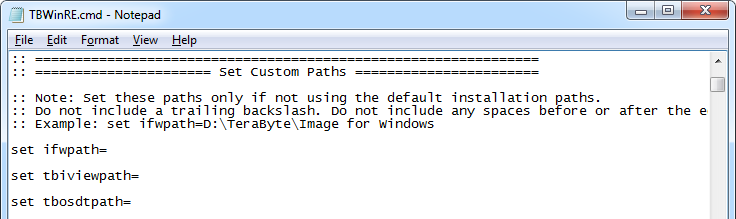
Importante: Não inclua uma barra invertida final nos caminhos. Não inclua espaços antes ou depois do sinal de igual.
Apêndice 3 - Opções Avançadas
Opções de Script
Várias opções podem ser definidas no script TBWinRE (TBWinRE.cmd). Essas opções estão localizadas próximo ao início do arquivo (logo após a seção de caminhos personalizados, mostrada no Apêndice 2).
Nota: Use um editor de texto simples (ou seja, Bloco de Notas) para editar o arquivo TBWinRE.cmd.
buildmode - Esta opção controla o modo que o script usa para a compilação. Por padrão, o script pergunta ao usuário o modo. Os seguintes modos estão disponíveis:
- 0 = Perguntar ao usuário o modo ao executar (padrão)
- 1 = Modificar o Ambiente de Recuperação do Windows (WinRE) acessado via F8 ao inicializar (Windows 7)
ou o menu Inicializar/Reiniciar (Windows 8+) - 2 = Criar um CD TBWinRE, Unidade Flash USB (UFD) ou arquivo ISO
- 3 = Restaurar o arquivo WinRE.WIM original do backup
- 4 = Criar arquivo de inicialização TBWinRE.bin para uso com o programa BOOTFILE da TeraByte
Exemplo: set buildmode=2
screenresolution - Use esta opção para alterar a resolução de tela usada pelo WinRE. A resolução padrão é 1024x768 (-m3). Para opções de resolução, consulte o Apêndice 4, abaixo.
Exemplo: set screenresolution=-m5
pausebuild - Esta opção pausará o script após as modificações TeraByte terem sido concluídas, mas antes do arquivo WIM ter sido desmontado. Isso permite que o usuário navegue pela subpasta mount para verificar o conteúdo ou adicionar conteúdo à compilação. Defina como 1 para habilitar.
Exemplo: set pausebuild=1
usestartnetcmd - Use esta opção para fazer com que a compilação utilize o arquivo startnet.cmd para controlar a inicialização do programa em vez do padrão (winpeshl.ini). A janela do Prompt de Comando será o shell em vez do TBLauncher. Defina como 1 para habilitar.
Exemplo: set usestartnetcmd=1
inputlocale - Use esta opção para definir a localidade de entrada para um valor alternativo. A localidade selecionada deve ser suportada pelo pacote de idiomas atual em uso.
Exemplo: set inputlocale=fr-CH
screendpi - Use esta opção para definir o valor de DPI da tela. Isso pode ser útil ao usar monitores FHD/QHD/QFHD que não são detectados corretamente de forma automática. O DPI padrão será usado se a opção não for definida ou se o valor especificado for inválido. Defina como 0 (zero) ou deixe em branco para usar o padrão. Os valores válidos são: 0, 96, 120, 144, 168, 192, 240, 288
Exemplo: set screendpi=144
Scripts Personalizados de Inicialização, Execução e Compilação
Estes scripts podem ser usados na compilação para lidar mais facilmente com tarefas personalizadas de compilação, inicialização e automação. O InitScript e o RunScript são executados a partir do TBLauncher na inicialização e fornecem uma alternativa ao uso do script startnet.cmd. Nota: Compilações personalizadas que utilizam o startnet.cmd e que não executam o TBLauncher ainda podem usar esses scripts chamando-os diretamente do startnet.cmd.
Para usar esses scripts, coloque o(s) arquivo(s) de script desejado(s) na pasta TBWinRE antes de criar a compilação. Os arquivos InitScript e RunScript serão copiados para a pasta \Windows\System32 da compilação (X:\Windows\System32 quando inicializado).
InitScript.cmd - Este script será executado antes que o TBLauncher seja exibido e logo antes de qualquer programa configurado para inicialização automática (por exemplo, o Image for Windows). Nota: Se este script não puder ser executado até que a inicialização padrão do WinPE tenha sido concluída, certifique-se de desabilitar a opção BackgroundInit do TBLauncher.
RunScript.cmd - Este script será executado na inicialização (imediatamente após o InitScript.cmd, se utilizado) e ocupará o lugar de qualquer programa que tenha sido configurado para inicialização automática (por exemplo, o Image for Windows). Nota: Compilações personalizadas que utilizam o autorun.cmd precisarão chamá-lo diretamente do RunScript.cmd para usá-lo, já que ele não será executado automaticamente (ex: call %TBDrive%\TBData\autorun.cmd).
BuildScript.cmd - Este script será executado durante o processo de compilação, permitindo que operações de compilação personalizadas sejam automatizadas.
Apêndice 4 - Alterando a Resolução da Tela
A resolução de tela padrão para o WinRE do Windows 7 é 800x600. Esta resolução não é alta o suficiente para exibir a janela inteira do Image for Windows. O programa ChgRes.exe é usado para alterar a resolução para 1024x768 após a inicialização do WinRE (antes da execução do Image for Windows).
Uma resolução diferente pode ser selecionada no TBWinRE executando o programa ChgRes e especificando as opções necessárias. Executar o ChgRes sem nenhuma opção exibirá as informações de uso.
Também é possível definir a resolução padrão para um modo diferente usando o Bloco de Notas para editar a variável screenresolution no TBWinRE.cmd (ou a linha chgres no startnet.cmd, se a opção usestartnetcmd estiver habilitada no TBWinRE.cmd), substituindo as opções do ChgRes pelas novas e, em seguida, recriando a compilação ao executar o script TBWinRE. Aviso: Não é recomendado fazer qualquer outra alteração no arquivo startnet.cmd, a menos que você esteja familiarizado com o processo de compilação do WinRE.
Esteja ciente de que as resoluções suportadas ao iniciar no WinRE diferem daquelas no Windows. Alguns sistemas podem suportar apenas um número muito limitado de resoluções. Antes de especificar uma resolução alternativa, você deve verificar se a resolução que deseja usar é válida no WinRE, testando-a com o ChgRes enquanto estiver iniciado no TBWinRE.
Apêndice 5 - Adicionando Drivers do Windows
Drivers do Windows podem ser adicionados à compilação colocando-os na pasta Drivers localizada na pasta de compilação. Neste exemplo, que está usando uma pasta de compilação personalizada C:\TBWinRE, a pasta Drivers é C:\TBWinRE\Drivers.
Importante: Se você estiver executando o script TBWinRE.cmd a partir de uma instalação do Image for Windows, a pasta Drivers estaria em um dos seguintes locais (assumindo que o caminho de instalação padrão foi usado):
No Windows de 32 bits: C:\Program Files\TeraByte Drive Image Backup and Restore Suite\tbwinre\Drivers
No Windows de 64 bits: C:\Program Files (x86)\TeraByte Drive Image Backup and Restore Suite\tbwinre\Drivers
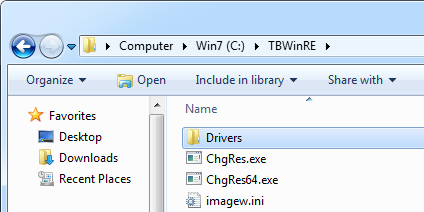
A pasta Drivers será pesquisada em busca de drivers quando a compilação estiver sendo criada. Colocar os arquivos de cada driver adicionado em sua própria pasta costuma ser o método mais simples. Por exemplo, se você estiver criando a compilação TBWinRE no Windows 7 e precisar adicionar drivers USB 3.0 de 64 bits, você pode colocar os arquivos do driver em C:\TBWinRE\Drivers\usb3x64 (conforme mostrado abaixo):
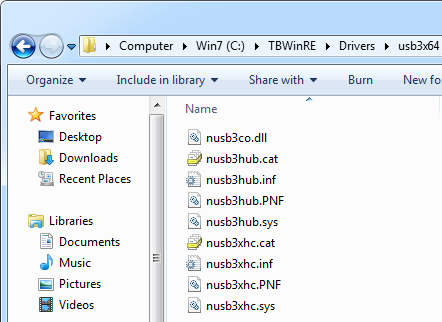
Os drivers devem ser do tipo INF (.inf) e todos os arquivos de suporte (.cat, .pnf, .sys, .oem, .dll, etc.) devem ser incluídos. Todos os arquivos e subpastas relacionados ao driver devem estar na mesma pasta que o arquivo .inf. Na maioria dos casos, os arquivos do driver são empacotados juntos em uma pasta e você pode simplesmente copiar essa pasta para a pasta Drivers (isso copiará todos os arquivos e quaisquer subpastas).
Instaladores do Windows (por exemplo, arquivos .msi) ou outros tipos de pacotes de driver (como arquivos .exe) não são suportados. Além disso, arquivos INF que não sejam pacotes de driver válidos serão ignorados.
Importante: Os drivers devem estar corretos para a versão do WinRE que está sendo usada (32 bits ou 64 bits). Se você estiver compilando em uma versão de 32 bits do Windows, use drivers de 32 bits. Se estiver compilando em uma versão de 64 bits do Windows, use drivers de 64 bits. Além disso, os drivers devem ser adequados para a versão do WinRE usada na compilação (por exemplo, use drivers do Windows 10 se estiver compilando usando o WinRE do Windows 10).
Apêndice 6 - A Pasta “WinRE_Backup” e Outras Pastas de Compilação
A pasta WinRE_Backup será criada na pasta TBWinRE durante o processo de compilação. Ela contém um backup do arquivo winre.wim original encontrado no sistema. Recomenda-se que você mantenha este backup caso ele seja necessário posteriormente.
A pasta ISO contém os arquivos necessários para criar o CD, UFD ou arquivo ISO do TBWinRE. Se desejar, esta pasta pode ser excluída após a conclusão da compilação e a criação da mídia de inicialização. No entanto, se você não excluir esta pasta, poderá criar (ou recriar) a mídia de inicialização a qualquer momento executando o MakeDisk a partir da pasta TBWinRE (não é necessário recriar a compilação, a menos que você tenha atualizado os programas da TeraByte instalados ou os arquivos de script do TBWinRE).
A pasta build é usada para manter a cópia do arquivo winre.wim durante o processo de compilação. Esta pasta é removida quando a compilação é concluída.
A pasta mount é usada para montar o arquivo winre.wim que está sendo modificado.
Apêndice 7 - Personalizando o TBLauncher
O arquivo TBLauncher.ini pode ser editado para modificar as opções de inicialização e os itens do menu. As seguintes opções estão disponíveis:
Mode - Esta opção controla qual programa é iniciado automaticamente quando o TBLauncher é executado. Os modos válidos são:
- WinRE - O programa Opções de Recuperação do Sistema é executado, se encontrado. Caso contrário, o IFW.
- WinPE - O IFW é executado.
- IFW - O IFW é executado usando os parâmetros especificados na opção IFWModeParameters.
Exemplo: Mode=WinPE
RunWpeinit - O TBLauncher executa o programa de inicialização do WinPE (wpeinit) na inicialização (0 = desativado, 1 = ativado). Quando desativado, você pode executá-lo manualmente a partir do menu Arquivo do TBLauncher, se necessário. Desativar esta opção pode acelerar a inicialização do TBWinRE.
Exemplo: RunWpeinit=0
RunNetworkInit - O TBLauncher executa a inicialização da rede na inicialização (0 = desativado, 1 = ativado). Quando desativado, você pode executá-lo manualmente a partir do menu Arquivo do TBLauncher, se necessário. Isso precisa ser executado se o acesso à rede for necessário. Desativar esta opção pode acelerar a inicialização do TBWinRE.
Exemplo: RunNetworkInit=1
DisableFirewall - Desativa o firewall do Windows (0 = firewall ativado, 1 = firewall desativado). Isso é necessário para usar o multicasting com o Image for Windows.
Exemplo: DisableFirewall=1
BackgroundInit - Esta opção fará com que o TBLauncher execute os programas de inicialização em segundo plano, em vez de esperar que terminem antes de executar o IFW ou o programa Opções de Recuperação do Sistema (0 = desativado, 1 = ativado). Dependendo do sistema, ainda pode haver um atraso antes que o IFW ou o programa Opções de Recuperação do Sistema seja executado. Por exemplo, se você configurou o IFW para ser executado automaticamente e ele requer acesso à rede, você deve desativar esta opção para que a rede esteja disponível quando o IFW for executado.
Exemplo: BackgroundInit=1
IFWModeParameters - Use esta opção para especificar as opções de linha de comando para o IFW ao usar o modo IFW. Isso é útil se você deseja configurar a compilação do TBWinRE para executar automaticamente o IFW e realizar uma tarefa específica (por exemplo, criar um backup ou restaurar uma imagem).
Exemplo: IFWModeParameters=/b /v /d:w0 /f:"e:\backups\win7.tbi" /desc:"Windows 7 Drive"
FindBootDrive - Procura pela unidade de mídia de inicialização do TBWinRE após a inicialização (0 = desativado, 1 = ativado). Se ativado, o TBLauncher procurará pela mídia de inicialização. Se encontrada, o seguinte se aplica:
-
A variável de ambiente %TBDrive% será definida com a letra da unidade da mídia de inicialização e poderá ser usada em scripts personalizados ou itens de menu.
-
Se o arquivo \TBData\TBLauncher.ini existir na unidade, ele será usado em vez do arquivo INI integrado. Observe que as opções de inicialização no arquivo de substituição não serão usadas, pois a inicialização já ocorreu. No entanto, a opção Mode e os itens do menu serão utilizados.
-
Se o arquivo \TBData\autorun.cmd existir na unidade, ele será executado, substituindo a configuração de Mode. Isso permite a fácil configuração e uso de um script de execução automática sem a necessidade de recriar a compilação. Importante: Deve-se ter cuidado ao usar um script de execução automática. Dependendo do script, executá-lo no sistema errado ou quando não for aplicável pode ter consequências indesejáveis.
Recomenda-se ter apenas uma mídia de inicialização TBWinRE conectada ao sistema (aquela que está sendo iniciada) ao usar esta opção, pois a busca para quando a primeira correspondência é encontrada. O uso desta opção geralmente atrasará a inicialização do TBLauncher em 6 a 10 segundos devido ao tempo necessário para o WinPE inicializar os dispositivos conectados.
A unidade de inicialização não poderá ser encontrada ao iniciar pelo arquivo de inicialização TBWinRE.bin. Isso ocorre porque ela não existe mais como uma unidade no momento em que a busca ocorre. No entanto, se outra mídia de inicialização TBWinRE estiver conectada, ela será encontrada. Por exemplo, se você iniciar pelo arquivo de inicialização e tiver seu UFD TBWinRE personalizado conectado, ele será encontrado e o TBLauncher.ini e o autorun.cmd contidos nele serão usados.
Exemplo: FindBootDrive=1
MaxSearchTime - Especifica o número máximo de segundos (até 20) para procurar pela unidade de inicialização. Aplica-se apenas quando o FindBootDrive está ativado. O padrão é 8 segundos. Se o tempo de busca não for longo o suficiente, a unidade pode não ser encontrada ou ser encontrada apenas esporadicamente.
Exemplo: MaxSearchTime=10
UpdatePrograms - Procurar versões atualizadas dos programas da TeraByte (0=desativado, 1=atualização automática, 2=perguntar ao usuário). Depois de inicializar, se a opção não estiver desativada, o TBLauncher pesquisará os caminhos de build especificados e os caminhos de instalação padrão dos programas da TeraByte (IFW, TBIView, TBIMount, TBOSDT). Se uma versão mais recente for encontrada, ela será usada em vez da versão incluída no build (se 2 for especificado, o usuário será consultado primeiro). Importante: Recomenda-se atualizar a mídia de inicialização quando você atualizar o Image for Windows. Se você depender desta opção e a unidade que contém as versões atualizadas não estiver acessível (por exemplo, vazia, corrompida etc.), a pesquisa falhará e talvez você não consiga acessar seus backups usando a versão mais antiga incluída no build. Observação: Esta pesquisa pode ser realizada manualmente no menu Ferramentas do TBLauncher.
Exemplo: UpdatePrograms=2
ClosedTransparency - Permite que a janela do TBLauncher fique transparente quando estiver fechada (inativa). Isso pode ser útil em telas menores, nas quais a saída de outros programas normalmente ficaria oculta pelo TBLauncher. Os valores válidos são de 0 a 4, sendo 0 opaco (padrão) e 1 a 4 com transparência crescente.
Exemplo: ClosedTransparency=3
Log - Cria arquivo de log (0=desativado, 1=ativado). O arquivo de log não é criado se o TBLauncher for executado no Windows normal.
Exemplo: Log=1
AlwaysOnTop - Mantém a janela do TBLauncher acima de outras janelas (0=desativado, 1=ativado). Recomenda-se ativar esta opção.
Exemplo: AlwaysOnTop=1
AccessibilityOpts - Controla as seguintes opções de acessibilidade:
0 - Nenhum programa de acessibilidade é executado na inicialização
1 - Executar o Narrador
2 - Executar o OSK (Teclado na Tela)
3 - Executar o Narrador e o OSK
Observação: o Narrador só é compatível no TBWinRE baseado no Windows 10 1703 ou posterior.
Exemplo: AccessibilityOpts=1
Itens de menu personalizados
É possível adicionar entradas de menu editando a variável ItemCount (na seção [Menu]) e adicionando uma seção para o novo item (por exemplo, [Menu_Item_10]). Especifique o Name, Path, WorkingDir (se aplicável), Parameters (se aplicável) e o valor do índice Icon (geralmente 0). As strings de ambiente serão expandidas (por exemplo, %ProgramFiles%). Observe que X: é a letra de unidade normalmente atribuída à unidade RAM do WinRE inicializado (caso você precise codificá-la de forma fixa).
Se a opção FindBootDrive for usada, você também poderá usar a variável de ambiente %TBDrive% nos caminhos dos itens de menu para especificar a mídia de inicialização. Isso permite adicionar aplicativos portáteis à unidade quando a letra é desconhecida até a inicialização.
Para exemplos, consulte os itens de menu existentes no arquivo. Também há exemplos no artigo da KB Adding Programs to TBWinPE/RE Builds.
Apêndice 8 - Inicialização direta do arquivo WIM do TBWinPE/RE no Windows 7 ou posterior
O TBWinPE/RE Builder pode configurar o Windows para inicializar diretamente o arquivo WIM a partir de um build padrão do TBWinPE ou TBWinRE ao usar o Windows 7 ou posterior. Isso permite inicializar no ambiente TBWinPE/RE com uma simples reinicialização do Windows, sem necessidade de mídia de inicialização.
Consulte o tutorial do TBWinRE do TBWinPE/RE Builder (Apêndice 4) para obter detalhes.