


创建包含 Image for Windows 的 TeraByte 恢复环境、WinRE 启动盘或 UFD (TBWinRE)
本教程是创建包含 Image for Windows 的 WinPE 启动盘或 USB 闪存驱动器(基于 Windows 恢复环境)的指南。本教程还涵盖了将 Image for Windows 添加到随 Windows 7、Windows 8、Windows 10 和 Windows 11 安装的现有 Windows 恢复环境 (WinRE) 中。
注意:本教程涵盖使用 TBWinRE.cmd 脚本。如果您使用的是 TBWinPE/RE Builder Windows 程序,请点击此处切换教程。
重要提示:TBWinRE.cmd 脚本已过时,未来版本可能不再更新。建议切换到 TBWinPE/RE Builder。如果您有使用该脚本的自定义构建,切换所需的更改通常很小。
要求:
在开始之前,请查看该项目的以下要求:
- 操作系统:
Windows 7、Windows 8、Windows 8.1、Windows 10 或 Windows 11。支持 32 位和 64 位版本(传统 BIOS 和 UEFI)。
注意:安装的恢复环境需要能够正常运行,脚本才能对其进行更新。在恢复环境无法运行的系统上,仍可能创建启动介质。此外,在创建 TBWinRE 启动介质时,建议在将要使用该介质的系统上进行创建,因为某些系统需要并非所有系统都具备的文件。
- TBWinRE 文件:
TBWinRE 文件随 Image for Windows(2.78 或更高版本)自动安装,位于 Image for Windows 安装文件夹中的 tbwinre 文件夹内。例如,在 64 位系统的默认安装中,路径为:
V3 和 V4 安装:C:\Program Files (x86)\TeraByte Drive Image Backup and Restore Suite\tbwinre
V2 安装:C:\Program Files (x86)\TeraByte Unlimited\Image for Windows\V2\tbwinre如果需要,可以将此文件夹复制到其他位置(例如 D:\TBWinRE)。在创建自定义构建时,使用非系统文件夹将更易于编辑文件。
或者,可以下载 TBWinRE 文件并将其解压到您用于创建构建的系统文件夹中。
https://www.terabyteunlimited.com/downloads/wp/tbwinre.zip注意:使用 Image for Windows V4 进行构建需要 TBWinPE/RE Builder v1.38+ 文件。早期版本不支持 V4。
- Image for Windows:
您用于创建构建的系统必须安装 Image for Windows 2.71 或更高版本。建议使用最新版本的 Image for Windows。
注意:如果 Image for Windows 未安装到默认位置,请参阅下文的附录 2。如果您不确定位置,它极有可能位于默认位置。
注意:如果在构建中使用 Image for Windows V3 或 V4 的试用版,则在创建构建之前必须至少运行一次 Image for Windows。否则,试用版将无法在构建中激活。
可选:如果已安装 Image for Linux CD 启动文件,则会包含在内。如果已安装 TBIView、TBIMount、TBIHD 和 TeraByte OSD Tool Suite Pro (TBOSDTS) 程序,也会包含在构建中。此外,还将包含标准的 TBOSDTS 已安装脚本和 public 子文件夹中的脚本。创建 TBWinRE.bin 启动文件需要 TBOSDTS 1.47 或更高版本。
- 硬盘空间:
所需空间取决于构建源(WinRE 版本)和构建选项。建议至少有 2GB 的可用空间。如果创建 TBWinRE.bin 启动文件,则需要额外空间(约 500MB)。
- 内存 (RAM):
目标系统至少需要 512MB。不建议也不支持在内存少于 512MB 的系统上启动 TBWinRE 构建。
- 驱动程序:
根据系统的不同,可能需要向构建中添加存储控制器驱动程序,以便在启动到 TBWinRE 时能够访问驱动器。可能需要添加的其他驱动程序示例包括 USB 3 驱动程序和网卡驱动程序。如有必要,请参阅附录 5。
注意:Windows 8.x/10/11 包含对 USB 3 的原生支持(无需添加 USB 3 驱动程序)。如果 TBWinPE/RE Builder 已经下载并安装了 Windows 7 USB 3 驱动程序,这些驱动程序将自动包含在基于 Windows 7 的构建中。
使用大于 2.2TB 驱动器的系统的重要注意事项: Windows 7 和 8(8.0 版本)WinRE 中包含的 Intel 快速存储技术 (RST) 驱动程序版本无法正确支持大于 2.2TB 的驱动器。因此,使用此驱动程序时,驱动器显示的容量将不正确(例如 3TB 驱动器显示为 746GB),并且驱动器上的文件系统可能会损坏。如果在利用 Intel RST 的系统上使用大容量驱动器,强烈建议下载当前驱动程序并将其包含在 TBWinRE 构建中。请前往 Intel 快速存储技术 (RST) 页面,点击 最新下载 部分中的驱动程序链接,然后下载 f6flpy-x64.zip(适用于 64 位 Windows)或 f6flpy-x86.zip(适用于 32 位 Windows)文件。注意:如果您必须使用旧版本的驱动程序,AHCI 需要 10.1 版本,RAID 需要 10.5 版本。
第 1 步:下载并解压 TBWinRE 文件
注意:如果您使用的是随 Image for Windows 安装的 TBWinRE 文件,可以跳过此步骤。如果创建自定义构建,您可能会发现将文件复制到具有标准用户级权限的备用文件夹会使过程更轻松。
从下方链接下载 TBWinRE ZIP 文件:
https://www.terabyteunlimited.com/downloads/wp/tbwinre.zip
TBWinRE 下载内容为一个 ZIP 文件,其中包含 TBWinRE CMD 脚本和支持文件。
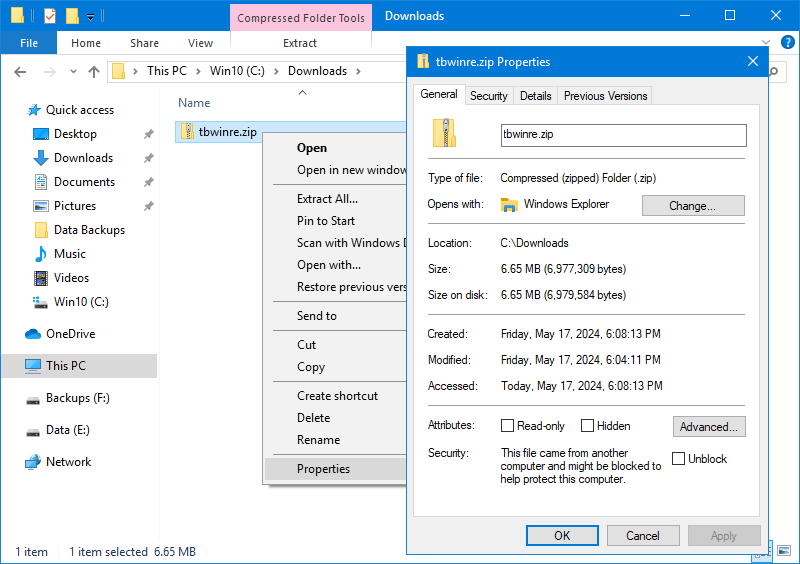
重要提示:由于此文件来自另一台计算机,Windows 可能会将其锁定。是否发生这种情况取决于 Windows 版本和安全设置。如果文件被锁定,它将无法正常工作。要检查文件是否被锁定,请右键点击下载的文件,从弹出菜单中选择属性,查看“常规”选项卡上是否存在解除锁定按钮或复选框。如果有,请点击解除锁定按钮或勾选复选框,然后点击确定。被锁定文件的示例如下所示:
将此文件的内容解压到您想要运行 TBWinRE 的文件夹中。建议您在驱动器根目录下创建一个新文件夹(C:\TBWinRE、D:\TBWinRE 等)并将文件解压到此处。
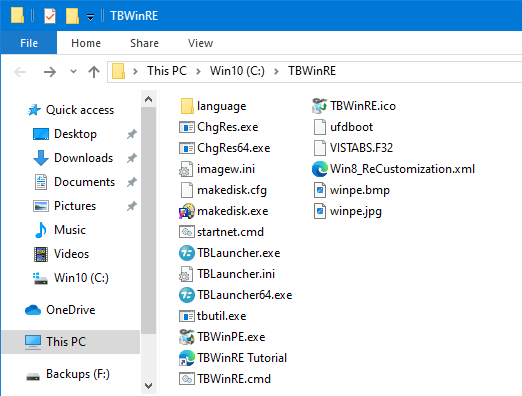
解压到 C:\TBWinRE 文件夹的文件示例如下所示:
第 2 步:编辑 imagew.ini 文件
重要提示:如果在构建中包含 Image for Windows V3 或 V4,请跳过此步骤(3.x/4.x 版本不使用 imagew.ini)。
Image for Windows 需要有效的注册码才能在全功能模式下运行。此信息存储在 imagew.ini 文件中,Image for Windows 在运行时会读取该文件。
此步骤是可选的,因为如果文件似乎不包含有效注册码,脚本将提示您编辑该文件。如果未提供注册码,Image for Windows 将以试用模式运行。如果您使用 Image for Windows 试用版创建构建,可以跳过此步骤并在出现提示时选择选项 2 以试用模式继续。
注意:如果使用已安装版本的 TBWinRE 且您已在 imagew.ini 文件中输入了注册码,该信息将被保留,此步骤可以跳过(卸载 Image for Windows 将删除该文件)。否则,如果您已经拥有来自之前 TBWinPE/RE、BartPE、VistaPE 或 Win7RescuePE 构建的有效 imagew.ini 文件,可以将该文件复制到此文件夹并跳过此步骤。
使用 Windows 资源管理器,浏览到包含已安装或已解压的 TBWinRE 文件的文件夹。
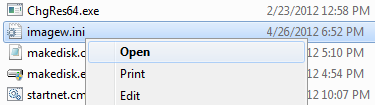
双击此文件夹中的 imagew.ini 文件(或右键点击并从弹出菜单中选择打开)。该文件将在记事本中打开。
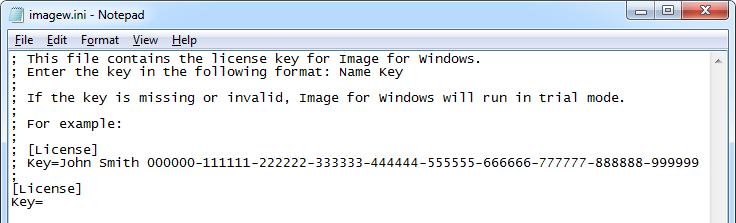
在 Key= 之后,输入您随 Image for Windows 收到的姓名和注册码。上方及文件中均有示例。
完成后,保存文件并关闭记事本。
第 3 步:运行 TBWinRE
TBWinRE 脚本可以直接从其文件夹运行:
- 从 TBWinRE 文件夹运行:
浏览到 TBWinRE 文件夹。然后右键点击 TBWinRE.cmd 文件,并从弹出菜单中选择以管理员身份运行。如果启用了 UAC(默认设置),请在 UAC 提示符处点击是,以允许 TBWinRE.cmd 运行。
注意:该脚本也可以直接从管理员命令提示符运行。
命令提示符窗口将打开,脚本将开始运行。
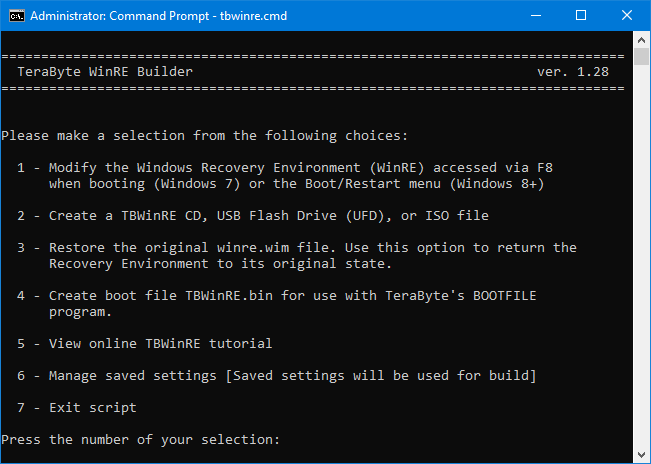
提供以下选项:
修改 Windows 恢复环境 (WinRE):选择此项以修改已安装的 WinRE,使其包含 TeraByte 程序。可通过 Windows 高级启动选项菜单(启动 Windows 7 时按 F8)或启动/重启菜单(Windows 8 或更高版本)访问 WinRE。已安装的 WinRE 必须能够正常运行,此过程才能成功。
创建 TBWinRE CD、USB 闪存驱动器 (UFD) 或 ISO 文件:选择此项以创建包含 TBWinRE 的可启动 CD、UFD 或 ISO 文件。已安装的 WinRE 不会被修改。注意:如果已安装的 WinRE 无法运行或在引用位置找不到文件,脚本将搜索常用位置以尝试找到它并允许构建继续。
还原原始 winre.wim 文件:选择此项可将 Windows 恢复环境 (WinRE) 还原到其原始状态。创建构建时,如果不存在备份,则会自动在 WinRE_Backup 文件夹中创建一个备份。注意:如果备份不存在,则此选项不可用。此外,已安装的 WinRE 必须能够正常运行,还原过程才能成功。
创建 TBWinRE 启动文件:选择此项以创建 TBWinRE.bin 启动文件,供 TeraByte 的 BOOTFILE 程序使用(支持直接从 Windows 启动到该文件)。
查看在线 TBWinRE 教程:选择此项以在您的互联网浏览器中查看 TBWinRE 教程(即本页面)。选择此项后,脚本将保留在菜单界面。
管理已保存的设置:选择此项以调出管理已保存设置的菜单。菜单中会显示是否将使用已保存的设置(如果找到)。在使用自定义设置和/或自定义安装路径时,保存当前构建设置很有帮助,因为在安装新版本的 Image for Windows 或更新脚本文件时,这些设置将被保留。您可以从以下选项中进行选择:
保存当前构建设置:保存当前的构建设置。
删除已保存的设置:删除已保存的设置并禁用使用已保存设置。注意:仅当存在已保存设置时,此选项才可用。
切换构建是否使用已保存设置:在构建使用或不使用已保存设置之间切换。此设置会被保存,当前状态会显示在菜单中。如果不使用已保存设置,将使用常规构建设置。注意:仅当存在已保存设置时,此选项才可用。
选择所需的构建选项,脚本将继续运行。如果脚本遇到问题,将显示错误消息(见下文附录 1)。如果 imagew.ini 文件似乎不包含有效注册码,系统将提示您编辑、继续或中止。
该过程可能需要几分钟时间,具体取决于计算机的速度。
注意:脚本卸载 winre.wim 文件时可能需要几分钟时间。某些杀毒软件可能会导致卸载缓慢或卸载错误。
如果创建 TBWinRE CD、USB 闪存驱动器 (UFD) 或 ISO 文件,脚本将暂停并等待按键,然后启动 TeraByte 的 MakeDisk 工具以创建所需的 TBWinRE 启动介质。
注意:如果您有想要更新的现有 TBWinPE/RE 启动介质,但不希望 MakeDisk 重新格式化介质(现有文件将丢失),请参阅以下知识库文章:手动更新 TBWinPE/RE 启动介质
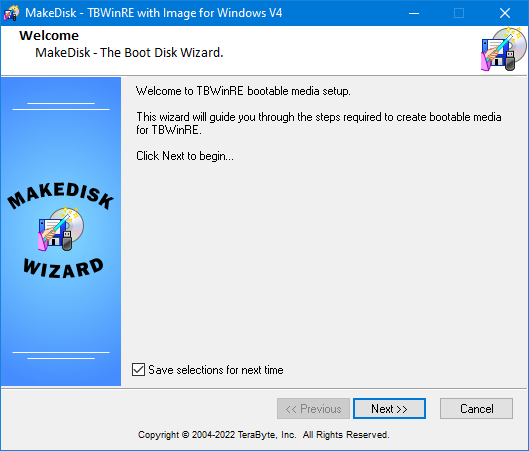
点击下一步开始该过程,然后选择您想要使用的目标设备。
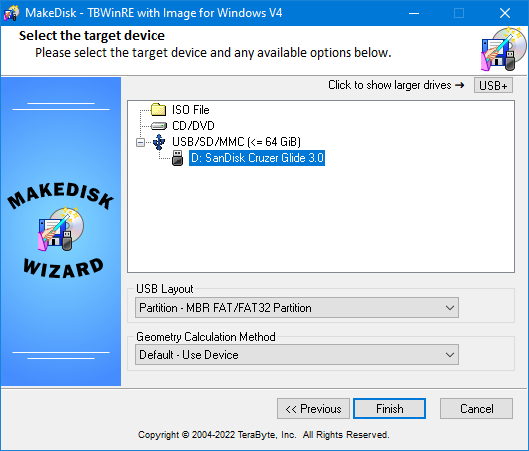
重要提示:创建 TBWinRE 可启动 USB 闪存驱动器 (UFD) 时,建议使用 Partition USB 布局选项(例如 Partition - MBR FAT/FAT32 Partition)。使用 No Partition 模式可能无法让驱动器正确启动。如果您在启动 UFD 时遇到问题,请参阅这篇知识库文章:将 UFD(USB 闪存驱动器)用作 TeraByte Unlimited 产品的安装/启动介质。
点击完成以创建可启动介质。如果您想创建另一个启动介质(例如您创建了 CD 还想要 UFD),可以从 TBWinRE 文件夹运行 MakeDisk(除非您更新了已安装的 TeraByte 程序或 TBWinRE 脚本文件,否则无需重新创建构建)。
第 4 步:使用 TBWinRE
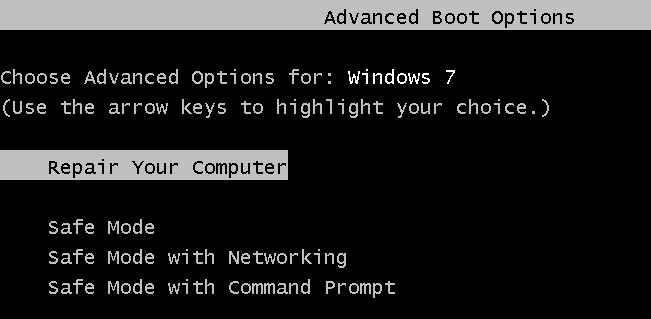
如果您修改了已安装的 Windows 7 恢复环境 (WinRE),可以在启动 Windows 时通过按 F8 访问 Windows 高级启动选项菜单来进入该环境。选择修复计算机选项。
如果您修改了已安装的 Windows 8 恢复环境 (WinRE),可以通过重启进入恢复环境(例如按 WinKey+I,点击电源,按住 Shift 并点击重启,点击疑难解答)。
如果您修改了已安装的 Windows 10 或 Windows 11 恢复环境 (WinRE),可以通过重启进入恢复环境(例如按 Windows 键,点击电源,按住 Shift 并点击重启,点击疑难解答)。
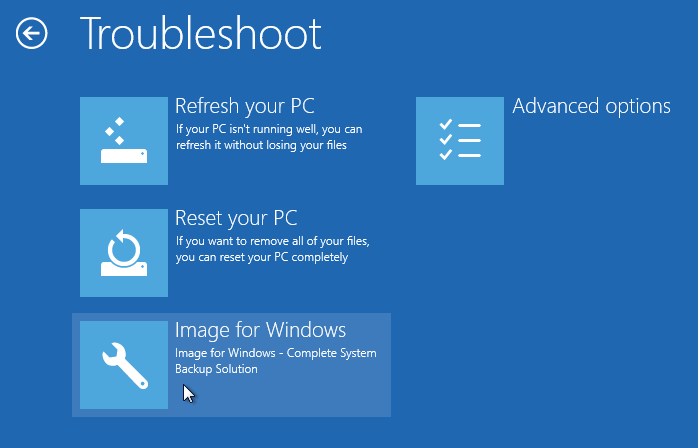
如果脚本能够将 Image for Windows 集成到菜单中,您可以在“疑难解答”部分选择它。否则,请选择高级选项,然后选择命令提示符。默认情况下将运行 Image for Windows,您可以通过从 TBLauncher 运行系统恢复选项程序来访问其他 Windows 选项。
如果使用 TBWinRE 启动介质,请启动到 TBWinRE CD 或 TBWinRE UFD。支持在传统 BIOS 和 UEFI 系统上启动。
启动进入 TBWinRE 可能需要几分钟时间,具体取决于系统、选择的启动选项和启动介质类型。
TBWinRE 桌面看起来与下面的屏幕截图类似。请注意,此类构建是相对简单的 WinRE 构建,不包含任务栏或 Windows 类型的 shell。TBLauncher 可用于轻松运行包含的程序,或者关闭或重启系统。
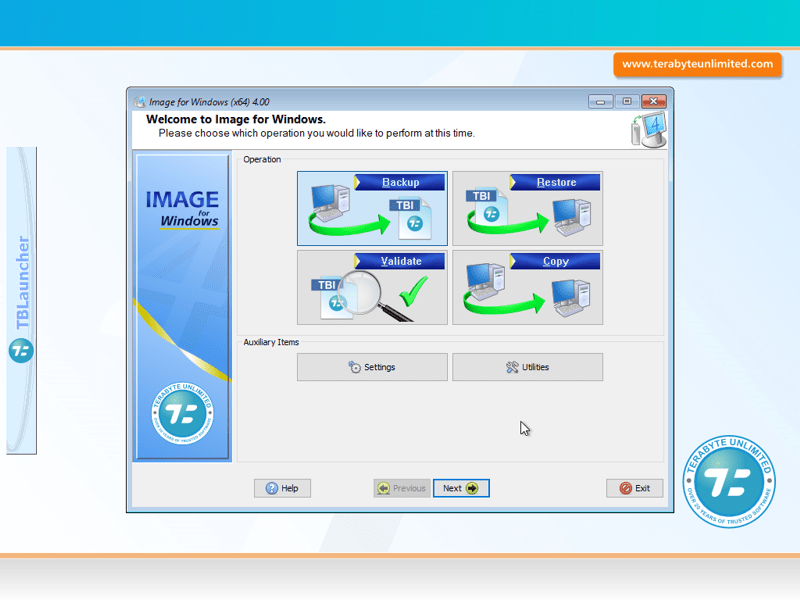
根据为 TBLauncher 设置的模式和 Windows 版本,系统恢复选项程序或 Image for Windows 将自动运行。
下面的屏幕截图显示了设置为 WinPE 模式(默认)的 TBLauncher。如果需要,可以从 TBLauncher 运行系统恢复选项程序。
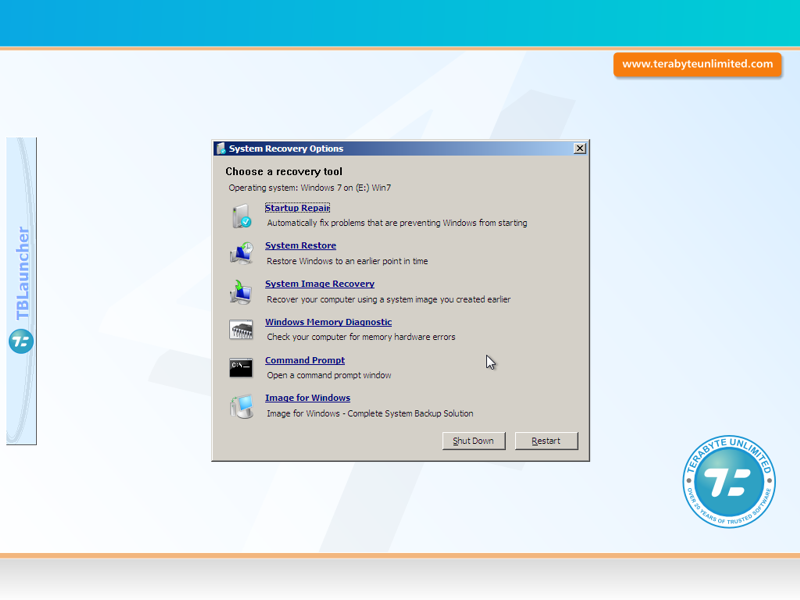
下面的屏幕截图显示了设置为 WinRE 模式(使用 Windows 7 RE 构建)的 TBLauncher。请注意,当系统恢复选项程序运行时,您可能需要输入 Windows 用户名和密码,并且它可能会扫描兼容的 Windows 版本。
要退出 TBWinRE,请移除 TBWinRE 启动介质(如果使用 CD 或 UFD),然后点击 TBLauncher 中的关机或重启按钮。
注意:某些使用 Windows 8 WinRE 的系统在关机或重启时可能会出现延迟。如果发生这种情况,您可以在点击按钮时按住 Shift 键以强制执行操作。
构建中包含的 TeraByte 程序也可以通过在命令提示符窗口中输入程序名称并按回车键来运行:imagew、tbiview、tbimount、tbosdtw、tbihd
附录 1 - 错误和警告
对于以下问题,TBWinRE 脚本将显示错误消息并中止:
- 未检测到受支持的 Windows 版本。
- 发现 tbutil 版本不正确。
- 未找到 DISM.EXE。
- 脚本运行时没有管理员权限。
- 未找到 Image for Windows 2.71 或更高版本。
- 未找到 TBOSDTS 1.47 或更高版本(仅在创建启动文件时)。
- 找不到已安装的 WinRE recoverysequence GUID。
- 找到了已安装的 WinRE recoverysequence GUID,但似乎无效或配置不当。
- 未找到 WinRE 分区或无法访问。
- 未找到 winre.wim 文件。
- 备份或还原 winre.wim 文件失败。
- 适用的许可 INI 文件不存在,且脚本无法创建它。
- DISM 无法挂载、保存或卸载 WinRE 映像。
- 磁盘空间不足,无法将更新后的 WinRE 映像复制到安装位置。
此外,如果 Drivers 文件夹存在但未包含驱动程序,或者添加驱动程序时出现问题,将显示错误消息。构建不会因这些错误而暂停或中止。
对于以下问题,将显示警告消息:
- 适用的许可文件似乎无效。您将能够修复问题并继续。
- 在挂载之前无法确定 WinRE.WIM 文件架构。
- mount 文件夹正在使用中。
- 配置 WinPE 时出错。
- 未找到一个或多个所需的启动文件(介质可能无法正确启动)。
附录 2 - 使用自定义程序路径
默认情况下,TBWinRE 脚本 (TBWinRE.cmd) 期望 TeraByte 程序安装在默认位置。如果这些程序中有任何一个未安装在默认位置,您将需要编辑相应的路径变量并设置正确的路径。
注意:使用纯文本编辑器(即记事本)编辑 TBWinRE.cmd 文件。
ifwpath - Image for Windows 路径
tbiviewpath - TBIView 和 TBIMount 路径
tbosdtpath - TeraByte OSD Tool Suite Pro 路径
注意:TBIView、TBIMount 和 TeraByte OSD Tool Suite Pro 程序是可选的。如果找到它们,脚本将包含它们。
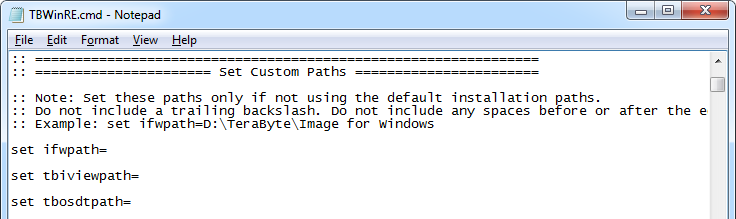
重要提示:路径末尾不要包含反斜杠。等号前后不要包含任何空格。
附录 3 - 高级选项
脚本选项
可以在 TBWinRE 脚本 (TBWinRE.cmd) 中设置多个选项。这些选项位于文件开头附近(紧接在附录 2 所示的自定义路径部分之后)。
注意:使用纯文本编辑器(即记事本)编辑 TBWinRE.cmd 文件。
buildmode - 此选项控制脚本用于构建的模式。默认情况下,脚本会询问用户模式。提供以下模式:
- 0 = 运行时询问用户模式(默认)
- 1 = 修改启动时通过 F8 (Windows 7) 或启动/重启菜单 (Windows 8+)
访问的 Windows 恢复环境 (WinRE) - 2 = 创建 TBWinRE CD、USB 闪存驱动器 (UFD) 或 ISO 文件
- 3 = 从备份还原原始 WinRE.WIM 文件
- 4 = 创建供 TeraByte 的 BOOTFILE 程序使用的启动文件 TBWinRE.bin
示例:set buildmode=2
screenresolution - 使用此选项更改 WinRE 使用的屏幕分辨率。默认分辨率为 1024x768 (-m3)。有关分辨率选项,请参阅下文附录 4。
示例:set screenresolution=-m5
pausebuild - 此选项将在 TeraByte 修改完成之后、WIM 文件卸载之前暂停脚本。这允许用户浏览 mount 子文件夹以验证内容或向构建中添加内容。设置为 1 以启用。
示例:set pausebuild=1
usestartnetcmd - 使用此选项使构建使用 startnet.cmd 文件来控制程序启动,而不是默认的 (winpeshl.ini)。命令提示符窗口将作为 shell 而不是 TBLauncher。设置为 1 以启用。
示例:set usestartnetcmd=1
inputlocale - 使用此选项将输入区域设置设为备用值。所选的区域设置必须受当前使用的语言包支持。
示例:set inputlocale=fr-CH
screendpi - 使用此选项设置屏幕 DPI 值。在使用无法自动正确检测的 FHD/QHD/QFHD 显示器时,这很有帮助。如果未设置选项或指定值无效,将使用默认 DPI。设置为 0(零)或留空以使用默认值。有效值为:0, 96, 120, 144, 168, 192, 240, 288
示例:set screendpi=144
自定义初始化、运行和构建脚本
这些脚本可用于构建中,以更轻松地处理自定义构建、初始化和自动化任务。InitScript 和 RunScript 在启动时从 TBLauncher 运行,并提供使用 startnet.cmd 脚本的替代方案。注意:不运行 TBLauncher 的使用 startnet.cmd 的自定义构建,仍可以通过从 startnet.cmd 直接调用来使用这些脚本。
要使用这些脚本,请在创建构建之前将所需的脚本文件放在 TBWinRE 文件夹中。InitScript 和 RunScript 文件将被复制到构建的 \Windows\System32 文件夹中(启动后为 X:\Windows\System32)。
InitScript.cmd - 此脚本将在显示 TBLauncher 之前以及配置为自动启动的任何程序(例如 Image for Windows)之前运行。注意:如果此脚本必须在标准 WinPE 初始化完成后才能运行,请务必禁用 TBLauncher 的 BackgroundInit 选项。
RunScript.cmd - 此脚本将在启动时运行(如果使用,紧接在 InitScript.cmd 之后),并将取代配置为自动启动的任何程序(例如 Image for Windows)。注意:使用 autorun.cmd 的自定义构建需要直接从 RunScript.cmd 调用它才能使用,因为它不会自动运行(例如 call %TBDrive%\TBData\autorun.cmd)。
BuildScript.cmd - 此脚本将在构建过程中运行,允许自动化自定义构建操作。
附录 4 - 更改屏幕分辨率
Windows 7 WinRE 的默认屏幕分辨率为 800x600。此分辨率不足以显示整个 Image for Windows 窗口。ChgRes.exe 程序用于在 WinRE 启动后(Image for Windows 运行前)将分辨率更改为 1024x768。
通过运行 ChgRes 程序并指定必要的选项,可以在 TBWinRE 中选择不同的分辨率。运行不带任何选项的 ChgRes 将显示使用信息。
也可以通过使用记事本编辑 TBWinRE.cmd 中的 screenresolution 变量(或者如果 TBWinRE.cmd 中启用了 usestartnetcmd 选项,则编辑 startnet.cmd 中的 chgres 行),将 ChgRes 选项替换为新选项,然后通过运行 TBWinRE 脚本重新创建构建,从而将默认分辨率设置为不同的模式。警告:除非您熟悉 WinRE 构建过程,否则不建议对 startnet.cmd 文件进行任何其他更改。
请注意,启动进入 WinRE 时支持的分辨率与 Windows 中的不同。某些系统可能仅支持非常有限的分辨率。在指定备用分辨率之前,您应该在启动到 TBWinRE 时使用 ChgRes 进行测试,以验证您想要使用的分辨率在 WinRE 中是否有效。
附录 5 - 添加 Windows 驱动程序
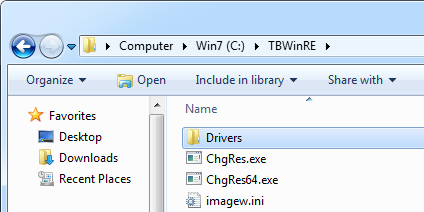
可以通过将 Windows 驱动程序放入位于构建文件夹中的 Drivers 文件夹来将其添加到构建中。在此示例中,使用的是自定义 C:\TBWinRE 构建文件夹,Drivers 文件夹即为 C:\TBWinRE\Drivers。
重要提示:如果您从 Image for Windows 安装目录运行 TBWinRE.cmd 脚本,Drivers 文件夹将位于以下位置之一(假设使用了默认安装路径):
在 32 位 Windows 中:C:\Program Files\TeraByte Drive Image Backup and Restore Suite\tbwinre\Drivers
在 64 位 Windows 中:C:\Program Files (x86)\TeraByte Drive Image Backup and Restore Suite\tbwinre\Drivers
在创建构建时,将搜索 Drivers 文件夹以查找驱动程序。将每个添加的驱动程序文件放入各自的文件夹通常是最简单的方法。例如,如果您在 Windows 7 上创建 TBWinRE 构建并需要添加 64 位 USB 3.0 驱动程序,您可以将驱动程序文件放入 C:\TBWinRE\Drivers\usb3x64(如下所示):
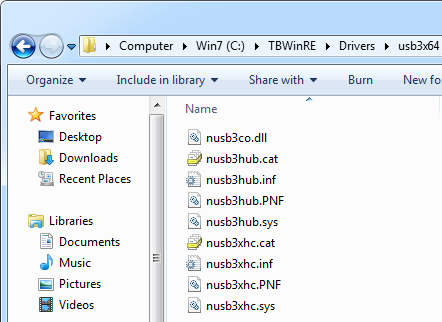
驱动程序必须是 INF 类型 (.inf),并且必须包含所有支持文件(.cat、.pnf、.sys、.oem、.dll 等)。所有驱动程序相关文件和子文件夹应与 .inf 文件位于同一文件夹中。在大多数情况下,驱动程序文件被打包在一个文件夹中,您只需将该文件夹复制到 Drivers 文件夹即可(这将复制所有文件和任何子文件夹)。
不支持 Windows 安装程序(例如 .msi 文件)或其他驱动程序包类型(如 .exe 文件)。此外,不是有效驱动程序包的 INF 文件将被忽略。
重要提示:驱动程序必须与所使用的 WinRE 版本(32 位或 64 位)相匹配。如果您在 32 位版本的 Windows 上构建,请使用 32 位驱动程序。如果您在 64 位版本的 Windows 上构建,请使用 64 位驱动程序。此外,驱动程序应与用于构建的 WinRE 版本相匹配(例如,如果使用 Windows 10 WinRE 构建,请使用 Windows 10 驱动程序)。
附录 6 - “WinRE_Backup”文件夹和其他构建文件夹
WinRE_Backup 文件夹将在构建过程中在 TBWinRE 文件夹中创建。它包含系统上原始 winre.wim 文件的备份。建议您保留此备份,以备日后需要。
ISO 文件夹包含创建 TBWinRE CD、UFD 或 ISO 文件所需的文件。如果需要,可以在构建完成并创建启动介质后删除此文件夹。但是,如果您不删除此文件夹,可以随时通过从 TBWinRE 文件夹运行 MakeDisk 来创建(或重新创建)启动介质(除非您更新了已安装的 TeraByte 程序或 TBWinRE 脚本文件,否则无需重新创建构建)。
build 文件夹用于在构建过程中保存 winre.wim 文件的副本。构建完成后,此文件夹将被移除。
mount 文件夹用于挂载正在修改的 winre.wim 文件。
附录 7 - 自定义 TBLauncher
可以编辑 TBLauncher.ini 文件以修改启动选项和菜单项。提供以下选项:
Mode - 此选项控制 TBLauncher 运行时自动启动哪个程序。有效模式为:
- WinRE - 如果找到,则运行系统恢复选项程序。否则运行 IFW。
- WinPE - 运行 IFW。
- IFW - 使用 IFWModeParameters 选项中指定的参数运行 IFW。
示例:Mode=WinPE
RunWpeinit - TBLauncher 在启动时运行 WinPE 初始化程序 (wpeinit)(0 = 禁用,1 = 启用)。禁用时,如有必要,您可以从 TBLauncher 的“文件”菜单手动运行它。禁用此选项可以加快 TBWinRE 的启动速度。
示例:RunWpeinit=0
RunNetworkInit - TBLauncher 在启动时运行网络初始化(0 = 禁用,1 = 启用)。禁用时,如有必要,您可以从 TBLauncher 的“文件”菜单手动运行它。如果需要网络访问,则需要运行此项。禁用此选项可以加快 TBWinRE 的启动速度。
示例:RunNetworkInit=1
DisableFirewall - 禁用 Windows 防火墙(0 = 启用防火墙,1 = 禁用防火墙)。这是使用 Image for Windows 进行多播所必需的。
示例:DisableFirewall=1
BackgroundInit - 此选项将使 TBLauncher 在后台运行初始化程序,而不是在运行 IFW 或系统恢复选项程序之前等待它们完成(0 = 禁用,1 = 启用)。根据系统的不同,在运行 IFW 或系统恢复选项程序之前可能仍会有延迟。例如,如果您将 IFW 设置为自动运行且它需要网络访问,您会希望禁用此选项,以便在 IFW 运行时网络可用。
示例:BackgroundInit=1
IFWModeParameters - 使用此选项指定使用 IFW 模式时 IFW 的命令行选项。如果您想配置 TBWinRE 构建以自动运行 IFW 并执行特定任务(例如创建备份或还原映像),这非常有用。
示例:IFWModeParameters=/b /v /d:w0 /f:"e:\backups\win7.tbi" /desc:"Windows 7 Drive"
FindBootDrive - 启动后搜索 TBWinRE 启动介质驱动器(0 = 禁用,1 = 启用)。如果启用,TBLauncher 将搜索启动介质。如果找到,则适用以下情况:
-
%TBDrive% 环境变量将被设置为启动介质的驱动器盘符,并可用于自定义脚本或菜单项。
-
如果驱动器上存在 \TBData\TBLauncher.ini 文件,将使用该文件而不是内置的 INI 文件。请注意,替换文件中的初始化选项将不会被使用,因为初始化已经发生。但是,将使用 Mode 选项和菜单项。
-
如果驱动器上存在 \TBData\autorun.cmd 文件,它将运行并覆盖 Mode 设置。这使得无需重新创建构建即可轻松配置和使用自动运行脚本。重要提示:使用自动运行脚本时应小心。根据脚本的不同,在错误的系统上运行或在不适用时运行可能会产生不良后果。
使用此选项时,建议系统只连接一个 TBWinRE 启动介质(正在启动的那个),因为搜索在找到第一个匹配项时就会停止。 由于 WinPE 初始化连接设备需要时间,使用此选项通常会使 TBLauncher 启动速度减慢 6-10 秒。
启动到 TBWinRE.bin 启动文件时将无法找到启动驱动器。这是因为在进行搜索时,它已不再作为驱动器存在。但是,如果连接了其他 TBWinRE 启动介质,则会找到它。例如,如果您启动到启动文件并连接了自定义的 TBWinRE UFD,它将被找到,并且其上的 TBLauncher.ini 和 autorun.cmd 将被使用。
示例:FindBootDrive=1
MaxSearchTime - 指定搜索启动驱动器的最大秒数(最多 20 秒)。仅在启用 FindBootDrive 时适用。默认值为 8 秒。如果搜索时间不够长,可能找不到驱动器,或者只能偶尔找到。
示例:MaxSearchTime=10
UpdatePrograms - 搜索 TeraByte 程序的更新版本(0=禁用,1=自动更新,2=询问用户)。启动后,如果未禁用该选项,TBLauncher 将在指定的构建路径和默认安装路径中搜索 TeraByte 程序(Image for Windows、TBIView、TBIMount、TBOSDT)。如果发现更新的版本,将使用该版本代替构建中包含的版本(如果指定了 2,将首先询问用户)。 重要提示: 建议在更新 Image for Windows 时同时更新启动介质。如果您依赖此选项,且包含更新版本的驱动器不可访问(例如:空白、损坏等),搜索将失败,您可能无法使用构建中包含的旧版本访问备份。 注意:此搜索可以从 TBLauncher 的“工具”菜单中手动执行。
示例:UpdatePrograms=2
ClosedTransparency - 允许 TBLauncher 窗口在关闭(非活动)时透明。这在较小的屏幕上很有帮助,因为其他程序的输出通常会被 TBLauncher 遮挡。有效值为 0 - 4,其中 0 为不透明(默认),1 - 4 逐渐增加透明度。
示例:ClosedTransparency=3
Log - 创建日志文件(0=禁用,1=启用)。如果在普通 Windows 中运行 TBLauncher,则不会创建日志文件。
示例:Log=1
AlwaysOnTop - 使 TBLauncher 窗口保持在其他窗口之上(0=禁用,1=启用)。建议启用此选项。
示例:AlwaysOnTop=1
AccessibilityOpts - 控制以下辅助功能选项:
0 - 启动时不运行辅助功能程序
1 - 运行 Narrator
2 - 运行 OSK(屏幕键盘)
3 - 同时运行 Narrator 和 OSK
注意:Narrator 仅在基于 Windows 10 1703 或更高版本的 TBWinRE 中受支持。
示例:AccessibilityOpts=1
自定义菜单项
可以通过编辑 ItemCount 变量(在 [Menu] 部分)并为新项目添加一个部分(例如 [Menu_Item_10])来添加菜单条目。指定 Name、Path、WorkingDir(如果适用)、Parameters(如果适用)以及 Icon 索引值(通常为 0)。环境字符串将被展开(例如 %ProgramFiles%)。请注意,X: 是通常分配给已启动的 WinRE RAM 驱动器的驱动器号(如果您需要对其进行硬编码)。
如果使用了 FindBootDrive 选项,您还可以在菜单项路径中使用 %TBDrive% 环境变量来指定启动介质。这允许在启动前驱动器号未知的情况下,将便携式应用程序添加到驱动器中。
有关示例,请参阅文件中现有的菜单项。知识库文章 Adding Programs to TBWinPE/RE Builds 中也有相关示例。
附录 8 - 在 Windows 7 或更高版本中直接引导 TBWinPE/RE WIM 文件
在使用 Windows 7 或更高版本时,TBWinPE/RE Builder 可以配置 Windows 直接从标准的 TBWinPE 或 TBWinRE 构建中引导 WIM 文件。这允许通过简单的 Windows 重启进入 TBWinPE/RE 环境,无需启动介质。
有关详细信息,请参阅 TBWinPE/RE Builder TBWinRE 教程(附录 4)。