


Erstellen einer TeraByte Recovery-Umgebung, WinRE-Boot-Disc oder UFD mit Image for Windows (TBWinRE)
Diese Anleitung beschreibt das Erstellen einer WinPE-Boot-Disc oder eines USB-Flash-Laufwerks (basierend auf der Windows Recovery Environment) mit Image for Windows. Diese Anleitung behandelt auch das Hinzufügen von Image for Windows zur vorhandenen Windows Recovery Environment (WinRE), die mit Windows 7, Windows 8, Windows 10 und Windows 11 installiert wird.
Hinweis: Dieses Tutorial behandelt die Verwendung des TBWinRE.cmd-Skripts. Wenn Sie das Windows-Programm TBWinPE/RE Builder verwenden, klicken Sie bitte hier, um zu den entsprechenden Tutorials zu wechseln.
Wichtig: Das TBWinRE.cmd-Skript ist veraltet und wird in zukünftigen Versionen möglicherweise nicht mehr aktualisiert. Es wird empfohlen, auf den TBWinPE/RE Builder umzusteigen. Wenn Sie benutzerdefinierte Builds mit dem Skript verwenden, sind die für den Umstieg erforderlichen Änderungen in der Regel minimal.
Voraussetzungen:
Bevor Sie beginnen, prüfen Sie bitte die folgenden Voraussetzungen für dieses Projekt:
- Betriebssystem:
Windows 7, Windows 8, Windows 8.1, Windows 10 oder Windows 11. Sowohl 32-Bit- als auch 64-Bit-Versionen werden unterstützt (Legacy-BIOS und UEFI).
Hinweis: Die installierte Wiederherstellungsumgebung muss funktionsfähig sein, damit das Skript sie aktualisieren kann. Das Erstellen des Boot-Mediums kann auf einem System mit einer nicht funktionsfähigen Wiederherstellungsumgebung weiterhin möglich sein. Darüber hinaus wird beim Erstellen des TBWinRE-Boot-Mediums empfohlen, dies auf dem System zu tun, auf dem es verwendet werden soll, da einige Systeme Dateien benötigen, die nicht auf allen Systemen verfügbar sind.
- TBWinRE-Dateien:
Die TBWinRE-Dateien werden automatisch mit Image for Windows (Version 2.78 oder höher) installiert und befinden sich im Ordner tbwinre im Installationsordner von Image for Windows. Bei einer Standardinstallation auf einem 64-Bit-System wären die Pfade beispielsweise:
V3- & V4-Installationen: C:\Program Files (x86)\TeraByte Drive Image Backup and Restore Suite\tbwinre
V2-Installation: C:\Program Files (x86)\TeraByte Unlimited\Image for Windows\V2\tbwinreBei Bedarf kann dieser Ordner an einen anderen Speicherort kopiert werden (z. B. D:\TBWinRE). Die Verwendung eines Nicht-Systemordners erleichtert die Bearbeitung der Dateien beim Erstellen benutzerdefinierter Builds.
Alternativ können die TBWinRE-Dateien heruntergeladen und in einen Ordner auf dem System extrahiert werden, das Sie zum Erstellen des Builds verwenden.
https://www.terabyteunlimited.com/downloads/wp/tbwinre.zipHinweis: TBWinPE/RE Builder v1.38+-Dateien sind für Builds erforderlich, die Image for Windows V4 verwenden. Frühere Versionen unterstützen V4 nicht.
- Image for Windows:
Image for Windows 2.71 oder höher muss auf dem System installiert sein, das Sie zum Erstellen des Builds verwenden. Es wird empfohlen, die aktuellste Version von Image for Windows zu verwenden.
Hinweis: Wenn Image for Windows nicht am Standardspeicherort installiert ist, lesen Sie bitte Anhang 2 unten. Wenn Sie sich über den Speicherort unsicher sind, befindet er sich höchstwahrscheinlich am Standardspeicherort.
Hinweis: Wenn Sie die Testversion von Image for Windows V3 oder V4 im Build verwenden, muss Image for Windows mindestens einmal ausgeführt werden, bevor Sie den Build erstellen. Andernfalls wird die Testversion im Build nicht aktiviert.
Optional: Die Image for Linux CD-Boot-Dateien werden einbezogen, wenn sie installiert sind. Die Programme TBIView, TBIMount, TBIHD und TeraByte OSD Tool Suite Pro (TBOSDTS) werden ebenfalls in den Build einbezogen, wenn sie installiert sind. Zusätzlich werden die standardmäßig installierten TBOSDTS-Skripte und Skripte im öffentlichen Unterordner einbezogen. TBOSDTS 1.47 oder höher ist erforderlich, um die TBWinRE.bin-Boot-Datei zu erstellen.
- Festplattenspeicher:
Der benötigte Speicherplatz hängt von der Build-Quelle (WinRE-Version) und den Build-Optionen ab. Es wird empfohlen, mindestens 2 GB freien Speicherplatz zur Verfügung zu haben. Zusätzlicher Speicherplatz ist erforderlich, wenn die TBWinRE.bin-Boot-Datei erstellt wird (ca. 500 MB).
- Arbeitsspeicher (RAM):
Das Zielsystem benötigt mindestens 512 MB. Das Booten des TBWinRE-Builds auf einem System mit weniger als 512 MB wird nicht empfohlen oder unterstützt.
- Treiber:
Je nach System kann es notwendig sein, dem Build Speichercontroller-Treiber hinzuzufügen, um beim Booten in TBWinRE Zugriff auf die Laufwerke zu haben. Beispiele für andere Treiber, die möglicherweise hinzugefügt werden müssen, sind USB-3-Treiber und NIC-Treiber. Bei Bedarf siehe Anhang 5.
Hinweis: Windows 8.x/10/11 enthalten native Unterstützung für USB 3 (das Hinzufügen von USB-3-Treibern ist nicht notwendig). Wenn der TBWinPE/RE Builder die Windows 7 USB 3-Treiber bereits heruntergeladen und installiert hat, werden diese Treiber automatisch in Windows 7-basierte Builds aufgenommen.
Wichtiger Hinweis für Systeme mit Laufwerken größer als 2,2 TB: Die Versionen der Intel Rapid Storage Technology (RST)-Treiber, die in der Windows 7- und 8-WinRE (Version 8.0) enthalten sind, unterstützen Laufwerke größer als 2,2 TB nicht ordnungsgemäß. Wenn dieser Treiber verwendet wird, wird das Laufwerk mit einer falschen Größe gemeldet (z. B. ein 3-TB-Laufwerk wird als 746 GB angezeigt) und das Dateisystem auf dem Laufwerk kann beschädigt werden. Wenn Sie große Laufwerke auf einem System mit Intel RST verwenden, wird dringend empfohlen, den aktuellen Treiber herunterzuladen und in den TBWinRE-Build einzubeziehen. Gehen Sie zur Intel Rapid Storage Technology (RST) -Seite, klicken Sie auf den Treiber-Link im Abschnitt Latest Downloads und laden Sie entweder die Datei f6flpy-x64.zip (für 64-Bit-Windows) oder f6flpy-x86.zip (für 32-Bit-Windows) herunter. Hinweis: Wenn Sie eine ältere Version des Treibers verwenden müssen, ist Version 10.1 für AHCI und Version 10.5 für RAID erforderlich.
Schritt 1: TBWinRE-Dateien herunterladen und extrahieren
Hinweis: Wenn Sie die mit Image for Windows installierten TBWinRE-Dateien verwenden, können Sie diesen Schritt überspringen. Wenn Sie einen angepassten Build erstellen, kann es einfacher sein, die Dateien mit Standard-Benutzerberechtigungen in einen alternativen Ordner zu kopieren.
Laden Sie die TBWinRE-ZIP-Datei über den folgenden Link herunter:
https://www.terabyteunlimited.com/downloads/wp/tbwinre.zip
Der TBWinRE-Download erfolgt in Form einer ZIP-Datei, die das TBWinRE-CMD-Skript und unterstützende Dateien enthält.
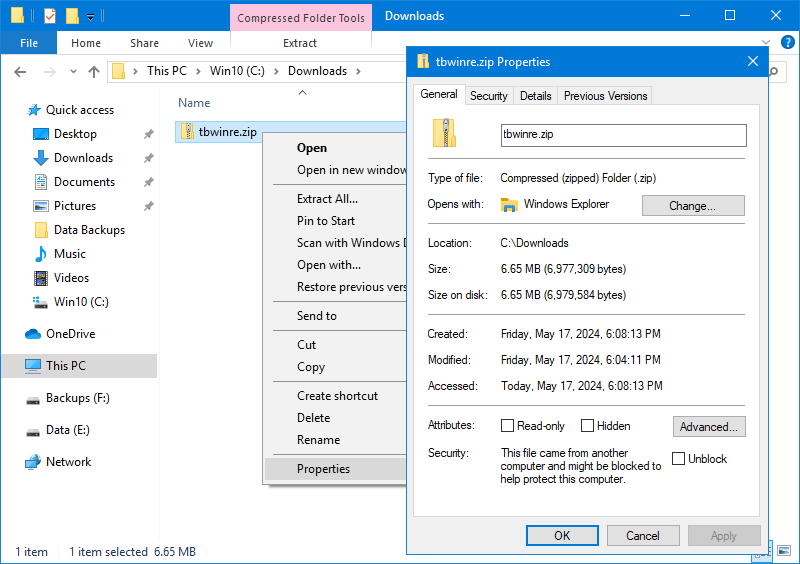
Wichtiger Hinweis: Da diese Datei von einem anderen Computer stammt, kann Windows sie blockieren. Ob dies geschieht oder nicht, hängt von der Windows-Version und den Sicherheitseinstellungen ab. Wenn die Datei blockiert ist, funktioniert sie nicht korrekt. Um zu überprüfen, ob die Datei blockiert ist, klicken Sie mit der rechten Maustaste auf die heruntergeladene Datei, wählen Sie Eigenschaften aus dem Kontextmenü und prüfen Sie, ob auf der Registerkarte „Allgemein“ eine Schaltfläche oder ein Kontrollkästchen Zulassen vorhanden ist. Falls ja, klicken Sie auf die Schaltfläche Zulassen oder aktivieren Sie das Kontrollkästchen und klicken Sie dann auf OK. Ein Beispiel für eine blockierte Datei ist unten dargestellt:
Extrahieren Sie den Inhalt dieser Datei in den Ordner, von dem aus Sie TBWinRE ausführen möchten. Es wird empfohlen, einen neuen Ordner im Stammverzeichnis eines Laufwerks zu erstellen (C:\TBWinRE, D:\TBWinRE usw.) und die Dateien dort zu extrahieren.
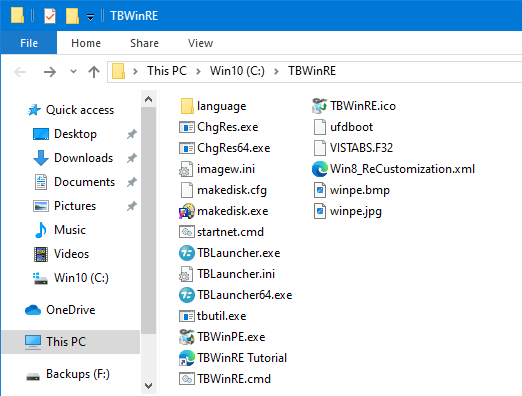
Ein Beispiel für die in den Ordner C:\TBWinRE extrahierten Dateien ist unten dargestellt:
Schritt 2: Die Datei imagew.ini bearbeiten
Wichtiger Hinweis: Überspringen Sie diesen Schritt, wenn Sie Image for Windows V3 oder V4 in den Build aufnehmen (imagew.ini wird bei 3.x/4.x-Versionen nicht verwendet).
Image for Windows benötigt einen gültigen Produktschlüssel, um im Vollmodus zu funktionieren. Diese Information wird in der Datei imagew.ini gespeichert, die Image for Windows beim Ausführen liest.
Dieser Schritt ist optional, da das Skript Sie zur Bearbeitung der Datei auffordert, wenn sie keinen gültigen Schlüssel zu enthalten scheint. Wenn kein Schlüssel angegeben wird, läuft Image for Windows im Testmodus. Wenn Sie den Build mit der Testversion von Image for Windows erstellen, können Sie diesen Schritt überspringen und Option 2, Im Testmodus fortfahren, auswählen, wenn Sie dazu aufgefordert werden.
Hinweis: Wenn Sie die installierte Version von TBWinRE verwenden und Ihren Produktschlüssel bereits in die Datei imagew.ini eingegeben haben, bleibt dieser erhalten und dieser Schritt kann übersprungen werden (die Deinstallation von Image for Windows entfernt die Datei). Andernfalls, wenn Sie bereits eine gültige imagew.ini-Datei von einem früheren TBWinPE/RE-, BartPE-, VistaPE- oder Win7RescuePE-Build haben, können Sie diese Datei in diesen Ordner kopieren und diesen Schritt überspringen.
Navigieren Sie mit dem Windows Explorer zu dem Ordner mit den installierten oder extrahierten TBWinRE-Dateien.
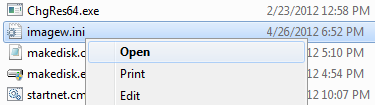
Doppelklicken Sie auf die Datei imagew.ini in diesem Ordner (oder klicken Sie mit der rechten Maustaste darauf und wählen Sie Öffnen aus dem Kontextmenü). Die Datei wird im Editor geöffnet.
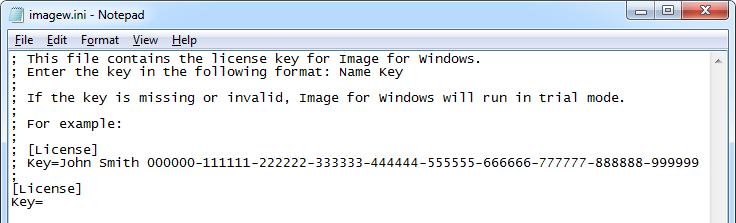
Geben Sie nach Key= den Namen und den Schlüssel ein, die Sie mit Image for Windows erhalten haben. Ein Beispiel ist oben und auch in der Datei dargestellt.
Speichern Sie die Datei und schließen Sie den Editor, wenn Sie fertig sind.
Schritt 3: TBWinRE ausführen
Das TBWinRE-Skript kann direkt aus seinem Ordner ausgeführt werden:
- Zum Ausführen aus dem TBWinRE-Ordner:
Navigieren Sie zum TBWinRE-Ordner. Klicken Sie dann mit der rechten Maustaste auf die Datei TBWinRE.cmd und wählen Sie Als Administrator ausführen aus dem Kontextmenü. Wenn UAC aktiviert ist (Standard), klicken Sie auf Ja bei der UAC-Eingabeaufforderung, um die Ausführung von TBWinRE.cmd zu erlauben.
Hinweis: Das Skript kann auch direkt über eine Administrator-Eingabeaufforderung ausgeführt werden.
Ein Eingabeaufforderungsfenster wird geöffnet und das Skript wird ausgeführt.
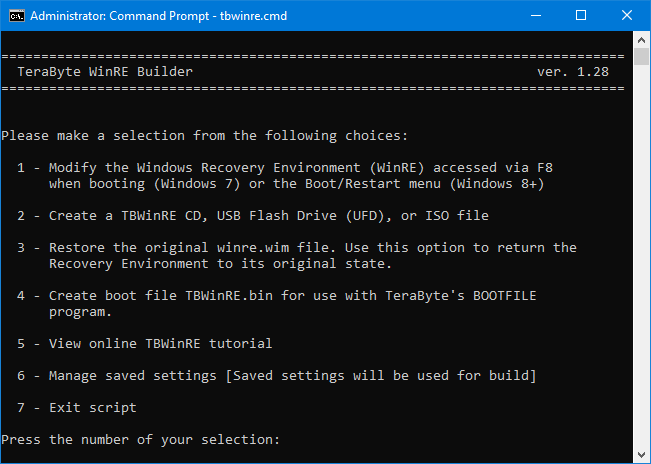
Die folgenden Optionen sind verfügbar:
Windows Recovery Environment (WinRE) ändern: Wählen Sie diese Option, um die installierte WinRE so zu ändern, dass sie die TeraByte-Programme enthält. Auf die WinRE wird über das Menü „Erweiterte Startoptionen“ von Windows (über F8 beim Booten von Windows 7) oder das Menü „Boot/Neustart“ (Windows 8 oder höher) zugegriffen. Die installierte WinRE muss funktionsfähig sein, damit dieser Vorgang erfolgreich ist.
Eine TBWinRE-CD, einen USB-Stick (UFD) oder eine ISO-Datei erstellen: Wählen Sie diese Option, um eine bootfähige CD, einen UFD oder eine ISO-Datei mit TBWinRE zu erstellen. Die installierte WinRE wird nicht geändert. Hinweis: Wenn die installierte WinRE nicht funktionsfähig ist oder die Datei am referenzierten Speicherort nicht gefunden wird, sucht das Skript an gängigen Speicherorten, um sie zu finden und den Build fortzusetzen.
Die ursprüngliche winre.wim-Datei wiederherstellen: Wählen Sie diese Option, um die Windows Recovery Environment (WinRE) in ihren ursprünglichen Zustand zurückzusetzen. Wenn ein Build erstellt wird, wird automatisch ein Backup im Ordner WinRE_Backup erstellt, falls noch keines existiert. Hinweis: Diese Option ist nicht verfügbar, wenn kein Backup existiert. Außerdem muss die installierte WinRE funktionsfähig sein, damit der Wiederherstellungsvorgang erfolgreich ist.
TBWinRE-Boot-Datei erstellen: Wählen Sie diese Option, um die TBWinRE.bin-Boot-Datei zur Verwendung mit dem BOOTFILE-Programm von TeraByte zu erstellen (unterstützt das direkte Booten in die Datei von Windows aus).
Online-TBWinRE-Tutorial ansehen: Wählen Sie diese Option, um das TBWinRE-Tutorial (diese Seite) in Ihrem Internetbrowser anzuzeigen. Das Skript bleibt nach Auswahl dieses Elements im Menü.
Gespeicherte Einstellungen verwalten: Wählen Sie diese Option, um ein Menü zur Verwaltung gespeicherter Einstellungen aufzurufen. Ob gespeicherte Einstellungen verwendet werden (falls gefunden), wird im Menü angezeigt. Das Speichern der aktuellen Build-Einstellungen ist hilfreich, wenn benutzerdefinierte Einstellungen und/oder benutzerdefinierte Installationspfade verwendet werden, da diese bei der Installation einer neuen Version von Image for Windows oder der Aktualisierung der Skriptdateien beibehalten werden. Sie können aus den folgenden Optionen wählen:
Aktuelle Build-Einstellungen speichern: Speichert die aktuellen Build-Einstellungen.
Gespeicherte Einstellungen löschen: Löscht die gespeicherten Einstellungen und deaktiviert die Verwendung gespeicherter Einstellungen. Hinweis: Diese Option ist nur verfügbar, wenn gespeicherte Einstellungen vorhanden sind.
Verwendung gespeicherter Einstellungen für den Build umschalten: Schaltet zwischen der Verwendung und Nichtverwendung gespeicherter Einstellungen für den Build um. Diese Einstellung wird gespeichert und der aktuelle Status wird im Menü angezeigt. Wenn keine gespeicherten Einstellungen verwendet werden, werden die normalen Build-Einstellungen verwendet. Hinweis: Diese Option ist nur verfügbar, wenn gespeicherte Einstellungen existieren.
Wählen Sie die gewünschte Build-Option aus, und das Skript wird fortgesetzt. Das Skript zeigt eine Fehlermeldung an, falls ein Problem auftritt (siehe Anhang 1 unten). Falls die Datei „imagew.ini“ keinen gültigen Schlüssel zu enthalten scheint, werden Sie aufgefordert, diese zu bearbeiten, fortzufahren oder abzubrechen.
Der Vorgang kann je nach Geschwindigkeit des Computers mehrere Minuten in Anspruch nehmen.
Hinweis: Wenn das Skript die winre.wim-Datei aushängt, kann dies mehrere Minuten dauern. Einige Antivirenprogramme können ein langsames Aushängen oder einen Aushängefehler verursachen.
Wenn Sie eine TBWinRE-CD, einen USB-Stick (UFD) oder eine ISO-Datei erstellen, pausiert das Skript und wartet auf einen Tastendruck, bevor es das TeraByte-Dienstprogramm MakeDisk startet, um das gewünschte TBWinRE-Boot-Medium zu erstellen.
Hinweis: Wenn Sie vorhandene TBWinPE/RE-Bootmedien aktualisieren möchten, aber nicht wollen, dass das Medium durch MakeDisk neu formatiert wird (vorhandene Dateien würden verloren gehen), lesen Sie bitte den folgenden KB-Artikel: Manuelles Aktualisieren der TBWinPE/RE-Bootmedien
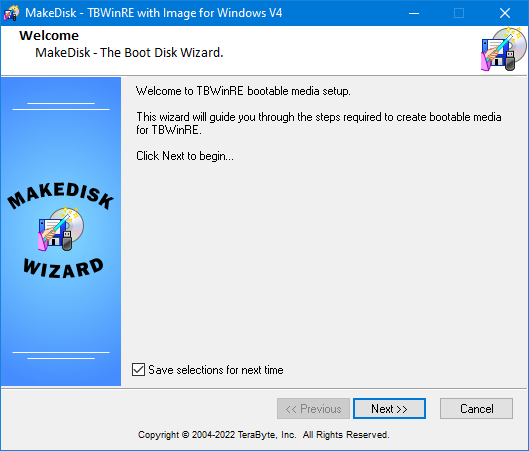
Klicken Sie auf Weiter, um den Vorgang zu starten, und wählen Sie dann das Zielgerät aus, das Sie verwenden möchten.
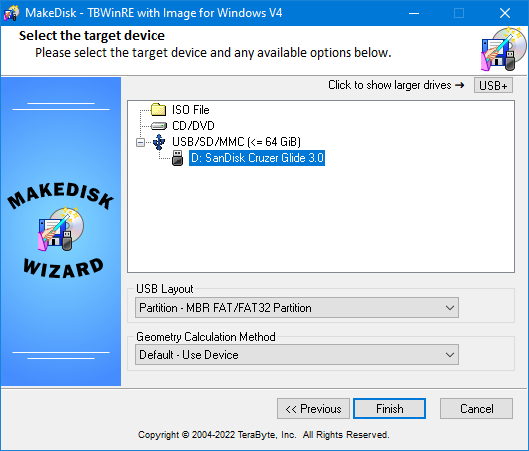
Wichtig: Beim Erstellen eines bootfähigen TBWinRE-USB-Sticks (UFD) wird empfohlen, eine Partition-USB-Layout-Option zu verwenden (z. B. Partition - MBR FAT/FAT32 Partition). Die Verwendung des No Partition-Modus kann dazu führen, dass das Laufwerk nicht korrekt bootet. Wenn Sie Probleme beim Booten des UFD haben, lesen Sie bitte diesen KB-Artikel: Verwenden eines UFD (USB-Flash-Laufwerks) als Installations-/Boot-Medium für TeraByte Unlimited-Produkte.
Klicken Sie auf Fertigstellen, um das bootfähige Medium zu erstellen. Wenn Sie ein weiteres Boot-Medium erstellen möchten (z. B. Sie haben eine CD erstellt und möchten auch einen UFD), können Sie MakeDisk aus dem TBWinRE-Ordner ausführen (es ist nicht notwendig, den Build neu zu erstellen, es sei denn, Sie haben die installierten TeraByte-Programme oder die TBWinRE-Skriptdateien aktualisiert).
Schritt 4: TBWinRE verwenden
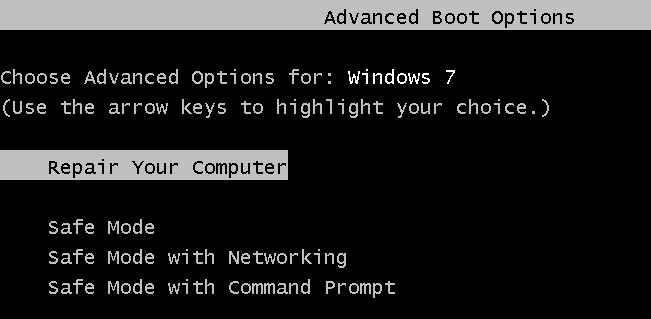
Wenn Sie die installierte Windows 7 Recovery Environment (WinRE) geändert haben, können Sie diese über das Menü „Erweiterte Startoptionen“ von Windows aufrufen, das beim Booten von Windows über F8 zugänglich ist. Wählen Sie die Option Computer reparieren.
Wenn Sie die installierte Windows 8 Recovery Environment (WinRE) geändert haben, können Sie diese durch einen Neustart in die Wiederherstellungsumgebung aufrufen (z. B. WinKey+I drücken, auf Ein/Aus klicken, Umschalt gedrückt halten und auf Neu starten klicken, auf Problembehandlung klicken).
Wenn Sie die installierte Windows 10 oder Windows 11 Recovery Environment (WinRE) geändert haben, können Sie diese durch einen Neustart in die Wiederherstellungsumgebung aufrufen (z. B. Windows-Taste drücken, auf Ein/Aus klicken, Umschalt gedrückt halten und auf Neu starten klicken, auf Problembehandlung klicken).
Wenn das Skript Image for Windows in das Menü integrieren konnte, können Sie es im Abschnitt „Problembehandlung“ auswählen. Andernfalls wählen Sie Erweiterte Optionen und dann die Eingabeaufforderung. Image for Windows wird standardmäßig ausgeführt, und Sie können auf die anderen Windows-Optionen zugreifen, indem Sie das Programm „Systemwiederherstellungsoptionen“ von TBLauncher ausführen.
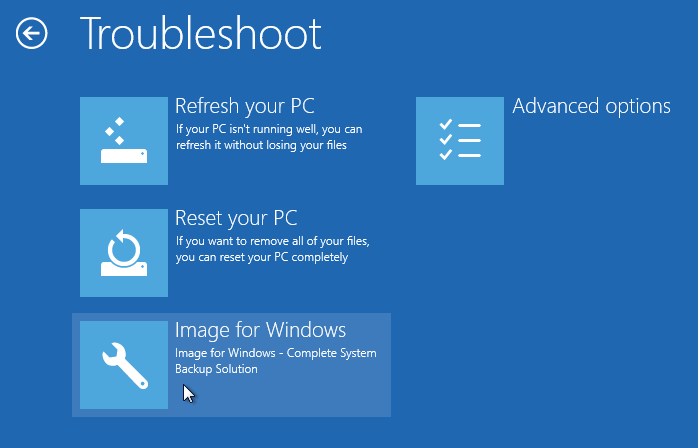
Wenn Sie die TBWinRE-Boot-Medien verwenden, booten Sie entweder zur TBWinRE-CD oder zum TBWinRE-UFD. Das Booten auf Legacy-BIOS- und UEFI-Systemen wird unterstützt.
Das Booten in TBWinRE kann je nach System, ausgewählten Startoptionen und Boot-Medientyp mehrere Minuten dauern.
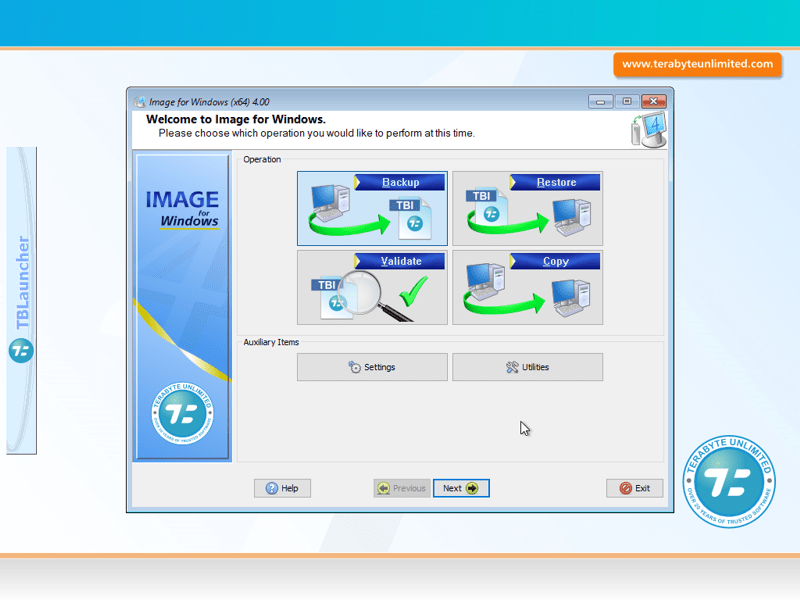
Der TBWinRE-Desktop sieht ähnlich aus wie die Screenshots unten. Bitte beachten Sie, dass dieser Build-Typ ein relativ einfacher WinRE-Build ist und keine Taskleiste oder Windows-ähnliche Shell enthält. TBLauncher kann verwendet werden, um die enthaltenen Programme einfach auszuführen oder das System herunterzufahren oder neu zu starten.
Je nach dem für TBLauncher eingestellten Modus und der Windows-Version wird entweder das Programm „System Recovery Options“ oder Image for Windows automatisch ausgeführt.
Der folgende Screenshot zeigt TBLauncher im WinPE-Modus (Standard). Das Programm „System Recovery Options“ kann bei Bedarf von TBLauncher aus gestartet werden.
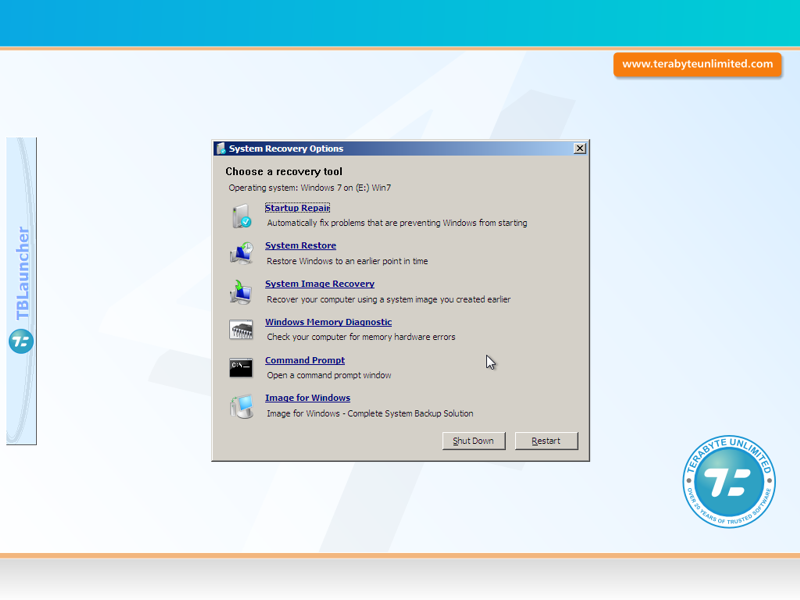
Der folgende Screenshot zeigt TBLauncher im WinRE-Modus (erstellt mit der Windows 7 RE). Beachten Sie, dass Sie beim Ausführen des Programms „System Recovery Options“ möglicherweise Ihren Windows-Benutzernamen und Ihr Passwort eingeben müssen und dass es nach kompatiblen Windows-Versionen suchen kann.
Um TBWinRE zu beenden, entfernen Sie die TBWinRE-Boot-Medien (falls Sie eine CD oder UFD verwenden) und klicken Sie entweder auf die Schaltfläche Herunterfahren oder Neu starten in TBLauncher.
Hinweis: Einige Systeme, die die Windows 8 WinRE verwenden, können beim Herunterfahren oder Neustarten eine Verzögerung aufweisen. Wenn dies der Fall ist, können Sie die Umschalt-Taste gedrückt halten, während Sie auf die Schaltfläche klicken, um die Aktion zu erzwingen.
Die im Build enthaltenen TeraByte-Programme können auch über ein Eingabeaufforderungsfenster ausgeführt werden, indem Sie den Programmnamen eingeben und die EINGABETASTE drücken: imagew, tbiview, tbimount, tbosdtw, tbihd
Anhang 1 – Fehler und Warnungen
Das TBWinRE-Skript zeigt eine Fehlermeldung an und bricht bei den folgenden Problemen ab:
- Unterstützte Windows-Version wird nicht erkannt.
- Falsche Version von tbutil gefunden.
- DISM.EXE nicht gefunden.
- Skript wird ohne Administratorrechte ausgeführt.
- Image for Windows 2.71 oder höher nicht gefunden.
- TBOSDTS 1.47 oder höher nicht gefunden (nur beim Erstellen der Boot-Datei).
- Die installierte WinRE-Recoverysequence-GUID kann nicht gefunden werden.
- Die installierte WinRE-Recoverysequence-GUID wurde gefunden, scheint aber ungültig oder nicht richtig konfiguriert zu sein.
- Die WinRE-Partition wird nicht gefunden oder kann nicht aufgerufen werden.
- Die winre.wim-Datei wird nicht gefunden.
- Ein Backup oder eine Wiederherstellung der winre.wim-Datei schlägt fehl.
- Die anwendbare Lizenz-INI-Datei existiert nicht und das Skript kann sie nicht erstellen.
- DISM kann das WinRE-Image nicht mounten, speichern oder unmounten.
- Nicht genügend Speicherplatz verfügbar, um das aktualisierte WinRE-Image an den installierten Speicherort zu kopieren.
Zusätzlich wird eine Fehlermeldung angezeigt, wenn der Ordner Drivers existiert, aber keine Treiber enthält oder wenn ein Problem beim Hinzufügen eines Treibers auftritt. Der Build wird bei diesen Fehlern nicht angehalten oder abgebrochen.
Eine Warnmeldung wird für die folgenden Probleme angezeigt:
- Die anwendbare Lizenzdatei scheint nicht gültig zu sein. Sie können das Problem beheben und fortfahren.
- Die Architektur der WinRE.WIM-Datei kann vor dem Mounten nicht bestimmt werden.
- Der Mount-Ordner wird verwendet.
- Es gab einen Fehler bei der Konfiguration von WinPE.
- Eine oder mehrere der erforderlichen Boot-Dateien wurden nicht gefunden (Medium bootet möglicherweise nicht korrekt).
Anhang 2 – Verwenden benutzerdefinierter Programmpfade
Standardmäßig erwartet das TBWinRE-Skript (TBWinRE.cmd), dass die TeraByte-Programme an ihren Standardpfaden installiert sind. Wenn eines dieser Programme nicht an seinem Standardpfad installiert ist, müssen Sie die entsprechende Pfadvariable bearbeiten und den korrekten Pfad festlegen.
Hinweis: Verwenden Sie einen einfachen Texteditor (z. B. Notepad), um die Datei TBWinRE.cmd zu bearbeiten.
ifwpath – Pfad zu Image for Windows
tbiviewpath – Pfad zu TBIView und TBIMount
tbosdtpath – Pfad zur TeraByte OSD Tool Suite Pro
Hinweis: Die Programme TBIView, TBIMount und TeraByte OSD Tool Suite Pro sind optional. Das Skript wird sie einschließen, wenn sie gefunden werden.
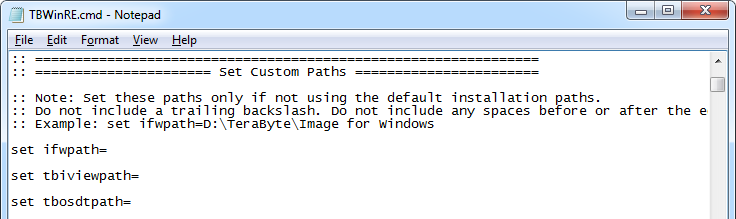
Wichtig: Fügen Sie keinen abschließenden Backslash in die Pfade ein. Fügen Sie keine Leerzeichen vor oder nach dem Gleichheitszeichen ein.
Anhang 3 – Erweiterte Optionen
Skriptoptionen
Mehrere Optionen können im TBWinRE-Skript (TBWinRE.cmd) festgelegt werden. Diese Optionen befinden sich am Anfang der Datei (direkt nach dem Abschnitt für benutzerdefinierte Pfade, siehe Anhang 2).
Hinweis: Verwenden Sie einen einfachen Texteditor (z. B. Notepad), um die Datei TBWinRE.cmd zu bearbeiten.
buildmode – Diese Option steuert den Modus, den das Skript für den Build verwendet. Standardmäßig fragt das Skript den Benutzer nach dem Modus. Die folgenden Modi sind verfügbar:
- 0 = Benutzer bei Ausführung nach Modus fragen (Standard)
- 1 = Die Windows Recovery Environment (WinRE) ändern, die über F8 beim Booten (Windows 7)
oder das Boot-/Neustart-Menü (Windows 8+) aufgerufen wird - 2 = Eine TBWinRE-CD, einen USB-Stick (UFD) oder eine ISO-Datei erstellen
- 3 = Die ursprüngliche WinRE.WIM-Datei aus dem Backup wiederherstellen
- 4 = Boot-Datei TBWinRE.bin zur Verwendung mit dem BOOTFILE-Programm von TeraByte erstellen
Beispiel: set buildmode=2
screenresolution – Verwenden Sie diese Option, um die von WinRE verwendete Bildschirmauflösung zu ändern. Die Standardauflösung ist 1024x768 (-m3). Optionen für die Auflösung finden Sie in Anhang 4 unten.
Beispiel: set screenresolution=-m5
pausebuild – Diese Option hält das Skript an, nachdem die TeraByte-Modifikationen abgeschlossen sind, aber bevor die Bereitstellung der WIM-Datei aufgehoben wurde. Dies ermöglicht es dem Benutzer, den Unterordner mount zu durchsuchen, um den Inhalt zu überprüfen oder Inhalte zum Build hinzuzufügen. Zum Aktivieren auf 1 setzen.
Beispiel: set pausebuild=1
usestartnetcmd – Verwenden Sie diese Option, damit der Build die Datei startnet.cmd zur Steuerung des Programmstarts anstelle des Standards (winpeshl.ini) verwendet. Das Eingabeaufforderungsfenster dient dann als Shell anstelle von TBLauncher. Zum Aktivieren auf 1 setzen.
Beispiel: set usestartnetcmd=1
inputlocale – Verwenden Sie diese Option, um das Eingabegebietsschema auf einen alternativen Wert einzustellen. Das ausgewählte Gebietsschema muss vom verwendeten Sprachpaket unterstützt werden.
Beispiel: set inputlocale=fr-CH
screendpi – Verwenden Sie diese Option, um den Bildschirm-DPI-Wert festzulegen. Dies kann hilfreich sein, wenn FHD/QHD/QFHD-Displays verwendet werden, die nicht automatisch korrekt erkannt werden. Der Standard-DPI-Wert wird verwendet, wenn die Option nicht festgelegt oder der angegebene Wert ungültig ist. Setzen Sie ihn auf 0 (Null) oder lassen Sie ihn leer, um den Standardwert zu verwenden. Gültige Werte sind: 0, 96, 120, 144, 168, 192, 240, 288
Beispiel: set screendpi=144
Benutzerdefinierte Initialisierungs-, Ausführungs- und Build-Skripte
Diese Skripte können im Build verwendet werden, um benutzerdefinierte Build-, Initialisierungs- und Automatisierungsaufgaben einfacher zu handhaben. InitScript und RunScript werden beim Start von TBLauncher ausgeführt und bieten eine Alternative zur Verwendung des startnet.cmd-Skripts. Hinweis: Benutzerdefinierte Builds, die startnet.cmd verwenden und TBLauncher nicht ausführen, können diese Skripte dennoch nutzen, indem sie diese direkt aus startnet.cmd aufrufen.
Um diese Skripte zu verwenden, legen Sie die gewünschte(n) Skriptdatei(en) vor der Erstellung des Builds in den TBWinRE-Ordner. Die Dateien InitScript und RunScript werden in den Ordner \Windows\System32 des Builds kopiert (nach dem Booten X:\Windows\System32).
InitScript.cmd – Dieses Skript wird ausgeführt, bevor TBLauncher angezeigt wird und unmittelbar vor dem Programm, das für den Autostart konfiguriert ist (z. B. Image for Windows). Hinweis: Falls dieses Skript erst nach Abschluss der Standard-WinPE-Initialisierung ausgeführt werden darf, stellen Sie sicher, dass die TBLauncher-Option BackgroundInit deaktiviert ist.
RunScript.cmd – Dieses Skript wird beim Start ausgeführt (unmittelbar nach InitScript.cmd, falls verwendet) und ersetzt das Programm, das für den Autostart konfiguriert war (z. B. Image for Windows). Hinweis: Benutzerdefinierte Builds, die autorun.cmd verwenden, müssen diese direkt aus RunScript.cmd aufrufen, um sie zu nutzen, da sie nicht automatisch ausgeführt wird (z. B. call %TBDrive%\TBData\autorun.cmd).
BuildScript.cmd – Dieses Skript wird während des Build-Prozesses ausgeführt und ermöglicht die Automatisierung benutzerdefinierter Build-Vorgänge.
Anhang 4 – Ändern der Bildschirmauflösung
Die Standard-Bildschirmauflösung für Windows 7 WinRE beträgt 800x600. Diese Auflösung ist nicht hoch genug, um das gesamte Image for Windows-Fenster anzuzeigen. Das Programm ChgRes.exe wird verwendet, um die Auflösung nach dem Booten von WinRE auf 1024x768 zu ändern (bevor Image for Windows ausgeführt wird).
Eine andere Auflösung kann in TBWinRE ausgewählt werden, indem das Programm ChgRes ausgeführt und die notwendigen Optionen angegeben werden. Das Ausführen von ChgRes ohne Optionen zeigt Nutzungsinformationen an.
Es ist auch möglich, die Standardauflösung auf einen anderen Modus einzustellen, indem Sie die Variable screenresolution in TBWinRE.cmd (oder die Zeile chgres in startnet.cmd, wenn die Option usestartnetcmd in TBWinRE.cmd aktiviert ist) mit Notepad bearbeiten, die ChgRes-Optionen durch die neuen ersetzen und dann den Build durch Ausführen des TBWinRE-Skripts neu erstellen. Warnung: Es wird nicht empfohlen, andere Änderungen an der Datei startnet.cmd vorzunehmen, es sei denn, Sie sind mit dem WinRE-Build-Prozess vertraut.
Beachten Sie, dass die unterstützten Auflösungen beim Booten in WinRE von denen in Windows abweichen. Einige Systeme unterstützen möglicherweise nur eine sehr begrenzte Anzahl von Auflösungen. Bevor Sie eine alternative Auflösung angeben, sollten Sie überprüfen, ob die gewünschte Auflösung in WinRE gültig ist, indem Sie sie mit ChgRes testen, während Sie in TBWinRE gebootet sind.
Anhang 5 – Hinzufügen von Windows-Treibern
Windows-Treiber können dem Build hinzugefügt werden, indem sie in den Ordner Drivers im Build-Ordner platziert werden. In diesem Beispiel, das einen benutzerdefinierten Build-Ordner C:\TBWinRE verwendet, ist der Ordner Drivers C:\TBWinRE\Drivers.
Wichtig: Wenn Sie das Skript TBWinRE.cmd von einer Image for Windows-Installation ausführen, befindet sich der Ordner Drivers an einem der folgenden Speicherorte (vorausgesetzt, der Standardinstallationspfad wurde verwendet):
In 32-Bit-Windows: C:\Program Files\TeraByte Drive Image Backup and Restore Suite\tbwinre\Drivers
In 64-Bit-Windows: C:\Program Files (x86)\TeraByte Drive Image Backup and Restore Suite\tbwinre\Drivers
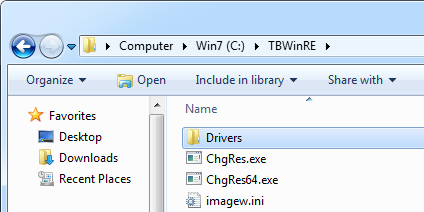
Der Ordner Drivers wird bei der Erstellung des Builds nach Treibern durchsucht. Das Platzieren der Dateien für jeden hinzugefügten Treiber in einem eigenen Ordner ist normalerweise die einfachste Methode. Wenn Sie beispielsweise den TBWinRE-Build unter Windows 7 erstellen und 64-Bit-USB-3.0-Treiber hinzufügen müssen, könnten Sie die Treiberdateien in C:\TBWinRE\Drivers\usb3x64 platzieren (wie unten gezeigt):
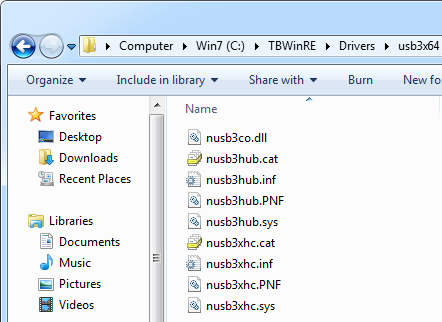
Treiber müssen vom Typ INF (.inf) sein, und alle unterstützenden Dateien (.cat, .pnf, .sys, .oem, .dll usw.) müssen enthalten sein. Alle treiberbezogenen Dateien und Unterordner sollten sich im selben Ordner wie die .inf-Datei befinden. In den meisten Fällen sind die Treiberdateien in einem Ordner zusammengefasst, und Sie können diesen Ordner einfach in den Ordner Drivers kopieren (dadurch werden alle Dateien und alle Unterordner kopiert).
Windows-Installer (z. B. .msi-Dateien) oder andere Treiberpakettypen (wie .exe-Dateien) werden nicht unterstützt. Außerdem werden INF-Dateien, die keine gültigen Treiberpakete sind, ignoriert.
Wichtig: Treiber müssen für die verwendete WinRE-Version (32-Bit oder 64-Bit) korrekt sein. Wenn Sie auf einer 32-Bit-Version von Windows erstellen, verwenden Sie 32-Bit-Treiber. Wenn Sie auf einer 64-Bit-Version von Windows erstellen, verwenden Sie 64-Bit-Treiber. Zusätzlich sollten die Treiber für die WinRE-Version korrekt sein, die für den Build verwendet wird (z. B. Windows 10-Treiber verwenden, wenn mit Windows 10 WinRE erstellt wird).
Anhang 6 – Der Ordner „WinRE_Backup“ und andere Build-Ordner
Der Ordner WinRE_Backup wird während des Build-Prozesses im TBWinRE-Ordner erstellt. Er enthält ein Backup der ursprünglichen winre.wim-Datei, die auf dem System gefunden wurde. Es wird empfohlen, dieses Backup aufzubewahren, falls es später benötigt wird.
Der Ordner ISO enthält die Dateien, die zum Erstellen der TBWinRE-CD, des UFD oder der ISO-Datei benötigt werden. Bei Bedarf kann dieser Ordner gelöscht werden, nachdem der Build abgeschlossen und das Boot-Medium erstellt wurde. Wenn Sie diesen Ordner jedoch nicht löschen, können Sie das Boot-Medium jederzeit neu erstellen, indem Sie MakeDisk aus dem TBWinRE-Ordner ausführen (es ist nicht notwendig, den Build neu zu erstellen, es sei denn, Sie haben die installierten TeraByte-Programme oder die TBWinRE-Skriptdateien aktualisiert).
Der Ordner build wird verwendet, um die Kopie der winre.wim-Datei während des Build-Prozesses zu speichern. Dieser Ordner wird entfernt, wenn der Build abgeschlossen ist.
Der Ordner mount wird verwendet, um die zu ändernde winre.wim-Datei einzubinden.
Anhang 7 – Anpassen von TBLauncher
Die Datei TBLauncher.ini kann bearbeitet werden, um die Startoptionen und die Menüpunkte zu ändern. Die folgenden Optionen sind verfügbar:
Mode – Diese Option steuert, welches Programm beim Ausführen von TBLauncher automatisch gestartet wird. Gültige Modi sind:
- WinRE – Das Programm „Systemwiederherstellungsoptionen“ wird ausgeführt, falls gefunden. Andernfalls IFW.
- WinPE – IFW wird ausgeführt.
- IFW – IFW wird mit den in der Option IFWModeParameters angegebenen Parametern ausgeführt.
Beispiel: Mode=WinPE
RunWpeinit – TBLauncher führt das WinPE-Initialisierungsprogramm (wpeinit) beim Start aus (0 = deaktiviert, 1 = aktiviert). Wenn deaktiviert, können Sie es bei Bedarf manuell über das Dateimenü von TBLauncher ausführen. Das Deaktivieren dieser Option kann den TBWinRE-Start beschleunigen.
Beispiel: RunWpeinit=0
RunNetworkInit – TBLauncher führt die Netzwerkinitialisierung beim Start aus (0 = deaktiviert, 1 = aktiviert). Wenn deaktiviert, können Sie sie bei Bedarf manuell über das Dateimenü von TBLauncher ausführen. Dies muss ausgeführt werden, wenn Netzwerkzugriff erforderlich ist. Das Deaktivieren dieser Option kann den TBWinRE-Start beschleunigen.
Beispiel: RunNetworkInit=1
DisableFirewall – Deaktiviert die Windows-Firewall (0 = Firewall aktiviert, 1 = Firewall deaktiviert). Dies ist erforderlich, um Multicasting mit Image for Windows zu verwenden.
Beispiel: DisableFirewall=1
BackgroundInit – Diese Option bewirkt, dass TBLauncher die Initialisierungsprogramme im Hintergrund ausführt, anstatt auf deren Abschluss zu warten, bevor IFW oder das Programm für Systemwiederherstellungsoptionen gestartet wird (0 = deaktiviert, 1 = aktiviert). Je nach System kann es dennoch zu einer Verzögerung kommen, bevor IFW oder das Programm für Systemwiederherstellungsoptionen ausgeführt wird. Wenn Sie beispielsweise IFW so eingestellt haben, dass es automatisch startet und Netzwerkzugriff benötigt, sollten Sie diese Option deaktivieren, damit das Netzwerk verfügbar ist, wenn IFW ausgeführt wird.
Beispiel: BackgroundInit=1
IFWModeParameters – Verwenden Sie diese Option, um die Befehlszeilenoptionen für IFW im IFW-Modus anzugeben. Dies ist nützlich, wenn Sie den TBWinRE-Build so konfigurieren möchten, dass IFW automatisch ausgeführt wird und eine bestimmte Aufgabe (z. B. ein Backup erstellen oder ein Image wiederherstellen) durchführt.
Beispiel: IFWModeParameters=/b /v /d:w0 /f:"e:\backups\win7.tbi" /desc:"Windows 7 Drive"
FindBootDrive – Sucht nach dem TBWinRE-Boot-Medienlaufwerk nach dem Booten (0 = deaktiviert, 1 = aktiviert). Wenn aktiviert, sucht TBLauncher nach dem Boot-Medium. Wenn gefunden, gilt Folgendes:
-
Die Umgebungsvariable %TBDrive% wird auf den Laufwerksbuchstaben des Boot-Mediums gesetzt und kann in benutzerdefinierten Skripten oder Menüelementen verwendet werden.
-
Wenn die Datei \TBData\TBLauncher.ini auf dem Laufwerk existiert, wird sie anstelle der integrierten INI-Datei verwendet. Beachten Sie, dass die Initialisierungsoptionen in der Ersatzdatei nicht verwendet werden, da die Initialisierung bereits erfolgt ist. Die Option Mode und die Menüelemente werden jedoch verwendet.
-
Falls die Datei \TBData\autorun.cmd auf dem Laufwerk existiert, wird sie ausgeführt und überschreibt die Mode-Einstellung. Dies ermöglicht eine einfache Konfiguration und Verwendung eines Auto-Run-Skripts, ohne den Build neu erstellen zu müssen. Wichtig: Bei der Verwendung eines Auto-Run-Skripts ist Vorsicht geboten. Je nach Skript kann die Ausführung auf dem falschen System oder in unpassenden Situationen unerwünschte Folgen haben.
Es wird empfohlen, nur ein TBWinRE-Boot-Medium an das System anzuschließen (das, von dem gebootet wird), wenn diese Option verwendet wird, da die Suche stoppt, sobald die erste Übereinstimmung gefunden wird. Die Verwendung dieser Option verlangsamt den Start von TBLauncher in der Regel um 6-10 Sekunden, da WinPE Zeit benötigt, um angeschlossene Geräte zu initialisieren.
Das Boot-Laufwerk kann nicht gefunden werden, wenn in die TBWinRE.bin-Boot-Datei gebootet wird. Dies liegt daran, dass es zum Zeitpunkt der Suche nicht mehr als Laufwerk existiert. Wenn jedoch andere TBWinRE-Boot-Medien angeschlossen sind, werden diese gefunden. Wenn Sie beispielsweise in die Boot-Datei booten und Ihr angepasstes TBWinRE-UFD angeschlossen haben, wird es gefunden und die TBLauncher.ini und autorun.cmd darauf werden verwendet.
Beispiel: FindBootDrive=1
MaxSearchTime – Gibt die maximale Anzahl an Sekunden (bis zu 20) an, die nach dem Bootlaufwerk gesucht werden soll. Gilt nur, wenn FindBootDrive aktiviert ist. Der Standardwert beträgt 8 Sekunden. Wenn die Suchzeit nicht ausreicht, wird das Laufwerk möglicherweise nicht oder nur sporadisch gefunden.
Beispiel: MaxSearchTime=10
UpdatePrograms – Suche nach aktualisierten Versionen der TeraByte-Programme (0=deaktiviert, 1=automatische Aktualisierung, 2=Benutzer fragen). Wenn die Option nach dem Booten nicht deaktiviert ist, durchsucht TBLauncher die angegebenen Build-Pfade und die Standard-Installationspfade nach den TeraByte-Programmen (IFW, TBIView, TBIMount, TBOSDT). Wenn eine neuere Version gefunden wird, wird diese anstelle der im Build enthaltenen Version verwendet (bei Angabe von 2 wird der Benutzer vorher gefragt). Wichtig: Es wird empfohlen, das Bootmedium zu aktualisieren, wenn Sie Image for Windows aktualisieren. Wenn Sie sich auf diese Option verlassen und das Laufwerk mit den aktualisierten Versionen nicht zugänglich ist (z. B. leer, beschädigt usw.), schlägt die Suche fehl und Sie können möglicherweise mit der im Build enthaltenen älteren Version nicht auf Ihre Backups zugreifen. Hinweis: Diese Suche kann manuell über das Tools-Menü von TBLauncher durchgeführt werden.
Beispiel: UpdatePrograms=2
ClosedTransparency – Ermöglicht es dem TBLauncher-Fenster, transparent zu sein, wenn es geschlossen (inaktiv) ist. Dies kann auf kleineren Bildschirmen hilfreich sein, auf denen Ausgaben anderer Programme normalerweise durch TBLauncher verdeckt würden. Gültige Werte sind 0 – 4, wobei 0 deckend (Standard) ist und 1 – 4 die Transparenz erhöhen.
Beispiel: ClosedTransparency=3
Log – Erstellt eine Protokolldatei (0=deaktiviert, 1=aktiviert). Die Protokolldatei wird nicht erstellt, wenn TBLauncher unter normalem Windows ausgeführt wird.
Beispiel: Log=1
AlwaysOnTop – Hält das TBLauncher-Fenster über anderen Fenstern (0=deaktiviert, 1=aktiviert). Es wird empfohlen, diese Option zu aktivieren.
Beispiel: AlwaysOnTop=1
AccessibilityOpts – Steuert die folgenden Barrierefreiheitsoptionen:
0 – Keine Barrierefreiheitsprogramme beim Start ausführen
1 – Sprachausgabe ausführen
2 – Bildschirmtastatur (OSK) ausführen
3 – Sowohl Sprachausgabe als auch OSK ausführen
Hinweis: Die Sprachausgabe wird nur in TBWinRE unterstützt, das auf Windows 10 1703 oder höher basiert.
Beispiel: AccessibilityOpts=1
Benutzerdefinierte Menüelemente
Menüeinträge können durch Bearbeiten der Variablen ItemCount (im Abschnitt [Menu]) und Hinzufügen eines Abschnitts für das neue Element (z. B. [Menu_Item_10]) hinzugefügt werden. Geben Sie den Namen, den Pfad, das Arbeitsverzeichnis (falls zutreffend), die Parameter (falls zutreffend) und den Icon-Indexwert (normalerweise 0) an. Umgebungsvariablen werden erweitert (z. B. %ProgramFiles%). Bitte beachten Sie, dass X: der Laufwerksbuchstabe ist, der normalerweise dem gebooteten WinRE-RAM-Laufwerk zugewiesen wird (falls Sie ihn fest codieren müssen).
Wenn die Option FindBootDrive verwendet wird, können Sie auch die Umgebungsvariable %TBDrive% in den Pfaden der Menüpunkte verwenden, um das Bootmedium anzugeben. Dies ermöglicht das Hinzufügen portabler Apps zum Laufwerk, wenn der Buchstabe bis zum Booten unbekannt ist.
Beispiele hierzu finden Sie in den vorhandenen Menüeinträgen in der Datei. Weitere Beispiele gibt es im KB-Artikel Adding Programs to TBWinPE/RE Builds.
Anhang 8 – Direktes Booten der TBWinPE/RE WIM-Datei in Windows 7 oder neuer
Der TBWinPE/RE Builder kann Windows so konfigurieren, dass die WIM-Datei direkt von einem Standard-TBWinPE- oder TBWinRE-Build gebootet wird, wenn Windows 7 oder höher verwendet wird. Dies ermöglicht das Booten in die TBWinPE/RE-Umgebung mit einem einfachen Neustart von Windows, ohne dass ein Boot-Medium erforderlich ist.
Details finden Sie im TBWinPE/RE Builder TBWinRE-Tutorial (Anhang 4).