


TBWinPE/RE Builder 설정
이 튜토리얼은 TBWinRE 및 TBWinPE 부팅 미디어를 생성하고 설치된 Windows 복구 환경(WinRE)을 업데이트하는 데 사용되는 TBWinPE/RE Builder 프로그램에서 사용 가능한 옵션과 설정을 다룹니다.
TBWinPE/RE Builder를 처음 실행하면 동일한 폴더에 있는 기존 TBWinPE.cmd 또는 TBWinRE.cmd 스크립트 설정을 가져옵니다. 스크립트에서 활성화된 경우 저장된 설정이 가져오기됩니다.
프로그램 설정은 프로젝트 유형 화면의 Settings 버튼을 클릭하거나 파일 메뉴에서 액세스할 수 있습니다.
설정 탭으로 빠르게 이동하려면 다음 링크 중 하나를 클릭하십시오.
일반
TBWinPE/RE Builder의 일반 프로그램 옵션입니다.
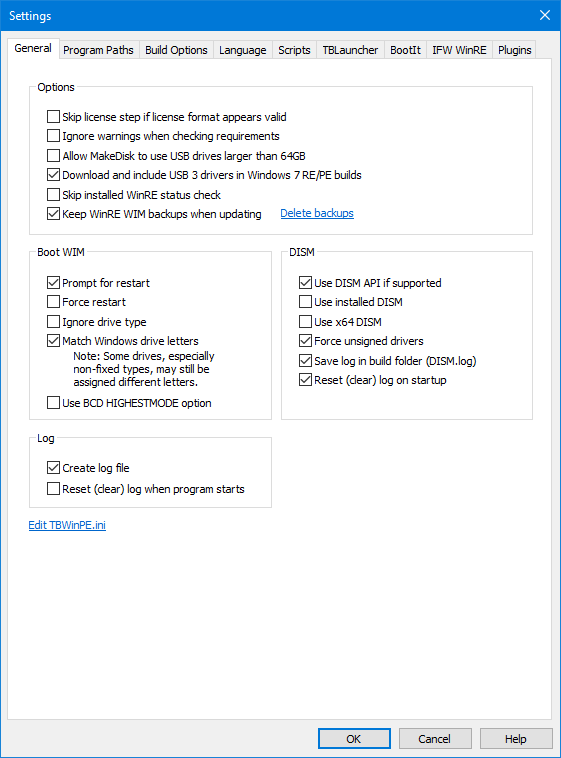
Options
라이선스 형식이 유효해 보이면 라이선스 단계 건너뛰기: 가져오거나 이전에 입력한 정보의 형식이 유효해 보이면 Image for Windows 라이선스 정보를 묻는 마법사 단계를 건너뛰려면 이 옵션을 활성화하십시오.
요구 사항 확인 시 경고 무시: 빌드 요구 사항을 확인할 때 발생하는 경고를 무시하려면 이 옵션을 활성화하십시오. 마법사가 자동으로 다음 단계로 진행됩니다. 비활성화된 경우 경고가 있을 때 계속하려면 Next를 클릭해야 합니다.
MakeDisk에서 64GB보다 큰 USB 드라이브 사용 허용: 기본적으로 MakeDisk는 64GB보다 큰 USB 드라이브를 표시하지 않습니다. 사용을 허용하려면 이 옵션을 활성화하십시오. 중요: 올바른 드라이브를 선택하도록 각별히 주의하십시오.
Windows 7 RE/PE 빌드에 USB 3 드라이버 다운로드 및 포함: TBWinPE/RE Builder가 Windows 7 기반 빌드(Windows 7 WinRE 및 Windows 7 AIK)에서 사용할 일반적으로 사용되는 USB 3 드라이버를 다운로드하도록 하려면 이 옵션을 활성화하십시오. 이 옵션이 비활성화되면 드라이버 다운로드 메시지가 표시되지 않으며 빌드에 포함되지 않습니다(이전에 다운로드한 경우에도 마찬가지임).
설치된 WinRE 상태 확인 건너뛰기: 지원되는 경우 설치된 WinRE 상태 및 콘텐츠를 확인하려면 활성화하십시오. 상태에는 일반 WinRE인지 TBWinRE인지 여부와 포함된 Image for Windows 버전이 표시됩니다. 참고: 이전 버전의 TBWinPE/RE Builder 또는 TBWinPE.cmd/TBWinRE.cmd 스크립트를 사용하여 생성된 WIM 파일에서는 세부 정보를 사용하지 못할 수 있습니다. Windows 8 이상이 필요합니다.
업데이트 시 WinRE WIM 백업 유지: 더 최신 WIM으로 업데이트할 때 기존 WinRE WIM 소스 파일의 백업을 유지하려면 이 옵션을 활성화하십시오. 백업은 WinRE_Backup 폴더에 저장되며 WIM의 버전 세부 정보로 이름이 지정됩니다. 이를 통해 최신 버전에 문제가 있는 경우 이전 WIM으로 쉽게 되돌릴 수 있습니다. 이전 버전의 Windows는 설치된 WinRE를 거의 업데이트하지 않았지만, 현재 버전은 상당히 자주 업데이트할 수 있습니다. 오래된 백업을 제거하고 디스크 공간을 확보하려면 백업 삭제 링크를 클릭하십시오. 삭제 가능한 백업을 선택하여 제거할 수 있습니다. 기본적으로 가장 최근의 백업 4개는 유지되며 삭제 목록에 나타나지 않습니다. 유지할 백업 수를 사용자 지정하려면 KeepWinREBackupsCount 옵션을 [General] TBWinPE.ini 섹션에 추가할 수 있습니다(예: KeepWinREBackupsCount=8).
부팅 WIM
이 옵션들은 WIM 파일 부팅과 관련이 있으며 GUI를 사용하여 WIM을 부팅할 때 적용됩니다(/bootwim 명령줄 작업에는 이 옵션들이 사용되지 않습니다).
재시작 확인: 시스템이 선택한 WIM 파일을 부팅하도록 구성된 후 시스템 재시작 여부를 묻는 메시지를 표시합니다.
강제 재시작: 시스템을 강제로 재시작합니다. 저장하지 않은 파일이 있는 경우 데이터 손실이 발생할 수 있습니다.
드라이브 유형 무시: 드라이브 유형을 무시합니다(지원되지 않는 드라이브 유형 허용). 지원되지 않는 드라이브 유형은 WIM 부팅에 실패할 수 있습니다.
Windows 드라이브 문자 일치: WIM 부팅 후 초기화 중에 Windows 드라이브 문자 할당과 일치시키려고 시도합니다. 일부 드라이브, 특히 고정되지 않은 유형은 여전히 다른 문자가 할당될 수 있습니다. 또한 부팅 후 Windows 파티션에 액세스할 수 없는 경우(예: 암호화됨) 일부 드라이브가 할당되지 않을 수 있으며 수동으로 문자를 할당해야 할 수도 있습니다. 이 옵션은 TBLauncher v1.21 이상을 사용하도록 구성된 TBWinRE/PE WIM이 필요합니다(이러한 빌드에서는 TBLauncher가 기본적으로 사용됨).
BCD HIGHESTMODE 옵션 사용: WIM 파일을 부팅할 때 BCD HIGHESTMODE 옵션을 사용하려면 이 옵션을 활성화하십시오. 이는 일부 시스템에서 1024x768 또는 기타 낮은 해상도로 제한되는 대신 더 높거나 전체 해상도를 사용하는 데 도움이 될 수 있습니다.
DISM
지원되는 경우 DISM API 사용: 지원되는 시스템(Windows 7 이상)에서 DISM API를 사용하려면 활성화하십시오. API를 사용하면 일반적으로 빌드 시간이 단축됩니다. 활성화 여부와 관계없이 기능은 동일합니다.
설치된 DISM 사용: 이 옵션을 활성화하면 WinPE AIK/ADK 파일에 포함된 DISM 대신 설치된 버전의 DISM이 사용됩니다. 이 옵션은 TBWinPE 빌드에만 영향을 미치며(TBWinRE는 항상 설치된 DISM을 사용함), TBWinRE 빌드는 성공적으로 생성되지만 TBWinPE 빌드를 생성하려고 할 때 DISM 문제나 오류가 발생하는 경우에 유용할 수 있습니다.
x64 DISM 사용: 지원되는 시스템에서 x86(32비트) 버전 대신 x64(64비트) 버전의 DISM을 사용합니다. 이 옵션을 활성화하면 DISM API 사용이 비활성화됩니다. 이 옵션은 TBWinRE.cmd(또는 TBWinPE.cmd) 스크립트를 사용하여 빌드에 성공했지만 TBWinPE/RE Builder로 빌드를 생성하려고 할 때 DISM 문제나 오류가 발생하는 경우에 유용할 수 있습니다.
서명되지 않은 드라이버 강제 허용: 서명되지 않은 드라이버를 빌드에 추가할 수 있도록 활성화합니다.
빌드 폴더에 로그 저장(DISM.log): DISM 로그 출력을 빌드 폴더의 DISM.log 파일에 저장하려면 활성화하십시오(DISM 로그 출력은 Windows에서 사용하는 기본 로그에 저장되지 않음). 예를 들어 지원팀에서 로그를 요청하는 경우, 기본 로그에서 원하는 항목을 추출할 필요 없이 단일 빌드에 대한 로그를 얻기 위해 이 옵션을 사용할 수 있습니다. 이 옵션이 비활성화되면 로그 항목이 기본 로그에 저장됩니다.
시작 시 로그 재설정(삭제): 프로그램이 시작될 때 DISM 로그 파일을 삭제하려면 활성화하십시오. 이 옵션은 빌드 폴더의 DISM.log 파일에만 적용됩니다(기본 Windows DISM 로그 파일은 재설정되지 않음). 이 옵션이 비활성화되면 새 로그 항목이 추가됩니다.
로그
로그 파일 생성: 프로그램이 TBWinPE.log 파일을 생성하도록 하려면 활성화하십시오.
프로그램 시작 시 로그 재설정(삭제): 프로그램이 시작될 때 로그 파일을 삭제하려면 활성화하십시오. 이 옵션이 비활성화되면 새 로그 항목이 추가됩니다.
TBWinPE.ini 파일을 직접 편집하려면 Edit TBWinPE.ini 링크를 클릭하십시오. 설정 대화 상자가 닫히고 메모장에서 파일이 열립니다. 메모장을 닫은 후 설정 대화 상자를 다시 열려면 링크를 클릭할 때 Shift 키를 누른 상태로 유지하십시오.
Program Paths
TeraByte 프로그램 경로, TBWinPE 빌드용 Windows AIK/ADK 소스 경로, TBWinRE 빌드용 WinRE 소스 경로를 구성합니다.

대부분의 경우 설치 경로를 지정할 필요가 없습니다. 그러나 프로그램(또는 소스)을 자동으로 찾지 못하거나 다른 위치를 지정하려는 경우 여기에서 지정할 수 있습니다. 예를 들어 컴퓨터에 여러 AIK/ADK 설치 파일이 설치되지 않은 상태로 있는 경우가 해당됩니다.
Image for Windows
감지된 Image for Windows 버전이 표시됩니다.
TeraByte OS Deployment Tool Suite (TBOSDT)
감지된 TBOSDT 버전이 표시됩니다. "Professional for BootIt" 버전을 사용하는 경우 BootIt 탭에서 라이선스 세부 정보를 입력해야 할 수 있습니다.
Windows AIK 또는 ADK (TBWinPE 전용)
감지된 Windows AIK/ADK 소스가 표시됩니다. 기본/설치 경로를 사용하려면 비워 두십시오. 경로를 입력한 경우 Check path 링크를 클릭하여 확인할 수 있습니다.
WinRE 소스 (TBWinRE 전용)
WinRE 소스 버전(찾은 경우)과 현재 소스 선택(설치됨 또는 사용자 선택 WIM)이 표시됩니다. 세부 정보 보기 링크를 클릭하여 현재 선택된 소스에 대한 WIM 세부 정보를 볼 수 있습니다. 설치된 소스를 사용하는 것이 일반적으로 가장 최신이며 최상의 지원을 제공하므로 권장됩니다. 그러나 설치된 WinRE를 찾지 못했거나 다른 버전이 필요한 경우 다른 WIM을 찾아 선택할 수 있습니다. 파일 메뉴에서 WinRE 검색... 항목을 선택하여 시스템에서 WIM을 검색할 수도 있습니다. 선택한 모든 WIM은 확인 과정을 거치며 경고 또는 오류가 표시됩니다.
설치된 WinRE (권장): 설치된 WinRE를 소스로 사용하려면 선택하십시오.
선택한 WinRE WIM 파일 사용: 선택한 WinRE WIM 파일을 소스로 사용하려면 선택하십시오. Browse... 버튼 드롭다운을 사용하여(사용 가능한 경우) 찾아보기 대화 상자가 특정 빌드 폴더에서 열리도록 강제할 수 있으며, 그렇지 않으면 마지막으로 사용한 위치에서 열립니다.
중요: 대체 WIM을 사용할 때 버전 및 아키텍처(Windows 및 WIM 모두)에 따라 일부 파일을 사용하지 못할 수 있습니다. 이러한 유형의 빌드를 생성하는 경우 제대로 부팅되는지, 필요한 기능이 지원되는지 확인하는 것이 권장됩니다.
부팅 파일: 기본적으로 사용할 부팅 파일은 프로그램에 의해 자동으로 선택됩니다. 그러나 부팅 문제가 있는 경우 이 옵션을 사용하여 대안을 선택할 수 있습니다. 선택한 부팅 파일이 없거나 유효하지 않은 경우 프로그램은 사용 가능한 유효한 파일 중에서 선택합니다.
사용자가 선택한 WIM이 설치된 WinRE를 대체하도록 허용: 이 옵션이 활성화되고 사용자가 선택한 WinRE WIM이 사용 중인 경우, 설치된 WinRE를 업데이트하거나 복원하는 작업 시 설치된 WinRE를 선택한 WIM으로 대체합니다. 이 옵션을 활성화할 때 확인 메시지가 표시됩니다.
중요: 이 옵션은 문제 해결 및 복구 목적으로 제공되며 필요한 경우에만 활성화해야 합니다. 설치된 WinRE WIM이 의도치 않게 교체되지 않도록 주의해야 합니다.
Build Options
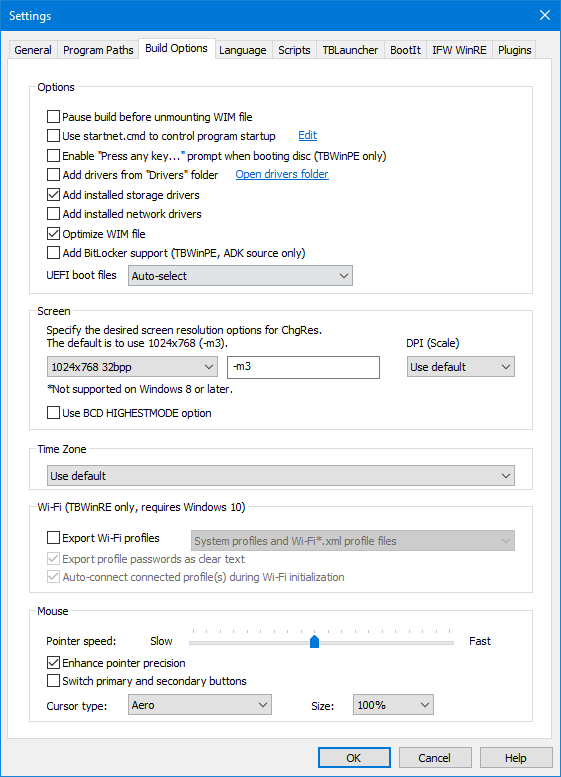
Options
WIM 파일 마운트 해제 전 빌드 일시 중지: 이 옵션을 활성화하면 TeraByte 수정이 완료된 후 WIM 파일이 마운트 해제되기 전에 스크립트가 일시 중지됩니다. 이를 통해 사용자는 mount 하위 폴더를 탐색하여 내용을 확인하거나 빌드에 콘텐츠를 추가할 수 있습니다.
startnet.cmd를 사용하여 프로그램 시작 제어: 기본값(winpeshl.ini) 대신 startnet.cmd 파일을 사용하여 프로그램 시작을 제어하려면 이 옵션을 사용하십시오. TBLauncher 대신 명령 프롬프트 창이 셸이 됩니다. Edit 링크를 클릭하여 파일을 편집할 수 있습니다. 사용된 startnet.cmd 파일은 config 폴더에 저장됩니다.
디스크 부팅 시 "Press any key..." 프롬프트 활성화: 이 옵션은 TBWinPE 빌드에만 적용됩니다. 활성화되면 TBWinPE CD는 부팅 전 사용자에게 아무 키나 누르라는 메시지를 표시합니다(Windows 설치 CD/DVD와 동일). 몇 초 내에 키를 누르지 않으면 컴퓨터는 하드 드라이브에서 정상적으로 부팅됩니다.
"Drivers" 폴더에서 드라이버 추가: Drivers 폴더에 있는 모든 드라이버를 포함하려면 이 옵션을 활성화하십시오. 비활성화하면 Drivers 폴더의 드라이버가 빌드에 포함되지 않습니다.
설치된 스토리지 드라이버 추가: 설치된 스토리지 드라이버를 빌드에 추가하려면 활성화하십시오. (일부 표준 드라이버는 제외됩니다.) 이 옵션을 사용하면 필요한 드라이버를 "Drivers" 폴더에 수동으로 넣을 필요가 없습니다. 경우에 따라 설치된 드라이버가 WinPE/RE 환경에서 지원되지 않아 수동으로 추가해야 할 수도 있습니다. 생성 중인 빌드는 Windows 버전과 동일해야 합니다(예: TBWinRE 빌드 생성, Windows 10에서 Windows 10 ADK를 사용하여 TBWinPE 빌드 생성 등).
설치된 네트워크 드라이버 추가: 설치된 네트워크 드라이버를 빌드에 추가하려면 활성화하십시오. (일부 표준 드라이버는 제외됩니다.) 이 옵션을 사용하면 필요한 드라이버를 "Drivers" 폴더에 수동으로 넣을 필요가 없습니다. 경우에 따라 설치된 드라이버가 WinPE/RE 환경에서 지원되지 않아 수동으로 추가해야 할 수도 있습니다. 생성 중인 빌드는 Windows 버전과 동일해야 합니다(예: TBWinRE 빌드 생성, Windows 10에서 Windows 10 ADK를 사용하여 TBWinPE 빌드 생성 등).
WIM 파일 최적화: 빌드의 WIM 파일이 생성된 후 최적화/재패킹하려면 이 옵션을 활성화하십시오. 소스 WIM 파일이 이전에 수정된 경우 크기가 줄어들 수 있습니다.
BitLocker 지원 추가: BitLocker 지원을 추가하기 위한 WinPE 패키지를 포함합니다. 이 옵션은 Windows ADK 소스를 사용하는 TBWinPE 빌드에만 적용됩니다(TBWinRE 빌드에는 기본적으로 BitLocker 지원이 포함됨).
UEFI 부팅 파일: 빌드에 사용할 UEFI 부팅 파일을 선택하십시오. 이는 부팅할 대상 시스템에서 Secure Boot가 활성화된 경우 중요합니다. 잘못된 파일을 사용하면 미디어 부팅을 허용하기 위해 Secure Boot를 비활성화해야 할 수도 있습니다.
-
기본값 사용: 기본 부팅 파일을 사용합니다. 기본 파일이 Windows UEFI CA 2023 버전으로 교체되지 않은 시스템의 경우, 일반적으로 Microsoft Windows Production PCA 2011 버전이 사용됩니다.
-
자동 선택: BIOS에 Windows UEFI CA 2023 인증서가 설치된 경우 해당 버전을 사용할 수 있으면 선택됩니다.
-
Windows UEFI CA 2023: 사용 가능한 경우 Windows UEFI CA 2023 파일 버전을 사용합니다.
화면
표준 해상도 중 하나를 선택하거나 ChgRes 매개변수를 직접 입력할 수 있습니다. Windows 8 이상에서는 32bpp 해상도만 지원됩니다. 기본값은 1024x768입니다(1024x768 이상 사용 권장).
중요: WinPE로 부팅했을 때 지원되는 해상도는 Windows와 다를 수 있음에 유의하십시오. 일부 시스템은 매우 제한된 수의 해상도만 지원할 수 있으며(UEFI 시스템은 종종 하나만 지원함), 일부 시스템은 나열된 모든 해상도를 실제로 지원하지 않을 수도 있습니다. 대체 해상도를 지정하기 전에 TBWinPE 또는 TBWinRE로 부팅한 상태에서 TBLauncher 또는 ChgRes로 테스트하여 사용하려는 해상도가 WinPE에서 유효한지 확인할 수 있습니다(옵션 없이 ChgRes를 실행하면 사용 정보가 표시됨).
화면 DPI를 기본값, 96, 120, 144 또는 192로 설정할 수 있습니다. 이는 자동으로 올바르게 감지되지 않는 FHD/QHD/QFHD 디스플레이를 사용할 때 도움이 될 수 있습니다.
BCD HIGHESTMODE 옵션 사용: 부팅 미디어를 부팅할 때 BCD HIGHESTMODE 옵션을 사용하려면 이 옵션을 활성화하십시오. 이는 일부 시스템에서 1024x768 또는 기타 낮은 해상도로 제한되는 대신 더 높거나 전체 해상도를 사용하는 데 도움이 될 수 있습니다.
시간대
목록에서 원하는 시간대를 선택하십시오.
Wi-Fi
Wi-Fi 프로필 내보내기: 빌드에서 사용할 Wi-Fi 프로필을 내보내려면 활성화하십시오. 프로필에는 특정 Wi-Fi 네트워크에 연결하는 데 필요한 정보가 포함되어 있습니다. 시스템 프로필의 경우 현재 연결되어 있거나 이전에 연결되어 시스템에 여전히 유지되고 있는 프로필만 내보내집니다. 고급/엔터프라이즈 프로필 유형은 TBWinRE 환경에서 지원되지 않거나 제대로 작동하지 않을 수 있음에 유의하십시오. 시스템 프로필과 Wi-Fi*.xml 프로필 파일을 모두 내보내거나, 시스템 프로필만 또는 Wi-Fi*.xml 프로필 파일만 내보내도록 선택할 수 있습니다.
프로필을 수동으로 포함하려면 .xml 파일로 내보낸 다음 빌드 폴더에 넣고 다음 마스크를 준수하도록 이름을 지정하십시오: Wi-Fi*.xml (예: Wi-Fi-Profile1.xml). 이는 빌드를 생성하는 시스템에 없는 프로필을 포함해야 할 때 유용할 수 있습니다. 프로필은 관리자 명령 프롬프트에서 다음 명령을 실행하여 내보낼 수 있습니다(ProfileName 대신 올바른 프로필 이름을 입력하십시오): netsh wlan export profile name="ProfileName" key=clear
참고: Wi-Fi 옵션 및 기능은 Windows 10 이상 TBWinRE 빌드에서만 지원됩니다(최상의 지원을 위해 최신 버전의 Windows 10 또는 Windows 11 사용 권장). 또한 사용되는 Wi-Fi 장치에 적합한 드라이버가 빌드에 포함되어야 합니다. 일부 드라이버는 기본적으로 포함되어 있지만 상당수는 포함되어 있지 않습니다(마찬가지로 최신 내장 드라이버를 위해 최신 버전의 Windows 10/11 사용 권장). 설치된 드라이버를 포함하는 옵션이 작동하지 않는 경우 빌드에 드라이버를 수동으로 추가해야 합니다. 일부 장치는 WinRE 환경에서 제대로 설치 및 작동하는 드라이버가 없을 수 있습니다.
프로필 비밀번호를 일반 텍스트로 내보내기: 일반 텍스트 비밀번호를 사용하여 프로필을 내보내려면 이 옵션을 선택하십시오. 이를 통해 비밀번호를 묻지 않고 프로필에 연결할 수 있습니다. 이 옵션을 사용하지 않으면 프로필이 암호화된 비밀번호와 함께 내보내지며, Wi-Fi 초기화 중에 삭제됩니다.
Wi-Fi 초기화 중 연결된 프로필 자동 연결: 활성화되면 TBLauncher의 Wi-Fi 초기화 시 빌드 생성 당시 연결되어 있던 내보낸 프로필에 연결을 시도합니다. 이 옵션의 상태와 관계없이 프로필을 수동으로 연결할 수 있습니다.
마우스
포인터 속도: 허용 범위 내에서 원하는 포인터 속도를 선택하십시오.
포인터 정밀도 향상: 향상된 정밀도 및 가속을 활성화하려면 선택하십시오.
기본 및 보조 버튼 전환: 마우스 버튼을 바꾸려면 선택하십시오.
참고: 위 옵션은 표준 Windows 마우스 설정에 해당하며 모든 포인터 장치에 적용되지 않을 수 있습니다. 포인터 속도는 동일한 설정이라도 Windows보다 TBWinPE/RE에서 다를 수 있습니다. 이 설정은 TBLauncher의 도구 메뉴(Mouse Settings...)에서도 사용할 수 있으며 부팅 후 조정할 수 있습니다.
커서 유형: 사용할 마우스 커서 유형을 선택하십시오(사용할 수 없는 경우 기본값이 사용됨). 선택 사항은 Default, Aero, Aero (XL), Black, Black (L)입니다. 빌드에서 사용 가능한 커서 유형은 부팅 후 TBLauncher에서도 선택할 수 있습니다. 기본적으로 Aero 커서가 빌드에 포함되며 더 큰 기본 크기에 사용됩니다.
크기: 커서 크기를 선택하십시오. 커서 크기는 부팅 후 TBLauncher에서도 선택할 수 있습니다.
Language

Language Pack
언어 팩을 설치하려면 이 옵션을 사용하십시오. 언어 팩 이름을 입력하거나 드롭다운을 사용하여 선택할 수 있습니다. 목록을 채우려면 유효한 AIK/ADK 소스 경로를 지정해야 합니다. 선택한 언어 팩이 설치되고 기본값으로 설정됩니다. 이 옵션은 TBWinPE 빌드에만 적용됩니다.
사용 가능한 경우 언어 글꼴 지원 패키지 추가: 여러 언어에는 추가 글꼴 지원 패키지가 있습니다(예: ja-jp). 패키지를 사용할 수 있는 경우 포함하려면 이 옵션을 활성화하십시오.
Input Locale
입력 로캘을 다른 값으로 설정하려면 이 옵션을 사용하십시오. 선택한 로캘은 현재 사용 중인 언어 팩에서 지원되어야 합니다.
Scripts
사용자 지정 초기화, 실행 및 빌드 스크립트입니다.

이러한 스크립트를 빌드에서 활성화하여 사용자 지정 빌드, 초기화 및 자동화 작업을 더 쉽게 처리할 수 있습니다. InitScript 및 RunScript는 시작 시 TBLauncher에서 실행되며 startnet.cmd 스크립트 사용에 대한 대안을 제공합니다. 참고: TBLauncher를 실행하지 않는 startnet.cmd를 사용한 사용자 지정 빌드에서도 startnet.cmd에서 직접 호출하여 이러한 스크립트를 사용할 수 있습니다.
이러한 스크립트를 사용하려면 관련 옵션을 활성화하십시오. 파일을 편집하려면 Edit 링크를 클릭하십시오(이 파일들은 config 폴더에 저장됩니다). InitScript 및 RunScript 파일은 빌드의 \Windows\System32 폴더(부팅 시 X:\Windows\System32)로 복사됩니다.
InitScript.cmd
이 스크립트는 TBLauncher가 표시되기 전과 자동 실행되도록 구성된 프로그램(예: Image for Windows) 직전에 실행됩니다. 참고: 표준 WinPE 초기화가 완료된 후에만 이 스크립트를 실행해야 하는 경우, TBLauncher의 Run initialization programs in the background 옵션을 비활성화하십시오.
RunScript.cmd
이 스크립트는 시작 시(사용되는 경우 InitScript.cmd 직후) 실행되며 자동 실행되도록 구성된 프로그램(예: Image for Windows)을 대신합니다. 참고: autorun.cmd를 사용하는 사용자 지정 빌드는 자동으로 실행되지 않으므로 사용하려면 RunScript.cmd에서 직접 호출해야 합니다(예: call %TBDrive%\TBData\autorun.cmd).
BuildScript
이 스크립트는 빌드 프로세스 중에 실행되어 사용자 지정 빌드 작업을 자동화할 수 있게 해줍니다. 이 옵션이 활성화되면 Hide Window 옵션을 활성화하여 스크립트가 실행되는 동안 명령 프롬프트 창을 숨기도록 선택할 수 있습니다(창이 숨겨진 경우 사용자 상호 작용이 필요한 명령은 응답할 방법이 없으므로 스크립트에서 사용해서는 안 됩니다). 창을 숨기도록 선택한 경우 Log output 옵션을 활성화하여 스크립트 출력을 기록하도록 선택할 수도 있습니다. BuildScript 사용 예시 및 사용 가능한 환경 변수에 대한 자세한 내용은 다음 KB 문서를 참조하십시오: TBWinPE/RE 빌드에 프로그램 추가.
TBLauncher
TBLauncher 구성 옵션입니다.

모드
이 옵션은 TBLauncher가 실행될 때 자동으로 실행되는 프로그램을 제어합니다. 유효한 모드는 다음과 같습니다.
WinPE - Image for Windows가 실행됩니다. 기본값입니다.
WinRE - 시스템 복구 옵션 프로그램이 있는 경우 실행됩니다. 그렇지 않으면 Image for Windows가 실행됩니다.
IFW - 지정된 매개변수를 사용하여 Image for Windows가 실행됩니다. 이 모드는 Image for Windows를 자동 실행하고 특정 작업(예: 백업 생성 또는 이미지 복원)을 수행하도록 빌드를 구성하려는 경우 유용합니다. 참고: TBLauncher v1.17부터 매개변수에 지정된 환경 변수가 확장됩니다.
초기화
WinPE 초기화 실행: 활성화되면 TBLauncher는 시작 시 WinPE 초기화 프로그램(wpeinit)을 실행합니다. 비활성화된 경우 필요한 경우 TBLauncher의 파일 메뉴에서 수동으로 실행할 수 있습니다. 이 옵션을 비활성화하면 시작 속도가 빨라질 수 있습니다.
네트워크 초기화 실행: 활성화되면 TBLauncher는 시작 시 네트워크 초기화를 실행합니다. 비활성화된 경우 필요한 경우 TBLauncher의 파일 메뉴에서 수동으로 실행할 수 있습니다. 네트워크 액세스가 필요한 경우 이를 실행해야 합니다. 이 옵션을 비활성화하면 시작 속도가 빨라질 수 있습니다.
Wi-Fi 초기화 실행: 활성화되면 TBLauncher는 시작 시 Wi-Fi 초기화를 실행합니다. 이는 Windows 10 TBWinRE 빌드에서만 지원됩니다. 연결된 프로필을 자동 연결하는 빌드 옵션이 활성화된 경우 TBLauncher는 해당 프로필에 연결을 시도합니다. 프로필 비밀번호를 일반 텍스트로 내보내지 않은 경우 연결 시도 시 비밀번호를 묻는 메시지가 표시됩니다. 참고: 초기화 및 첫 번째 연결 시도 중에 최대 2분(보통 1분 내외)의 지연이 발생할 수 있습니다.
다른 프로필로 다시 연결하거나 전환해야 하는 경우, 내보낸 프로필은 TBLauncher의 도구 메뉴를 통해 사용할 수 있습니다. 필요한 경우 TBLauncher의 파일 메뉴에서 초기화를 다시 실행할 수 있습니다(이 과정에서 연결된 프로필은 연결이 해제됩니다).
방화벽 비활성화: 이 옵션을 활성화하면 Windows 방화벽이 비활성화됩니다. 이는 Image for Windows에서 멀티캐스팅을 사용하기 위해 필요합니다.
백그라운드에서 초기화 프로그램 실행: 이 옵션을 활성화하면 TBLauncher가 Image for Windows 또는 시스템 복구 옵션 프로그램을 실행하기 전에 초기화 프로그램이 완료될 때까지 기다리지 않고 백그라운드에서 실행합니다. 시스템에 따라 Image for Windows 또는 시스템 복구 옵션 프로그램이 실행되기 전에 지연이 발생할 수 있습니다. 예를 들어, Image for Windows가 자동으로 실행되도록 설정되어 있고 네트워크 액세스가 필요한 경우, Image for Windows가 실행될 때 네트워크를 사용할 수 있도록 이 옵션을 비활성화해야 합니다.
시작
부팅 후 TBWinRE/PE 부팅 미디어 드라이브 검색: 활성화하면 TBLauncher는 부팅 후 TBWinRE/TBWinPE 부팅 미디어 드라이브를 검색합니다. 발견되면 다음이 적용됩니다.
-
부팅 미디어의 드라이브 문자로 %TBDrive% 환경 변수가 설정되며, 스크립트, 메뉴 항목 등에서 사용할 수 있습니다.
-
드라이브에 \TBData\TBLauncher.ini 파일이 있으면 내장 INI 파일 대신 사용됩니다. 초기화가 이미 발생했으므로 대체 파일의 초기화 옵션은 사용되지 않습니다. 그러나 모드 옵션과 메뉴 항목은 사용됩니다.
-
드라이브에 \TBData\autorun.cmd 파일이 있으면 모드 설정을 무시하고 실행됩니다. 이를 통해 빌드를 다시 생성할 필요 없이 자동 실행 스크립트를 쉽게 구성하고 사용할 수 있습니다. 파일을 편집하려면 autorun.cmd 편집을 클릭하십시오. 중요: 자동 실행 스크립트를 사용할 때는 주의해야 합니다. 스크립트에 따라 잘못된 시스템에서 실행되거나 적용되지 않을 경우 원치 않는 결과를 초래할 수 있습니다.
TBWinPE/RE Builder v1.15 및 TBLauncher v1.17부터 각 빌드에는 고유한 빌드 ID(기본적으로 GUID)가 할당되며, 이 ID는 부팅 미디어를 검색할 때 일치됩니다. 이전에는 검색 시 첫 번째 일치 항목이 발견되면 중지되므로 이 옵션을 사용할 때 하나의 TBWinRE/TBWinPE 부팅 미디어만 시스템에 연결(부팅 중인 미디어)하는 것이 권장되었습니다. 동일한 ID를 사용하는 여러 드라이브가 연결된 상태에서 부팅하는 경우에도 여전히 권장됩니다. 이전 검색 방법으로 되돌리려면 다음을 추가할 수 있습니다. MatchBuildID=0 옵션을 [Options] TBLauncher.ini의 섹션. 사용자 지정 빌드 ID 값을 지정하려면 다음을 추가할 수 있습니다. BuildID 옵션을 [Options] TBWinPE.ini 섹션에 추가할 수 있습니다(예: BuildID=Office 2018-09). 빌드 ID 값은 대소문자를 구분합니다.
부팅 미디어 드라이브를 검색하면 WinPE가 연결된 장치를 초기화하는 데 필요한 시간으로 인해 TBLauncher 시작이 몇 초 지연될 수 있습니다. 필요한 경우 부팅 드라이브를 검색하는 최대 시간(최대 20초)을 지정할 수 있습니다(기본값은 8초). 검색 시간이 충분히 길지 않으면 드라이브를 찾지 못하거나 간헐적으로만 찾을 수 있습니다.
부팅 파일(TBWinRE.bin 또는 TBWinPE.bin)로 부팅할 때는 실제 부팅 드라이브를 찾을 수 없습니다. 이는 검색이 이루어질 때쯤에는 드라이브로 존재하지 않기 때문입니다. 그러나 다른 일치하는 TBWinRE/TBWinPE 부팅 미디어가 연결되어 있으면 찾을 수 있습니다. 예를 들어, 부팅 파일로 부팅하고 일치하는 사용자 지정 TBWinRE UFD가 연결되어 있으면 이를 찾아 TBLauncher.ini 및 autorun.cmd가 사용됩니다.
TeraByte 프로그램의 업데이트된 버전 검색: TeraByte 프로그램의 업데이트된 버전을 검색하려면 활성화하십시오. 부팅 후 활성화되면 TBLauncher는 지정된 빌드 경로와 TeraByte 프로그램(Image for Windows, TBIView, TBIMount, TBIHD 및 TBOSDT)의 기본 설치 경로를 검색합니다. 더 새로운 버전이 발견되면 빌드에 포함된 버전 대신 사용됩니다(해당 옵션이 선택된 경우 사용자에게 먼저 확인). 중요: Image for Windows를 업데이트할 때 부팅 미디어를 업데이트하는 것이 좋습니다. 이 옵션에 의존하고 업데이트된 버전이 포함된 드라이브에 액세스할 수 없는 경우(예: 비어 있거나 손상된 경우 등) 검색이 실패하고 빌드에 포함된 이전 버전을 사용하여 백업에 액세스하지 못할 수 있습니다. 참고: 이 검색은 TBLauncher의 도구 메뉴에서 수동으로 수행할 수 있습니다.
내레이터 실행: 시작 시 내레이터 접근성 프로그램을 실행합니다. 이 기능은 Windows 10 1703 이상을 기반으로 하는 TBWinRE 빌드에서만 지원됩니다. 내레이터는 TBLauncher의 도구 메뉴 또는 표준 Windows 바로 가기(Ctrl+WinKey+Enter)를 사용하여 실행할 수도 있습니다.
화상 키보드 실행: 시작 시 화상 키보드 접근성 프로그램을 실행합니다. 이 기능은 TBWinRE에서만 지원되며 Windows 8.x/10이 필요합니다. 화상 키보드는 TBLauncher의 도구 메뉴에서도 실행할 수 있습니다.
옵션
로그 파일 생성: TBLauncher 로그 파일을 생성합니다(TBLauncher가 일반 Windows에서 실행되는 경우 로그 파일은 생성되지 않습니다).
항상 위: TBLauncher 창을 다른 Windows 위에 유지합니다. 이 옵션을 활성화하는 것이 좋습니다.
마우스 오버 시 열기: 마우스를 닫힌 상태 창 위로 이동하면 TBLauncher를 엽니다(창을 클릭할 필요 없음). 참고: 이 옵션을 활성화하면 항상 위도 활성화됩니다.
마우스 이탈 시 닫기: 마우스가 열린 상태 창을 벗어나면 TBLauncher를 닫습니다. 참고: 이 옵션은 마우스 오버 시 열기가 활성화된 경우에만 적용됩니다.
닫히기 전 기본 지연 시간은 1.5초입니다. 그러나 다른 창이 클릭되거나 활성화되면 지연 시간과 관계없이 TBLauncher는 정상적으로 닫힙니다. 필요한 경우 TBLauncher.ini의 [Options] 섹션에서 MouseLeaveDelay 값을 설정하여 지연 시간을 조정할 수 있습니다. 유효한 값은 1에서 40까지이며, 각 값은 250ms를 추가합니다(기본값은 6). 예를 들어, 3초 지연이 필요한 경우 MouseLeaveDelay=12를 사용합니다.
닫혔을 때 투명도: TBLauncher 창이 닫혔을 때(비활성 상태일 때) 투명하게 표시되도록 합니다. 이는 다른 프로그램의 출력이 TBLauncher에 의해 가려지는 작은 화면에서 유용할 수 있습니다. 기본값은 투명도 없음입니다(슬라이더를 맨 왼쪽으로).
스타일: TBLauncher 창에 사용되는 스타일을 설정합니다.
기본값: 기본 스타일이 사용됩니다.
작게: TBLauncher는 비활성 상태일 때 훨씬 작은 창으로 닫힙니다.
아이콘(왼쪽 가장자리): TBLauncher는 화면 왼쪽 가장자리에 아이콘 실행 바 역할을 하며, 비활성 상태일 때 몇 픽셀 너비로 축소됩니다. 프로그램 메뉴는 창/메뉴 영역에서 마우스 오른쪽 버튼을 클릭하여 액세스할 수 있습니다. 아이콘을 한 번 클릭하면 연결된 프로그램이 실행됩니다. 아이콘 위에 마우스를 올리면 항목 이름이 포함된 도구 설명이 표시됩니다.
스타일 색상: TBLauncher에 사용할 색상 세트를 지정합니다. 이 색상은 TBLauncher의 주 메뉴 및 몇 가지 다른 영역에 영향을 미치며 전체 색상 스킨은 아닙니다.
기본값: 기본 색상을 사용합니다.
어두운 회색: 어두운 회색 배경과 어두운 색상을 사용합니다.
검정: 검정 배경과 어두운 색상을 사용합니다.
표시할 시작 메뉴 항목의 최대 개수: TBLauncher에 표시되는 시작 메뉴 항목의 최대 개수를 설정합니다. 유효한 값은 6(기본값)에서 24까지입니다. 6보다 큰 값은 시작 시 및 해상도 변경 시 최소 개수, 실제 메뉴 항목 수, 수직 해상도에 맞는 항목 중 더 큰 값을 최대 지정된 값까지 표시하도록 조정됩니다. 이 설정은 부팅 후 TBLauncher에서도 변경할 수 있습니다.
TBLauncher.ini 수동 편집
TBLauncher.ini 파일을 직접 편집하려면 TBLauncher.ini 편집 링크를 클릭하십시오. 메모장이 닫히면 프로그램이 옵션을 새로 고칩니다.
사용자 지정 메뉴 항목
메뉴 항목은 TBLauncher.ini 파일을 수동으로 편집하여 추가할 수 있습니다(config 폴더에 저장됨). ItemCount 변수([Menu] 섹션)를 업데이트하고 새 항목에 대한 섹션을 추가하십시오(예: [Menu_Item_11]). Name, Path, WorkingDir(해당하는 경우), Parameters(해당하는 경우) 및 Icon 인덱스 값(일반적으로 0)을 지정하십시오. 파일 경로를 지정하여 사용자 지정 아이콘을 사용할 수도 있습니다(지원되는 파일 형식: .ico, .exe, .dll). 지정되었지만 아이콘 인덱스 값은 .ico 파일에는 적용되지 않습니다. 예:
Icon=0,%TBDrive%\my icons\custom.ico
Icon=6,X:\Custom Program\program.dll
환경 문자열은 확장됩니다(예: %ProgramFiles%). X:는 부팅된 WinPE 램 드라이브에 할당된 드라이브 문자입니다(하드 코딩해야 하는 경우).
부팅 후 TBWinRE/PE 부팅 미디어 드라이브 검색(FindBootDrive) 옵션을 사용하는 경우 메뉴 항목 경로에서 %TBDrive% 환경 변수를 사용하여 부팅 미디어를 지정할 수도 있습니다. 이를 통해 부팅될 때까지 드라이브 문자를 알 수 없는 경우에도 휴대용 앱을 드라이브에 추가할 수 있습니다.
예시는 파일의 기존 메뉴 항목을 참조하십시오. KB 문서 TBWinPE/RE 빌드에 프로그램 추가에도 예시가 있습니다.
TBWinPE/RE로 부팅 시 키보드를 사용하여 TBLauncher 액세스
TBLauncher는 일반적으로 키보드의 Alt-Tab을 사용하여 액세스할 수 있습니다. 그러나 TBLauncher가 항상 위에 설정되어 있는 경우 최신 Windows 11 WinPE/RE 버전을 기반으로 하는 빌드에서는 Alt-Tab 목록에서 TBLauncher가 순환되지 않을 수 있습니다. TBLauncher를 직접 열려면 WinKey+Tab 단축키를 사용할 수 있습니다.
아이콘 스타일의 TBLauncher 메뉴를 열려면 TBLauncher가 활성화된 상태에서 컨텍스트 메뉴 키 또는 Shift-F10을 사용할 수 있습니다.
참고: 아래 옵션은 TBLauncher.ini 파일을 수동으로 편집하는 대신 GUI 설정을 선호하는 경우 TBWinPE/RE Builder에서 사용할 수 있는 TBLauncher 고급 옵션 플러그인을 구성할 때도 사용할 수 있습니다.
스크린샷 옵션
주 TBLauncher 창에서 F12를 누르거나 도구 메뉴의 스크린샷 캡처 항목을 사용하여 스크린샷을 찍을 수 있습니다(기본적으로 5초 지연). 전역 단축키(Ctrl-PrnScr)를 사용하여 지연 없이 스크린샷을 찍을 수도 있습니다. 파일은 X:\Screenshots 폴더에 저장됩니다(저장하려면 재부팅하기 전에 다른 위치로 복사하십시오).
필요한 경우 TBLauncher.ini 파일( config 폴더에 저장됨)을 편집하여 스크린샷 옵션을 수동으로 추가할 수 있습니다. 옵션은 [Screenshot] 섹션에 있어야 합니다.
Delay=n - 스크린샷을 찍기 전 지연 시간(초)(2 - 10, 기본값은 5). 예: Delay=7
RemoveLayered=0 - 기본적으로 일부 빌드에서는 스크린샷을 찍기 전에 계층화된 창 스타일이 제거됩니다. 이는 계층화/투명 창을 캡처하지 않기 때문입니다. 문제가 발생하는 경우 이 옵션을 사용하여 비활성화할 수 있습니다.
Bmp=1 - 스크린샷을 비트맵(.bmp) 파일로 저장합니다. 기본값은 PNG(.png) 파일이며, 이는 훨씬 작습니다.
Folder=path - 스크린샷을 저장할 폴더 경로. 환경 변수를 사용할 수 있습니다(예: %TBDrive%). 지정된 경로는 존재해야 합니다.
Hotkey=n - 기본 전역 단축키는 Ctrl-PrnScr입니다.. 다른 것과 충돌하는 경우, 몇 가지 다른 선택 사항이 있습니다: 0=Ctrl-PrnScr, 1=PrnScr, 2=F9, 3=Ctrl-F9, 4=F11, 5=Ctrl-F11, 6=Ctrl-F12, 7=Ctrl-Alt-P. 또는 수정자와 가상 키 코드를 지정하여 특정 키 조합을 사용할 수 있습니다(Hotkey=mod,code). Ctrl, Alt, Shift 수정자만 지원됩니다. 예를 들어, Alt-F8: Hotkey=0x1,0x77
배경 이미지 표시
특정 Windows 11 버전을 기반으로 하는 TBWinRE 빌드에서 배경 이미지가 제대로 업데이트되지 않는 문제에 대한 해결책으로, TBLauncher는 배경 이미지를 표시합니다. (TBLauncher 1.43+부터는 winpe.bmp 파일이 발견되면 사용되고, 그렇지 않으면 winpe.jpg/winre.jpg 파일이 사용됩니다. 이전 버전은 winpe.bmp 파일만 사용했습니다.) 필요한 경우 Ctrl을 누른 상태에서 마우스 왼쪽 버튼을 클릭하여 이미지를 닫을 수 있습니다(Ctrl-LMouse) 이미지 위에서 또는 TBLauncher의 프로그램 설정에서 옵션을 비활성화하여 닫을 수 있습니다. 이 옵션을 완전히 비활성화하려면 TBLauncher.ini 파일( config 폴더에 저장됨)을 수동으로 편집하고 다음을 추가하십시오. BackgroundImage=0 옵션을 [Options] 섹션. 필요한 경우 BackgroundImage=3 을 사용하여 Windows 버전과 관계없이 TBLauncher가 배경 이미지를 표시하도록 할 수 있습니다.
추가 사용자 지정 / 고급 옵션
다음 옵션은 TBLauncher.ini 파일의 [Options] 섹션에 지정할 수 있습니다.
RotateDisplay=n - 지원하는 시스템에 사용할 디스플레이 회전을 지정합니다.
- 0 - 회전 시도가 없습니다(기본 동작).
- 1 - 기본 디스플레이 방향을 사용합니다.
- 2 - 90도 회전합니다.
- 3 - 180도 회전합니다.
- 4 - 270도 회전합니다.
SingleClickLaunch=0 - 아이콘 스타일에서 메뉴 항목의 단일 클릭 실행을 비활성화합니다(기본적으로 이 스타일에서는 단일 클릭 실행이 활성화되어 있습니다).
TooltipDelay=n - 아이콘 스타일의 메뉴 항목 도구 설명이 표시되기 전 지연 시간(ms)을 지정합니다. 유효한 값은 0(비활성화), 500에서 5000까지입니다. 기본값은 1500(1.5초)입니다. 예를 들어, 지연 시간을 1초로 설정하려면 TooltipDelay=1000을 사용합니다.
AssignOpts=n - TBLauncher가 시작 시 자동으로 할당되지 않은 파티션에 드라이브 문자를 할당하려고 시도할지 여부를 제어하는 비트 플래그 옵션입니다. 옵션이 지정되지 않거나 0(기본값)으로 설정된 경우 할당 시도는 이루어지지 않습니다. 여러 옵션을 활성화하려면 값을 함께 더하십시오.
- 1 - 할당되지 않은 파티션에 문자 할당(둘 다 지정된 경우 비트 2를 재정의함).
- 2 - BootWIM 드라이브 문자 일치가 활성화되지 않은 경우에만 문자 할당. 일치가 활성화된 경우 할당되지 않은 파티션은 할당되지 않은 상태로 유지될 수 있습니다.
- 4 - 할당되지 않은 Windows 파티션에만 문자 할당(값 1 또는 2도 설정되어야 함).
WinREOpts=n - WinRE 관련 작업을 제어하는 비트 플래그 옵션입니다(여러 옵션을 활성화하려면 값을 함께 더하십시오).
- 1 - 시스템 복구 옵션을 주 메뉴에 추가하지 않음(대신 도구 메뉴에 표시됨).
- 2 - WinRE 모드가 지정되거나 강제될 때 WinPE 모드를 사용합니다. WinRE 시스템 복구 옵션 프로그램은 시작 시 자동으로 실행되지 않습니다. 수동으로 실행하지 않으면 해당 프로그램에서 구현된 작업은 수행되지 않습니다. 중요: 이 옵션의 의미를 알지 못하면 활성화하지 마십시오.
WinPEOpts=n - WinPE 관련 작업을 제어하는 비트 플래그 옵션입니다.
- 1 - 일반 WinPE 모드 시작 시 Image for Windows를 자동으로 실행하지 않습니다. IFW는 다른 경우에는 정상적으로 실행됩니다. 이 옵션은 다른 자동 실행이 없고 IFW 실행이 기본값인 시작에만 영향을 미칩니다.
BootIt
BootIt 라이선스 정보. 설치된 TBOSDT가 활성화되면 라이선스가 자동으로 가져와야 합니다.
BootIt Collection V2 사용

BootIt Collection V1 또는 BootIt BM 사용

BootIt 라이선스
BootIt Collection 또는 BootIt Bare Metal 제품 키를 입력하십시오. 이 키는 빌드에 TBOSDT Pro for BootIt가 포함될 때 사용됩니다. 이름 또는 제품 키가 없거나 유효하지 않으면 TBOSDT를 실행할 때 입력하라는 메시지가 표시될 수 있습니다.
BootIt Collection V2가 사용되거나(또는 TBOSDT를 찾을 수 없는 경우) 해당 라이선스에 대한 필드만 있습니다. 그렇지 않으면 BootIt Collection V1 또는 BootIt Bare Metal 버전의 경우 하나의 라이선스만 입력하면 됩니다. 예를 들어, BootIt Collection을 구매한 경우 해당 라이선스를 입력하고 BootIt Bare Metal 필드는 비워 두십시오.
TBOSDT Pro for BootIt를 포함하지 않는 경우 이 필드를 비워 둘 수 있습니다.
빌드에 TBOSDT Pro for BootIt가 포함되어 있고 라이선스가 유효하지 않은 것으로 보이는 경우 경고 옵션이 활성화되지 않으면 빌드 요구 사항을 확인할 때 라이선스가 유효하지 않은 것으로 보여도 프로그램은 경고하지 않습니다.
IFW WinRE
IFW WinRE 및 IFW BootWIM 빌드에 대한 구성 옵션.
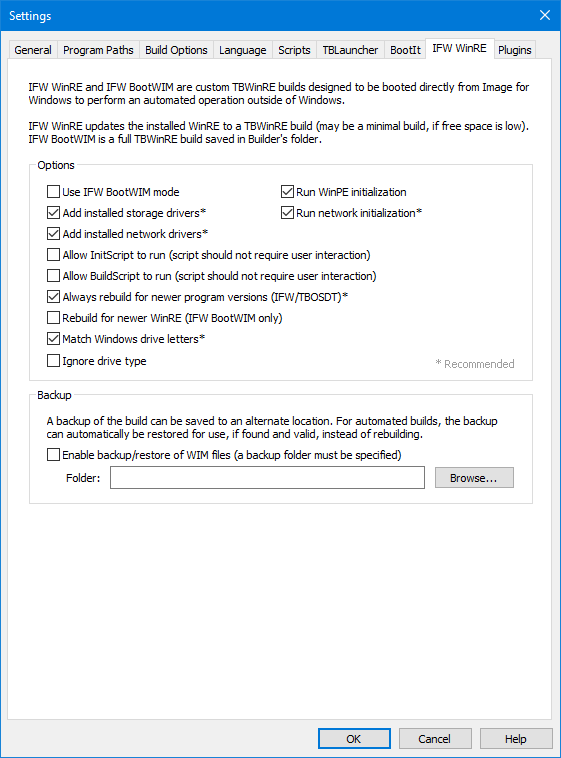
IFW WinRE 및 IFW BootWIM은 Windows 외부에서 자동화된 작업을 수행하기 위해 Image for Windows에서 직접 부팅되도록 설계된 사용자 지정 TBWinRE 빌드입니다. 예를 들어, 실행 중인 Windows 파티션을 복원하려고 할 때 Image for Windows는 파티션에 대한 잠금을 얻을 수 없습니다. 이 경우 사용자가 재부팅을 선택하면 Image for Windows는 사용자 지정 TBWinRE 빌드를 생성(또는 필요한 경우 업데이트)하고 해당 빌드로 부팅하여 복원을 수행합니다. 이러한 빌드에는 Windows 7 이상, Image for Windows 3.48+, TBWinPE/RE Builder 1.25+, TBLauncher 1.24+가 필요합니다. 최신 버전을 사용하는 것이 좋습니다(여기에 나열된 것보다 더 높은 최소 버전 요구 사항이 있을 수 있음).
IFW WinRE는 설치된 WinRE를 TBWinRE 빌드로 업데이트하는 반면(여유 공간이 부족하면 최소화될 수 있음), IFW BootWIM은 Builder 폴더에 저장된 전체 TBWinRE 빌드입니다. 이러한 빌드의 특성상 몇 가지 프로그램 및 빌드 설정이 원하는 상태로 강제됩니다. 나머지 설정은 일반 빌드와 동일하게 사용됩니다.
옵션
IFW BootWIM 모드 사용: IFW WinRE 모드가 지정된 경우에도 IFW BootWIM 모드를 사용하려면 활성화하십시오. 이는 설치된 WinRE를 수정하는 것이 바람직하지 않거나, 설치된 WinRE가 손상되었거나, IFW WinRE 빌드에 실패하거나, IFW WinRE WIM이 WinRE 파티션에 맞지 않을 정도로 너무 큰 경우에 유용합니다.
설치된 저장소 드라이버 추가: 빌드에 설치된 저장소 드라이버를 포함하려면 활성화하십시오. 이 옵션은 해당 빌드 설정을 재정의하며 기본적으로 활성화되어 있습니다. 참고: WinRE 파티션에 사용 가능한 여유 공간의 양에 따라 IFW WinRE 빌드에 드라이버를 추가하면 WIM이 너무 커서 맞지 않을 수 있습니다. 이러한 경우 옵션을 비활성화하거나(드라이버가 필요하지 않은 경우) 대신 IFW BootWIM을 사용할 수 있습니다.
설치된 네트워크 드라이버 추가: 빌드에 설치된 네트워크 드라이버를 포함하려면 활성화하십시오. 이 옵션은 해당 빌드 설정을 재정의하며 기본적으로 활성화되어 있습니다. 참고: WinRE 파티션에 사용 가능한 여유 공간의 양에 따라 IFW WinRE 빌드에 드라이버를 추가하면 WIM이 너무 커서 맞지 않을 수 있습니다. 이러한 경우 옵션을 비활성화하거나(드라이버가 필요하지 않은 경우) 대신 IFW BootWIM을 사용할 수 있습니다.
WinPE 초기화 실행: 활성화하면 TBLauncher는 시작 시 WinPE 초기화 프로그램(wpeinit)을 실행합니다. 이 옵션은 해당 TBLauncher 설정을 재정의하며 기본적으로 활성화되어 있습니다.
네트워크 초기화 실행: 활성화하면 TBLauncher는 시작 시 네트워크 초기화를 실행합니다. 이 옵션은 해당 TBLauncher 설정을 재정의하며 기본적으로 활성화되어 있습니다. 자동화된 IFW WinRE 또는 IFW BootWIM 작업에 네트워크 액세스가 필요하거나 필요할 수 있는 경우 이 옵션을 비활성화해서는 안 됩니다.
InitScript 실행 허용: 사용자 지정 빌드의 경우, 부팅 초기화 중에 InitScript가 실행되도록 허용하려면 활성화하십시오. 기본적으로 이 옵션은 사용자 지정 콘텐츠가 자동화된 Image for Windows 작업 수행을 방해할 수 있으므로 비활성화되어 있습니다. 비활성화된 경우에도 스크립트는 빌드에 포함되지만 초기화 중에 TBLauncher에 의해 실행되지 않습니다.
BuildScript 실행 허용: 사용자 지정 빌드의 경우, 빌드 프로세스 중에 BuildScript가 실행되도록 허용하려면 활성화하십시오. 기본적으로 이 옵션은 사용자 지정 콘텐츠가 자동화된 Image for Windows 작업 수행을 방해할 수 있으므로 비활성화되어 있습니다. 사용되는 경우 스크립트는 사용자 상호 작용을 요구하지 않아야 빌드를 자동으로 생성할 수 있습니다.
새로운 프로그램 버전(IFW/TBOSDT)에 대해 항상 다시 빌드: 활성화된 경우(기본값), Image for Windows 또는 TBOSDT의 최신 버전이 발견되면 IFW WinRE 및 IFW BootWIM이 다시 빌드됩니다. 이 옵션을 활성화된 상태로 두어 부팅하기 전에 최신 버전이 빌드에 포함되도록 하는 것이 좋습니다. 이 옵션을 비활성화하면 이러한 경우 다시 빌드되지 않고 부팅 후 최신 프로그램 버전을 검색합니다. 발견되면 복사되어 이전 버전을 대체합니다. 발견되지 않거나 최신 버전이 있는 파티션에 액세스할 수 없는 경우(예: 암호화된 경우) 기존 버전이 사용됩니다. 참고: 이 옵션을 비활성화해도 최소 프로그램 버전 요구 사항으로 인한 다시 빌드는 방지되지 않습니다.
새로운 WinRE에 대해 다시 빌드(IFW BootWIM만 해당): 새로운 버전의 WinRE가 발견되면 IFW BootWIM을 강제로 다시 빌드하려면 활성화하십시오.
Windows 드라이브 문자 일치: WIM 부팅 후 초기화 중에 Windows 드라이브 문자 할당과 일치시키려고 시도합니다. 일부 드라이브, 특히 고정되지 않은 유형은 여전히 다른 문자가 할당될 수 있습니다. 또한 Windows 파티션이 부팅 후 액세스할 수 없는 경우(예: 암호화된 경우) 일부 드라이브는 할당되지 않을 수 있으며 수동으로 문자를 할당해야 할 수 있습니다.
드라이브 유형 무시: 드라이브 유형을 무시합니다(지원되지 않는 드라이브 유형 허용). 지원되지 않는 드라이브 유형은 WIM 부팅에 실패할 수 있습니다.
백업
빌드의 백업을 다른 위치에 저장할 수 있습니다. 자동화된 빌드의 경우, 백업이 발견되고 유효하면 다시 빌드하는 대신 자동으로 복원하여 사용할 수 있습니다. 이는 빌드 시간이 느린 시스템이나 복원 시 현재 빌드 파일이 손실되는 시스템(예: WinRE가 Windows 파티션에 있는 경우)에서 유용할 수 있습니다. 참고: Builder 파일이 있는 파티션을 복원하는 경우(예: Windows 파티션을 복원하는 경우), 백업을 찾으려면 Image for Windows 및 Builder를 최신 상태로 업데이트한 후 옵션을 활성화하고 백업 폴더를 설정해야 할 수 있습니다.
WIM 파일 백업/복원 활성화: 백업/복원 기능을 사용하려면 활성화하십시오. 백업 폴더도 지정해야 합니다. 예를 들어, Image for Windows 백업 이미지 또는 기타 백업 파일을 저장하는 드라이브의 폴더를 사용할 수 있습니다.
플러그인
플러그인 구성 옵션. 플러그인 사용, 생성 및 테스트에 대한 자세한 내용은 TBWinPE/RE Builder 플러그인 설명서를 참조하십시오. 설명서는 프로그램의 도움말 메뉴에서도 열 수 있습니다.
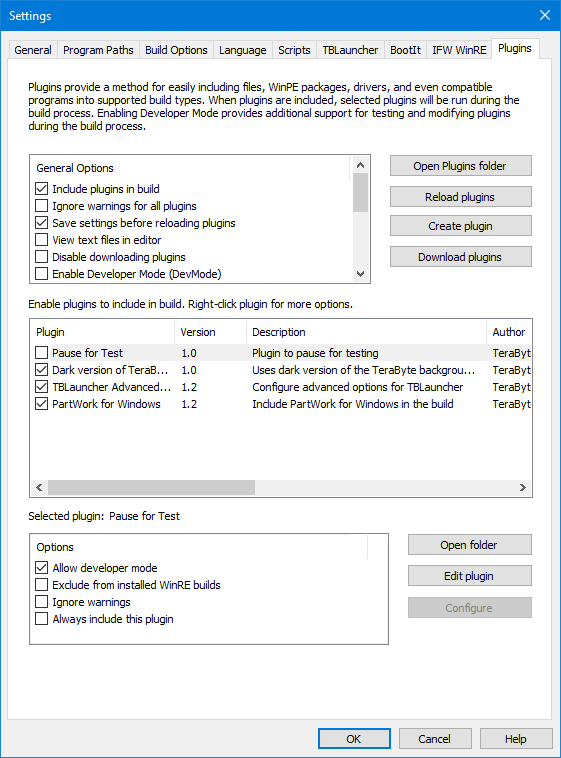
플러그인은 지원되는 빌드 유형에 파일, WinPE 패키지, 드라이버 및 호환되는 프로그램을 쉽게 포함할 수 있는 방법을 제공합니다. 플러그인이 포함되면 선택된 플러그인은 빌드 프로세스 중에 실행됩니다.
개발자 모드를 활성화하면 빌드 프로세스 중에 플러그인을 생성, 테스트 및 수정하기 위한 추가 지원이 제공됩니다. 개발자 모드 사용에 대한 정보는 플러그인 설명서를 참조하십시오.
플러그인 폴더 열기 버튼을 클릭하면 빌드의 플러그인 폴더가 열립니다. 이 폴더에는 빌드에서 사용할 수 있는 플러그인이 포함되어 있습니다. 주 폴더에 여러 플러그인이 존재할 수 있지만, 여러 파일이 필요한 플러그인의 경우 하위 폴더를 사용하는 것이 더 잘 정리되고 여러 플러그인이 동일한 이름의 파일을 사용하는 문제를 방지하는 데 권장됩니다. 플러그인을 삭제하려면 플러그인 파일(또는 폴더)을 삭제하고 플러그인을 다시 로드하십시오. 플러그인은 목록의 컨텍스트 메뉴를 사용하여 삭제할 수도 있습니다.
플러그인 다시 로드 버튼을 클릭하면 플러그인 폴더에서 플러그인이 다시 로드됩니다. 이는 변경 사항(파일 편집, 추가, 제거 등)이 있을 때 유용합니다.
플러그인 생성 버튼을 클릭하면 플러그인의 기본 정보(이름, 파일명, 설명)를 입력하고 지원되는 빌드 모드/유형/아키텍처를 선택하는 대화 상자가 나타납니다. 기타 세부 정보/설정, 필수 버전 등은 플러그인 파일을 편집하여 추가해야 합니다.
플러그인 다운로드 (또는 플러그인 설치) 버튼을 클릭하면 TeraByte 웹사이트에서 플러그인을 다운로드(활성화된 경우)하고 설치할 수 있습니다. 이미 설치된 플러그인은 새 버전이 발견되면 업데이트할 수 있습니다. 플러그인 다운로드가 비활성화된 경우, 플러그인 설치 버튼 드롭다운을 사용하여 옵션을 변경하지 않고도 다운로드할 수 있습니다.
일반 옵션
빌드에 플러그인 포함: 선택한 플러그인을 빌드에 포함하려면 활성화합니다. 이 옵션이 활성화되지 않으면 선택한 플러그인은 빌드에 포함되지 않습니다.
경고 무시: 플러그인 요구 사항 확인 시 경고를 무시하려면 활성화합니다. 경고에는 오류 및 지원되지 않는 플러그인이 포함됩니다. 기본적으로 플러그인이 요구 사항 확인을 성공적으로 완료하지 못하면 경고가 발생합니다(빌드가 계속되면 플러그인이 비활성화되어 사용되지 않습니다). 참고: 이 옵션은 무인 빌드의 경우 자동으로 활성화됩니다.
플러그인 다시 로드 전 설정 저장: 플러그인 다시 로드 전에 현재 플러그인 설정을 자동으로 저장하려면 활성화합니다. 수동 및 자동 다시 로드 모두에 적용됩니다. 참고: 설정 대화 상자를 취소해도 저장된 설정은 되돌려지지 않습니다.
텍스트 파일을 편집기에서 보기: 텍스트 파일(로그, ReadMe 파일 등)을 내장 뷰어 대신 텍스트 편집기에서 보려면 활성화합니다. 기본적으로 Notepad가 편집기로 사용됩니다.
플러그인 다운로드 비활성화: TeraByte 웹사이트에서 플러그인 다운로드를 비활성화합니다. 다운로드가 비활성화되면 이미 다운로드되었거나 프로그램에 포함된 플러그인만 설치할 수 있습니다.
개발자 모드(DevMode) 활성화: 개발자 모드를 활성화합니다. 이를 통해 빌드 프로세스 중 플러그인을 관리하기 위해 요구 사항 및 빌드 단계를 일시 중지할 수 있습니다. 또한 테스트 플러그인을 사용하여 플러그인 개발을 지원할 수 있습니다. 빌드가 개발자 모드로 진입하려면 최소 하나의 플러그인이 활성화되어야 합니다. 이 옵션은 일반적으로 플러그인을 개발하거나 테스트할 때만 활성화됩니다. 개발자 모드 사용에 대한 자세한 내용은 플러그인 설명서를 참조하십시오. 참고: 이 옵션은 무인 빌드의 경우 비활성화됩니다.
요구 사항 확인 성공 시 일시 중지(DevMode): 요구 사항 확인 성공 시 빌드를 일시 중지하려면 활성화합니다. 기본적으로 빌드는 오류/경고가 있을 때만 일시 중지됩니다. 성공 시 일시 중지하면 테스트 플러그인에 접근하고 플러그인을 하나씩 단계별로 진행하는 데 도움이 될 수 있습니다.
빌드 성공 시 일시 중지(DevMode): 플러그인의 빌드 단계 성공 시 빌드를 일시 중지하려면 활성화합니다. 기본적으로 빌드는 오류가 있을 때만 일시 중지됩니다. 성공 시 일시 중지하면 테스트 플러그인에 접근하고 플러그인을 하나씩 단계별로 진행하는 데 도움이 될 수 있습니다.
TestReq 플러그인 허용(DevMode): 플러그인 요구 사항 확인 단계 중 TestReq 플러그인 접근을 허용하려면 활성화합니다. 이 플러그인은 플러그인 개발을 지원하기 위해 요구 사항 및 코드를 테스트하는 데 사용될 수 있습니다. 이 플러그인이 실행될 때 빌드가 마운트되지 않으므로, 대부분의 작업을 테스트할 수 있도록 테스트 폴더 및 레지스트리 하이브가 사용됩니다.
TestBuild 플러그인 허용(DevMode): 빌드 단계 중 TestBuild 플러그인 접근을 허용하려면 활성화합니다. 이 플러그인은 빌드 코드를 테스트하는 데 사용될 수 있으며, 일반 플러그인처럼 현재 빌드에 대한 전체 접근 권한을 가집니다(마운트된 WIM 및 WIM의 레지스트리 하이브 포함).
TestReq 레지스트리 하이브 초기화(DevMode): 각 빌드 실행 시 TestReq 플러그인에서 사용하는 레지스트리 하이브를 초기화/지우려면 활성화합니다. 이는 알려진/깨끗한 상태에서 레지스트리 명령을 테스트하는 데 도움이 될 수 있습니다. 초기화는 플러그인 요구 사항 단계가 시작될 때마다 발생합니다.
TestReq 폴더 초기화(DevMode): 각 빌드 실행 시 TestReq 플러그인에서 사용하는 테스트 폴더를 초기화/지우려면 활성화합니다. 이는 알려진/깨끗한 상태에서 파일/폴더 명령을 테스트하는 데 도움이 될 수 있습니다. 초기화는 플러그인 요구 사항 단계가 시작될 때마다 발생합니다.
테스트 플러그인 실행 후 로그 표시(DevMode): 테스트 플러그인 실행 후(TestReq 및 TestBuild 모두 해당) 로그를 자동으로 표시하려면 활성화합니다. 이는 매번 로그를 보기 위해 버튼을 클릭할 필요 없이 테스트 중 결과를 빠르게 확인하는 데 도움이 될 수 있습니다. 참고: 이 옵션은 텍스트 파일을 편집기에서 보기 옵션이 활성화된 경우에는 적용되지 않습니다.
요구 사항 확인 시 플러그인 자동 업데이트: 이 옵션이 활성화되면 빌드에 대한 플러그인 요구 사항 확인 시 설치된 플러그인이 자동으로 업데이트됩니다. 빌드에 플러그인 포함이 비활성화되었거나, 빌드에 포함되는 설치된 플러그인이 없거나, 플러그인 다운로드가 비활성화된 경우에는 업데이트 확인이 수행되지 않습니다. 또한 기본적으로 이 확인은 하루에 한 번만 수행됩니다.
플러그인
목록에서 플러그인을 선택(체크)하여 빌드에 포함합니다. 선택한 플러그인은 빌드에 플러그인 포함 옵션이 활성화된 경우에만 포함됩니다. 플러그인을 마우스 오른쪽 버튼으로 클릭하면 추가 옵션(예: 목록에서 위/아래로 이동 등)을 사용할 수 있습니다. 드래그 앤 드롭을 사용하여 플러그인 순서를 지정할 수도 있습니다. 플러그인은 목록에 나타나는 순서대로 처리됩니다.
개별 플러그인 옵션 / 선택한 플러그인 옵션
개발자 모드 허용: 플러그인에 대한 개발자 모드를 허용하려면 활성화합니다. 이 옵션이 비활성화되면 전역 옵션이 활성화되어 있어도 플러그인에 대한 개발자 모드는 무시됩니다.
설치된 WinRE 빌드에서 제외: 설치된 WinRE를 수정하는 빌드(UpdateWinRE, IFWWinRE)에서 플러그인을 제외하려면 활성화합니다. 이 옵션은 플러그인의 내부 설정을 재정의하여 특정 플러그인이 해당 빌드 유형에 포함되는 것을 방지할 수 있습니다(예: WIM 크기 증가로 인해 빌드 완료에 실패하는 경우).
경고 무시: 플러그인에 대한 경고를 무시하려면 활성화합니다. 활성화되면 일반 옵션과 관계없이 플러그인에 대한 오류 및 경고가 무시됩니다(경고는 계속 기록됩니다). 예를 들어, 특정 플러그인이 지원되지 않는 경우, 전역 옵션을 활성화된 상태로 유지하면서 경고를 무시하는 옵션을 활성화할 수 있습니다.
이 플러그인 항상 포함: 빌드에 플러그인 포함 일반 옵션이 비활성화되어 있어도 이 플러그인을 항상 빌드에 포함하려면 활성화합니다.
폴더 열기 버튼을 클릭하면 플러그인의 폴더가 열립니다.
플러그인 편집 버튼을 클릭하면 편집기에서 플러그인이 열립니다(기본적으로 Notepad 사용).
구성 버튼을 클릭하면 플러그인의 구성 옵션이 열립니다(사용 가능한 옵션이 없으면 비활성화됨).
플러그인 생성
이 대화 상자는 플러그인 생성 버튼을 클릭하여 접근할 수 있으며, 기본 옵션이 설정된 새 플러그인을 쉽게 생성할 수 있는 방법을 제공합니다. 생성된 플러그인은 설치된 목록에 추가되며 필요에 따라 편집할 수 있습니다.

이름: 플러그인의 이름을 입력합니다.
작성자: 플러그인 작성자/생성자의 이름(예: 개인 이름, 회사 이름 등)을 입력합니다.
플러그인 파일: 플러그인의 파일명을 입력합니다. 기본적으로 Plugins 폴더에 저장됩니다. 찾아보기...를 클릭하여 하위 폴더와 파일명을 선택할 수도 있습니다.
설명: 플러그인에 대한 짧은 설명을 입력합니다.
지원 옵션: 플러그인에서 지원할 빌드 모드, 아키텍처 및 빌드 유형을 선택합니다.
참고: 위의 모든 설정(및 고급 설정)은 필요한 경우 플러그인 파일을 편집할 때 수정할 수 있습니다.
준비되면 생성 버튼을 클릭하여 플러그인을 생성하거나 취소를 클릭하여 중단합니다.
플러그인 다운로드 및 설치
이 대화 상자는 플러그인 다운로드 (또는 플러그인 설치) 버튼을 클릭하여 접근할 수 있습니다. 다운로드가 활성화된 경우, TeraByte 웹사이트에서 사용 가능한 플러그인 목록이 다운로드됩니다. 그런 다음 원하는 대로 플러그인을 설치하거나 업데이트할 수 있습니다. 다운로드가 비활성화된 경우, 이미 존재하는 플러그인(이전에 다운로드되었거나 프로그램에 포함된 플러그인)만 설치할 수 있습니다.

설치된 플러그인 업데이트: 이 옵션은 업데이트된 버전이 설치 가능한 경우에 사용할 수 있습니다. 현재 설치된 버전은 새 버전으로 교체됩니다.
선택한 플러그인 설치: 선택한 플러그인(목록에서 체크된 플러그인)만 설치하려면 선택합니다. 설치된 플러그인이 선택되면 교체됩니다.
모든 플러그인 설치: 사용 가능한 모든 플러그인을 설치하려면 선택합니다. 현재 설치된 플러그인은 교체됩니다.
참고: 다운로드 및 설치된 플러그인은 사용자 지정/사용자 플러그인과 별개입니다. 이 플러그인 중 하나를 수정하려면 업데이트 시 교체되지 않도록 Plugins 폴더 또는 하위 폴더로 복사해야 합니다.
플러그인에 긴 설명이나 ReadMe 파일이 있는 경우, 플러그인을 마우스 오른쪽 버튼으로 클릭하고 원하는 작업을 선택하여 볼 수 있습니다.
선택이 완료되면 플러그인 설치 (또는 플러그인 업데이트) 버튼을 클릭하여 플러그인을 설치(또는 업데이트)합니다.