


TeraByte 복구 환경, WinRE 부팅 디스크 또는 Image for Windows(TBWinRE)가 포함된 UFD 생성
이 튜토리얼은 Image for Windows를 포함하는 WinPE 부팅 디스크 또는 USB 플래시 드라이브(Windows 복구 환경 기반)를 생성하는 가이드입니다. 또한 Windows 7, Windows 8, Windows 10 및 Windows 11과 함께 설치된 기존 Windows 복구 환경(WinRE)에 Image for Windows를 추가하는 방법도 다룹니다.
참고: 이 튜토리얼은 TBWinPE/RE Builder Windows 프로그램 사용을 다룹니다. TBWinRE.cmd 스크립트를 사용하는 경우 여기를 클릭하여 튜토리얼을 전환하십시오. TBWinRE.cmd 스크립트는 구식이며 향후 릴리스에서 업데이트되지 않을 수 있습니다.
요구 사항:
시작하기 전에 프로젝트에 대한 다음 요구 사항을 검토하십시오.
- 운영 체제:
Windows 7, Windows 8, Windows 8.1, Windows 10 또는 Windows 11. 32비트 및 64비트 버전 모두 지원(Legacy BIOS 및 UEFI).
참고: 프로그램이 업데이트하려면 설치된 Recovery Environment가 정상 작동해야 합니다. Recovery Environment가 정상 작동하지 않는 시스템에서도 부팅 미디어 생성은 가능할 수 있습니다. 또한 TBWinRE 부팅 미디어 생성 시 사용할 시스템에서 직접 생성하는 것이 권장됩니다. 일부 시스템은 모든 시스템에서 사용할 수 없는 파일을 필요로 하기 때문입니다.
참고: 64비트 ARM64 TBWinRE 빌드를 생성하려면 ARM64 시스템에서 실행되는 Windows 11 24H2 이상과 Windows 11 24H2 이상 WinRE WIM이 필요합니다.
- TBWinPE/RE Builder 파일:
TBWinPE/RE Builder 파일은 Image for Windows(버전 2.95 이상)와 함께 자동으로 설치되며 Image for Windows 설치 폴더의 tbwinre 폴더에 있습니다. 예를 들어 64비트 시스템의 기본 설치에서 경로는 다음과 같습니다:
V3 & V4 설치: C:\Program Files (x86)\TeraByte Drive Image Backup and Restore Suite\tbwinre
V2 설치: C:\Program Files (x86)\TeraByte Unlimited\Image for Windows\V2\tbwinre참고: Image for Windows V4를 사용하는 빌드에는 TBWinPE/RE Builder v1.38+ 파일이 필요합니다. 이전 버전은 V4를 지원하지 않습니다.
- Image for Windows:
빌드를 생성하는 시스템에 Image for Windows 2.95 이상이 설치되어 있어야 합니다. 최신 버전의 Image for Windows 사용을 권장합니다.
참고: 빌드에서 Image for Windows V3 또는 V4 평가판을 사용하는 경우 빌드를 생성하기 전에 Image for Windows를 최소 한 번 실행해야 합니다. 그렇지 않으면 빌드에서 평가판이 활성화되지 않습니다.
선택 사항: Image for Linux CD 부팅 파일이 설치되어 있으면 포함됩니다. TBIView, TBIMount, TBIHD 및 TeraByte OSD Tool Suite Pro(TBOSDTS) 프로그램도 설치되어 있으면 빌드에 포함됩니다. 또한 표준 TBOSDTS 설치 스크립트와 public 하위 폴더의 스크립트도 포함됩니다. TBWinRE.bin 부팅 파일을 생성하려면 TBOSDTS 1.47 이상이 필요합니다.
- 하드 드라이브 공간:
필요한 공간은 빌드 소스(WinRE 버전) 및 빌드 옵션에 따라 다릅니다. 최소 2GB의 여유 공간 확보를 권장합니다. TBWinRE.bin 부팅 파일 생성 시 추가 공간(약 500MB)이 필요합니다.
- 메모리(RAM):
대상 시스템에 최소 512MB가 필요합니다. 512MB 미만의 시스템에서 TBWinRE 빌드 부팅은 권장되지 않으며 지원되지 않습니다.
- 드라이버:
시스템에 따라 TBWinRE로 부팅했을 때 드라이브에 액세스하려면 빌드에 스토리지 컨트롤러 드라이버를 추가해야 할 수 있습니다. 추가가 필요할 수 있는 다른 드라이버의 예로는 USB 3 드라이버 및 NIC 드라이버가 있습니다. 필요한 경우 부록 2를 참조하십시오.
참고: Windows 8.x/10/11은 USB 3를 기본 지원합니다(USB 3 드라이버 추가 불필요). 일반적으로 사용되는 Windows 7 USB 3 드라이버는 TBWinPE/RE Builder에서 다운로드하여 Windows 7 기반 빌드에 포함할 수 있습니다.
2.2TB보다 큰 드라이브를 사용하는 시스템에 대한 중요 참고 사항: Windows 7 및 8(8.0 버전) WinRE에 포함된 Intel Rapid Storage Technology(RST) 드라이버 버전은 2.2TB보다 큰 드라이브를 제대로 지원하지 않습니다. 결과적으로 이 드라이버를 사용하면 드라이브 크기가 잘못 보고되고(예: 3TB 드라이브가 746GB로 표시됨) 드라이브의 파일 시스템이 손상될 수 있습니다. Intel RST를 사용하는 시스템에서 대용량 드라이브를 사용하는 경우 최신 드라이버를 다운로드하여 TBWinRE 빌드에 포함할 것을 강력히 권장합니다. Intel Rapid Storage Technology(RST) 페이지로 이동하여 최신 다운로드 섹션의 드라이버 링크를 클릭한 다음 f6flpy-x64.zip(64비트 Windows용) 또는 f6flpy-x86.zip(32비트 Windows용) 파일을 다운로드하십시오. 참고: 이전 버전의 드라이버를 사용해야 하는 경우 AHCI에는 버전 10.1이, RAID에는 버전 10.5가 필요합니다.
원하는 경우 이 폴더를 다른 위치(예: D:\TBWinRE)로 복사할 수 있습니다. 시스템 폴더가 아닌 위치를 사용하면 사용자 정의 빌드 생성 시 파일 편집이 더 쉬워집니다.
또는 TBWinPE/RE Builder 파일을 다운로드하여 빌드를 생성하는 시스템의 폴더에 압축을 풀 수 있습니다.
https://www.terabyteunlimited.com/downloads/wp/tbwinre.zip
1단계: TBWinPE/RE Builder 파일 다운로드 및 압축 해제
참고: Image for Windows와 함께 설치된 TBWinPE/RE Builder 파일을 사용하는 경우 이 단계를 건너뛸 수 있습니다. 사용자 정의 빌드를 생성하는 경우 표준 사용자 수준 권한이 있는 대체 폴더(예: C:\TBWinRE)로 파일을 복사하면 프로세스가 더 쉬워질 수 있습니다.
64비트 Windows의 기본 설치 경로: C:\Program Files (x86)\TeraByte Drive Image Backup and Restore Suite\tbwinre
아래 링크에서 TBWinRE ZIP 파일을 다운로드하십시오.
https://www.terabyteunlimited.com/downloads/wp/tbwinre.zip
다운로드는 TBWinPE/RE Builder 프로그램, TBWinRE CMD 스크립트 및 지원 파일이 포함된 ZIP 파일 형태입니다.
중요 참고 사항: 이 파일은 다른 컴퓨터에서 가져온 것이므로 Windows에서 차단할 수 있습니다. 차단 여부는 Windows 버전 및 보안 설정에 따라 다릅니다. 파일이 차단되면 제대로 작동하지 않습니다. 파일 차단 여부를 확인하려면 다운로드한 파일을 마우스 오른쪽 버튼으로 클릭하고 팝업 메뉴에서 속성을 선택한 다음 일반 탭에 차단 해제 버튼이나 체크박스가 있는지 확인하십시오. 있는 경우 차단 해제 버튼을 클릭하거나 체크박스를 선택한 다음 확인을 클릭하십시오. 차단된 파일의 예는 아래와 같습니다.

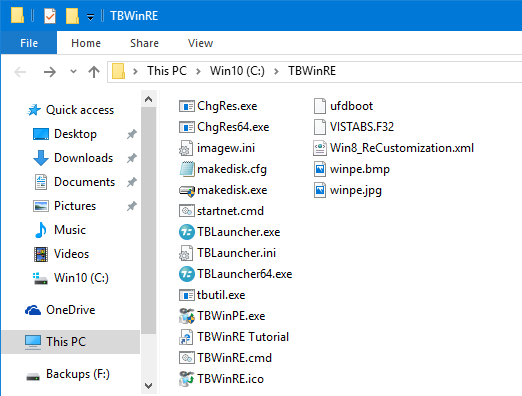
이 파일의 내용을 TBWinPE/RE Builder를 실행할 폴더에 압축 해제하십시오. 드라이브 루트에 새 폴더(C:\TBWinRE, D:\TBWinRE 등)를 생성하고 거기에 파일을 압축 해제하는 것이 권장됩니다.
C:\TBWinRE 폴더에 압축 해제된 파일의 예는 다음과 같습니다:
2단계: TBWinPE/RE Builder 실행
TBWinPE/RE Builder 프로그램은 Image for Windows, 설치된 바로 가기 또는 해당 폴더에서 직접 실행할 수 있습니다:
- Image for Windows V3 또는 V4에서 실행:
Image for Windows를 실행하고 Utilities 버튼을 클릭한 다음 Create Image for Windows Boot Media 옵션을 선택하십시오.
- 설치된 바로 가기에서 실행:
Windows 7: Windows 시작 메뉴에 액세스하고 모든 프로그램을 탐색하여 TeraByte Drive Image Backup and Restore Suite 섹션으로 이동합니다. 그런 다음 IFW-Create Recovery Boot Disk 바로 가기를 클릭합니다. UAC가 활성화된 경우(기본값) UAC 프롬프트에서 예를 클릭하여 프로그램 실행을 허용하십시오.
Windows 8: Windows 시작 화면에 액세스합니다(예: Windows 키를 누르거나 마우스를 화면 왼쪽 하단 모서리로 이동하여 클릭). TeraByte 프로그램 바로 가기가 있는 섹션을 찾아 IFW-Create Recovery Boot Disk를 클릭합니다(바로 가기가 보이지 않으면 화면의 빈 영역을 마우스 오른쪽 버튼으로 클릭하고 팝업에서 모든 앱을 선택하거나 바로 가기 이름을 입력하기 시작하십시오). UAC가 활성화된 경우(기본값) UAC 프롬프트에서 예를 클릭하여 프로그램 실행을 허용하십시오.
Windows 10 & 11: Windows 시작 메뉴에 액세스합니다(예: Windows 키를 누르거나 작업 표시줄의 Windows 아이콘 클릭). 필요한 경우 모든 앱을 클릭합니다. TeraByte Drive Image Backup and Restore Suite 섹션을 찾아(필요한 경우 확장) IFW-Create Recovery Boot Disk를 클릭합니다. UAC가 활성화된 경우(기본값) UAC 프롬프트에서 예를 클릭하여 프로그램 실행을 허용하십시오.
- TBWinRE 폴더에서 실행:
TBWinRE 폴더로 이동합니다. TBWinPE.exe 파일을 더블 클릭하거나 마우스 오른쪽 버튼으로 클릭하고 팝업 메뉴에서 열기를 선택합니다. UAC가 활성화된 경우(기본값) UAC 프롬프트에서 예를 클릭하여 프로그램 실행을 허용하십시오.
TBWinPE/RE Builder 프로그램이 실행되고 시작 화면이 표시됩니다.

다음을 클릭합니다. 프로젝트 유형 화면이 표시됩니다.
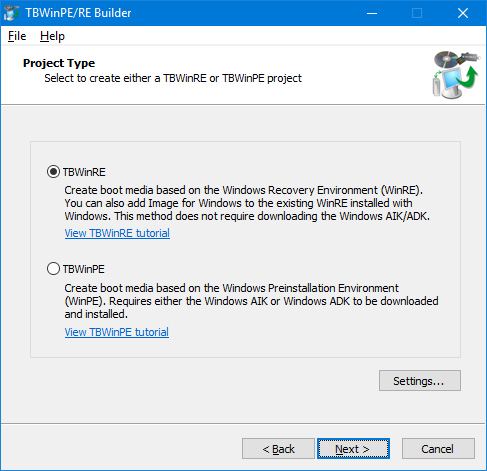
TBWinRE 프로젝트 유형이 기본으로 선택됩니다.
참고: 대부분의 표준 빌드에는 기본 설정이 작동합니다. 프로그램 또는 빌드 설정을 조정해야 하는 경우 설정을 클릭하십시오. 사용 가능한 설정에 대한 자세한 내용은 여기에서 찾을 수 있습니다.
다음을 클릭하십시오. 라이선스 화면이 표시됩니다.
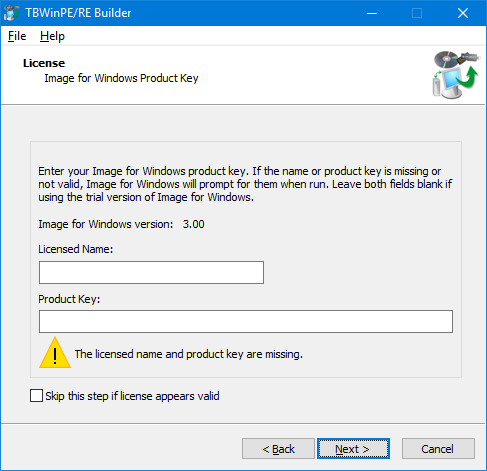
필요한 경우 Image for Windows 라이선스 이름과 제품 키를 입력하십시오. Image for Windows 평가판을 사용하는 경우 필드를 비워 두십시오. 빌드에 포함되는 Image for Windows 버전의 라이선스 정보를 입력하십시오. 이전에 입력하거나 가져온 라이선스 정보 형식이 유효하다고 판단되는 경우 향후 빌드에서 이 단계를 건너뛰려면 옵션을 확인하십시오. 계속하려면 다음을 클릭하십시오.
빌드 요구 사항이 확인됩니다. 성공하면 WinRE 이미지 파일이 백업되고 검증됩니다(현재 백업이 아직 없는 경우).

참고: 설치된 WinRE가 빌드 소스로 선택되었으나(기본값) 찾을 수 없고 백업 파일도 없는 경우 Search for WinRE 링크를 클릭하여 시스템에서 WinRE 파일을 검색할 수 있습니다(또는 뒤로 가서 File | Search for WinRE... 메뉴 항목 선택). 자세한 내용은 부록 5를 참조하십시오.
경고가 발생하지 않고 오류가 발견되지 않으면 다음 화면이 자동으로 표시됩니다. 오류나 경고가 있는 경우(무시하지 않은 경우) 검토를 위해 표시됩니다. 향후 경고를 무시하려면 Ignore warnings when checking requirements 옵션을 선택하십시오. 계속하려면 다음을 클릭하십시오.
기본적으로 빌드가 Windows 7(이 경우 Windows 7 WinRE) 기반이고 USB 3 드라이버를 찾을 수 없는 경우 다운로드하라는 메시지가 표시됩니다. USB 3가 있는 시스템을 지원하려면 이러한 드라이버를 포함하는 것이 권장됩니다. Download를 클릭하여 프로세스를 시작하십시오. 다운로드가 완료되면 라이선스 계약이 표시됩니다. 라이선스에 동의하려면 클릭한 다음 확인을 클릭하여 드라이버를 사용하십시오.

계속하려면 다음을 클릭하십시오. 빌드 유형 화면이 표시됩니다.
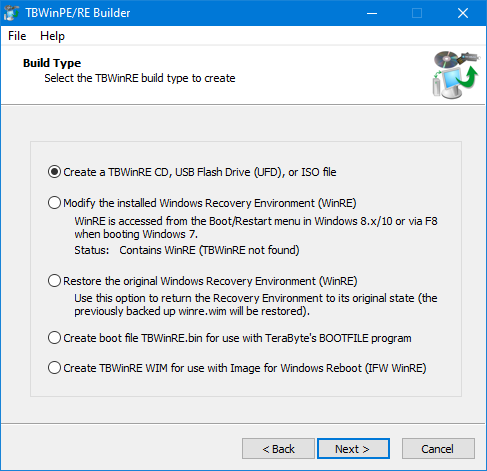
생성할 원하는 빌드 유형을 선택하십시오. 지원되지 않는 옵션은 비활성화됩니다.
다음 빌드 유형을 사용할 수 있습니다:
TBWinRE CD, USB Flash Drive(UFD) 또는 ISO 파일 생성: TBWinRE가 포함된 부팅 가능한 CD, UFD 또는 ISO 파일을 생성하려면 선택하십시오. 설치된 WinRE는 수정되지 않습니다.
설치된 Windows Recovery Environment(WinRE) 수정: 설치된 WinRE를 수정하여 TeraByte 프로그램을 포함하려면 선택하십시오. WinRE는 Windows Advanced Boot Options 메뉴(Windows 7 부팅 시 F8을 통해) 또는 Boot/Restart 메뉴(Windows 8 이상)에서 액세스됩니다. 설치된 WinRE의 상태는 사용 가능한 경우 기본적으로 표시됩니다(설정에서 비활성화 가능). 참고: 이 옵션을 사용하려면 설치된 WinRE가 정상 작동하고 빌드 소스로 사용되어야 합니다.
원래 Windows Recovery Environment(WinRE) 복원: Windows Recovery Environment(WinRE)를 원래 상태로 복원하려면 선택하십시오. 빌드가 생성되면 백업이 없는 경우 WinRE_Backup 폴더에 백업이 자동으로 생성됩니다. 참고: 백업이 없으면 이 옵션을 사용할 수 없습니다. 또한 이 옵션을 사용하려면 설치된 WinRE가 정상 작동해야 합니다.
TeraByte의 BOOTFILE 프로그램과 함께 사용할 부팅 파일 TBWinRE.bin 생성: TeraByte의 BOOTFILE 프로그램과 함께 사용할 TBWinRE.bin 부팅 파일을 생성하려면 선택하십시오(Windows에서 파일로 직접 부팅 지원).
Image for Windows Reboot과 함께 사용할 TBWinRE WIM 생성: Image for Windows Reboot 기능과 함께 사용할 IFW WinRE 또는 IFW BootWIM 빌드를 생성하려면 선택하십시오(현재 선택된 모드가 표시됨). 이들은 Windows 외부에서 자동화된 작업을 수행하기 위해 Image for Windows에서 직접 부팅하도록 설계된 사용자 정의 TBWinRE 빌드입니다. IFW WinRE는 설치된 WinRE를 TBWinRE 빌드로 업데이트하며(여유 공간이 부족한 경우 최소화될 수 있음), IFW BootWIM은 Builder 폴더에 저장된 전체 TBWinRE 빌드입니다. 대부분의 사용 사례에서 이러한 빌드는 필요에 따라 자동으로 생성 및 업데이트되므로 수동으로 생성할 필요가 없습니다. 참고: 빌드 요구 사항이 실패한 경우 이 옵션은 비활성화됩니다. IFW WinRE 모드의 경우 설치된 WinRE가 정상 작동해야 합니다.
원하는 빌드 옵션을 선택하고 계속하려면 다음을 클릭하십시오.
플러그인이 빌드에 포함된 경우 다음에 플러그인 화면이 표시되고 플러그인 요구 사항이 확인됩니다. 경고나 오류가 없으면 이 단계는 자동으로 계속됩니다. 그렇지 않으면 다음을 클릭하여 계속하십시오.

빌드 요약 화면이 표시됩니다.

이 시점에서 시작을 클릭하여 빌드를 생성하거나 변경이 필요한 경우 뒤로 갈 수 있습니다.
빌드 프로세스는 컴퓨터 속도에 따라 몇 분이 소요될 수 있습니다.

참고: 빌드의 WIM 파일이 마운트 해제되는 데 몇 분이 소요될 수 있습니다. 일부 안티바이러스 프로그램은 마운트 해제를 지연시키거나 마운트 해제 오류를 유발할 수 있습니다. 마운트 해제가 실패하면 다시 시도하라는 메시지가 표시됩니다.
TBWinPE/RE Builder는 빌드 프로세스 중 오류가 발생하면 중지됩니다. 로그 파일(TBWinPE.log)도 기본적으로 생성되며 문제가 있는 경우 검토할 수 있습니다(도움말 메뉴에서 View Log 선택).
빌드가 완료되면 TBWinRE CD, USB 플래시 드라이브(UFD) 또는 ISO 파일을 생성하는 경우 마침을 클릭하여 TeraByte의 MakeDisk 유틸리티를 실행하고 원하는 TBWinRE 부팅 미디어를 생성하십시오. 그렇지 않으면 프로그램을 종료하십시오.
참고: 업데이트하려는 기존 TBWinPE/RE 부팅 미디어가 있지만 MakeDisk에서 미디어를 포맷하지 않으려는 경우(기존 파일이 손실됨) 또는 사용자 정의 내부 TBWinPE/RE 부팅 미디어 파티션(예: BootIt UEFI에서 부팅되는 파티션)이 있는 경우 부록 9 및/또는 다음 KB 문서를 참조하십시오: Manually Updating the TBWinPE/RE Boot Media
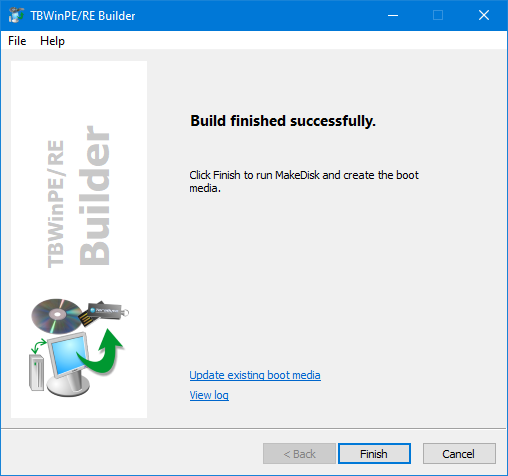

다음을 클릭하여 프로세스를 시작한 다음 생성하려는 부팅 미디어 유형을 선택하십시오. 아래 예시에서는 USB 플래시 드라이브가 선택되었습니다.

중요: TBWinRE 부팅 가능한 USB 플래시 드라이브(UFD)를 생성할 때는 Partition USB Layout 옵션(예: Partition - MBR FAT/FAT32 Partition)을 사용하는 것이 권장됩니다. No Partition 모드를 사용하면 드라이브가 올바르게 부팅되지 않을 수 있습니다. USB Layout 옵션에 대한 자세한 내용이나 UFD 부팅에 문제가 있는 경우 다음 KB 문서를 참조하십시오:
Using a UFD (USB Flash Drive) as installation/boot media for TeraByte Unlimited products.
마침을 클릭하여 부팅 가능한 미디어를 생성하십시오. 다른 부팅 미디어를 생성하려는 경우(예: CD를 생성했고 UFD도 원하는 경우) TBWinRE 폴더에서 MakeDisk를 실행할 수 있습니다(설치된 TeraByte 프로그램이나 TBWinPE/RE Builder 파일을 업데이트하지 않은 경우 빌드를 다시 생성할 필요 없음).
3단계: TBWinRE 사용
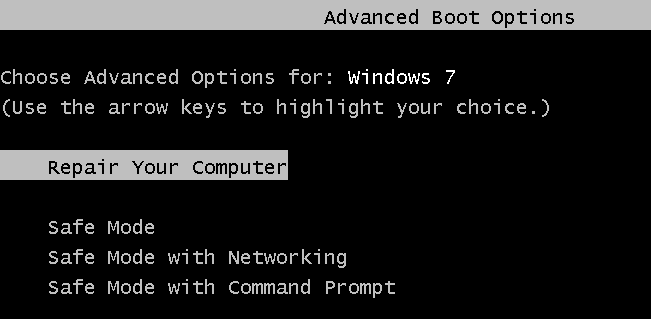
설치된 Windows 7 Recovery Environment(WinRE)를 수정한 경우 Windows 부팅 시 F8을 통해 액세스되는 Windows Advanced Boot Options 메뉴를 사용하여 부팅할 수 있습니다. Repair Your Computer 옵션을 선택하십시오.
설치된 Windows 8 Recovery Environment(WinRE)를 수정한 경우 복구 환경으로 재시작하여 부팅할 수 있습니다(예: WinKey+I를 누르고 전원을 클릭한 다음 Shift를 누른 상태에서 다시 시작을 클릭하고 문제 해결 클릭).
설치된 Windows 10 또는 Windows 11 Recovery Environment(WinRE)를 수정한 경우 복구 환경으로 재시작하여 부팅할 수 있습니다(예: Windows 키를 누르고 전원을 클릭한 다음 Shift를 누른 상태에서 다시 시작을 클릭하고 문제 해결 클릭).
프로그램이 Image for Windows를 메뉴에 통합할 수 있었다면 문제 해결 섹션에서 선택할 수 있습니다. 그렇지 않으면 고급 옵션을 선택한 다음 명령 프롬프트를 선택하십시오. Image for Windows가 기본적으로 실행되며 TBLauncher에서 System Recovery Options 프로그램을 실행하여 다른 Windows 옵션에 액세스할 수 있습니다.

TBWinRE 부팅 미디어를 사용하는 경우 TBWinRE CD 또는 TBWinRE UFD로 부팅하십시오. 레거시 BIOS 및 UEFI 시스템에서의 부팅이 모두 지원됩니다.
TBWinRE로 부팅하는 데는 시스템, 선택한 시작 옵션 및 부팅 미디어 유형에 따라 몇 분 정도 걸릴 수 있습니다.
TBWinRE 데스크톱은 아래 스크린샷과 유사하게 보입니다. 이 유형의 빌드는 비교적 단순한 WinRE 빌드이며 작업 표시줄이나 Windows 유형의 셸을 포함하지 않습니다. TBLauncher를 사용하여 포함된 프로그램을 쉽게 실행하거나 시스템을 종료 또는 다시 시작할 수 있습니다.
TBLauncher에 설정된 모드와 Windows 버전에 따라 시스템 복구 옵션 프로그램 또는 Image for Windows가 자동으로 실행됩니다.
아래 스크린샷은 TBLauncher가 WinPE 모드(기본값)로 설정된 것을 보여줍니다. 필요한 경우 TBLauncher에서 시스템 복구 옵션 프로그램을 실행할 수 있습니다.

아래 스크린샷은 TBLauncher가 WinRE 모드(Windows 7 RE를 사용하여 빌드됨)로 설정된 것을 보여줍니다. 시스템 복구 옵션 프로그램이 실행될 때 Windows 사용자 이름과 비밀번호를 입력해야 할 수 있으며 호환되는 Windows 버전을 검색할 수도 있습니다.

TBWinRE를 종료하려면 TBWinRE 부팅 미디어(CD 또는 UFD 사용 시)를 제거하고 TBLauncher에서 시스템 종료 또는 다시 시작 버튼을 클릭하십시오.
참고: Windows 8 WinRE를 사용하는 일부 시스템은 종료 또는 다시 시작 시 지연이 발생할 수 있습니다. 이 경우 버튼을 클릭할 때 Shift 키를 누르고 있으면 강제로 실행할 수 있습니다.
빌드에 포함된 TeraByte 프로그램은 명령 프롬프트 창에서 프로그램 이름을 입력하고 ENTER를 눌러 실행할 수도 있습니다: imagew, tbiview, tbimount, tbosdtw, tbihd
부록 1 - 사용자 정의 설정 사용
기본적으로 TBWinPE/RE Builder는 TeraByte 프로그램이 설치/기본 위치에 있을 것으로 예상합니다. 이러한 프로그램이 설치되지 않았거나 자동으로 찾을 수 없는 경우 올바른 경로를 설정해야 합니다.
빌드에 사용 가능한 설정 및 옵션에 대한 자세한 내용은 Settings에서 확인할 수 있습니다.
부록 2 - Windows 드라이버 추가
빌드 폴더에 있는 Drivers 폴더에 드라이버를 배치하여 빌드에 Windows 드라이버를 추가할 수 있습니다. 사용자 지정 C:\TBWinRE 빌드 폴더를 사용하는 이 예시에서 Drivers 폴더는 C:\TBWinRE\Drivers입니다.
중요: Image for Windows 설치에서 TBWinPE/RE Builder를 실행하는 경우 Drivers 폴더는 다음 위치 중 하나에 있습니다(기본 설치 경로를 사용했다고 가정):
32비트 Windows: C:\Program Files\TeraByte Drive Image Backup and Restore Suite\tbwinre\Drivers
64비트 Windows: C:\Program Files (x86)\TeraByte Drive Image Backup and Restore Suite\tbwinre\Drivers
드라이버 추가를 위한 올바른 폴더를 쉽게 열려면:
- TBWinPE/RE Builder를 실행합니다.
- 다음 중 하나를 수행합니다:
- 다음 >을 클릭한 다음 Settings... 버튼 클릭
- File 메뉴를 열고 Settings... 선택

빌드가 생성될 때 Drivers 폴더에서 드라이버를 검색합니다. 추가된 각 드라이버의 파일을 고유한 폴더에 배치하는 것이 보통 가장 간단한 방법입니다. 예를 들어, Windows 7에서 TBWinRE 빌드를 생성하고 64비트 USB 3.0 드라이버를 추가해야 하는 경우, 드라이버 파일을 C:\TBWinRE\Drivers\usb3x64에 배치할 수 있습니다(아래 그림 참조).

드라이버는 INF 유형(.inf)이어야 하며 모든 지원 파일(.cat, .pnf, .sys, .oem, .dll 등)이 포함되어야 합니다. 모든 드라이버 관련 파일과 하위 폴더는 .inf 파일과 동일한 폴더에 있어야 합니다. 대부분의 경우 드라이버 파일은 폴더에 함께 패키지되어 있으며, 해당 폴더를 Drivers 폴더에 복사하기만 하면 됩니다(이렇게 하면 모든 파일과 하위 폴더가 복사됩니다).
Windows 설치 프로그램(예: .msi 파일) 또는 기타 드라이버 패키지 유형(예: .exe 파일)은 지원되지 않습니다. 또한 유효한 드라이버 패키지가 아닌 INF 파일은 무시됩니다.
중요: 드라이버는 사용 중인 WinRE의 아키텍처(32비트 또는 64비트)에 맞아야 합니다. 대부분의 경우 32비트 버전의 Windows에서 빌드하는 경우 32비트 드라이버를 사용하고, 64비트 버전의 Windows에서 빌드하는 경우 64비트 드라이버를 사용합니다. 그러나 사용자가 선택한 WinRE WIM을 빌드 소스로 사용하는 경우 해당 WIM의 아키텍처와 일치하는 드라이버를 사용해야 합니다.
또한 드라이버는 빌드에 사용되는 WinRE의 Windows 버전에 맞아야 합니다(예: Windows 10 WinRE를 사용하여 빌드하는 경우 Windows 10 드라이버 사용).
부록 3 - "WinRE_Backup" 폴더 및 기타 빌드 폴더
WinRE_Backup 폴더는 빌드 프로세스 중에 TBWinRE 폴더에 생성됩니다. 시스템에서 찾은 원본 winre.wim 파일의 백업이 포함되어 있습니다. 나중에 필요할 경우를 대비하여 이 백업을 보관하는 것이 권장됩니다. 업데이트 시 WinRE WIM 백업을 유지하는 옵션이 활성화된 경우 해당 백업이 여기에 저장됩니다. 이 폴더에는 WinRE를 검색할 때 복사하거나 선택한 다른 WinRE WIM 파일도 포함될 수 있습니다.
ISO 폴더에는 TBWinRE CD, UFD 또는 ISO 파일을 생성하는 데 필요한 파일이 포함되어 있습니다. 빌드가 완료되고 부팅 미디어가 생성된 후 원하는 경우 이 폴더를 삭제할 수 있습니다. 하지만 이 폴더를 삭제하지 않으면 TBWinRE 폴더에서 MakeDisk를 실행하여 언제든지 부팅 미디어를 생성(또는 재생성)할 수 있습니다(설치된 TeraByte 프로그램이나 TBWinPE/RE Builder 파일을 업데이트하지 않은 한 빌드를 다시 생성할 필요는 없습니다).
build 폴더는 빌드 프로세스 중에 winre.wim 파일의 복사본을 보관하는 데 사용됩니다. 이 폴더는 빌드가 완료되면 제거됩니다.
mount 폴더는 수정 중인 winre.wim 파일을 마운트하는 데 사용됩니다.
config 폴더에는 TBWinPE/RE Builder에서 사용하는 구성 파일이 포함되어 있습니다.
Plugins 폴더에는 TBWinPE/RE Builder에서 사용하는 플러그인 및 관련 파일이 포함되어 있습니다.
Drivers_Win7PEUSB3 폴더에는 Windows 7을 기반으로 하는 빌드를 위한 다운로드된 USB 3 드라이버가 포함되어 있습니다.
Extract_WinRE 폴더는 Windows 설치 ISO(또는 install.wim/.esd 파일)에서 WinRE WIM 파일을 추출할 때 사용됩니다. 작업이 성공하면 추출된 WIM도 이 폴더에 위치하게 됩니다.
ADK_Install 폴더에는 TBWinPE/RE Builder를 사용하여 Windows ADK를 설치할 때 생성된 ADK 설치 프로그램 및 로그가 포함되어 있습니다.
부록 4 - Windows 7 이상에서 TBWinPE/RE WIM 파일 직접 부팅
TBWinPE/RE Builder는 Windows 7 이상을 사용할 때 표준 TBWinPE 또는 TBWinRE 빌드에서 WIM 파일을 직접 부팅하도록 Windows를 구성할 수 있습니다. 이를 통해 부팅 미디어 없이 Windows를 간단히 다시 시작하여 TBWinPE/RE 환경으로 부팅할 수 있습니다.
참고: 부팅할 TBWinPE/RE WIM을 생성할 때 표준 부팅 미디어 빌드 유형 (예: TBWinRE CD/UFD/ISO 옵션)을 사용하는 것이 좋습니다. 부팅을 위해 WIM만 생성하는 경우 빌드 완료 시 부팅 미디어를 생성할 필요가 없습니다. WIM 파일 (boot.wim)은 빌드의 ISO\sources 폴더에 있습니다.
WIM 파일 부팅
TBWinPE/RE Builder를 실행하고 파일 메뉴를 선택한 다음 WIM 파일 부팅... 항목을 선택하십시오. 부팅하려는 WIM 파일을 선택하십시오. WIM 파일은 표준 WIM 또는 TBWinPE/RE WIM (권장)일 수 있습니다.
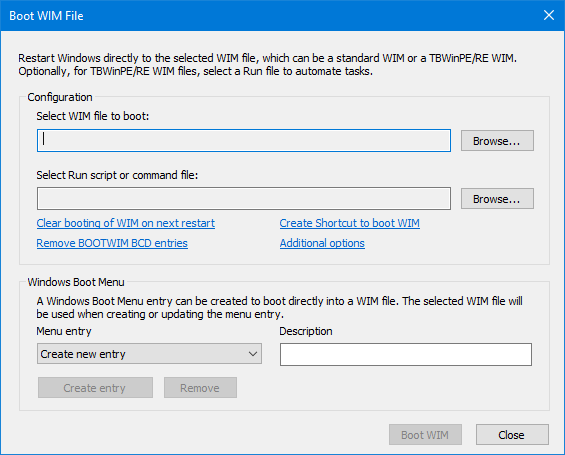
boot.wim 파일이 빌드의 ISO\sources 폴더에 있고 해당 WIM을 부팅하려는 경우 찾아보기... 버튼의 아래쪽 화살표를 사용하여 빠르게 선택할 수 있습니다.
TBWinPE/RE WIM 파일을 부팅하는 경우 선택적으로 실행 스크립트 또는 명령 파일을 선택할 수 있습니다. 실행 파일은 .cmd/.tbs/.run 스크립트 또는 IFW용 명령줄 매개변수가 있는 텍스트 파일 (.txt/.ifw)일 수 있습니다. 파일은 TBWinPE/RE로 부팅했을 때 액세스 가능한 파티션에 있어야 합니다. WIM 내부에 있는 스크립트 파일을 지정하려면 다음을 클릭하십시오. 추가 옵션 을 클릭하고 WIM에 실행 파일 존재 옵션을 활성화한 다음 루트부터 시작하는 WIM의 전체 경로를 입력하십시오 (예: \myscripts\backup.ifw). 실행 파일을 사용하려면 TBLauncher v1.13+를 사용하도록 구성된 TBWinPE/RE WIM이 필요합니다 (TBLauncher는 이러한 빌드에서 기본적으로 사용됩니다).
실행 파일이 지정되면 WIM 생성 시 구성된 TBLauncher 자동 실행 옵션을 대체한다는 점을 명심하십시오. 예를 들어, TBLauncher가 시작 시 RunScript.cmd 파일을 실행하도록 구성했다면 해당 스크립트는 실행되지 않습니다. 그러나 InitScript.cmd 스크립트가 구성되었다면 지정된 스크립트 이전에 여전히 실행됩니다.
IFW 3.17+를 사용하면 BOOTWIM과 함께 사용할 .cmd/.tbs/.ifw 파일을 쉽게 생성할 수 있습니다. 이렇게 하려면 IFW를 실행하고 설정으로 이동하여 요약에 TBWinPE용 저장 표시 옵션 (일반 탭)을 활성화하십시오. 다음으로, 정상적으로 작업 단계를 진행하십시오. 마지막으로 요약 단계에서 TBWinPE용 저장 버튼을 클릭하십시오. 파일 이름에 사용하는 확장자에 따라 파일에 저장되는 출력이 결정됩니다. 또한 설정에서 해당 옵션이 활성화되지 않은 경우에도 디스크 ID가 출력에 사용됩니다.
BootWIM 작업에 사용자 지정 IFW.INI 파일을 사용하려면 파일을 WIM 폴더 또는 실행 파일 폴더에 배치하면 Image for Windows를 실행하기 전에 복사됩니다.
다음 다시 시작 시 WIM 부팅 지우기: 이전에 WIM이 부팅하도록 구성되었고 시스템이 다시 시작되지 않은 경우 이 링크를 클릭하여 지울 수 있습니다.
Remove BOOTWIM BCD entries: 클릭 시 BCD에서 TBWinPE BOOTWIM 항목을 제거하고, 설정된 경우 다음 재시작 시 WIM 부팅을 해제합니다.
Create Shortcut to boot WIM: 클릭하여 선택한 WIM 파일로 부팅하는 Windows 바로 가기를 찾아 생성합니다.
Additional options: 이 링크를 클릭(또는 대화 상자에서 마우스 오른쪽 버튼 클릭)하면 다음 추가 옵션이 포함된 팝업 메뉴가 표시됩니다.
- WIM 파일 지우기: 현재 WIM 파일 선택을 지웁니다.
- WIM 세부 정보 표시: 선택한 WIM 파일에 대한 사용 가능한 정보를 표시합니다. 일부 이전 TBWinPE/RE WIM 파일에는 버전 정보가 없을 수 있습니다 (Windows 8 이상 필요).
- 실행 파일 지우기: 현재 실행 파일 선택을 지웁니다.
- 메모장에서 실행 파일 열기: 명령/매개변수를 쉽게 보거나 편집할 수 있도록 메모장에서 실행 파일을 엽니다.
- WIM에 실행 파일 존재: WIM 내부에 있는 실행 파일의 경로를 입력할 수 있도록 활성화합니다.
- 다시 시작 프롬프트: 활성화된 경우 WIM을 부팅하기 위해 클릭한 후 다시 시작 프롬프트가 표시되지 않습니다.
- 강제 다시 시작: 시스템을 강제로 다시 시작합니다. 저장되지 않은 파일이 있는 경우 데이터 손실이 발생할 수 있습니다.
- 드라이브 유형 무시: 지원되지 않는 드라이브 유형을 허용합니다.
- Windows 드라이브 문자 일치: WIM 부팅 후 초기화 중에 Windows 드라이브 문자 할당과 일치시키려고 시도합니다. 일부 드라이브, 특히 고정되지 않은 유형은 여전히 다른 문자가 할당될 수 있습니다. 또한 부팅 후 Windows 파티션에 액세스할 수 없는 경우(예: 암호화됨) 일부 드라이브가 할당되지 않을 수 있으며 수동으로 문자를 할당해야 할 수도 있습니다. 이 옵션은 TBLauncher v1.21 이상을 사용하도록 구성된 TBWinRE/PE WIM이 필요합니다(이러한 빌드에서는 TBLauncher가 기본적으로 사용됨).
- BCD HIGHESTMODE 옵션 사용: WIM 파일을 부팅할 때 BCD HIGHESTMODE 옵션을 사용하도록 활성화합니다. 이는 일부 시스템에서 1024x768 또는 다른 낮은 해상도로 제한되지 않고 더 높은 또는 전체 해상도를 사용하는 데 도움이 될 수 있습니다.
Windows 부팅 메뉴 항목
WIM 파일로 직접 부팅하기 위한 Windows 부팅 메뉴 항목을 생성할 수 있습니다. 메뉴 항목을 생성하거나 업데이트할 때 선택한 WIM 파일이 사용됩니다.
새 항목을 생성하려면 새 항목 생성을 선택하고 설명을 입력하십시오 (설명을 입력하지 않으면 기본 설명이 사용됩니다). 그런 다음 항목 생성을 클릭하십시오. 항목을 제거하려면 메뉴 항목 드롭다운에서 원하는 항목을 선택하고 제거 버튼을 클릭하십시오. 기존 항목을 선택하면 설명, WIM 파일 및 실행 파일(있는 경우)이 해당 항목에서 사용된 내용으로 업데이트됩니다 (이를 방지하려면 항목 선택 시 Shift 키를 누르고 계십시오).
Image for Windows 설치 경로에 있는 WIM을 사용하는 Windows 부팅 메뉴 항목은 Image for Windows를 제거할 때 함께 삭제됩니다. 이것이 문제가 되는 경우, 메뉴 항목을 생성하기 전에 WIM 파일을 다른 위치로 복사하는 것이 좋습니다.
명령줄에서 WIM 파일 부팅하기
이 기능을 활용하려면 명령줄에서 TBWinPE/RE Builder(TBWinPE.exe)를 실행하고 /bootwim 매개변수를 지정하십시오. 자세한 사용법은 아래에 설명되어 있습니다.
BOOTWIM 명령 사용법
/bootwim wim_path [ /run script_file ] [ /noboot ] [ /quiet ] [ /force [ delay ] ] [ /idt ] [ /mdl ] [ /dfw ] [ /ini [section,]name=data ]
/bootwim /reset
/bootwim /remove
/bootwim /?
wim_path로 지정된 WIM 파일을 부팅합니다. 경로 또는 파일 이름에 공백이 포함된 경우 따옴표로 묶으십시오. WIM 경로는 상대 또는 절대 경로일 수 있으며 드라이브 문자 또는 볼륨 GUID를 사용할 수 있습니다. WIM 파일의 폴더에 여러 지원 파일이 생성되어야 하므로 WIM 파일의 위치는 읽기 전용일 수 없습니다.
run - 부팅 후 지정된 스크립트 또는 명령 파일을 실행합니다. 경로 또는 파일 이름에 공백이 포함된 경우 따옴표로 묶으십시오. script_file은 .cmd/.tbs/.run 스크립트 또는 IFW용 명령줄 매개변수가 포함된 텍스트 파일(.txt/.ifw)일 수 있습니다. 파일은 TBWinPE/RE로 부팅했을 때 액세스 가능한 파티션에 있어야 합니다. WIM 내부에 있는 스크립트 파일을 지정하려면 드라이브 문자 대신 [WIM]으로 경로를 시작하십시오 (루트부터 시작하는 전체 경로를 사용해야 합니다). 이 옵션은 TBLauncher v1.13 이상을 사용하도록 구성된 TBWinPE/RE WIM이 필요합니다 (TBLauncher는 이 빌드에서 기본적으로 사용됩니다).
스크립트 실행을 지정하면 WIM 생성 시 구성된 TBLauncher 자동 실행 옵션을 대체한다는 점을 명심하십시오. 예를 들어, TBLauncher가 시작 시 RunScript.cmd 파일을 실행하도록 구성했다면 해당 스크립트는 실행되지 않습니다. 그러나 InitScript.cmd 스크립트가 구성된 경우 지정된 스크립트 이전에 여전히 실행됩니다.
IFW 3.17+를 사용하면 BOOTWIM과 함께 사용할 .cmd/.tbs/.ifw 파일을 쉽게 생성할 수 있습니다. 이렇게 하려면 IFW를 실행하고 설정으로 이동하여 요약에 TBWinPE용 저장 표시 옵션 (일반 탭)을 활성화하십시오. 다음으로, 정상적으로 작업 단계를 진행하십시오. 마지막으로 요약 단계에서 TBWinPE용 저장 버튼을 클릭하십시오. 파일 이름에 사용하는 확장자에 따라 파일에 저장되는 출력이 결정됩니다. 또한 설정에서 해당 옵션이 활성화되지 않은 경우에도 디스크 ID가 출력에 사용됩니다.
BootWIM 작업에 사용자 지정 IFW.INI 파일을 사용하려면 파일을 WIM 폴더 또는 실행 파일 폴더에 배치하면 Image for Windows를 실행하기 전에 복사됩니다.
noboot - WIM 부팅 설정 후 시스템을 재시작하지 않습니다.
quiet - 메시지를 표시하거나 다시 시작하라는 메시지를 묻지 않습니다.
force - 시스템 강제 재시작. 저장되지 않은 데이터가 있는 애플리케이션이 강제로 종료되어 데이터 손실이 발생할 수 있습니다. 지연 시간(5~120초)이 지정되면 Windows 종료 메시지가 표시됩니다.
idt - 드라이브 유형 무시 (지원되지 않는 드라이브 유형 허용).
mdl - WIM 부팅 후 초기화 중에 Windows 드라이브 문자 할당과 일치시키려고 시도합니다. 일부 드라이브, 특히 비고정 유형은 여전히 다른 문자가 할당될 수 있습니다. 또한, 부팅 후 Windows 파티션에 액세스할 수 없는 경우(예: 암호화된 경우) 일부 드라이브가 할당되지 않을 수 있으며 수동으로 문자를 할당해야 할 수 있습니다. 이 옵션은 TBLauncher v1.21 이상을 사용하도록 구성된 TBWinRE/PE WIM이 필요합니다 (TBLauncher는 이 빌드에서 기본적으로 사용됩니다).
dfw - Windows 방화벽을 비활성화합니다. 이는 멀티캐스팅을 사용하는 데 필요합니다. 이 옵션은 TBLauncher v1.35(또는 최신 버전)를 사용하도록 구성된 TBWinRE/PE WIM이 필요합니다.
ini - 시작 시 설정할 TBLauncher INI 파일 옵션을 지정합니다. 값에 공백이 포함된 경우 따옴표로 묶으십시오. 이 옵션은 여러 번 지정할 수 있습니다.
section - 섹션 이름. 지정하지 않으면 'Options' 섹션이 사용됩니다.
name - 설정할 옵션 이름.
data - 옵션의 데이터 값.
예: /ini Log=1 /ini Style=1 /ini "Menu,DisplayCount=12"
이 옵션은 TBLauncher v1.35(또는 최신 버전)를 사용하도록 구성된 TBWinRE/PE WIM이 필요합니다. WIM 부팅에 사용된 모드에 따라 일부 옵션은 무시되지 않을 수 있습니다.
reset - 다음 재시작 시 WIM 부팅 설정을 해제합니다.
remove - BCD에서 TBWinPE BOOTWIM 항목을 제거하고 설정된 경우 다음 재시작 시 WIM 부팅을 해제합니다.
? - 사용법 정보를 표시합니다.
예시:
tbwinpe.exe /bootwim custom.wim /force
- custom.wim으로 부팅하도록 시스템을 구성하고, 사용자에게 재시작을 요청한 후 강제로 재시작합니다.
tbwinpe.exe /bootwim offline.wim /run backup-c.txt /quiet
- offline.wim을 부팅하도록 시스템을 구성하고 backup-c.txt의 명령줄 매개변수를 사용하여 IFW를 실행합니다. 사용자에게 다시 시작하라는 메시지가 표시되지 않습니다.
- 스크립트 또는 IFW 명령 파일은 TBWinPE/RE로 부팅했을 때의 디스크 및 파티션을 참조해야 하며, 이는 일반 Windows와 다를 수 있다는 점을 명심하십시오. 예를 들어, backup-c.txt는 드라이브 문자 대신 GUID 값을 사용합니다:
/b /d:{6DC69B20-2C93-40AE-AE07-B3025C4E29D8}@0x4 /f:{363CA4D2-9012-47E0-A1B3-852AD9C4A27A}@0x2:"Win10 Drive C" /v /desc:"Backup of Win10 partition" /hash
tbwinpe.exe /bootwim "\?\Volume{3cdba6bf-0c87-993e-6bde-77590f490200}\IFW Offline\boot.wim"
- 볼륨 GUID(드라이브 문자 할당 없음)를 사용하여 boot.wim으로 부팅하도록 시스템을 구성하고 사용자에게 재시작을 요청합니다.
tbwinpe.exe /bootwim iso\sources\boot.wim /run [WIM]\myscripts\backupwin10.cmd
- boot.wim으로 부팅하고 WIM의 \myscripts 폴더에 포함된 backupwin10.cmd 스크립트를 실행하도록 시스템을 구성합니다.
IFW WinRE 및 IFW BootWIM 빌드 수동 부팅
IFW WinRE 및 IFW BootWIM은 Windows 외부에서 자동화된 작업을 수행하기 위해 Image for Windows에서 직접 부팅되도록 설계된 사용자 지정 TBWinRE 빌드입니다. IFW WinRE는 설치된 WinRE를 최소형 TBWinRE 빌드로 업데이트하며, IFW BootWIM은 Builder 폴더에 저장된 전체 TBWinRE 빌드입니다. 이러한 빌드는 자동으로 관리되도록 설계되었지만, 고급 사용자는 일반적인 BootWIM 설정을 수동으로 구성할 필요 없이 Windows 외부에서 이미징 작업을 수행하는 데 이를 사용할 수 있습니다. 이러한 작업은 명령줄에서 수행할 수 있습니다. 자세한 사용법은 다음 매개변수와 함께 TBWinPE.exe를 실행하십시오: /bootwim /ifw /?
부록 5 - WinRE 검색
설치된 WinRE를 찾을 수 없는 경우, File 메뉴에서 Search for WinRE... 항목을 선택하여 시스템에서 WinRE WIM을 검색할 수 있습니다. (WinRE를 찾지 못한 경우 Build Requirements 단계에서도 검색 링크를 사용할 수 있습니다.)

원하는 옵션을 선택한 후 Search를 클릭하여 시스템을 검색하십시오.
Limit folder depth (quicker search): 검색 시 폴더 깊이를 제한하여 일반적으로 더 빠른 검색 결과를 제공합니다(특히 드라이브 속도가 느린 시스템에서 유용). 더 철저한 검색을 원하면 선택을 해제하십시오. 다른 제한 깊이를 지정해야 하는 경우 TBWinPE.ini 파일의 [General] 섹션에서 WinRESearchLimitVal 옵션을 사용할 수 있습니다(예: WinRESearchLimitVal=6). 허용되는 값의 범위는 3에서 30 사이입니다(기본값은 4).
Load WIM details while searching: 검색하는 동안 WIM 파일 세부 정보를 로드하려면 이 옵션을 활성화하십시오. 대부분의 경우 결과에서 WIM 유형과 버전을 확인할 수 있으므로 이 옵션을 활성화하는 것이 좋습니다. 또한 유효하지 않은 것으로 감지된 WIM 파일(예: WinPE WIM)은 제외됩니다. 그러나 시스템에 WIM 파일이 많은 경우 세부 정보를 로드하면 검색 속도가 상당히 느려질 수 있습니다. WIM 파일을 마우스 오른쪽 버튼으로 클릭하고 Show WIM details... 메뉴 항목을 선택하여 세부 정보를 나중에 확인할 수도 있습니다(필요한 경우 그때 세부 정보가 로드됨).
Include alternate WIM files (winre*.wim, boot*.wim): winre 또는 boot로 시작하는 WinRE WIM 파일 이름을 포함하려면 이 옵션을 활성화하십시오. 예를 들어 시스템의 빌드 또는 연결된 TBWinRE USB 플래시 드라이브의 TBWinRE 빌드 WIM 파일(boot.wim)이 포함됩니다. 이 옵션을 비활성화하면 이름이 winre.wim인 파일만 검색됩니다.
Search mapped network drives: 기본적으로 로컬 볼륨만 검색합니다. 연결된 네트워크 드라이브가 있고 이를 포함하려면 이 옵션을 활성화하십시오. 네트워크 드라이브 검색은 느릴 수 있습니다.
TBWinRE 빌드의 소스로 사용할 WIM을 선택하려면 목록에서 파일을 선택한 다음 Use WIM 버튼을 클릭하십시오. WIM을 확인하고 경고나 오류가 있으면 표시됩니다. 사용하기에 적합한 경우 WIM 파일은 WinRE_Backup 폴더로 복사되고 WinRE_Source_###.wim(예: WinRE_Source_001.wim)으로 이름이 변경됩니다. WIM 파일의 세부 정보가 포함된 동일한 이름의 텍스트 파일도 생성됩니다. 복사된 파일은 TBWinRE 소스로 사용되도록 구성됩니다.
참고: WinRE 소스는 Settings의 Program Paths 탭에서도 구성할 수 있습니다. 예를 들어 설치된 WinRE를 소스로 다시 전환하거나 특정 WIM 파일을 찾아보려는 경우에 사용합니다.
결과 목록에서 WIM 파일을 마우스 오른쪽 버튼으로 클릭하면 다음 메뉴 항목을 사용할 수 있습니다.
Show WIM details: 선택한 WIM 파일의 세부 정보를 표시합니다(필요한 경우 이때 세부 정보가 로드됨).
WIM을 TBWinRE 소스로 사용: 이는 WIM 사용 버튼을 클릭하는 것과 같습니다. WIM 파일이 확인됩니다(경고 또는 오류가 표시됨). 사용 가능한 것으로 간주되면, WIM 파일은 WinRE_Backup 폴더로 복사되고 WinRE_Source_###.wim (예: WinRE_Source_001.wim)으로 이름이 변경됩니다. 동일한 이름의 텍스트 파일도 WIM 파일에 대한 세부 정보와 함께 생성됩니다. 복사된 파일은 TBWinRE 소스로 사용되도록 구성됩니다.
WIM 파일 복사: WIM 파일은 WinRE_Backup 폴더로 복사되지만, WIM 사용과 달리 확인 작업이 수행되지 않으며 TBWinRE 빌드의 소스로 사용되도록 파일이 구성되지 않습니다.
중요: 대체 WIM을 사용할 경우, 버전 및 아키텍처(Windows 및 WIM 모두)에 따라 일부 파일을 사용할 수 없을 수도 있습니다. 이러한 유형의 빌드를 테스트하고 필요한 기능이 지원되는지 확인하는 것이 좋습니다.
부록 6 - 명령줄에서 빌드 생성
TBWinPE/RE Builder는 명령줄에서 실행하여 TBWinPE 또는 TBWinRE 빌드를 생성하거나 재구축할 수 있습니다. 빌드에 사용자 상호 작용이 필요하지 않은 경우, 무인으로 실행할 수 있습니다. 이 기능을 활용하려면 명령줄에서 TBWinPE/RE Builder (TBWinPE.exe)를 실행하고 /build 매개변수를 지정하십시오. 빌드가 성공적으로 완료되지 않으면 로그에서 오류를 확인하십시오. 사용 정보는 아래에 자세히 설명되어 있습니다.
BUILD 명령 사용법
/build [ /tbwinre ] [ /md ]
/build /tbwinpe [ /32 | /64 | /arm64 ] [ /adk [ index ] ] [ /md ]
/build /?
지정된 빌드 유형(TBWinRE 또는 TBWinPE)을 생성합니다. 빌드 유형이 지정되지 않으면 TBWinRE가 사용됩니다. 기본 또는 사전 구성된 설정이 사용됩니다. TBWinPE 빌드의 아키텍처가 지정되지 않으면 Windows 아키텍처가 사용됩니다.
tbwinre - TBWinRE 부팅 미디어 빌드를 생성합니다.
tbwinpe - TBWinPE 부팅 미디어 빌드를 생성합니다.
32 - TBWinPE 빌드와 함께 사용하여 32비트(x86) 빌드를 생성합니다.
64 - TBWinPE 빌드와 함께 사용하여 64비트(AMD64) 빌드를 생성합니다.
arm64 - TBWinPE 빌드와 함께 사용하여 64비트(ARM64) 빌드를 생성합니다.
adk - TBWinPE 빌드와 함께 사용하여 Windows ADK를 자동 설치합니다. 선택적으로 설치할 ADK의 인덱스 값을 지정할 수 있습니다(0=최신). 기본적으로 나열된 최신 버전이 설치됩니다. 유효하지 않은 인덱스가 지정되면 기본값이 사용됩니다. 참고: ADK는 WinPE 소스 경로가 비어 있고, 시스템에서 소스를 찾을 수 없으며, 인터넷 액세스가 가능한 경우에만 설치됩니다. 유효하지 않은 소스 경로가 지정되면 여전히 오류가 발생하고 빌드가 중단됩니다(ADK는 설치되지 않음).
md - 빌드 완료 후 MakeDisk를 실행합니다.
? - 사용 정보를 표시합니다.
예시:
/build
- TBWinRE 빌드를 생성합니다.
/build /tbwinpe /md
- TBWinPE 빌드를 생성하고(Windows와 동일한 아키텍처) MakeDisk를 실행하여 부팅 미디어를 생성합니다.
IFW WinRE 및 IFW BootWIM 빌드 수동 생성 또는 재구축
IFW WinRE 및 IFW BootWIM은 Windows 외부에서 자동화된 작업을 수행하기 위해 Image for Windows에서 직접 부팅되도록 설계된 맞춤형 TBWinRE 빌드입니다. IFW WinRE는 설치된 WinRE를 최소 TBWinRE 빌드로 업데이트하는 반면, IFW BootWIM은 Builder 폴더에 저장된 전체 TBWinRE 빌드입니다. 이러한 빌드는 자동으로 관리되도록 설계되었지만, 고급 사용자는 변경 사항을 통합하기 위해 재구축을 강제하거나, 일반 BootWIM 설정을 수동으로 구성할 필요 없이 Windows 외부에서 이미징 작업을 수행하는 데 사용하기를 원할 수 있습니다. 이러한 작업은 명령줄에서 수행할 수 있습니다. 사용법에 대한 자세한 내용은 다음 매개변수와 함께 TBWinPE.exe를 실행하십시오: /build /ifw /?
부록 7 - Windows ISO 파일에서 WinRE WIM 추출
설치된 WinRE가 없거나 손상된 경우, Windows ISO 파일 또는 Windows 설치 미디어의 install.esd 또는 install.wim 파일에서 파일을 추출할 수 있습니다. 필요한 경우 Microsoft 웹사이트에서 ISO 파일 또는 설치 미디어를 다운로드할 수 있습니다.
참고: 이 기능은 Windows 10 이상이 필요합니다.

적절한 파일을 찾아 선택하십시오. 유효한 파일이 선택되면, 사용 가능한 WIM 인덱스가 WIM index 콤보 상자에 나열됩니다. 대부분의 경우 WinRE WIM은 모든 인덱스에서 동일합니다. 그러나 원하는 경우 특정 인덱스를 사용할 수 있습니다. 예를 들어, Windows Home 또는 Windows Pro 버전을 선택할 수 있습니다. 크기가 상당히 작은 인덱스 항목은 일반적으로 더 빠르게 처리됩니다.
추출 버튼을 클릭하여 작업을 시작하십시오. 이 작업은 약 5분에서 20분 정도 소요될 수 있습니다(느린 시스템에서는 더 오래 걸림). install.wim 파일 마운트가 시작된 후에는 작업을 취소할 수 없습니다. 진행 상황은 대화 상자의 상태 및 세부 정보 영역에 표시됩니다.
추출된 WinRE WIM 파일은 Builder의 Extract_WinRE 폴더에 저장되며 TBWinRE 빌드의 소스로 사용하거나 설치된 WinRE를 교체하는 데 사용할 수 있습니다. 수동 WinRE 복구를 수행하는 경우 필요에 따라 파일을 복사하거나 이동할 수도 있습니다.
부록 8 - 패키지 추가
Windows 10 이상을 기반으로 하는 빌드의 경우, 호환되는 .msu 패키지는 빌드 폴더의 WinREPackages.txt 파일에 나열하여 추가할 수 있습니다. 파일은 일반 텍스트여야 하며, 패키지는 완전한 경로를 사용하여 한 줄에 하나씩, 설치되어야 하는 순서대로 나열되어야 합니다. 세미콜론(;) 또는 콜론(:)으로 시작하는 줄은 무시됩니다. 누적 업데이트의 경우, 다른 패키지에 업데이트를 적용해야 할 수 있으므로 파일의 마지막에 위치해야 합니다.
이러한 유형의 패키지를 추가하면 빌드 생성에 필요한 시간과 빌드의 최종 크기가 상당히 증가할 수 있습니다. 또한, 이러한 유형의 업데이트로 인해 발생할 수 있는 변경 사항이 많으므로, 원하는 기능이 유지되는지 확인하기 위해 빌드를 테스트하는 것이 좋습니다.
참고: 대부분의 경우 Windows 업데이트는 필요한 경우 설치된 WinRE를 업데이트하며, 필요한 경우 WinRE 파티션의 크기를 늘립니다. 설치된 WinRE에 패키지를 추가하면 WinRE 파티션에 맞지 않을 정도로 WIM이 너무 커질 수 있습니다. 이 기능은 주로 특정 패키지 업데이트가 필요한 TBWinRE 부팅 미디어를 생성할 때 사용하기 위한 것입니다. 다른 TBWinRE 빌드 유형에 패키지를 추가하는 것은 기본적으로 비활성화되어 있습니다. 활성화하려면 TBWinPE.ini 파일의 [Options] 섹션에 AllowMSUWinRE=1 옵션을 추가하십시오.
WinREPackages.txt 파일 내용 예시 (누적 업데이트 패키지 추가):
E:\Cumulative Updates\windows11.0-kb5029263-x64_4f5fe19bbec786f5e445d3e71bcdf234fe2cbbec.msu
부록 9 - 기존 부팅 미디어 업데이트
기존 TBWinPE/RE 부팅 미디어는 TBWinPE/RE Builder에서 직접 마지막으로 생성된 부팅 미디어 빌드로 쉽게 업데이트할 수 있습니다. 이는 미디어를 업데이트해야 하지만 MakeDisk에 의해 미디어가 재포맷되는 것을 원치 않을 때(기존 파일이 손실됨) 유용할 수 있습니다. BootIt UEFI에 의해 부팅되는 TBWinPE/RE 파티션과 같은 사용자 지정 내부 부팅 미디어 파티션도 업데이트할 수 있습니다.
빌드 생성 후 이 기능을 사용하려면 파일 | 부팅 미디어 업데이트... 메뉴 항목을 선택하거나 빌드 마법사의 마지막 단계에서 기존 부팅 미디어 업데이트 링크를 클릭하십시오.
참고: 파일이 누락된 경우 기존 부팅 미디어를 찾지 못할 수 있습니다. 이 경우 MakeDisk를 사용하여 업데이트된 부팅 미디어를 정상적으로 생성해야 합니다.

업데이트할 드라이브와 원하는 옵션을 선택하십시오. 그런 다음 업데이트를 클릭하여 부팅 미디어를 업데이트하십시오:
부팅 미디어 빌드 세부 정보 보기: 클릭하여 현재 부팅 미디어의 빌드 세부 정보를 확인합니다. 미디어의 빌드 정보 파일(TBWinPE.txt 또는 TBWinRE.txt)이 표시됩니다.
업데이트 전에 기존 부팅 미디어 파일 제거: 이 옵션을 활성화하면 \Boot, \efi, \sources 및 \TBData 폴더가 업데이트 전에 제거됩니다. 기본적으로 업데이트된 파일은 기존 파일 위에 복사됩니다. 그러나 경우에 따라 새 파일을 복사하기 전에 이전 부팅 미디어 파일을 제거하는 것이 유리할 수 있습니다. 예를 들어, 부팅 미디어 폴더의 추가/사용자 지정 파일이 더 이상 필요하지 않을 때 그렇습니다. 또한, 일부 USB 플래시 드라이브는 파일을 먼저 제거하면 더 빠르게 업데이트될 수 있습니다.
표준 디스크 볼륨도 검색: 이 옵션을 활성화하여 TBWinPE/RE 부팅 미디어를 표준 디스크 볼륨에서 검색합니다. 예를 들어, BootIt UEFI에서 직접 부팅하도록 구성된 내부 TBWinPE/RE 파티션이 있는 경우입니다. 볼륨에 드라이브 문자가 할당되지 않아도 찾을 수 있습니다. 이 옵션의 상태를 전환하면 드라이브가 다시 검색됩니다.
드라이브 업데이트 전 확인: 이 옵션을 활성화하면 선택한 드라이브를 업데이트하기 전에 확인 메시지가 표시됩니다.
MakeDisk를 사용하여 부팅 미디어 생성: 클릭하여 MakeDisk 유틸리티를 실행하여 부팅 미디어를 생성합니다. 기존 부팅 미디어를 찾을 수 없는 경우 MakeDisk를 사용하여 정상적으로 생성할 수 있습니다.
소스 빌드 세부 정보 보기: 클릭하여 소스 빌드의 빌드 세부 정보를 확인합니다. 빌드 정보 파일(TBWinPE.txt 또는 TBWinRE.txt)이 표시됩니다.
참고: 업데이트 작업이 취소되면 파일 누락으로 인해 드라이브 검색 시 부팅 미디어 드라이브를 찾지 못할 수 있습니다. 이 경우 MakeDisk를 사용하여 부팅 미디어를 생성하십시오. 내부 드라이브의 경우 파일을 수동으로 복사해야 합니다(KB 문서 TBWinPE/RE 부팅 미디어 수동 업데이트 참조).
부록 10 - 설치된 WinRE 또는 TBWinRE WIM 파일에서 TBWinRE 제거
TBWinPE/RE Builder는 설치된 WinRE를 업데이트하여 TBWinRE 빌드를 포함할 수 있습니다. 이는 주요 빌드 옵션 중 하나를 사용하거나 IFW 재부팅 기능에서 사용되는 IFW WinRE 빌드를 사용하여 수행할 수 있습니다. 설치된 WinRE에 TBWinRE가 더 이상 필요하지 않은 경우, 제거 기능을 사용하여 제거할 수 있습니다. 제거 과정에서 설치된 WinRE와 현재 백업 WinRE WIM이 TBWinRE를 포함하는지 확인합니다. 설치된 WinRE에서 TBWinRE를 찾을 수 없으면 아무런 조치도 취하지 않습니다. 설치된 WinRE에서 TBWinRE를 찾았지만 현재 백업에 TBWinRE가 포함되어 있지 않으면 백업이 복원됩니다. 그렇지 않으면 설치된 WinRE가 마운트되고 TBWinRE가 WIM에서 제거됩니다.
TBWinRE는 TBWinRE WIM 파일에서도 제거할 수 있습니다(아래 명령줄 지침 참조).
참고: Image for Windows 4.10 이상을 제거하면 설치된 WinRE에서 TBWinRE를 제거하는 이 제거 작업이 수행됩니다. 또한, Image for Windows 4.11 이상에서는 Image for Windows 설치 경로에 있는 WIM을 사용하는 모든 Windows 부팅 메뉴 BootWIM 항목이 제거됩니다.
설치된 WinRE에서 TBWinRE 제거
TBWinPE/RE Builder를 실행하고, 시작 화면에서 파일 메뉴를 선택한 다음 WinRE에서 TBWinRE 제거 항목을 선택하십시오. 확인 대화 상자가 표시됩니다. 예를 클릭하여 제거를 진행하십시오. 제거는 자동으로 계속됩니다.
명령줄에서 제거
이 기능을 활용하려면 명령줄에서 TBWinPE/RE Builder (TBWinPE.exe)를 실행하고 /uninstall 매개변수를 지정하십시오. 사용 정보는 아래에 자세히 설명되어 있습니다.
UNINSTALL 명령 사용법
/uninstall [ wim_path ] [ /quiet ]
/uninstall /?
wim_path가 지정되지 않은 경우 설치된 WinRE에서 TBWinRE를 제거합니다. 그렇지 않으면 wim_path로 지정된 WinRE WIM 파일에서 TBWinRE를 제거합니다. wim_path에 공백이 포함된 경우 따옴표로 묶으십시오.
quiet - 제거 전 확인 메시지를 표시하지 않습니다.
? - 사용 정보를 표시합니다.
예시:
tbwinpe.exe /uninstall /quiet
- 설치된 WinRE에서 TBWinRE를 제거합니다(확인 메시지 없음).
tbwinpe.exe /uninstall d:\wims\mytbwinre.wim
- mytbwinre.wim 파일에서 TBWinRE를 제거합니다(확인 메시지 표시).