


TeraByteリカバリ環境、WinREブートディスク、またはImage for Windowsを含むUFD(TBWinRE)の作成
このチュートリアルは、Image for Windowsを含むWinPE起動ディスクまたはUSBフラッシュドライブ(Windows Recovery Environmentベース)の作成ガイドです。このチュートリアルでは、Windows 7、Windows 8、Windows 10、およびWindows 11にインストールされている既存のWindows Recovery Environment(WinRE)にImage for Windowsを追加する方法についても説明します。
注: このチュートリアルではTBWinRE.cmdスクリプトの使用について説明します。TBWinPE/RE Builder Windowsプログラムを使用している場合は、こちらをクリックしてチュートリアルを切り替えてください。
重要: TBWinRE.cmdスクリプトは廃止されており、今後のリリースでは更新されない可能性があります。TBWinPE/RE Builderへの切り替えを推奨します。スクリプトを使用したカスタムビルドがある場合、切り替えに必要な変更は通常最小限です。
要件:
プロジェクトを開始する前に、以下の要件を確認してください:
- オペレーティングシステム:
Windows 7、Windows 8、Windows 8.1、Windows 10、またはWindows 11。32ビット版と64ビット版の両方がサポートされています(レガシーBIOSおよびUEFI)。
注: スクリプトで更新するには、インストールされているRecovery Environmentが機能している必要があります。Recovery Environmentが機能していないシステムでも、起動メディアの作成は可能な場合があります。また、TBWinRE起動メディアを作成する際は、使用するシステム上で作成することを推奨します。一部のシステムでは、すべてのシステムで利用できないファイルが必要になる場合があります。
- TBWinREファイル:
TBWinREファイルはImage for Windows(バージョン2.78以降)と共に自動的にインストールされ、Image for Windowsインストールフォルダ内のtbwinreフォルダに配置されます。例えば、64ビットシステムのデフォルトインストールの場合、パスは次のようになります:
V3およびV4インストール: C:\Program Files (x86)\TeraByte Drive Image Backup and Restore Suite\tbwinre
V2インストール: C:\Program Files (x86)\TeraByte Unlimited\Image for Windows\V2\tbwinre必要に応じて、このフォルダを別の場所(例: D:\TBWinRE)にコピーできます。システムフォルダ以外を使用すると、カスタムビルドを作成する際にファイルの編集が容易になります。
または、TBWinREファイルをダウンロードして、ビルドの作成に使用するシステム上のフォルダに展開することもできます。
https://www.terabyteunlimited.com/downloads/wp/tbwinre.zip注: Image for Windows V4を使用するビルドには、TBWinPE/RE Builder v1.38以降のファイルが必要です。それ以前のバージョンはV4をサポートしていません。
- Image for Windows:
ビルドの作成に使用するシステムにImage for Windows 2.71以降がインストールされている必要があります。最新バージョンのImage for Windowsの使用を推奨します。
注: Image for Windowsがデフォルトの場所にインストールされていない場合は、以下の付録2を参照してください。場所が不明な場合は、デフォルトの場所にある可能性が高いです。
注: ビルドでImage for Windows V3またはV4の試用版を使用する場合は、ビルドを作成する前に少なくとも1回Image for Windowsを実行する必要があります。そうしないと、ビルド内で試用版がアクティブ化されません。
オプション: Image for Linux CD Bootファイルがインストールされている場合は含まれます。TBIView、TBIMount、TBIHD、およびTeraByte OSD Tool Suite Pro(TBOSDTS)プログラムもインストールされている場合はビルドに含まれます。また、標準のTBOSDTSインストール済みスクリプトとpublicサブフォルダ内のスクリプトも含まれます。TBWinRE.bin起動ファイルを作成するには、TBOSDTS 1.47以降が必要です。
- ハードドライブ容量:
必要な容量は、ビルドソース(WinREバージョン)とビルドオプションによって異なります。少なくとも2GBの空き容量を確保することを推奨します。TBWinRE.bin起動ファイルを作成する場合は、追加の容量(約500MB)が必要です。
- メモリ(RAM):
対象システムには最低512MBが必要です。512MB未満のシステムでTBWinREビルドを起動することは推奨されず、サポートされていません。
- ドライバ:
システムによっては、TBWinREで起動した際にドライブにアクセスするために、ストレージコントローラドライバをビルドに追加する必要がある場合があります。追加が必要になる可能性のある他のドライバの例として、USB 3ドライバやNICドライバがあります。必要に応じて付録5を参照してください。
注: Windows 8.x/10/11にはUSB 3のネイティブサポートが含まれています(USB 3ドライバの追加は不要です)。TBWinPE/RE BuilderがWindows 7用USB 3ドライバを既にダウンロードしてインストールしている場合、それらのドライバはWindows 7ベースのビルドに自動的に含まれます。
2.2TBを超えるドライブを使用するシステムに関する重要な注意事項: Windows 7および8(8.0バージョン)のWinREに含まれているIntel Rapid Storage Technology(RST)ドライバのバージョンは、2.2TBを超えるドライブを適切にサポートしていません。その結果、このドライバを使用すると、ドライブが誤ったサイズで報告され(例: 3TBドライブが746GBと表示される)、ドライブ上のファイルシステムが破損する可能性があります。Intel RSTを使用しているシステムで大容量ドライブを使用する場合は、最新のドライバをダウンロードしてTBWinREビルドに含めることを強く推奨します。 Intel Rapid Storage Technology(RST) ページにアクセスし、 Latest Downloads セクションのドライバリンクをクリックして、f6flpy-x64.zip(64ビットWindows用)またはf6flpy-x86.zip(32ビットWindows用)ファイルをダウンロードしてください。注: 古いバージョンのドライバを使用する必要がある場合、AHCIにはバージョン10.1が、RAIDにはバージョン10.5が必要です。
ステップ1: TBWinREファイルのダウンロードと展開
注: Image for Windowsと共にインストールされたTBWinREファイルを使用している場合は、このステップをスキップできます。カスタマイズされたビルドを作成する場合は、標準ユーザーレベルの権限を持つ別のフォルダにファイルをコピーすると、プロセスが容易になります。
以下のリンクからTBWinRE ZIPファイルをダウンロードしてください:
https://www.terabyteunlimited.com/downloads/wp/tbwinre.zip
TBWinREダウンロードは、TBWinRE CMDスクリプトとサポートファイルを含むZIPファイルの形式です。
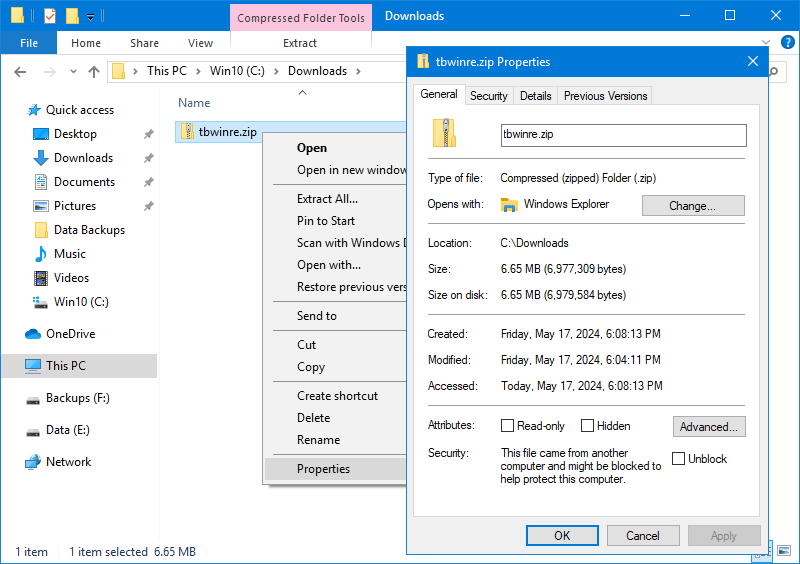
重要な注意: このファイルは別のコンピュータから取得されるため、Windowsによってブロックされる可能性があります。これが発生するかどうかは、Windowsのバージョンとセキュリティ設定によって異なります。ファイルがブロックされている場合、正しく動作しません。ファイルがブロックされているかどうかを確認するには、ダウンロードしたファイルを右クリックし、ポップアップメニューからプロパティを選択して、[全般]タブにブロックの解除ボタンまたはチェックボックスが存在するかどうかを確認してください。存在する場合は、ブロックの解除ボタンをクリックするか、チェックボックスをオンにして、OKをクリックしてください。ブロックされたファイルの例を以下に示します:
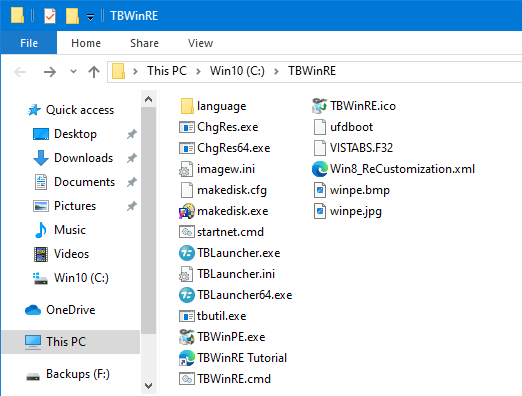
このファイルの内容を、TBWinREを実行するフォルダに展開してください。ドライブのルートに新しいフォルダを作成し(C:\TBWinRE、D:\TBWinREなど)、そこにファイルを展開することを推奨します。
C:\TBWinREフォルダに展開されたファイルの例を以下に示します:
ステップ2: imagew.iniファイルの編集
重要な注意: ビルドにImage for Windows V3またはV4を含める場合は、このステップをスキップしてください(imagew.iniは3.x/4.xバージョンでは使用されません)。
Image for Windowsがフルユースモードで機能するには、有効なプロダクトキーが必要です。この情報はimagew.iniファイルに保存され、Image for Windowsの実行時に読み込まれます。
このステップはオプションです。有効なキーが含まれていないように見える場合、スクリプトがファイルの編集を促すためです。キーが提供されない場合、Image for Windowsは試用モードで実行されます。Image for Windowsの試用版を使用してビルドを作成している場合は、このステップをスキップし、プロンプトが表示されたらオプション2の試用モードで続行を選択できます。
注: インストールされたバージョンのTBWinREを使用していて、imagew.iniファイルに既にプロダクトキーを入力している場合は、それが保持されるため、このステップをスキップできます(Image for Windowsをアンインストールするとファイルは削除されます)。それ以外の場合、以前のTBWinPE/RE、BartPE、VistaPE、またはWin7RescuePEビルドから有効なimagew.iniファイルを既に持っている場合は、そのファイルをこのフォルダにコピーして、このステップをスキップできます。
Windowsエクスプローラを使用して、インストールまたは展開されたTBWinREファイルのあるフォルダを参照してください。
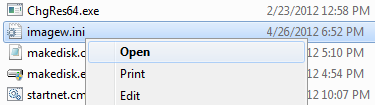
このフォルダ内のimagew.iniファイルをダブルクリックしてください(または右クリックしてポップアップメニューから開くを選択してください)。ファイルがメモ帳で開きます。
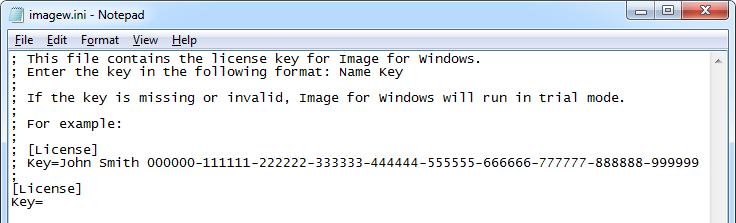
Key=の後に、Image for Windowsと共に受け取ったNameとKeyを入力してください。例を上記およびファイル内に示します。
完了したら、ファイルを保存してメモ帳を閉じてください。
ステップ3: TBWinREの実行
TBWinREスクリプトは、そのフォルダから直接実行できます:
- TBWinREフォルダから実行するには:
TBWinREフォルダを参照してください。次に、TBWinRE.cmdファイルを右クリックし、ポップアップメニューから管理者として実行を選択してください。UAC(デフォルトで有効)が有効になっている場合は、UACプロンプトではいをクリックして、TBWinRE.cmdの実行を許可してください。
注: スクリプトは、管理者コマンドプロンプトから直接実行することもできます。
コマンドプロンプトウィンドウが開き、スクリプトが実行されます。
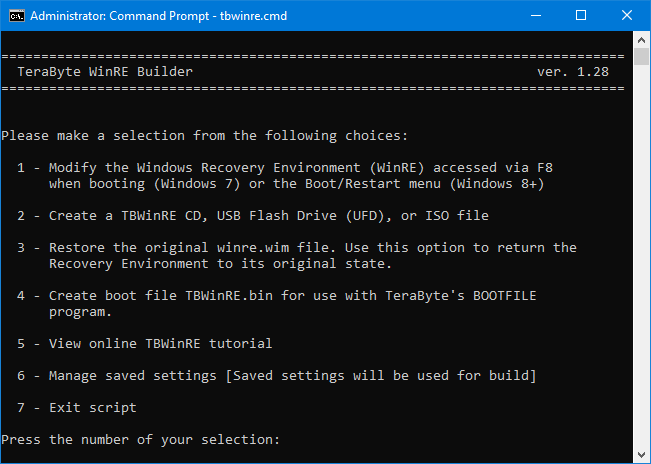
以下のオプションが利用可能です:
Windows Recovery Environment(WinRE)の変更: インストールされているWinREを変更してTeraByteプログラムを含めるには、これを選択してください。WinREは、Windows Advanced Boot Optionsメニュー(Windows 7起動時にF8経由)またはBoot/Restartメニュー(Windows 8以降)からアクセスされます。この手順を成功させるには、インストールされているWinREが機能している必要があります。
TBWinRE CD、USBフラッシュドライブ(UFD)、またはISOファイルの作成: TBWinREを含む起動可能なCD、UFD、またはISOファイルを作成するには、これを選択してください。インストールされているWinREは変更されません。注: インストールされているWinREが機能していない場合、または参照された場所にファイルが見つからない場合、スクリプトは一般的な場所を検索してファイルを見つけ、ビルドを続行しようとします。
元のwinre.wimファイルの復元: Windows Recovery Environment(WinRE)を元の状態に復元するには、これを選択してください。ビルドが作成されると、バックアップが存在しない場合、WinRE_Backupフォルダに自動的にバックアップが作成されます。注: バックアップが存在しない場合、このオプションは利用できません。また、復元手順を成功させるには、インストールされているWinREが機能している必要があります。
TBWinRE起動ファイルの作成: TeraByteのBOOTFILEプログラムで使用するTBWinRE.bin起動ファイルを作成するには、これを選択してください(Windowsからファイルへの直接起動をサポート)。
オンラインTBWinREチュートリアルの表示: インターネットブラウザでTBWinREチュートリアル(このページ)を表示するには、これを選択してください。この項目を選択した後も、スクリプトはメニューに留まります。
保存された設定の管理: 保存された設定を管理するメニューを表示するには、これを選択してください。保存された設定が(見つかった場合に)使用されるかどうかがメニューに表示されます。現在のビルド設定を保存すると、カスタム設定やカスタムインストールパスを使用する際に便利です。Image for Windowsの新しいバージョンがインストールされたり、スクリプトファイルが更新されたりしても、設定が保持されます。以下のオプションから選択できます:
現在のビルド設定を保存: 現在のビルド設定を保存します。
保存された設定を削除: 保存された設定を削除し、保存された設定の使用を無効にします。注: このオプションは、保存された設定が存在する場合にのみ利用できます。
ビルドで保存された設定を使用するかどうかの切り替え: ビルドで保存された設定を使用するかどうかを切り替えます。この設定は保存され、現在の状態がメニューに表示されます。保存された設定が使用されない場合は、通常のビルド設定が使用されます。注: このオプションは、保存された設定が存在する場合にのみ利用できます。
希望するビルドオプションを選択すると、スクリプトが続行されます。問題が発生した場合、スクリプトはエラーメッセージを表示します(以下の付録1を参照)。imagew.iniファイルに有効なキーが含まれていないように見える場合は、編集、続行、または中止を促すプロンプトが表示されます。
プロセスには、コンピュータの速度に応じて数分かかる場合があります。
注: スクリプトがwinre.wimファイルをアンマウントする際、数分かかる場合があります。一部のウイルス対策プログラムは、アンマウントの遅延またはアンマウントエラーを引き起こす可能性があります。
TBWinRE CD、USBフラッシュドライブ(UFD)、またはISOファイルを作成する場合、スクリプトは一時停止し、TeraByteのMakeDiskユーティリティを起動して希望するTBWinRE起動メディアを作成する前に、キーが押されるのを待ちます。
注: 更新したい既存のTBWinPE/RE起動メディアがあるが、MakeDiskによってメディアをフォーマットしたくない場合(既存のファイルが失われます)は、次のKB記事を参照してください: TBWinPE/RE起動メディアの手動更新
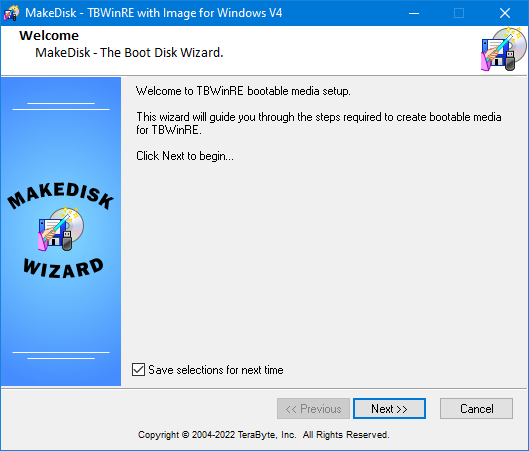
次へをクリックしてプロセスを開始し、使用するターゲットデバイスを選択してください。
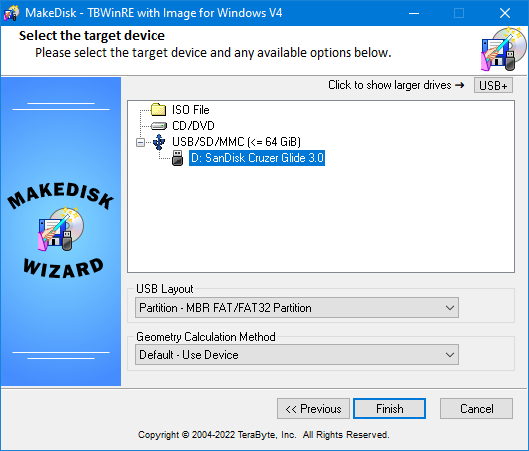
重要: TBWinRE起動可能USBフラッシュドライブ(UFD)を作成する場合は、パーティションUSBレイアウトオプション(例: パーティション - MBR FAT/FAT32パーティション)を使用することを推奨します。パーティションなしモードを使用すると、ドライブが正しく起動しない可能性があります。UFDの起動に問題がある場合は、このKB記事を参照してください: TeraByte Unlimited製品のインストール/起動メディアとしてのUFD(USBフラッシュドライブ)の使用。
完了をクリックして起動メディアを作成してください。別の起動メディアを作成したい場合(例: CDを作成し、UFDも必要な場合)は、TBWinREフォルダからMakeDiskを実行できます(インストールされているTeraByteプログラムまたはTBWinREスクリプトファイルを更新していない限り、ビルドを再作成する必要はありません)。
ステップ4: TBWinREの使用
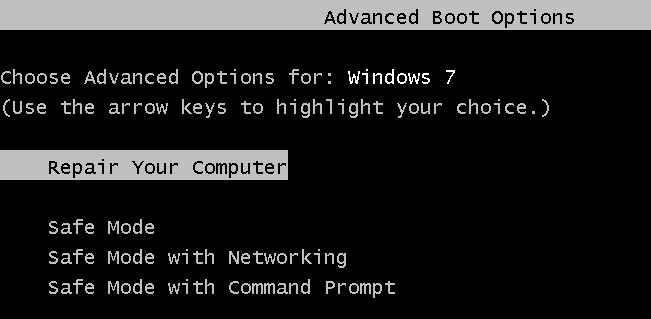
インストールされているWindows 7 Recovery Environment(WinRE)を変更した場合、Windows起動時にF8経由でアクセスされるWindows Advanced Boot Optionsメニューを使用して起動できます。コンピューターの修復オプションを選択してください。
インストールされているWindows 8 Recovery Environment(WinRE)を変更した場合、回復環境に再起動することで起動できます(例: WinKey+Iを押し、電源をクリックし、Shiftを押したまま再起動をクリックし、トラブルシューティングをクリック)。
インストールされているWindows 10またはWindows 11 Recovery Environment(WinRE)を変更した場合、回復環境に再起動することで起動できます(例: Windowsキーを押し、電源をクリックし、Shiftを押したまま再起動をクリックし、トラブルシューティングをクリック)。
スクリプトがImage for Windowsをメニューに統合できた場合は、トラブルシューティングセクションで選択できます。それ以外の場合は、詳細オプションを選択してからコマンドプロンプトを選択してください。Image for Windowsがデフォルトで実行され、TBLauncherからSystem Recovery Optionsプログラムを実行して他のWindowsオプションにアクセスできます。
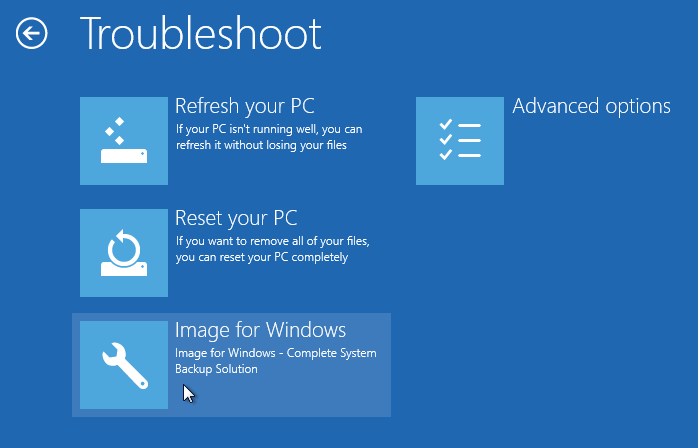
TBWinRE起動メディアを使用する場合は、TBWinRE CDまたはTBWinRE UFDのいずれかから起動してください。レガシーBIOSおよびUEFIシステムの両方での起動がサポートされています。
TBWinREへの起動には、システム、選択された起動オプション、および起動メディアの種類に応じて、数分かかる場合があります。
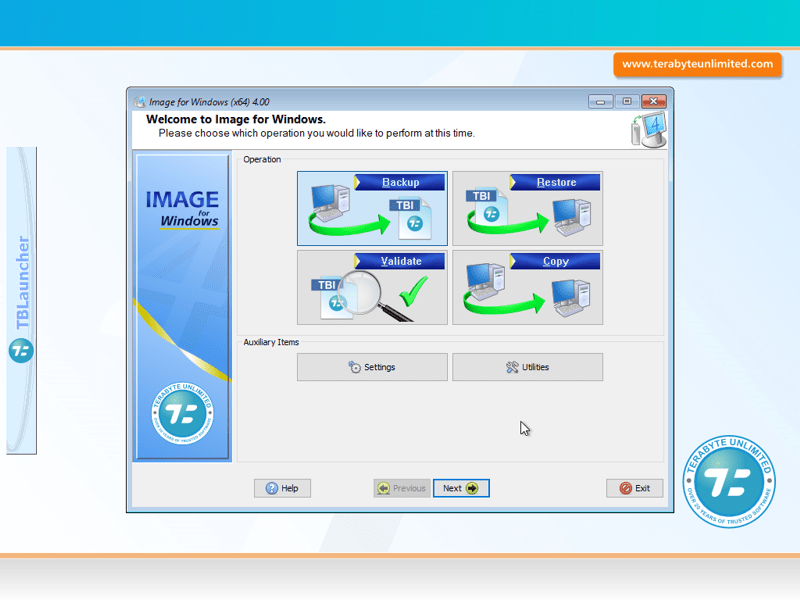
TBWinREデスクトップは、以下のスクリーンショットと同様に表示されます。このタイプのビルドは比較的シンプルなWinREビルドであり、タスクバーやWindowsタイプのシェルは含まれていないことに注意してください。TBLauncherを使用すると、含まれているプログラムを簡単に実行したり、システムをシャットダウンまたは再起動したりできます。
TBLauncherに設定されたモードとWindowsのバージョンに応じて、System Recovery OptionsプログラムまたはImage for Windowsのいずれかが自動的に実行されます。
以下のスクリーンショットは、TBLauncherがWinPEモード(デフォルト)に設定されている状態を示しています。必要に応じて、TBLauncherからSystem Recovery Optionsプログラムを実行できます。
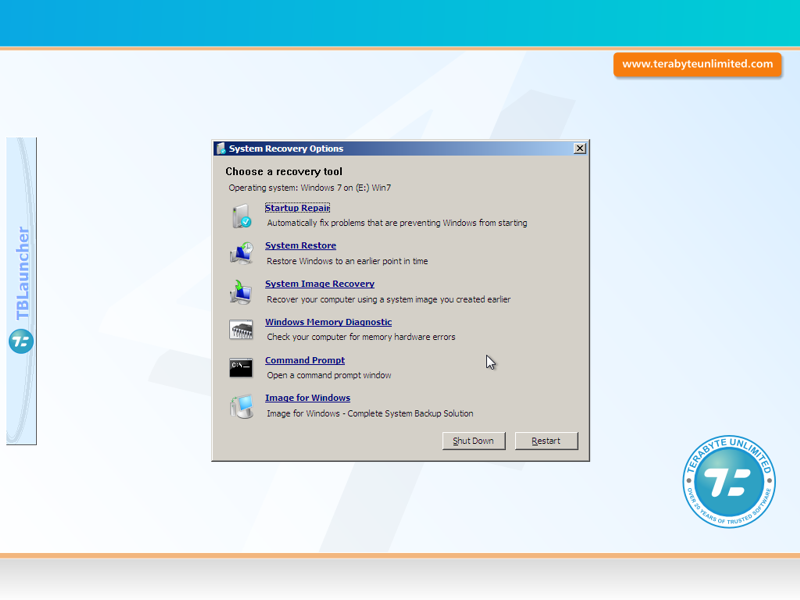
以下のスクリーンショットは、TBLauncherがWinREモード(Windows 7 REを使用して構築)に設定されている状態を示しています。System Recovery Optionsプログラムが実行されると、Windowsのユーザー名とパスワードの入力が必要になる場合があり、互換性のあるバージョンのWindowsをスキャンする場合があることに注意してください。
TBWinREを終了するには、TBWinRE起動メディア(CDまたはUFDを使用している場合)を取り外し、TBLauncherのシャットダウンまたは再起動ボタンをクリックしてください。
注: Windows 8 WinREを使用している一部のシステムでは、シャットダウンまたは再起動時に遅延が発生する場合があります。これが発生した場合は、ボタンをクリックする際にShiftキーを押したままにすると、アクションを強制できます。
ビルドに含まれるTeraByteプログラムは、コマンドプロンプトウィンドウからプログラム名を入力してENTERキーを押すことでも実行できます: imagew、tbiview、tbimount、tbosdtw、tbihd
付録1 - エラーと警告
TBWinREスクリプトは、以下の問題に対してエラーメッセージを表示し、中止します:
- サポートされているバージョンのWindowsが検出されません。
- 誤ったバージョンのtbutilが見つかりました。
- DISM.EXEが見つかりません。
- スクリプトが管理者権限なしで実行されています。
- Image for Windows 2.71以降が見つかりません。
- TBOSDTS 1.47以降が見つかりません(起動ファイル作成時のみ)。
- インストールされているWinRE recoverysequence GUIDが見つかりません。
- インストールされているWinRE recoverysequence GUIDが見つかりましたが、無効または適切に構成されていないように見えます。
- WinREパーティションが見つからないか、アクセスできません。
- winre.wimファイルが見つかりません。
- winre.wimファイルのバックアップまたは復元が失敗しました。
- 該当するライセンスINIファイルが存在せず、スクリプトが作成できません。
- DISMがWinREイメージをマウント、保存、またはアンマウントできません。
- 更新されたWinREイメージをインストール場所にコピーするための十分なディスク容量がありません。
また、Driversフォルダが存在するがドライバが含まれていない場合、またはドライバの追加に問題がある場合は、エラーメッセージが表示されます。これらのエラーでは、ビルドは一時停止または中止されません。
次の問題がある場合、警告メッセージが表示されます:
- 該当するライセンスファイルが有効ではないようです。問題を修正して続行できます。
- WinRE.WIM ファイルのアーキテクチャを、マウント前に判別できません。
- mount フォルダーが使用中です。
- WinPE の構成中にエラーが発生しました。
- 必要な起動ファイルの一部または複数が見つかりませんでした(メディアが正しく起動しない可能性があります)。
付録 2 - カスタム プログラム パスの使用
既定では、TBWinRE スクリプト(TBWinRE.cmd)は、TeraByte プログラムが既定の場所にインストールされていることを前提としています。これらのプログラムのいずれかが既定の場所にインストールされていない場合は、該当するパス変数を編集して正しいパスを設定する必要があります。
注: TBWinRE.cmd ファイルの編集には、プレーンテキスト エディター(例:メモ帳)を使用してください。
ifwpath - Image for Windows のパス
tbiviewpath - TBIView および TBIMount のパス
tbosdtpath - TeraByte OSD Tool Suite Pro のパス
注: TBIView、TBIMount、および TeraByte OSD Tool Suite Pro はオプションです。スクリプトは、見つかった場合にそれらを含めます。
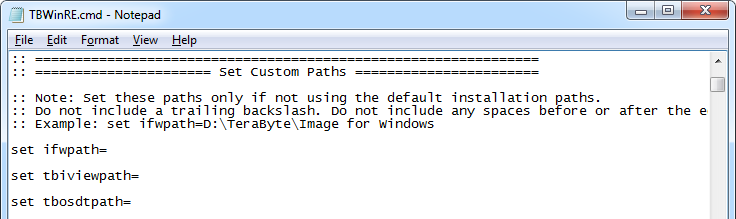
重要: パスの末尾にバックスラッシュを付けないでください。等号の前後にスペースを入れないでください。
付録 3 - 詳細オプション
スクリプト オプション
TBWinRE スクリプト(TBWinRE.cmd)では、いくつかのオプションを設定できます。これらのオプションはファイルの先頭付近(付録 2 に示したカスタム パス セクションの直後)にあります。
注: TBWinRE.cmd ファイルの編集には、プレーンテキスト エディター(例:メモ帳)を使用してください。
buildmode - このオプションは、ビルドに使用するスクリプトのモードを制御します。既定では、スクリプトはユーザーにモードを尋ねます。次のモードを使用できます:
- 0 = 実行時にモードをユーザーに確認(既定)
- 1 = 起動時に F8(Windows 7)
または[ブート/再起動]メニュー(Windows 8+)からアクセスする Windows 回復環境(WinRE)を変更 - 2 = TBWinRE の CD、USB フラッシュ ドライブ(UFD)、または ISO ファイルを作成
- 3 = バックアップから元の WinRE.WIM ファイルを復元
- 4 = TeraByte の BOOTFILE プログラムで使用する起動ファイル TBWinRE.bin を作成
例: set buildmode=2
screenresolution - このオプションを使用して、WinRE が使用する画面解像度を変更します。既定の解像度は 1024x768(-m3)です。解像度オプションについては、下記の付録 4 を参照してください。
例: set screenresolution=-m5
pausebuild - このオプションは、TeraByte の変更が完了した後、WIM ファイルをアンマウントする前にスクリプトを一時停止します。これにより、ユーザーは内容を確認するために mount サブフォルダーを参照したり、ビルドに内容を追加したりできます。有効にするには 1 に設定します。
例: set pausebuild=1
usestartnetcmd - このオプションを使用すると、既定(winpeshl.ini)の代わりに startnet.cmd ファイルでプログラムの起動を制御するビルドになります。TBLauncher の代わりに、コマンド プロンプト ウィンドウがシェルになります。有効にするには 1 に設定します。
例: set usestartnetcmd=1
inputlocale - このオプションを使用して、入力ロケールを別の値に設定します。選択するロケールは、現在使用している言語パックでサポートされている必要があります。
例: set inputlocale=fr-CH
screendpi - このオプションを使用して、画面の DPI 値を設定します。これは、FHD/QHD/QFHD ディスプレイが自動的に正しく検出されない場合に役立つことがあります。オプションが未設定の場合、または指定値が無効な場合は、既定の DPI が使用されます。既定を使用するには 0(ゼロ)に設定するか、空白のままにします。有効な値は次のとおりです:0、96、120、144、168、192、240、288
例: set screendpi=144
カスタム初期化/実行/ビルド スクリプト
これらのスクリプトは、カスタム ビルド、初期化、および自動化タスクを、ビルド内でより容易に扱うために使用できます。InitScript と RunScript は起動時に TBLauncher から実行され、startnet.cmd スクリプトを使用する代替手段となります。注: TBLauncher を実行しない startnet.cmd を使用したカスタム ビルドでも、startnet.cmd から直接呼び出すことでこれらのスクリプトを使用できます。
これらのスクリプトを使用するには、ビルドを作成する前に、目的のスクリプト ファイルを TBWinRE フォルダーに配置してください。InitScript と RunScript ファイルは、ビルドの \Windows\System32 フォルダー(起動時は X:\Windows\System32)にコピーされます。
InitScript.cmd - このスクリプトは、TBLauncher が表示される前、かつ自動起動に設定されているプログラム(例:Image for Windows)の直前に実行されます。注: 標準の WinPE 初期化が完了するまでこのスクリプトを実行してはならない場合は、TBLauncher の BackgroundInit オプションを必ず無効にしてください。
RunScript.cmd - このスクリプトは起動時(使用している場合は InitScript.cmd の直後)に実行され、自動起動に設定されているプログラム(例:Image for Windows)の代わりになります。注: autorun.cmd を使用するカスタム ビルドでは、自動的には実行されないため、使用するには RunScript.cmd から直接呼び出す必要があります(例:call %TBDrive%\TBData\autorun.cmd)。
BuildScript.cmd - このスクリプトはビルド処理中に実行され、カスタム ビルド操作を自動化できます。
付録 4 - 画面解像度の変更
Windows 7 の WinRE の既定の画面解像度は 800x600 です。この解像度では Image for Windows のウィンドウ全体を表示するのに十分ではありません。ChgRes.exe プログラムを使用して、WinRE の起動後(Image for Windows の実行前)に解像度を 1024x768 に変更します。
別の解像度は、ChgRes プログラムを実行して必要なオプションを指定することで TBWinRE で選択できます。オプションを付けずに ChgRes を実行すると、使用方法が表示されます。
また、メモ帳で TBWinRE.cmd の screenresolution 変数(または TBWinRE.cmd で usestartnetcmd オプションが有効な場合は startnet.cmd の chgres 行)を編集し、ChgRes のオプションを新しいものに置き換えたうえで、TBWinRE スクリプトを実行してビルドを再作成することで、既定の解像度を別のモードに設定することも可能です。警告: WinRE のビルド手順に精通していない限り、startnet.cmd ファイルにそれ以外の変更を加えることは推奨されません。
WinRE で起動した場合にサポートされる解像度は、Windows の場合とは異なる点に注意してください。システムによっては、サポートされる解像度がごく限られている場合があります。別の解像度を指定する前に、TBWinRE で起動した状態で ChgRes を使ってテストし、使用したい解像度が WinRE で有効であることを確認してください。
付録 5 - Windows ドライバーの追加
Windows ドライバーは、ビルド フォルダー内にある Drivers フォルダーに配置することでビルドに追加できます。この例では、カスタムの C:\TBWinRE ビルド フォルダーを使用しており、Drivers フォルダーは C:\TBWinRE\Drivers です。
重要: Image for Windows のインストールから TBWinRE.cmd スクリプトを実行している場合、Drivers フォルダーは次のいずれかの場所になります(既定のインストール パスを使用した場合):
32 ビット Windows: C:\Program Files\TeraByte Drive Image Backup and Restore Suite\tbwinre\Drivers
64 ビット Windows: C:\Program Files (x86)\TeraByte Drive Image Backup and Restore Suite\tbwinre\Drivers
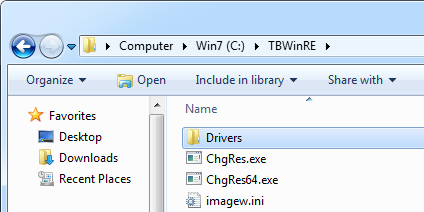
ビルドの作成時に、Drivers フォルダーがドライバー検索の対象になります。追加する各ドライバーのファイルをそれぞれ専用のフォルダーに入れるのが、通常は最も簡単な方法です。たとえば、Windows 7 で TBWinRE ビルドを作成していて 64 ビット USB 3.0 ドライバーを追加する必要がある場合、ドライバー ファイルを C:\TBWinRE\Drivers\usb3x64 に配置することがあります(下図参照)。
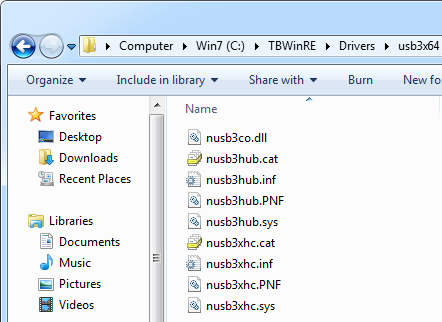
ドライバーは INF 形式(.inf)である必要があり、すべての関連ファイル(.cat、.pnf、.sys、.oem、.dll など)を含める必要があります。ドライバー関連のすべてのファイルとサブフォルダーは、.inf ファイルと同じフォルダー内に置いてください。多くの場合、ドライバー ファイルはフォルダーにまとめてパッケージ化されているため、そのフォルダーを Drivers フォルダーにコピーするだけで構いません(これにより、すべてのファイルとサブフォルダーがコピーされます)。
Windows インストーラー(例:.msi ファイル)や、その他のドライバー パッケージ形式(.exe ファイルなど)はサポートされません。また、有効なドライバー パッケージではない INF ファイルは無視されます。
重要: ドライバーは、使用している WinRE のバージョン(32 ビットまたは 64 ビット)に適合している必要があります。32 ビット版 Windows でビルドしている場合は 32 ビット ドライバーを使用してください。64 ビット版 Windows でビルドしている場合は 64 ビット ドライバーを使用してください。さらに、ドライバーはビルドに使用する WinRE のバージョンにも適合している必要があります(例:Windows 10 の WinRE を使用してビルドする場合は Windows 10 ドライバーを使用)。
付録 6 - 「WinRE_Backup」フォルダーとその他のビルド フォルダー
WinRE_Backup フォルダーは、ビルド処理中に TBWinRE フォルダー内に作成されます。システム上にある元の winre.wim ファイルのバックアップが含まれます。後で必要になる場合に備えて、このバックアップを保持しておくことを推奨します。
ISO フォルダーには、TBWinRE の CD、UFD、または ISO ファイルを作成するために必要なファイルが含まれます。必要であれば、ビルドが完了して起動メディアを作成した後に、このフォルダーを削除できます。ただし、このフォルダーを削除しない場合は、TBWinRE フォルダーから MakeDisk を実行することで、いつでも起動メディアを作成(または再作成)できます(インストール済みの TeraByte プログラムまたは TBWinRE スクリプト ファイルを更新していない限り、ビルドを再作成する必要はありません)。
build フォルダーは、ビルド処理中に winre.wim ファイルのコピーを保持するために使用されます。このフォルダーは、ビルド完了時に削除されます。
mount フォルダーは、変更対象の winre.wim ファイルをマウントするために使用されます。
付録 7 - TBLauncher のカスタマイズ
TBLauncher.ini ファイルを編集して、起動オプションとメニュー項目を変更できます。次のオプションを使用できます:
Mode - このオプションは、TBLauncher の実行時にどのプログラムを自動起動するかを制御します。有効なモードは次のとおりです:
- WinRE - System Recovery Options プログラムが見つかった場合はそれを実行します。見つからない場合は IFW を実行します。
- WinPE - IFW を実行します。
- IFW - IFWModeParameters オプションで指定したパラメーターを使用して IFW を実行します。
例: Mode=WinPE
RunWpeinit - TBLauncher は起動時に WinPE 初期化プログラム(wpeinit)を実行します(0 = 無効、1 = 有効)。無効にした場合、必要に応じて TBLauncher の[File]メニューから手動で実行できます。このオプションを無効にすると、TBWinRE の起動を高速化できる場合があります。
例: RunWpeinit=0
RunNetworkInit - TBLauncher は起動時にネットワーク初期化を実行します(0 = 無効、1 = 有効)。無効にした場合、必要に応じて TBLauncher の[File]メニューから手動で実行できます。ネットワーク アクセスが必要な場合は、これを実行する必要があります。このオプションを無効にすると、TBWinRE の起動を高速化できる場合があります。
例: RunNetworkInit=1
DisableFirewall - Windows ファイアウォールを無効にします(0 = ファイアウォール有効、1 = ファイアウォール無効)。Image for Windows でマルチキャストを使用するには、これが必要です。
例: DisableFirewall=1
BackgroundInit - このオプションを有効にすると、TBLauncher は初期化プログラムの完了を待ってから IFW または System Recovery Options プログラムを実行するのではなく、バックグラウンドで初期化プログラムを実行します(0 = 無効、1 = 有効)。システムによっては、IFW または System Recovery Options プログラムが実行されるまでに遅延が発生する場合があります。たとえば、IFW を自動実行に設定していてネットワーク アクセスが必要な場合、IFW の実行時にネットワークが利用可能になるよう、このオプションを無効にすることを推奨します。
例: BackgroundInit=1
IFWModeParameters - IFW モードを使用する際の IFW のコマンドライン オプションを指定するために使用します。これは、TBWinRE ビルドを構成して IFW を自動実行し、特定のタスク(例:バックアップの作成やイメージの復元)を実行させたい場合に便利です。
例: IFWModeParameters=/b /v /d:w0 /f:\"e:\backups\win7.tbi\" /desc:\"Windows 7 Drive\"
FindBootDrive - 起動後に TBWinRE 起動メディアのドライブを検索します(0 = 無効、1 = 有効)。有効にすると、TBLauncher が起動メディアを検索します。見つかった場合、次が適用されます:
-
環境変数 %TBDrive% が起動メディアのドライブ文字に設定され、カスタム スクリプトやメニュー項目で使用できます。
-
ドライブ上に \TBData\TBLauncher.ini ファイルが存在する場合、内蔵の INI ファイルの代わりにそれが使用されます。初期化はすでに完了しているため、置き換えファイル内の初期化オプションは使用されない点に注意してください。ただし、Mode オプションとメニュー項目は使用されます。
-
ドライブ上に \TBData\autorun.cmd ファイルが存在する場合、Mode 設定を上書きしてそれが実行されます。これにより、ビルドを再作成することなく、自動実行スクリプトを簡単に構成して使用できます。重要: 自動実行スクリプトを使用する際は注意が必要です。スクリプトによっては、誤ったシステムで実行されたり、適用されない状況で実行されたりすると、望ましくない結果を招く可能性があります。
このオプションを使用する場合、システムに接続する TBWinRE 起動メディアは 1 つ(起動に使用するもの)のみにすることを推奨します。最初に一致したものが見つかった時点で検索が停止するためです。 また、このオプションを使用すると、接続デバイスの初期化に WinPE が要する時間のため、通常 TBLauncher の起動が 6~10 秒遅くなります。
TBWinRE.bin 起動ファイルで起動した場合、起動ドライブは見つけられません。検索が行われる時点で、ドライブとして存在しなくなるためです。ただし、他の TBWinRE 起動メディアが接続されていれば、それは見つかります。たとえば、起動ファイルで起動し、カスタマイズした TBWinRE UFD を接続している場合、それが見つかり、その中の TBLauncher.ini と autorun.cmd が使用されます。
例: FindBootDrive=1
MaxSearchTime - 起動ドライブを検索する最大秒数(最大 20)を指定します。FindBootDrive が有効な場合にのみ適用されます。既定は 8 秒です。検索時間が十分でない場合、ドライブが見つからない、または断続的にしか見つからないことがあります。
例: MaxSearchTime=10
プログラムの更新 - TeraByte プログラムの更新版を検索します(0=無効、1=自動更新、2=ユーザーに確認)。起動後、このオプションが無効でない場合、TBLauncher は指定されたビルドパスおよびデフォルトのインストールパスから TeraByte プログラム(IFW、TBIView、TBIMount、TBOSDT)を検索します。新しいバージョンが見つかった場合、ビルドに含まれるバージョンの代わりにそれが使用されます(2 が指定されている場合は、最初にユーザーに確認します)。 重要: Image for Windowsをアップデートした際は、ブートメディアもアップデートすることをお勧めします。このオプションに依存しており、かつ更新バージョンを含むドライブにアクセスできない場合(例:ブランク、破損など)、検索は失敗し、ビルドに含まれる古いバージョンではバックアップにアクセスできない可能性があります。 注意:この検索は、TBLauncherの「ツール」メニューから手動で実行することもできます。
例:UpdatePrograms=2
ClosedTransparency - 閉じている(非アクティブ)ときに TBLauncher ウィンドウを透明にすることができます。これは、他のプログラムの出力が通常 TBLauncher によって隠れてしまう小さな画面で役立ちます。有効な値は 0 ~ 4 で、0 は不透明(デフォルト)、1 ~ 4 は透明度が増します。
例:ClosedTransparency=3
Log - ログファイルを作成します(0=無効、1=有効)。TBLauncher が通常の Windows で実行される場合、ログファイルは作成されません。
例:Log=1
AlwaysOnTop - TBLauncher ウィンドウを他のウィンドウの最前面に保ちます(0=無効、1=有効)。このオプションを有効にすることを推奨します。
例:AlwaysOnTop=1
AccessibilityOpts - 以下のアクセシビリティオプションを制御します:
0 - 起動時にアクセシビリティプログラムを実行しない
1 - ナレーターを実行
2 - OSK(スクリーンキーボード)を実行
3 - ナレーターと OSK の両方を実行
注:ナレーターは Windows 10 1703 以降に基づく TBWinRE でのみサポートされています。
例:AccessibilityOpts=1
カスタムメニュー項目
メニューエントリは、ItemCount 変数([Menu] セクション内)を編集し、新しい項目のセクションを追加することで追加できます(例:[Menu_Item_10])。Name、Path、WorkingDir(該当する場合)、Parameters(該当する場合)、および Icon インデックス値(通常は 0)を指定してください。環境変数文字列は展開されます(例:%ProgramFiles%)。X: は通常、起動された WinRE RAM ドライブに割り当てられるドライブ文字です(ハードコードする必要がある場合)。
FindBootDrive オプションを使用する場合、メニュー項目のパスで %TBDrive% 環境変数を使用して起動メディアを指定することもできます。これにより、起動するまでドライブ文字が不明な場合でも、ポータブルアプリをドライブに追加できます。
例については、ファイル内の既存のメニュー項目を参照してください。また、KB記事「TBWinPE/REビルドへのプログラムの追加」にも例があります。
付録 8 - Windows 7 以降で TBWinPE/RE WIM ファイルを直接起動する
TBWinPE/RE Builder は、Windows 7 以降を使用している場合、標準の TBWinPE または TBWinRE ビルドから WIM ファイルを直接起動するように Windows を構成できます。これにより、起動メディアを必要とせず、Windows を単純に再起動するだけで TBWinPE/RE 環境に起動できます。
詳細については、TBWinPE/RE Builder TBWinRE チュートリアル(付録 4)を参照してください。