


nLite を使用した Windows XP スリップストリーム ディスクの作成
はじめに
Windows Vista を実行する新しいコンピューターをお持ちで、多くの方と同様に BootIt Next Generation(BING)を使用して
Windows XP と Windows Vista をデュアルブートしたいとします。これは、
BING で
Windows XP を専用パーティションにインストールする方法を解説した ビデオチュートリアル に従えば、容易に
実行できます。ただし 1 つ問題が残ります。既定の Windows XP インストールディスクは、新しい SATA ストレージデバイスを
support していません。このチュートリアル では、nLite というサードパーティ製 ユーティリティを使用して、SATA ドライバーと最新のサービスパックを含む新しい Windows XP インストールディスクを作成する手順を 案内します。これにより、Windows XP セットアップが ハードドライブを正しく認識するために必要な要素が揃います 。この処理は「スリップストリーム」と呼ばれます。
多くの 新しい HP および Dell システムでは Intel SATA チップセットが使用されています。その 結果、このチュートリアルでは例として Intel SATA ドライバーを使用します。
概要
本質的に、以下で説明するスリップストリームの手順には次が含まれます:- nLite ソフトウェアユーティリティのダウンロードと インストール
- Intel の Web サイトから 32 ビット SATA ドライバーをダウンロードし、展開すること
- 最新の Windows XP サービスパックをダウンロードすること
- nLite を実行して、新しいスリップストリーム済み 32 ビット Windows XP インストールディスクを作成すること
ダウンロードとインストール
- Intel の Web サイトにアクセスし、ダウンロードした
Intel Rapid Storage Technology F6 Driver Diskette バージョンを、お使いのシステム上の
フォルダーにダウンロードします。要するに、インストーラーではなく、個別の .inf、
.cat、.sys ファイルが含まれているバージョンを選択してください。

- nLite インストーラーを、お使いのシステム上のフォルダーにダウンロードします。
ここでは I've downloaded both the driver and nLite installer to the same folder on my desktop:
-
ダウンロードした Intel ドライバーをダブルクリックし
(この例では f6flpy32_85)、すべての
ファイルを展開 を選択します。既定の展開先フォルダーのままにして
、展開 をクリックします。

- nLite インストーラーが入っているフォルダーに戻り、ダブルクリックして
セットアップウィザードを開始します。セットアップウィザードに従い、
既定値のままでインストールを完了できます。

スリップストリーム ディスクの作成
- Windows のスタートメニューから nLite アプリケーションを
実行します。

- Windows XP インストール CD を CD/DVD ドライブに挿入します。
注:AutoPlay ダイアログが表示されるか 、Windows XP インストーラーが起動した場合は、ウィンドウ右上の X をクリックしてキャンセルしてください。
- Locating the Windows インストール ダイアログで、Browse ボタンをクリックします。

- Windows XP インストールディスクが入っているドライブを選択します。

- ファイルを保存する場所を選択します。

ここでは、 ローカル ディスク (C:) ドライブに、新しいフォルダーの作成 で XPDisc という名前のフォルダーを作成して選択しています:

- nLite は CD から、上で選択したフォルダーへ
ファイルをコピーします。完了すると、
XP インストールファイルに関する情報が表示されます。
情報を確認してから、Next をクリックします。

- Click Next to skip the Presets dialog.

- Service Pack、Drivers、Bootable ISO のタスクを選択し、Next をクリックします。

- Microsoft の Web サイトから、最新(または必要な)Windows サービスパック
を入手します。
ここでは、nLite に用意されているリンクを使用してサービスパックのダウンロードを見つけました:

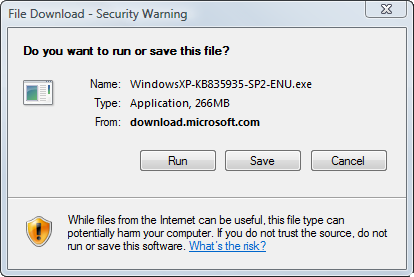
その後、Microsoft の Web サイト内のリンクを辿って、ダウンロード可能なサービスパックを探しました (Windows Update または Microsoft Update のサービスパックは 使用しない でください)。重要 Note: Vista を使用してスリップストリーム ディスクを作成する場合は、 SP2 のみ(SP3 ではなく)をダウンロードしてください。そうしないと、 新規インストールで XP のプロダクトキーが機能しない可能性があります。 注(更新):Vista でのキーの問題は nLite の更新で修正されたとされていますが、当方では未確認です。Vista ユーザーは XP SP2 を hereから入手できます。XP ユーザーは XP SP3 を hereから入手できます。

私はこれをコンピューター上のフォルダーに保存しました:
- nLite で Select ボタンをクリックし、上でダウンロードしたサービスパック ファイルを選択します:

保存先は次のとおりです:

- nLite がファイルの展開とサービスパックの統合を行います:

- 上のサービスパックの統合が完了したら、次に、先ほどダウンロードした SATA ドライバーを統合する必要があります。
Insert オプションをクリックし、ファイルを展開したフォルダーから項目を 1 つ選択します:


ここが先ほどファイルを展開した場所です。私は iaAHCI の項目を選択し、開くをクリックしました:

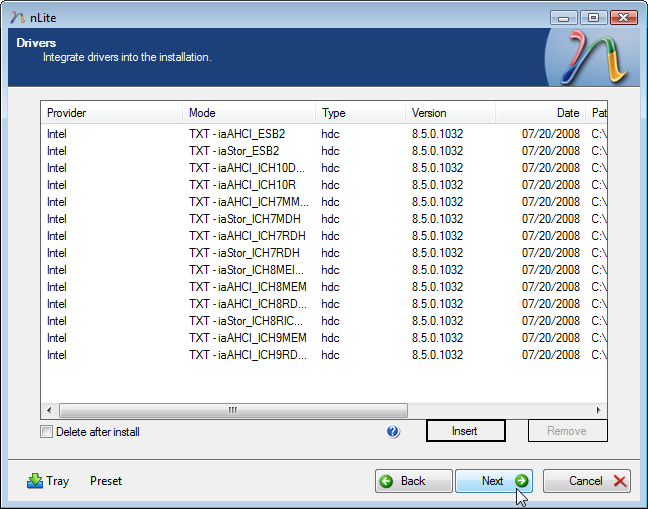
- 統合するドライバーを選択します。ここでは、最初のドライバーをクリックし、Shift キーを押しながら最後のドライバーをクリックしてすべて選択し、OK をクリックしました:

- 統合対象のドライバーがすべて揃ったら、Next をクリックします:
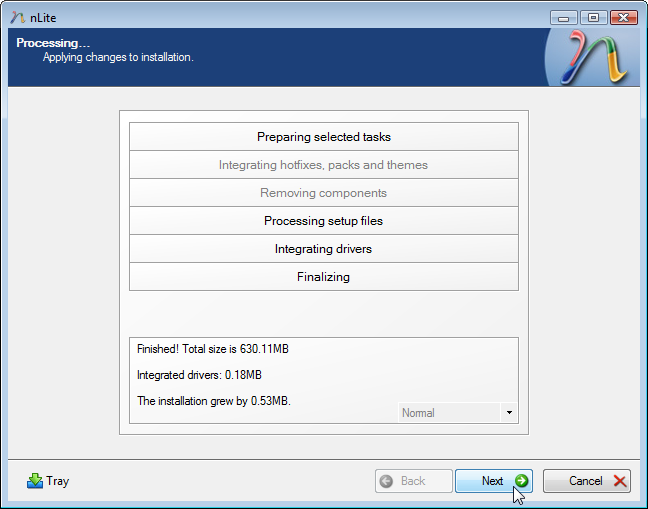
- Yes をクリックして処理を開始します:

完了したら、Next をクリックします:
- 空の CD または DVD をドライブに挿入して新しいディスクを書き込みます。
Direct Burn モードを選択し、正しいデバイスと検証オプションを選択して、最後に Burn ボタンをクリックします:

- これで、このディスクを使用して新しいコンピューターシステムに Windows XP をインストールできます。 How-To ページにある、Windows XP を専用パーティションにインストールする方法のビデオをご覧ください。