


Image for DOS – フルバックアップの作成
以下のチュートリアルでは、最も一般的に選択されるオプションを使用して、USBポート経由でコンピュータに接続された外付けハードドライブにコンピュータをバックアップする手順を説明します。他のターゲットデバイスへのバックアップや、他のオプションの使用も可能です。詳細は Image for DOS マニュアル を参照してください。 このチュートリアルでは「簡易操作(Simple Operations)」モードの使用については説明していません。Image for DOS は、UEFI/GPTブート用に構成されたシステムでの起動をサポートしていません(Image for Linux、TBWinRE、または Image for UEFI を使用してください)。
このチュートリアルでは Image for DOS GUI 版を使用していますが、手順は CUI 版を使用する場合でも基本的に同じです。Image for DOS GUI では、マウス(サポートされている場合)とキーボードの両方を使用してプログラムを操作できます。Image for DOS CUI では、Tabキーと矢印キーを使用して目的のオプションを選択し、 Enter キーを押して次の画面を表示します。 Esc キーを押すと、メニューの選択を取り消して前のメニューに戻ることができます。 Esc キーを押した場合でも、Image for DOS はそのセッション中に行われた選択を記憶しています。
- バックアップの保存に使用する外付けハードドライブを、コンピュータのUSBポートに接続します。ほとんどのシステムでは、Image for DOS 起動メディアを起動する前にUSBドライブを接続しておく必要がありますが、一部のシステムでは起動後の接続をサポートしている場合があります(ステップ3)。内蔵ドライブもバックアップに使用でき、その方が高速な場合があります。
- Image for DOS 起動メディアを適切なドライブまたはUSBポートに挿入し、コンピュータを起動します。CD/DVDから起動する場合で、コンピュータに複数のCD/DVDドライブがある場合は、Image for DOS 起動ディスクを1つのドライブに挿入し、他のCD/DVDドライブに起動可能なディスクが入っていないことを確認してください。
この起動メディアを使用してコンピュータを起動するには、コンピュータのBIOS設定を編集してドライブの順序を変更し、オペレーティングシステムよりも先にメディア(CDディスク、USBフラッシュドライブなど)から起動できるようにする必要がある場合があります。コンピュータの起動が始まると、Windowsやオペレーティングシステムが起動する前に、セットアップに入るために押すべきキー(通常はDeleteキー、F2、またはF12)を知らせるメッセージが表示されます。BIOSに入ったら、BIOSの指示に従って起動順序を変更し、ハードドライブよりも先に起動メディア(またはドライブ)の起動情報が確認されるようにします。システム起動時に起動メニューを選択するオプションが表示される場合は、起動メニューを使用して起動に使用するドライブを指定できます。
注: コンピュータが外付けハードドライブから起動しようとする場合は、起動メディアが最初に起動するように起動順序が正しく設定されているか確認してください。
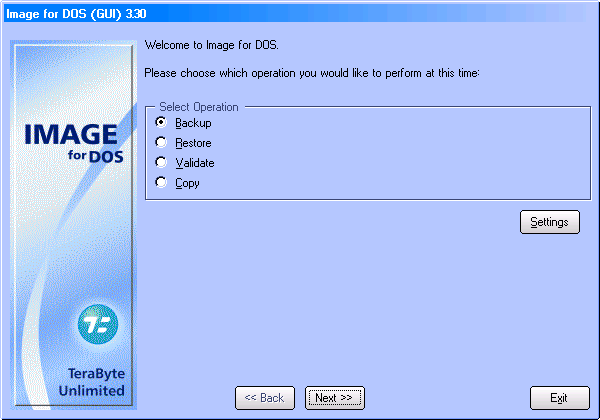
- 以下に示す Image for DOS のSelect Operation画面で、
Backupを選択してEnterを押します。
注: 外付けハードドライブが接続されていない場合は、接続して10秒ほど待ってから、 Backupを選択してEnterを押します。後のステップでドライブが表示されない場合は、Image for DOS を起動する前に接続する必要があります(ステップ1)。
- 以下に示すBackup/Select画面で、
Full Backupを選択してEnterを押します。

- 以下に示すBackup From/Select Drive Interface 画面で、BIOSまたはBIOS (Direct)を選択してEnterを押します。
注: ほとんどの場合、BIOS (Direct)を選択した方が高速ですが、この選択で問題が発生した場合は、代わりに BIOSを選択してみてください。

- 以下に示すBackup From/Select Source Drive画面には、利用可能なすべてのハードドライブが表示されます。バックアップしたいパーティションが含まれるドライブを選択し、
Enterを押します。

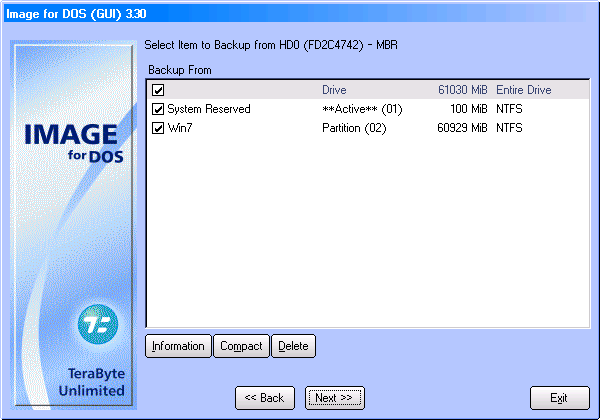
- 以下に示すBackup From/Select Item to Backup from HDn画面で、バックアップしたいドライブをハイライトして
スペースキーを押す(またはドライブのボックスにチェックを入れる)ことで選択します。
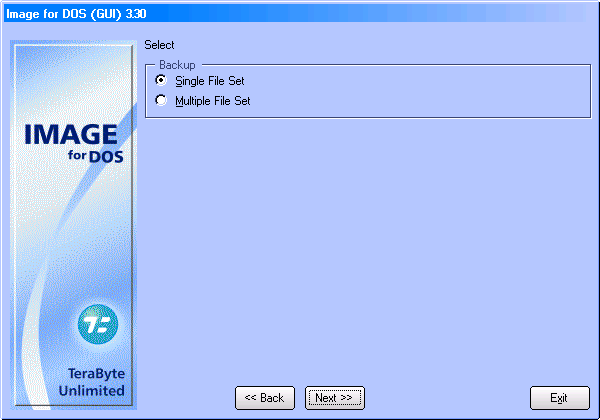
- 以下に示すBackup/Select画面を使用して、
Single File Set を選択し、Enterを押します。
- 以下に示すBackup To/Select File Access Method画面で、
File (Direct)を選択してEnterを押します。

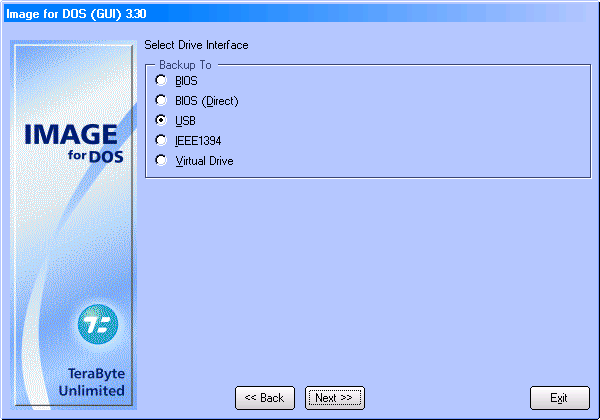
- 以下に示すBackup To/Select Drive Interface画面で、USBドライブにバックアップする場合は
USBを選択します。内蔵ドライブにバックアップする場合や、USBメソッドを使用してもUSBドライブが表示されない場合は、BIOSオプションのいずれかを選択してください。選択後、Enterを押します。
- Image for DOS が外付けUSBドライブを検索している間、以下のような画面が表示されます。Image for DOS が外付けUSBドライブを見つけられない場合は、ナレッジベースの以下の記事で提案されている解決策を参照してください:USB Drive is Not Found or has Errors when Using Image for DOS
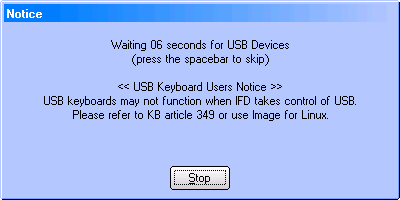
- Image for DOS が外付けUSBドライブを見つけ、以下のような画面が表示されたら、USBドライブを選択してEnterを押します。

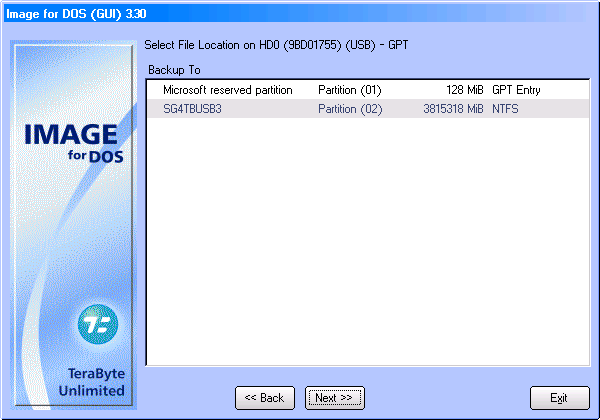
- 以下に示すBackup To/Select File Location on HDn画面で、バックアップを保存するパーティションを選択し、Enterを押します。
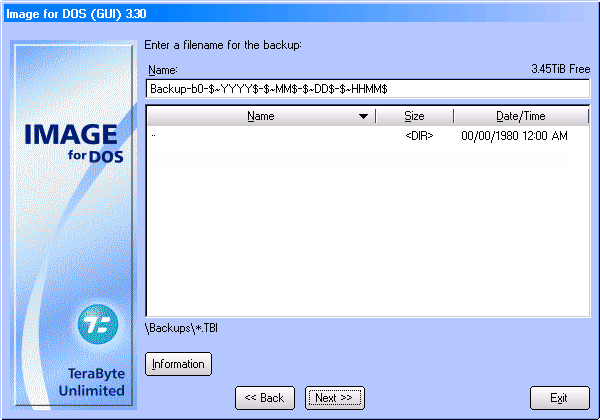
- 次の画面(以下に示す)では、イメージファイルの名前が提案されます。提案されるファイル名には、バックアップを識別する情報が含まれています。デフォルト名(以下に示す)では、「b」はBIOSを、「0」はバックアップ対象のドライブを、「$~YYYY$-$~MM$-$~DD$-$~HHMM$」はバックアップが開始された日付(4桁の年、2桁の月、2桁の日)と時刻(2桁の時と分)を表します。ドライブ全体ではなくパーティションをバックアップすることを選択した場合、ドライブ番号の後にパーティションIDが続きます。拡張子の .tbi を入力する必要はありません。パスとファイル名自体を入力するだけで、Image for DOS が自動的に拡張子を追加します。
フォルダとファイル名を選択した後、Enterを押します。
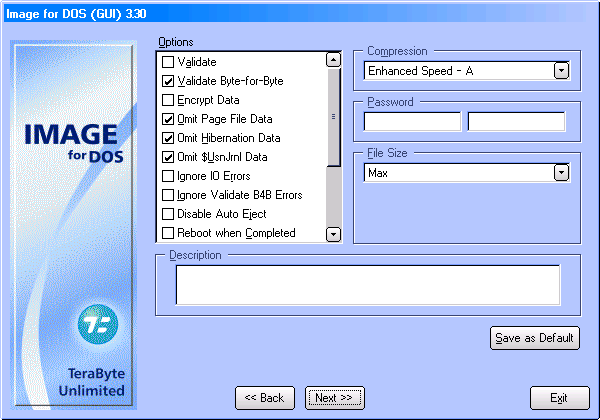
- 表示される Backup Options 画面で、使用したいオプションを選択します。多くのユーザーは、Image for DOS によってあらかじめ選択されているオプションに加えて、 Validate Byte-for-Byte を選択します。この追加オプションを選択するとバックアップに時間がかかりますが、未知のシステム関連の問題を検出することでバックアップの整合性が保証されます。このオプションを選択することで、復元が必要になった場合に有効なバックアップがあることを確認できます。この画面に表示されるその他のオプションの使用方法については、Image for DOS マニュアルを参照してください。
これらのオプションを選択するには、Tabキーと矢印キーを使用してオプションをハイライトし、 スペースキー を押します(または適切なボックスにチェックを入れます)。
- Nextを選択して、バックアップのパラメータをまとめたSummary画面を表示します。

Startを選択してEnterを押します(またはStartをクリックします)。イメージ作成プロセスが開始され、画面に進行状況バーが表示されます。Cancelをクリックするか、ESCキーまたはF12キーを押すことで、いつでもバックアップおよび検証操作を中断できます。Image for DOS は、現在の操作を中断する前に、キャンセルするかどうかの確認を求めます。Image for DOS が完了すると、次のメッセージが表示されます。

- バックアップが完了したら、Enterを押して、以下に示す Image for DOS のメインメニューを再表示します。
- Exitを選択し、プロンプトが表示されたら Image for DOS 起動メディアを取り出し、
Enterを押してコンピュータを再起動します。