


Image for Windowsを含む
Win7RescuePE起動ディスクの作成
注:Win7RescuePEプロジェクトは終了しており、 現在はサポートされていません。このチュートリアルは、 すでにWin7RescuePEプロジェクトを使用しているユーザーをサポートするためにのみ残されています。それ以外の ユーザーは、 こちらをクリックして表示できる TBWinPEチュートリアルに従ってください。
このチュートリアルは、Image for Windows (IFW)を含み、CD/DVDまたはUFD (USBフラッシュドライブ)のいずれかから起動可能なWin7RescuePE起動ディスクを作成するためのガイドです。Win7RescuePEは、WinBuilderユーティリティ内から実行して、さまざまなバージョンのWinPEに基づいた起動ディスクを作成できるプロジェクトであり、作業に適した使いやすいWindows環境も提供します。
要件:
開始する前に、プロジェクトの以下の要件を確認してください。
- オペレーティングシステム:
Windows XP SP2以降が必要です。Windows 7、Windows Vista SP1(またはそれ以降)、またはWindows XP SP3を推奨します。
注: Win7RescuePE起動ディスクの作成に使用するコンピュータは、サポートされているオペレーティングシステムの32ビットまたは64ビットバージョンのいずれでも実行可能です。
- ビルドソース:
- Microsoft Windows 7 DVD (32ビット版)
注: 64ビット版のWindows 7 DVDをビルドのソースとして使用することは、現在サポートされていません。さらに詳しく説明すると、Win7RescuePE起動ディスクは64ビット版のWindows OSからビルドできますが、64ビット版のWindows 7 DVDをソースとして使用してビルドすることはできません。
- Windows自動インストールキット (AIK)
Win7RescuePE起動ディスクをビルドするには、Windows AIKが必要です。使用しているWindowsのバージョンに応じて、Windows 7 AIKまたはWindows Vista SP1 AIKのいずれかを使用できます。
これらは非常に大きなダウンロード(1.3GBから1.6GB)です。高速なインターネット接続を推奨します。ダウンロード後、Windows AIKをDVDに書き込み、インストールする必要があります(ステップ4を参照)。
ダウンロードページはこちらにあります:
- Windows 7 AIK:
http://www.microsoft.com/downloads/details.aspx?FamilyID=696dd665-9f76-4177-a811-39c26d3b3b34
Windows 7 AIKを使用する場合は、以下のサポートされているオペレーティングシステムのいずれかを実行していることを確認してください。
- Windows 7 ファミリー
- Windows Vista SP1 (またはそれ以降)
- Windows Server 2008 ファミリー
- Windows Server 2008 R2 ファミリー
- Windows Server 2003 Service Pack 2
注: Windows XPでWindows 7 AIKを使用することは公式にはサポートされていませんが、Windows XP SP3でのテストビルドは正常に完了しました。Windows XP SP3にWindows 7 AIKをインストールする場合、多くの場合、.NET FrameworkとMSXML 6 SP1の一方または両方のプログラムをインストールする必要があります(ステップ4を参照)。
- Windows Vista SP1 AIK:
http://www.microsoft.com/downloads/details.aspx?FamilyID=94bb6e34-d890-4932-81a5-5b50c657de08
Windows Vista SP1 AIKを使用する場合は、以下のサポートされているオペレーティングシステムのいずれかを実行していることを確認してください。
- Windows 7 ファミリー
- Windows Vista SP1 (またはそれ以降)
- Windows XP SP3
- KB926044がインストールされたWindows XP SP2
- Windows Server 2008
- KB926044がインストールされたWindows Server 2003 Service Pack 1
- Windows Server 2003 Service Pack 2
注: 使用しているオペレーティングシステム(例:Windows XP SP2)によっては、追加のアップデートやプログラムのインストールが必要になる場合があります(ステップ4を参照)。
- Windows 7 AIK:
- Microsoft Windows 7 DVD (32ビット版)
- Image for Windows:
ビルドの作成に使用するシステムにImage for Windows (IFW)がインストールされている必要があります。
- WinBuilder:
WinBuilderは、実際に起動ディスクをビルドするプログラムです。通常は、WinBuilderの最新の安定版を使用することが推奨されます。ただし、別のバージョンを使用してビルドの作成に問題が発生した場合は、チュートリアルで使用されているバージョンを試してください。本稿執筆時点での最新の安定版は、2010年2月19日にリリースされたWinBuilder 080です。このチュートリアルの手順は、Win7RescuePE v.13およびWinBuilder 080 & 078 SP6を使用してテストされました。WinBuilderのダウンロードは、以下のリンクから行えます。
http://www.boot-land.net/forums/index.php?showforum=22 または www.winbuilder.net - Win7RescuePEプロジェクト:
このプロジェクトは当初、WinBuilderプログラムから直接ダウンロード可能でした。本稿執筆時点では、プロジェクトをホストしていたドメイン名が失われ、移転もされていないため、直接のダウンロードはできなくなっています。このプロジェクトの作成を支援するため、必要なファイルはZIPファイルとしてダウンロード可能です。このファイルにはWin7RescuePEプロジェクトのすべてが含まれており、winbuilder.netサイトの以下のリンクから入手できます。
Win7RescuePEプロジェクトのダウンロード (89.9MB) (リンクは無効になっています - 下記の注記を参照)注: winbuilder.netサイトは利用できないことがあります。ファイルのダウンロードに問題がある場合は、しばらくしてからもう一度お試しください。
このプロジェクトの最後に確認された場所は以下の通りです:
http://nativeex.exec-se.de/Downloads/Complete/Win7RescuePE/Win7RescuePE_2010_APR_10.zip - ハードディスク空き容量:
Win7RescuePEのビルドプロセス中に約2GBの空き容量が必要です。Windows AIKのインストールには最大1.5GBの空き容量が必要です。
- メモリ (RAM):
ターゲットシステムには最低512MBが必要です。注: 512MB未満のシステムでWin7RescuePEビルドを起動することは推奨もサポートもされませんが、ビルドに含まれるプログラムが最小限であれば動作する可能性があります。
ステップ1:WinBuilderのダウンロードとインストール
以下のリンクからWinBuilderをダウンロードしてください。最新の安定版を推奨します。
http://www.boot-land.net/forums/index.php?showforum=22 または www.winbuilder.net
WinBuilderのダウンロードページは、以下のスクリーンショットのようになります。

WinBuilderのダウンロードは、1つのファイル(WinBuilder.exe)を含むZIPファイルの形式で行われます。
重要な注意: このファイルは別のコンピュータから取得されたものであるため、Windowsによってブロックされる場合があります。これが発生するかどうかは、Windowsのバージョンとセキュリティ設定によります。ファイルがブロックされていると、正しく動作しません。ファイルがブロックされているか確認するには、ダウンロードしたファイルを右クリックし、ポップアップメニューから「プロパティ」を選択して、「全般」タブに「ブロックの解除」ボタンがあるか確認してください。ボタンがある場合は、「ブロックの解除」をクリックします。ブロックされたファイルの例を以下に示します。

このファイルを、WinBuilderを実行したいフォルダに展開します。ドライブのルート(C:\WinBuilder、D:\WinBuilderなど)に新しいフォルダを作成し、そこにWinBuilder.exeを展開することを推奨します。また、フォルダへのパスやフォルダ名自体にスペースを含めないことを推奨します。状況によっては問題が発生する可能性があるためです。
ステップ2:Win7RescuePEプロジェクトのダウンロードと展開
まだ行っていない場合は、次のリンクからWin7RescuePEプロジェクトファイルをダウンロードしてください:Win7RescuePEプロジェクトのダウンロード
プロジェクトのZIPファイルがWindowsによってブロックされていないか確認し、ブロックされている場合は解除してください。詳細については、ステップ1の「重要な注意」を参照してください。
プロジェクトのZIPファイルを新しいフォルダに展開します。プロジェクトファイルは、展開されたWin7RescuePE_Uploadフォルダ内にあります。エクスプローラーを使用してそのフォルダに移動し、ProjectsフォルダをWinBuilderフォルダ(例:C:\WinBuilder)にコピーします。WinBuilderフォルダは、以下のサンプルのようになります。

WinBuilder.exeを実行してWinBuilderを起動します。Windows VistaまたはWindows 7から実行する場合、WinBuilderを「管理者として実行」する必要があります。UACが有効な場合(デフォルト)、UACプロンプトで「続行」または「はい」をクリックして、WinBuilderの実行を許可します。WinBuilderが適切に昇格しない場合は、WinBuilder.exeを右クリックしてポップアップメニューから「管理者として実行」を選択することで、手動で行うことができます。
WinBuilderが起動すると、メイン画面は以下のようになります。

ステップ3:Win7RescuePEへのIFWファイルのインストール
IFWには、Win7RescuePE起動ディスクにIFWを含めるために必要なファイルをインストールするユーティリティ(bartpe.exe)が含まれています。このファイルは、IFWのインストールフォルダ(デフォルトではC:\Program Files\TeraByte Unlimited\Image for Windows\V2)にあります。このユーティリティを正常に使用するには、WinBuilder内にWin7RescuePEプロジェクトがすでに存在している必要があります(上記のステップ2で概説した通りです)。
WinBuilderが現在実行中の場合は、続行する前に終了してください。
次に、 bartpe.exe ユーティリティを起動し、PE Builder Typeとして Win7RescuePE オプションを選択します。 PE Builder Location フィールドで、WinBuilderフォルダを参照して選択します。例えば、WinBuilderが C:\WinBuilder フォルダにインストールされている場合、PE Builder Locationフィールドには C:\WinBuilderと入力されている必要があります。 Product Key フィールドに、登録名とIFWプロダクトキーを入力(またはコピー&ペースト)します。Win7RescuePEディスクの起動時にIFWを自動的に開始するには、 Run Image for Windows automatically チェックボックスを選択します(このオプションは、後でWinBuilder内から選択または解除することも可能です)。Win7RescuePEビルドをUFD(またはその他の書き込み可能なメディア)に配置する予定がある場合は、 Preserve key for writable media オプションを選択します。さらに、TBIView、TBIMount、およびTeraByte OSD Toolを含めるかどうかを選択できます(これらのプログラムを選択するには、インストールされている必要があります)。

「OK」を押してセットアップを完了します。ユーティリティが完了すると、成功メッセージが表示されます。

注: Windows 7を使用している場合、IFW PE Builderユーティリティ (bartpe.exe) を終了したときに「プログラム互換性アシスタント」ウィンドウが表示されることがあります。この場合は、「このプログラムは正しくインストールされました」オプションを安全に選択できます。
WinBuilderフォルダ内のProjects\Win7Rescue\Appsフォルダの下にTeraByteフォルダが作成されます。TeraByteフォルダには、選択したオプションに応じて、以下のようにifw.scriptを含む複数のファイルが格納されます。

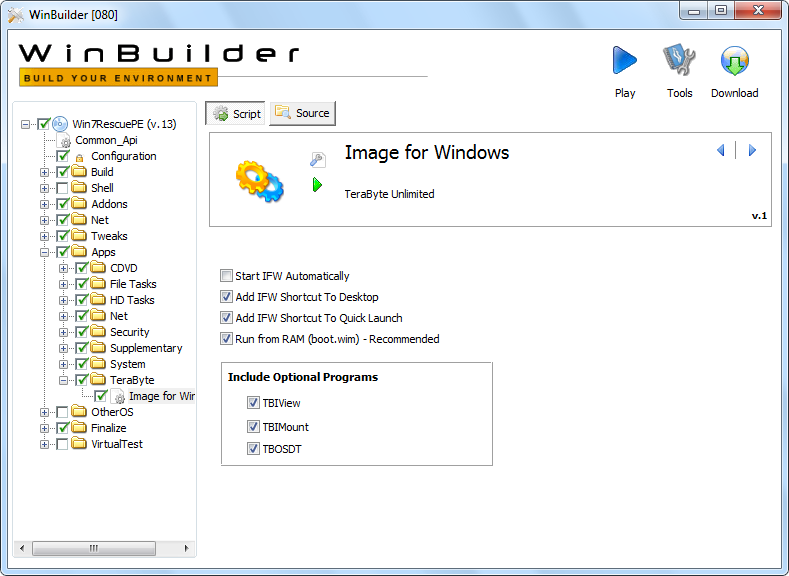
WinBuilderプログラムを実行します。Apps >> TeraByteセクションの下にあるImage for Windowsスクリプトを選択し、利用可能なチェックボックスオプションを選択または解除できるようになります。
- IFWを自動的に開始する
- デスクトップにIFWのショートカットを追加する
- クイック起動にIFWのショートカットを追加する
- RAMから実行する (boot.wim) - 推奨
また、含めるオプションプログラムを選択することもできます(プラグイン作成時に選択した場合)。
これらのオプションは、起動ディスクのビルドごとに必要に応じて変更できます。注: ビルド内でIFWに正しくアクセスできるようにするため、「RAMから実行する...」オプションは選択したままにすることを推奨します。
注: ビルドのたびにIFW PE Builderユーティリティ (bartpe.exe) を実行する必要はありません。それはIFWのバージョンをアップグレードしたい場合にのみ必要ですが、IFWインストールフォルダからimagew.exe、cdboot.f35、cdboot.ifdの各ファイルをWinBuilder下のTeraByteフォルダにコピーすることでも可能です。必要に応じて、ビルド前にTeraByteフォルダ内のifw.iniファイルを編集して、デフォルトのIFW設定を変更することもできます。
ステップ4:Windows AIKのインストール
Win7RescuePE起動ディスクをビルドするには、Windows AIKが必要です。使用しているWindowsのバージョンに応じて、Windows 7 AIKまたはWindows Vista SP1 AIKのいずれかを使用できます。ダウンロードページはこちらにあります:
- Windows 7 AIK:
http://www.microsoft.com/downloads/details.aspx?FamilyID=696dd665-9f76-4177-a811-39c26d3b3b34
注: Windows 7 AIKを使用する場合は、サポートされているオペレーティングシステムのいずれかを実行していることを確認してください(上記の「要件」セクションを参照)。
- Windows Vista SP1 AIK:
http://www.microsoft.com/downloads/details.aspx?FamilyID=94bb6e34-d890-4932-81a5-5b50c657de08
注: XPにインストールする場合は、システムがサポートされていることを確認してください(上記の「要件」セクションを参照)。
MicrosoftからのWindows AIKダウンロードは、サイズが約1.3GBから1.6GBのISOファイルになります。ダウンロード後、BurnCDCCなどのISOファイルを書き込めるユーティリティを使用して、ISOファイルをDVDに書き込みます。このユーティリティはIFWに同梱されており、以下のリンクからTeraByte Unlimitedよりダウンロードすることも可能です。
https://www.terabyteunlimited.com/downloads-free-software.htm
インストールを開始するには、DVDを挿入し、Windows AIKのウェルカム画面が表示されるまで待ちます。DVDを挿入しても自動実行されない場合は、エクスプローラーウィンドウでDVDドライブを開き、startcd.exeをダブルクリックしてください。ウェルカム画面に表示されるインストール要件を確認し、Windows AIKがサポートしているWindowsのバージョン(およびサービスパックレベル)を必ず確認してください。

ウェルカム画面のメニューから「Windows AIK セットアップ」を選択します。初期化と使用許諾契約の画面の後、次のダイアログが表示されます。

上記に示されているデフォルト設定で問題ありませんので、そのままにすることを推奨します。インストール先ドライブに十分な空き容量があるか不明な場合は、続行する前に「ディスクコスト」ボタンを使用して必要なディスク容量を確認してください。準備ができたら、「次へ」をクリックしてインストールを開始します。完了すると、次の画面が表示されます。

注: Windows AIKには、.NET FrameworkとMSXML 6.0の両方がインストールされている必要があります。システムにこれらがまだインストールされていない場合、Windows AIKセットアップがこれを検出し、まずこれらの項目の一方または両方をインストールするように要求します。どちらも同じDVDからインストール可能で、ウェルカム画面メニューに「.NET Framework セットアップ」および「MSXML 6.0 [SP1] セットアップ」として表示されます。特にWindows XPでは、通常これらのプログラムのインストールが必要になります。
ステップ5:起動ディスクをビルドする前にWin7RescuePEを設定する
WinBuilderを実行します(ステップ3から引き続き実行していない場合)。初期画面が表示され、Win7RescuePEプロジェクトが表示されているはずです。
左ペインでWin7RescuePE項目がハイライトされた状態で、上部の「Source」ボタンをクリックします。以下のように「Paths」設定画面が表示されます。

この画面の重要な項目は「Source directory」です。これは、起動ディスクをビルドするためのソースがどこにあるかをWin7RescuePEに伝えます。「Target directory」と「ISO file」の項目は、デフォルトのままで構いません。
Windows 7 DVDをソースとして使用するため、DVDをDVDドライブに挿入し、Source directoryダイアログの「参照」ボタンを使用して、Windows 7 DVDのドライブレターを選択します。上記のスクリーンショットでは、 D:\ ドライブがWindows 7 DVDの場所です。利便性とビルドの高速化のために、 Windows 7 DVDの内容をハードドライブの任意のフォルダにコピー し、その場所を Source directory 設定で指定することもできます。例えば、DVDの内容を C:\Windows7DVDフォルダにコピーした場合、その場所を Source directory 設定で指定する必要があります。
次に、上部の「Script」ボタンを選択し、左ペインで「Configuration」を選択します。これにより、以下のようにWin7RescuePEの「Configuration」画面が表示されます。

最初のビルドには、上記の設定を推奨します。デフォルト設定からの唯一の変更点は、「Screen resolution」を「1024x768」以上に設定することです(これより低い解像度ではIFWが画面に収まりません)。「Save」ボタンをクリックして変更を保存します。
左ペインの「Build」セクションを展開し、「PreConfig」項目をハイライトします。Windows AIKのインストールパスが正しいことを確認してください。デフォルトでは、Windows AIKをデフォルト以外の場所にインストールしていない限り、この設定は正しいはずです。必要に応じて、正しいフォルダを参照してパスを設定してください。

「Get Info」ボタンをクリックし(数秒間処理されます)、次に「CheckSource」ボタンをクリックして、Win7RescuePEがWindows 7 DVDとWindows AIKの両方を見つけられるか確認します。例:

最初のビルドでは、含まれている「Apps」スクリプトのほとんどの選択を解除(チェックを外す)できます(これらのスクリプトはビルドに必須ではありません)。以下の選択を解除してください:
- CDVD
- File Tasks
- HD Tasks
- Net
- Security
- Supplementary
- System
注: デフォルトのスクリプトの一部(またはすべて)を選択したままにする場合は、Apps >> HD Tasks >> Imaging >> TeraByteUnlimitedスクリプトの選択が解除されていることを確認してください。このスクリプトはWin7RescuePEのデフォルトスクリプトに含まれているものであり、ビルドで使用したいものではありません。

ステップ6:IFWの設定
IFWが起動ディスクに含まれるようにするため、左ペインのApps >> TeraByteセクションを展開し、Image for Windows項目にチェックが入っていることを確認します(デフォルトで入っているはずです)。Image for Windows項目がハイライトされると、右ペインにIFW設定画面が表示されます。これらのオプションは、ビルドごとに好みに合わせて設定できます。IFW設定画面のスクリーンショットを以下に示します(ステップ3でも示されています)。

最初のビルドでは、オプションをデフォルト値のままにしておくことを推奨します。
注: さまざまな起動メディア(ISO、CD/DVD、UFDなど)で最良の結果を得るために、「RAMから実行する...」オプションは選択したままにしてください。
ステップ7:Win7RescuePE起動ディスク(ISOファイル)のビルド
このステップでは、起動ディスクをビルドし、Win7RescuePE ISOファイルを作成します。このファイルは(デフォルトでは)WinBuilder下のISOフォルダに作成され、名前は「Win7RescuePE.iso」になります。USBフラッシュドライブ (UFD) でWin7RescuePEを作成するには、この後にいくつかの追加ステップが必要になります。これについては、以下のステップ8で説明します。
左ペインの上部にある「Win7RescuePE」項目をハイライトし、画面右上の「Play」ボタン(青い三角形)をクリックしてビルドを開始します。参考として、Win7RescuePEのメイン画面を以下に示します。

以下のスクリーンショットは、進行中のビルドを示しています。

ビルドが完了すると、WinBuilderは通常のWin7RescuePE画面に戻ります。
CD/DVDではなくUFDを作成する場合は、この時点でステップ8に進むことができます。そうでない場合は、以下を続行してCD/DVDを作成してください。
以下に示すように、ISOフォルダ内に「Win7RescuePE.iso」ファイルが作成されます。ファイルの実際のサイズは、選択した設定オプションやビルドに含まれるスクリプトによって異なります。

ISOファイルは、ISOファイルを書き込めるCD/DVDライティングアプリケーションを使用してCD/DVDに書き込むことができます。前述の通り、TeraByte Unlimitedの無料ユーティリティ「BurnCDCC」はこの目的に最適で、IFWに同梱されています。これはTeraByte Unlimitedの次のリンクからダウンロードできます:https://www.terabyteunlimited.com/downloads-free-software.htm
注: Windows 7を使用している場合は、ファイルを右クリックしてポップアップメニューから「ディスクイメージの書き込み」を選択することでも、ISOファイルをCD/DVDに書き込むことができます。
ステップ8 (オプション):USBフラッシュドライブ (UFD) としてWin7RescuePE起動ディスクを作成する
上記のステップ1から7までを完了すると、起動可能なUFDを作成する準備が整います。
左ペインの「Finalize」セクションを展開し、「Copy to USB-Device」項目をハイライトします。右側の「Script」ボタンがまだ押されていない場合は(通常は押されています)、クリックします。以下の画面が表示されるはずです。

UFDを接続し(まだ接続していない場合)、そのWindowsドライブレターを確認します。上記の画面の適切なボックスで、参照ボタンを使用してUFDのルートディレクトリを選択します(上の例ではF:\に設定されています)。
次に、スクリプトの「Play」ボタン(小さな緑色の三角形)をクリックして実行します。

UFDのフォーマットを求められたら、「OK」をクリックします。

HP USB Disk Storage Format Toolが実行されます。

「Device」ドロップダウンボックスでUFDが選択されていることを確認してください。重要: 正しいドライブを選択するように細心の注意を払ってください。フォーマット手順により、選択したドライブ上のすべてのデータが消去されます。
「File system」ドロップダウンボックスを使用して、希望するフォーマット形式(FAT32またはNTFS)を選択します。
UFDのラベルを入力します。この例では、ラベルは「Win7RescuePE」に設定されています。
次に、「Quick Format」ボックスにチェックを入れ、「Start」をクリックしてUFDをフォーマットします。
すべての情報が正しいことを確認し、警告ダイアログで「はい」をクリックします。

フォーマットが完了すると、以下のような概要画面が表示されます。

「OK」をクリックし、HP Format Toolダイアログを「Close」して、UFDのセットアッププロセスを続行します。
次に、UFDにGrub4DOSがセットアップされます。「OK」をクリックして続行します。

「Disk」ラジオボタンをクリックし、ドロップダウンボックスからUFDを選択します。重要: 正しいドライブを選択するように細心の注意を払ってください。サイズによってどのドライブがUFDであるか判断できるはずです。「Part List」ドロップダウンボックスの「Refresh」ボタンをクリックし、そこから「Whole disk (MBR)」を選択します。「Don't search floppy」オプションにチェックを入れます。最後に、「Install」ボタンをクリックします。

すべてが正常に進むと、次の成功メッセージが表示されます。

「ENTER」キーを押してウィンドウを閉じ、「Quit」ボタンをクリックしてGrub4DOSインストーラーを閉じます。
ファイルコピープロセス中、以下のような画面が表示されます(ファイルのコピーが進行中であることを示しています)。

ファイルコピープロセスが完了すると、メインのWinBuilder画面に戻ります。
これでUFDデバイスの起動準備が整いました。UFDから起動するには、UFDを起動デバイスとして設定する必要があります。通常、これはBIOSセットアップに入って起動順序を変更するか、起動時にホットキー(例:F8またはF11)を押して表示される起動デバイスメニューからUFDデバイスを選択することで行えます。
Win7RescuePEデスクトップ:
Win7RescuePEの起動と初期化には、システム、起動ディスクの構成、および起動デバイスの種類(CD、UFDなど)に応じて、通常数分かかります。ほとんどの新しいシステムでは、UFDはCD/DVDよりも高速に起動します。
Win7RescuePEのデスクトップは、Win7RescuePEの設定で選択したオプションに応じて、以下のスクリーンショットのようになります。必要に応じて、デスクトップに表示されている「PENetwork」ユーティリティを使用して、ネットワークの設定やネットワークドライブの割り当てを行うことができます。
