


Impostazioni di TBWinPE/RE Builder
Questa guida illustra le opzioni e le impostazioni disponibili nel programma TBWinPE/RE Builder, utilizzato per creare i supporti di avvio TBWinRE e TBWinPE e per aggiornare l'ambiente di ripristino di Windows installato (WinRE).
Quando TBWinPE/RE Builder viene eseguito per la prima volta, importa eventuali impostazioni degli script TBWinPE.cmd o TBWinRE.cmd esistenti nella stessa cartella. Le impostazioni salvate vengono importate se erano abilitate per lo script.
Le impostazioni del programma sono accessibili facendo clic sul pulsante Impostazioni nella schermata Tipo di progetto oppure dal menu File.
Per passare rapidamente a una scheda Impostazioni, fai clic su uno dei seguenti collegamenti:
- Generale
- Percorsi dei programmi
- Opzioni di compilazione
- Lingua
- Script
- TBLauncher
- BootIt
- IFW WinRE
- Plugin
Generale
Opzioni generali del programma per TBWinPE/RE Builder.
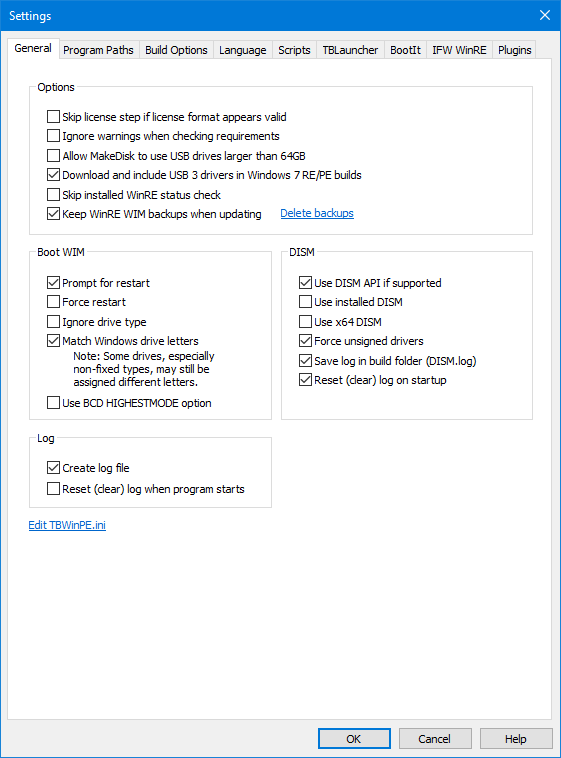
Opzioni
Salta il passaggio della licenza se il formato della licenza appare valido: Abilita questa opzione per saltare il passaggio della procedura guidata che richiede le informazioni sulla licenza di Image for Windows se il formato delle informazioni importate o inserite in precedenza appare valido.
Ignora gli avvisi durante il controllo dei requisiti: Abilita questa opzione per ignorare gli avvisi emessi durante il controllo dei requisiti di compilazione. La procedura guidata passerà automaticamente al passaggio successivo. Se disabilitata, dovrai fare clic su Avanti per continuare quando ci sono avvisi.
Consenti a MakeDisk di utilizzare unità USB superiori a 64 GB: Per impostazione predefinita, MakeDisk non visualizza le unità USB superiori a 64 GB. Abilita questa opzione per consentirne l'uso. Importante: Fai molta attenzione a selezionare l'unità corretta.
Scarica e includi i driver USB 3 nelle compilazioni Windows 7 RE/PE: Abilita questa opzione per fare in modo che TBWinPE/RE Builder scarichi i driver USB 3 comunemente utilizzati per le compilazioni basate su Windows 7 (Windows 7 WinRE e Windows 7 AIK). Se questa opzione è disabilitata, non ti verrà richiesto di scaricare i driver e questi non verranno inclusi nella compilazione (anche se sono stati scaricati in precedenza).
Salta il controllo dello stato del WinRE installato: Abilita per controllare lo stato e il contenuto del WinRE installato quando supportato. Lo stato mostra se si tratta di WinRE normale o TBWinRE e la versione di Image for Windows inclusa. Nota: i dettagli potrebbero non essere disponibili nei file WIM creati utilizzando versioni precedenti di TBWinPE/RE Builder o degli script TBWinPE.cmd/TBWinRE.cmd. Richiede Windows 8 o versioni successive.
Mantieni i backup del WIM di WinRE durante l'aggiornamento: Abilita questa opzione per mantenere un backup del file WIM di origine WinRE esistente durante l'aggiornamento a un WIM più recente. Il backup sarà nella cartella WinRE_Backup e denominato con i dettagli della versione del WIM. Questo ti consente di tornare facilmente al WIM precedente in caso di problemi con la versione più recente. Mentre le versioni precedenti di Windows aggiornano raramente il WinRE installato, le versioni attuali potrebbero aggiornarlo abbastanza frequentemente. Per rimuovere i backup precedenti e liberare spazio su disco, fai clic sul collegamento Elimina backup . I backup disponibili per l'eliminazione possono essere selezionati e rimossi. Per impostazione predefinita, i quattro backup più recenti verranno conservati e non saranno disponibili nell'elenco da eliminare. Se desideri impostare un numero personalizzato di backup da conservare, puoi aggiungere l'opzione KeepWinREBackupsCount alla sezione [General] di TBWinPE.ini (ad es. KeepWinREBackupsCount=8).
WIM di avvio
Queste opzioni sono specifiche per l'avvio di un file WIM e si applicano all'avvio del WIM tramite l'interfaccia grafica (queste opzioni non verranno utilizzate per le operazioni da riga di comando /bootwim).
Richiedi riavvio: Richiederà di riavviare il sistema dopo che il sistema è stato configurato per avviare il file WIM selezionato.
Forza riavvio: Forza il riavvio del sistema. Questo potrebbe causare la perdita di dati se hai file non salvati.
Ignora tipo di unità: Ignora il tipo di unità (consente tipi di unità non supportati). I tipi di unità non supportati potrebbero non avviare correttamente il WIM.
Abbina lettere di unità Windows: Tenta di abbinare le assegnazioni delle lettere di unità di Windows durante l'inizializzazione dopo l'avvio del WIM. Nota che alcune unità, specialmente i tipi non fissi, potrebbero comunque ricevere lettere diverse. Inoltre, alcune unità potrebbero non essere assegnate se la partizione Windows non è accessibile dopo l'avvio (ad es. crittografata) e potrebbero richiedere l'assegnazione manuale delle lettere. Questa opzione richiede un WIM TBWinRE/PE configurato per utilizzare TBLauncher v1.21+ (TBLauncher viene utilizzato per impostazione predefinita in queste build).
Usa l'opzione BCD HIGHESTMODE: Abilita questa opzione per utilizzare l'opzione BCD HIGHESTMODE durante l'avvio di un file WIM. Questo potrebbe aiutare su alcuni sistemi a utilizzare una risoluzione più alta o completa invece di essere limitati a 1024x768 o qualche altra risoluzione inferiore.
DISM
Usa l'API DISM se supportata: Abilita per utilizzare l'API DISM sui sistemi supportati (Windows 7 o versioni successive). L'utilizzo dell'API di solito riduce il tempo di compilazione. La funzionalità è la stessa sia che sia abilitata o disabilitata.
Usa DISM installato: Quando questa opzione è abilitata, verrà utilizzata la versione installata di DISM invece del DISM incluso con i file WinPE AIK/ADK. Questa opzione influisce solo sulle compilazioni TBWinPE (le compilazioni TBWinRE utilizzano sempre il DISM installato) e può essere utile nei casi in cui una compilazione TBWinRE può essere creata con successo, ma ci sono problemi o errori DISM quando si tenta di creare una compilazione TBWinPE.
Usa DISM x64: Utilizzerà la versione x64 (64 bit) di DISM invece della versione x86 (32 bit) sui sistemi supportati. L'uso dell'API DISM verrà disabilitato quando questa opzione è abilitata. Questa opzione può essere utile nei casi in cui una compilazione riuscita può essere creata utilizzando lo script TBWinRE.cmd (o TBWinPE.cmd), ma ci sono problemi o errori DISM quando si tenta di creare una compilazione con TBWinPE/RE Builder.
Forza driver non firmati: Abilita per consentire l'aggiunta di driver non firmati alle compilazioni.
Salva il registro nella cartella di compilazione (DISM.log): Abilita per salvare l'output del registro DISM nel file DISM.log nella cartella di compilazione (l'output del registro DISM non verrà salvato nel registro predefinito utilizzato da Windows). Ad esempio, se il registro è richiesto dal supporto, questa opzione può essere utilizzata per ottenerlo per una singola compilazione senza dover estrarre le voci desiderate dal registro predefinito. Se questa opzione è disabilitata, le voci del registro verranno salvate nel registro predefinito.
Reimposta (cancella) il registro all'avvio: Abilita per cancellare il file di registro DISM quando il programma viene avviato. Questa opzione si applica solo al file DISM.log nella cartella di compilazione (il file di registro DISM predefinito di Windows non verrà reimpostato). Se questa opzione è disabilitata, le nuove voci del registro verranno aggiunte.
Registro
Crea file di registro: Abilita per fare in modo che il programma crei il file TBWinPE.log.
Reimposta (cancella) il registro all'avvio del programma: Abilita per cancellare il file di registro quando il programma viene avviato. Se questa opzione è disabilitata, le nuove voci del registro verranno aggiunte.
Per modificare direttamente il file TBWinPE.ini, fai clic sul collegamento Modifica TBWinPE.ini. La finestra di dialogo Impostazioni si chiuderà e il file verrà aperto in Blocco note. Se desideri che la finestra di dialogo Impostazioni si riapra dopo aver chiuso Blocco note, tieni premuto il pulsante Maiusc quando fai clic sul collegamento.
Percorsi dei programmi
Configura i percorsi dei programmi TeraByte, dell'origine Windows AIK/ADK per le compilazioni TBWinPE e dell'origine WinRE per le compilazioni TBWinRE.

Nella maggior parte dei casi, non è necessario specificare i percorsi di installazione. Tuttavia, se un programma (o un'origine) non viene trovato automaticamente o se desideri specificare una posizione diversa, puoi farlo qui. Un esempio potrebbe essere se hai i file di più installazioni AIK/ADK sul computer senza che siano installati.
Image for Windows
Verrà mostrata la versione di Image for Windows rilevata.
TeraByte OS Deployment Tool Suite (TBOSDT)
Verrà mostrata la versione di TBOSDT rilevata. Se stai utilizzando la versione "Professional for BootIt" potrebbe essere necessario inserire i dettagli della tua licenza nella scheda BootIt.
Windows AIK o ADK (solo TBWinPE)
Verrà mostrata l'origine Windows AIK/ADK rilevata. Lascia vuoto per utilizzare il percorso predefinito/di installazione. Se inserisci un percorso, puoi verificarlo facendo clic sul collegamento Controlla percorso.
Origine WinRE (solo TBWinRE)
Verrà mostrata la versione dell'origine WinRE (se trovata) nonché la selezione dell'origine corrente (WIM installato o selezionato dall'utente). Puoi fare clic sul collegamento Visualizza dettagli per visualizzare i dettagli del WIM per l'origine attualmente selezionata. Si consiglia di utilizzare l'origine installata in quanto di solito è la più aggiornata e offre il miglior supporto. Tuttavia, se il WinRE installato non è stato trovato o è richiesta una versione diversa, puoi sfogliare e selezionare un WIM alternativo da utilizzare. Puoi anche cercare il WIM nel sistema selezionando il menu File e poi la voce Cerca WinRE... . Qualsiasi WIM selezionato verrà controllato e verranno visualizzati avvisi o errori.
WinRE installato (consigliato): Seleziona per utilizzare il WinRE installato come origine.
Usa il file WIM WinRE selezionato: Seleziona per utilizzare il file WIM WinRE selezionato come origine. Il menu a discesa del pulsante Sfoglia... può essere utilizzato, se disponibile, per forzare l'apertura della finestra di dialogo di navigazione in una cartella di compilazione specifica, altrimenti si apre nell'ultima posizione utilizzata.
Importante: Quando si utilizza un WIM alternativo, a seconda della versione e dell'architettura (sia per Windows che per il WIM), alcuni file potrebbero non essere disponibili. Se crei questo tipo di compilazione, si consiglia di verificare che si avvii correttamente e che la funzionalità richiesta sia supportata.
File di avvio: Per impostazione predefinita, i file di avvio da utilizzare vengono selezionati automaticamente dal programma. Tuttavia, se ci sono problemi di avvio, puoi utilizzare questa opzione per selezionare un'alternativa. Nelle situazioni in cui i file di avvio selezionati mancano o non sarebbero validi, il programma selezionerà tra i file validi disponibili.
Consenti al WIM selezionato dall'utente di sostituire il WinRE installato: Quando questa opzione è abilitata e viene utilizzato un WIM WinRE selezionato dall'utente, le operazioni che aggiornano o ripristinano il WinRE installato lo sostituiranno con il WIM selezionato. Verrà visualizzato un messaggio di conferma quando si abilita questa opzione.
Importante: Questa opzione è destinata a scopi di risoluzione dei problemi e riparazione e dovrebbe essere abilitata solo se necessario. Occorre prestare attenzione per evitare di sostituire involontariamente il WIM WinRE installato.
Opzioni di compilazione
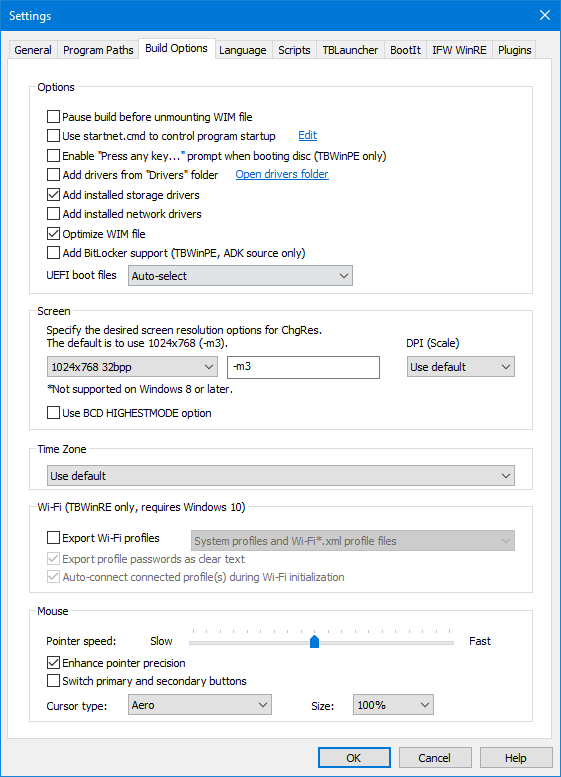
Opzioni
Metti in pausa la compilazione prima di smontare il file WIM: L'abilitazione di questa opzione metterà in pausa lo script dopo il completamento delle modifiche TeraByte, ma prima che il file WIM sia stato smontato. Questo consente all'utente di sfogliare la sottocartella mount per verificare il contenuto o per aggiungere contenuto alla compilazione.
Usa startnet.cmd per controllare l'avvio del programma: Usa questa opzione per fare in modo che la compilazione utilizzi il file startnet.cmd per controllare l'avvio del programma invece dell'impostazione predefinita (winpeshl.ini). La finestra del prompt dei comandi sarà la shell invece di TBLauncher. Puoi fare clic sul collegamento Modifica per modificare il file. Il file startnet.cmd utilizzato viene salvato nella cartella config.
Abilita il prompt "Premi un tasto..." durante l'avvio del disco: Questa opzione si applica solo alle compilazioni TBWinPE. Quando abilitata, questa opzione farà sì che il CD TBWinPE richieda all'utente di premere un tasto prima dell'avvio (proprio come fa il CD/DVD di installazione di Windows). Se non viene premuto un tasto entro pochi secondi, il computer si avvierà normalmente dal disco rigido.
Aggiungi driver dalla cartella "Drivers": Abilita questa opzione per includere eventuali driver nella cartella Drivers. Se disabilitata, i driver nella cartella Drivers non verranno inclusi nella compilazione.
Aggiungi driver di archiviazione installati: Abilita per aggiungere i driver di archiviazione installati alla compilazione. (Alcuni driver standard verranno saltati.) L'utilizzo di questa opzione potrebbe consentirti di evitare di dover inserire manualmente i driver necessari nella cartella "Drivers". In alcuni casi, i driver installati potrebbero non essere supportati negli ambienti WinPE/RE e potrebbe essere ancora necessario aggiungerli manualmente. Nota che la compilazione in fase di creazione dovrebbe essere la stessa della versione di Windows (ad es. creazione di una compilazione TBWinRE, creazione di una compilazione TBWinPE utilizzando Windows 10 ADK su Windows 10, ecc.).
Aggiungi driver di rete installati: Abilita per aggiungere i driver di rete installati alla compilazione. (Alcuni driver standard verranno saltati.) L'utilizzo di questa opzione potrebbe consentirti di evitare di dover inserire manualmente i driver necessari nella cartella "Drivers". In alcuni casi, i driver installati potrebbero non essere supportati negli ambienti WinPE/RE e potrebbe essere ancora necessario aggiungerli manualmente. Nota che la compilazione in fase di creazione dovrebbe essere la stessa della versione di Windows (ad es. creazione di una compilazione TBWinRE, creazione di una compilazione TBWinPE utilizzando Windows 10 ADK su Windows 10, ecc.).
Ottimizza file WIM: Abilita questa opzione per ottimizzare/ricomprimere il file WIM della compilazione dopo la sua creazione. Questo può comportare una riduzione delle dimensioni se il file WIM di origine è stato precedentemente modificato.
Aggiungi supporto BitLocker: Include i pacchetti WinPE per aggiungere il supporto per BitLocker. Questa opzione si applica solo alle compilazioni TBWinPE che utilizzano un'origine Windows ADK (le compilazioni TBWinRE includono il supporto BitLocker per impostazione predefinita).
File di avvio UEFI: Seleziona quali file di avvio UEFI verranno utilizzati per la compilazione. Questo è importante se Secure Boot è abilitato sul sistema di destinazione da avviare. Se vengono utilizzati i file sbagliati, potrebbe essere necessario disabilitare Secure Boot per consentire l'avvio del supporto.
-
Usa predefinito: Utilizza i file di avvio predefiniti. Per i sistemi in cui i file predefiniti non sono stati sostituiti con le versioni Windows UEFI CA 2023, questi saranno di solito le versioni Microsoft Windows Production PCA 2011.
-
Selezione automatica: Se il certificato Windows UEFI CA 2023 è stato installato nel BIOS, verrà selezionata quella versione, se disponibile.
-
Windows UEFI CA 2023: Utilizza le versioni dei file Windows UEFI CA 2023, se disponibili.
Schermo
Puoi selezionare una delle risoluzioni standard o inserire direttamente qualsiasi parametro ChgRes. Nota che solo le risoluzioni a 32 bpp sono supportate su Windows 8 o versioni successive. L'impostazione predefinita è utilizzare 1024x768 (si consiglia di utilizzare 1024x768 o superiore).
Importante: Tieni presente che le risoluzioni supportate quando si avvia in WinPE differiscono da quelle in Windows. Alcuni sistemi potrebbero supportare solo un numero molto limitato di risoluzioni (i sistemi UEFI spesso supportano solo una) e alcuni sistemi potrebbero non supportare effettivamente tutte le risoluzioni elencate. Prima di specificare una risoluzione alternativa, puoi verificare che la risoluzione che desideri utilizzare sia valida in WinPE testandola con TBLauncher o ChgRes mentre sei avviato in TBWinPE o TBWinRE (eseguendo ChgRes senza opzioni verranno visualizzate le informazioni sull'utilizzo).
Il DPI dello schermo può essere impostato per utilizzare il valore predefinito, 96, 120, 144 o 192. Questo può essere utile quando si utilizzano display FHD/QHD/QFHD che non vengono rilevati automaticamente correttamente.
Usa l'opzione BCD HIGHESTMODE: Abilita questa opzione per utilizzare l'opzione BCD HIGHESTMODE durante l'avvio del supporto di avvio. Questo potrebbe aiutare su alcuni sistemi a utilizzare una risoluzione più alta o completa invece di essere limitati a 1024x768 o qualche altra risoluzione inferiore.
Fuso orario
Seleziona il fuso orario desiderato dall'elenco.
Wi-Fi
Esporta profili Wi-Fi: Abilita per esportare i profili Wi-Fi da utilizzare nella compilazione. I profili contengono le informazioni necessarie per connettersi a una rete Wi-Fi specifica. Per i profili di sistema, verranno esportati solo quelli attualmente connessi o quelli che sono stati precedentemente connessi e sono ancora conservati dal sistema. Tieni presente che i tipi di profilo avanzati/aziendali potrebbero non essere supportati o funzionare correttamente nell'ambiente TBWinRE. Puoi selezionare di esportare sia i profili di sistema che i file di profilo Wi-Fi*.xml, solo i profili di sistema o solo i file di profilo Wi-Fi*.xml.
Se desideri includere manualmente un profilo, esportalo in un file .xml, inseriscilo nella cartella della compilazione e denominalo in modo che sia conforme alla seguente maschera: Wi-Fi*.xml (ad es. Wi-Fi-Profile1.xml). Questo può essere utile quando è necessario includere profili che non sono presenti nel sistema che crea la compilazione. I profili possono essere esportati utilizzando un prompt dei comandi dell'amministratore eseguendo il seguente comando (sostituisci il nome del profilo corretto per ProfileName): netsh wlan export profile name="ProfileName" key=clear
Nota: le opzioni e le funzionalità Wi-Fi sono supportate solo nelle compilazioni TBWinRE di Windows 10 o versioni successive (si consiglia di utilizzare l'ultima versione di Windows 10 o Windows 11 per il miglior supporto). Inoltre, il driver appropriato per il dispositivo Wi-Fi utilizzato dovrà essere incluso nella compilazione. Alcuni driver sono inclusi per impostazione predefinita, ma molti non lo sono (anche in questo caso, si consiglia di utilizzare l'ultima versione di Windows 10/11 per i driver integrati più aggiornati). Se l'utilizzo dell'opzione per includere i driver installati non funziona, dovrai aggiungere manualmente i driver alla compilazione. Alcuni dispositivi potrebbero non avere driver che si installano e funzionano correttamente nell'ambiente WinRE.
Esporta password dei profili come testo in chiaro: Seleziona questa opzione per esportare i profili utilizzando una password in testo in chiaro. Questo consente al profilo di connettersi senza dover richiedere la password. Se questa opzione non viene utilizzata, il profilo verrà esportato con una password crittografata, che verrà cancellata durante l'inizializzazione Wi-Fi.
Connetti automaticamente i profili connessi durante l'inizializzazione Wi-Fi: Quando abilitata, l'inizializzazione Wi-Fi di TBLauncher tenterà di connettersi ai profili esportati che erano connessi al momento della creazione della compilazione. I profili sono disponibili per la connessione manuale indipendentemente dallo stato di questa opzione.
Mouse
Velocità del puntatore: Seleziona la velocità del puntatore desiderata dall'intervallo consentito.
Migliora precisione del puntatore: Seleziona per abilitare precisione e accelerazione migliorate.
Scambia pulsanti primario e secondario: Seleziona per scambiare i pulsanti del mouse.
Nota: Le opzioni sopra corrispondono alle impostazioni standard del mouse di Windows e potrebbero non applicarsi a tutti i dispositivi di puntamento. La velocità del puntatore potrebbe essere diversa in TBWinPE/RE rispetto a Windows anche con la stessa impostazione. Queste impostazioni sono disponibili anche dal menu Strumenti di TBLauncher (Impostazioni mouse...) e possono essere regolate dopo l'avvio.
Tipo di cursore: Seleziona il tipo di cursore del mouse da utilizzare (verrà utilizzato quello predefinito se non disponibile). Le scelte sono Predefinito, Aero, Aero (XL), Nero e Nero (L). I tipi di cursore disponibili nella compilazione possono anche essere selezionati in TBLauncher dopo l'avvio. Per impostazione predefinita, i cursori Aero verranno inclusi nella compilazione e utilizzati per le dimensioni predefinite più grandi.
Dimensione: Seleziona la dimensione del cursore. La dimensione del cursore può anche essere selezionata in TBLauncher dopo l'avvio.
Lingua

Language Pack
Usa questa opzione per installare un language pack. Puoi inserire il nome del language pack o utilizzare il menu a discesa per selezionarne uno. Nota che deve essere specificato un percorso di origine AIK/ADK valido affinché l'elenco venga popolato. Il language pack selezionato verrà installato e impostato come predefinito. Questa opzione si applica solo alle compilazioni TBWinPE.
Aggiungi pacchetto di supporto per i caratteri della lingua, se disponibile: Diverse lingue hanno un pacchetto di supporto per i caratteri aggiuntivo disponibile (ad es. ja-jp). Abilita questa opzione per includere il pacchetto se è disponibile.
Impostazioni locali di input
Usa questa opzione per impostare le impostazioni locali di input su un valore alternativo. Le impostazioni locali selezionate devono essere supportate dal language pack corrente in uso.
Script
Script personalizzati di inizializzazione, esecuzione e compilazione.

Questi script possono essere abilitati nella compilazione per gestire più facilmente attività personalizzate di compilazione, inizializzazione e automazione. InitScript e RunScript vengono eseguiti da TBLauncher all'avvio e forniscono un'alternativa all'utilizzo dello script startnet.cmd. Nota: le compilazioni personalizzate che utilizzano startnet.cmd che non eseguono TBLauncher possono comunque utilizzare questi script chiamandoli direttamente da startnet.cmd.
Per utilizzare uno qualsiasi di questi script, abilita l'opzione associata. Fai clic sui collegamenti Modifica per modificare i file (questi file vengono salvati nella cartella config). I file InitScript e RunScript verranno copiati nella cartella \Windows\System32 della compilazione (X:\Windows\System32 quando avviato).
InitScript.cmd
Questo script verrà eseguito prima che TBLauncher venga visualizzato e appena prima che venga avviato automaticamente il programma configurato (ad es. Image for Windows). Nota: se questo script non deve essere eseguito fino al completamento dell'inizializzazione standard di WinPE, assicurati di disabilitare l'opzione Esegui programmi di inizializzazione in background di TBLauncher.
RunScript.cmd
Questo script verrà eseguito all'avvio (immediatamente dopo InitScript.cmd, se utilizzato) e prenderà il posto del programma configurato per l'avvio automatico (ad es. Image for Windows). Nota: le compilazioni personalizzate che utilizzano autorun.cmd dovranno chiamarlo direttamente da RunScript.cmd per utilizzarlo poiché non verrà eseguito automaticamente (ad es. call %TBDrive%\TBData\autorun.cmd).
BuildScript
Questo script verrà eseguito durante il processo di compilazione, consentendo di automatizzare le operazioni di compilazione personalizzate. Quando questa opzione è abilitata, puoi selezionare di nascondere la finestra del prompt dei comandi mentre lo script è in esecuzione abilitando l'opzione Nascondi finestra (i comandi che richiedono l'interazione dell'utente non dovrebbero essere usati nello script se la finestra è nascosta, poiché non ci sarebbe modo di rispondere). Se scegli di nascondere la finestra, puoi anche scegliere di registrare l'output dello script abilitando l'opzione Log output . Per un esempio sull'uso di BuildScript e dettagli sulle variabili d'ambiente disponibili, consulta il seguente articolo della KB: Aggiunta di programmi alle build TBWinPE/RE.
TBLauncher
Opzioni di configurazione per TBLauncher.

Modalità
Questa opzione controlla quale programma viene avviato automaticamente all'esecuzione di TBLauncher. Le modalità valide sono:
WinPE - Verrà eseguito Image for Windows. Questa è l'impostazione predefinita.
WinRE - Viene eseguito il programma Opzioni di ripristino di sistema, se trovato. In caso contrario, Image for Windows.
IFW - Image for Windows viene eseguito utilizzando i parametri specificati. Questa modalità è utile se desideri configurare la build per l'esecuzione automatica di Image for Windows e l'esecuzione di un'attività specifica (ad esempio, creare un backup o ripristinare un'immagine). Nota: a partire da TBLauncher v1.17, le variabili d'ambiente specificate nei parametri verranno espanse.
Inizializzazione
Esegui inizializzazione WinPE: quando abilitata, TBLauncher esegue il programma di inizializzazione WinPE (wpeinit) all'avvio. Quando disabilitata, puoi eseguirlo manualmente dal menu File di TBLauncher, se necessario. Disabilitare questa opzione può velocizzare l'avvio.
Esegui inizializzazione rete: quando abilitata, TBLauncher esegue l'inizializzazione della rete all'avvio. Quando disabilitata, puoi eseguirlo manualmente dal menu File di TBLauncher, se necessario. Questa operazione deve essere eseguita se è richiesto l'accesso alla rete. Disabilitare questa opzione può velocizzare l'avvio.
Esegui inizializzazione Wi-Fi: quando abilitata, TBLauncher esegue l'inizializzazione Wi-Fi all'avvio. Questa funzione è supportata solo nelle build TBWinRE di Windows 10. Se l'opzione di build per la connessione automatica dei profili collegati è stata abilitata, TBLauncher tenterà di connettere i profili applicabili. Se la password del profilo non è stata esportata in testo non crittografato, ti verrà richiesta al momento del tentativo di connessione. Nota: potrebbe esserci un ritardo fino a due minuti (solitamente circa un minuto) durante l'inizializzazione e il primo tentativo di connessione.
I profili esportati sono disponibili tramite il menu Strumenti di TBLauncher se hai bisogno di riconnetterti o passare a un profilo diverso. L'esecuzione dell'inizializzazione, se necessaria, può essere effettuata dal menu File di TBLauncher (i profili connessi verranno disconnessi durante questo processo).
Disabilita firewall: abilita questa opzione per disabilitare il firewall di Windows. Questo è necessario per utilizzare il multicasting con Image for Windows.
Esegui programmi di inizializzazione in background: abilita questa opzione per fare in modo che TBLauncher esegua i programmi di inizializzazione in background invece di attendere che finiscano prima di eseguire Image for Windows o il programma Opzioni di ripristino di sistema. A seconda del sistema, potrebbe esserci ancora un ritardo prima dell'esecuzione di Image for Windows o del programma Opzioni di ripristino di sistema. Ad esempio, se hai impostato Image for Windows per l'esecuzione automatica e richiede l'accesso alla rete, dovresti disabilitare questa opzione in modo che la rete sia disponibile all'avvio di Image for Windows.
Avvio
Cerca l'unità del supporto di avvio TBWinRE/PE dopo l'avvio: quando abilitata, TBLauncher cercherà l'unità del supporto di avvio TBWinRE/TBWinPE dopo l'avvio. Se trovata, si applica quanto segue:
-
La variabile d'ambiente %TBDrive% verrà impostata sulla lettera dell'unità del supporto di avvio e potrà essere utilizzata in script, voci di menu, ecc.
-
Se il file \TBData\TBLauncher.ini esiste sull'unità, verrà utilizzato al posto del file INI integrato. Nota che le opzioni di inizializzazione nel file sostitutivo non verranno utilizzate poiché l'inizializzazione è già avvenuta. Tuttavia, verranno utilizzate l'opzione Modalità e le voci di menu.
-
Se il file \TBData\autorun.cmd esiste sull'unità, verrà eseguito, ignorando l'impostazione della Modalità. Ciò consente una facile configurazione e l'uso di uno script di esecuzione automatica senza dover ricreare la build. Fai clic su Modifica autorun.cmd per modificare il file. Importante: Prestare attenzione quando si utilizza uno script di esecuzione automatica. A seconda dello script, l'esecuzione su un sistema errato o quando non applicabile potrebbe avere conseguenze indesiderate.
A partire da TBWinPE/RE Builder v1.15 e TBLauncher v1.17, a ogni build viene assegnato un ID build univoco (un GUID, per impostazione predefinita) e questo ID viene confrontato durante la ricerca del supporto di avvio. In precedenza, si raccomandava di avere un solo supporto di avvio TBWinRE/TBWinPE collegato al sistema (quello in fase di avvio) quando si utilizzava questa opzione, poiché la ricerca si interrompeva al primo riscontro. Questo è ancora raccomandato se si avvia il sistema quando sono collegate più unità che utilizzano lo stesso ID. Se hai bisogno di tornare al vecchio metodo di ricerca, puoi aggiungere l'opzione MatchBuildID=0 alla sezione [Options] di TBLauncher.ini. Se desideri specificare un valore ID build personalizzato, puoi aggiungere l'opzione BuildID alla sezione [Options] di TBWinPE.ini (ad es. BuildID=Office 2018-09). Nota che il valore dell'ID build fa distinzione tra maiuscole e minuscole.
La ricerca dell'unità del supporto di avvio potrebbe rallentare l'avvio di TBLauncher di alcuni secondi a causa del tempo richiesto da WinPE per inizializzare i dispositivi collegati. Se necessario, puoi specificare il numero massimo di secondi (fino a 20) per la ricerca dell'unità di avvio (l'impostazione predefinita è 8 secondi). Se il tempo di ricerca non è sufficiente, l'unità potrebbe non essere trovata o potrebbe essere trovata solo sporadicamente.
L'effettiva unità di avvio non potrà essere trovata quando si avvia da un file di avvio (TBWinRE.bin o TBWinPE.bin). Questo perché non esiste più come unità nel momento in cui avviene la ricerca. Tuttavia, se sono collegati altri supporti di avvio TBWinRE/TBWinPE corrispondenti, verranno trovati. Ad esempio, se avvii da un file di avvio e hai collegata la tua UFD TBWinRE personalizzata corrispondente, questa verrà trovata e verranno utilizzati i file TBLauncher.ini e autorun.cmd presenti su di essa.
Cerca versioni aggiornate dei programmi TeraByte: Abilita per cercare versioni aggiornate dei programmi TeraByte. Dopo l'avvio, se abilitato, TBLauncher cercherà nei percorsi di build specificati e nei percorsi di installazione predefiniti i programmi TeraByte (Image for Windows, TBIView, TBIMount, TBIHD e TBOSDT). Se viene trovata una versione più recente, verrà utilizzata al posto della versione inclusa nella build (all'utente verrà chiesto prima se tale opzione è selezionata). Importante: Si consiglia di aggiornare il supporto di avvio quando si aggiorna Image for Windows. Se ti affidi a questa opzione e l'unità che contiene le versioni aggiornate non è accessibile (ad esempio è vuota, corrotta, ecc.), la ricerca fallirà e potresti non essere in grado di accedere ai tuoi backup utilizzando la versione precedente inclusa nella build. Nota: questa ricerca può essere eseguita manualmente dal menu Strumenti di TBLauncher.
Esegui Assistente vocale: esegue il programma di accessibilità Assistente vocale all'avvio. Questa funzione è supportata solo nelle build TBWinRE basate su Windows 10 1703 o versioni successive. L'Assistente vocale può anche essere eseguito dal menu Strumenti di TBLauncher o utilizzando la scorciatoia standard di Windows (Ctrl+Win+Invio).
Esegui Tastiera su schermo: esegue il programma di accessibilità Tastiera su schermo all'avvio. Questa funzione è supportata solo in TBWinRE e richiede Windows 8.x/10. La Tastiera su schermo può anche essere eseguita dal menu Strumenti di TBLauncher.
Opzioni
Crea file di log: crea il file di log di TBLauncher (il file di log non viene creato se TBLauncher viene eseguito in Windows normale).
Sempre in primo piano: mantiene la finestra di TBLauncher sopra le altre finestre. Si consiglia di abilitare questa opzione.
Apri al passaggio del mouse: apre TBLauncher quando il mouse viene spostato sulla sua finestra in stato chiuso (non è necessario cliccare sulla finestra). Nota: l'abilitazione di questa opzione abiliterà anche Sempre in primo piano.
Chiudi all'uscita del mouse: chiude TBLauncher quando il mouse esce dalla sua finestra in stato aperto. Nota: questa opzione si applica solo quando Apri al passaggio del mouse è abilitato.
Il ritardo predefinito prima della chiusura è di 1,5 secondi. Tuttavia, TBLauncher si chiuderà comunque normalmente quando si clicca su un'altra finestra o la si rende attiva, indipendentemente dal ritardo. Se necessario, il ritardo può essere regolato impostando un valore per MouseLeaveDelay nella sezione [Options] di TBLauncher.ini. I valori validi vanno da 1 a 40, ognuno dei quali aggiunge 250 ms (il valore predefinito è 6). Ad esempio, se hai bisogno di un ritardo di 3 secondi, dovresti usare MouseLeaveDelay=12.
Trasparenza quando chiuso: consente alla finestra di TBLauncher di essere trasparente quando è chiusa (inattiva). Ciò può essere utile su schermi più piccoli dove l'output di altri programmi sarebbe normalmente nascosto da TBLauncher. L'impostazione predefinita è nessuna trasparenza (cursore tutto a sinistra).
Stile: imposta lo stile utilizzato per la finestra di TBLauncher.
Predefinito: verrà utilizzato lo stile predefinito.
Piccolo: TBLauncher si chiude in una finestra molto più piccola quando è inattivo.
Icone (bordo sinistro): TBLauncher funge da barra di avvio icone sul bordo sinistro dello schermo e si riduce a pochi pixel di larghezza quando è inattivo. È possibile accedere al menu del programma cliccando con il tasto destro nell'area della finestra/menu. Un singolo clic su un'icona avvierà il programma associato. Passando il mouse sopra un'icona verrà visualizzato un tooltip con il nome dell'elemento.
Colore stile: specifica il set di colori da utilizzare per TBLauncher. Questi colori influenzano il menu principale di TBLauncher e alcune altre aree e non sono skin a colori completi.
Predefinito: usa i colori predefiniti.
Grigio scuro: usa sfondo grigio scuro e colori scuri.
Nero: usa sfondo nero e colori scuri.
Numero massimo di voci del menu di avvio da visualizzare: imposta il numero massimo di voci del menu di avvio visualizzate in TBLauncher. I valori validi vanno da 6 (predefinito) a 24. I valori superiori a 6 si regoleranno all'avvio e ai cambi di risoluzione per visualizzare il maggiore tra i seguenti fino al massimo specificato: conteggio minimo, numero effettivo di voci di menu, ciò che rientra nella risoluzione verticale. Questa impostazione può essere modificata anche in TBLauncher dopo l'avvio.
Modifica manualmente TBLauncher.ini
Per modificare direttamente il file TBLauncher.ini, fai clic sul link Modifica TBLauncher.ini. Il programma aggiornerà le opzioni dopo la chiusura di Blocco note.
Voci di menu personalizzate
Le voci di menu possono essere aggiunte modificando manualmente il file TBLauncher.ini (salvato nella cartella config). Aggiorna la variabile ItemCount (nella sezione [Menu]) e aggiungi una sezione per il nuovo elemento (ad es. [Menu_Item_11]). Specifica il Name, Path, WorkingDir (se applicabile), Parameters (se applicabile) e il valore dell'indice Icon (solitamente 0). Puoi anche utilizzare un'icona personalizzata specificando il percorso del file (tipi di file supportati: .ico, .exe, .dll). Nota che, sebbene specificato, il valore dell'indice dell'icona non è applicabile ai file .ico. Esempi:
Icon=0,%TBDrive%\my icons\custom.ico
Icon=6,X:\Custom Program\program.dll
Le stringhe d'ambiente verranno espanse (ad es. %ProgramFiles%). Tieni presente che X: è la lettera dell'unità assegnata al ram drive WinPE avviato (se hai bisogno di codificarla rigidamente).
Se viene utilizzata l'opzione Search for TBWinRE/PE boot media drive after booting (FindBootDrive), puoi anche usare la variabile d'ambiente %TBDrive% nei percorsi delle voci di menu per specificare il supporto di avvio. Ciò consente di aggiungere app portatili all'unità quando la lettera è sconosciuta fino all'avvio.
Per degli esempi, fai riferimento alle voci di menu esistenti nel file. Ci sono esempi anche nell'articolo della KB Adding Programs to TBWinPE/RE Builds.
Accesso a TBLauncher tramite tastiera all'avvio di TBWinPE/RE
Normalmente è possibile accedere a TBLauncher usando Alt-Tab sulla tastiera. Tuttavia, le build basate sulle versioni più recenti di Windows 11 WinPE/RE potrebbero non scorrere TBLauncher nell'elenco Alt-Tab se TBLauncher è impostato per essere sempre in primo piano. Per aprire direttamente TBLauncher, puoi usare il tasto di scelta rapida WinKey+Tab.
Per aprire il menu di TBLauncher per lo stile Icone, puoi usare il tasto Menu contestuale o Shift-F10 quando TBLauncher è attivo.
Nota: le opzioni seguenti sono disponibili anche durante la configurazione del plugin TBLauncher Advanced Options disponibile in TBWinPE/RE Builder, se preferisci utilizzare le impostazioni della GUI invece di modificare manualmente il file TBLauncher.ini.
Opzioni screenshot
È possibile scattare screenshot premendo F12 mentre ci si trova nella finestra principale di TBLauncher o utilizzando la voce Capture Screenshot nel menu Tools (per impostazione predefinita, c'è un ritardo di cinque secondi). È inoltre possibile utilizzare un tasto di scelta rapida globale (Ctrl-Stamp) per scattare uno screenshot senza ritardi. I file vengono salvati nella cartella X:\Screenshots (copiali in un'altra posizione prima di riavviare per salvarli).
Se necessario, le opzioni per gli screenshot possono essere aggiunte manualmente modificando il file TBLauncher.ini (salvato nella cartella config). Le opzioni devono trovarsi nella sezione [Screenshot].
Delay=n - Ritardo in secondi (2 - 10) prima di scattare lo screenshot (il valore predefinito è 5). Ad esempio: Delay=7
RemoveLayered=0 - Per impostazione predefinita, gli stili delle finestre a livelli vengono rimossi per alcune build prima di scattare lo screenshot, poiché non catturerebbero le finestre a livelli/trasparenti. Se questo causa problemi, può essere disabilitato usando questa opzione.
Bmp=1 - Salva gli screenshot come file bitmap (.bmp). L'impostazione predefinita è il formato PNG (.png), che è notevolmente più piccolo.
Folder=percorso - Percorso della cartella in cui salvare gli screenshot. Si possono usare le variabili d'ambiente (es. %TBDrive%). Il percorso specificato deve esistere.
Hotkey=n - Il tasto di scelta rapida globale predefinito è Ctrl-Stamp. Se questo entra in conflitto con qualcos'altro, sono disponibili diverse altre scelte: 0=Ctrl-Stamp, 1=Stamp, 2=F9, 3=Ctrl-F9, 4=F11, 5=Ctrl-F11, 6=Ctrl-F12, 7=Ctrl-Alt-P. In alternativa, è possibile utilizzare una combinazione di tasti specifica specificando il modificatore e il codice del tasto virtuale (Hotkey=mod,code). Sono supportati solo i modificatori Ctrl, Alt e Shift. Ad esempio, Alt-F8: Hotkey=0x1,0x77
Visualizzazione dell'immagine di sfondo
Come soluzione temporanea a un problema per cui le build TBWinRE basate su determinate versioni di Windows 11 non aggiornano correttamente l'immagine di sfondo, TBLauncher visualizzerà l'immagine di sfondo. (Con TBLauncher 1.43+ viene utilizzato il file winpe.bmp se trovato, altrimenti viene utilizzato il file winpe.jpg/winre.jpg. Le versioni precedenti utilizzavano solo il file winpe.bmp.) Se necessario, l'immagine può essere chiusa tenendo premuto Ctrl e facendo clic con il tasto sinistro del mouse (Ctrl-ClickSinistro) sull'immagine o disabilitando l'opzione nelle impostazioni del programma di TBLauncher. Per disabilitare completamente questa opzione, modifica manualmente il file TBLauncher.ini (salvato nella cartella config ) e aggiungi l'opzione BackgroundImage=0 alla sezione [Options] . Se necessario, si può usare BackgroundImage=3 per fare in modo che TBLauncher visualizzi l'immagine di sfondo indipendentemente dalla versione di Windows.
Personalizzazione aggiuntiva / Opzioni avanzate
Le seguenti opzioni possono essere specificate nella sezione [Options] del file TBLauncher.ini.
RotateDisplay=n - Specifica la rotazione del display da utilizzare per i sistemi che la supportano.
- 0 - Nessun tentativo di rotazione (azione predefinita).
- 1 - Usa l'orientamento predefinito del display.
- 2 - Ruota di 90 gradi.
- 3 - Ruota di 180 gradi.
- 4 - Ruota di 270 gradi.
SingleClickLaunch=0 - Disabilita l'avvio con un singolo clic delle voci di menu nello stile Icone (per impostazione predefinita, l'avvio con un singolo clic è abilitato per questo stile).
TooltipDelay=n - Specifica il ritardo in ms prima che venga visualizzato il suggerimento della voce di menu per lo stile Icone. I valori validi sono 0 (disabilitato), da 500 a 5000. Il valore predefinito è 1500 (1,5 secondi). Ad esempio, per impostare il ritardo a 1 secondo: TooltipDelay=1000
AssignOpts=n - Questa è un'opzione bit-flag che controlla se TBLauncher tenterà di assegnare lettere di unità all'avvio alle partizioni che non vengono assegnate automaticamente. Se l'opzione non è specificata o è impostata su 0 (impostazione predefinita), non verrà tentata alcuna assegnazione. Somma i valori per abilitare più opzioni.
- 1 - Assegna lettere alle partizioni non assegnate (prevarrà sul bit 2 se entrambi sono specificati).
- 2 - Assegna lettere solo se la corrispondenza della lettera dell'unità BootWIM non è stata abilitata. Quando la corrispondenza è abilitata, le partizioni non assegnate potrebbero rimanere tali.
- 4 - Assegna lettere solo alle partizioni Windows non assegnate (deve essere impostato anche il valore 1 o 2).
WinREOpts=n - Questa è un'opzione bit-flag per controllare le azioni specifiche di WinRE (somma i valori per abilitare più opzioni).
- 1 - Non aggiungere le Opzioni di ripristino di sistema al menu principale (verranno mostrate invece nel menu Strumenti).
- 2 - Usa la modalità WinPE quando la modalità WinRE è specificata o forzata. Il programma Opzioni di ripristino di sistema di WinRE non verrà eseguito automaticamente all'avvio; le azioni da esso implementate non verranno eseguite a meno che non venga avviato manualmente. Importante: non abilitare questa opzione se non sei consapevole delle implicazioni.
WinPEOpts=n - Questa è un'opzione bit-flag per controllare le azioni specifiche di WinPE.
- 1 - Non eseguire automaticamente Image for Windows all'avvio normale in modalità WinPE. IFW verrà comunque eseguito normalmente in tutti gli altri casi; questo influisce solo sugli avvii in cui non è stato eseguito nient'altro automaticamente e l'impostazione predefinita è l'esecuzione di IFW.
BootIt
Informazioni sulla licenza per BootIt. La licenza dovrebbe essere importata automaticamente se il TBOSDT installato è attivato.
Utilizzo di BootIt Collection V2

Utilizzo di BootIt Collection V1 o BootIt BM

Licenza BootIt
Inserisci il codice prodotto di BootIt Collection o BootIt Bare Metal. Viene utilizzato quando TBOSDT Pro per BootIt è incluso nella build. Se il nome o il codice prodotto mancano o non sono validi, potrebbe esserti richiesto quando esegui TBOSDT.
Se viene utilizzato BootIt Collection V2 (o TBOSDT non viene trovato), ci saranno solo i campi per quella licenza. Altrimenti, per le versioni BootIt Collection V1 o BootIt Bare Metal, è sufficiente inserire una sola licenza. Ad esempio, se hai acquistato BootIt Collection, inserisci quella licenza e lascia vuoti i campi di BootIt Bare Metal.
Se non includi TBOSDT Pro per BootIt, puoi lasciare questi campi vuoti.
Se l'opzione Warn if TBOSDT Pro for BootIt is included in build and license appears invalid non è abilitata, il programma non avviserà se la licenza appare non valida durante il controllo dei requisiti della build.
IFW WinRE
Opzioni di configurazione per le build IFW WinRE e IFW BootWIM.
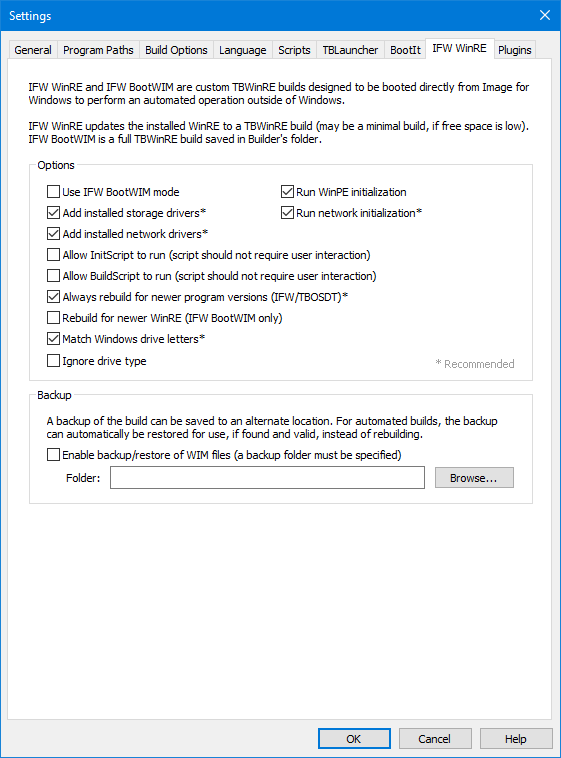
IFW WinRE e IFW BootWIM sono build TBWinRE personalizzate progettate per essere avviate direttamente da Image for Windows per eseguire un'operazione automatizzata al di fuori di Windows. Ad esempio, quando si tenta di ripristinare la partizione di Windows in esecuzione, Image for Windows non sarà in grado di ottenere il blocco sulla partizione. In questo caso, se l'utente sceglie di riavviare, Image for Windows creerà (o aggiornerà, se necessario) la build TBWinRE personalizzata e si avvierà in essa per eseguire il ripristino. Queste build richiedono Windows 7 o versioni successive, Image for Windows 3.48+, TBWinPE/RE Builder 1.25+, TBLauncher 1.24+. Si consiglia di utilizzare le versioni correnti (potrebbero avere requisiti minimi di versione superiori a quelli elencati qui).
IFW WinRE aggiorna il WinRE installato a una build TBWinRE (potrebbe essere minima se lo spazio libero è scarso), mentre IFW BootWIM è una build TBWinRE completa salvata nella cartella di Builder. A causa della natura di queste build, alcune impostazioni del programma e della build sono forzate agli stati desiderati. Le restanti impostazioni verranno utilizzate come in una build normale.
Opzioni
Use IFW BootWIM mode: abilita per utilizzare la modalità IFW BootWIM anche quando è specificata la modalità IFW WinRE. Questo è utile nei casi in cui la modifica del WinRE installato non è desiderata, il WinRE installato è danneggiato, la creazione di IFW WinRE fallisce o il WIM di IFW WinRE è troppo grande per la partizione WinRE.
Add installed storage drivers: abilita per includere i driver di archiviazione installati nella build. Questa opzione prevarrà sull'impostazione di build equivalente ed è abilitata per impostazione predefinita. Nota: a seconda della quantità di spazio libero disponibile sulla partizione WinRE, l'aggiunta di driver alle build IFW WinRE potrebbe generare un WIM troppo grande. In questi casi, l'opzione può essere disabilitata (se i driver non sono richiesti) o si può utilizzare IFW BootWIM.
Add installed network drivers: abilita per includere i driver di rete installati nella build. Questa opzione prevarrà sull'impostazione di build equivalente ed è abilitata per impostazione predefinita. Nota: a seconda della quantità di spazio libero disponibile sulla partizione WinRE, l'aggiunta di driver alle build IFW WinRE potrebbe generare un WIM troppo grande. In questi casi, l'opzione può essere disabilitata (se i driver non sono richiesti) o si può utilizzare IFW BootWIM.
Run WinPE initialization: quando abilitata, TBLauncher esegue il programma di inizializzazione WinPE (wpeinit) all'avvio. Questa opzione prevarrà sull'impostazione equivalente di TBLauncher ed è abilitata per impostazione predefinita.
Run network initialization: quando abilitata, TBLauncher esegue l'inizializzazione della rete all'avvio. Questa opzione prevarrà sull'impostazione equivalente di TBLauncher ed è abilitata per impostazione predefinita. Questa opzione non deve essere disabilitata se l'accesso alla rete è (o potrebbe essere) richiesto per qualsiasi operazione automatizzata di IFW WinRE o IFW BootWIM.
Allow InitScript to run: per le build personalizzate, abilita per consentire l'esecuzione di InitScript durante l'inizializzazione all'avvio. Per impostazione predefinita, questa opzione è disabilitata perché i contenuti personalizzati potrebbero interferire con l'esecuzione dell'operazione automatizzata di Image for Windows. Quando è disabilitato, lo script verrà comunque incluso nella build, ma non verrà eseguito da TBLauncher durante l'inizializzazione.
Allow BuildScript to run: per le build personalizzate, abilita per consentire l'esecuzione di BuildScript durante il processo di creazione. Per impostazione predefinita, questa opzione è disabilitata perché i contenuti personalizzati potrebbero interferire con l'esecuzione dell'operazione automatizzata di Image for Windows. Se utilizzato, lo script non dovrebbe richiedere l'interazione dell'utente in modo che la build possa essere creata senza supervisione.
Ricostruisci sempre per le versioni più recenti del programma (IFW/TBOSDT): Quando abilitata (impostazione predefinita), IFW WinRE e IFW BootWIM verranno ricostruiti se viene trovata una versione più recente di Image for Windows o TBOSDT. Si consiglia di lasciare questa opzione abilitata, assicurandosi che le versioni correnti siano incluse nella build prima di avviarla. Disabilitando questa opzione si eviterà una ricostruzione in questi casi e si cercheranno invece le versioni più recenti del programma dopo l'avvio. Se trovate, verranno copiate e sostituiranno le versioni precedenti. Se non vengono trovate, o se la partizione con le versioni più recenti è inaccessibile (es. crittografata), verranno utilizzate le versioni esistenti. Nota: la disabilitazione di questa opzione non impedirà le ricostruzioni dovute ai requisiti minimi della versione del programma.
Rebuild for newer WinRE (IFW BootWIM only): abilita per forzare una ricostruzione di IFW BootWIM se viene trovata una versione più recente di WinRE.
Match Windows drive letters: tenta di far corrispondere le assegnazioni delle lettere di unità di Windows durante l'inizializzazione dopo l'avvio del WIM. Tieni presente che ad alcune unità, specialmente quelle non fisse, potrebbero comunque essere assegnate lettere diverse. Inoltre, alcune unità potrebbero non essere assegnate se la partizione di Windows non è accessibile dopo l'avvio (es. crittografata) e potrebbero richiedere l'assegnazione manuale delle lettere.
Ignora tipo di unità: Ignora il tipo di unità (consente tipi di unità non supportati). I tipi di unità non supportati potrebbero non avviare correttamente il WIM.
Backup
Un backup della build può essere salvato in una posizione alternativa. Per le build automatizzate, il backup può essere ripristinato automaticamente per l'uso, se trovato e valido, invece di ricostruire. Questo può essere utile su sistemi con tempi di creazione lenti o su quelli in cui il ripristino comporterebbe la perdita dei file della build corrente (ad esempio, se WinRE si trova sulla partizione di Windows). Nota: se ripristini la partizione con i file di Builder (ad esempio, se ripristini la partizione di Windows), potresti dover abilitare l'opzione e impostare la cartella di backup dopo aver aggiornato Image for Windows e Builder affinché il backup venga trovato.
Enable backup/restore of WIM files: abilita per utilizzare la funzione di backup/ripristino. Deve essere specificata anche una cartella di backup. Ad esempio, potresti usare una cartella sull'unità in cui salvi le immagini di backup di Image for Windows o altri file di backup.
Plugin
Opzioni di configurazione per i plugin. Per informazioni più dettagliate sull'uso, la creazione e il test dei plugin, consulta il Manuale dei plugin di TBWinPE/RE Builder. Il manuale può essere aperto anche dal menu Aiuto del programma.
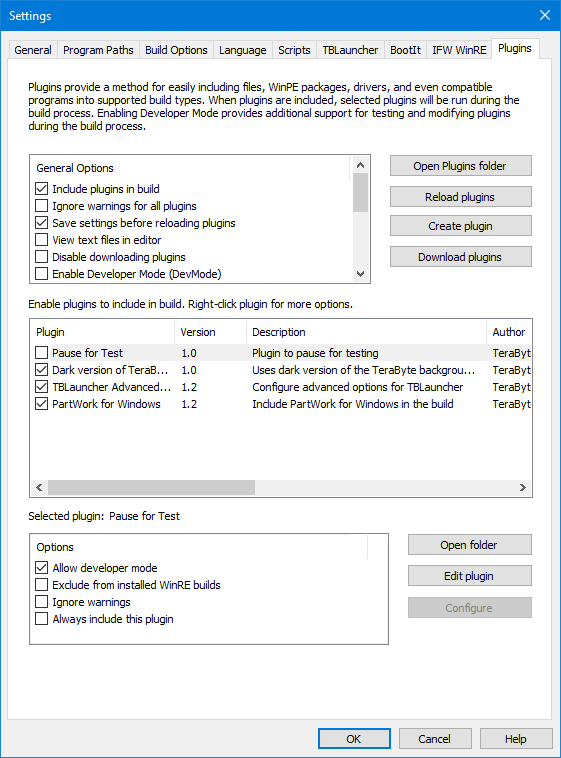
I plugin forniscono un metodo per includere facilmente file, pacchetti WinPE, driver e persino programmi compatibili nei tipi di build supportati. Quando i plugin sono inclusi, quelli selezionati verranno eseguiti durante il processo di creazione.
L'abilitazione della Modalità Sviluppatore fornisce supporto aggiuntivo per la creazione, il test e la modifica dei plugin durante il processo di creazione. Consulta il Manuale dei plugin per informazioni sull'uso della Modalità Sviluppatore.
Il pulsante Open Plugins folder aprirà la cartella dei plugin della build. Questa cartella contiene i plugin che possono essere utilizzati dalla build. Nella cartella principale possono esistere più plugin, ma per i plugin che richiedono più file si consigliano le sottocartelle per mantenere le cose meglio organizzate ed evitare problemi in cui più plugin utilizzano file con gli stessi nomi. Per eliminare un plugin, elimina i file (o la cartella) del plugin e ricarica i plugin. I plugin possono anche essere eliminati utilizzando il menu contestuale dell'elenco.
Il pulsante Reload plugins ricaricherà i plugin dalla cartella Plugins. Questo è utile se sono state apportate modifiche (file modificati, aggiunti, rimossi, ecc.).
Il pulsante Create plugin aprirà una finestra di dialogo per inserire le informazioni di base per il plugin (nome, nome file, descrizione) e selezionare le modalità/tipi/architetture di build supportate. Altri dettagli/impostazioni, versioni richieste, ecc., dovrebbero essere aggiunti al file del plugin modificandolo.
Il pulsante Download plugins (o Install plugins) consentirà di scaricare (se abilitato) e installare i plugin dal sito web di TeraByte. I plugin già installati possono essere aggiornati se viene trovata una nuova versione. Quando il download dei plugin è disabilitato, si può usare il menu a discesa del pulsante Install plugins per scaricare senza dover cambiare l'opzione.
Opzioni generali
Include plugins in build: abilita per includere i plugin selezionati nella build. I plugin selezionati non verranno inclusi nella build se questa opzione non è abilitata.
Ignore warnings: abilita per ignorare gli avvisi durante il controllo dei requisiti per i plugin. Gli avvisi includono errori e plugin non supportati. In pratica, se il plugin non completa con successo il controllo dei requisiti, genererà un avviso (il plugin verrà disabilitato e non utilizzato se la build viene continuata). Nota: questa opzione è abilitata automaticamente per le build senza supervisione.
Save settings before reloading plugins: abilita per fare in modo che le impostazioni correnti dei plugin vengano salvate automaticamente prima che i plugin vengano ricaricati. Si applica sia ai ricaricamenti manuali che a quelli automatici. Nota: le impostazioni salvate non verranno ripristinate se la finestra di dialogo delle impostazioni viene annullata.
View text files in editor: abilita per visualizzare i file di testo (come log, file ReadMe, ecc.) nell'editor di testo invece che nel visualizzatore integrato. Per impostazione predefinita, come editor viene utilizzato Blocco note.
Disable downloading plugins: disabilita il download dei plugin dal sito web di TeraByte. Quando il download è disabilitato, saranno disponibili per l'installazione solo i plugin già scaricati o inclusi nel programma.
Enable Developer Mode (DevMode): abilita la modalità sviluppatore. Ciò consente di mettere in pausa i passaggi dei requisiti e della build per gestire i plugin durante il processo di creazione. Inoltre, si possono usare i plugin di test per aiutare nello sviluppo dei plugin. Almeno un plugin deve essere abilitato affinché la build entri in modalità sviluppatore. Questa opzione normalmente verrebbe abilitata solo durante lo sviluppo o il test dei plugin. Per informazioni sull'uso della Modalità Sviluppatore, consulta il Manuale dei plugin. Nota: questa opzione sarà disabilitata per le build senza supervisione.
Pause on requirements check success (DevMode): abilita per fare in modo che la build si metta in pausa quando un controllo dei requisiti ha successo. Per impostazione predefinita, la build si metterà in pausa solo in caso di errore/avviso. La pausa in caso di successo può essere utile per accedere al plugin di test e per consentire di scorrere i plugin uno alla volta.
Pause on build success (DevMode): abilita per fare in modo che la build si metta in pausa quando il passaggio di creazione del plugin ha successo. Per impostazione predefinita, la build si metterà in pausa solo in caso di errore. La pausa in caso di successo può essere utile per accedere al plugin di test e per consentire di scorrere i plugin uno alla volta.
Allow TestReq plugin (DevMode): abilita per consentire l'accesso al plugin TestReq durante la fase di controllo dei requisiti del plugin. Questo plugin può essere utilizzato per testare i requisiti e il codice per aiutare nello sviluppo dei plugin. Poiché la build non è montata al momento dell'esecuzione di questo plugin, vengono utilizzate cartelle di test e alveari del registro per consentire il test della maggior parte delle operazioni.
Allow TestBuild plugin (DevMode): abilita per consentire l'accesso al plugin TestBuild durante la fase di creazione. Questo plugin può essere utilizzato per testare il codice della build e ha pieno accesso alla build corrente come un normale plugin (questo include il WIM montato e gli alveari del registro del WIM).
Reset TestReq registry hive (DevMode): abilita per ripristinare/cancellare gli alveari del registro utilizzati dal plugin TestReq a ogni esecuzione della build. Questo può essere utile per testare i comandi del registro in uno stato noto/pulito. Il ripristino avviene ogni volta che viene avviata la fase dei requisiti del plugin.
Reset TestReq folders (DevMode): abilita per ripristinare/cancellare le cartelle di test utilizzate dal plugin TestReq a ogni esecuzione della build. Questo può essere utile per testare i comandi di file/cartelle in uno stato noto/pulito. Il ripristino avviene ogni volta che viene avviata la fase dei requisiti del plugin.
Show log after running test plugin (DevMode): abilita per mostrare automaticamente il log del plugin di test (applicabile sia per TestReq che per TestBuild) dopo la sua esecuzione. Questo può essere utile per vedere rapidamente i risultati durante i test senza dover cliccare ogni volta sul pulsante per visualizzare il log. Nota: questa opzione non si applica se l'opzione View text files in editor è abilitata.
Auto-update plugins when checking requirements: quando questa opzione è abilitata, i plugin installati verranno aggiornati automaticamente durante il controllo dei requisiti dei plugin per la build. Il controllo dell'aggiornamento non verrà eseguito se l'inclusione dei plugin è disabilitata per la build, se non vengono inclusi plugin installati nella build o se il download dei plugin è disabilitato. Inoltre, per impostazione predefinita, questo controllo verrà eseguito solo una volta al giorno.
Plugin
Seleziona (spunta) i plugin nell'elenco per includerli nella build. I plugin selezionati verranno inclusi solo se l'opzione Include plugins in build è abilitata. Ulteriori opzioni sono disponibili facendo clic con il tasto destro su un plugin (es. sposta su/giù nell'elenco, ecc.). Si può anche usare il trascinamento per ordinare i plugin. I plugin verranno elaborati nell'ordine in cui appaiono nell'elenco.
Opzioni del singolo plugin / Opzioni per il plugin selezionato
Allow developer mode: abilita per consentire la modalità sviluppatore per il plugin. Se questa opzione è disabilitata, la modalità sviluppatore verrà ignorata per il plugin anche se l'opzione globale è abilitata.
Exclude from installed WinRE builds: abilita per escludere il plugin dalle build che modificano il WinRE installato (UpdateWinRE, IFWWinRE). Questa opzione prevarrà sull'impostazione interna del plugin, consentendoti di impedire l'inclusione di singoli plugin in quei tipi di build (ad esempio, se impediscono il completamento con successo della build a causa dell'aumento delle dimensioni del WIM).
Ignore warnings: abilita per ignorare gli avvisi per il plugin. Se abilitata, gli errori e gli avvisi verranno ignorati per il plugin indipendentemente dall'opzione generale (gli avvisi vengono comunque registrati). Ad esempio, se un particolare plugin non è supportato, puoi abilitare l'opzione per ignorare l'avviso lasciando abilitata l'opzione globale.
Always include this plugin: abilita per includere sempre questo plugin nella build anche se l'opzione generale Include plugins in build è disabilitata.
Il pulsante Open folder aprirà la cartella del plugin.
Il pulsante Edit plugin aprirà il plugin nell'editor (per impostazione predefinita, viene utilizzato Blocco note).
Il pulsante Configure apre le opzioni di configurazione del plugin (sarà disabilitato se non sono disponibili opzioni).
Creazione di plugin
Questa finestra di dialogo è accessibile cliccando sul pulsante Create plugin e fornisce un modo semplice per creare un nuovo plugin con le opzioni di base impostate. Una volta creato, il plugin verrà aggiunto all'elenco di quelli installati e potrà essere modificato secondo necessità.

Name: inserisci il nome del plugin.
Author: inserisci il nome dell'autore/creatore del plugin (es. nome dell'individuo, nome dell'azienda, ecc.).
Plugin File: inserisci il nome del file per il plugin. Per impostazione predefinita verrà salvato nella cartella Plugins. Puoi anche cliccare su Browse... per selezionare la sottocartella e il nome del file.
Description: inserisci una breve descrizione per il plugin.
Support Options: seleziona le modalità di build, le architetture e i tipi di build che saranno supportati dal plugin.
Nota: tutte le impostazioni sopra indicate (insieme a impostazioni più avanzate) possono essere modificate modificando il file del plugin, se necessario.
Quando sei pronto, clicca sul pulsante Create per creare il plugin o su Cancel per annullare.
Download e installazione dei plugin
Questa finestra di dialogo è accessibile cliccando sul pulsante Download plugins (o Install plugins). Se il download è abilitato, verrà scaricato l'elenco corrente dei plugin disponibili dal sito web di TeraByte. I plugin possono quindi essere installati o aggiornati come desiderato. Se il download è disabilitato, potrai installare solo i plugin già esistenti (quelli precedentemente scaricati o inclusi nel programma).

Update installed plugins: questa opzione sarà disponibile se sono disponibili versioni aggiornate da installare. Le versioni attualmente installate verranno sostituite con le versioni più recenti.
Install selected plugins: seleziona per installare solo i plugin selezionati (quelli spuntati nell'elenco). Se viene selezionato un plugin già installato, verrà sostituito.
Install all plugins: seleziona per installare tutti i plugin disponibili. I plugin attualmente installati verranno sostituiti.
Nota: i plugin scaricati e installati sono separati dai plugin personalizzati/utente. Se desideri modificare uno di questi plugin, dovresti copiarlo nella cartella Plugins o in una sottocartella in modo che non venga sostituito durante l'aggiornamento.
Se un plugin ha una descrizione lunga o un file ReadMe, può essere visualizzato facendo clic con il tasto destro sul plugin e selezionando l'azione desiderata.
Dopo aver effettuato le selezioni, clicca sul pulsante Install plugins (o Update plugins) per installare (o aggiornare) i plugin.