


Paramètres de TBWinPE/RE Builder
Ce tutoriel couvre les options et les paramètres disponibles dans le programme TBWinPE/RE Builder, qui est utilisé pour créer les médias de démarrage TBWinRE et TBWinPE, ainsi que pour mettre à jour l’environnement de récupération Windows (WinRE) installé.
Lorsque TBWinPE/RE Builder est exécuté pour la première fois, il importe tous les paramètres de script TBWinPE.cmd ou TBWinRE.cmd existants trouvés dans le même dossier. Les paramètres enregistrés seront importés s’ils ont été activés pour le script.
Les paramètres du programme sont accessibles en cliquant sur le bouton Paramètres sur l’écran Type de projet ou via le menu Fichier.
Pour accéder rapidement à un onglet de paramètres, cliquez sur l’un des liens suivants :
Général
Options générales du programme TBWinPE/RE Builder.
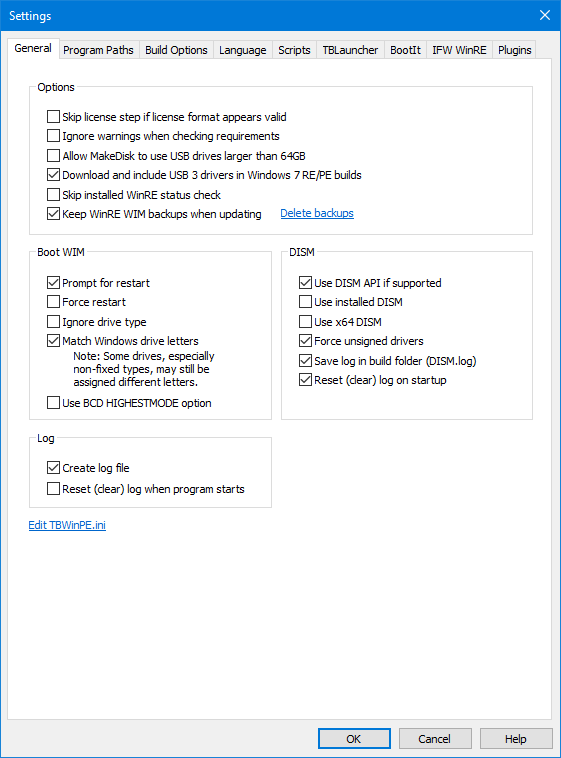
Options
Ignorer l’étape de licence si le format de licence semble valide : Activez cette option pour ignorer l’étape de l’assistant demandant les informations de licence d’Image for Windows si le format des informations importées ou précédemment saisies semble valide.
Ignorer les avertissements lors de la vérification des exigences : Activez cette option pour ignorer les avertissements émis lors de la vérification des exigences de création. L’assistant passera automatiquement à l’étape suivante. Si cette option est désactivée, vous devrez cliquer sur Suivant pour continuer en cas d’avertissements.
Autoriser MakeDisk à utiliser des lecteurs USB de plus de 64 Go : Par défaut, MakeDisk n’affichera pas les lecteurs USB de plus de 64 Go. Activez cette option pour autoriser leur utilisation. Important : Soyez extrêmement prudent lors de la sélection du lecteur.
Télécharger et inclure les pilotes USB 3 dans les créations WinRE/PE de Windows 7 : Activez cette option pour que TBWinPE/RE Builder télécharge les pilotes USB 3 couramment utilisés pour les créations basées sur Windows 7 (WinRE de Windows 7 et AIK de Windows 7). Si cette option est désactivée, vous ne serez pas invité à télécharger les pilotes et ils ne seront pas inclus dans la création (même s’ils ont été précédemment téléchargés).
Ignorer la vérification de l’état de WinRE installé : Activez cette option pour vérifier l’état et le contenu de WinRE installé lorsque cela est pris en charge. L’état indique s’il s’agit de WinRE normal ou de TBWinRE et la version d’Image for Windows incluse. Remarque : Les détails peuvent ne pas être disponibles dans les fichiers WIM créés à l’aide d’anciennes versions de TBWinPE/RE Builder ou de scripts TBWinPE.cmd/TBWinRE.cmd. Nécessite Windows 8 ou une version ultérieure.
Conserver les sauvegardes WIM de WinRE lors de la mise à jour : Activez cette option pour conserver une sauvegarde du fichier source WIM WinRE existant lors de la mise à jour vers un WIM plus récent. La sauvegarde sera placée dans le dossier WinRE_Backup et nommée avec les détails de version du WIM. Cela vous permet de revenir facilement au WIM précédent en cas de problèmes avec la nouvelle version. Alors que les anciennes versions de Windows mettaient rarement à jour le WinRE installé, les versions actuelles peuvent le mettre à jour assez fréquemment. Pour supprimer les anciennes sauvegardes et libérer de l’espace disque, cliquez sur le lien Supprimer les sauvegardes . Les sauvegardes disponibles pour suppression peuvent être sélectionnées et supprimées. Par défaut, les quatre sauvegardes les plus récentes seront conservées et ne seront pas disponibles dans la liste de suppression. Si vous souhaitez définir un nombre personnalisé de sauvegardes à conserver, vous pouvez ajouter l’option KeepWinREBackupsCount à la section [General] de TBWinPE.ini (par exemple, KeepWinREBackupsCount=8).
WIM de démarrage
Ces options sont spécifiques au démarrage d’un fichier WIM et s’appliquent au démarrage du WIM via l’interface graphique (ces options ne seront pas utilisées pour les opérations en ligne de commande /bootwim).
Demander le redémarrage : Demande de redémarrer le système après qu’il a été configuré pour démarrer le fichier WIM sélectionné.
Forcer le redémarrage : Force le redémarrage du système. Cela peut entraîner une perte de données si vous avez des fichiers non enregistrés.
Ignorer le type de lecteur : Ignore le type de lecteur (autorise les types de lecteurs non pris en charge). Les types de lecteurs non pris en charge peuvent ne pas démarrer le WIM avec succès.
Faire correspondre les lettres de lecteur Windows : Tente de faire correspondre les attributions de lettres de lecteur Windows lors de l’initialisation après le démarrage du WIM. Notez que certains lecteurs, en particulier les types non fixes, peuvent toujours se voir attribuer des lettres différentes. De plus, certains lecteurs peuvent ne pas être attribués si la partition Windows n’est pas accessible après le démarrage (par exemple, chiffrée) et peuvent nécessiter une attribution manuelle de lettres. Cette option nécessite un WIM TBWinRE/PE configuré pour utiliser TBLauncher v1.21+ (TBLauncher est utilisé par défaut dans ces créations).
Utiliser l’option BCD HIGHESTMODE : Activez cette option pour utiliser l’option BCD HIGHESTMODE lors du démarrage d’un fichier WIM. Cela peut aider sur certains systèmes à utiliser une résolution plus élevée ou complète au lieu d’être limitée à 1024x768 ou à une autre résolution inférieure.
DISM
Utiliser l’API DISM si prise en charge : Activez cette option pour utiliser l’API DISM sur les systèmes pris en charge (Windows 7 ou version ultérieure). L’utilisation de l’API réduit généralement le temps de création. La fonctionnalité est la même, qu’elle soit activée ou désactivée.
Utiliser DISM installé : Lorsque cette option est activée, la version installée de DISM sera utilisée au lieu de celle incluse avec les fichiers WinPE AIK/ADK. Cette option n’affecte que les créations TBWinPE (TBWinRE utilise toujours DISM installé) et peut être utile dans les cas où une création TBWinRE peut être effectuée avec succès, mais où il y a des problèmes ou des erreurs DISM lors de la tentative de création d’un TBWinPE.
Utiliser DISM x64 : Utilise la version x64 (64 bits) de DISM au lieu de la version x86 (32 bits) sur les systèmes pris en charge. L’utilisation de l’API DISM sera désactivée lorsque cette option est activée. Cette option peut être utile dans les cas où une création réussie peut être effectuée à l’aide du script TBWinRE.cmd (ou TBWinPE.cmd), mais où il y a des problèmes ou des erreurs DISM lors de la tentative de création avec TBWinPE/RE Builder.
Forcer les pilotes non signés : Activez cette option pour autoriser l’ajout de pilotes non signés aux créations.
Enregistrer le journal dans le dossier de création (DISM.log) : Activez cette option pour enregistrer la sortie du journal DISM dans le fichier DISM.log du dossier de création (la sortie du journal DISM ne sera pas enregistrée dans le journal par défaut utilisé par Windows). Par exemple, si le journal est demandé par le support, cette option peut être utilisée pour l’obtenir pour une seule création sans avoir besoin d’extraire les entrées souhaitées du journal par défaut. Si cette option est désactivée, les entrées du journal seront enregistrées dans le journal par défaut.
Réinitialiser (effacer) le journal au démarrage : Activez cette option pour effacer le fichier journal DISM au démarrage du programme. Cette option s’applique uniquement au fichier DISM.log du dossier de création (le fichier journal DISM par défaut de Windows ne sera pas réinitialisé). Si cette option est désactivée, les nouvelles entrées du journal seront ajoutées.
Journal
Créer un fichier journal : Activez cette option pour que le programme crée le fichier TBWinPE.log.
Réinitialiser (effacer) le journal au démarrage du programme : Activez cette option pour effacer le fichier journal au démarrage du programme. Si cette option est désactivée, les nouvelles entrées du journal seront ajoutées.
Pour modifier directement le fichier TBWinPE.ini, cliquez sur le lien Modifier TBWinPE.ini. La boîte de dialogue Paramètres se fermera et le fichier s’ouvrira dans le Bloc-notes. Si vous souhaitez que la boîte de dialogue Paramètres se rouvre après la fermeture du Bloc-notes, maintenez la touche Maj enfoncée lorsque vous cliquez sur le lien.
Chemins du programme
Configurez les chemins d’accès aux programmes TeraByte, à la source Windows AIK/ADK pour les créations TBWinPE, et à la source WinRE pour les créations TBWinRE.

Dans la plupart des cas, il n’est pas nécessaire de spécifier les chemins d’installation. Cependant, si un programme (ou une source) n’est pas trouvé automatiquement ou si vous souhaitez spécifier un emplacement différent, vous pouvez le faire ici. Un exemple serait si vous avez les fichiers de plusieurs installations AIK/ADK sur l’ordinateur sans qu’ils soient installés.
Image for Windows
La version d’Image for Windows détectée sera affichée.
Suite d’outils de déploiement de système d’exploitation TeraByte (TBOSDT)
La version de TBOSDT détectée sera affichée. Si vous utilisez la version « Professional for BootIt », vous devrez peut-être saisir les détails de votre licence dans l’onglet BootIt.
Windows AIK ou ADK (TBWinPE uniquement)
La source Windows AIK/ADK détectée sera affichée. Laissez vide pour utiliser le chemin par défaut/d’installation. Si vous saisissez un chemin, vous pouvez le vérifier en cliquant sur le lien Vérifier le chemin.
Source WinRE (TBWinRE uniquement)
La version de la source WinRE sera affichée (si trouvée) ainsi que la sélection de la source actuelle (WIM installé ou sélectionné par l’utilisateur). Vous pouvez cliquer sur le lien Afficher les détails pour afficher les détails du WIM pour la source actuellement sélectionnée. L’utilisation de la source installée est recommandée car c’est généralement la plus récente et elle offre le meilleur support. Cependant, si le WinRE installé n’a pas été trouvé ou si une version différente est requise, vous pouvez parcourir et sélectionner un autre WIM à utiliser. Vous pouvez également rechercher le WIM sur le système en sélectionnant le menu Fichier , puis l’élément Rechercher WinRE... . Tout WIM sélectionné sera vérifié et les avertissements ou erreurs seront affichés.
WinRE installé (recommandé) : Sélectionnez cette option pour utiliser le WinRE installé comme source.
Utiliser le fichier WIM WinRE sélectionné : Sélectionnez cette option pour utiliser le fichier WIM WinRE sélectionné comme source. Le menu déroulant du bouton Parcourir... peut être utilisé, si disponible, pour forcer l’ouverture de la boîte de dialogue de navigation dans un dossier de création spécifique, sinon, il s’ouvre au dernier emplacement utilisé.
Important : Lors de l’utilisation d’un WIM alternatif, selon la version et l’architecture (pour Windows et le WIM), certains fichiers peuvent ne pas être disponibles. Si vous créez ce type de création, il est recommandé de vérifier qu’il démarre correctement et que la fonctionnalité dont vous avez besoin est prise en charge.
Fichiers de démarrage : Par défaut, les fichiers de démarrage à utiliser sont automatiquement sélectionnés par le programme. Cependant, en cas de problèmes de démarrage, vous pouvez utiliser cette option pour sélectionner une alternative. Dans les situations où les fichiers de démarrage sélectionnés sont manquants ou seraient invalides, le programme sélectionnera parmi les fichiers valides disponibles.
Autoriser le WIM sélectionné par l’utilisateur à remplacer le WinRE installé : Lorsque cette option est activée et qu’un WIM WinRE sélectionné par l’utilisateur est utilisé, les opérations qui mettent à jour ou restaurent le WinRE installé le remplaceront par le WIM sélectionné. Un message de confirmation s’affichera lors de l’activation de cette option.
Important : Cette option est destinée au dépannage et à la réparation et ne doit être activée que si nécessaire. Des précautions doivent être prises pour éviter de remplacer involontairement le WIM WinRE installé.
Options de création
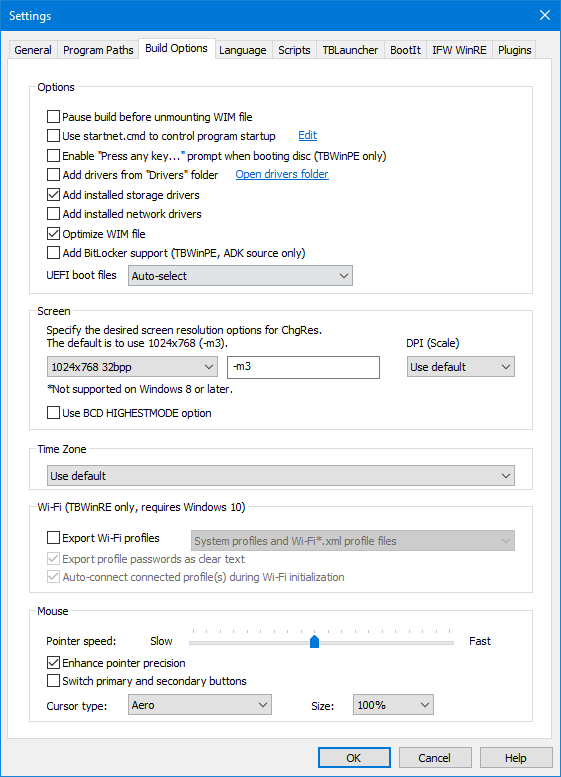
Options
Mettre en pause la création avant de démonter le fichier WIM : L’activation de cette option mettra le script en pause une fois les modifications TeraByte terminées, mais avant que le fichier WIM ne soit démonté. Cela permet à l’utilisateur de parcourir le sous-dossier mount pour vérifier le contenu ou pour ajouter du contenu à la création.
Utiliser startnet.cmd pour contrôler le démarrage du programme : Utilisez cette option pour que la création utilise le fichier startnet.cmd pour contrôler le démarrage du programme au lieu du fichier par défaut (winpeshl.ini). La fenêtre d’invite de commandes sera le shell au lieu de TBLauncher. Vous pouvez cliquer sur le lien Modifier pour modifier le fichier. Le fichier startnet.cmd utilisé est enregistré dans le dossier config.
Activer l’invite « Appuyez sur n’importe quelle touche... » lors du démarrage du disque : Cette option ne s’applique qu’aux créations TBWinPE. Lorsqu’elle est activée, cette option fera en sorte que le CD TBWinPE invite l’utilisateur à appuyer sur une touche avant le démarrage (tout comme le CD/DVD d’installation de Windows). Si aucune touche n’est enfoncée dans les quelques secondes, l’ordinateur démarrera normalement à partir du disque dur.
Ajouter les pilotes du dossier « Drivers » : Activez cette option pour inclure tous les pilotes du dossier Drivers. Si elle est désactivée, les pilotes du dossier Drivers ne seront pas inclus dans la création.
Ajouter les pilotes de stockage installés : Activez cette option pour ajouter les pilotes de stockage installés à la création. (Certains pilotes standard seront ignorés.) L’utilisation de cette option peut vous éviter d’avoir à placer manuellement les pilotes nécessaires dans le dossier « Drivers ». Dans certains cas, les pilotes installés peuvent ne pas être pris en charge dans les environnements WinPE/RE et peuvent toujours devoir être ajoutés manuellement. Notez que la création en cours doit être de la même version que Windows (par exemple, création d’un TBWinRE, création d’un TBWinPE à l’aide de Windows 10 ADK sur Windows 10, etc.).
Ajouter les pilotes réseau installés : Activez cette option pour ajouter les pilotes réseau installés à la création. (Certains pilotes standard seront ignorés.) L’utilisation de cette option peut vous éviter d’avoir à placer manuellement les pilotes nécessaires dans le dossier « Drivers ». Dans certains cas, les pilotes installés peuvent ne pas être pris en charge dans les environnements WinPE/RE et peuvent toujours devoir être ajoutés manuellement. Notez que la création en cours doit être de la même version que Windows (par exemple, création d’un TBWinRE, création d’un TBWinPE à l’aide de Windows 10 ADK sur Windows 10, etc.).
Optimiser le fichier WIM : Activez cette option pour optimiser/reconditionner le fichier WIM de la création après sa création. Cela peut entraîner une réduction de taille si le fichier WIM source a été précédemment modifié.
Ajouter la prise en charge de BitLocker : Inclut les packages WinPE pour ajouter la prise en charge de BitLocker. Cette option ne s’applique qu’aux créations TBWinPE utilisant une source Windows ADK (les créations TBWinRE incluent la prise en charge de BitLocker par défaut).
Fichiers de démarrage UEFI : Sélectionnez les fichiers de démarrage UEFI qui seront utilisés pour la création. Ceci est important si le démarrage sécurisé (Secure Boot) est activé sur le système cible démarré. Si les mauvais fichiers sont utilisés, il peut être nécessaire de désactiver le démarrage sécurisé pour permettre le démarrage du média.
-
Utiliser par défaut : Utilise les fichiers de démarrage par défaut. Pour les systèmes où les fichiers par défaut n’ont pas été remplacés par les versions Windows UEFI CA 2023, il s’agira généralement des versions Microsoft Windows Production PCA 2011.
-
Sélection automatique : Si le certificat Windows UEFI CA 2023 a été installé dans le BIOS, cette version sera sélectionnée, si disponible.
-
Windows UEFI CA 2023 : Utilise les versions de fichiers Windows UEFI CA 2023, si disponibles.
Écran
Vous pouvez sélectionner l’une des résolutions standard ou saisir directement n’importe quel paramètre ChgRes. Notez que seules les résolutions 32 bpp sont prises en charge sur Windows 8 ou version ultérieure. La valeur par défaut est 1024x768 (il est recommandé d’utiliser 1024x768 ou plus).
Important : Sachez que les résolutions prises en charge lors du démarrage dans WinPE diffèrent de celles de Windows. Certains systèmes peuvent ne prendre en charge qu’un nombre très limité de résolutions (les systèmes UEFI n’en prennent souvent en charge qu’une seule) et certains systèmes peuvent ne pas réellement prendre en charge toutes les résolutions listées. Avant de spécifier une résolution alternative, vous pouvez vérifier que la résolution que vous souhaitez utiliser est valide dans WinPE en la testant avec TBLauncher ou ChgRes pendant que vous êtes démarré sur TBWinPE ou TBWinRE (l’exécution de ChgRes sans aucune option affichera les informations d’utilisation).
Le DPI de l’écran peut être défini sur la valeur par défaut, 96, 120, 144 ou 192. Cela peut être utile lors de l’utilisation d’écrans FHD/QHD/QFHD qui ne sont pas automatiquement détectés correctement.
Utiliser l’option BCD HIGHESTMODE : Activez cette option pour utiliser l’option BCD HIGHESTMODE lors du démarrage du média de démarrage. Cela peut aider sur certains systèmes à utiliser une résolution plus élevée ou complète au lieu d’être limitée à 1024x768 ou à une autre résolution inférieure.
Fuseau horaire
Sélectionnez le fuseau horaire souhaité dans la liste.
Wi-Fi
Exporter les profils Wi-Fi : Activez cette option pour exporter les profils Wi-Fi à utiliser dans la création. Les profils contiennent les informations requises pour se connecter à un réseau Wi-Fi spécifique. Pour les profils système, seuls ceux qui sont actuellement connectés ou ceux qui ont été précédemment connectés et sont toujours conservés par le système seront exportés. Sachez que les types de profils avancés/d’entreprise peuvent ne pas être pris en charge ou fonctionner correctement dans l’environnement TBWinRE. Vous pouvez choisir d’exporter à la fois les profils système et les fichiers de profil Wi-Fi*.xml, uniquement les profils système, ou uniquement les fichiers de profil Wi-Fi*.xml.
Si vous souhaitez inclure manuellement un profil, exportez-le dans un fichier .xml, placez-le dans le dossier de la création et nommez-le conformément au masque suivant : Wi-Fi*.xml (par exemple, Wi-Fi-Profile1.xml). Cela peut être utile lorsque vous devez inclure des profils qui ne se trouvent pas sur le système créant la création. Les profils peuvent être exportés à l’aide d’une invite de commandes d’administrateur en exécutant la commande suivante (substituez le nom de profil correct à ProfileName) : netsh wlan export profile name="ProfileName" key=clear
Remarque : Les options et fonctionnalités Wi-Fi ne sont prises en charge que dans les créations TBWinRE de Windows 10 ou version ultérieure (l’utilisation de la dernière version de Windows 10 ou Windows 11 est recommandée pour un meilleur support). De plus, le pilote approprié pour le périphérique Wi-Fi utilisé devra être inclus dans la création. Certains pilotes sont inclus par défaut, mais beaucoup ne le sont pas (encore une fois, l’utilisation de la dernière version de Windows 10/11 est recommandée pour les pilotes intégrés les plus récents). Si l’option d’inclure les pilotes installés ne fonctionne pas, vous devrez ajouter manuellement les pilotes à la création. Certains périphériques peuvent ne pas avoir de pilotes qui s’installent et fonctionnent correctement dans l’environnement WinRE.
Exporter les mots de passe de profil en texte clair : Sélectionnez cette option pour exporter les profils avec un mot de passe en texte clair. Cela permet au profil de se connecter sans avoir à demander le mot de passe. Si cette option n’est pas utilisée, le profil sera exporté avec un mot de passe chiffré, qui sera effacé lors de l’initialisation Wi-Fi.
Connexion automatique aux profils connectés lors de l’initialisation Wi-Fi : Lorsque cette option est activée, l’initialisation Wi-Fi de TBLauncher tentera de se connecter aux profils exportés qui étaient connectés au moment de la création. Les profils sont disponibles pour une connexion manuelle, quel que soit l’état de cette option.
Souris
Vitesse du pointeur : Sélectionnez la vitesse du pointeur souhaitée dans la plage autorisée.
Améliorer la précision du pointeur : Sélectionnez cette option pour activer la précision et l’accélération améliorées.
Inverser les boutons principal et secondaire : Sélectionnez cette option pour inverser les boutons de la souris.
Remarque : Les options ci-dessus correspondent aux paramètres de souris Windows standard et peuvent ne pas s’appliquer à tous les périphériques de pointage. La vitesse du pointeur peut être différente dans TBWinPE/RE que dans Windows, même avec le même réglage. Ces paramètres sont également disponibles dans le menu Outils de TBLauncher (Paramètres de la souris...) et peuvent être ajustés après le démarrage.
Type de curseur : Sélectionnez le type de curseur de souris à utiliser (le type par défaut sera utilisé s’il n’est pas disponible). Les choix sont Par défaut, Aero, Aero (XL), Noir et Noir (L). Les types de curseurs disponibles dans la création peuvent également être sélectionnés dans TBLauncher après le démarrage. Par défaut, les curseurs Aero seront inclus dans la création et utilisés pour les tailles par défaut plus grandes.
Taille : Sélectionnez la taille du curseur. La taille du curseur peut également être sélectionnée dans TBLauncher après le démarrage.
Langue

Module linguistique
Utilisez cette option pour installer un module linguistique. Vous pouvez saisir le nom du module linguistique ou utiliser le menu déroulant pour en sélectionner un. Notez qu’un chemin de source AIK/ADK valide doit être spécifié pour que la liste soit remplie. Le module linguistique sélectionné sera installé et défini comme valeur par défaut. Cette option ne s’applique qu’aux créations TBWinPE.
Ajouter le package de support de police linguistique, si disponible : Plusieurs langues ont un package de support de police supplémentaire disponible (par exemple, ja-jp). Activez cette option pour inclure le package s’il est disponible.
Paramètres régionaux d’entrée
Utilisez cette option pour définir les paramètres régionaux d’entrée sur une autre valeur. Les paramètres régionaux sélectionnés doivent être pris en charge par le module linguistique actuel utilisé.
Scripts
Scripts de personnalisation d’initialisation, d’exécution et de création.

Ces scripts peuvent être activés dans la création pour gérer plus facilement les tâches personnalisées de création, d’initialisation et d’automatisation. InitScript et RunScript sont exécutés par TBLauncher au démarrage et offrent une alternative à l’utilisation du script startnet.cmd. Remarque : Les créations personnalisées utilisant startnet.cmd qui n’exécutent pas TBLauncher peuvent toujours utiliser ces scripts en les appelant directement depuis startnet.cmd.
Pour utiliser l’un de ces scripts, activez l’option associée. Cliquez sur les liens Modifier pour modifier les fichiers (ces fichiers sont enregistrés dans le dossier config). Les fichiers InitScript et RunScript seront copiés dans le dossier \Windows\System32 de la création (X:\Windows\System32 une fois démarré).
InitScript.cmd
Ce script sera exécuté avant l’affichage de TBLauncher et juste avant le programme configuré pour se lancer automatiquement (par exemple, Image for Windows). Remarque : Si ce script ne doit pas être exécuté avant la fin de l’initialisation WinPE standard, assurez-vous de désactiver l’option Exécuter les programmes d’initialisation en arrière-plan de TBLauncher.
RunScript.cmd
Ce script sera exécuté au démarrage (immédiatement après InitScript.cmd, si utilisé) et remplacera le programme configuré pour se lancer automatiquement (par exemple, Image for Windows). Remarque : Les créations personnalisées utilisant autorun.cmd devront l’appeler directement depuis RunScript.cmd pour l’utiliser car il ne sera pas exécuté automatiquement (par exemple, call %TBDrive%\TBData\autorun.cmd).
BuildScript
Ce script sera exécuté pendant le processus de création, permettant d’automatiser les opérations de création personnalisées. Lorsque cette option est activée, vous pouvez choisir de masquer la fenêtre d’invite de commandes pendant l’exécution du script en activant l’option Masquer la fenêtre (les commandes qui nécessitent une interaction utilisateur ne doivent pas être utilisées dans le script si la fenêtre est masquée car il n’y aura aucun moyen de répondre). Si vous choisissez de masquer la fenêtre, vous pouvez également choisir d’enregistrer la sortie du script en activant l’option Enregistrer la sortie . Pour un exemple d’utilisation de BuildScript et des détails sur les variables d’environnement disponibles, veuillez consulter l’article de la base de connaissances suivant : Ajout de programmes aux créations TBWinPE/RE.
TBLauncher
Options de configuration pour TBLauncher.

Mode
Cette option contrôle quel programme est lancé automatiquement lorsque TBLauncher s’exécute. Les modes valides sont :
WinPE - Image for Windows sera exécuté. C’est la valeur par défaut.
WinRE - Le programme Options de récupération système est exécuté, s’il est trouvé. Sinon, Image for Windows.
IFW - Image for Windows est exécuté en utilisant les paramètres spécifiés. Ce mode est utile si vous souhaitez configurer la création pour exécuter automatiquement Image for Windows et effectuer une tâche spécifique (par exemple, créer une sauvegarde ou restaurer une image). Remarque : À partir de TBLauncher v1.17, les variables d’environnement spécifiées dans les paramètres seront développées.
Initialisation
Exécuter l’initialisation WinPE : Lorsque cette option est activée, TBLauncher exécute le programme d’initialisation WinPE (wpeinit) au démarrage. Lorsqu’elle est désactivée, vous pouvez l’exécuter manuellement à partir du menu Fichier de TBLauncher, si nécessaire. La désactivation de cette option peut accélérer le démarrage.
Exécuter l’initialisation réseau : Lorsque cette option est activée, TBLauncher exécute l’initialisation réseau au démarrage. Lorsqu’elle est désactivée, vous pouvez l’exécuter manuellement à partir du menu Fichier de TBLauncher, si nécessaire. Cela doit être exécuté si un accès réseau est requis. La désactivation de cette option peut accélérer le démarrage.
Exécuter l’initialisation Wi-Fi : Lorsque cette option est activée, TBLauncher exécute l’initialisation Wi-Fi au démarrage. Ceci n’est pris en charge que dans les créations TBWinRE de Windows 10. Si l’option de création de connexion automatique aux profils connectés était activée, TBLauncher tentera de connecter les profils applicables. Si le mot de passe du profil n’a pas été exporté en texte clair, il vous sera demandé lors de la tentative de connexion. Remarque : Il peut y avoir un délai allant jusqu’à deux minutes (plus généralement environ une minute) pendant l’initialisation et la première tentative de connexion.
Les profils exportés sont disponibles via le menu Outils de TBLauncher si vous devez vous reconnecter ou passer à un profil différent. L’exécution de l’initialisation à nouveau, si nécessaire, peut être effectuée à partir du menu Fichier de TBLauncher (les profils connectés seront déconnectés pendant ce processus).
Désactiver le pare-feu : Activez cette option pour désactiver le pare-feu Windows. Ceci est requis pour utiliser la multidiffusion avec Image for Windows.
Exécuter les programmes d’initialisation en arrière-plan : Activez cette option pour que TBLauncher exécute les programmes d’initialisation en arrière-plan au lieu d’attendre qu’ils se terminent avant d’exécuter Image for Windows ou le programme Options de récupération système. Selon le système, il peut y avoir un délai avant l’exécution d’Image for Windows ou du programme Options de récupération système. Par exemple, si vous avez configuré Image for Windows pour qu’il s’exécute automatiquement et qu’il nécessite un accès réseau, vous voudriez désactiver cette option afin que le réseau soit disponible lorsque Image for Windows s’exécute.
Démarrage
Rechercher le lecteur du média de démarrage TBWinRE/PE après le démarrage : Lorsque cette option est activée, TBLauncher recherchera le lecteur du média de démarrage TBWinRE/TBWinPE après le démarrage. S’il est trouvé, les points suivants s’appliquent :
-
La variable d’environnement %TBDrive% sera définie sur la lettre de lecteur du média de démarrage et pourra être utilisée dans les scripts, les éléments de menu, etc.
-
Si le fichier \TBData\TBLauncher.ini existe sur le lecteur, il sera utilisé à la place du fichier INI intégré. Notez que les options d’initialisation du fichier de remplacement ne seront pas utilisées car l’initialisation a déjà eu lieu. Cependant, l’option Mode et les éléments de menu seront utilisés.
-
Si le fichier \TBData\autorun.cmd existe sur le lecteur, il sera exécuté, annulant le paramètre Mode. Cela permet une configuration et une utilisation faciles d’un script d’exécution automatique sans avoir à recréer la création. Cliquez sur Modifier autorun.cmd pour modifier le fichier. Important : Des précautions doivent être prises lors de l’utilisation d’un script d’exécution automatique. Selon le script, son exécution sur le mauvais système ou lorsqu’il n’est pas applicable peut avoir des conséquences indésirables.
À partir de TBWinPE/RE Builder v1.15 et TBLauncher v1.17, chaque création se voit attribuer un ID de création unique (un GUID, par défaut) et cet ID est mis en correspondance lors de la recherche du média de démarrage. Auparavant, il était recommandé de n’avoir qu’un seul média de démarrage TBWinRE/TBWinPE connecté au système (celui qui est démarré) lors de l’utilisation de cette option, car la recherche s’arrêterait lorsque la première correspondance serait trouvée. Ceci est toujours recommandé si vous démarrez lorsque plusieurs lecteurs utilisant le même ID sont connectés. Si vous devez revenir à l’ancienne méthode de recherche, vous pouvez ajouter l’option MatchBuildID=0 à la section [Options] de TBLauncher.ini. Si vous souhaitez spécifier une valeur d’ID de création personnalisée, vous pouvez ajouter l’option BuildID à la section [Options] de TBWinPE.ini (par exemple, BuildID=Office 2018-09). Notez que la valeur de l’ID de création est sensible à la casse.
La recherche du lecteur du média de démarrage peut ralentir le démarrage de TBLauncher de quelques secondes en raison du temps nécessaire à WinPE pour initialiser les périphériques connectés. Si nécessaire, vous pouvez spécifier le nombre maximal de secondes (jusqu’à 20) pour rechercher le lecteur de démarrage (la valeur par défaut est de 8 secondes). Si le temps de recherche n’est pas suffisant, le lecteur peut ne pas être trouvé ou ne l’être que sporadiquement.
Le lecteur de démarrage réel ne pourra pas être trouvé lors du démarrage sur un fichier de démarrage (TBWinRE.bin ou TBWinPE.bin). C’est parce qu’il n’existe plus en tant que lecteur au moment de la recherche. Cependant, si d’autres médias de démarrage TBWinRE/TBWinPE correspondants sont connectés, ils seront trouvés. Par exemple, si vous démarrez sur un fichier de démarrage et que votre UFD TBWinRE personnalisé correspondant est connecté, il sera trouvé et les fichiers TBLauncher.ini et autorun.cmd qu’il contient seront utilisés.
Rechercher les versions mises à jour des programmes TeraByte : Activez cette option pour rechercher les versions mises à jour des programmes TeraByte. Après le démarrage, si cette option est activée, TBLauncher recherchera les chemins de création spécifiés et les chemins d’installation par défaut des programmes TeraByte (Image for Windows, TBIView, TBIMount, TBIHD et TBOSDT). Si une version plus récente est trouvée, elle sera utilisée à la place de la version incluse dans la création (l’utilisateur sera d’abord interrogé si cette option est sélectionnée). Important : Il est recommandé de mettre à jour le média de démarrage lorsque vous mettez à jour Image for Windows. Si vous vous fiez à cette option et que le lecteur contenant les versions mises à jour n’est pas accessible (par exemple, vide, corrompu, etc.), la recherche échouera et vous risquez de ne pas pouvoir accéder à vos sauvegardes à l’aide de l’ancienne version incluse dans la création. Remarque : Cette recherche peut être effectuée manuellement à partir du menu Outils de TBLauncher.
Exécuter le Narrateur : Exécute le programme d’accessibilité Narrateur au démarrage. Ceci n’est pris en charge que dans les créations TBWinRE basées sur Windows 10 1703 ou version ultérieure. Le Narrateur peut également être exécuté à partir du menu Outils de TBLauncher ou en utilisant le raccourci Windows standard (Ctrl+Touche Windows+Entrée).
Exécuter le clavier visuel : Exécute le programme d’accessibilité Clavier visuel au démarrage. Ceci n’est pris en charge que dans TBWinRE et nécessite Windows 8.x/10. Le clavier visuel peut également être exécuté à partir du menu Outils de TBLauncher.
Options
Créer un fichier journal : Crée le fichier journal TBLauncher (le fichier journal n’est pas créé si TBLauncher est exécuté dans Windows normal).
Toujours au premier plan : Maintient la fenêtre TBLauncher au-dessus des autres fenêtres. Il est recommandé d’activer cette option.
Ouvrir au survol de la souris : Ouvre TBLauncher lorsque la souris est déplacée sur sa fenêtre fermée (pas besoin de cliquer sur la fenêtre). Remarque : L’activation de cette option activera également Toujours au premier plan.
Fermer lorsque la souris quitte : Ferme TBLauncher lorsque la souris quitte sa fenêtre ouverte. Remarque : Cette option ne s’applique que lorsque Ouvrir au survol de la souris est activé.
Le délai par défaut avant la fermeture est de 1,5 seconde. Cependant, TBLauncher se fermera toujours normalement lorsqu’une autre fenêtre est cliquée ou activée, quel que soit le délai. Si nécessaire, le délai peut être ajusté en définissant une valeur pour MouseLeaveDelay dans la section [Options] de TBLauncher.ini. Les valeurs valides sont de 1 à 40, chacune ajoutant 250 ms (la valeur par défaut est 6). Par exemple, si vous avez besoin d’un délai de 3 secondes, vous utiliseriez MouseLeaveDelay=12.
Transparence en mode fermé : Permet à la fenêtre TBLauncher d’être transparente lorsqu’elle est fermée (inactive). Cela peut être utile sur les petits écrans où la sortie d’autres programmes serait normalement masquée par TBLauncher. La valeur par défaut est aucune transparence (curseur tout à gauche).
Style : Définit le style utilisé pour la fenêtre TBLauncher.
Par défaut : Le style par défaut sera utilisé.
Petit : TBLauncher se réduit à une fenêtre beaucoup plus petite lorsqu’il est inactif.
Icônes (bord gauche) : TBLauncher fonctionne comme une barre de lancement d’icônes sur le bord gauche de l’écran et se réduit à quelques pixels de large lorsqu’il est inactif. Le menu du programme est accessible en cliquant avec le bouton droit de la souris dans la zone de la fenêtre/du menu. Un simple clic sur une icône lancera le programme associé. Le survol d’une icône affichera une info-bulle avec le nom de l’élément.
Couleur du style : Spécifiez l’ensemble de couleurs à utiliser pour TBLauncher. Ces couleurs affectent le menu principal de TBLauncher et quelques autres zones et ne sont pas des habillages de couleur complets.
Par défaut : Utiliser les couleurs par défaut.
Gris foncé : Utiliser un arrière-plan gris foncé et des couleurs sombres.
Noir : Utiliser un arrière-plan noir et des couleurs sombres.
Nombre maximal d’éléments de menu de lancement à afficher : Définissez le nombre maximal d’éléments de menu de lancement affichés dans TBLauncher. Les valeurs valides sont de 6 (par défaut) à 24. Les valeurs supérieures à 6 s’ajusteront au démarrage et aux changements de résolution pour afficher le plus grand des éléments suivants jusqu’au maximum spécifié : nombre minimal, nombre réel d’éléments de menu, ce qui tient dans la résolution verticale. Ce paramètre peut également être modifié dans TBLauncher après le démarrage.
Modifier manuellement TBLauncher.ini
Pour modifier directement le fichier TBLauncher.ini, cliquez sur le lien Modifier TBLauncher.ini. Le programme actualisera les options après la fermeture du Bloc-notes.
Éléments de menu personnalisés
Des entrées de menu peuvent être ajoutées en modifiant manuellement le fichier TBLauncher.ini (enregistré dans le dossier config). Mettez à jour la variable ItemCount (dans la section [Menu]) et ajoutez une section pour le nouvel élément (par exemple, [Menu_Item_11]). Spécifiez le Nom, le Chemin, le Répertoire de travail (si applicable), les Paramètres (si applicable) et la valeur d’index de l’Icône (généralement 0). Vous pouvez également utiliser une icône personnalisée en spécifiant le chemin du fichier (types de fichiers pris en charge : .ico, .exe, .dll). Notez que, bien que spécifiée, la valeur d’index de l’icône n’est pas applicable aux fichiers .ico. Exemples :
Icon=0,%TBDrive%\my icons\custom.ico
Icon=6,X:\Custom Program\program.dll
Les chaînes d’environnement seront développées (par exemple, %ProgramFiles%). Veuillez noter que X: est la lettre de lecteur attribuée au lecteur RAM WinPE démarré (si vous devez la coder en dur).
Si l’option Rechercher le lecteur de support de démarrage TBWinRE/PE après le démarrage (FindBootDrive) est utilisée, vous pouvez également utiliser la variable d’environnement %TBDrive% dans les chemins des éléments de menu pour spécifier le support de démarrage. Cela permet d’ajouter des applications portables au lecteur lorsque la lettre est inconnue jusqu’au démarrage.
Pour des exemples, veuillez vous référer aux éléments de menu existants dans le fichier. Il existe également des exemples dans l’article de la base de connaissances Adding Programs to TBWinPE/RE Builds.
Accéder à TBLauncher à l’aide du clavier lors d’un démarrage sous TBWinPE/RE
TBLauncher est normalement accessible en utilisant Alt-Tab au clavier. Cependant, les builds basés sur les versions plus récentes de Windows 11 WinPE/RE peuvent ne pas faire défiler TBLauncher dans la liste Alt-Tab si TBLauncher est configuré pour être toujours au premier plan. Pour ouvrir directement TBLauncher, le raccourci clavier WinKey+Tab peut être utilisé.
Pour ouvrir le menu de TBLauncher pour le style Icônes, la touche Menu contextuel ou Shift-F10 peut être utilisée lorsque TBLauncher est actif.
Note : Les options ci-dessous sont également disponibles lors de la configuration du plugin d’options avancées de TBLauncher disponible dans TBWinPE/RE Builder si vous préférez utiliser les paramètres de l’interface graphique au lieu de modifier manuellement le fichier TBLauncher.ini.
Options de capture d’écran
Des captures d’écran peuvent être prises en appuyant sur F12 dans la fenêtre principale de TBLauncher ou en utilisant l’élément Capturer l’écran dans le menu Outils (par défaut, il y a un délai de cinq secondes). Un raccourci clavier global (Ctrl-ImprÉcran) peut également être utilisé pour prendre une capture d’écran sans délai. Les fichiers sont enregistrés dans le dossier X:\Screenshots (copiez-les vers un autre emplacement avant de redémarrer pour les sauvegarder).
Si nécessaire, les options de capture d’écran peuvent être ajoutées manuellement en modifiant le fichier TBLauncher.ini (enregistré dans le dossier config). Les options doivent se trouver dans la section [Screenshot].
Delay=n - Délai en secondes (2 - 10) avant la capture d’écran (par défaut 5). Par exemple : Delay=7
RemoveLayered=0 - Par défaut, les styles de fenêtres superposées sont supprimés pour certains builds avant la capture d’écran car ils ne capturent pas les fenêtres superposées/transparentes. Si cela cause des problèmes, cette option peut être désactivée.
Bmp=1 - Enregistrer les captures d’écran sous forme de fichiers bitmap (.bmp). Par défaut, ce sont des fichiers PNG (.png), qui sont considérablement plus petits.
Folder=chemin - Chemin vers le dossier pour enregistrer les captures d’écran. Des variables d’environnement peuvent être utilisées (ex. %TBDrive%). Le chemin spécifié doit exister.
Hotkey=n - Le raccourci clavier global par défaut est Ctrl-ImprÉcran. Si cela entre en conflit avec autre chose, plusieurs autres choix sont disponibles : 0=Ctrl-ImprÉcran, 1=ImprÉcran, 2=F9, 3=Ctrl-F9, 4=F11, 5=Ctrl-F11, 6=Ctrl-F12, 7=Ctrl-Alt-P. Alternativement, une combinaison de touches spécifique peut être utilisée en spécifiant le modificateur et le code de touche virtuelle (Hotkey=mod,code). Seuls les modificateurs Ctrl, Alt et Shift sont pris en charge. Par exemple, Alt-F8 : Hotkey=0x1,0x77
Affichage de l’image d’arrière-plan
Pour contourner un problème où les builds TBWinRE basés sur certaines versions de Windows 11 ne mettent pas correctement à jour l’image d’arrière-plan, TBLauncher affichera l’image d’arrière-plan. (Avec TBLauncher 1.43+, le fichier winpe.bmp est utilisé s’il est trouvé, sinon le fichier winpe.jpg/winre.jpg est utilisé. Les versions précédentes n’utilisaient que le fichier winpe.bmp.) Si nécessaire, l’image peut être fermée en maintenant Ctrl et en cliquant avec le bouton gauche de la souris (Ctrl-ClicGauche) sur l’image ou en désactivant l’option dans les paramètres du programme de TBLauncher. Pour désactiver complètement cette option, modifiez manuellement le fichier TBLauncher.ini (enregistré dans le dossier config ) et ajoutez l’option BackgroundImage=0 à la section [Options] . Si nécessaire, BackgroundImage=3 peut être utilisé pour que TBLauncher affiche l’image d’arrière-plan quelle que soit la version de Windows.
Personnalisation supplémentaire / Options avancées
Les options suivantes peuvent être spécifiées dans la section [Options] du fichier TBLauncher.ini.
RotateDisplay=n - Spécifiez la rotation de l’affichage à utiliser pour les systèmes qui la prennent en charge.
- 0 - Aucune tentative de rotation ne sera effectuée (action par défaut).
- 1 - Utiliser l’orientation d’affichage par défaut.
- 2 - Rotation de 90 degrés.
- 3 - Rotation de 180 degrés.
- 4 - Rotation de 270 degrés.
SingleClickLaunch=0 - Désactiver le lancement par simple clic des éléments de menu dans le style Icônes (par défaut, le lancement par simple clic est activé pour ce style).
TooltipDelay=n - Spécifiez le délai en ms avant l’affichage de l’infobulle de l’élément de menu pour le style Icônes. Les valeurs valides sont 0 (désactivé), 500 à 5000. La valeur par défaut est 1500 (1,5 seconde). Par exemple, pour régler le délai à 1 seconde : TooltipDelay=1000
AssignOpts=n - Il s’agit d’une option de type bit-flag qui contrôle si TBLauncher tentera d’attribuer des lettres de lecteur au démarrage aux partitions qui ne sont pas automatiquement attribuées. Si l’option n’est pas spécifiée ou définie sur 0 (par défaut), aucune attribution ne sera tentée. Additionnez les valeurs pour activer plusieurs options.
- 1 - Attribuer des lettres aux partitions non attribuées (remplacera le bit 2 si les deux sont spécifiés).
- 2 - Attribuer des lettres uniquement si la correspondance de lettre de lecteur BootWIM n’a pas été activée. Lorsque la correspondance est activée, les partitions non attribuées peuvent le rester.
- 4 - Attribuer des lettres uniquement aux partitions Windows non attribuées (la valeur 1 ou 2 doit également être définie).
WinREOpts=n - Il s’agit d’une option de type bit-flag pour contrôler les actions spécifiques à WinRE (additionnez les valeurs pour activer plusieurs options).
- 1 - Ne pas ajouter les options de récupération système au menu principal (elles seront affichées dans le menu Outils à la place).
- 2 - Utiliser le mode WinPE lorsque le mode WinRE est spécifié ou forcé. Le programme d’options de récupération système WinRE ne s’exécutera pas automatiquement au démarrage -- les actions implémentées par celui-ci ne seront pas effectuées à moins qu’il ne soit exécuté manuellement. Important : N’activez pas cette option à moins d’en connaître les implications.
WinPEOpts=n - Il s’agit d’une option de type bit-flag pour contrôler les actions spécifiques à WinPE.
- 1 - Ne pas exécuter automatiquement Image for Windows lors d’un démarrage normal en mode WinPE. IFW sera toujours exécuté normalement pour tous les autres cas -- cela n’affecte que les démarrages où rien d’autre n’a été exécuté automatiquement et où l’exécution d’IFW est l’action par défaut.
BootIt
Informations de licence pour BootIt. La licence doit être importée automatiquement si le TBOSDT installé est activé.
Utilisation de BootIt Collection V2

Utilisation de BootIt Collection V1 ou BootIt BM

Licence BootIt
Saisissez votre clé de produit BootIt Collection ou BootIt Bare Metal. Elle est utilisée lorsque TBOSDT Pro pour BootIt est inclus dans le build. Si le nom ou la clé de produit est manquant ou non valide, il se peut qu’ils vous soient demandés lors de l’exécution de TBOSDT.
Si BootIt Collection V2 est utilisé (ou si TBOSDT n’est pas trouvé), il n’y aura que des champs pour cette licence. Sinon, pour les versions BootIt Collection V1 ou BootIt Bare Metal, vous n’avez besoin de saisir qu’une seule licence. Par exemple, si vous avez acheté BootIt Collection, saisissez cette licence et laissez les champs BootIt Bare Metal vides.
Si vous n’incluez pas TBOSDT Pro pour BootIt, vous pouvez laisser ces champs vides.
Si l’option Avertir si TBOSDT Pro pour BootIt est inclus dans le build et que la licence semble invalide n’est pas activée, le programme n’avertira pas si la licence semble invalide lors de la vérification des exigences du build.
IFW WinRE
Options de configuration pour les builds IFW WinRE et IFW BootWIM.
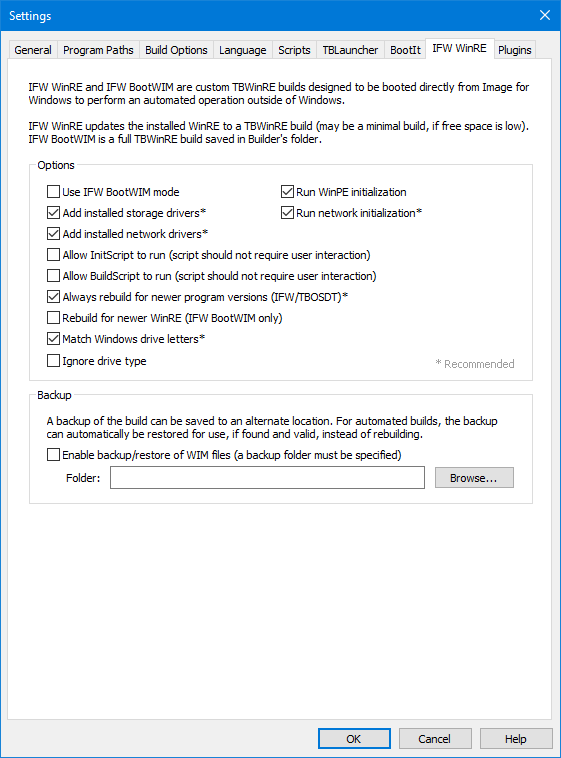
IFW WinRE et IFW BootWIM sont des builds TBWinRE personnalisés conçus pour être démarrés directement depuis Image for Windows afin d’effectuer une opération automatisée en dehors de Windows. Par exemple, lors d’une tentative de restauration de la partition Windows en cours d’exécution, Image for Windows ne pourra pas obtenir de verrou sur la partition. Dans ce cas, si l’utilisateur choisit de redémarrer, Image for Windows créera (ou mettra à jour, si nécessaire) le build TBWinRE personnalisé et démarrera dessus pour effectuer la restauration. Ces builds nécessitent Windows 7 ou version ultérieure, Image for Windows 3.48+, TBWinPE/RE Builder 1.25+, TBLauncher 1.24+. L’utilisation des versions actuelles est recommandée (des versions minimales plus récentes que celles listées ici peuvent être requises).
IFW WinRE met à jour le WinRE installé vers un build TBWinRE (peut être minimal si l’espace libre est faible), tandis qu’IFW BootWIM est un build TBWinRE complet enregistré dans le dossier de Builder. En raison de la nature de ces builds, quelques paramètres de programme et de build sont forcés vers les états souhaités. Les paramètres restants seront utilisés comme dans un build normal.
Options
Utiliser le mode IFW BootWIM : Activez cette option pour utiliser le mode IFW BootWIM même lorsque le mode IFW WinRE est spécifié. C’est utile dans les cas où la modification du WinRE installé n’est pas souhaitée, si le WinRE installé est corrompu, si la création d’IFW WinRE échoue, ou si le WIM d’IFW WinRE est trop volumineux pour tenir sur la partition WinRE.
Ajouter les pilotes de stockage installés : Activez cette option pour inclure les pilotes de stockage installés dans le build. Cette option remplacera le paramètre de build équivalent et est activée par défaut. Note : Selon la quantité d’espace libre disponible sur la partition WinRE, l’ajout de pilotes aux builds IFW WinRE peut entraîner un WIM trop volumineux. Dans ces cas, l’option peut être désactivée (si les pilotes ne sont pas requis) ou IFW BootWIM peut être utilisé à la place.
Ajouter les pilotes réseau installés : Activez cette option pour inclure les pilotes réseau installés dans le build. Cette option remplacera le paramètre de build équivalent et est activée par défaut. Note : Selon la quantité d’espace libre disponible sur la partition WinRE, l’ajout de pilotes aux builds IFW WinRE peut entraîner un WIM trop volumineux. Dans ces cas, l’option peut être désactivée (si les pilotes ne sont pas requis) ou IFW BootWIM peut être utilisé à la place.
Exécuter l’initialisation WinPE : Lorsqu’elle est activée, TBLauncher exécute le programme d’initialisation WinPE (wpeinit) au démarrage. Cette option remplacera le paramètre TBLauncher équivalent et est activée par défaut.
Exécuter l’initialisation réseau : Lorsqu’elle est activée, TBLauncher exécute l’initialisation réseau au démarrage. Cette option remplacera le paramètre TBLauncher équivalent et est activée par défaut. Cette option ne doit pas être désactivée si l’accès au réseau est (ou peut être) requis pour toute opération automatisée d’IFW WinRE ou d’IFW BootWIM.
Autoriser l’exécution d’InitScript : Pour les builds personnalisés, activez cette option pour permettre à InitScript de s’exécuter pendant l’initialisation au démarrage. Par défaut, cette option est désactivée car le contenu personnalisé peut interférer avec l’exécution de l’opération automatisée d’Image for Windows. Lorsqu’il est désactivé, le script sera toujours inclus dans le build, mais ne sera pas exécuté par TBLauncher pendant l’initialisation.
Autoriser l’exécution de BuildScript : Pour les builds personnalisés, activez cette option pour permettre à BuildScript de s’exécuter pendant le processus de création. Par défaut, cette option est désactivée car le contenu personnalisé peut interférer avec l’exécution de l’opération automatisée d’Image for Windows. S’il est utilisé, le script ne doit pas nécessiter d’interaction de l’utilisateur afin que le build puisse être créé sans surveillance.
Toujours reconstruire pour les versions de programme plus récentes (IFW/TBOSDT) : Lorsqu’elle est activée (par défaut), IFW WinRE et IFW BootWIM seront reconstruits si une version plus récente d’Image for Windows ou de TBOSDT est trouvée. Il est recommandé de laisser cette option activée, afin de s’assurer que les versions actuelles sont incluses dans le build avant de le démarrer. La désactivation de cette option empêchera une reconstruction dans ces cas et recherchera à la place les versions plus récentes du programme après le démarrage. Si elles sont trouvées, elles seront copiées et remplaceront les anciennes versions. Si elles ne sont pas trouvées, ou si la partition contenant la ou les versions plus récentes est inaccessible (ex. chiffrée), les versions existantes seront utilisées. Note : La désactivation de cette option n’empêchera pas les reconstructions dues aux exigences de version minimale du programme.
Reconstruire pour un WinRE plus récent (IFW BootWIM uniquement) : Activez cette option pour forcer une reconstruction d’IFW BootWIM si une version plus récente de WinRE est trouvée.
Faire correspondre les lettres de lecteur Windows : Tente de faire correspondre les attributions de lettres de lecteur Windows lors de l’initialisation après le démarrage du WIM. Notez que certains lecteurs, en particulier les types non fixes, peuvent toujours se voir attribuer des lettres différentes. De plus, certains lecteurs peuvent ne pas être attribués si la partition Windows n’est pas accessible après le démarrage (ex. chiffrée) et peuvent nécessiter une attribution manuelle des lettres.
Ignorer le type de lecteur : Ignore le type de lecteur (autorise les types de lecteurs non pris en charge). Les types de lecteurs non pris en charge peuvent ne pas réussir à démarrer le WIM.
Sauvegarde
Une sauvegarde du build peut être enregistrée dans un autre emplacement. Pour les builds automatisés, la sauvegarde peut être automatiquement restaurée pour être utilisée, si elle est trouvée et valide, au lieu de reconstruire. Cela peut être utile sur les systèmes ayant des temps de création lents ou ceux où la restauration fera perdre les fichiers de build actuels (ex. WinRE est sur la partition Windows). Note : Si vous restaurez la partition contenant les fichiers de Builder (ex. vous restaurez la partition Windows), vous devrez peut-être activer l’option et définir le dossier de sauvegarde après avoir mis à jour Image for Windows et Builder pour que la sauvegarde soit trouvée.
Activer la sauvegarde/restauration des fichiers WIM : Activez cette option pour utiliser la fonction de sauvegarde/restauration. Un dossier de sauvegarde doit également être spécifié. Par exemple, vous pourriez utiliser un dossier sur le lecteur où vous enregistrez vos images de sauvegarde Image for Windows ou d’autres fichiers de sauvegarde.
Plugins
Options de configuration pour les plugins. Pour des informations plus détaillées sur l’utilisation, la création et le test des plugins, reportez-vous au Plugins Manual de TBWinPE/RE Builder. Le manuel peut également être ouvert depuis le menu Aide du programme.
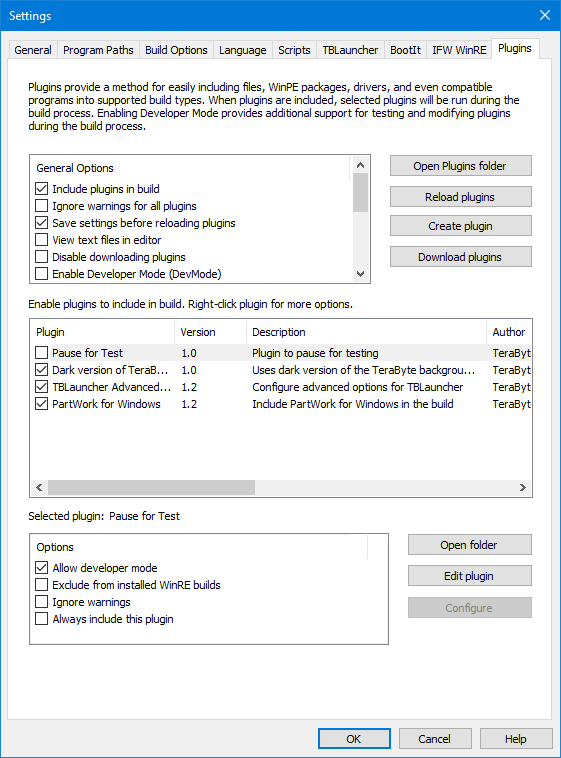
Les plugins fournissent une méthode pour inclure facilement des fichiers, des packages WinPE, des pilotes et même des programmes compatibles dans les types de builds pris en charge. Lorsque des plugins sont inclus, les plugins sélectionnés seront exécutés pendant le processus de création.
L’activation du mode développeur fournit un support supplémentaire pour la création, le test et la modification de plugins pendant le processus de création. Reportez-vous au manuel des plugins pour plus d’informations sur l’utilisation du mode développeur.
Le bouton Ouvrir le dossier des plugins ouvrira le dossier Plugins du build. Ce dossier contient les plugins qui peuvent être utilisés par le build. Plusieurs plugins peuvent exister dans le dossier principal, mais des sous-dossiers sont recommandés pour les plugins nécessitant plusieurs fichiers afin de mieux organiser les choses et d’éviter les problèmes où plusieurs plugins utilisent des fichiers portant les mêmes noms. Pour supprimer un plugin, supprimez les fichiers (ou le dossier) du plugin et rechargez les plugins. Les plugins peuvent également être supprimés à l’aide du menu contextuel de la liste.
Le bouton Recharger les plugins rechargera les plugins à partir du dossier Plugins. C’est utile si des modifications ont été apportées (fichiers modifiés, ajoutés, supprimés, etc.).
Le bouton Créer un plugin affichera une boîte de dialogue pour saisir les informations de base du plugin (nom, nom de fichier, description) et sélectionner les modes/types/architectures de build pris en charge. D’autres détails/paramètres, versions requises, etc., devront être ajoutés au fichier du plugin en le modifiant.
Le bouton Télécharger des plugins (ou Installer des plugins) permettra de télécharger (si activé) et d’installer des plugins depuis le site web de TeraByte. Les plugins déjà installés peuvent être mis à jour si une nouvelle version est trouvée. Lorsque le téléchargement des plugins est désactivé, le menu déroulant du bouton Installer des plugins peut être utilisé pour télécharger sans avoir à modifier l’option.
Options générales
Inclure les plugins dans le build : Activez cette option pour inclure les plugins sélectionnés dans le build. Les plugins sélectionnés ne seront pas inclus dans le build si cette option n’est pas activée.
Ignorer les avertissements : Activez cette option pour ignorer les avertissements lors de la vérification des exigences pour les plugins. Les avertissements incluent les erreurs et les plugins non pris en charge. Fondamentalement, si le plugin ne termine pas la vérification des exigences avec succès, il déclenchera un avertissement (le plugin sera désactivé et non utilisé si la création se poursuit). Note : Cette option est automatiquement activée pour les builds sans surveillance.
Enregistrer les paramètres avant de recharger les plugins : Activez cette option pour que les paramètres actuels des plugins soient automatiquement enregistrés avant le rechargement des plugins. S’applique aux rechargements manuels et automatiques. Note : Les paramètres enregistrés ne seront pas restaurés si la boîte de dialogue des paramètres est annulée.
Afficher les fichiers texte dans l’éditeur : Activez cette option pour afficher les fichiers texte (tels que les journaux, les fichiers ReadMe, etc.) dans l’éditeur de texte au lieu de la visionneuse intégrée. Par défaut, le Bloc-notes est utilisé comme éditeur.
Désactiver le téléchargement des plugins : Désactive le téléchargement des plugins depuis le site web de TeraByte. Lorsque le téléchargement est désactivé, seuls les plugins déjà téléchargés ou inclus avec le programme seront disponibles pour l’installation.
Activer le mode développeur (DevMode) : Active le mode développeur. Cela permet de mettre en pause les étapes de vérification des exigences et de création pour gérer les plugins pendant le processus de création. De plus, des plugins de test peuvent être utilisés pour aider au développement de plugins. Au moins un plugin doit être activé pour que le build passe en mode développeur. Cette option ne devrait normalement être activée que lors du développement ou du test de plugins. Pour plus d’informations sur l’utilisation du mode développeur, reportez-vous au manuel des plugins. Note : Cette option sera désactivée pour les builds sans surveillance.
Pause en cas de succès de la vérification des exigences (DevMode) : Activez cette option pour que la création se mette en pause lorsqu’une vérification des exigences est réussie. Par défaut, la création ne se met en pause qu’en cas d’erreur/avertissement. La pause en cas de succès peut être utile pour accéder au plugin de test ainsi que pour permettre de parcourir les plugins un par un.
Pause en cas de succès de la création (DevMode) : Activez cette option pour que la création se mette en pause lorsque l’étape de création du plugin est réussie. Par défaut, la création ne se met en pause qu’en cas d’erreur. La pause en cas de succès peut être utile pour accéder au plugin de test ainsi que pour permettre de parcourir les plugins un par un.
Autoriser le plugin TestReq (DevMode) : Activez cette option pour autoriser l’accès au plugin TestReq pendant l’étape de vérification des exigences du plugin. Ce plugin peut être utilisé pour tester les exigences et le code afin d’aider au développement de plugins. Étant donné que le build n’est pas monté au moment où ce plugin est exécuté, des dossiers de test et des ruches de registre sont utilisés pour permettre de tester la plupart des opérations.
Autoriser le plugin TestBuild (DevMode) : Activez cette option pour autoriser l’accès au plugin TestBuild pendant l’étape de création. Ce plugin peut être utilisé pour tester le code de création et a un accès complet au build actuel comme un plugin normal (cela inclut le WIM monté et les ruches de registre du WIM).
Réinitialiser la ruche de registre TestReq (DevMode) : Activez cette option pour réinitialiser/effacer les ruches de registre utilisées par le plugin TestReq à chaque exécution de build. Cela peut être utile pour tester les commandes de registre dans un état connu/propre. La réinitialisation a lieu chaque fois que l’étape des exigences du plugin est démarrée.
Réinitialiser les dossiers TestReq (DevMode) : Activez cette option pour réinitialiser/effacer les dossiers de test utilisés par le plugin TestReq à chaque exécution de build. Cela peut être utile pour tester les commandes de fichiers/dossiers dans un état connu/propre. La réinitialisation a lieu chaque fois que l’étape des exigences du plugin est démarrée.
Afficher le journal après l’exécution du plugin de test (DevMode) : Activez cette option pour afficher automatiquement le journal du plugin de test (applicable pour TestReq et TestBuild) après son exécution. Cela peut être utile pour voir rapidement les résultats pendant les tests sans avoir à cliquer sur le bouton pour afficher le journal à chaque fois. Note : Cette option ne s’applique pas si l’option Afficher les fichiers texte dans l’éditeur est activée.
Mise à jour automatique des plugins lors de la vérification des exigences : Lorsque cette option est activée, les plugins installés seront mis à jour automatiquement lors de la vérification des exigences des plugins pour le build. La vérification de mise à jour ne sera pas effectuée si l’inclusion de plugins est désactivée pour le build, si aucun plugin installé n’est inclus dans le build, ou si le téléchargement de plugins est désactivé. De plus, par défaut, cette vérification ne sera effectuée qu’une fois par jour.
Plugins
Sélectionnez (cochez) les plugins dans la liste pour les inclure dans le build. Les plugins sélectionnés ne seront inclus que si l’option Inclure les plugins dans le build est activée. Des options supplémentaires sont disponibles en faisant un clic droit sur un plugin (ex. déplacer vers le haut/bas dans la liste, etc.). Le glisser-déposer peut également être utilisé pour ordonner les plugins. Les plugins seront traités dans l’ordre où ils apparaissent dans la liste.
Options individuelles du plugin / Options pour le plugin sélectionné
Autoriser le mode développeur : Activez cette option pour autoriser le mode développeur pour le plugin. Si cette option est désactivée, le mode développeur sera ignoré pour le plugin même si l’option globale est activée.
Exclure des builds WinRE installés : Activez cette option pour exclure le plugin des builds qui modifient le WinRE installé (UpdateWinRE, IFWWinRE). Cette option remplacera le paramètre interne du plugin, vous permettant d’empêcher l’inclusion de plugins individuels dans ces types de builds (par exemple, s’ils empêchent la réussite du build en raison de l’augmentation de la taille du WIM).
Ignorer les avertissements : Activez cette option pour ignorer les avertissements pour le plugin. Si elle est activée, les erreurs et les avertissements seront ignorés pour le plugin quel que soit le paramètre général (les avertissements sont toujours consignés). Par exemple, si un plugin particulier n’est pas pris en charge, vous pouvez activer l’option pour ignorer l’avertissement tout en laissant l’option globale activée.
Toujours inclure ce plugin : Activez cette option pour toujours inclure ce plugin dans le build même si l’option générale Inclure les plugins dans le build est désactivée.
Le bouton Ouvrir le dossier ouvrira le dossier du plugin.
Le bouton Modifier le plugin ouvrira le plugin dans l’éditeur (par défaut, le Bloc-notes est utilisé).
Le bouton Configurer ouvre les options de configuration du plugin (sera désactivé si aucune option n’est disponible).
Création de plugins
Cette boîte de dialogue est accessible en cliquant sur le bouton Créer un plugin et fournit un moyen facile de créer un nouveau plugin avec des options de base définies. Une fois créé, le plugin sera ajouté à la liste des plugins installés et pourra être modifié si nécessaire.

Nom : Saisissez le nom du plugin.
Auteur : Saisissez le nom de l’auteur/créateur du plugin (ex. nom d’une personne, nom d’une entreprise, etc.).
Fichier du plugin : Saisissez le nom de fichier du plugin. Par défaut, il sera enregistré dans le dossier Plugins. Vous pouvez également cliquer sur Parcourir... pour sélectionner le sous-dossier et le nom du fichier.
Description : Saisissez une courte description pour le plugin.
Options de support : Sélectionnez les modes de création, les architectures et les types de builds qui seront pris en charge par le plugin.
Note : Tous les paramètres ci-dessus (ainsi que des paramètres plus avancés) peuvent être modifiés lors de l’édition du fichier du plugin si nécessaire.
Lorsque vous êtes prêt, cliquez sur le bouton Créer pour créer le plugin ou sur Annuler pour abandonner.
Téléchargement et installation de plugins
Cette boîte de dialogue est accessible en cliquant sur le bouton Télécharger des plugins (ou Installer des plugins). Si le téléchargement est activé, la liste actuelle des plugins disponibles sur le site web de TeraByte sera téléchargée. Les plugins peuvent ensuite être installés ou mis à jour selon vos souhaits. Si le téléchargement est désactivé, vous ne pourrez installer que les plugins déjà existants (ceux précédemment téléchargés ou inclus avec le programme).

Mettre à jour les plugins installés : Cette option sera disponible si des versions mises à jour sont disponibles pour l’installation. Les versions actuellement installées seront remplacées par les versions plus récentes.
Installer les plugins sélectionnés : Sélectionnez cette option pour n’installer que les plugins sélectionnés (ceux cochés dans la liste). Si un plugin déjà installé est sélectionné, il sera remplacé.
Installer tous les plugins : Sélectionnez cette option pour installer tous les plugins disponibles. Les plugins actuellement installés seront remplacés.
Note : Les plugins téléchargés et installés sont distincts des plugins personnalisés/utilisateur. Si vous souhaitez modifier l’un de ces plugins, vous devez le copier dans le dossier Plugins ou un sous-dossier afin qu’il ne soit pas remplacé lors d’une mise à jour.
Si un plugin a une description longue ou un fichier ReadMe, il peut être consulté en faisant un clic droit sur le plugin et en sélectionnant l’action souhaitée.
Une fois les sélections effectuées, cliquez sur le bouton Installer les plugins (ou Mettre à jour les plugins) pour installer (ou mettre à jour) les plugins.