


Creación de un disco de arranque Win7RescuePE que contiene
Image for Windows
Nota: El proyecto Win7RescuePE está descontinuado y ya no recibe soporte. Este tutorial permanece disponible únicamente para ayudar a aquellos usuarios que ya están utilizando el proyecto Win7ResucePE. Todos los demás usuarios deben seguir el tutorial de TBWinPE, que puede consultarse haciendo clic aquí.
Este tutorial es una guía para crear un disco de arranque Win7RescuePE que contiene Image for Windows (IFW) y que puede arrancarse tanto desde un CD/DVD como desde una unidad flash USB (UFD). Win7RescuePE es un proyecto que puede ejecutarse desde la utilidad WinBuilder para crear discos de arranque basados en varias versiones de WinPE, al tiempo que proporciona un entorno Windows fácil de usar desde el cual trabajar.
Requisitos:
Antes de comenzar, revise los siguientes requisitos para el proyecto:
- Sistema operativo:
Se requiere Windows XP SP2 o posterior. Se recomienda Windows 7, Windows Vista SP1 (o posterior) o Windows XP SP3.
Nota: El equipo utilizado para crear el disco de arranque Win7RescuePE puede estar ejecutando una versión de 32 bits o de 64 bits de los sistemas operativos compatibles.
- Fuente de compilación:
- DVD de Microsoft Windows 7 (versión de 32 bits)
Nota: Actualmente no se admite el uso de un DVD de Windows 7 de 64 bits como origen para una compilación. Como aclaración adicional, el disco de arranque Win7RescuePE puede compilarse desde un sistema operativo Windows de 64 bits, pero no puede compilarse utilizando un DVD de Windows 7 de 64 bits como origen.
- Kit de instalación automatizada de Windows (AIK)
El Windows AIK es necesario para compilar el disco de arranque Win7RescuePE. Dependiendo de la versión de Windows que se esté utilizando, puede emplearse el Windows 7 AIK o el Windows Vista SP1 AIK.
Estas son descargas muy grandes (de 1,3 GB a 1,6 GB). Se recomienda una conexión a internet de alta velocidad. Una vez descargado, el Windows AIK debe grabarse en un DVD y luego instalarse (véase el paso 4).
Las páginas de descarga se encuentran aquí:
- Windows 7 AIK:
http://www.microsoft.com/downloads/details.aspx?FamilyID=696dd665-9f76-4177-a811-39c26d3b3b34
Si utiliza el Windows 7 AIK, asegúrese de estar ejecutando uno de los sistemas operativos compatibles:
- Familia Windows 7
- Windows Vista SP1 (o posterior)
- Familia Windows Server 2008
- Familia Windows Server 2008 R2
- Windows Server 2003 con Service Pack 2
Nota: Aunque el uso del Windows 7 AIK en Windows XP no está oficialmente admitido, una compilación de prueba en Windows XP SP3 se completó correctamente. Si instala el Windows 7 AIK en Windows XP SP3, es muy probable que también necesite instalar uno o ambos programas .NET Framework y MSXML 6 SP1 (véase el paso 4).
- Windows Vista SP1 AIK:
http://www.microsoft.com/downloads/details.aspx?FamilyID=94bb6e34-d890-4932-81a5-5b50c657de08
Si utiliza el Windows Vista SP1 AIK, asegúrese de estar ejecutando uno de los sistemas operativos compatibles:
- Familia Windows 7
- Windows Vista SP1 (o posterior)
- Windows XP SP3
- Windows XP SP2 con KB926044 instalado
- Windows Server 2008
- Windows Server 2003 Service Pack 1 con KB926044 instalado
- Windows Server 2003 Service Pack 2
Nota: Dependiendo del sistema operativo que se esté utilizando (Windows XP SP2, por ejemplo), puede ser necesario instalar actualizaciones y/o programas adicionales (véase el paso 4).
- Windows 7 AIK:
- DVD de Microsoft Windows 7 (versión de 32 bits)
- Image for Windows:
Image for Windows (IFW) debe estar instalado en el sistema que está utilizando para crear la compilación.
- WinBuilder:
WinBuilder es el programa que realmente compila el disco de arranque. Normalmente se recomienda utilizar la versión estable más reciente de WinBuilder. Sin embargo, si tiene problemas al crear una compilación con una versión diferente, pruebe la versión utilizada en el tutorial. En el momento de redactar este documento, la última versión estable es WinBuilder 080, publicada el 19 de febrero de 2010. El procedimiento de este tutorial se probó utilizando Win7RescuePE v.13 y WinBuilder 080 y 078 SP6. La descarga de WinBuilder se encuentra en los siguientes enlaces:
http://www.boot-land.net/forums/index.php?showforum=22 o www.winbuilder.net - Proyecto Win7RescuePE:
Este proyecto estaba inicialmente disponible para descarga directamente desde el programa WinBuilder. En el momento de redactar este documento, debido a la pérdida del nombre de dominio que alojaba el proyecto y al hecho de que no se ha reubicado, esto ya no es posible. Para ayudar en la creación de este proyecto, los archivos necesarios están disponibles para descarga como un archivo ZIP. Este archivo incluye el proyecto Win7RescuePE completo y está disponible en el siguiente enlace del sitio winbuilder.net:
Descarga del proyecto Win7RescuePE (89,9 MB) (El enlace ha sido deshabilitado; véase la nota a continuación)Nota: El sitio winbuilder.net a veces no está disponible. Si tiene problemas para descargar el archivo, inténtelo de nuevo un poco más tarde.
La última ubicación conocida de este proyecto fue:
http://nativeex.exec-se.de/Downloads/Complete/Win7RescuePE/Win7RescuePE_2010_APR_10.zip - Espacio en disco duro:
Se requieren aproximadamente 2 GB de espacio libre durante el proceso de compilación de Win7RescuePE. La instalación de Windows AIK requiere hasta 1,5 GB de espacio libre.
- Memoria (RAM):
El sistema de destino requiere un mínimo de 512 MB. Nota: No se recomienda ni se admite arrancar la compilación Win7RescuePE en un sistema con menos de 512 MB, aunque puede funcionar si la compilación contiene programas mínimos.
Paso 1: Descargar e instalar WinBuilder
Descargue WinBuilder desde uno de los enlaces siguientes. Se recomienda la última versión estable.
http://www.boot-land.net/forums/index.php?showforum=22 o www.winbuilder.net
La página de descarga de WinBuilder tendrá un aspecto similar a la captura de pantalla siguiente:

La descarga de WinBuilder será en forma de un archivo ZIP que contiene un archivo (WinBuilder.exe).
Nota importante: Dado que este archivo proviene de otro equipo, Windows puede bloquearlo. Que esto ocurra o no depende de la versión de Windows y de la configuración de seguridad. Si el archivo está bloqueado, no funcionará correctamente. Para comprobar si el archivo está bloqueado, haga clic con el botón derecho en el archivo descargado, seleccione Propiedades en el menú emergente y vea si existe un botón Desbloquear en la pestaña General. Si existe, haga clic en el botón Desbloquear. A continuación se muestra un ejemplo de un archivo bloqueado:

Extraiga este archivo a la carpeta desde donde desea ejecutar WinBuilder. Se recomienda crear una nueva carpeta en la raíz de una unidad (C:\WinBuilder, D:\WinBuilder, etc.) y extraer WinBuilder.exe allí. También se recomienda que la ruta a la carpeta y el nombre de la carpeta en sí NO contengan espacios, ya que esto puede causar problemas en algunas circunstancias.
Paso 2: Descargar y extraer el proyecto Win7RescuePE
Si aún no lo ha hecho, descargue los archivos del proyecto Win7RescuePE desde el siguiente enlace: Descarga del proyecto Win7RescuePE
Compruebe si el archivo ZIP del proyecto ha sido bloqueado por Windows y desbloquéelo si es así. Consulte la Nota importante del paso 1 para obtener más información.
Extraiga el archivo ZIP del proyecto a una nueva carpeta. Los archivos del proyecto se encontrarán en la carpeta extraída Win7RescuePE_Upload. Utilizando el Explorador, navegue hasta esa carpeta y copie la carpeta Projects en su carpeta de WinBuilder (C:\WinBuilder, por ejemplo). La carpeta de WinBuilder debería tener ahora un aspecto similar al ejemplo que se muestra a continuación:

Inicie WinBuilder ejecutando WinBuilder.exe. Si lo ejecuta desde Windows Vista o Windows 7, WinBuilder deberá ejecutarse como administrador. Si UAC está habilitado (el valor predeterminado), haga clic en Continuar o Sí en el mensaje de UAC para permitir que WinBuilder se ejecute. Si WinBuilder no se eleva correctamente por sí mismo, puede hacerlo manualmente haciendo clic con el botón derecho en WinBuilder.exe y eligiendo Ejecutar como administrador en el menú emergente.
Cuando WinBuilder se inicie, la pantalla principal tendrá el aspecto que se muestra a continuación:

Paso 3: Instalar los archivos de IFW en Win7RescuePE
IFW incluye una utilidad (bartpe.exe) que instalará los archivos necesarios para incluir IFW en el disco de arranque Win7RescuePE. Este archivo se encuentra en la carpeta de instalación de IFW (C:\Program Files\TeraByte Unlimited\Image for Windows\V2, de forma predeterminada). Para utilizar correctamente esta utilidad es necesario que el proyecto Win7RescuePE ya exista en WinBuilder (como se describe en el paso 2 anterior).
Si WinBuilder se está ejecutando actualmente, ciérrelo antes de continuar.
Inicie la utilidad bartpe.exe y seleccione el botón de opción Win7RescuePE para el tipo de PE Builder. En los campos Ubicación del generador de PE , busque la carpeta de WinBuilder y seleccione esa carpeta. Por ejemplo, si WinBuilder está instalado en la carpeta C:\WinBuilder , entonces el campo Ubicación del generador de PE debe contener C:\WinBuilder. En los campos Clave de producto , introduzca (o copie/pegue) su nombre registrado y la clave de producto de IFW. Para iniciar IFW automáticamente al arrancar el disco Win7RescuePE, seleccione la casilla Ejecutar Image for Windows automáticamente . Si planea colocar la compilación Win7RescuePE en una unidad flash USB (o en otro medio grabable), seleccione la casilla Conservar clave para medios grabables . Además, puede seleccionar si desea incluir TBIView, TBIMount y la herramienta TeraByte OSD (estos programas deben estar instalados para poder seleccionarse).

Pulse Aceptar para completar la configuración. Cuando la utilidad finalice, debería recibir un mensaje de éxito.

Nota: Si está utilizando Windows 7, es posible que aparezca una ventana del Asistente para la compatibilidad de programas cuando salga de la utilidad IFW PE Builder (bartpe.exe). Si esto sucede, puede seleccionar con seguridad la opción Este programa se instaló correctamente.
Ahora habrá una carpeta TeraByte bajo la carpeta Projects\Win7Rescue\Apps dentro de la carpeta de WinBuilder. La carpeta TeraByte contendrá varios archivos (dependiendo de las opciones seleccionadas), incluido ifw.script, como se muestra a continuación:

Ejecute el programa WinBuilder. Ahora debería poder seleccionar el script Image for Windows en la sección Apps >> TeraByte y luego poder seleccionar o anular la selección de las opciones de casilla disponibles:
- Iniciar IFW automáticamente
- Añadir acceso directo de IFW al escritorio
- Añadir acceso directo de IFW a Inicio rápido
- Ejecutar desde RAM (boot.wim) - Recomendado
También puede seleccionar qué programas opcionales incluir (si se seleccionaron al crear el complemento).
Estas opciones pueden modificarse según se desee para cada compilación del disco de arranque. Nota: Para garantizar que IFW sea correctamente accesible en la compilación, se recomienda dejar seleccionada la opción Ejecutar desde RAM....
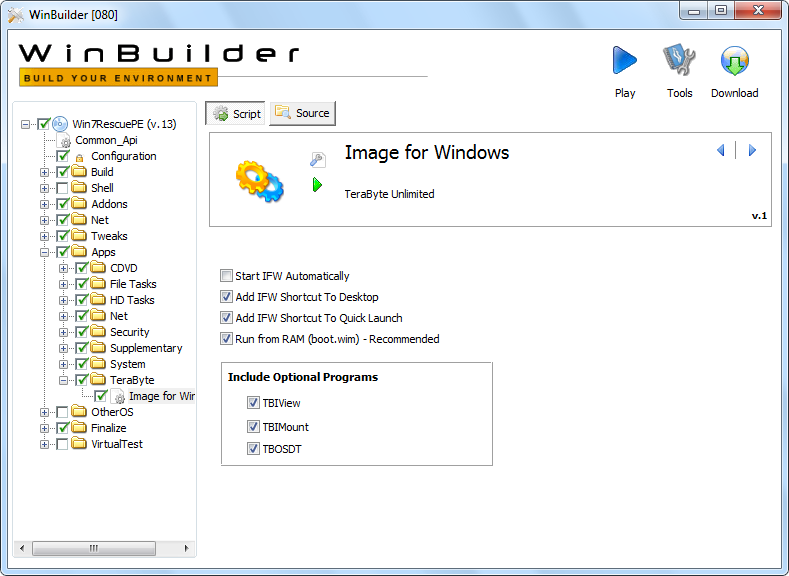
Nota: No es necesario ejecutar la utilidad PE Builder de IFW (bartpe.exe) antes de cada compilación. Esto solo es necesario cuando desee actualizar la versión de IFW, aunque también podría hacerlo copiando los archivos imagew.exe, cdboot.f35 y cdboot.ifd desde la carpeta de instalación de IFW a la carpeta TeraByte bajo WinBuilder. Si lo desea, también puede editar el archivo ifw.ini dentro de la carpeta TeraByte para cambiar la configuración predeterminada de IFW antes de una compilación.
Paso 4: Instalar Windows AIK
El Windows AIK es necesario para compilar el disco de arranque Win7RescuePE. Dependiendo de la versión de Windows que se esté utilizando, puede emplearse el Windows 7 AIK o el Windows Vista SP1 AIK. Las páginas de descarga se encuentran aquí:
- Windows 7 AIK:
http://www.microsoft.com/downloads/details.aspx?FamilyID=696dd665-9f76-4177-a811-39c26d3b3b34
Nota: Si utiliza el Windows 7 AIK, asegúrese de estar ejecutando uno de los sistemas operativos compatibles (véase la sección Requisitos anterior).
- Windows Vista SP1 AIK:
http://www.microsoft.com/downloads/details.aspx?FamilyID=94bb6e34-d890-4932-81a5-5b50c657de08
Nota: Si está instalando en XP, asegúrese de que su sistema lo admita (véase la sección Requisitos anterior).
La descarga del Windows AIK desde Microsoft será un archivo ISO de aproximadamente 1,3 GB a 1,6 GB de tamaño. Una vez descargado, grabe el archivo ISO en un DVD con una utilidad como BurnCDCC. Esta utilidad está incluida con IFW y también puede descargarse desde TeraByte Unlimited en el siguiente enlace:
https://www.terabyteunlimited.com/downloads-free-software.htm
Para iniciar la instalación, inserte el DVD y espere a que aparezca la pantalla de bienvenida de Windows AIK. Si el DVD no se ejecuta automáticamente al insertarlo, puede abrir la unidad de DVD en una ventana del Explorador y luego hacer doble clic en startcd.exe. Asegúrese de tener en cuenta los requisitos de instalación en la pantalla de bienvenida, que especifican qué versiones de Windows (y niveles de Service Pack) son compatibles con Windows AIK.

Seleccione Instalación de Windows AIK en el menú de la pantalla de bienvenida. Después de cierta inicialización y la pantalla del acuerdo de licencia, aparecerá el siguiente cuadro de diálogo:

Los valores predeterminados mostrados arriba funcionarán bien y se recomienda mantenerlos. Si no está seguro de si hay suficiente espacio libre en la unidad de instalación, compruebe el espacio en disco necesario antes de continuar utilizando el botón Costo de disco. Cuando esté listo, haga clic en Siguiente para iniciar la instalación. Al finalizar, aparecerá la siguiente pantalla:

Nota: El Windows AIK requiere que estén instalados tanto .NET Framework como MSXML 6.0. Si aún no están instalados en el sistema, Windows AIK Setup lo detectará y solicitará que instale cualquiera de estos elementos o ambos primero. Ambos están disponibles para instalar desde el mismo DVD y aparecen en el menú de la pantalla de bienvenida como .NET Framework Setup y MSXML 6.0 [SP1] Setup. Windows XP (en particular) normalmente requerirá la instalación de estos programas.
Paso 5: Configurar Win7RescuePE antes de compilar el disco de arranque
Ejecute WinBuilder (si no se está ejecutando todavía desde el paso 3). Debería estar en la pantalla inicial y mostrar el proyecto Win7RescuePE.
Con el elemento Win7RescuePE resaltado en el panel izquierdo, haga clic en el botón Source en la parte superior. La pantalla de configuración de Paths será ahora visible como se muestra a continuación:

El elemento clave en esta pantalla es el Directorio de origen, que indica a Win7RescuePE dónde encontrar el origen para compilar el disco de arranque. Los elementos Directorio de destino y Archivo ISO pueden dejarse como están de forma predeterminada.
Dado que utilizará un DVD de Windows 7 como origen, inserte el DVD en una unidad de DVD y utilice el botón "examinar" en el cuadro de diálogo Directorio de origen para seleccionar la letra de unidad del DVD de Windows 7. En la captura de pantalla anterior, la unidad D:\ es la ubicación del DVD de Windows 7. Para mayor comodidad y una compilación algo más rápida, también puede copiar el contenido del DVD de Windows 7 a una carpeta de su elección en el disco duro y luego especificar esa ubicación para la configuración Directorio de origen . Por ejemplo, si copia el contenido del DVD a la carpeta C:\Windows7DVD, entonces esa ubicación debe especificarse para la configuración Directorio de origen .
A continuación, seleccione el botón Script en la parte superior y luego seleccione Configuration en el panel izquierdo. Esto abre la pantalla de Configuración de Win7RescuePE como se muestra a continuación:

La configuración que se muestra arriba es la recomendada para la primera compilación. El único cambio respecto a la configuración predeterminada es establecer la Resolución de pantalla en 1024x768 o superior (IFW no cabe en la pantalla con resoluciones más bajas). Haga clic en el botón Save para guardar el cambio.
Expanda la sección Build en el panel izquierdo y resalte el elemento PreConfig. Verifique que la ruta a la instalación de Windows AIK sea correcta. De forma predeterminada, esta configuración debería ser correcta a menos que haya instalado el Windows AIK en una ubicación no predeterminada. Si es necesario, navegue hasta la carpeta correcta para establecer la ruta correcta.

Haga clic en el botón Get Info (procesará durante unos segundos) y luego haga clic en el botón CheckSource para verificar que Win7RescuePE pueda encontrar tanto el DVD de Windows 7 como el Windows AIK. Por ejemplo:

Para la primera compilación, puede anular la selección (desmarcar) de la mayoría de los scripts de Apps incluidos (estos scripts no son necesarios para la compilación). Anule la selección de:
- CDVD
- File Tasks
- HD Tasks
- Net
- Security
- Supplementary
- System
Nota: Si decide dejar seleccionados algunos (o todos) los scripts predeterminados, asegúrese de que el script Apps >> HD Tasks >> Imaging >> TeraByteUnlimited esté deseleccionado. Este script es uno de los incluidos con los scripts predeterminados de Win7RescuePE y no es el que desea utilizar en su compilación.

Paso 6: Configurar IFW
Para garantizar que IFW se incluya en el disco de arranque, expanda la sección Apps >> TeraByte en el panel izquierdo y verifique que el elemento Image for Windows esté marcado (debería estarlo de forma predeterminada). Cuando el elemento Image for Windows esté resaltado, la pantalla de configuración de IFW se mostrará en el panel derecho. Estas opciones se pueden establecer según sus preferencias para cada compilación. A continuación se muestra una captura de pantalla de la pantalla de configuración de IFW (y también en el paso 3 anterior):

Para su primera compilación, se recomienda dejar las opciones establecidas en sus valores predeterminados.
Nota: Para obtener los mejores resultados con una variedad de medios de arranque (ISO, CD/DVD, UFD, etc.), deje seleccionada la opción Ejecutar desde RAM....
Paso 7: Compilar el disco de arranque Win7RescuePE (el archivo ISO)
Este paso compilará el disco de arranque y creará el archivo ISO de Win7RescuePE, que se creará (de forma predeterminada) en la carpeta ISO bajo WinBuilder y se llamará Win7RescuePE.iso. Tenga en cuenta que crear Win7RescuePE en una unidad flash USB (UFD) requerirá algunos pasos adicionales después de este y se tratará en el paso 8 a continuación.
Resalte el elemento Win7RescuePE en la parte superior del panel izquierdo y haga clic en el botón Play en la parte superior derecha de la pantalla (el triángulo azul) para iniciar la compilación. La pantalla principal de Win7RescuePE se muestra a continuación como referencia:

La captura de pantalla siguiente muestra la compilación en curso:

Cuando se complete la compilación, WinBuilder volverá a la pantalla normal de Win7RescuePE.
Si está creando una UFD en lugar de un CD/DVD, puede pasar al paso 8 en este punto. De lo contrario, continúe a continuación para crear el CD/DVD.
El archivo Win7RescuePE.iso se creará en la carpeta ISO como se muestra a continuación. El tamaño real del archivo dependerá de las opciones de configuración elegidas, así como de los scripts incluidos en la compilación.

El archivo ISO puede grabarse en CD/DVD utilizando una aplicación de grabación de CD/DVD capaz de grabar archivos ISO. Como se mencionó anteriormente, la utilidad gratuita de TeraByte Unlimited BurnCDCC es ideal para este propósito y está incluida con IFW. Puede descargarse desde TeraByte Unlimited en el siguiente enlace: https://www.terabyteunlimited.com/downloads-free-software.htm
Nota: Si está utilizando Windows 7, también puede grabar el archivo ISO en un CD/DVD haciendo clic con el botón derecho en el archivo y seleccionando Grabar imagen de disco en el menú emergente.
Paso 8 (opcional): Crear el disco de arranque Win7RescuePE como una unidad flash USB (UFD)
Una vez que haya completado los pasos 1 a 7 anteriores, ya está listo para crear una UFD de arranque.
Expanda la sección Finalize en el panel izquierdo y luego resalte el elemento Copy to USB-Device. Si el botón Script de la derecha no está ya pulsado (debería estarlo), haga clic en él. Debería ver la pantalla que se muestra a continuación:

Conecte la unidad flash USB (si no está ya conectada) y determine su letra de unidad de Windows. En el cuadro correspondiente de la pantalla anterior, utilice el botón de examinar para seleccionar el directorio raíz de la unidad flash USB (el ejemplo anterior lo tiene establecido en F:\).
A continuación, haga clic en el botón Play del script (el pequeño triángulo verde) para ejecutarlo.

Haga clic en Aceptar cuando se le pida formatear la unidad flash USB.

Se ejecutará la Herramienta de formato de almacenamiento de disco USB de HP.

Asegúrese de que la unidad flash USB esté seleccionada en el cuadro desplegable Dispositivo. Importante: Tenga mucho cuidado de seleccionar la unidad correcta. El procedimiento de formateo borrará todos los datos de la unidad seleccionada.
Seleccione el tipo de formato que desee (FAT32 o NTFS) utilizando el cuadro desplegable Sistema de archivos.
Introduzca una etiqueta para la unidad flash USB. En este ejemplo, la etiqueta se ha establecido en Win7RescuePE.
A continuación, marque la casilla Formato rápido y luego haga clic en Iniciar para formatear el UFD.
Verifique que toda la información sea correcta y luego haga clic en Sí en el cuadro de diálogo de advertencia.

Cuando se complete el formateo, se mostrará una pantalla de resumen como se muestra a continuación:

Haga clic en Aceptar y luego en Cerrar el cuadro de diálogo de la herramienta de formato HP para continuar el proceso de configuración del UFD.
A continuación, se configurará Grub4DOS en la unidad flash USB. Haga clic en Aceptar para continuar:

Haga clic en el botón de opción Disk y luego seleccione la unidad flash USB en el cuadro desplegable. Importante: Tenga mucho cuidado de seleccionar la unidad correcta. Debería poder identificar qué unidad es la unidad flash USB por el tamaño. Haga clic en el botón Refresh del cuadro desplegable Part List y luego seleccione Whole disk (MBR) en él. Marque la opción Don't search floppy. Finalmente, haga clic en el botón Install.

Si todo salió correctamente, debería ver el siguiente mensaje de éxito:

Pulse INTRO para cerrar la ventana y luego haga clic en el botón Quit para cerrar el instalador de Grub4DOS.
Durante el proceso de copia de archivos, se mostrará una pantalla similar a la que se muestra a continuación (muestra la copia de archivos en curso):

Cuando se haya completado el proceso de copia de archivos, volverá a la pantalla principal de WinBuilder.
El dispositivo UFD ya está listo para arrancar. Necesitará establecer el UFD como dispositivo de arranque para poder arrancar desde él. Normalmente esto se puede hacer entrando en la configuración del BIOS y cambiando el orden de arranque, o seleccionando el dispositivo UFD desde un menú de dispositivos de arranque que se puede mostrar (en algunos sistemas) al inicio pulsando una tecla de acceso rápido (F8 o F11, por ejemplo).
El escritorio de Win7RescuePE:
El arranque y la inicialización de Win7RescuePE normalmente tardarán varios minutos, dependiendo del sistema, de cómo se haya configurado el disco de arranque y del tipo de dispositivo de arranque (CD, UFD, etc.). Una unidad flash USB normalmente arrancará más rápido que un CD/DVD en la mayoría de los sistemas más recientes.
El escritorio de Win7RescuePE tendrá un aspecto similar a la captura de pantalla siguiente, dependiendo de las opciones seleccionadas en la configuración de Win7RescuePE. La utilidad PENetwork (que se muestra en el escritorio a continuación) puede utilizarse para configurar la red y asignar unidades de red si es necesario.
