


Configuración de TBWinPE/RE Builder
Este tutorial cubre las opciones y ajustes disponibles en el programa TBWinPE/RE Builder, que se utiliza para crear los medios de arranque TBWinRE y TBWinPE, así como para actualizar el Entorno de recuperación de Windows (WinRE) instalado.
Cuando se ejecuta TBWinPE/RE Builder por primera vez, importará cualquier ajuste de los scripts TBWinPE.cmd o TBWinRE.cmd existentes que se encuentren en la misma carpeta. Los ajustes guardados se importarán si estaban habilitados para el script.
Se puede acceder a la configuración del programa haciendo clic en el botón Settings (Configuración) en la pantalla Project Type o desde el menú File.
Para saltar rápidamente a una pestaña de configuración, haga clic en uno de los siguientes enlaces:
- General
- Rutas de programas
- Opciones de compilación
- Idioma
- Scripts
- TBLauncher
- BootIt
- IFW WinRE
- Plugins
General
Opciones generales del programa para TBWinPE/RE Builder.
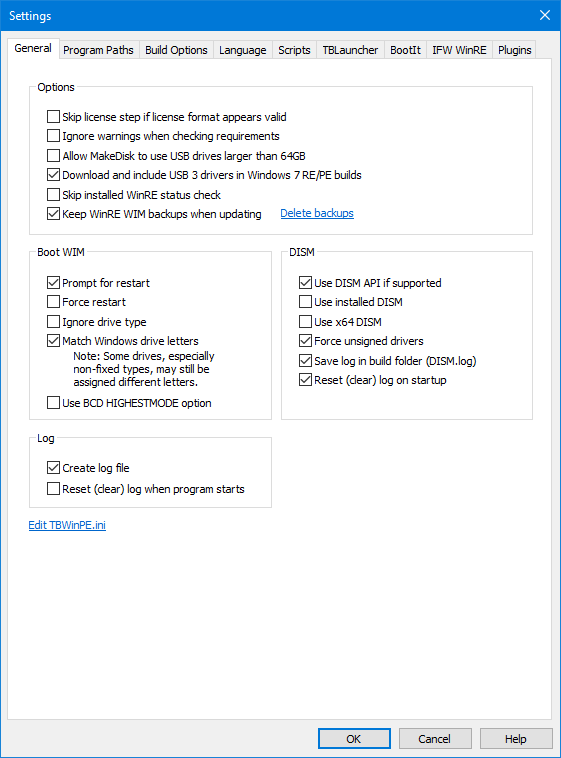
Opciones
Omitir el paso de licencia si el formato de la licencia parece válido: Active esta opción para omitir el paso del asistente que solicita la información de la licencia de Image for Windows si el formato de la información importada o introducida previamente parece válido.
Ignorar advertencias al comprobar los requisitos: Active esta opción para ignorar las advertencias emitidas al comprobar los requisitos de compilación. El asistente pasará automáticamente al siguiente paso. Cuando está desactivada, deberá hacer clic en Siguiente para continuar cuando haya advertencias.
Permitir que MakeDisk utilice unidades USB superiores a 64 GB: Por defecto, MakeDisk no mostrará unidades USB de más de 64 GB. Active esta opción para permitir su uso. Importante: Tenga mucho cuidado al seleccionar la unidad correcta.
Descargar e incluir controladores USB 3 en las compilaciones de Windows 7 RE/PE: Active esta opción para que TBWinPE/RE Builder descargue los controladores USB 3 de uso común para utilizarlos en compilaciones basadas en Windows 7 (Windows 7 WinRE y Windows 7 AIK). Si esta opción está desactivada, no se le pedirá que descargue los controladores y estos no se incluirán en la compilación (aunque se hayan descargado previamente).
Omitir la comprobación de estado del WinRE instalado: Actívela para comprobar el estado y el contenido del WinRE instalado cuando sea compatible. El estado muestra si es un WinRE normal o TBWinRE y la versión de Image for Windows que se incluye. Nota: Es posible que los detalles no estén disponibles en archivos WIM creados con versiones anteriores de TBWinPE/RE Builder o de los scripts TBWinPE.cmd/TBWinRE.cmd. Requiere Windows 8 o posterior.
Mantener copias de seguridad del WIM de WinRE al actualizar: Active esta opción para mantener una copia de seguridad del archivo fuente WIM de WinRE existente cuando se actualice a un WIM más reciente. La copia de seguridad se guardará en la carpeta WinRE_Backup y se nombrará con los detalles de la versión del WIM. Esto le permite volver fácilmente al WIM anterior si hay algún problema con la versión más reciente. Mientras que las versiones antiguas de Windows rara vez actualizaban el WinRE instalado, las versiones actuales pueden actualizarlo con bastante frecuencia. Para eliminar las copias de seguridad antiguas y liberar espacio en el disco, haga clic en el enlace Eliminar copias de seguridad . Se pueden seleccionar y eliminar las copias de seguridad disponibles para su eliminación. Por defecto, se conservarán las cuatro copias de seguridad más recientes y no estarán disponibles en la lista para ser eliminadas. Si desea establecer un número personalizado de copias de seguridad a conservar, puede añadir la opción KeepWinREBackupsCount a la sección [General] de TBWinPE.ini (por ejemplo, KeepWinREBackupsCount=8).
WIM de arranque
Estas opciones son específicas para arrancar un archivo WIM y se aplican al arranque del WIM mediante la interfaz gráfica (estas opciones no se utilizarán para las operaciones de línea de comandos /bootwim).
Solicitar reinicio: Solicitará reiniciar el sistema después de que este haya sido configurado para arrancar el archivo WIM seleccionado.
Forzar reinicio: Fuerza el reinicio del sistema. Esto puede causar la pérdida de datos si tiene archivos sin guardar.
Ignorar tipo de unidad: Ignora el tipo de unidad (permite tipos de unidad no compatibles). Es posible que los tipos de unidad no compatibles no arranquen el WIM correctamente.
Hacer coincidir las letras de unidad de Windows: Intenta hacer coincidir las asignaciones de letras de unidad de Windows durante la inicialización tras arrancar el WIM. Tenga en cuenta que a algunas unidades, especialmente las de tipo no fijo, se les pueden seguir asignando letras diferentes. Además, es posible que algunas unidades no se asignen si la partición de Windows no es accesible tras el arranque (por ejemplo, si está cifrada) y pueden requerir la asignación manual de letras. Esta opción requiere un WIM de TBWinRE/PE configurado para usar TBLauncher v1.21+ (TBLauncher se usa por defecto en estas compilaciones).
Usar la opción BCD HIGHESTMODE: Active esta opción para utilizar la opción BCD HIGHESTMODE al arrancar un archivo WIM. Esto puede ayudar en algunos sistemas a utilizar una resolución más alta o completa en lugar de estar limitado a 1024x768 u otra resolución inferior.
DISM
Usar la API de DISM si es compatible: Actívela para usar la API de DISM en sistemas compatibles (Windows 7 o superior). El uso de la API suele reducir el tiempo de compilación. La funcionalidad es la misma tanto si está activada como desactivada.
Usar el DISM instalado: Cuando esta opción está activada, se utilizará la versión instalada de DISM en lugar del DISM incluido con los archivos WinPE AIK/ADK. Esta opción solo afecta a las compilaciones de TBWinPE (TBWinRE siempre utiliza el DISM instalado) y puede ser útil en casos en los que se puede crear con éxito una compilación de TBWinRE, pero hay problemas o errores de DISM al intentar crear una compilación de TBWinPE.
Usar DISM x64: Utilizará la versión x64 (64 bits) de DISM en lugar de la versión x86 (32 bits) en sistemas compatibles. El uso de la API de DISM se desactivará cuando esta opción esté activada. Esta opción puede ser útil en casos en los que se puede crear una compilación con éxito utilizando el script TBWinRE.cmd (o TBWinPE.cmd), pero hay problemas o errores de DISM al intentar crear una compilación con TBWinPE/RE Builder.
Forzar controladores no firmados: Actívela para permitir que se añadan controladores no firmados a las compilaciones.
Guardar registro en la carpeta de compilación (DISM.log): Actívela para guardar la salida del registro de DISM en el archivo DISM.log en la carpeta de compilación (la salida del registro de DISM no se guardará en el registro predeterminado utilizado por Windows). Por ejemplo, si el soporte técnico solicita el registro, se puede utilizar esta opción para obtenerlo para una sola compilación sin necesidad de extraer las entradas deseadas del registro predeterminado. Si esta opción está desactivada, las entradas del registro se guardarán en el registro predeterminado.
Restablecer (borrar) el registro al inicio: Actívela para borrar el archivo de registro de DISM cuando se inicie el programa. Esta opción solo se aplica al archivo DISM.log de la carpeta de compilación (el archivo de registro de DISM predeterminado de Windows no se restablecerá). Si esta opción está desactivada, las nuevas entradas del registro se añadirán al final.
Registro
Crear archivo de registro: Actívela para que el programa cree el archivo TBWinPE.log.
Restablecer (borrar) el registro cuando se inicie el programa: Actívela para borrar el archivo de registro cuando se inicie el programa. Si esta opción está desactivada, las nuevas entradas del registro se añadirán al final.
Para editar el archivo TBWinPE.ini directamente, haga clic en el enlace Edit TBWinPE.ini. El cuadro de diálogo de configuración se cerrará y el archivo se abrirá en el Bloc de notas. Si desea que el cuadro de diálogo de configuración se vuelva a abrir después de cerrar el Bloc de notas, mantenga pulsada la tecla Mayús cuando haga clic en el enlace.
Rutas de programas
Configure las rutas a los programas de TeraByte, la fuente de Windows AIK/ADK para las compilaciones de TBWinPE y la fuente de WinRE para las compilaciones de TBWinRE.

En la mayoría de los casos, no es necesario especificar las rutas de instalación. Sin embargo, si un programa (o fuente) no se encuentra automáticamente o si desea especificar una ubicación diferente, puede hacerlo aquí. Un ejemplo sería si tiene los archivos de múltiples instalaciones de AIK/ADK en el ordenador sin que estén instalados.
Image for Windows
Se mostrará la versión de Image for Windows detectada.
TeraByte OS Deployment Tool Suite (TBOSDT)
Se mostrará la versión de TBOSDT detectada. Si está utilizando la versión "Professional for BootIt", es posible que deba introducir los detalles de su licencia en la pestaña BootIt.
Windows AIK o ADK (solo TBWinPE)
Se mostrará la fuente de Windows AIK/ADK detectada. Deje en blanco para usar la ruta predeterminada/de instalación. Si escribe una ruta, puede comprobarla haciendo clic en el enlace Check path (Comprobar ruta).
Fuente de WinRE (solo TBWinRE)
Se mostrará la versión de la fuente de WinRE (si se encuentra), así como la selección de la fuente actual (WIM instalado o seleccionado por el usuario). Puede hacer clic en el enlace Ver detalles para ver los detalles del WIM de la fuente seleccionada actualmente. Se recomienda utilizar la fuente instalada, ya que suele ser la más actual y ofrece el mejor soporte. Sin embargo, si no se encuentra el WinRE instalado o se requiere una versión diferente, puede buscar y seleccionar un WIM alternativo para usar. También puede buscar el WIM en el sistema seleccionando el menú File y luego el elemento Search for WinRE... (Buscar WinRE...). Cualquier WIM seleccionado será comprobado y se mostrarán advertencias o errores.
WinRE instalado (recomendado): Seleccione esta opción para utilizar el WinRE instalado como fuente.
Usar el archivo WIM de WinRE seleccionado: Seleccione esta opción para utilizar el archivo WIM de WinRE seleccionado como fuente. El menú desplegable del botón Browse... (Examinar...) puede utilizarse, si está disponible, para forzar que el cuadro de diálogo de búsqueda se abra en una carpeta de compilación específica; de lo contrario, se abre en la última ubicación utilizada.
Importante: Al utilizar un WIM alternativo, dependiendo de la versión y la arquitectura (tanto de Windows como del WIM), es posible que algunos archivos no estén disponibles. Si crea este tipo de compilación, se recomienda verificar que arranca correctamente y que la funcionalidad que requiere es compatible.
Archivos de arranque: Por defecto, el programa selecciona automáticamente los archivos de arranque a utilizar. Sin embargo, si hay problemas de arranque, puede utilizar esta opción para seleccionar una alternativa. En situaciones en las que los archivos de arranque seleccionados falten o no sean válidos, el programa seleccionará entre los archivos válidos disponibles.
Permitir que el WIM seleccionado por el usuario reemplace al WinRE instalado: Cuando esta opción está activada y se está utilizando un WIM de WinRE seleccionado por el usuario, las operaciones que actualicen o restauren el WinRE instalado lo reemplazarán por el WIM seleccionado. Se mostrará un mensaje de confirmación al activar esta opción.
Importante: Esta opción está destinada a fines de resolución de problemas y reparación, y solo debe activarse si es necesario. Se debe tener cuidado para evitar reemplazar involuntariamente el WIM de WinRE instalado.
Opciones de compilación
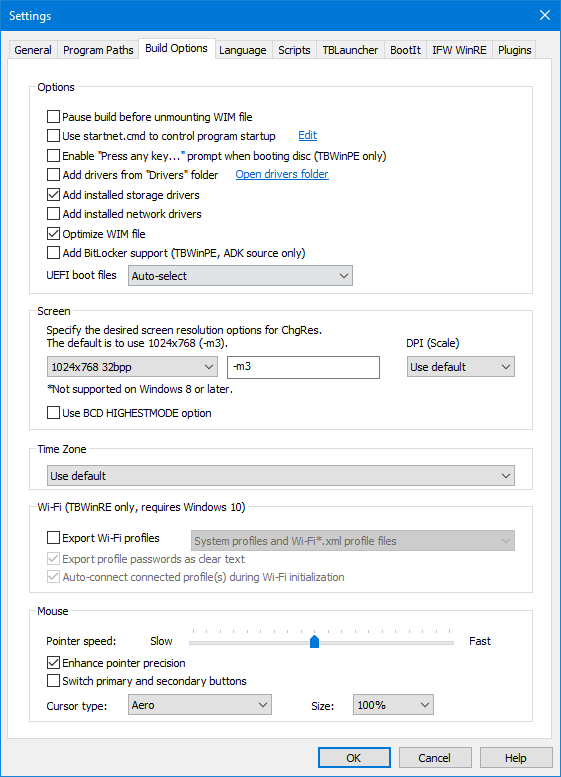
Opciones
Pausar la compilación antes de desmontar el archivo WIM: Al activar esta opción se pausará el script después de que se hayan completado las modificaciones de TeraByte, pero antes de que se haya desmontado el archivo WIM. Esto permite al usuario examinar la subcarpeta mount para verificar el contenido o añadir contenido a la compilación.
Usar startnet.cmd para controlar el inicio del programa: Use esta opción para que la compilación utilice el archivo startnet.cmd para controlar el inicio del programa en lugar del predeterminado (winpeshl.ini). La ventana del símbolo del sistema será el shell en lugar de TBLauncher. Puede hacer clic en el enlace Edit para editar el archivo. El archivo startnet.cmd utilizado se guarda en la carpeta config.
Activar el aviso "Presione cualquier tecla..." al arrancar desde el disco: Esta opción solo se aplica a las compilaciones de TBWinPE. Cuando está activada, esta opción hará que el CD de TBWinPE pida al usuario que presione una tecla antes de arrancar (tal como lo hace el CD/DVD de instalación de Windows). Si no se presiona una tecla en pocos segundos, el ordenador arrancará normalmente desde el disco duro.
Añadir controladores de la carpeta "Drivers": Active esta opción para incluir cualquier controlador que se encuentre en la carpeta Drivers. Si está desactivada, los controladores de la carpeta Drivers no se incluirán en la compilación.
Añadir controladores de almacenamiento instalados: Actívela para añadir los controladores de almacenamiento instalados a la compilación. (Se omitirán algunos controladores estándar). El uso de esta opción puede permitirle evitar la necesidad de colocar manualmente los controladores necesarios en la carpeta "Drivers". En algunos casos, es posible que los controladores instalados no sean compatibles con los entornos WinPE/RE y que deban añadirse manualmente. Tenga en cuenta que la compilación que se está creando debe ser la misma que la versión de Windows (por ejemplo, crear una compilación de TBWinRE, crear una compilación de TBWinPE utilizando el ADK de Windows 10 en Windows 10, etc.).
Añadir controladores de red instalados: Actívela para añadir los controladores de red instalados a la compilación. (Se omitirán algunos controladores estándar). El uso de esta opción puede permitirle evitar la necesidad de colocar manualmente los controladores necesarios en la carpeta "Drivers". En algunos casos, es posible que los controladores instalados no sean compatibles con los entornos WinPE/RE y que deban añadirse manualmente. Tenga en cuenta que la compilación que se está creando debe ser la misma que la versión de Windows (por ejemplo, crear una compilación de TBWinRE, crear una compilación de TBWinPE utilizando el ADK de Windows 10 en Windows 10, etc.).
Optimizar archivo WIM: Active esta opción para optimizar/reempaquetar el archivo WIM de la compilación después de crearla. Esto puede resultar en un tamaño reducido si el archivo WIM de origen ha sido modificado previamente.
Añadir soporte para BitLocker: Incluye los paquetes de WinPE para añadir soporte para BitLocker. Esta opción solo se aplica a las compilaciones de TBWinPE que utilizan una fuente de Windows ADK (las compilaciones de TBWinRE incluyen soporte para BitLocker por defecto).
Archivos de arranque UEFI: Seleccione qué archivos de arranque UEFI se utilizarán para la compilación. Esto es importante si el Arranque seguro (Secure Boot) está activado en el sistema de destino que se va a arrancar. Si se utilizan los archivos incorrectos, puede ser necesario desactivar el Arranque seguro para permitir el arranque del medio.
-
Usar predeterminado: Utiliza los archivos de arranque predeterminados. Para sistemas donde los archivos predeterminados no han sido reemplazados por las versiones Windows UEFI CA 2023, estos serán usualmente las versiones Microsoft Windows Production PCA 2011.
-
Selección automática: Si el certificado Windows UEFI CA 2023 ha sido instalado en la BIOS, se seleccionará esa versión, si está disponible.
-
Windows UEFI CA 2023: Utiliza las versiones de archivo Windows UEFI CA 2023, si están disponibles.
Pantalla
Puede seleccionar una de las resoluciones estándar o introducir cualquier parámetro de ChgRes directamente. Tenga en cuenta que en Windows 8 o superior solo se admiten resoluciones de 32 bpp. El valor predeterminado es 1024x768 (se recomienda utilizar 1024x768 o superior).
Importante: Tenga en cuenta que las resoluciones compatibles al arrancar en WinPE difieren de las de Windows. Algunos sistemas pueden admitir solo un número muy limitado de resoluciones (los sistemas UEFI a menudo admiten solo una) y es posible que algunos sistemas no admitan realmente todas las resoluciones enumeradas. Antes de especificar una resolución alternativa, puede verificar que la resolución que desea utilizar es válida en WinPE probándola con TBLauncher o ChgRes mientras está arrancado en TBWinPE o TBWinRE (ejecutar ChgRes sin ninguna opción mostrará información de uso).
Los PPP (DPI) de la pantalla pueden configurarse para usar el valor predeterminado, 96, 120, 144 o 192. Esto puede ser útil cuando se utilizan pantallas FHD/QHD/QFHD que no se detectan correctamente de forma automática.
Usar la opción BCD HIGHESTMODE: Active esta opción para utilizar la opción BCD HIGHESTMODE al arrancar el medio de arranque. Esto puede ayudar en algunos sistemas a utilizar una resolución más alta o completa en lugar de estar limitado a 1024x768 u otra resolución inferior.
Zona horaria
Seleccione la zona horaria deseada de la lista.
Wi-Fi
Exportar perfiles Wi-Fi: Actívela para exportar los perfiles Wi-Fi para su uso en la compilación. Los perfiles contienen la información necesaria para conectarse a una red Wi-Fi específica. En cuanto a los perfiles del sistema, solo se exportarán los que estén conectados actualmente o los que se hayan conectado previamente y el sistema aún conserve. Tenga en cuenta que los tipos de perfiles avanzados/empresariales pueden no ser compatibles o no funcionar correctamente en el entorno TBWinRE. Puede seleccionar exportar tanto los perfiles del sistema como los archivos de perfil Wi-Fi*.xml, solo los perfiles del sistema o solo los archivos de perfil Wi-Fi*.xml.
Si desea incluir manualmente un perfil, expórtelo a un archivo .xml, colóquelo en la carpeta de la compilación y nómbrelo para que cumpla con la siguiente máscara: Wi-Fi*.xml (por ejemplo, Wi-Fi-Profile1.xml). Esto puede ser útil cuando necesite incluir perfiles que no están en el sistema que crea la compilación. Los perfiles pueden exportarse utilizando un símbolo del sistema de administrador ejecutando el siguiente comando (sustituya ProfileName por el nombre de perfil correcto): netsh wlan export profile name="ProfileName" key=clear
Nota: Las opciones y funciones de Wi-Fi solo son compatibles con las compilaciones de TBWinRE de Windows 10 o posterior (se recomienda utilizar la última versión de Windows 10 o Windows 11 para obtener el mejor soporte). Además, será necesario incluir en la compilación el controlador adecuado para el dispositivo Wi-Fi utilizado. Algunos controladores se incluyen por defecto, pero muchos no (de nuevo, se recomienda utilizar la última versión de Windows 10/11 para disponer de los controladores integrados más actuales). Si la opción de incluir los controladores instalados no funciona, tendrá que añadir manualmente los controladores a la compilación. Es posible que algunos dispositivos no tengan controladores que se instalen y funcionen correctamente en el entorno WinRE.
Exportar contraseñas de perfiles como texto sin cifrar: Seleccione esta opción para exportar los perfiles utilizando una contraseña de texto sin cifrar. Esto permite que el perfil se conecte sin necesidad de solicitar la contraseña. Si no se utiliza esta opción, el perfil se exportará con una contraseña cifrada, que se borrará durante la inicialización del Wi-Fi.
Conectar automáticamente los perfiles conectados durante la inicialización del Wi-Fi: Cuando está activada, la inicialización del Wi-Fi de TBLauncher intentará conectarse a los perfiles exportados que estaban conectados en el momento en que se creó la compilación. Los perfiles están disponibles para conectarse manualmente independientemente del estado de esta opción.
Ratón
Velocidad del puntero: Seleccione la velocidad del puntero deseada dentro del rango permitido.
Mejorar la precisión del puntero: Seleccione esta opción para activar la precisión y aceleración mejoradas.
Intercambiar botones primario y secundario: Seleccione esta opción para intercambiar los botones del ratón.
Nota: Las opciones anteriores corresponden a la configuración estándar del ratón de Windows y pueden no aplicarse a todos los dispositivos de puntero. La velocidad del puntero puede ser diferente en TBWinPE/RE que en Windows, incluso con el mismo ajuste. Estos ajustes también están disponibles en el menú Tools (Herramientas) de TBLauncher (Mouse Settings...) y pueden ajustarse después del arranque.
Tipo de cursor: Seleccione el tipo de cursor del ratón a utilizar (se utilizará el predeterminado si no está disponible). Las opciones son Default, Aero, Aero (XL), Black y Black (L). Los tipos de cursor disponibles en la compilación también pueden seleccionarse en TBLauncher después del arranque. Por defecto, los cursores Aero se incluirán en la compilación y se utilizarán para los tamaños predeterminados más grandes.
Tamaño: Seleccione el tamaño del cursor. El tamaño del cursor también puede seleccionarse en TBLauncher después del arranque.
Idioma

Paquete de idioma
Utilice esta opción para instalar un paquete de idioma. Puede introducir el nombre del paquete de idioma o utilizar el menú desplegable para seleccionar uno. Tenga en cuenta que debe especificarse una ruta de origen AIK/ADK válida para que la lista se rellene. El paquete de idioma seleccionado se instalará y se establecerá como predeterminado. Esta opción solo se aplica a las compilaciones de TBWinPE.
Añadir paquete de soporte de fuentes de idioma, si está disponible: Varios idiomas tienen disponible un paquete de soporte de fuentes adicional (por ejemplo, ja-jp). Active esta opción para incluir el paquete si está disponible.
Configuración regional de entrada
Utilice esta opción para establecer la configuración regional de entrada en un valor alternativo. La configuración regional seleccionada debe ser compatible con el paquete de idioma actual que se esté utilizando.
Scripts
Scripts personalizados de compilación, ejecución e inicialización.

Estos scripts pueden habilitarse en la compilación para gestionar más fácilmente las tareas personalizadas de compilación, inicialización y automatización. InitScript y RunScript se ejecutan desde TBLauncher al inicio y ofrecen una alternativa al uso del script startnet.cmd. Nota: Las compilaciones personalizadas que utilizan startnet.cmd y que no ejecutan TBLauncher pueden seguir utilizando estos scripts llamándolos directamente desde startnet.cmd.
Para utilizar cualquiera de estos scripts, active la opción asociada. Haga clic en los enlaces Edit para editar los archivos (estos archivos se guardan en la carpeta config). Los archivos InitScript y RunScript se copiarán en la carpeta \Windows\System32 de la compilación (X:\Windows\System32 al arrancar).
InitScript.cmd
Este script se ejecutará antes de que se muestre TBLauncher y justo antes de cualquier programa que esté configurado para iniciarse automáticamente (por ejemplo, Image for Windows). Nota: Si este script no debe ejecutarse hasta que se haya completado la inicialización estándar de WinPE, asegúrese de desactivar la opción de TBLauncher Run initialization programs in the background (Ejecutar programas de inicialización en segundo plano).
RunScript.cmd
Este script se ejecutará al inicio (inmediatamente después de InitScript.cmd, si se utiliza) y ocupará el lugar de cualquier programa que estuviera configurado para iniciarse automáticamente (por ejemplo, Image for Windows). Nota: Las compilaciones personalizadas que utilicen autorun.cmd deberán llamarlo directamente desde RunScript.cmd para usarlo, ya que no se ejecutará automáticamente (por ejemplo, call %TBDrive%\TBData\autorun.cmd).
BuildScript
Este script se ejecutará durante el proceso de compilación, permitiendo automatizar operaciones de compilación personalizadas. Cuando esta opción está activada, puede seleccionar que la ventana del símbolo del sistema se oculte mientras se ejecuta el script activando la opción Ocultar ventana (no deben utilizarse en el script comandos que requieran la interacción del usuario si la ventana está oculta, ya que no habrá forma de responder). Si selecciona ocultar la ventana, también puede seleccionar que se registre la salida del script activando la opción Registrar salida . Para ver un ejemplo del uso de BuildScript y detalles sobre las variables de entorno disponibles, consulte el siguiente artículo de la base de conocimientos: Añadir programas a las compilaciones de TBWinPE/RE.
TBLauncher
Opciones de configuración para TBLauncher.

Modo
Esta opción controla qué programa se inicia automáticamente cuando se ejecuta TBLauncher. Los modos válidos son:
WinPE - Se ejecutará Image for Windows. Este es el valor predeterminado.
WinRE - Se ejecuta el programa Opciones de recuperación del sistema, si se encuentra. De lo contrario, Image for Windows.
IFW - Image for Windows se ejecuta utilizando los parámetros especificados. Este modo es útil si desea configurar la compilación para que ejecute automáticamente Image for Windows y realice una tarea específica (por ejemplo, crear una copia de seguridad o restaurar una imagen). Nota: A partir de TBLauncher v1.17, las variables de entorno especificadas en los parámetros se expandirán.
Inicialización
Ejecutar inicialización de WinPE: Cuando está activada, TBLauncher ejecuta el programa de inicialización de WinPE (wpeinit) al inicio. Cuando está desactivada, puede ejecutarlo manualmente desde el menú File de TBLauncher, si es necesario. Desactivar esta opción puede acelerar el inicio.
Ejecutar inicialización de red: Cuando está activada, TBLauncher ejecuta la inicialización de red al inicio. Cuando está desactivada, puede ejecutarlo manualmente desde el menú File de TBLauncher, si es necesario. Esto debe ejecutarse si se requiere acceso a la red. Desactivar esta opción puede acelerar el inicio.
Ejecutar inicialización de Wi-Fi: Cuando está activada, TBLauncher ejecuta la inicialización de Wi-Fi al inicio. Esto solo es compatible con las compilaciones de TBWinRE de Windows 10. Si se activó la opción de compilación para conectar automáticamente los perfiles conectados, TBLauncher intentará conectar los perfiles aplicables. Si la contraseña del perfil no se exportó como texto sin cifrar, se le solicitará cuando se intente la conexión. Nota: Puede haber un retraso de hasta dos minutos (normalmente alrededor de un minuto) durante la inicialización y el primer intento de conexión.
Los perfiles exportados están disponibles a través del menú Tools de TBLauncher si necesita volver a conectarse o cambiar a un perfil diferente. La inicialización puede volver a ejecutarse, si es necesario, desde el menú File de TBLauncher (los perfiles conectados se desconectarán durante este proceso).
Desactivar cortafuegos: Active esta opción para desactivar el cortafuegos de Windows. Esto es necesario para utilizar la multidifusión (multicasting) con Image for Windows.
Ejecutar programas de inicialización en segundo plano: Active esta opción para que TBLauncher ejecute los programas de inicialización en segundo plano en lugar de esperar a que terminen antes de ejecutar Image for Windows o el programa Opciones de recuperación del sistema. Dependiendo del sistema, puede haber todavía un retraso antes de que se ejecute Image for Windows o el programa Opciones de recuperación del sistema. Por ejemplo, si tiene configurado Image for Windows para que se ejecute automáticamente y requiere acceso a la red, le convendría desactivar esta opción para que la red esté disponible cuando se ejecute Image for Windows.
Inicio
Buscar la unidad de medios de arranque TBWinRE/PE después de arrancar: Cuando está activada, TBLauncher buscará la unidad de medios de arranque TBWinRE/TBWinPE después de arrancar. Si se encuentra, se aplica lo siguiente:
-
La variable de entorno %TBDrive% se establecerá con la letra de unidad del medio de arranque y podrá utilizarse en scripts, elementos de menú, etc.
-
Si el archivo \TBData\TBLauncher.ini existe en la unidad, se utilizará en lugar del archivo INI integrado. Tenga en cuenta que las opciones de inicialización del archivo de reemplazo no se utilizarán, ya que la inicialización ya se ha producido. Sin embargo, se utilizarán la opción Mode y los elementos del menú.
-
Si el archivo \TBData\autorun.cmd existe en la unidad, se ejecutará, anulando el ajuste de Mode. Esto permite configurar y utilizar fácilmente un script de ejecución automática sin necesidad de volver a crear la compilación. Haga clic en Edit autorun.cmd para editar el archivo. Importante: Se debe tener cuidado al utilizar un script de ejecución automática. Dependiendo del script, el hecho de que se ejecute en el sistema equivocado o cuando no sea aplicable puede tener consecuencias indeseables.
A partir de TBWinPE/RE Builder v1.15 y TBLauncher v1.17, a cada compilación se le asigna un ID de compilación único (un GUID, por defecto) y este ID se hace coincidir al buscar el medio de arranque. Anteriormente, se recomendaba tener conectado al sistema un solo medio de arranque TBWinRE/TBWinPE (el que se estaba arrancando) al utilizar esta opción, ya que la búsqueda se detenía al encontrar la primera coincidencia. Esto sigue siendo recomendable si se arranca cuando hay varias unidades conectadas que utilizan el mismo ID. Si necesita volver al método de búsqueda antiguo, puede añadir la opción MatchBuildID=0 a la sección [Options] de TBLauncher.ini. Si desea especificar un valor de ID de compilación personalizado, puede añadir la opción BuildID a la sección [Options] de TBWinPE.ini (por ejemplo, BuildID=Office 2018-09). Tenga en cuenta que el valor del ID de compilación distingue entre mayúsculas y minúsculas.
La búsqueda de la unidad de medios de arranque puede ralentizar el inicio de TBLauncher unos segundos debido al tiempo requerido por WinPE para inicializar los dispositivos conectados. Si es necesario, puede especificar el número máximo de segundos (hasta 20) para buscar la unidad de arranque (el valor predeterminado es 8 segundos). Si el tiempo de búsqueda no es lo suficientemente largo, es posible que la unidad no se encuentre o que solo se encuentre esporádicamente.
La unidad de arranque real no podrá encontrarse cuando se arranque desde un archivo de arranque (TBWinRE.bin o TBWinPE.bin). Esto se debe a que ya no existe como unidad en el momento en que se realiza la búsqueda. Sin embargo, si hay otros medios de arranque TBWinRE/TBWinPE coincidentes conectados, se encontrarán. Por ejemplo, si arranca desde un archivo de arranque y tiene conectado su UFD TBWinRE personalizado coincidente, se encontrará y se utilizarán el TBLauncher.ini y el autorun.cmd que contenga.
Buscar versiones actualizadas de los programas de TeraByte: Actívela para buscar versiones actualizadas de los programas de TeraByte. Después del arranque, si está activada, TBLauncher buscará en las rutas de compilación especificadas y en las rutas de instalación predeterminadas los programas de TeraByte (Image for Windows, TBIView, TBIMount, TBIHD y TBOSDT). Si se encuentra una versión más reciente, se utilizará en lugar de la versión incluida en la compilación (se preguntará primero al usuario si se ha seleccionado esa opción). Importante: Se recomienda actualizar el medio de arranque cuando actualice Image for Windows. Si confía en esta opción y la unidad que contiene las versiones actualizadas no es accesible (por ejemplo, está en blanco, dañada, etc.), la búsqueda fallará y es posible que no pueda acceder a sus copias de seguridad utilizando la versión más antigua incluida en la compilación. Nota: Esta búsqueda puede realizarse manualmente desde el menú Tools de TBLauncher.
Ejecutar Narrador: Ejecuta el programa de accesibilidad Narrador al inicio. Esto solo es compatible con las compilaciones de TBWinRE basadas en Windows 10 1703 o posterior. El Narrador también puede ejecutarse desde el menú Tools de TBLauncher o utilizando el atajo estándar de Windows (Ctrl+WinKey+Enter).
Ejecutar teclado en pantalla: Ejecuta el programa de accesibilidad Teclado en pantalla al inicio. Esto solo es compatible con TBWinRE y requiere Windows 8.x/10. El teclado en pantalla también puede ejecutarse desde el menú Tools de TBLauncher.
Opciones
Crear archivo de registro: Crea el archivo de registro de TBLauncher (el archivo de registro no se crea si TBLauncher se ejecuta en un Windows normal).
Siempre al frente: Mantiene la ventana de TBLauncher por encima de otras ventanas. Se recomienda activar esta opción.
Abrir al pasar el ratón: Abre TBLauncher cuando el ratón se mueve sobre su ventana en estado cerrado (no es necesario hacer clic en la ventana). Nota: Al activar esta opción también se activará Siempre al frente.
Cerrar al salir el ratón: Cierra TBLauncher cuando el ratón sale de su ventana en estado abierto. Nota: Esta opción solo se aplica cuando Abrir al pasar el ratón está activada.
El retraso predeterminado antes del cierre es de 1,5 segundos. Sin embargo, TBLauncher se cerrará normalmente cuando se haga clic en otra ventana o se active, independientemente del retraso. Si es necesario, el retraso puede ajustarse estableciendo un valor para MouseLeaveDelay en la sección [Options] de TBLauncher.ini. Los valores válidos son de 1 a 40, cada uno añadiendo 250 ms (el valor predeterminado es 6). Por ejemplo, si necesita un retraso de 3 segundos, utilizaría MouseLeaveDelay=12.
Transparencia al estar cerrado: Permite que la ventana de TBLauncher sea transparente cuando está cerrada (inactiva). Esto puede ser útil en pantallas pequeñas donde la salida de otros programas normalmente quedaría oculta por TBLauncher. Por defecto no hay transparencia (deslizador totalmente a la izquierda).
Estilo: Establece el estilo utilizado para la ventana de TBLauncher.
Predeterminado: Se utilizará el estilo predeterminado.
Pequeño: TBLauncher se cierra en una ventana mucho más pequeña cuando está inactivo.
Iconos (borde izquierdo): TBLauncher funciona como una barra de lanzamiento de iconos en el borde izquierdo de la pantalla y se contrae a unos pocos píxeles de ancho cuando está inactivo. Se puede acceder al menú del programa haciendo clic con el botón derecho en el área de la ventana/menú. Un solo clic en un icono lanzará el programa asociado. Al pasar el ratón sobre un icono se mostrará una descripción emergente con el nombre del elemento.
Color de estilo: Especifique el conjunto de colores a utilizar para TBLauncher. Estos colores afectan al menú principal de TBLauncher y a algunas otras áreas, y no son pieles (skins) de color completo.
Predeterminado: Usar los colores predeterminados.
Gris oscuro: Usar fondo gris oscuro y colores oscuros.
Negro: Usar fondo negro y colores oscuros.
Número máximo de elementos del menú de lanzamiento a mostrar: Establezca el número máximo de elementos del menú de lanzamiento que se muestran en TBLauncher. Los valores válidos son de 6 (predeterminado) a 24. Los valores superiores a 6 se ajustarán al inicio y al cambiar la resolución para mostrar el mayor de los siguientes hasta el máximo especificado: recuento mínimo, número real de elementos del menú, lo que quepa en la resolución vertical. Este ajuste también puede cambiarse en TBLauncher después del arranque.
Editar manualmente TBLauncher.ini
Para editar el archivo TBLauncher.ini directamente, haga clic en el enlace Edit TBLauncher.ini. El programa actualizará las opciones después de cerrar el Bloc de notas.
Elementos de menú personalizados
Las entradas del menú pueden añadirse editando manualmente el archivo TBLauncher.ini (guardado en la carpeta config). Actualice la variable ItemCount (en la sección [Menu]) y añada una sección para el nuevo elemento (por ejemplo, [Menu_Item_11]). Especifique el Name, Path, WorkingDir (si procede), Parameters (si procede) y el valor de índice de Icon (normalmente 0). También puede utilizar un icono personalizado especificando la ruta al archivo (tipos de archivo admitidos: .ico, .exe, .dll). Tenga en cuenta que, aunque se especifique, el valor del índice del icono no es aplicable a los archivos .ico. Ejemplos:
Icon=0,%TBDrive%\mis iconos\custom.ico
Icon=6,X:\Programa personalizado\programa.dll
Las cadenas de entorno se expandirán (por ejemplo, %ProgramFiles%). Tenga en cuenta que X: es la letra de unidad asignada a la unidad ram de WinPE arrancada (si necesita codificarla de forma fija).
Si se utiliza la opción Search for TBWinRE/PE boot media drive after booting (FindBootDrive), también puede usar la variable de entorno %TBDrive% en las rutas de los elementos del menú para especificar el medio de arranque. Esto permite añadir aplicaciones portátiles a la unidad cuando la letra se desconoce hasta después de arrancar.
Para ver ejemplos, consulte los elementos de menú existentes en el archivo. También hay ejemplos en el artículo de la base de conocimientos Adding Programs to TBWinPE/RE Builds.
Acceder a TBLauncher con el teclado al arrancar en TBWinPE/RE
Normalmente se puede acceder a TBLauncher usando Alt-Tab en el teclado. Sin embargo, las compilaciones basadas en versiones más recientes de Windows 11 WinPE/RE pueden no recorrer TBLauncher en la lista de Alt-Tab si TBLauncher está configurado para estar siempre en primer plano. Para abrir TBLauncher directamente, se puede usar el atajo WinKey+Tab.
Para abrir el menú de TBLauncher en el estilo Iconos, se puede usar la tecla Context Menu o Shift-F10 cuando TBLauncher esté activo.
Nota: Las opciones siguientes también están disponibles al configurar el complemento de Opciones avanzadas de TBLauncher disponible en TBWinPE/RE Builder, si prefiere usar la configuración de la interfaz gráfica en lugar de editar manualmente el archivo TBLauncher.ini.
Opciones de captura de pantalla
Se pueden realizar capturas de pantalla pulsando F12 en la ventana principal de TBLauncher o usando el elemento Capture Screenshot del menú Tools (de forma predeterminada, hay un retraso de cinco segundos). También se puede usar una tecla de acceso rápido global (Ctrl-PrnScr) para hacer una captura sin retraso. Los archivos se guardan en la carpeta X:\Screenshots (cópielos a otra ubicación antes de reiniciar para conservarlos).
Si es necesario, las opciones de captura de pantalla se pueden añadir manualmente editando el archivo TBLauncher.ini (guardado en la carpeta config). Las opciones deben estar en la sección [Screenshot].
Delay=n - Retraso en segundos (2 - 10) antes de realizar la captura (el valor predeterminado es 5). Por ejemplo: Delay=7
RemoveLayered=0 - De forma predeterminada, en algunas compilaciones se eliminan los estilos de ventana en capas antes de realizar la captura, ya que no capturan ventanas en capas/transparentes. Si esto causa problemas, se puede desactivar con esta opción.
Bmp=1 - Guardar las capturas como archivos de mapa de bits (.bmp). El valor predeterminado es PNG (.png), que son considerablemente más pequeños.
Folder=path - Ruta de la carpeta donde guardar las capturas. Se pueden usar variables de entorno (p. ej., %TBDrive%). La ruta especificada debe existir.
Hotkey=n - La tecla de acceso rápido global predeterminada es Ctrl-PrnScr. Si esto entra en conflicto con otra cosa, hay disponibles varias opciones: 0=Ctrl-PrnScr, 1=PrnScr, 2=F9, 3=Ctrl-F9, 4=F11, 5=Ctrl-F11, 6=Ctrl-F12, 7=Ctrl-Alt-P. Como alternativa, se puede usar una combinación de teclas específica indicando el modificador y el código de tecla virtual (Hotkey=mod,code). Solo se admiten los modificadores Ctrl, Alt y Shift. Por ejemplo, Alt-F8: Hotkey=0x1,0x77
Mostrar imagen de fondo
Como solución alternativa a un problema por el que las compilaciones de TBWinRE basadas en determinadas versiones de Windows 11 no actualizan correctamente la imagen de fondo, TBLauncher mostrará la imagen de fondo. (Con TBLauncher 1.43+ se usa el archivo winpe.bmp si se encuentra; de lo contrario, se usa el archivo winpe.jpg/winre.jpg. Las versiones anteriores solo usaban el archivo winpe.bmp.) Si es necesario, la imagen se puede cerrar manteniendo pulsada la tecla Ctrl y haciendo clic con el botón izquierdo del ratón (Ctrl-LMouse) sobre la imagen o desactivando la opción en la configuración del programa de TBLauncher. Para desactivar esta opción por completo, edite manualmente el archivo TBLauncher.ini (guardado en la config carpeta) y añada la opción BackgroundImage=0 a la sección [Options] . Si es necesario, BackgroundImage=3 se puede usar para que TBLauncher muestre la imagen de fondo independientemente de la versión de Windows.
Personalización adicional / Opciones avanzadas
Las siguientes opciones se pueden especificar en la sección [Options] del archivo TBLauncher.ini.
RotateDisplay=n - Especifique la rotación de pantalla que se usará en sistemas que la admitan.
- 0 - No se intentará ninguna rotación (esta es la acción predeterminada).
- 1 - Usar la orientación de pantalla predeterminada.
- 2 - Rotar 90 grados.
- 3 - Rotar 180 grados.
- 4 - Rotar 270 grados.
SingleClickLaunch=0 - Desactivar el inicio con un solo clic de los elementos del menú en el estilo Iconos (de forma predeterminada, el inicio con un solo clic está habilitado para este estilo).
TooltipDelay=n - Especifique el retraso en ms antes de que se muestre la información sobre herramientas del elemento del menú para el estilo Iconos. Los valores válidos son 0 (desactivado), 500 a 5000. El valor predeterminado es 1500 (1,5 segundos). Por ejemplo, para establecer el retraso en 1 segundo: TooltipDelay=1000
AssignOpts=n - Esta es una opción de marca de bits que controla si TBLauncher intentará asignar letras de unidad al inicio a particiones a las que no se les asigna automáticamente. Si no se especifica la opción o se establece en 0 (valor predeterminado), no se intentará ninguna asignación. Sume los valores para habilitar varias opciones.
- 1 - Asignar letras a particiones sin asignar (anulará el bit 2 si se especifican ambos).
- 2 - Asignar letras solo si no se habilitó la coincidencia de letras de unidad de BootWIM. Cuando la coincidencia está habilitada, las particiones sin asignar pueden permanecer sin asignar.
- 4 - Asignar letras solo a particiones de Windows sin asignar (también debe establecerse el valor 1 o 2).
WinREOpts=n - Esta es una opción de marca de bits para controlar acciones específicas de WinRE (sume los valores para habilitar varias opciones).
- 1 - No añadir System Recovery Options al menú principal (se mostrará en el menú Tools en su lugar).
- 2 - Usar el modo WinPE cuando se especifica o se fuerza el modo WinRE. El programa WinRE System Recovery Options no se ejecutará automáticamente al inicio; las acciones implementadas por él no se realizarán a menos que se ejecute manualmente. Importante: No habilite esta opción a menos que sea consciente de sus implicaciones.
WinPEOpts=n - Esta es una opción de marca de bits para controlar acciones específicas de WinPE.
- 1 - No ejecutar automáticamente Image for Windows en el inicio normal del modo WinPE. IFW seguirá ejecutándose normalmente en cualquier otro caso; esto solo afecta a los inicios en los que no se ha ejecutado automáticamente nada más y, de forma predeterminada, se ejecuta IFW.
BootIt
Información de licencia para BootIt. La licencia debería importarse automáticamente si el TBOSDT instalado está activado.
Uso de BootIt® Collection V2

Uso de BootIt® Collection V1 o BootIt BM

Licencia de BootIt
Introduzca su clave de producto de BootIt® Collection o BootIt Bare Metal. Se utiliza cuando TBOSDT Pro for BootIt se incluye en la compilación. Si falta el nombre o la clave de producto, o no es válida, es posible que se le solicite al ejecutar TBOSDT.
Si se utiliza BootIt® Collection V2 (o no se encuentra TBOSDT), solo habrá campos para esa licencia. En caso contrario, para las versiones BootIt® Collection V1 o BootIt Bare Metal, solo necesita introducir una licencia. Por ejemplo, si ha comprado BootIt® Collection, introduzca esa licencia y deje en blanco los campos de BootIt Bare Metal.
Si no va a incluir TBOSDT Pro for BootIt, puede dejar estos campos en blanco.
Si la opción Warn if TBOSDT Pro for BootIt is included in build and license appears invalid no está habilitada, el programa no avisará si la licencia parece no válida al comprobar los requisitos de la compilación.
IFW WinRE
Opciones de configuración para las compilaciones IFW WinRE e IFW BootWIM.
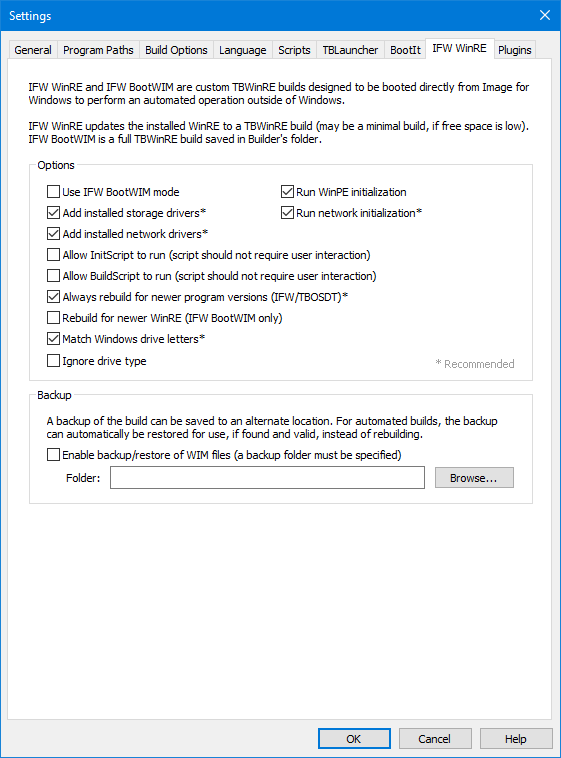
IFW WinRE e IFW BootWIM son compilaciones personalizadas de TBWinRE diseñadas para arrancar directamente desde Image for Windows y realizar una operación automatizada fuera de Windows. Por ejemplo, al intentar restaurar la partición de Windows en ejecución, Image for Windows no podrá obtener un bloqueo de la partición. En ese caso, si el usuario elige reiniciar, Image for Windows creará (o actualizará, si es necesario) la compilación personalizada de TBWinRE y arrancará en ella para realizar la restauración. Estas compilaciones requieren Windows 7 o posterior, Image for Windows 3.48+, TBWinPE/RE Builder 1.25+, TBLauncher 1.24+. Se recomienda usar versiones actuales (pueden tener requisitos mínimos de versión superiores a los indicados aquí).
IFW WinRE actualiza el WinRE instalado a una compilación TBWinRE (puede ser mínima si hay poco espacio libre), mientras que IFW BootWIM es una compilación TBWinRE completa guardada en la carpeta de Builder. Debido a la naturaleza de estas compilaciones, algunos ajustes del programa y de la compilación se fuerzan a los estados deseados. Los ajustes restantes se usarán como en una compilación normal.
Opciones
Usar el modo IFW BootWIM: Habilítelo para usar el modo IFW BootWIM incluso cuando se especifica el modo IFW WinRE. Esto es útil en casos en los que no se desea modificar el WinRE instalado, el WinRE instalado está dañado, IFW WinRE no se puede compilar o el WIM de IFW WinRE es demasiado grande para caber en la partición WinRE.
Añadir controladores de almacenamiento instalados: Habilítelo para incluir en la compilación los controladores de almacenamiento instalados. Esta opción anulará el ajuste de compilación equivalente y está habilitada de forma predeterminada. Nota: Según la cantidad de espacio libre disponible en la partición WinRE, añadir controladores a las compilaciones IFW WinRE puede dar como resultado un WIM demasiado grande para caber. En esos casos, la opción se puede desactivar (si no se requieren los controladores) o se puede usar IFW BootWIM en su lugar.
Añadir controladores de red instalados: Habilítelo para incluir en la compilación los controladores de red instalados. Esta opción anulará el ajuste de compilación equivalente y está habilitada de forma predeterminada. Nota: Según la cantidad de espacio libre disponible en la partición WinRE, añadir controladores a las compilaciones IFW WinRE puede dar como resultado un WIM demasiado grande para caber. En esos casos, la opción se puede desactivar (si no se requieren los controladores) o se puede usar IFW BootWIM en su lugar.
Ejecutar la inicialización de WinPE: Cuando está habilitada, TBLauncher ejecuta el programa de inicialización de WinPE (wpeinit) al inicio. Esta opción anulará el ajuste equivalente de TBLauncher y está habilitada de forma predeterminada.
Ejecutar la inicialización de red: Cuando está habilitada, TBLauncher ejecuta la inicialización de red al inicio. Esta opción anulará el ajuste equivalente de TBLauncher y está habilitada de forma predeterminada. Esta opción no debe desactivarse si se requiere (o puede requerirse) acceso a la red para cualquier operación automatizada de IFW WinRE o IFW BootWIM.
Permitir que se ejecute InitScript: Para compilaciones personalizadas, habilítelo para permitir que InitScript se ejecute durante la inicialización de arranque. De forma predeterminada, esta opción está desactivada porque el contenido personalizado puede interferir con la realización de la operación automatizada de Image for Windows. Cuando está desactivada, el script seguirá incluyéndose en la compilación, pero TBLauncher no lo ejecutará durante la inicialización.
Permitir que se ejecute BuildScript: Para compilaciones personalizadas, habilítelo para permitir que BuildScript se ejecute durante el proceso de compilación. De forma predeterminada, esta opción está desactivada porque el contenido personalizado puede interferir con la realización de la operación automatizada de Image for Windows. Si se usa, el script no debería requerir interacción del usuario para que la compilación pueda crearse sin supervisión.
Reconstruir siempre para versiones más recientes del programa (IFW/TBOSDT): Cuando está habilitada (valor predeterminado), IFW WinRE e IFW BootWIM se reconstruirán si se encuentra una versión más reciente de Image for Windows o TBOSDT. Se recomienda dejar esta opción habilitada, asegurando que las versiones actuales se incluyan en la compilación antes de arrancarla. Desactivar esta opción evitará la reconstrucción en estos casos y, en su lugar, buscará versiones más recientes del programa después de arrancar. Si se encuentran, se copiarán y reemplazarán las versiones anteriores. Si no se encuentran, o la partición con la(s) versión(es) más reciente(s) no es accesible (p. ej., está cifrada), se usarán las versiones existentes. Nota: Desactivar esta opción no evitará las reconstrucciones debidas a requisitos mínimos de versión del programa.
Reconstruir para un WinRE más reciente (solo IFW BootWIM): Habilítelo para forzar una reconstrucción de IFW BootWIM si se encuentra una versión más reciente de WinRE.
Hacer coincidir las letras de unidad de Windows: Intenta hacer coincidir las asignaciones de letras de unidad de Windows durante la inicialización después de arrancar el WIM. Tenga en cuenta que algunas unidades, especialmente las de tipos no fijos, pueden seguir recibiendo letras diferentes. Además, es posible que algunas unidades no se asignen si la partición de Windows no es accesible después de arrancar (p. ej., cifrada) y puede requerirse asignar letras manualmente.
Ignorar el tipo de unidad: Ignora el tipo de unidad (permite tipos de unidad no compatibles). Es posible que los tipos de unidad no compatibles no arranquen el WIM correctamente.
Copia de seguridad
Se puede guardar una copia de seguridad de la compilación en una ubicación alternativa. Para compilaciones automatizadas, la copia de seguridad se puede restaurar automáticamente para su uso, si se encuentra y es válida, en lugar de reconstruir. Esto puede ser útil en sistemas con tiempos de compilación lentos o en aquellos en los que la restauración hará que se pierdan los archivos de la compilación actual (p. ej., WinRE está en la partición de Windows). Nota: Si restaura la partición con los archivos de Builder (p. ej., restaura la partición de Windows), es posible que deba habilitar la opción y establecer la carpeta de copia de seguridad después de actualizar Image for Windows y Builder a versiones actuales para que se encuentre la copia de seguridad.
Habilitar copia de seguridad/restauración de archivos WIM: Habilítelo para usar la función de copia de seguridad/restauración. También debe especificarse una carpeta de copia de seguridad. Por ejemplo, podría usar una carpeta en la unidad donde guarda sus imágenes de copia de seguridad de Image for Windows u otros archivos de copia de seguridad.
Complementos
Opciones de configuración para complementos. Para obtener información más detallada sobre el uso, la creación y las pruebas de complementos, consulte el Manual de complementos de TBWinPE/RE Builder. El manual también se puede abrir desde el menú Ayuda del programa.
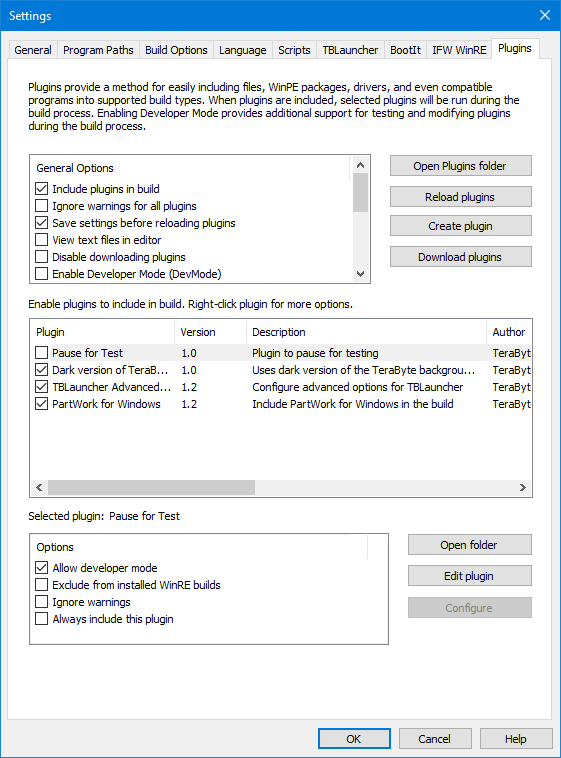
Los complementos proporcionan un método para incluir fácilmente archivos, paquetes de WinPE, controladores e incluso programas compatibles en los tipos de compilación admitidos. Cuando se incluyen complementos, los complementos seleccionados se ejecutarán durante el proceso de compilación.
Habilitar el modo de desarrollador proporciona soporte adicional para crear, probar y modificar complementos durante el proceso de compilación. Consulte el Manual de complementos para obtener información sobre el uso del modo de desarrollador.
El botón Open Plugins folder abrirá la carpeta Plugins de la compilación. Esta carpeta contiene los complementos que puede usar la compilación. Pueden existir varios complementos en la carpeta principal, pero se recomiendan subcarpetas para los complementos que requieren varios archivos, para mantenerlo mejor organizado y evitar problemas en los que varios complementos usen archivos con los mismos nombres. Para eliminar un complemento, elimine los archivos (o la carpeta) del complemento y recargue los complementos. Los complementos también se pueden eliminar usando el menú contextual de la lista.
El botón Reload plugins recargará los complementos desde la carpeta Plugins. Esto es útil si se han realizado cambios (archivos editados, añadidos, eliminados, etc.).
El botón Create plugin mostrará un cuadro de diálogo para introducir información básica del complemento (nombre, nombre de archivo, descripción) y seleccionar los modos/tipos/arquitecturas de compilación admitidos. Otros detalles/ajustes, versiones requeridas, etc., deberán añadirse al archivo del complemento editándolo.
El botón Download plugins (o Install plugins) permitirá descargar (si está habilitado) e instalar complementos desde el sitio web de TeraByte. Los complementos ya instalados se pueden actualizar si se encuentra una nueva versión. Cuando la descarga de complementos está desactivada, se puede usar el desplegable del botón Install plugins para descargar sin necesidad de cambiar la opción.
Opciones generales
Incluir complementos en la compilación: Habilítelo para incluir en la compilación los complementos seleccionados. Los complementos seleccionados no se incluirán en la compilación si esta opción no está habilitada.
Ignorar advertencias: Habilítelo para ignorar advertencias al comprobar los requisitos de los complementos. Las advertencias incluyen errores y complementos no compatibles. Básicamente, si el complemento no completa correctamente la comprobación de requisitos, se activará una advertencia (el complemento se desactivará y no se usará si se continúa con la compilación). Nota: Esta opción se habilita automáticamente para compilaciones sin supervisión.
Guardar la configuración antes de recargar complementos: Habilítelo para que la configuración actual de los complementos se guarde automáticamente antes de recargar los complementos. Se aplica tanto a recargas manuales como automáticas. Nota: La configuración guardada no se revertirá si se cancela el cuadro de diálogo de configuración.
Ver archivos de texto en el editor: Habilítelo para ver archivos de texto (como registros, archivos ReadMe, etc.) en el editor de texto en lugar del visor integrado. De forma predeterminada, se usa el Bloc de notas como editor.
Desactivar la descarga de complementos: Desactiva la descarga de complementos desde el sitio web de TeraByte. Cuando la descarga está desactivada, solo estarán disponibles para instalar los complementos ya descargados o incluidos con el programa.
Habilitar el modo de desarrollador (DevMode): Habilita el modo de desarrollador. Esto permite pausar los pasos de requisitos y de compilación para gestionar complementos durante el proceso de compilación. Además, se pueden usar complementos de prueba para ayudar en el desarrollo de complementos. Debe habilitarse al menos un complemento para que la compilación entre en modo de desarrollador. Normalmente, esta opción solo se habilita al desarrollar o probar complementos. Para obtener información sobre el uso del modo de desarrollador, consulte el Manual de complementos. Nota: Esta opción se desactivará para compilaciones sin supervisión.
Pausar cuando la comprobación de requisitos sea correcta (DevMode): Habilítelo para que la compilación se pause cuando una comprobación de requisitos sea correcta. De forma predeterminada, la compilación solo se pausará cuando haya un error/advertencia. Pausar en caso de éxito puede ser útil para acceder al complemento de prueba, así como para permitir avanzar por los complementos uno a uno.
Pausar cuando la compilación sea correcta (DevMode): Habilítelo para que la compilación se pause cuando el paso de compilación del complemento sea correcto. De forma predeterminada, la compilación solo se pausará cuando haya un error. Pausar en caso de éxito puede ser útil para acceder al complemento de prueba, así como para permitir avanzar por los complementos uno a uno.
Permitir el complemento TestReq (DevMode): Habilítelo para permitir el acceso al complemento TestReq durante el paso de comprobación de requisitos del complemento. Este complemento se puede usar para probar requisitos y código para ayudar en el desarrollo de complementos. Dado que la compilación no está montada en el momento en que se ejecuta este complemento, se usan carpetas de prueba y colmenas del registro para permitir que la mayoría de las operaciones se puedan probar.
Permitir el complemento TestBuild (DevMode): Habilítelo para permitir el acceso al complemento TestBuild durante el paso de compilación. Este complemento se puede usar para probar el código de compilación y tiene acceso completo a la compilación actual como un complemento normal (esto incluye el WIM montado y las colmenas del registro del WIM).
Restablecer la colmena del registro de TestReq (DevMode): Habilítelo para restablecer/limpiar las colmenas del registro usadas por el complemento TestReq en cada ejecución de compilación. Esto puede ser útil para probar comandos del registro en un estado conocido/limpio. El restablecimiento se realiza cada vez que se inicia el paso de requisitos del complemento.
Restablecer las carpetas de TestReq (DevMode): Habilítelo para restablecer/limpiar las carpetas de prueba usadas por el complemento TestReq en cada ejecución de compilación. Esto puede ser útil para probar comandos de archivos/carpetas en un estado conocido/limpio. El restablecimiento se realiza cada vez que se inicia el paso de requisitos del complemento.
Mostrar el registro después de ejecutar el complemento de prueba (DevMode): Habilítelo para mostrar automáticamente el registro del complemento de prueba (aplicable tanto a TestReq como a TestBuild) después de ejecutarlo. Esto puede ser útil para ver rápidamente los resultados durante las pruebas sin necesidad de hacer clic en el botón para ver el registro cada vez. Nota: Esta opción no se aplica si la opción View text files in editor está habilitada.
Actualizar automáticamente los complementos al comprobar los requisitos: Cuando esta opción está habilitada, los complementos instalados se actualizarán automáticamente al comprobar los requisitos de complementos para la compilación. La comprobación de actualizaciones no se realizará si se desactiva la inclusión de complementos para la compilación, no se incluyen en la compilación complementos instalados o se desactiva la descarga de complementos. Además, de forma predeterminada, esta comprobación solo se realizará una vez al día.
Complementos
Seleccione (marque) los complementos de la lista para incluirlos en la compilación. Los complementos seleccionados solo se incluirán si la opción Include plugins in build está habilitada. Hay opciones adicionales disponibles al hacer clic con el botón derecho en un complemento (p. ej., mover arriba/abajo en la lista, etc.). También se puede usar arrastrar y soltar para ordenar los complementos. Los complementos se procesarán en el orden en que aparecen en la lista.
Opciones individuales del complemento / Opciones para el complemento seleccionado
Permitir el modo de desarrollador: Habilítelo para permitir el modo de desarrollador para el complemento. Si está desactivado, el modo de desarrollador se ignorará para el complemento aunque la opción global esté habilitada.
Excluir de las compilaciones WinRE instaladas: Habilítelo para excluir el complemento de las compilaciones que modifican el WinRE instalado (UpdateWinRE, IFWWinRE). Esta opción anulará el ajuste interno del complemento, permitiéndole evitar que complementos individuales se incluyan en esos tipos de compilación (por ejemplo, si impiden que la compilación se complete correctamente debido al aumento del tamaño del WIM).
Ignorar advertencias: Habilítelo para ignorar advertencias para el complemento. Si está habilitado, los errores y advertencias se ignorarán para el complemento independientemente de la opción general (las advertencias se siguen registrando). Por ejemplo, si un complemento concreto no es compatible, puede habilitar la opción para ignorar la advertencia dejando habilitada la opción global.
Incluir siempre este complemento: Habilítelo para incluir siempre este complemento en la compilación incluso si la opción general Include plugins in build está desactivada.
El botón Open folder abrirá la carpeta del complemento.
El botón Edit plugin abrirá el complemento en el editor (de forma predeterminada, se usa el Bloc de notas).
El botón Configure abre las opciones de configuración del complemento (se desactivará si no hay opciones disponibles).
Creación de complementos
Se puede acceder a este cuadro de diálogo haciendo clic en el botón Create plugin y ofrece una forma sencilla de crear un nuevo complemento con opciones básicas configuradas. Una vez creado, el complemento se añadirá a la lista de instalados y se podrá editar según sea necesario.

Nombre: Introduzca el nombre del complemento.
Autor: Introduzca el nombre del autor/creador del complemento (p. ej., nombre de una persona, nombre de una empresa, etc.).
Archivo del complemento: Introduzca el nombre de archivo del complemento. De forma predeterminada, se guardará en la carpeta Plugins. También puede hacer clic en Browse... para seleccionar la subcarpeta y el nombre de archivo.
Descripción: Introduzca una breve descripción del complemento.
Opciones de compatibilidad: Seleccione los modos de compilación, arquitecturas y tipos de compilación que serán compatibles con el complemento.
Nota: Todos los ajustes anteriores (junto con ajustes más avanzados) se pueden modificar al editar el archivo del complemento si es necesario.
Cuando esté listo, haga clic en el botón Create para crear el complemento o en Cancel para abortar.
Descarga e instalación de complementos
Se puede acceder a este cuadro de diálogo haciendo clic en el botón Download plugins (o Install plugins). Si la descarga está habilitada, se descargará la lista actual de complementos disponibles desde el sitio web de TeraByte. A continuación, los complementos se pueden instalar o actualizar según se desee. Si la descarga está desactivada, solo podrá instalar complementos ya existentes (los descargados previamente o incluidos con el programa).

Actualizar complementos instalados: Esta opción estará disponible si hay versiones actualizadas disponibles para instalar. Las versiones instaladas actualmente se reemplazarán por las versiones más recientes.
Instalar complementos seleccionados: Seleccione esta opción para instalar solo los complementos seleccionados (los marcados en la lista). Si se selecciona un complemento instalado, se reemplazará.
Instalar todos los complementos: Seleccione esta opción para instalar todos los complementos disponibles. Los complementos instalados actualmente se reemplazarán.
Nota: Los complementos descargados e instalados son independientes de los complementos personalizados/del usuario. Si desea modificar uno de estos complementos, debe copiarlo a la carpeta Plugins o a una subcarpeta para que no se reemplace al actualizar.
Si un complemento tiene una descripción larga o un archivo ReadMe, se puede ver haciendo clic con el botón derecho en el complemento y seleccionando la acción deseada.
Cuando haya realizado las selecciones, haga clic en el botón Install plugins (o Update plugins) para instalar (o actualizar) los complementos.