


TBWinPE/RE Builder-Einstellungen
Dieses Tutorial behandelt die im Programm TBWinPE/RE Builder verfügbaren Optionen und Einstellungen, das zum Erstellen der TBWinRE- und TBWinPE-Bootmedien sowie zum Aktualisieren der installierten Windows Recovery Environment (WinRE) verwendet wird.
Wenn TBWinPE/RE Builder zum ersten Mal ausgeführt wird, importiert es alle vorhandenen TBWinPE.cmd- oder TBWinRE.cmd-Skripteinstellungen, die im selben Ordner gefunden werden. Gespeicherte Einstellungen werden importiert, wenn sie für das Skript aktiviert waren.
Auf die Programmeinstellungen können Sie zugreifen, indem Sie entweder auf dem Bildschirm „Project Type“ auf die Schaltfläche Settings klicken oder über das Menü „File“.
Um schnell zu einer Registerkarte der Einstellungen zu springen, klicken Sie auf einen der folgenden Links:
Allgemein
Allgemeine Programmoptionen für TBWinPE/RE Builder.
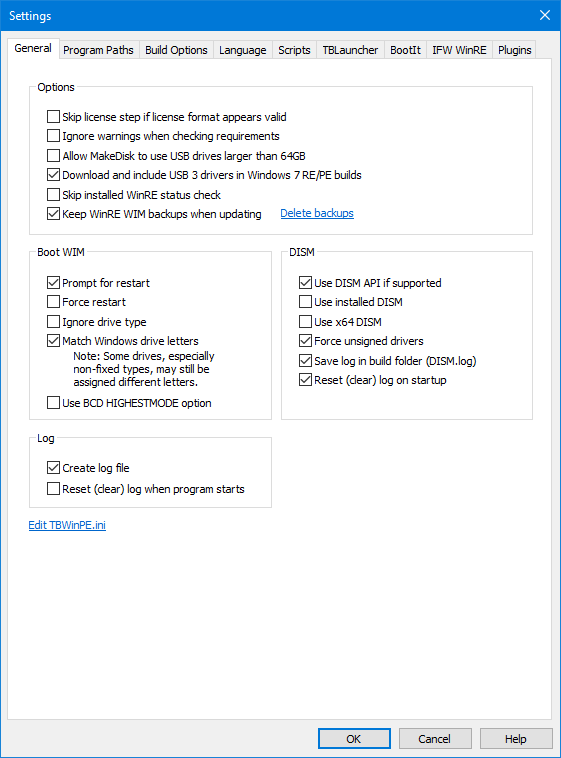
Optionen
Lizenzschritt überspringen, wenn das Lizenzformat gültig erscheint: Aktivieren Sie diese Option, um den Assistentenschritt zu überspringen, der nach den Image for Windows-Lizenzinformationen fragt, wenn das Format der importierten oder zuvor eingegebenen Informationen gültig erscheint.
Warnungen beim Überprüfen der Anforderungen ignorieren: Aktivieren Sie diese Option, um Warnungen zu ignorieren, die beim Überprüfen der Build-Anforderungen ausgegeben werden. Der Assistent fährt automatisch mit dem nächsten Schritt fort. Wenn diese Option deaktiviert ist, müssen Sie auf Weiter klicken, um fortzufahren, wenn Warnungen vorliegen.
MakeDisk erlauben, USB-Laufwerke größer als 64 GB zu verwenden: Standardmäßig zeigt MakeDisk keine USB-Laufwerke an, die größer als 64 GB sind. Aktivieren Sie diese Option, um deren Verwendung zu ermöglichen. Wichtig: Achten Sie besonders darauf, das richtige Laufwerk auszuwählen.
USB-3-Treiber herunterladen und in Windows-7-RE/PE-Builds einschließen: Aktivieren Sie diese Option, damit TBWinPE/RE Builder häufig verwendete USB-3-Treiber für die Verwendung in Windows-7-basierten Builds herunterlädt (Windows 7 WinRE und Windows 7 AIK). Wenn diese Option deaktiviert ist, werden Sie nicht aufgefordert, die Treiber herunterzuladen, und sie werden nicht in den Build eingeschlossen (auch wenn sie zuvor heruntergeladen wurden).
Statusprüfung der installierten WinRE überspringen: Aktivieren Sie diese Option, um den Status und Inhalt der installierten WinRE zu überprüfen, wenn dies unterstützt wird. Der Status zeigt an, ob normale WinRE oder TBWinRE und welche Version von Image for Windows enthalten ist. Hinweis: Details sind möglicherweise nicht in WIM-Dateien verfügbar, die mit älteren Versionen von TBWinPE/RE Builder oder TBWinPE.cmd/TBWinRE.cmd-Skripten erstellt wurden. Erfordert Windows 8 oder höher.
WinRE-WIM-Sicherungen beim Aktualisieren behalten: Aktivieren Sie diese Option, um beim Aktualisieren auf eine neuere WIM eine Sicherung der vorhandenen WinRE-WIM-Quelldatei zu behalten. Die Sicherung befindet sich im Ordner WinRE_Backup und wird mit den Versionsdetails der WIM benannt. Dadurch können Sie bei Problemen mit der neueren Version einfach zur vorherigen WIM zurückwechseln. Während ältere Windows-Versionen die installierte WinRE nur selten aktualisiert haben, können aktuelle Versionen sie recht häufig aktualisieren. Um ältere Sicherungen zu entfernen und Speicherplatz freizugeben, klicken Sie auf Sicherungen löschen . Zum Löschen verfügbare Sicherungen können ausgewählt und entfernt werden. Standardmäßig werden die vier neuesten Sicherungen beibehalten und stehen nicht in der Liste zum Löschen zur Verfügung. Wenn Sie eine benutzerdefinierte Anzahl beizubehaltender Sicherungen festlegen möchten, können Sie die Option KeepWinREBackupsCount zum Abschnitt [General] Abschnitt von TBWinPE.ini (z. B. KeepWinREBackupsCount=8).
Boot-WIM
Diese Optionen sind spezifisch für das Booten einer WIM-Datei und gelten für das Booten der WIM über die GUI (diese Optionen werden nicht für /bootwim-Befehlszeilenoperationen verwendet).
Zur Eingabeaufforderung für Neustart: Fordert zum Neustart des Systems auf, nachdem das System für das Booten der ausgewählten WIM-Datei konfiguriert wurde.
Neustart erzwingen: Erzwingt den Neustart des Systems. Dies kann zu Datenverlust führen, wenn Sie nicht gespeicherte Dateien haben.
Laufwerkstyp ignorieren: Ignoriert den Laufwerkstyp (nicht unterstützte Laufwerkstypen zulassen). Nicht unterstützte Laufwerkstypen booten die WIM möglicherweise nicht erfolgreich.
Windows-Laufwerksbuchstaben abgleichen: Versucht, die Windows-Laufwerksbuchstabenzuweisungen während der Initialisierung nach dem Booten der WIM abzugleichen. Beachten Sie, dass einigen Laufwerken, insbesondere nicht festen Typen, möglicherweise weiterhin unterschiedliche Buchstaben zugewiesen werden. Darüber hinaus werden einige Laufwerke möglicherweise nicht zugewiesen, wenn nach dem Booten nicht auf die Windows-Partition zugegriffen werden kann (z. B. verschlüsselt) und möglicherweise eine manuelle Zuweisung von Buchstaben erforderlich ist. Diese Option erfordert eine TBWinRE/PE-WIM, die für die Verwendung von TBLauncher v1.21+ konfiguriert ist (TBLauncher wird standardmäßig in diesen Builds verwendet).
BCD-HIGHESTMODE-Option verwenden: Aktivieren Sie diese Option, um die BCD-HIGHESTMODE-Option beim Booten einer WIM-Datei zu verwenden. Dies kann auf einigen Systemen helfen, eine höhere oder volle Auflösung zu verwenden, anstatt auf 1024x768 oder eine andere niedrigere Auflösung beschränkt zu sein.
DISM
DISM-API verwenden, wenn unterstützt: Aktivieren Sie diese Option, um die DISM-API auf unterstützten Systemen zu verwenden (Windows 7 oder höher). Die Verwendung der API verkürzt normalerweise die Build-Zeit. Die Funktionalität ist dieselbe, unabhängig davon, ob sie aktiviert oder deaktiviert ist.
Installiertes DISM verwenden: Wenn diese Option aktiviert ist, wird die installierte Version von DISM anstelle des in den WinPE-AIK/ADK-Dateien enthaltenen DISM verwendet. Diese Option betrifft nur TBWinPE-Builds (TBWinRE-Builds verwenden immer das installierte DISM) und kann in Fällen hilfreich sein, in denen ein TBWinRE-Build erfolgreich erstellt werden kann, es jedoch DISM-Probleme oder -Fehler beim Versuch gibt, einen TBWinPE-Build zu erstellen.
x64-DISM verwenden: Verwendet die x64-(64-Bit-)Version von DISM anstelle der x86-(32-Bit-)Version auf unterstützten Systemen. Die Verwendung der DISM-API wird deaktiviert, wenn diese Option aktiviert ist. Diese Option kann in Fällen hilfreich sein, in denen ein erfolgreicher Build mit dem TBWinRE.cmd-(oder TBWinPE.cmd-)Skript erstellt werden kann, es jedoch DISM-Probleme oder -Fehler beim Versuch gibt, einen Build mit TBWinPE/RE Builder zu erstellen.
Nicht signierte Treiber erzwingen: Aktivieren Sie diese Option, um das Hinzufügen nicht signierter Treiber zu Builds zu ermöglichen.
Protokoll im Build-Ordner speichern (DISM.log): Aktivieren, um die DISM-Protokollausgabe in der Datei DISM.log im Build-Ordner zu speichern (die DISM-Protokollausgabe wird nicht im von Windows verwendeten Standardprotokoll gespeichert). Wenn das Protokoll z. B. vom Support angefordert wird, können Sie mit dieser Option das Protokoll für einen einzelnen Build erhalten, ohne die gewünschten Einträge aus dem Standardprotokoll extrahieren zu müssen. Wenn diese Option deaktiviert ist, werden die Protokolleinträge im Standardprotokoll gespeichert.
Protokoll beim Start zurücksetzen (löschen): Aktivieren, um die DISM-Protokolldatei zu löschen, wenn das Programm gestartet wird. Diese Option gilt nur für die DISM.log-Datei im Build-Ordner (die Windows-Standard-DISM-Protokolldatei wird nicht zurückgesetzt). Wenn diese Option deaktiviert ist, werden die neuen Protokolleinträge angehängt.
Protokoll
Protokolldatei erstellen: Aktivieren, damit das Programm die Datei TBWinPE.log erstellt.
Protokoll beim Programmstart zurücksetzen (löschen): Aktivieren, um die Protokolldatei zu löschen, wenn das Programm gestartet wird. Wenn diese Option deaktiviert ist, werden die neuen Protokolleinträge angehängt.
Um die Datei TBWinPE.ini direkt zu bearbeiten, klicken Sie auf den Link Edit TBWinPE.ini. Der Dialog „Settings“ wird geschlossen und die Datei wird in Notepad geöffnet. Wenn der Dialog „Settings“ nach dem Schließen von Notepad wieder geöffnet werden soll, halten Sie beim Klicken auf den Link die Taste Shift gedrückt.
Programmpfade
Konfigurieren Sie Pfade zu den TeraByte-Programmen, der Windows-AIK/ADK-Quelle für TBWinPE-Builds und der WinRE-Quelle für TBWinRE-Builds.

In den meisten Fällen ist es nicht erforderlich, die Installationspfade anzugeben. Wenn jedoch ein Programm (oder eine Quelle) nicht automatisch gefunden wird oder Sie einen anderen Speicherort angeben möchten, können Sie dies hier tun. Ein Beispiel wäre, wenn Sie die Dateien mehrerer AIK/ADK-Installationen auf dem Computer haben, ohne dass sie installiert sind.
Image for Windows
Die erkannte Image for Windows-Version wird angezeigt.
TeraByte OS Deployment Tool Suite (TBOSDT)
Die erkannte TBOSDT-Version wird angezeigt. Wenn Sie die Version „Professional for BootIt“ verwenden, müssen Sie ggf. Ihre Lizenzdaten auf der Registerkarte BootIt eingeben.
Windows AIK oder ADK (nur TBWinPE)
Die erkannte Windows-AIK/ADK-Quelle wird angezeigt. Lassen Sie das Feld leer, um den Standard-/Installationspfad zu verwenden. Wenn Sie einen Pfad eingeben, können Sie ihn überprüfen, indem Sie auf den Link Pfad überprüfen klicken.
WinRE-Quelle (nur TBWinRE)
Die WinRE-Quellversion wird angezeigt (falls gefunden) sowie die aktuelle Quellauswahl (installierte oder vom Benutzer ausgewählte WIM). Sie können auf den Link Details anzeigen klicken, um die WIM-Details für die aktuell ausgewählte Quelle anzuzeigen. Die Verwendung der installierten Quelle wird empfohlen, da diese normalerweise die aktuellste ist und die beste Unterstützung bietet. Wenn die installierte WinRE jedoch nicht gefunden wurde oder eine andere Version erforderlich ist, können Sie eine alternative WIM durchsuchen und auswählen. Sie können das System auch nach der WIM durchsuchen, indem Sie das Menü Datei und dann das Element Nach WinRE suchen... auswählen. Jede ausgewählte WIM wird überprüft und Warnungen oder Fehler werden angezeigt.
Installierte WinRE (empfohlen): Wählen Sie diese Option aus, um die installierte WinRE als Quelle zu verwenden.
Ausgewählte WinRE-WIM-Datei verwenden: Wählen Sie diese Option aus, um die ausgewählte WinRE-WIM-Datei als Quelle zu verwenden. Das Dropdown-Menü der Schaltfläche Durchsuchen... kann verwendet werden, falls verfügbar, um das Durchsuchen-Dialogfeld zu zwingen, in einem bestimmten Build-Ordner zu öffnen, andernfalls wird es am zuletzt verwendeten Speicherort geöffnet.
Wichtig: Bei Verwendung einer alternativen WIM sind je nach Version und Architektur (sowohl für Windows als auch für die WIM) einige Dateien möglicherweise nicht verfügbar. Wenn Sie diese Art von Build erstellen, wird empfohlen zu überprüfen, ob er ordnungsgemäß bootet und die von Ihnen benötigte Funktionalität unterstützt wird.
Boot-Dateien: Standardmäßig werden die zu verwendenden Boot-Dateien automatisch vom Programm ausgewählt. Wenn es jedoch Boot-Probleme gibt, können Sie diese Option verwenden, um eine Alternative auszuwählen. In Situationen, in denen die ausgewählten Boot-Dateien fehlen oder ungültig wären, wählt das Programm aus den verfügbaren gültigen Dateien aus.
Vom Benutzer ausgewählte WIM erlauben, installierte WinRE zu ersetzen: Wenn diese Option aktiviert ist und eine vom Benutzer ausgewählte WinRE-WIM verwendet wird, ersetzen Vorgänge, die die installierte WinRE aktualisieren oder wiederherstellen, diese durch die ausgewählte WIM. Beim Aktivieren dieser Option wird eine Bestätigungsmeldung angezeigt.
Wichtig: Diese Option ist für Fehlerbehebungs- und Reparaturzwecke vorgesehen und sollte nur bei Bedarf aktiviert werden. Es sollte darauf geachtet werden, die installierte WinRE-WIM nicht versehentlich zu ersetzen.
Build-Optionen
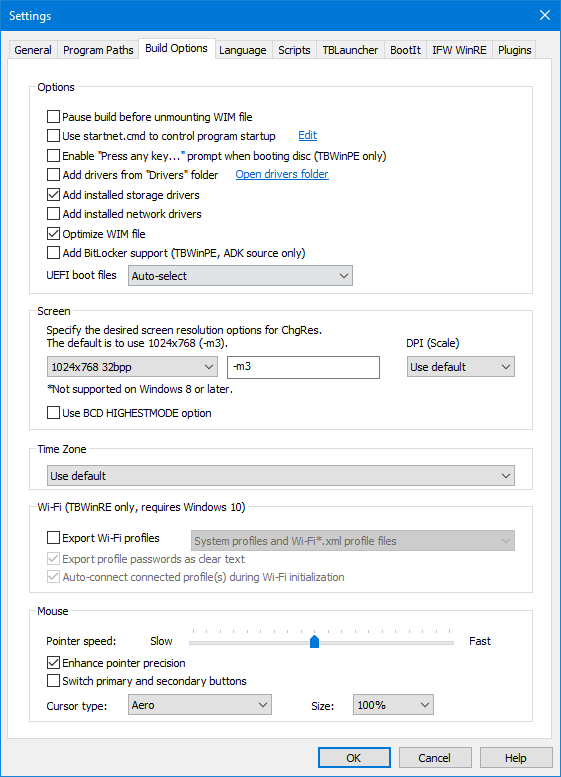
Optionen
Build vor dem Aushängen der WIM-Datei anhalten: Durch Aktivieren dieser Option wird das Skript angehalten, nachdem die TeraByte-Änderungen abgeschlossen wurden, aber bevor die WIM-Datei ausgehängt wurde. Dadurch kann der Benutzer den Unterordner mount durchsuchen, um den Inhalt zu überprüfen oder dem Build Inhalte hinzuzufügen.
startnet.cmd zur Steuerung des Programmstarts verwenden: Verwenden Sie diese Option, damit der Build die Datei startnet.cmd zur Steuerung des Programmstarts anstelle der Standardeinstellung (winpeshl.ini) verwendet. Das Command-Prompt-Fenster ist dann die Shell anstelle von TBLauncher. Sie können auf den Link Edit klicken, um die Datei zu bearbeiten. Die verwendete startnet.cmd-Datei wird im Ordner config gespeichert.
„Press any key...“-Aufforderung beim Booten von Disc aktivieren: Diese Option gilt nur für TBWinPE-Builds. Wenn sie aktiviert ist, fordert die TBWinPE-CD den Benutzer auf, vor dem Booten eine Taste zu drücken (genau wie die Windows-Installer-CD/DVD). Wenn innerhalb weniger Sekunden keine Taste gedrückt wird, bootet der Computer normal von der Festplatte.
Treiber aus dem Ordner „Drivers“ hinzufügen: Aktivieren Sie diese Option, um alle Treiber im Ordner Drivers einzuschließen. Wenn deaktiviert, werden Treiber im Ordner Drivers nicht in den Build aufgenommen.
Installierte Storage-Treiber hinzufügen: Aktivieren, um installierte Storage-Treiber zum Build hinzuzufügen. (Einige Standardtreiber werden übersprungen.) Mit dieser Option können Sie ggf. vermeiden, die erforderlichen Treiber manuell in den Ordner „Drivers“ zu kopieren. In einigen Fällen werden die installierten Treiber in den WinPE/RE-Umgebungen möglicherweise nicht unterstützt und müssen dennoch manuell hinzugefügt werden. Beachten Sie, dass der zu erstellende Build zur Windows-Version passen sollte (z. B. Erstellen eines TBWinRE-Builds, Erstellen eines TBWinPE-Builds mit Windows 10 ADK unter Windows 10 usw.).
Installierte Netzwerk-Treiber hinzufügen: Aktivieren, um installierte Netzwerk-Treiber zum Build hinzuzufügen. (Einige Standardtreiber werden übersprungen.) Mit dieser Option können Sie ggf. vermeiden, die erforderlichen Treiber manuell in den Ordner „Drivers“ zu kopieren. In einigen Fällen werden die installierten Treiber in den WinPE/RE-Umgebungen möglicherweise nicht unterstützt und müssen dennoch manuell hinzugefügt werden. Beachten Sie, dass der zu erstellende Build zur Windows-Version passen sollte (z. B. Erstellen eines TBWinRE-Builds, Erstellen eines TBWinPE-Builds mit Windows 10 ADK unter Windows 10 usw.).
WIM-Datei optimieren: Aktivieren Sie diese Option, um die WIM-Datei des Builds nach ihrer Erstellung zu optimieren/neu zu packen. Dies kann zu einer reduzierten Größe führen, wenn die Quell-WIM-Datei zuvor geändert wurde.
BitLocker-Unterstützung hinzufügen: Schließt die WinPE-Pakete ein, um Unterstützung für BitLocker hinzuzufügen. Diese Option gilt nur für TBWinPE-Builds, die eine Windows-ADK-Quelle verwenden (TBWinRE-Builds enthalten standardmäßig BitLocker-Unterstützung).
UEFI-Boot-Dateien: Wählen Sie aus, welche UEFI-Boot-Dateien für den Build verwendet werden. Dies ist wichtig, wenn Secure Boot auf dem zu bootenden Zielsystem aktiviert ist. Wenn die falschen Dateien verwendet werden, kann es erforderlich sein, Secure Boot zu deaktivieren, um das Booten des Mediums zu ermöglichen.
-
Standard verwenden: Verwendet die Standard-Boot-Dateien. Für Systeme, bei denen die Standarddateien nicht durch die Windows-UEFI-CA-2023-Versionen ersetzt wurden, sind dies normalerweise die Microsoft-Windows-Production-PCA-2011-Versionen.
-
Automatisch auswählen: Wenn das Windows-UEFI-CA-2023-Zertifikat im BIOS installiert wurde, wird diese Version ausgewählt, falls verfügbar.
-
Windows UEFI CA 2023: Verwenden Sie die Windows-UEFI-CA-2023-Dateiversionen, falls verfügbar.
Bildschirm
Sie können eine der Standardauflösungen auswählen oder beliebige ChgRes-Parameter direkt eingeben. Beachten Sie, dass unter Windows 8 oder höher nur 32-bpp-Auflösungen unterstützt werden. Die Standardeinstellung ist 1024x768 (es wird empfohlen, 1024x768 oder höher zu verwenden).
Wichtig: Beachten Sie, dass sich die unterstützten Auflösungen beim Booten in WinPE von denen in Windows unterscheiden. Einige Systeme unterstützen möglicherweise nur eine sehr begrenzte Anzahl von Auflösungen (UEFI-Systeme unterstützen häufig nur eine), und einige Systeme unterstützen möglicherweise nicht alle aufgeführten Auflösungen. Bevor Sie eine alternative Auflösung angeben, können Sie überprüfen, ob die gewünschte Auflösung in WinPE gültig ist, indem Sie sie mit TBLauncher oder ChgRes testen, während Sie zu TBWinPE oder TBWinRE gebootet sind (das Ausführen von ChgRes ohne Optionen zeigt Nutzungsinformationen an).
Der Bildschirm-DPI kann auf die Standardeinstellung, 96, 120, 144 oder 192 eingestellt werden. Dies kann hilfreich sein, wenn FHD/QHD/QFHD-Displays verwendet werden, die nicht automatisch korrekt erkannt werden.
BCD-HIGHESTMODE-Option verwenden: Aktivieren Sie diese Option, um die BCD-HIGHESTMODE-Option beim Booten des Boot-Mediums zu verwenden. Dies kann auf einigen Systemen helfen, eine höhere oder volle Auflösung zu verwenden, anstatt auf 1024x768 oder eine andere niedrigere Auflösung beschränkt zu sein.
Zeitzone
Wählen Sie die gewünschte Zeitzone aus der Liste aus.
WLAN
WLAN-Profile exportieren: Aktivieren Sie diese Option, um die WLAN-Profile für die Verwendung im Build zu exportieren. Die Profile enthalten die erforderlichen Informationen, um eine Verbindung zu einem bestimmten WLAN-Netzwerk herzustellen. Für Systemprofile werden nur diejenigen exportiert, die derzeit verbunden sind oder die zuvor verbunden waren und vom System noch beibehalten werden. Beachten Sie, dass erweiterte/Unternehmensprofiltypen in der TBWinRE-Umgebung möglicherweise nicht unterstützt werden oder nicht korrekt funktionieren. Sie können auswählen, sowohl Systemprofile als auch Wi-Fi*.xml-Profildateien, nur Systemprofile oder nur Wi-Fi*.xml-Profildateien zu exportieren.
Wenn Sie ein Profil manuell einschließen möchten, exportieren Sie es in eine .xml-Datei, legen Sie es in den Ordner des Builds und benennen Sie es so, dass es der folgenden Maske entspricht: Wi-Fi*.xml (z. B. Wi-Fi-Profile1.xml). Dies kann hilfreich sein, wenn Sie Profile einschließen müssen, die sich nicht auf dem System befinden, das den Build erstellt. Profile können über eine Administrator-Eingabeaufforderung exportiert werden, indem Sie den folgenden Befehl ausführen (ersetzen Sie den korrekten Profilnamen für ProfileName): netsh wlan export profile name="ProfileName" key=clear
Hinweis: WLAN-Optionen und -Funktionen werden nur in Windows-10- oder späteren TBWinRE-Builds unterstützt (die Verwendung der neuesten Version von Windows 10 oder Windows 11 wird für die beste Unterstützung empfohlen). Darüber hinaus muss der entsprechende Treiber für das verwendete WLAN-Gerät im Build enthalten sein. Einige Treiber sind standardmäßig enthalten, viele jedoch nicht (auch hier wird die Verwendung der neuesten Version von Windows 10/11 für die aktuellsten integrierten Treiber empfohlen). Wenn die Option zum Einschließen installierter Treiber nicht funktioniert, müssen Sie die Treiber manuell zum Build hinzufügen. Einige Geräte verfügen möglicherweise nicht über Treiber, die in der WinRE-Umgebung ordnungsgemäß installiert werden und funktionieren.
Profilkennwörter als Klartext exportieren: Wählen Sie diese Option aus, um die Profile mit einem Klartextkennwort zu exportieren. Dadurch kann das Profil eine Verbindung herstellen, ohne zur Eingabe des Kennworts aufzufordern. Wenn diese Option nicht verwendet wird, wird das Profil mit einem verschlüsselten Kennwort exportiert, das während der WLAN-Initialisierung gelöscht wird.
Verbundene Profile während der WLAN-Initialisierung automatisch verbinden: Wenn diese Option aktiviert ist, versucht die WLAN-Initialisierung von TBLauncher, eine Verbindung zu den exportierten Profilen herzustellen, die zum Zeitpunkt der Erstellung des Builds verbunden waren. Profile können unabhängig vom Status dieser Option manuell verbunden werden.
Maus
Zeigergeschwindigkeit: Wählen Sie die gewünschte Zeigergeschwindigkeit aus dem zulässigen Bereich aus.
Zeigerpräzision verbessern: Wählen Sie diese Option aus, um erweiterte Präzision und Beschleunigung zu aktivieren.
Primäre und sekundäre Tasten vertauschen: Wählen Sie diese Option aus, um die Maustasten zu vertauschen.
Hinweis: Die obigen Optionen entsprechen den Standard-Mauseinstellungen von Windows und gelten möglicherweise nicht für alle Zeigegeräte. Die Zeigergeschwindigkeit kann in TBWinPE/RE auch bei gleicher Einstellung anders sein als in Windows. Diese Einstellungen sind auch über das Tools-Menü von TBLauncher (Mouse Settings...) verfügbar und können nach dem Booten angepasst werden.
Cursortyp: Wählen Sie den zu verwendenden Mauszeiger-Typ aus (Standard wird verwendet, falls nicht verfügbar). Die Auswahlmöglichkeiten sind Standard, Aero, Aero (XL), Schwarz und Schwarz (L). Im Build verfügbare Cursortypen können auch in TBLauncher nach dem Booten ausgewählt werden. Standardmäßig werden Aero-Cursor im Build enthalten sein und für größere Standardgrößen verwendet.
Größe: Wählen Sie die Cursorgröße aus. Die Cursorgröße kann auch in TBLauncher nach dem Booten ausgewählt werden.
Sprache

Sprachpaket
Verwenden Sie diese Option, um ein Sprachpaket zu installieren. Sie können den Namen des Sprachpakets eingeben oder das Dropdown-Menü verwenden, um eines auszuwählen. Beachten Sie, dass ein gültiger AIK/ADK-Quellpfad angegeben werden muss, damit die Liste gefüllt wird. Das ausgewählte Sprachpaket wird installiert und als Standard festgelegt. Diese Option gilt nur für TBWinPE-Builds.
Sprachschriftart-Unterstützungspaket hinzufügen, falls verfügbar: Für mehrere Sprachen ist ein zusätzliches Schriftart-Unterstützungspaket verfügbar (z. B. ja-jp). Aktivieren Sie diese Option, um das Paket einzuschließen, falls verfügbar.
Eingabegebietsschema
Verwenden Sie diese Option, um das Eingabegebietsschema auf einen alternativen Wert zu setzen. Das ausgewählte Gebietsschema muss vom aktuell verwendeten Sprachpaket unterstützt werden.
Skripte
Benutzerdefinierte Initialisierungs-, Ausführungs- und Build-Skripte.

Diese Skripte können im Build aktiviert werden, um benutzerdefinierte Build-, Initialisierungs- und Automatisierungsaufgaben einfacher zu handhaben. InitScript und RunScript werden beim Start von TBLauncher ausgeführt und bieten eine Alternative zur Verwendung des startnet.cmd-Skripts. Hinweis: Benutzerdefinierte Builds, die startnet.cmd verwenden und nicht TBLauncher ausführen, können diese Skripte weiterhin verwenden, indem sie sie direkt aus startnet.cmd aufrufen.
Um eines dieser Skripte zu verwenden, aktivieren Sie die zugehörige Option. Klicken Sie auf die Links Edit, um die Dateien zu bearbeiten (diese Dateien werden im Ordner config gespeichert). Die Dateien InitScript und RunScript werden in den Ordner \Windows\System32 des Builds kopiert (X:\Windows\System32 nach dem Booten).
InitScript.cmd
Dieses Skript wird ausgeführt, bevor TBLauncher angezeigt wird, und unmittelbar bevor das Programm gestartet wird, das für den Auto-Start konfiguriert ist (z. B. Image for Windows). Hinweis: Wenn dieses Skript erst nach Abschluss der Standard-WinPE-Initialisierung ausgeführt werden darf, stellen Sie sicher, dass die TBLauncher-Option Run initialization programs in the background deaktiviert ist.
RunScript.cmd
Dieses Skript wird beim Start ausgeführt (unmittelbar nach InitScript.cmd, falls verwendet) und tritt an die Stelle des Programms, das für den Auto-Start konfiguriert war (z. B. Image for Windows). Hinweis: Benutzerdefinierte Builds, die autorun.cmd verwenden, müssen es direkt aus RunScript.cmd aufrufen, um es zu verwenden, da es nicht automatisch ausgeführt wird (z. B. call %TBDrive%\TBData\autorun.cmd).
BuildScript
Dieses Skript wird während des Build-Prozesses ausgeführt und ermöglicht die Automatisierung benutzerdefinierter Build-Operationen. Wenn diese Option aktiviert ist, können Sie auswählen, dass das Command-Prompt-Fenster während der Skriptausführung ausgeblendet wird, indem Sie die Option Fenster ausblenden aktivieren (Befehle, die eine Benutzerinteraktion erfordern, sollten nicht im Skript verwendet werden, wenn das Fenster ausgeblendet ist, da es keine Möglichkeit zur Reaktion gibt). Wenn Sie das Fenster ausblenden, können Sie außerdem auswählen, dass die Skriptausgabe protokolliert wird, indem Sie die Option Ausgabe protokollieren aktivieren. Ein Beispiel zur Verwendung von BuildScript sowie Details zu den verfügbaren Umgebungsvariablen finden Sie im folgenden KB-Artikel: Programme zu TBWinPE/RE-Builds hinzufügen.
TBLauncher
Konfigurationsoptionen für TBLauncher.

Modus
Diese Option steuert, welches Programm automatisch gestartet wird, wenn TBLauncher ausgeführt wird. Gültige Modi sind:
WinPE – Image for Windows wird ausgeführt. Dies ist die Standardeinstellung.
WinRE – Das Programm „System Recovery Options“ wird ausgeführt, sofern gefunden. Andernfalls Image for Windows.
IFW – Image for Windows wird mit den angegebenen Parametern ausgeführt. Dieser Modus ist nützlich, wenn Sie den Build so konfigurieren möchten, dass Image for Windows automatisch ausgeführt wird und eine bestimmte Aufgabe erledigt (z. B. ein Backup erstellen oder ein Image wiederherstellen). Hinweis: Ab TBLauncher v1.17 werden in den Parametern angegebene Umgebungsvariablen erweitert.
Initialisierung
WinPE-Initialisierung ausführen: Wenn aktiviert, führt TBLauncher beim Start das WinPE-Initialisierungsprogramm (wpeinit) aus. Wenn deaktiviert, können Sie es bei Bedarf manuell über das File-Menü von TBLauncher ausführen. Das Deaktivieren dieser Option kann den Start beschleunigen.
Netzwerk-Initialisierung ausführen: Wenn aktiviert, führt TBLauncher beim Start die Netzwerk-Initialisierung aus. Wenn deaktiviert, können Sie sie bei Bedarf manuell über das File-Menü von TBLauncher ausführen. Dies muss ausgeführt werden, wenn Netzwerkzugriff erforderlich ist. Das Deaktivieren dieser Option kann den Start beschleunigen.
WLAN-Initialisierung ausführen: Wenn aktiviert, führt TBLauncher beim Start die WLAN-Initialisierung aus. Dies wird nur in Windows-10-basierten TBWinRE-Builds unterstützt. Wenn die Build-Option zum automatischen Verbinden verbundener Profile aktiviert wurde, versucht TBLauncher, die zutreffenden Profile zu verbinden. Wenn das Profilkennwort nicht als Klartext exportiert wurde, werden Sie bei dem Verbindungsversuch dazu aufgefordert. Hinweis: Während der Initialisierung und des ersten Verbindungsversuchs kann es zu einer Verzögerung von bis zu zwei Minuten (meist eher etwa eine Minute) kommen.
Exportierte Profile sind über das Tools-Menü von TBLauncher verfügbar, falls Sie die Verbindung erneut herstellen oder zu einem anderen Profil wechseln müssen. Die Initialisierung bei Bedarf erneut auszuführen, ist über das File-Menü von TBLauncher möglich (verbundene Profile werden während dieses Vorgangs getrennt).
Firewall deaktivieren: Aktivieren Sie diese Option, um die Windows-Firewall zu deaktivieren. Dies ist erforderlich, um Multicasting mit Image for Windows zu verwenden.
Initialisierungsprogramme im Hintergrund ausführen: Aktivieren Sie diese Option, damit TBLauncher die Initialisierungsprogramme im Hintergrund ausführt, anstatt zu warten, bis sie abgeschlossen sind, bevor Image for Windows oder das Programm „System Recovery Options“ gestartet wird. Je nach System kann es dennoch zu einer Verzögerung kommen, bevor Image for Windows oder das Programm „System Recovery Options“ ausgeführt wird. Wenn Sie z. B. Image for Windows so eingestellt haben, dass es automatisch ausgeführt wird und Netzwerkzugriff benötigt, sollten Sie diese Option deaktivieren, damit das Netzwerk verfügbar ist, wenn Image for Windows startet.
Start
Nach dem Booten nach dem TBWinRE/PE-Bootmedienlaufwerk suchen: Wenn aktiviert, sucht TBLauncher nach dem Booten nach dem TBWinRE/TBWinPE-Bootmedienlaufwerk. Wenn es gefunden wird, gilt Folgendes:
-
Die Umgebungsvariable %TBDrive% wird auf den Laufwerksbuchstaben des Bootmediums gesetzt und kann in Skripten, Menüeinträgen usw. verwendet werden.
-
Wenn die Datei \TBData\TBLauncher.ini auf dem Laufwerk vorhanden ist, wird sie anstelle der integrierten INI-Datei verwendet. Beachten Sie, dass die Initialisierungsoptionen in der Ersatzdatei nicht verwendet werden, da die Initialisierung bereits erfolgt ist. Die Option Mode und die Menüeinträge werden jedoch verwendet.
-
Wenn die Datei \TBData\autorun.cmd auf dem Laufwerk vorhanden ist, wird sie ausgeführt und überschreibt die Einstellung Mode. Dadurch können Sie ein Auto-Run-Skript einfach konfigurieren und verwenden, ohne den Build neu erstellen zu müssen. Klicken Sie auf Edit autorun.cmd, um die Datei zu bearbeiten. Wichtig: Beim Verwenden eines Auto-Run-Skripts ist Vorsicht geboten. Je nach Skript kann es unerwünschte Folgen haben, wenn es auf dem falschen System oder in einer nicht zutreffenden Situation ausgeführt wird.
Ab TBWinPE/RE Builder v1.15 und TBLauncher v1.17 erhält jeder Build eine eindeutige Build-ID (standardmäßig eine GUID), und diese ID wird bei der Suche nach dem Bootmedium abgeglichen. Früher wurde empfohlen, bei Verwendung dieser Option nur ein TBWinRE/TBWinPE-Bootmedium mit dem System verbunden zu haben (das, von dem gebootet wird), da die Suche beim ersten Treffer beendet wurde. Dies wird weiterhin empfohlen, wenn beim Booten mehrere Laufwerke mit derselben ID verbunden sind. Wenn Sie zur alten Suchmethode zurückkehren müssen, können Sie die Einstellung MatchBuildID=0 zum Abschnitt [Options] im Abschnitt von TBLauncher.ini hinzufügen. Wenn Sie einen benutzerdefinierten Build-ID-Wert angeben möchten, können Sie die Einstellung BuildID zum Abschnitt [Options] im Abschnitt von TBWinPE.ini hinzufügen (z. B. BuildID=Office 2018-09). Beachten Sie, dass beim Build-ID-Wert zwischen Groß- und Kleinschreibung unterschieden wird.
Die Suche nach dem Bootmedienlaufwerk kann den TBLauncher-Start um einige Sekunden verlangsamen, da WinPE Zeit benötigt, um angeschlossene Geräte zu initialisieren. Falls erforderlich, können Sie die maximale Anzahl an Sekunden (bis zu 20) festlegen, die nach dem Bootlaufwerk gesucht wird (Standard sind 8 Sekunden). Wenn die Suchzeit nicht lang genug ist, wird das Laufwerk möglicherweise nicht gefunden oder nur sporadisch.
Das tatsächliche Bootlaufwerk kann beim Booten über eine Bootdatei (TBWinRE.bin oder TBWinPE.bin) nicht gefunden werden. Der Grund ist, dass es zum Zeitpunkt der Suche nicht mehr als Laufwerk existiert. Wenn jedoch andere passende TBWinRE/TBWinPE-Bootmedien angeschlossen sind, werden diese gefunden. Wenn Sie z. B. über eine Bootdatei booten und Ihr passendes, angepasstes TBWinRE-UFD angeschlossen haben, wird es gefunden und die darauf befindlichen TBLauncher.ini und autorun.cmd werden verwendet.
Nach aktualisierten Versionen der TeraByte-Programme suchen: Aktivieren, um nach aktualisierten Versionen der TeraByte-Programme zu suchen. Nach dem Booten sucht TBLauncher (wenn aktiviert) in den angegebenen Build-Pfaden und den Standard-Installationspfaden nach den TeraByte-Programmen (Image for Windows, TBIView, TBIMount, TBIHD und TBOSDT). Wenn eine neuere Version gefunden wird, wird sie anstelle der im Build enthaltenen Version verwendet (der Benutzer wird vorher gefragt, wenn diese Option ausgewählt ist). Wichtig: Es wird empfohlen, das Bootmedium zu aktualisieren, wenn Sie Image for Windows aktualisieren. Wenn Sie sich auf diese Option verlassen und das Laufwerk mit den aktualisierten Versionen nicht zugänglich ist (z. B. leer, beschädigt usw.), schlägt die Suche fehl und Sie können möglicherweise mit der im Build enthaltenen älteren Version nicht auf Ihre Backups zugreifen. Hinweis: Diese Suche kann manuell über das Tools-Menü von TBLauncher durchgeführt werden.
Narrator ausführen: Führt beim Start das Barrierefreiheitsprogramm „Narrator“ aus. Dies wird nur in TBWinRE-Builds unterstützt, die auf Windows 10 1703 oder neuer basieren. Narrator kann auch über das Tools-Menü von TBLauncher oder über die Standard-Windows-Tastenkombination (Strg+Win-Taste+Eingabe) gestartet werden.
Bildschirmtastatur ausführen: Führt beim Start das Barrierefreiheitsprogramm „Bildschirmtastatur“ aus. Dies wird nur in TBWinRE unterstützt und erfordert Windows 8.x/10. Die Bildschirmtastatur kann auch über das Tools-Menü von TBLauncher gestartet werden.
Optionen
Protokolldatei erstellen: Erstellt die TBLauncher-Protokolldatei (die Protokolldatei wird nicht erstellt, wenn TBLauncher unter normalem Windows ausgeführt wird).
Immer im Vordergrund: Hält das TBLauncher-Fenster über anderen Fenstern. Es wird empfohlen, diese Option zu aktivieren.
Bei Mouseover öffnen: Öffnet TBLauncher, wenn die Maus über das Fenster im geschlossenen Zustand bewegt wird (kein Klicken erforderlich). Hinweis: Durch Aktivieren dieser Option wird auch Immer im Vordergrund aktiviert.
Beim Verlassen mit der Maus schließen: Schließt TBLauncher, wenn die Maus das Fenster im geöffneten Zustand verlässt. Hinweis: Diese Option gilt nur, wenn Bei Mouseover öffnen aktiviert ist.
Die Standardverzögerung vor dem Schließen beträgt 1,5 Sekunden. TBLauncher schließt jedoch weiterhin normal, wenn ein anderes Fenster angeklickt oder aktiv gemacht wird – unabhängig von der Verzögerung. Falls erforderlich, kann die Verzögerung angepasst werden, indem ein Wert für MouseLeaveDelay im Abschnitt [Options] von TBLauncher.ini gesetzt wird. Gültige Werte sind 1 bis 40, wobei jeder Wert 250 ms hinzufügt (Standard ist 6). Wenn Sie z. B. eine Verzögerung von 3 Sekunden benötigen, würden Sie MouseLeaveDelay=12 verwenden.
Transparenz im geschlossenen Zustand: Ermöglicht, dass das TBLauncher-Fenster im geschlossenen (inaktiven) Zustand transparent ist. Dies kann auf kleineren Bildschirmen hilfreich sein, auf denen Ausgaben anderer Programme normalerweise durch TBLauncher verdeckt würden. Standard ist keine Transparenz (Schieberegler ganz nach links).
Stil: Legt den für das TBLauncher-Fenster verwendeten Stil fest.
Default: Der Standardstil wird verwendet.
Small: TBLauncher wird im inaktiven Zustand zu einem deutlich kleineren Fenster geschlossen.
Icons (Left Edge): TBLauncher fungiert als Icon-Startleiste am linken Bildschirmrand und wird im inaktiven Zustand auf wenige Pixel Breite reduziert. Auf das Menü des Programms kann per Rechtsklick im Fenster-/Menübereich zugegriffen werden. Ein einfacher Klick auf ein Icon startet das zugehörige Programm. Wenn Sie mit der Maus über ein Icon fahren, wird ein Tooltip mit dem Namen des Elements angezeigt.
Stilfarbe: Geben Sie das zu verwendende Farbset für TBLauncher an. Diese Farben betreffen das Hauptmenü von TBLauncher und einige andere Bereiche und sind keine vollfarbigen Skins.
Default: Die Standardfarben verwenden.
Dark gray: Dunkelgrauen Hintergrund und dunkle Farben verwenden.
Black: Schwarzen Hintergrund und dunkle Farben verwenden.
Maximale Anzahl an anzuzeigenden Launch-Menüeinträgen: Legen Sie die maximale Anzahl der in TBLauncher angezeigten Launch-Menüeinträge fest. Gültige Werte sind 6 (Standard) bis 24. Werte größer als 6 werden beim Start und bei Auflösungsänderungen so angepasst, dass bis zum angegebenen Maximum der größere der folgenden Werte angezeigt wird: Mindestanzahl, tatsächliche Anzahl der Menüeinträge, was in die vertikale Auflösung passt. Diese Einstellung kann auch in TBLauncher nach dem Booten geändert werden.
TBLauncher.ini manuell bearbeiten
Um die Datei TBLauncher.ini direkt zu bearbeiten, klicken Sie auf den Link Edit TBLauncher.ini. Das Programm aktualisiert die Optionen, nachdem Notepad geschlossen wurde.
Benutzerdefinierte Menüeinträge
Menüeinträge können durch manuelles Bearbeiten der Datei TBLauncher.ini hinzugefügt werden (gespeichert im Ordner config). Aktualisieren Sie die Variable ItemCount (im Abschnitt [Menu]) und fügen Sie einen Abschnitt für das neue Element hinzu (z. B. [Menu_Item_11]). Geben Sie Name, Path, WorkingDir (falls zutreffend), Parameters (falls zutreffend) und den Indexwert Icon an (in der Regel 0). Sie können auch ein benutzerdefiniertes Icon verwenden, indem Sie den Pfad zur Datei angeben (unterstützte Dateitypen: .ico, .exe, .dll). Beachten Sie, dass der Icon-Indexwert zwar angegeben wird, aber für .ico-Dateien nicht gilt. Beispiele:
Icon=0,%TBDrive%\my icons\custom.ico
Icon=6,X:\Custom Program\program.dll
Umgebungsstrings werden erweitert (z. B. %ProgramFiles%). Bitte beachten Sie, dass X: der Laufwerksbuchstabe ist, der dem gebooteten WinPE-RAM-Laufwerk zugewiesen wird (falls Sie ihn fest codieren müssen).
Wenn die Option Search for TBWinRE/PE boot media drive after booting (FindBootDrive) verwendet wird, können Sie auch die Umgebungsvariable %TBDrive% in den Menüpfaden verwenden, um das Boot-Medium anzugeben. Dies ermöglicht das Hinzufügen portabler Apps zum Laufwerk, wenn der Laufwerksbuchstabe bis zum Booten unbekannt ist.
Beispiele hierzu finden Sie in den vorhandenen Menüeinträgen in der Datei. Weitere Beispiele gibt es im KB-Artikel Adding Programs to TBWinPE/RE Builds.
Zugriff auf TBLauncher über die Tastatur nach dem Booten in TBWinPE/RE
Auf TBLauncher kann normalerweise mit Alt-Tab über die Tastatur zugegriffen werden. Builds, die auf neueren Windows 11 WinPE/RE-Versionen basieren, zeigen TBLauncher jedoch möglicherweise nicht in der Alt-Tab-Liste an, wenn TBLauncher auf „Immer im Vordergrund“ eingestellt ist. Um TBLauncher direkt zu öffnen, kann der Hotkey WinKey+Tab verwendet werden.
Um das Menü von TBLauncher im Icon-Stil zu öffnen, kann entweder die Kontextmenü-Taste oder Umschalt-F10 verwendet werden, wenn TBLauncher aktiv ist.
Hinweis: Die unten stehenden Optionen sind auch bei der Konfiguration des TBLauncher Advanced Options-Plugins im TBWinPE/RE Builder verfügbar, falls Sie GUI-Einstellungen gegenüber der manuellen Bearbeitung der Datei TBLauncher.ini bevorzugen.
Screenshot-Optionen
Screenshots können durch Drücken von F12 im TBLauncher-Hauptfenster oder über den Punkt Capture Screenshot im Menü Tools erstellt werden (standardmäßig mit einer Verzögerung von fünf Sekunden). Ein globaler Hotkey (Strg-Druck) kann ebenfalls verwendet werden, um einen Screenshot ohne Verzögerung aufzunehmen. Dateien werden im Ordner X:\Screenshots gespeichert (kopieren Sie diese vor dem Neustart an einen anderen Ort, um sie zu sichern).
Falls erforderlich, können Screenshot-Optionen manuell durch Bearbeiten der Datei TBLauncher.ini (gespeichert im Ordner config) hinzugefügt werden. Die Optionen müssen im Abschnitt [Screenshot] stehen.
Delay=n – Verzögerung in Sekunden (2 – 10) vor der Aufnahme des Screenshots (Standard ist 5). Beispiel: Delay=7
RemoveLayered=0 – Standardmäßig werden bei einigen Builds vor der Aufnahme des Screenshots Layered-Window-Styles entfernt, da diese keine überlagerten/transparenten Fenster erfassen. Falls dies Probleme verursacht, kann es mit dieser Option deaktiviert werden.
Bmp=1 – Speichert Screenshots als Bitmap-Dateien (.bmp). Standardmäßig werden PNG-Dateien (.png) verwendet, die erheblich kleiner sind.
Folder=Pfad – Pfad zum Ordner zum Speichern der Screenshots. Umgebungsvariablen können verwendet werden (z. B. %TBDrive%). Der angegebene Pfad sollte existieren.
Hotkey=n – Der standardmäßige globale Hotkey ist Strg-Druck. Falls dies mit etwas anderem kollidiert, stehen mehrere andere Optionen zur Verfügung: 0=Strg-Druck, 1=Druck, 2=F9, 3=Strg-F9, 4=F11, 5=Strg-F11, 6=Strg-F12, 7=Strg-Alt-P. Alternativ kann eine spezifische Tastenkombination durch Angabe des Modifikators und des virtuellen Tastencodes verwendet werden (Hotkey=mod,code). Es werden nur die Modifikatoren Strg, Alt und Umschalt unterstützt. Beispiel für Alt-F8: Hotkey=0x1,0x77
Hintergrundbild anzeigen
Als Workaround für ein Problem, bei dem TBWinRE-Builds basierend auf bestimmten Windows 11-Versionen das Hintergrundbild nicht korrekt aktualisieren, zeigt TBLauncher das Hintergrundbild an. (Ab TBLauncher 1.43+ wird die Datei winpe.bmp verwendet, falls gefunden, andernfalls die Datei winpe.jpg/winre.jpg. Vorherige Versionen verwendeten nur die Datei winpe.bmp.) Falls erforderlich, kann das Bild durch Halten der Strg-Taste und Klicken mit der linken Maustaste (Strg-LMaustaste) auf das Bild geschlossen oder die Option in den Programmeinstellungen von TBLauncher deaktiviert werden. Um diese Option vollständig zu deaktivieren, bearbeiten Sie manuell die Datei TBLauncher.ini (gespeichert im Ordner config ) und fügen Sie die Option BackgroundImage=0 zum Abschnitt [Options] hinzu. Falls erforderlich, kann BackgroundImage=3 verwendet werden, damit TBLauncher das Hintergrundbild unabhängig von der Windows-Version anzeigt.
Zusätzliche Anpassung / Erweiterte Optionen
Die folgenden Optionen können im Abschnitt [Options] der Datei TBLauncher.ini angegeben werden.
RotateDisplay=n – Gibt die Display-Rotation für Systeme an, die dies unterstützen.
- 0 – Keine Rotation wird versucht (dies ist die Standardaktion).
- 1 – Standard-Display-Ausrichtung verwenden.
- 2 – Um 90 Grad drehen.
- 3 – Um 180 Grad drehen.
- 4 – Um 270 Grad drehen.
SingleClickLaunch=0 – Deaktiviert das Starten von Menüpunkten per einfachem Klick im Icon-Stil (standardmäßig ist der Start per einfachem Klick für diesen Stil aktiviert).
TooltipDelay=n – Gibt die Verzögerung in ms an, bevor der Tooltip des Menüpunkts im Icon-Stil angezeigt wird. Gültige Werte sind 0 (deaktiviert), 500 bis 5000. Der Standardwert ist 1500 (1,5 Sekunden). Um die Verzögerung beispielsweise auf 1 Sekunde festzulegen: TooltipDelay=1000
AssignOpts=n – Dies ist eine Bit-Flag-Option, die steuert, ob TBLauncher beim Start versucht, Partitionen, die nicht automatisch zugewiesen wurden, Laufwerksbuchstaben zuzuweisen. Wenn die Option nicht angegeben oder auf 0 gesetzt ist (Standard), werden keine Zuweisungen versucht. Addieren Sie die Werte, um mehrere Optionen zu aktivieren.
- 1 – Buchstaben nicht zugewiesenen Partitionen zuweisen (überschreibt Bit 2, wenn beide angegeben sind).
- 2 – Buchstaben nur zuweisen, wenn der BootWIM-Laufwerksbuchstaben-Abgleich nicht aktiviert war. Wenn der Abgleich aktiviert ist, bleiben nicht zugewiesene Partitionen möglicherweise nicht zugewiesen.
- 4 – Buchstaben nur nicht zugewiesenen Windows-Partitionen zuweisen (Wert 1 oder 2 muss ebenfalls gesetzt sein).
WinREOpts=n – Dies ist eine Bit-Flag-Option zur Steuerung WinRE-spezifischer Aktionen (addieren Sie die Werte, um mehrere Optionen zu aktivieren).
- 1 – Systemwiederherstellungsoptionen nicht zum Hauptmenü hinzufügen (werden stattdessen im Menü „Tools“ angezeigt).
- 2 – WinPE-Modus verwenden, wenn der WinRE-Modus angegeben oder erzwungen wird. Das WinRE-Systemwiederherstellungsoptionen-Programm wird beim Start nicht automatisch ausgeführt – die darin implementierten Aktionen werden nicht ausgeführt, es sei denn, es wird manuell gestartet. Wichtig: Aktivieren Sie diese Option nur, wenn Sie sich der Auswirkungen bewusst sind.
WinPEOpts=n – Dies ist eine Bit-Flag-Option zur Steuerung WinPE-spezifischer Aktionen.
- 1 – Image for Windows beim normalen WinPE-Modus-Start nicht automatisch ausführen. IFW wird in allen anderen Fällen weiterhin normal ausgeführt – dies betrifft nur Starts, bei denen nichts anderes automatisch ausgeführt wurde und standardmäßig IFW gestartet wird.
BootIt
Lizenzinformationen für BootIt. Die Lizenz sollte automatisch importiert werden, wenn das installierte TBOSDT aktiviert ist.
Verwendung der BootIt® Collection V2

Verwendung der BootIt® Collection V1 oder BootIt Bare Metal

BootIt-Lizenz
Geben Sie Ihren Produktschlüssel für die BootIt® Collection oder BootIt Bare Metal ein. Dieser wird verwendet, wenn TBOSDT Pro für BootIt im Build enthalten ist. Wenn der Name oder der Produktschlüssel fehlt oder ungültig ist, werden Sie möglicherweise beim Ausführen von TBOSDT dazu aufgefordert.
Wenn die BootIt® Collection V2 verwendet wird (oder TBOSDT nicht gefunden wird), gibt es nur Felder für diese Lizenz. Andernfalls müssen Sie für die Versionen BootIt® Collection V1 oder BootIt Bare Metal nur eine Lizenz eingeben. Wenn Sie beispielsweise die BootIt® Collection erworben haben, geben Sie diese Lizenz ein und lassen Sie die Felder für BootIt Bare Metal leer.
Wenn Sie TBOSDT Pro für BootIt nicht einbinden, können Sie diese Felder leer lassen.
Wenn die Option Warn if TBOSDT Pro for BootIt is included in build and license appears invalid nicht aktiviert ist, warnt das Programm nicht, wenn die Lizenz bei der Überprüfung der Build-Anforderungen ungültig erscheint.
IFW WinRE
Konfigurationsoptionen für IFW WinRE- und IFW BootWIM-Builds.
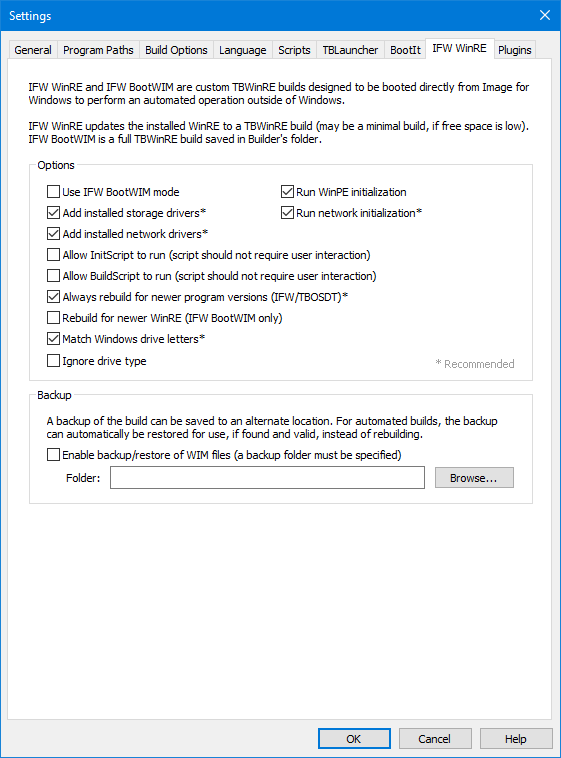
IFW WinRE und IFW BootWIM sind benutzerdefinierte TBWinRE-Builds, die darauf ausgelegt sind, direkt von Image for Windows gebootet zu werden, um eine automatisierte Operation außerhalb von Windows durchzuführen. Wenn Sie beispielsweise versuchen, die laufende Windows-Partition wiederherzustellen, kann Image for Windows die Partition nicht sperren. In diesem Fall erstellt (oder aktualisiert, falls erforderlich) Image for Windows den benutzerdefinierten TBWinRE-Build und bootet in diesen, um die Wiederherstellung durchzuführen, sofern der Benutzer einen Neustart wählt. Diese Builds erfordern Windows 7 oder neuer, Image for Windows 3.48+, TBWinPE/RE Builder 1.25+, TBLauncher 1.24+. Die Verwendung aktueller Versionen wird empfohlen (möglicherweise gelten höhere Mindestanforderungen als hier aufgeführt).
IFW WinRE aktualisiert das installierte WinRE auf einen TBWinRE-Build (kann bei geringem freiem Speicherplatz minimal ausfallen), während IFW BootWIM ein vollständiger TBWinRE-Build ist, der im Ordner des Builders gespeichert wird. Aufgrund der Art dieser Builds werden einige Programm- und Build-Einstellungen in gewünschte Zustände gezwungen. Die übrigen Einstellungen werden wie in einem normalen Build verwendet.
Optionen
Use IFW BootWIM mode: Aktivieren Sie dies, um den IFW BootWIM-Modus zu verwenden, selbst wenn der IFW WinRE-Modus angegeben ist. Dies ist nützlich, wenn eine Änderung des installierten WinRE nicht erwünscht ist, das installierte WinRE beschädigt ist, die Erstellung von IFW WinRE fehlschlägt oder das IFW WinRE WIM zu groß für die WinRE-Partition ist.
Add installed storage drivers: Aktivieren Sie dies, um installierte Speichertreiber in den Build einzubeziehen. Diese Option überschreibt die entsprechende Build-Einstellung und ist standardmäßig aktiviert. Hinweis: Abhängig vom verfügbaren freien Speicherplatz auf der WinRE-Partition kann das Hinzufügen von Treibern zu IFW WinRE-Builds dazu führen, dass das WIM zu groß wird. In diesen Fällen kann die Option deaktiviert werden (falls die Treiber nicht benötigt werden) oder stattdessen IFW BootWIM verwendet werden.
Add installed network drivers: Aktivieren Sie dies, um installierte Netzwerktreiber in den Build einzubeziehen. Diese Option überschreibt die entsprechende Build-Einstellung und ist standardmäßig aktiviert. Hinweis: Abhängig vom verfügbaren freien Speicherplatz auf der WinRE-Partition kann das Hinzufügen von Treibern zu IFW WinRE-Builds dazu führen, dass das WIM zu groß wird. In diesen Fällen kann die Option deaktiviert werden (falls die Treiber nicht benötigt werden) oder stattdessen IFW BootWIM verwendet werden.
Run WinPE initialization: Wenn aktiviert, führt TBLauncher beim Start das WinPE-Initialisierungsprogramm (wpeinit) aus. Diese Option überschreibt die entsprechende TBLauncher-Einstellung und ist standardmäßig aktiviert.
Run network initialization: Wenn aktiviert, führt TBLauncher beim Start die Netzwerkinitialisierung aus. Diese Option überschreibt die entsprechende TBLauncher-Einstellung und ist standardmäßig aktiviert. Diese Option sollte nicht deaktiviert werden, wenn für eine automatisierte IFW WinRE- oder IFW BootWIM-Operation Netzwerkzugriff erforderlich ist (oder sein könnte).
Allow InitScript to run: Aktivieren Sie dies bei angepassten Builds, um die Ausführung von InitScript während der Boot-Initialisierung zu ermöglichen. Standardmäßig ist diese Option deaktiviert, da benutzerdefinierte Inhalte die automatisierte Image for Windows-Operation stören könnten. Wenn deaktiviert, wird das Skript zwar in den Build aufgenommen, aber von TBLauncher während der Initialisierung nicht ausgeführt.
Allow BuildScript to run: Aktivieren Sie dies bei angepassten Builds, um die Ausführung von BuildScript während des Build-Prozesses zu ermöglichen. Standardmäßig ist diese Option deaktiviert, da benutzerdefinierte Inhalte die automatisierte Image for Windows-Operation stören könnten. Bei Verwendung sollte das Skript keine Benutzerinteraktion erfordern, damit der Build unbeaufsichtigt erstellt werden kann.
Bei neueren Programmversionen (IFW/TBOSDT) immer neu erstellen: Wenn aktiviert (Standard), werden IFW WinRE und IFW BootWIM neu erstellt, wenn eine neuere Version von Image for Windows oder TBOSDT gefunden wird. Es wird empfohlen, diese Option aktiviert zu lassen, um sicherzustellen, dass die aktuellen Versionen vor dem Booten im Build enthalten sind. Das Deaktivieren dieser Option verhindert in diesen Fällen eine Neuerstellung und sucht stattdessen nach dem Booten nach neueren Programmversionen. Falls gefunden, werden diese hineinkopiert und ersetzen die älteren Versionen. Wenn sie nicht gefunden werden oder die Partition mit den neueren Versionen unzugänglich ist (z. B. verschlüsselt), werden die vorhandenen Versionen verwendet. Hinweis: Das Deaktivieren dieser Option verhindert keine Neuerstellungen aufgrund von Mindestanforderungen an die Programmversion.
Rebuild for newer WinRE (IFW BootWIM only): Aktivieren Sie dies, um eine Neuerstellung von IFW BootWIM zu erzwingen, wenn eine neuere Version von WinRE gefunden wird.
Match Windows drive letters: Versucht, die Windows-Laufwerksbuchstabenzuweisungen während der Initialisierung nach dem Booten des WIM abzugleichen. Beachten Sie, dass einigen Laufwerken, insbesondere nicht fest installierten Typen, dennoch andere Buchstaben zugewiesen werden können. Zudem werden einige Laufwerke möglicherweise nicht zugewiesen, wenn die Windows-Partition nach dem Booten nicht zugänglich ist (z. B. verschlüsselt), was eine manuelle Zuweisung von Buchstaben erfordern kann.
Ignore drive type: Ignoriert den Laufwerkstyp (erlaubt nicht unterstützte Laufwerkstypen). Nicht unterstützte Laufwerkstypen booten das WIM möglicherweise nicht erfolgreich.
Backup
Eine Sicherung des Builds kann an einem alternativen Ort gespeichert werden. Bei automatisierten Builds kann das Backup, falls gefunden und gültig, automatisch zur Verwendung wiederhergestellt werden, anstatt den Build neu zu erstellen. Dies kann auf Systemen mit langsamen Build-Zeiten hilfreich sein oder auf solchen, bei denen durch die Wiederherstellung die aktuellen Build-Dateien verloren gehen (z. B. wenn WinRE auf der Windows-Partition liegt). Hinweis: Wenn Sie die Partition mit den Builder-Dateien wiederherstellen (z. B. die Windows-Partition), müssen Sie möglicherweise die Option aktivieren und den Backup-Ordner nach der Aktualisierung von Image for Windows und Builder neu festlegen, damit das Backup gefunden wird.
Enable backup/restore of WIM files: Aktivieren Sie dies, um die Backup/Restore-Funktion zu nutzen. Ein Backup-Ordner muss ebenfalls angegeben werden. Sie könnten beispielsweise einen Ordner auf dem Laufwerk verwenden, auf dem Sie Ihre Image for Windows-Sicherungsabbilder oder andere Backup-Dateien speichern.
Plugins
Konfigurationsoptionen für Plugins. Weitere detaillierte Informationen zur Verwendung, Erstellung und zum Testen von Plugins finden Sie im TBWinPE/RE Builder Plugins Manual. Das Handbuch kann auch über das Hilfe-Menü des Programms geöffnet werden.
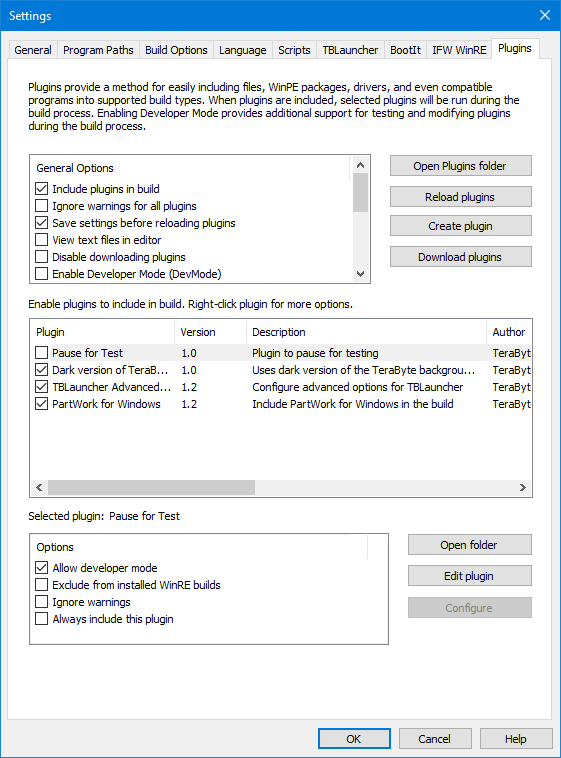
Plugins bieten eine Methode, um Dateien, WinPE-Pakete, Treiber und sogar kompatible Programme einfach in unterstützte Build-Typen einzubinden. Wenn Plugins enthalten sind, werden die ausgewählten Plugins während des Build-Prozesses ausgeführt.
Das Aktivieren des Entwicklermodus bietet zusätzliche Unterstützung beim Erstellen, Testen und Ändern von Plugins während des Build-Prozesses. Informationen zur Verwendung des Entwicklermodus finden Sie im Plugin-Handbuch.
Die Schaltfläche Open Plugins folder öffnet den Plugins-Ordner des Builds. Dieser Ordner enthält die Plugins, die vom Build verwendet werden können. Im Hauptordner können mehrere Plugins existieren, jedoch werden Unterordner für Plugins empfohlen, die mehrere Dateien benötigen, um die Übersicht zu behalten und Probleme zu vermeiden, wenn mehrere Plugins Dateien mit denselben Namen verwenden. Um ein Plugin zu löschen, löschen Sie die Dateien (oder den Ordner) des Plugins und laden Sie die Plugins neu. Plugins können auch über das Kontextmenü der Liste gelöscht werden.
Die Schaltfläche Reload plugins lädt die Plugins aus dem Plugins-Ordner neu. Dies ist nützlich, wenn Änderungen vorgenommen wurden (Dateien bearbeitet, hinzugefügt, entfernt usw.).
Die Schaltfläche Create plugin öffnet einen Dialog zur Eingabe grundlegender Informationen für das Plugin (Name, Dateiname, Beschreibung) und zur Auswahl der unterstützten Build-Modi/-Typen/-Architekturen. Andere Details/Einstellungen, erforderliche Versionen usw. müssten durch Bearbeiten der Plugin-Datei hinzugefügt werden.
Die Schaltfläche Download plugins (oder Install plugins) ermöglicht das Herunterladen (falls aktiviert) und Installieren von Plugins von der TeraByte-Website. Bereits installierte Plugins können aktualisiert werden, wenn eine neue Version gefunden wird. Wenn das Herunterladen von Plugins deaktiviert ist, kann das Dropdown-Menü der Schaltfläche Install plugins verwendet werden, um herunterzuladen, ohne die Option ändern zu müssen.
Allgemeine Optionen
Include plugins in build: Aktivieren Sie dies, um ausgewählte Plugins in den Build einzubeziehen. Ausgewählte Plugins werden nicht in den Build aufgenommen, wenn diese Option nicht aktiviert ist.
Ignore warnings: Aktivieren Sie dies, um Warnungen bei der Anforderungsprüfung für Plugins zu ignorieren. Warnungen umfassen Fehler und nicht unterstützte Plugins. Grundsätzlich löst ein Plugin eine Warnung aus, wenn es die Anforderungsprüfung nicht erfolgreich abschließt (das Plugin wird deaktiviert und nicht verwendet, wenn der Build fortgesetzt wird). Hinweis: Diese Option wird für unbeaufsichtigte Builds automatisch aktiviert.
Save settings before reloading plugins: Aktivieren Sie dies, damit die aktuellen Plugin-Einstellungen automatisch gespeichert werden, bevor Plugins neu geladen werden. Gilt sowohl für manuelles als auch für automatisches Neuladen. Hinweis: Gespeicherte Einstellungen werden nicht zurückgesetzt, wenn der Einstellungsdialog abgebrochen wird.
View text files in editor: Aktivieren Sie dies, um Textdateien (wie Logs, ReadMe-Dateien usw.) im Texteditor statt im integrierten Viewer anzuzeigen. Standardmäßig wird Notepad als Editor verwendet.
Disable downloading plugins: Deaktiviert das Herunterladen von Plugins von der TeraByte-Website. Wenn das Herunterladen deaktiviert ist, stehen nur Plugins zur Installation zur Verfügung, die bereits heruntergeladen wurden oder im Programm enthalten sind.
Enable Developer Mode (DevMode): Aktiviert den Entwicklermodus. Dies ermöglicht das Anhalten der Anforderungen und Build-Schritte, um Plugins während des Build-Prozesses zu verwalten. Zusätzlich können Test-Plugins zur Unterstützung der Plugin-Entwicklung verwendet werden. Mindestens ein Plugin muss aktiviert sein, damit der Build in den Entwicklermodus wechselt. Diese Option sollte normalerweise nur bei der Entwicklung oder beim Testen von Plugins aktiviert werden. Informationen zur Verwendung des Entwicklermodus finden Sie im Plugin-Handbuch. Hinweis: Diese Option wird für unbeaufsichtigte Builds deaktiviert.
Pause on requirements check success (DevMode): Aktivieren Sie dies, damit der Build pausiert, wenn eine Anforderungsprüfung erfolgreich ist. Standardmäßig pausiert der Build nur bei einem Fehler/einer Warnung. Das Pausieren bei Erfolg kann hilfreich sein, um auf das Test-Plugin zuzugreifen und die Plugins schrittweise durchzugehen.
Pause on build success (DevMode): Aktivieren Sie dies, damit der Build pausiert, wenn der Build-Schritt des Plugins erfolgreich ist. Standardmäßig pausiert der Build nur bei einem Fehler. Das Pausieren bei Erfolg kann hilfreich sein, um auf das Test-Plugin zuzugreifen und die Plugins schrittweise durchzugehen.
Allow TestReq plugin (DevMode): Aktivieren Sie dies, um den Zugriff auf das TestReq-Plugin während des Schritts der Plugin-Anforderungsprüfung zu ermöglichen. Dieses Plugin kann zum Testen von Anforderungen und Code zur Unterstützung der Plugin-Entwicklung verwendet werden. Da der Build zum Zeitpunkt der Ausführung dieses Plugins nicht gemountet ist, werden Testordner und Registry-Hives verwendet, damit die meisten Operationen getestet werden können.
Allow TestBuild plugin (DevMode): Aktivieren Sie dies, um den Zugriff auf das TestBuild-Plugin während des Build-Schritts zu ermöglichen. Dieses Plugin kann zum Testen von Build-Code verwendet werden und hat vollen Zugriff auf den aktuellen Build wie ein normales Plugin (dies schließt das gemountete WIM und die Registry-Hives des WIM ein).
Reset TestReq registry hive (DevMode): Aktivieren Sie dies, um die vom TestReq-Plugin verwendeten Registry-Hives bei jedem Build-Durchlauf zurückzusetzen/zu löschen. Dies kann hilfreich sein, um Registry-Befehle in einem definierten/leeren Zustand zu testen. Das Zurücksetzen erfolgt jedes Mal, wenn der Schritt der Plugin-Anforderungsprüfung gestartet wird.
Reset TestReq folders (DevMode): Aktivieren Sie dies, um die vom TestReq-Plugin verwendeten Testordner bei jedem Build-Durchlauf zurückzusetzen/zu löschen. Dies kann hilfreich sein, um Datei-/Ordnerbefehle in einem definierten/leeren Zustand zu testen. Das Zurücksetzen erfolgt jedes Mal, wenn der Schritt der Plugin-Anforderungsprüfung gestartet wird.
Show log after running test plugin (DevMode): Aktivieren Sie dies, um das Protokoll des Test-Plugins (gilt sowohl für TestReq als auch für TestBuild) nach dessen Ausführung automatisch anzuzeigen. Dies kann hilfreich sein, um die Ergebnisse beim Testen schnell zu sehen, ohne jedes Mal auf die Schaltfläche zum Anzeigen des Protokolls klicken zu müssen. Hinweis: Diese Option gilt nicht, wenn die Option View text files in editor aktiviert ist.
Auto-update plugins when checking requirements: Wenn diese Option aktiviert ist, werden installierte Plugins automatisch aktualisiert, wenn die Plugin-Anforderungen für den Build geprüft werden. Die Update-Prüfung wird nicht durchgeführt, wenn das Einbeziehen von Plugins für den Build deaktiviert ist, keine installierten Plugins in den Build aufgenommen werden oder das Herunterladen von Plugins deaktiviert ist. Zudem wird diese Prüfung standardmäßig nur einmal pro Tag durchgeführt.
Plugins
Wählen Sie die Plugins in der Liste aus (Häkchen setzen), um sie in den Build einzubeziehen. Ausgewählte Plugins werden nur einbezogen, wenn die Option Include plugins in build aktiviert ist. Zusätzliche Optionen sind durch Rechtsklick auf ein Plugin verfügbar (z. B. in der Liste nach oben/unten verschieben usw.). Drag & Drop kann ebenfalls verwendet werden, um die Plugins zu ordnen. Plugins werden in der Reihenfolge verarbeitet, in der sie in der Liste erscheinen.
Individuelle Plugin-Optionen / Optionen für ausgewähltes Plugin
Allow developer mode: Aktivieren Sie dies, um den Entwicklermodus für das Plugin zu erlauben. Wenn dies deaktiviert ist, wird der Entwicklermodus für das Plugin ignoriert, selbst wenn die globale Option aktiviert ist.
Exclude from installed WinRE builds: Aktivieren Sie dies, um das Plugin von Builds auszuschließen, die das installierte WinRE modifizieren (UpdateWinRE, IFWWinRE). Diese Option überschreibt die interne Einstellung des Plugins und ermöglicht es Ihnen, einzelne Plugins von diesen Build-Typen auszuschließen (zum Beispiel, wenn sie aufgrund der erhöhten WIM-Größe den erfolgreichen Abschluss des Builds verhindern).
Ignore warnings: Aktivieren Sie dies, um Warnungen für das Plugin zu ignorieren. Wenn aktiviert, werden Fehler und Warnungen für das Plugin unabhängig von der allgemeinen Option ignoriert (Warnungen werden weiterhin protokolliert). Wenn beispielsweise ein bestimmtes Plugin nicht unterstützt wird, können Sie die Option aktivieren, um die Warnung zu ignorieren, während die globale Option aktiviert bleibt.
Always include this plugin: Aktivieren Sie dies, um dieses Plugin immer in den Build einzubeziehen, selbst wenn die allgemeine Option Include plugins in build deaktiviert ist.
Die Schaltfläche Open folder öffnet den Ordner des Plugins.
Die Schaltfläche Edit plugin öffnet das Plugin im Editor (standardmäßig wird Notepad verwendet).
Die Schaltfläche Configure öffnet die Konfigurationsoptionen des Plugins (deaktiviert, wenn keine Optionen verfügbar sind).
Plugins erstellen
Dieser Dialog ist durch Klicken auf die Schaltfläche Create plugin zugänglich und bietet eine einfache Möglichkeit, ein neues Plugin mit grundlegenden Einstellungen zu erstellen. Nach der Erstellung wird das Plugin zur Liste der installierten Plugins hinzugefügt und kann bei Bedarf bearbeitet werden.

Name: Geben Sie den Namen für das Plugin ein.
Author: Geben Sie den Namen des Autors/Erstellers des Plugins ein (z. B. Name einer Person, Firmenname usw.).
Plugin File: Geben Sie den Dateinamen für das Plugin ein. Standardmäßig wird es im Plugins-Ordner gespeichert. Sie können auch auf Browse... klicken, um den Unterordner und Dateinamen auszuwählen.
Description: Geben Sie eine kurze Beschreibung für das Plugin ein.
Support Options: Wählen Sie die Build-Modi, Architekturen und Build-Typen aus, die vom Plugin unterstützt werden.
Hinweis: Alle oben genannten Einstellungen (zusammen mit fortgeschritteneren Einstellungen) können bei Bedarf beim Bearbeiten der Plugin-Datei geändert werden.
Wenn Sie fertig sind, klicken Sie auf die Schaltfläche Create, um das Plugin zu erstellen, oder auf Cancel, um abzubrechen.
Plugins herunterladen und installieren
Dieser Dialog ist durch Klicken auf die Schaltfläche Download plugins (oder Install plugins) zugänglich. Wenn das Herunterladen aktiviert ist, wird die aktuelle Liste der verfügbaren Plugins von der TeraByte-Website heruntergeladen. Plugins können dann nach Wunsch installiert oder aktualisiert werden. Wenn das Herunterladen deaktiviert ist, können Sie nur bereits vorhandene Plugins installieren (solche, die zuvor heruntergeladen wurden oder im Programm enthalten sind).

Update installed plugins: Diese Option ist verfügbar, wenn aktualisierte Versionen zur Installation bereitstehen. Die aktuell installierten Versionen werden durch die neueren Versionen ersetzt.
Install selected plugins: Wählen Sie dies aus, um nur die ausgewählten Plugins zu installieren (die in der Liste angekreuzten). Wenn ein bereits installiertes Plugin ausgewählt ist, wird es ersetzt.
Install all plugins: Wählen Sie dies aus, um alle verfügbaren Plugins zu installieren. Aktuell installierte Plugins werden ersetzt.
Hinweis: Die heruntergeladenen und installierten Plugins sind getrennt von benutzerdefinierten Plugins. Wenn Sie eines dieser Plugins ändern möchten, sollten Sie es in den Plugins-Ordner oder einen Unterordner kopieren, damit es beim Aktualisieren nicht ersetzt wird.
Wenn ein Plugin eine lange Beschreibung oder eine ReadMe-Datei hat, kann diese durch Rechtsklick auf das Plugin und Auswahl der gewünschten Aktion angezeigt werden.
Wenn die Auswahl getroffen wurde, klicken Sie auf die Schaltfläche Install plugins (oder Update plugins), um die Plugins zu installieren (oder zu aktualisieren).